Klient widzi na karcie produktu 123 zł, w koszyku 151,29 zł, a na fakturze jeszcze inną kwotę. Tak wygląda sklep, w którym podatek został włączony, ale nikt nie ustalił, czy ceny wpisywane w produktach są kwotami brutto, czy netto. WooCommerce po instalacji nie zna polskich stawek VAT i nie wie, jak właściciel chce podawać ceny. Trzeba mu to powiedzieć w kilku miejscach panelu, w odpowiedniej kolejności.
Ta instrukcja jest przeznaczona dla osób, które prowadzą polski sklep na WooCommerce i chcą, żeby cena na stronie, w koszyku, w wiadomości z potwierdzeniem i na dokumencie sprzedaży była jedna i ta sama. Opisuję ustawienia ręczne, czyli te, które są w samym WooCommerce i nie wymagają dodatkowych wtyczek.
Po lekturze czytelnik będzie umiał włączyć podatki, ustawić wpisywanie i wyświetlanie cen brutto, dodać stawkę 23% oraz stawki obniżone, przypisać je do produktów, poprawnie opodatkować dostawę i sprawdzić zamówieniem próbnym, czy sklep liczy wszystko zgodnie z oczekiwaniami. Osobno opisuję typowe usterki i sposób ich usunięcia.
Po czym poznać, że podatek w sklepie jest ustawiony źle?
Błędy w ustawieniach podatku rzadko dają komunikat. Sklep działa, zamówienia przychodzą, a problem wychodzi dopiero przy rozliczeniu z księgowym albo po reklamacji klienta. Dlatego najpierw należy porównać kilka miejsc, w których widać kwoty.
- Cena na karcie produktu jest inna niż cena tego samego produktu w koszyku.
- W podsumowaniu zamówienia nie ma wiersza z podatkiem albo wynosi on 0 zł, mimo że firma jest płatnikiem VAT.
- Do ceny, która miała być kwotą końcową, sklep dolicza jeszcze 23%.
- Koszt dostawy w koszyku jest wyższy niż kwota wpisana w ustawieniach wysyłki.
- Kwoty na zamówieniu różnią się o jeden grosz od kwot wyliczonych przez program do faktur.
- Klient z zagranicy widzi niższą cenę niż klient z Polski, choć nikt tego nie planował.
Każdy z tych objawów ma konkretną przyczynę w ustawieniach. Najczęściej są to: wyłączone podatki, brak wiersza ze stawką dla Polski, niespójne ustawienie wpisywania i wyświetlania cen albo koszt dostawy wpisany jako kwota brutto. Dalsze części tekstu prowadzą przez te miejsca po kolei.
Co ustalić z księgowym, zanim cokolwiek zostanie zmienione w panelu?
WooCommerce liczy podatek dokładnie tak, jak zostanie ustawiony. Nie podpowiada, jaka stawka dotyczy danego towaru, i sama dokumentacja wtyczki zastrzega, że opisuje wyłącznie obsługę programu, a nie przepisy. Decyzja o stawkach należy do właściciela firmy i jego księgowego.
Przed konfiguracją potrzebne są odpowiedzi na cztery pytania. Po pierwsze, czy firma jest czynnym płatnikiem VAT, czy korzysta ze zwolnienia. Po drugie, jakie stawki dotyczą sprzedawanych towarów i usług: w Polsce obowiązuje stawka podstawowa 23%, stawki obniżone 8% i 5% oraz stawka 0% dla ściśle określonych przypadków. Po trzecie, czy sklep sprzedaje konsumentom, firmom, czy obu grupom. Po czwarte, czy sprzedaż obejmuje klientów z innych krajów.
Firma zwolniona z VAT
Jeżeli firma korzysta ze zwolnienia z VAT, podatków w WooCommerce nie należy włączać. Cena wpisana w produkcie jest wtedy ceną końcową i sklep nie pokazuje żadnego wiersza z podatkiem. Włączenie podatków i dodanie stawki 0% jest niepotrzebnym utrudnieniem, które później powoduje błędy na dokumentach.
Sklep dla konsumentów a sklep dla firm
W sprzedaży konsumenckiej cena pokazana klientowi powinna być ceną końcową, zawierającą podatek. Dlatego dla typowego polskiego sklepu właściwy układ to ceny wpisywane brutto i wyświetlane brutto. Hurtownie sprzedające wyłącznie firmom często pokazują ceny netto, ale to osobna decyzja, którą radzę podjąć razem z księgowym i prawnikiem.
Jak włączyć obsługę podatków w WooCommerce?
Dopóki podatki są wyłączone, w ustawieniach sklepu w ogóle nie ma zakładki ze stawkami. Trzeba ją najpierw odsłonić. Przed zmianami w działającym sklepie zalecam wykonanie kopii, a sposób jej przygotowania opisałem w tekście o tym, jak zrobić i sprawdzić kopię zapasową WordPressa.
- W panelu WordPressa należy przejść do „WooCommerce”, a następnie do „Ustawienia”. Otworzy się zakładka „Ogólne”.
- W tej samej zakładce trzeba sprawdzić adres sklepu i kraj. Powinna być wybrana Polska, ponieważ od tej lokalizacji WooCommerce zaczyna obliczenia.
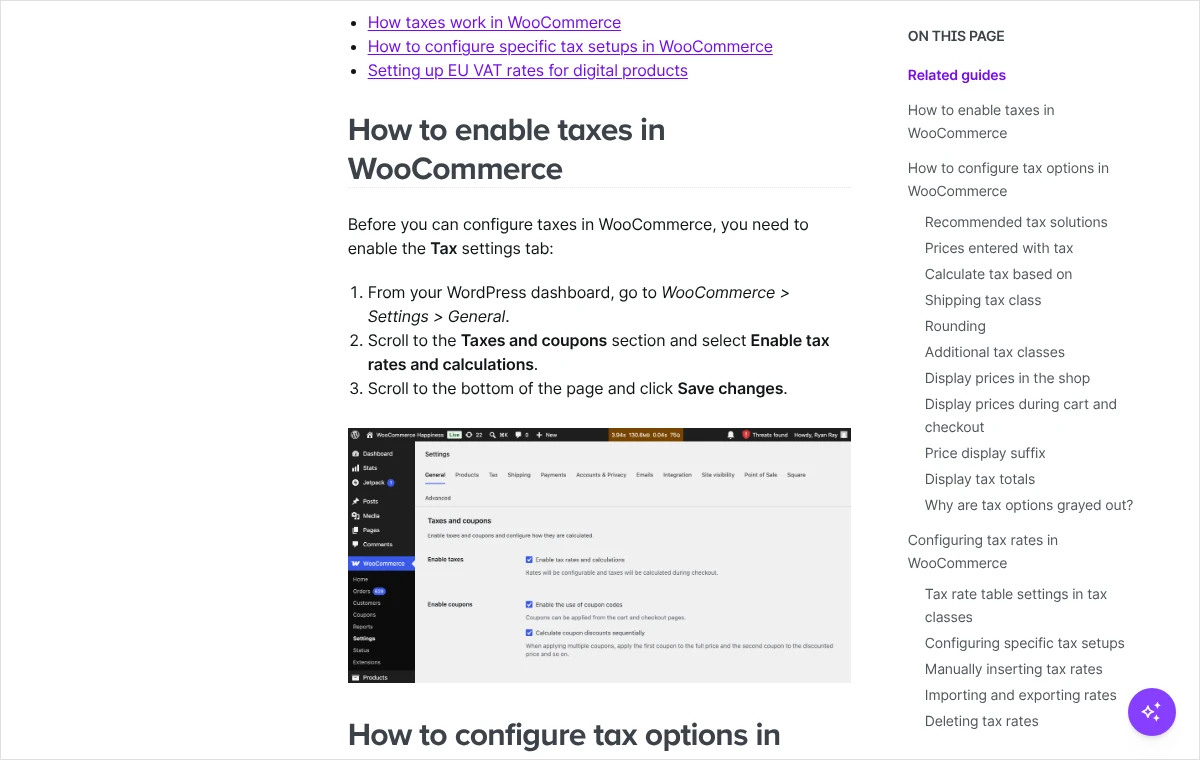
- Niżej znajduje się sekcja „Podatki i kupony”. Przy pozycji „Włącz podatki” zaznacza się pole „Włącz stawki podatkowe i obliczenia”.
- Na dole strony należy kliknąć „Zapisz zmiany”.
- Po zapisaniu w górnym pasku ustawień pojawia się nowa zakładka „Podatek”. To w niej wykonuje się wszystkie dalsze czynności.
W tej samej zakładce „Ogólne” jest pole „Domyślna lokalizacja klienta”. Decyduje ono o tym, jaki podatek sklep pokazuje osobie, która jeszcze nie podała adresu. W polskim sklepie najprościej wybrać „Adres sklepu”. Wtedy każdy odwiedzający od pierwszej chwili widzi ceny z polskim VAT, a nie kwoty bez podatku.
Osobom, które dopiero uruchamiają sprzedaż, polecam przejść także przez pozostałe ustawienia WooCommerce, bez których nie warto przyjmować zamówień. Waluta, liczba miejsc po przecinku i adres sklepu mają bezpośredni wpływ na to, jak wyświetlają się kwoty z podatkiem.
Jak ustawić ceny brutto w opcjach podatku?
Zakładka „Podatek” otwiera się na ekranie „Opcje podatku”. Jest tu dziewięć ustawień. Trzy z nich muszą być ze sobą zgodne, bo inaczej pojawiają się różnice groszowe. Poniżej kolejność, w jakiej radzę je wypełnić w sklepie sprzedającym konsumentom w Polsce.
- W polu „Ceny wpisywane z podatkiem” wybiera się „Tak, będę wpisywać ceny zawierające podatek”. Od tej chwili kwota wpisana w produkcie jest traktowana jako cena brutto.
- W polu „Obliczaj podatek w oparciu o” wybiera się adres, według którego sklep dobiera stawkę. Znaczenie trzech dostępnych opcji wyjaśniam niżej.
- Pole „Klasa podatkowa wysyłki” można na początek pozostawić w ustawieniu „Klasa podatkowa oparta o produkty w koszyku”.
- Pole wyboru „Zaokrąglaj podatek na sumie częściowej, a nie per wiersz” w sekcji „Zaokrąglanie” ustawia się zgodnie ze sposobem liczenia w programie do faktur.
- W polu „Wyświetlanie cen w sklepie” wybiera się „Z podatkiem”.
- W polu „Wyświetlanie cen w koszyku i zamówieniu” również wybiera się „Z podatkiem”.
- Pole „Sufiks wyświetlanej ceny” może pozostać puste albo zawierać krótki dopisek, na przykład „z VAT”.
- W polu „Wyświetlanie sumy podatków” wybiera się „Jako jedną sumę” albo „Dla każdego przedmiotu”.
- Całość zatwierdza przycisk „Zapisz zmiany”.
Ceny wpisywane z podatkiem: co naprawdę zmienia ta opcja
To najważniejsze ustawienie na całym ekranie. Przy opcji „Tak” sklep bierze kwotę z produktu i wylicza z niej podatek wstecz. Cena 123 zł przy stawce 23% oznacza 100 zł netto i 23 zł podatku, a klient płaci 123 zł. Przy opcji „Nie, będę wpisywać ceny bez podatku” ta sama kwota 123 zł jest traktowana jako netto i klient zapłaci 151,29 zł.
Opis przy tym polu zawiera ostrzeżenie, które łatwo przeoczyć: zmiana opcji nie aktualizuje istniejących produktów. Jeśli w sklepie są już towary z cenami wpisanymi jako netto, po przełączeniu na „Tak” te same liczby zaczną być czytane jako brutto. Ceny trzeba wtedy przeliczyć i wpisać ponownie. Wracam do tego w części o usterkach.
Według którego adresu liczyć podatek?
Pole „Obliczaj podatek w oparciu o” ma trzy opcje: „Adres wysyłki klienta”, „Adres płatności klienta” i „Adres sklepu”. Dwie pierwsze wymagają, żeby klient podał odpowiedni adres, i dopiero wtedy sklep dobiera stawkę. Trzecia powoduje, że podatek jest zawsze liczony według lokalizacji sklepu, bez względu na adres klienta.
Sklep, który sprzedaje wyłącznie w Polsce albo wysyła za granicę z polską stawką VAT, może wybrać „Adres sklepu”. To najprostszy układ i najmniej podatny na pomyłki. Sklep, który rozlicza sprzedaż do innych krajów według tamtejszych stawek, powinien pozostać przy adresie wysyłki klienta i dodać osobne wiersze stawek dla tych krajów.
Trzy ustawienia, które muszą być zgodne
Dokumentacja WooCommerce wskazuje trzy pola, które powinny być ustawione jednakowo, czyli wszystkie z podatkiem albo wszystkie bez podatku: „Ceny wpisywane z podatkiem”, „Wyświetlanie cen w sklepie” oraz „Wyświetlanie cen w koszyku i zamówieniu”. Gdy są pomieszane, wyliczona cena ma więcej miejsc po przecinku, niż sklep pokazuje, i powstają różnice o jeden grosz.
WooCommerce sam to wykrywa. Nad ustawieniami pojawia się wtedy ostrzeżenie o niespójnych ustawieniach podatków z przyciskiem „Użyj zalecanych ustawień”. Kliknięcie go dopasowuje oba pola wyświetlania do tego, co wybrano w polu „Ceny wpisywane z podatkiem”.
Sufiks ceny i sposób pokazania sumy podatku
W polu „Sufiks wyświetlanej ceny” można wpisać zwykły tekst, który pojawi się za każdą ceną. Dostępne są też dwa znaczniki, które sklep zamienia na kwoty: {price_including_tax} oraz {price_excluding_tax}. Sklep pokazujący ceny brutto może dzięki temu dopisać cenę netto, wpisując na przykład netto: {price_excluding_tax}.
Ustawienie „Dla każdego przedmiotu” w polu „Wyświetlanie sumy podatków” sprawia, że w koszyku i w zamówieniu każda stawka jest pokazana osobno, pod nazwą nadaną w tabeli stawek. Przy opcji „Jako jedną sumę” klient widzi jeden wiersz z łączną kwotą podatku. W sklepie z kilkoma stawkami VAT czytelniejszy jest pierwszy wariant.
Kto woli nie zajmować się tym samodzielnie, może zadzwonić pod numer 533 525 168 albo napisać na info@lukaszwudyka.pl, a ja przejmę sprawę: ustawię w sklepie ceny brutto, dodam polskie stawki VAT, przypiszę je do produktów i dostawy, a na koniec sprawdzę wyliczenia zamówieniem próbnym.
Jak dodać stawkę 23% dla Polski?
Samo włączenie podatków niczego jeszcze nie nalicza. Sklep potrzebuje tabeli stawek, a po instalacji jest ona pusta. Brak wiersza dla Polski to najczęstsza przyczyna sytuacji, w której podatek w zamówieniu wynosi 0 zł.
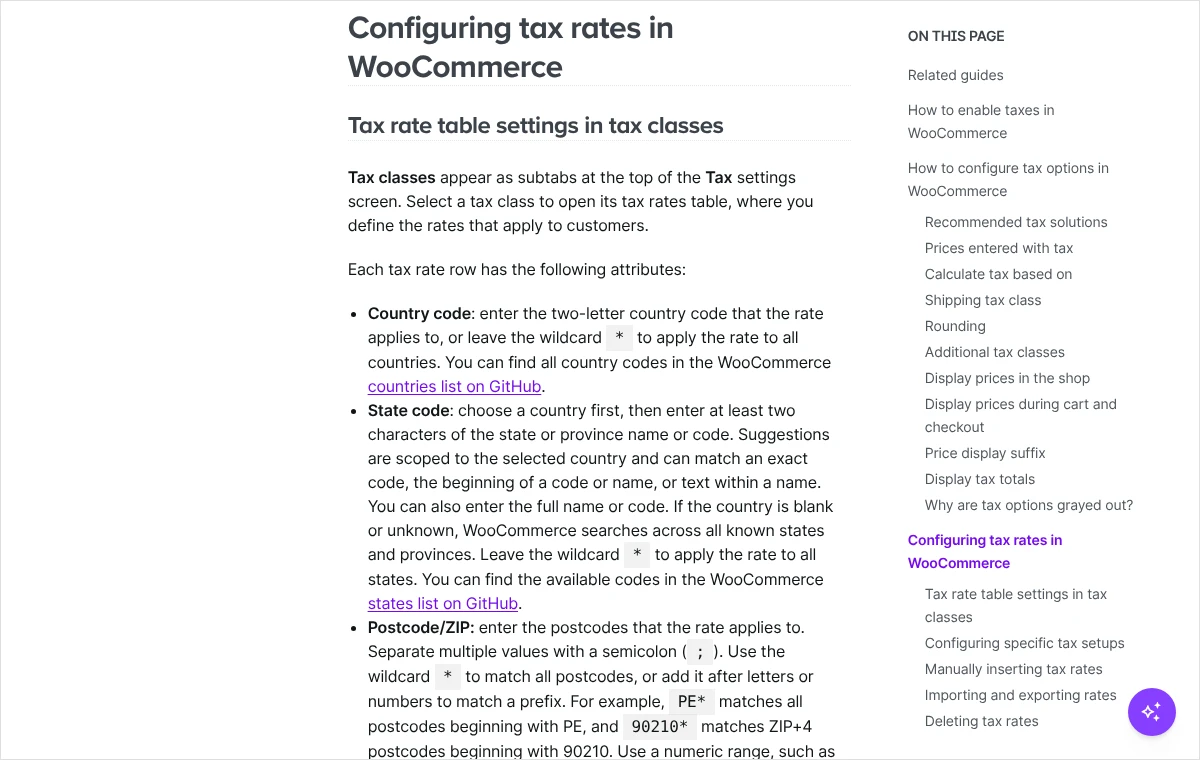
U góry zakładki „Podatek”, obok ekranu „Opcje podatku”, widać odnośniki do klas podatkowych. Pierwszy z nich to „Standardowe stawki”. W tej klasie umieszcza się stawkę podstawową, ponieważ każdy nowy produkt trafia do niej domyślnie.
- W zakładce „Podatek” należy kliknąć odnośnik „Standardowe stawki”. Otworzy się pusta tabela.
- Pod tabelą trzeba kliknąć „Dodaj wiersz”.
- W kolumnie „Kod kraju” wpisuje się PL.
- Kolumny „Kod województwa”, „Kod pocztowy” i „Miejscowość” pozostawia się bez zmian, czyli z gwiazdką. Gwiazdka oznacza, że stawka dotyczy całego kraju.
- W kolumnie „Stawka %” wpisuje się 23. Sklep sam uzupełni miejsca po przecinku.
- W kolumnie „Nazwa podatku” wpisuje się nazwę, którą zobaczy klient, na przykład VAT albo VAT 23%.
- W kolumnie „Priorytet” pozostaje wartość 1, a pole „Stawka składana” pozostaje niezaznaczone.
- Pole w kolumnie „Wysyłka” powinno być zaznaczone. Dzięki temu ta sama stawka obejmie koszt dostawy.
- Na koniec należy kliknąć „Zapisz zmiany”. Wiersz, który nie został zapisany, znika po opuszczeniu strony.
Co oznaczają kolumny, których w Polsce zwykle się nie zmienia?
Kolumny z województwem, kodem pocztowym i miejscowością służą krajom, w których podatek zależy od regionu. W Polsce stawka VAT jest jednakowa w całym kraju, więc wypełnianie ich niczego nie daje, a pomyłka w nazwie miejscowości powoduje, że stawka przestaje pasować do części klientów. Dopasowanie miejscowości jest dosłowne.
„Priorytet” ma znaczenie wtedy, gdy na jednym obszarze obowiązuje kilka podatków jednocześnie. WooCommerce stosuje tylko pierwszą pasującą stawkę w ramach danego priorytetu. W polskim sklepie na jeden produkt przypada jedna stawka VAT, dlatego wszędzie pozostaje wartość 1. „Stawka składana” oznacza podatek naliczany od kwoty powiększonej o inne podatki i w polskim VAT nie ma zastosowania.
Jak ustawić stawki obniżone i przypisać je do produktów?
Stawka z klasy standardowej obejmuje wszystkie produkty, którym nie przypisano innej klasy. Jeżeli w sklepie są towary objęte stawką 8%, 5% albo 0%, potrzebne są dodatkowe klasy podatkowe. Klasa to nic innego jak etykieta, do której z jednej strony przypina się stawkę, a z drugiej produkty.
WooCommerce ma od początku dwie klasy dodatkowe: „Obniżona stawka” i „Zerowa stawka”. W Polsce stawki obniżone są dwie, dlatego jedna klasa o ogólnej nazwie nie wystarcza i łatwo prowadzi do pomyłek. Uważam, że lepiej nazwać klasy wprost od stawek.
- W zakładce „Podatek” należy wrócić do ekranu „Opcje podatku” i odszukać pole „Dodatkowe klasy podatkowe”.
- W polu wpisuje się nazwy klas, każdą w osobnym wierszu, na przykład VAT 8 i VAT 5. Klasę „Zerowa stawka” można zostawić, jeśli jest potrzebna, a nieużywane wiersze można usunąć.
- Po kliknięciu „Zapisz zmiany” u góry zakładki pojawiają się nowe odnośniki z nazwami klas.
- Należy otworzyć odnośnik klasy „VAT 8”, kliknąć „Dodaj wiersz” i wypełnić go tak samo jak wiersz podstawowy, wpisując kod kraju PL i stawkę 8. Tę samą czynność powtarza się dla pozostałych klas.
- Każdą tabelę zapisuje się osobno przyciskiem „Zapisz zmiany”.
Klasy „Standardowe stawki” nie da się usunąć i nie należy próbować jej zastępować. Powinna zawierać stawkę, którą objęta jest większość asortymentu, bo wtedy najmniej produktów wymaga ręcznej zmiany.
Przypisanie klasy do pojedynczego produktu
W edycji produktu, w ramce „Dane produktu”, na karcie „Ogólne” znajdują się dwa pola. „Status podatku” ma trzy wartości: „Opodatkowany”, „Tylko wysyłka” i „Brak”. Dla zwykłego towaru właściwa jest pierwsza. W polu „Klasa podatkowa” wybiera się klasę z odpowiednią stawką, po czym produkt należy zaktualizować.
W produktach z wariantami każdy wariant ma własne pole klasy podatkowej, domyślnie ustawione na dziedziczenie po produkcie głównym. Zwykle nie trzeba go zmieniać. Budowę takich produktów opisałem osobno w tekście o tym, jak dodać rozmiary i kolory z osobnymi cenami.
Zmiana klasy w wielu produktach naraz
Przy większym asortymencie wygodniejsza jest edycja zbiorcza. Na liście „Wszystkie produkty” zaznacza się wybrane pozycje, z listy działań zbiorczych wybiera edycję i zatwierdza. W otwartym formularzu są pola statusu podatku i klasy podatkowej, które można zmienić dla wszystkich zaznaczonych produktów jednocześnie. Przed taką operacją radzę przefiltrować listę po kategorii, żeby zmiana nie objęła towarów z inną stawką.
Jak poprawnie opodatkować koszt dostawy?
Dostawa jest miejscem, w którym nawet dobrze ustawiony sklep potrafi pokazać złą kwotę. Powód jest jeden i warto go zapamiętać: koszt wpisywany w metodzie wysyłki jest kwotą bez podatku, także wtedy, gdy ceny produktów są wpisywane brutto. Ustawienie „Ceny wpisywane z podatkiem” dotyczy produktów, a nie dostawy.
W praktyce oznacza to, że po wpisaniu 15 zł w metodzie „Płaska stawka” klient zobaczy w koszyku 18,45 zł. Żeby dostawa kosztowała 15 zł brutto, w polu „Koszt” trzeba wpisać kwotę netto, czyli 15 podzielone przez 1,23. Radzę wpisać wynik z dokładnością do trzech miejsc po przecinku, czyli 12.195, a potem sprawdzić w koszyku, czy sklep pokazuje równe 15 zł.
Druga możliwość to wyłączenie podatku dla danej metody. W ustawieniach metody wysyłki jest pole „Status podatku” z wartościami „Opodatkowany” i „Brak”. Przy wartości „Brak” wpisana kwota jest kwotą końcową, ale sklep nie wykaże podatku od dostawy na zamówieniu. Dla płatnika VAT nie jest to właściwe rozwiązanie, dlatego wskazuję je tylko po to, żeby było wiadomo, skąd bierze się dostawa bez podatku w niektórych sklepach.
Jaką stawką objąć dostawę?
Decyduje o tym pole „Klasa podatkowa wysyłki” w opcjach podatku. Domyślne ustawienie „Klasa podatkowa oparta o produkty w koszyku” sprawia, że dostawa dziedziczy klasę po produktach z zamówienia. Gdy w koszyku są produkty z różnych klas, WooCommerce stosuje klasę standardową, jeśli znajduje się w niej choć jeden produkt. Gdy takiego produktu nie ma, bierze pierwszą klasę z listy w polu „Dodatkowe klasy podatkowe”.
W sklepie z jedną stawką nie ma tu nic do zmiany. W sklepie z kilkoma stawkami sposób rozliczania dostawy przy zamówieniach mieszanych należy uzgodnić z księgowym i dopiero potem zdecydować, czy pozostawić dziedziczenie, czy wskazać w tym polu jedną konkretną klasę. Koszty dla poszczególnych krajów ustawia się w strefach, co opisałem w tekście o tym, jak ustawić koszty dostawy dla Polski i zagranicy.
Jak sprawdzić, czy sklep liczy podatek poprawnie?
Ustawień podatku nie ocenia się po wyglądzie panelu, tylko po kwotach widocznych dla klienta. Sprawdzenie wymaga jednego zamówienia próbnego i kalkulatora. Najlepiej wybrać produkt o cenie, z której łatwo policzyć podatek w pamięci, na przykład 123 zł przy stawce 23%.
- Otwarcie strony sklepu w oknie prywatnym przeglądarki, bez logowania do panelu. Tak wygląda sklep dla nowego klienta.
- Sprawdzenie ceny na liście produktów i na karcie produktu. Powinna być równa kwocie wpisanej w polu „Cena” w edycji produktu.
- Dodanie produktu do koszyka i porównanie kwoty w koszyku z kartą produktu. Obie muszą być identyczne.
- Przejście do strony zamówienia, podanie polskiego adresu i wybór dostawy. Koszt dostawy powinien odpowiadać zaplanowanej kwocie brutto.
- Odczytanie wiersza z podatkiem w podsumowaniu. Przy cenie 123 zł i dostawie 15 zł brutto podatek powinien wynosić 25,80 zł, a suma 138 zł.
- Złożenie zamówienia z płatnością przelewem tradycyjnym lub za pobraniem, żeby nie uruchamiać prawdziwej płatności.
- Otwarcie zamówienia w panelu, w „WooCommerce” i dalej „Zamówienia”, oraz sprawdzenie, czy przy pozycjach widać kolumnę z podatkiem i czy kwoty są takie same jak na stronie.
- Porównanie kwot z wiadomością z potwierdzeniem zamówienia i z dokumentem z programu do faktur, jeśli sklep jest z nim połączony.
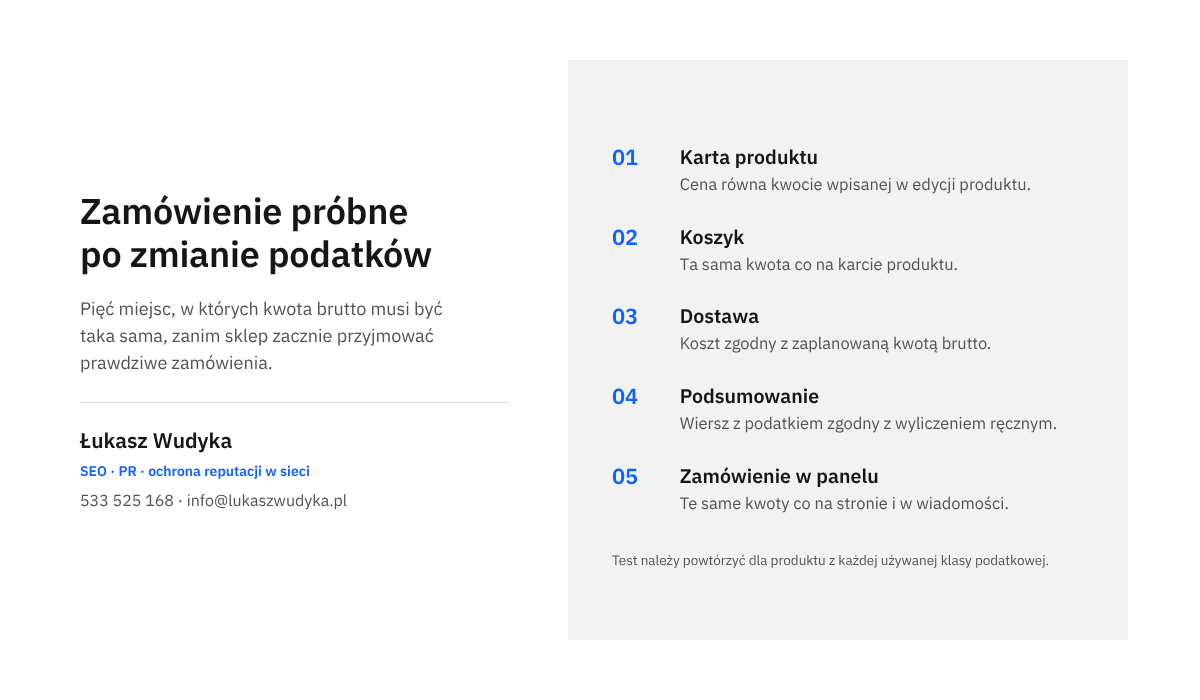
Test należy powtórzyć dla jednego produktu z każdej używanej klasy podatkowej oraz dla koszyka mieszanego. Jeśli sklep stosuje kupony, trzeba też sprawdzić zamówienie z rabatem, bo rabat zmniejsza podstawę, od której liczony jest podatek.
Po testach zamówienia próbne warto anulować, żeby nie trafiły do zestawień. Zbiorcze kwoty podatku z prawdziwej sprzedaży są dostępne w raporcie, który znajduje się w menu „Analityka”, w pozycji „Podatki”.
Co zrobić, gdy kwoty nadal się nie zgadzają?
Jeżeli zamówienie próbne pokazało inne kwoty niż oczekiwane, przyczynę da się ustalić po rodzaju rozbieżności. Poniżej pięć sytuacji, z którymi spotykam się najczęściej, wraz z miejscem, w którym należy szukać.
Podatek w zamówieniu wynosi 0 zł
Najpierw należy otworzyć tabelę „Standardowe stawki” i sprawdzić, czy wiersz dla Polski został zapisany oraz czy w kolumnie z krajem jest dokładnie kod PL. Potem trzeba zajrzeć do produktu: pole „Status podatku” powinno mieć wartość „Opodatkowany”, a wybrana klasa podatkowa musi mieć własny wiersz ze stawką. Klasa bez żadnego wiersza oznacza dla sklepu brak podatku.
Trzecia możliwość dotyczy adresu. Gdy podatek jest liczony według adresu klienta, a klient poda kraj, dla którego nie ma stawki w tabeli, sklep nie naliczy niczego. Wtedy pomaga zmiana na „Adres sklepu” albo dodanie stawek dla obsługiwanych krajów.
Sklep dolicza podatek do ceny, która miała być kwotą końcową
Ten objaw oznacza, że w polu „Ceny wpisywane z podatkiem” wybrana jest opcja „Nie” albo że ceny wpisano wcześniej jako netto i po zmianie opcji nikt ich nie przeliczył. Samo przełączenie ustawienia nie zmienia liczb zapisanych w produktach.
Przy kilkunastu produktach najprościej poprawić ceny ręcznie. Przy większej liczbie można skorzystać z wbudowanego eksportu i importu produktów: na liście produktów jest przycisk eksportu do pliku CSV, w arkuszu przelicza się kolumny z cenami, a następnie importuje plik z aktualizacją istniejących produktów. Przed importem konieczna jest kopia bazy danych, ponieważ błędna formuła w arkuszu zmieni ceny w całym sklepie.
Różnica o jeden grosz między sklepem a fakturą
W pierwszej kolejności należy sprawdzić zgodność trzech pól opisanych wcześniej i skorzystać z przycisku „Użyj zalecanych ustawień”, jeśli sklep wyświetla ostrzeżenie. Następnie trzeba ustalić, jak liczy program do faktur: podatek od każdej pozycji osobno czy od sumy. Pole „Zaokrąglaj podatek na sumie częściowej, a nie per wiersz” pozwala dopasować sklep do jednego z tych sposobów.
Warto też zajrzeć do zakładki „Ogólne” i sprawdzić w sekcji „Opcje waluty” pole „Liczba cyfr po przecinku”. Dla złotego powinny to być dwa miejsca. Sklep z zerem miejsc po przecinku zaokrągla kwoty do pełnych złotych i podatek przestaje się zgadzać.
Klient z innego kraju widzi inną cenę brutto
Przy cenach wpisywanych brutto WooCommerce traktuje cenę jako zawierającą podatek kraju sklepu. Gdy klient podaje adres w kraju z inną stawką, sklep odejmuje polski podatek i dolicza tamtejszy. Jeśli dla tego kraju nie ma wiersza w tabeli, klient widzi po prostu cenę netto. Stąd niższe kwoty dla zagranicy.
Są trzy zgodne z zasadami wyjścia. Pierwsze to liczenie podatku według adresu sklepu. Drugie to dodanie stawek dla krajów, do których sklep wysyła. Trzecie, dla sklepów, które chcą mieć jedną cenę brutto w każdym kraju przy różnych stawkach, to krótki fragment kodu opisany w dokumentacji dla programistów WooCommerce. Dodaje go osoba opiekująca się stroną, najlepiej we wtyczce z własnymi poprawkami, a nie w plikach motywu:
add_filter( 'woocommerce_adjust_non_base_location_prices', '__return_false' );Zanim sklep zacznie sprzedawać konsumentom w innych krajach Unii Europejskiej, należy omówić z księgowym miejsce opodatkowania takiej sprzedaży. Po przekroczeniu unijnego limitu 10 000 euro rocznej sprzedaży wysyłkowej do konsumentów z innych państw członkowskich podatek rozlicza się co do zasady według stawek kraju klienta. Wtedy tabela stawek musi zawierać osobne wiersze dla tych państw.
Pola w opcjach podatku są wyszarzone
Dokumentacja wyjaśnia, że dzieje się tak, gdy w sklepie działa rozszerzenie do automatycznego naliczania podatków, na przykład WooCommerce Tax, i ma włączone ustawienie automatycznych podatków. Rozszerzenie przejmuje wtedy obliczenia i ręczne pola przestają obowiązywać. Żeby wrócić do ustawień ręcznych, trzeba wyłączyć automatyczne podatki w tym ustawieniu i zapisać zmiany.
Jakich błędów unikać przy zmianie ustawień podatku?
Większość kłopotów z VAT w sklepie nie wynika z samego WooCommerce, tylko z kolejności i pośpiechu. Kilka zasad oszczędza poprawiania zamówień i korekt dokumentów.
- Nie należy zmieniać opcji „Ceny wpisywane z podatkiem” w działającym sklepie w godzinach sprzedaży. Do czasu przeliczenia cen klienci widzą błędne kwoty.
- Nie należy dodawać dwóch wierszy dla Polski w tej samej klasie. Sklep użyje pierwszego pasującego, a drugi będzie tylko źródłem nieporozumień.
- Nie należy używać narzędzia „Usuń stawki podatkowe WooCommerce” z ekranu „Status”, zakładka „Narzędzia”, do poprawiania jednej stawki. Usuwa ono wszystkie stawki naraz i tej czynności nie da się cofnąć. Pojedynczy wiersz usuwa się w tabeli, zaznaczając go i klikając „Usuń zaznaczone wiersze”.
- Nie należy wpisywać stawki 0% tylko po to, żeby ukryć podatek. Firma zwolniona z VAT wyłącza podatki w całości.
- Nie należy zakładać, że stare zamówienia przeliczą się same. Zamówienie zachowuje kwoty z chwili złożenia.
W edycji zamówienia jest przycisk „Przelicz”, który ponownie wylicza podatki według aktualnych ustawień. Radzę używać go wyłącznie w zamówieniach, za które nie wystawiono jeszcze dokumentu sprzedaży. Zmiana kwot w zamówieniu już zafakturowanym tworzy rozbieżność między sklepem a księgowością.
Po każdej zmianie w opcjach podatku trzeba też wyczyścić pamięć podręczną strony, jeśli sklep z niej korzysta. Bez tego część klientów przez pewien czas ogląda zapisane wcześniej wersje stron ze starymi cenami, a właściciel błędnie uznaje, że ustawienie nie zadziałało.
Najczęstsze pytania
Czy po włączeniu podatków ceny w sklepie same się zmienią?
To zależy od ustawień. Jeśli ceny były wpisane jako kwoty końcowe i w opcjach podatku zostanie wybrane wpisywanie cen z podatkiem oraz wyświetlanie z podatkiem, klient zobaczy te same kwoty co wcześniej, a sklep jedynie wydzieli z nich podatek. Jeśli pozostanie domyślne wpisywanie cen bez podatku, do każdej ceny zostanie doliczony VAT.
Czy sklep może pokazywać jednocześnie cenę brutto i netto?
Tak. Służy do tego pole „Sufiks wyświetlanej ceny” i znacznik {price_excluding_tax}. Główna cena pozostaje ceną brutto, a za nią pojawia się dopisek z kwotą netto. Takie rozwiązanie sprawdza się w sklepach, w których kupują zarówno konsumenci, jak i firmy.
Dlaczego dostawa kosztuje więcej, niż wpisano w ustawieniach?
Koszt w metodzie wysyłki jest wpisywany bez podatku, a sklep dolicza do niego VAT według klasy podatkowej wysyłki. Żeby klient zapłacił okrągłą kwotę brutto, w polu kosztu należy wpisać tę kwotę podzieloną przez 1,23, przy założeniu stawki 23%.
Czy WooCommerce sam zmieni stawki, gdy zmienią się przepisy?
Nie. Ręcznie wpisane stawki pozostają w tabeli do czasu, aż ktoś je poprawi. Po każdej zmianie przepisów właściciel sklepu sam aktualizuje wiersze w odpowiednich klasach. Automatyczne naliczanie oferują osobne rozszerzenia, ale ich zakres dla danego kraju trzeba sprawdzić przed instalacją.
Czy same ustawienia podatku wystarczą do wystawiania faktur?
Nie. WooCommerce wylicza i zapisuje kwoty podatku w zamówieniu, ale nie wystawia faktur. Do tego potrzebna jest wtyczka do faktur albo połączenie z zewnętrznym programem. Poprawne stawki i klasy w sklepie są warunkiem, żeby taki program otrzymał właściwe dane.
Czy po zmianie stawek trzeba coś zrobić z produktami?
Jeżeli zmienia się tylko wysokość stawki w istniejącej klasie, produkty nie wymagają żadnych czynności, bo są przypisane do klasy, a nie do liczby. Przy cenach wpisywanych brutto trzeba jednak zdecydować, czy cena dla klienta ma pozostać taka sama, czy zmienić się o różnicę w podatku, i w razie potrzeby poprawić ceny.
Brak czasu albo ochoty, żeby zająć się tym samodzielnie?
Ustawienia podatku to kilka ekranów, ale pomyłka w jednym polu wychodzi dopiero na fakturach i w rozmowie z księgowym. Chętnie zajmę się tym w całości: sprawdzę obecne ustawienia sklepu, ustawię ceny brutto, dodam stawki VAT uzgodnione z księgowym, przypiszę klasy do produktów, poprawię koszty dostawy i przeliczę ceny, jeśli były wpisane w innym układzie. Na koniec wykonam zamówienia próbne dla każdej stawki i przekażę krótki opis tego, co zostało ustawione.
Wystarczy zadzwonić pod numer 533 525 168 albo napisać na adres info@lukaszwudyka.pl i opisać w dwóch zdaniach, co dzieje się z cenami w sklepie. Odpowiem, co należy sprawdzić w pierwszej kolejności i ile pracy to oznacza.