Klient kliknął przycisk zamówienia, płatność przeszła, a sklep pokazał mu stronę z jednym zdaniem podziękowania i tabelą produktów. W większości sklepów na WooCommerce ta strona wygląda dokładnie tak, jak w dniu instalacji wtyczki. Tymczasem to jedyne miejsce w całym sklepie, które ogląda każdy kupujący, i to w chwili, w której ma do sprzedawcy najwięcej zaufania i najwięcej pytań.
Źle przygotowana strona podziękowania kosztuje konkretnie: klienci dzwonią z pytaniem, czy zamówienie doszło, nie wiedzą, na jakie konto wysłać przelew, a statystyki sprzedaży są niepełne albo zawyżone. Dobrze przygotowana odpowiada na pytania, zanim padną, i zachęca do kolejnego kroku.
Ta instrukcja jest przeznaczona dla właścicieli sklepów, którzy sami zarządzają panelem WordPressa. Po lekturze będzie wiadomo, skąd bierze się strona podziękowania, jak ustalić, w jakiej wersji działa w danym sklepie, jak zmienić jej treść trzema różnymi sposobami, jak dopisać instrukcję płatności, jak mierzyć na niej sprzedaż i co zrobić, gdy strona nie wyświetla się poprawnie.
Skąd bierze się strona podziękowania i co pokazuje domyślnie?
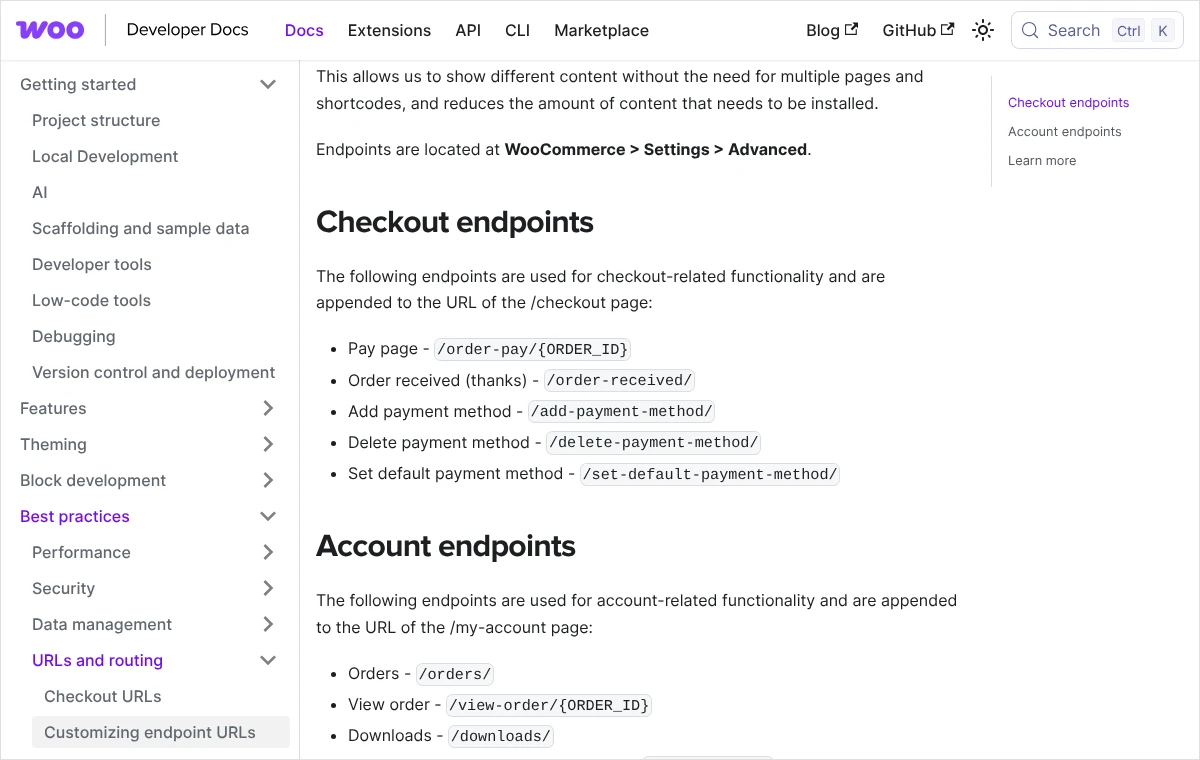
Strona podziękowania nie jest osobną stroną na liście stron WordPressa. To ta sama strona, na której klient składa zamówienie, tylko wyświetlona z dodatkowym członem w adresie. Dokumentacja WooCommerce nazywa taki człon punktem końcowym (endpoint): po jego wykryciu sklep pokazuje inną treść pod tym samym adresem bazowym.
Punkt końcowy potwierdzenia zamówienia ma domyślnie postać order-received i jest doklejany do adresu strony zamówienia. Pełny adres wygląda więc mniej więcej tak: adres-sklepu.pl/zamowienie/order-received/1234/?key=wc_order_abc. Liczba to numer zamówienia, a parametr key to klucz zamówienia, dzięki któremu sklep wie, że stronę ogląda osoba uprawniona.
Ustawienie znajduje się w panelu w „WooCommerce” > „Ustawienia” > „Zaawansowane”, w części poświęconej punktom końcowym zamówienia. Pole odpowiadające za potwierdzenie nosi w polskiej wersji nazwę „Zamówienie otrzymane”. Wartości tego pola nie należy zmieniać bez wyraźnej potrzeby, ponieważ z adresu korzystają bramki płatności i narzędzia do pomiaru sprzedaży.
Według dokumentacji domyślna strona pokazuje podziękowanie, numer zamówienia, datę, adres e-mail klienta, kwotę, metodę płatności, listę kupionych produktów oraz dane rozliczeniowe. Przy produktach do pobrania pojawia się sekcja z plikami, a przy zamówieniach z wysyłką także adres dostawy. Zdanie powitalne brzmi w polskim tłumaczeniu „Dziękujemy. Otrzymaliśmy Twoje zamówienie.” i jest takie samo w tysiącach sklepów.
Z tego wynikają dwa wnioski. Po pierwsze, strony podziękowania nie edytuje się jak zwykłej podstrony, bo jej treść generuje WooCommerce. Po drugie, wszystko, co zostanie do niej dodane, musi współgrać z danymi konkretnego zamówienia, a nie je zastępować.
Jak ustalić, w jakiej wersji działa strona podziękowania w sklepie?
Sposób edycji zależy od motywu. W sklepach z motywem blokowym stronę buduje szablon z bloków WooCommerce, który zmienia się w edytorze witryny. W sklepach z motywem klasycznym treść pochodzi z pliku szablonu checkout/thankyou.php i z tak zwanych zaczepów, czyli miejsc, w które można dopiąć własny fragment kodu.
Ustalenie wersji zajmuje kilka minut i nie wymaga wiedzy technicznej.
- W panelu WordPressa należy rozwinąć menu „Wygląd”. Jeśli widać w nim pozycję „Edytor”, sklep korzysta z motywu blokowego. Jeśli zamiast niej są pozycje „Dostosuj”, „Widżety” i „Menu”, motyw jest klasyczny.
- Przy motywie blokowym trzeba przejść do „Wygląd” > „Edytor” > „Szablony” i odszukać wśród szablonów WooCommerce ten, który dokumentacja nazywa „Order Confirmation”. W polskiej wersji panelu nazwa jest przetłumaczona i odnosi się do potwierdzenia zamówienia.
- Następnie należy złożyć zamówienie próbne z płatnością przelewem tradycyjnym, najlepiej w oknie prywatnym przeglądarki, bez logowania do panelu.
- Po złożeniu zamówienia trzeba zapisać sobie pełny adres strony podziękowania i zrobić zrzut ekranu całej strony, także na telefonie. To punkt odniesienia do późniejszych porównań.
- Na koniec warto przeczytać stronę oczami klienta i zanotować pytania, na które nie odpowiada: kiedy wyjdzie paczka, gdzie są dane do przelewu, do kogo napisać w razie pomyłki.
Jak przygotować takie zamówienie próbne, żeby nie zaburzyć stanów magazynowych i raportów, opisałem we wpisie o tym, jak sprawdzić całą ścieżkę zamówienia przed startem sprzedaży. Zamówienie próbne należy po zakończeniu prac anulować w panelu.
Jeśli sklep korzysta z kreatora stron albo z osobnej wtyczki do strony zamówienia, strona podziękowania może być zbudowana jeszcze inaczej, w szablonie tego kreatora. Wtedy zmiany wprowadza się w jego edytorze, a opisane niżej zasady dotyczące treści, pomiaru i rozwiązywania problemów pozostają takie same.
Co powinno znaleźć się na dobrej stronie podziękowania?
Klient po zakupie chce przede wszystkim pewności, że wszystko się udało. Dopiero potem jest gotów przeczytać cokolwiek innego. Dlatego kolejność treści ma znaczenie: najpierw potwierdzenie i dalsze kroki, potem pomoc, a na końcu propozycje dodatkowe.
Z mojej praktyki wynika, że dobrze działająca strona podziękowania zawiera następujące elementy:
- Jednoznaczne potwierdzenie. Zdanie, że zamówienie zostało przyjęte, wraz z numerem i informacją, że potwierdzenie wysłano na podany adres e-mail.
- Opis tego, co stanie się dalej. Kiedy zamówienie zostanie spakowane, jak klient dowie się o nadaniu paczki, ile zwykle trwa dostawa wybraną metodą.
- Instrukcja płatności, jeśli pieniądze jeszcze nie wpłynęły. Numer rachunku, tytuł przelewu i termin, po którym nieopłacone zamówienie zostanie anulowane.
- Kontakt w sprawie zamówienia. Adres e-mail lub telefon i informacja, do kiedy można jeszcze zmienić adres albo zawartość paczki.
- Jedna propozycja kolejnego kroku. Założenie konta, zapis na listę mailową, instrukcja użytkowania produktu albo kod rabatowy na następne zakupy.
Radzę zachować umiar. Strona, na której podziękowanie ginie między banerami, ankietą i trzema ofertami, robi gorsze wrażenie niż strona domyślna. Jedna dobrze dobrana propozycja wystarcza.
Przy treściach promocyjnych obowiązują te same zasady co w całym sklepie. Zapis na listę mailową wymaga osobnej, dobrowolnej zgody klienta, a kod rabatowy powinien mieć ograniczenia ustawione w panelu kuponów, żeby nie krążył po serwisach z kodami. Jeśli na stronie podziękowania ma się pojawić prośba o opinię, lepiej przenieść ją do wiadomości wysyłanej po dostawie, bo klient nie widział jeszcze produktu.
Jak zmienić stronę podziękowania w edytorze witryny?
W motywie blokowym szablon potwierdzenia zamówienia składa się z gotowych bloków WooCommerce. Dokumentacja wymienia między innymi blok statusu z podziękowaniem („Order Status”), podsumowanie z numerem, datą, kwotą, adresem e-mail i metodą płatności („Order Summary”), szczegóły i sumy zamówienia, sekcję plików do pobrania, adres dostawy, adres rozliczeniowy oraz blok informacji dodatkowych („Additional Information”), z którego często korzystają wtyczki.
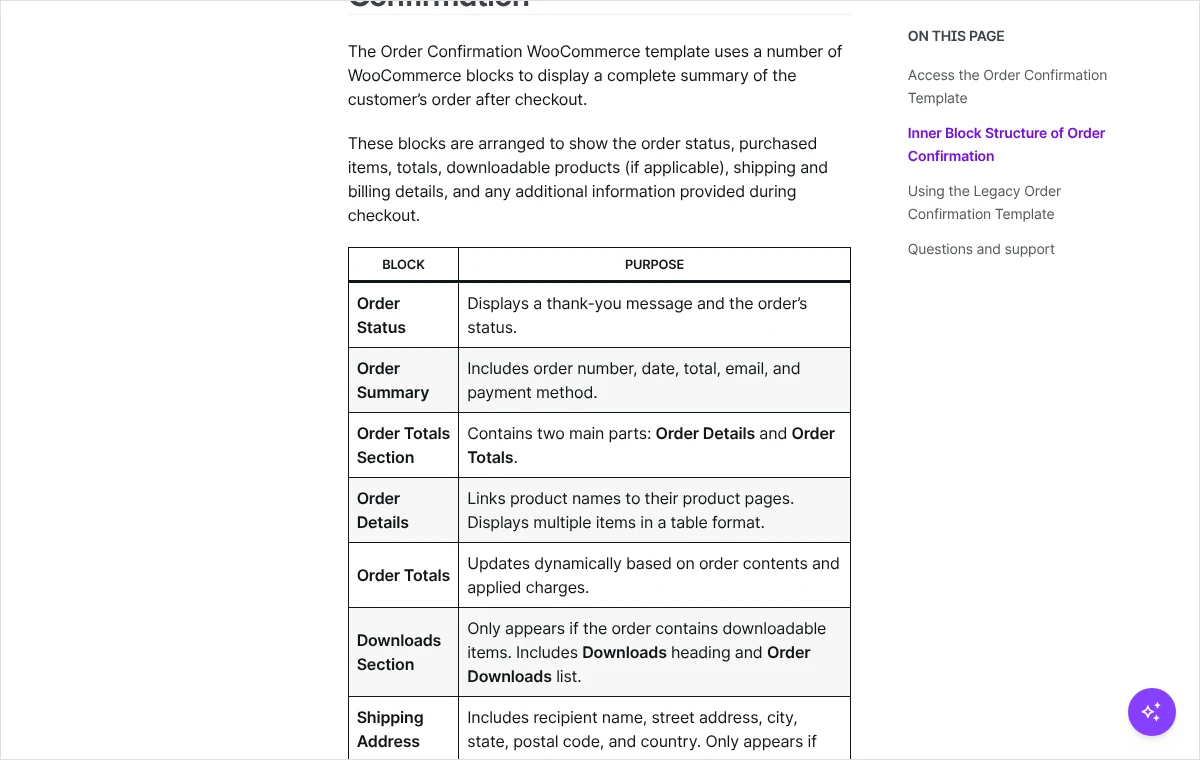
Trzeba znać jedno ograniczenie: według dokumentacji w blokach tego szablonu można zmieniać wyłącznie ustawienia kolorów i typografii. Treści samych bloków, na przykład zdania z podziękowaniem, nie da się tam przepisać. Można natomiast dodawać między nimi własne bloki, zmieniać ich kolejność i usuwać te, które nie są potrzebne.
- Otwarcie szablonu: „Wygląd” > „Edytor” > „Szablony”, a następnie szablon potwierdzenia zamówienia z grupy WooCommerce.
- Włączenie widoku listy w górnym pasku edytora. Widok pokazuje wszystkie bloki szablonu w kolejności wyświetlania i ułatwia wskazanie właściwego miejsca.
- Ustawienie kursora pod blokiem statusu zamówienia i dodanie zwykłego bloku akapitu z opisem dalszych kroków, na przykład: Zamówienie trafiło do realizacji. Paczki nadajemy w dni robocze, a numer przesyłki wysyłamy w osobnej wiadomości e-mail.
- Dodanie niżej, pod danymi zamówienia, grupy z jedną propozycją: przyciskiem do strony z instrukcją produktu, formularzem zapisu albo blokiem z wybranymi produktami.
- Dopasowanie kolorów i wielkości pisma bloków WooCommerce w panelu bocznym, tak aby numer zamówienia i kwota były dobrze widoczne na telefonie.
- Kliknięcie przycisku zapisu w prawym górnym rogu edytora i potwierdzenie zmian w szablonie.
- Złożenie nowego zamówienia próbnego i porównanie strony ze zrzutem zrobionym wcześniej.
Własne bloki dodane do szablonu są widoczne dla każdego klienta, niezależnie od metody płatności i zawartości koszyka. Nie należy więc wpisywać tam numeru rachunku ani informacji, które dotyczą tylko części zamówień. Do treści zależnych od metody płatności służy osobne ustawienie opisane w dalszej części.
Dokumentacja opisuje też powrót do starszej wersji strony. W tym samym szablonie usuwa się bloki potwierdzenia zamówienia i wstawia jeden blok, który dokumentacja nazywa „Order Confirmation Block”. Strona wyświetla się wtedy tak jak w motywie klasycznym i uruchamia kod dopięty do klasycznego szablonu. To rozwiązanie przydaje się, gdy po zmianie motywu na blokowy zniknęły treści dodawane przez wtyczki albo przestał działać kod pomiarowy.
Kto woli nie zajmować się tym samodzielnie, może zadzwonić pod numer 533 525 168 albo napisać na info@lukaszwudyka.pl. Przejmę sprawę: sprawdzę, jak strona podziękowania działa w sklepie, uzupełnię jej treść i upewnię się, że każde zamówienie jest poprawnie liczone w statystykach.
Jak dopisać instrukcję płatności przy przelewie i płatności przy odbiorze?
Najwięcej pytań po zakupie dotyczy zamówień, które nie zostały opłacone od razu. Przy przelewie tradycyjnym zamówienie otrzymuje status „Wstrzymane” i czeka, aż sprzedawca potwierdzi wpływ pieniędzy na rachunku. Klient musi więc dokładnie wiedzieć, co ma zrobić.
WooCommerce ma do tego gotowe pole. Dane rachunków dodane w ustawieniach przelewu wyświetlają się na stronie podziękowania i w wiadomości e-mail o zamówieniu. Obok znajduje się pole „Instrukcje”, w którym wpisuje się własne wyjaśnienie dla klienta.
- Należy otworzyć „WooCommerce” > „Ustawienia” > „Płatności”.
- Przy metodzie „Przelew bankowy” trzeba kliknąć przycisk zarządzania metodą. W nowszych wersjach wtyczki metody opłacane poza sklepem są zebrane w osobnej grupie płatności offline.
- W polu „Instrukcje” wpisuje się tekst, który klient zobaczy po zakupie, na przykład: Prosimy o przelew na rachunek podany poniżej. W tytule przelewu wystarczy numer zamówienia. Zamówienie wysyłamy po zaksięgowaniu wpłaty, a nieopłacone anulujemy po 5 dniach roboczych.
- W części z danymi rachunku należy uzupełnić nazwę odbiorcy, numer rachunku i nazwę banku. Numer warto wkleić z bankowości internetowej, a nie przepisywać ręcznie.
- Zmiany zatwierdza przycisk „Zapisz zmiany”.
- Te same czynności wykonuje się dla metody „Płatność przy odbiorze”, wpisując w polu „Instrukcje” informację o formie zapłaty u kuriera i o przygotowaniu odliczonej kwoty.
Termin anulowania podany w instrukcji musi zgadzać się z regulaminem sklepu i z rzeczywistą praktyką. Jeśli sklep nie anuluje zamówień po określonym czasie, lepiej tego zdania nie wpisywać.
Przy płatnościach internetowych, takich jak BLIK, szybki przelew czy karta, treść zależną od wyniku płatności wyświetla wtyczka operatora. Klient wraca z serwisu płatności na stronę podziękowania, a status zamówienia zmienia się dopiero wtedy, gdy operator prześle sklepowi potwierdzenie. Zdarza się, że klient jest już na stronie podziękowania, a zamówienie jeszcze przez chwilę figuruje jako nieopłacone. Dobrze jest uprzedzić o tym jednym zdaniem w treści strony, żeby nikt nie płacił drugi raz.
Ta sama instrukcja trafia do wiadomości e-mail, dlatego po zmianie należy przeczytać także potwierdzenie przychodzące na skrzynkę. Jak poprawić resztę tej wiadomości, opisałem we wpisie o tym, jak zmienić treść i wygląd e-maili o zamówieniu.
Jak dodać własny komunikat w motywie klasycznym?
W motywie klasycznym nie ma szablonu do edycji myszką. Treść strony podziękowania zmienia się na trzy sposoby: krótkim fragmentem kodu, kopią pliku szablonu w motywie potomnym albo wtyczką. Każdy z nich ma inne ryzyko.
Fragment kodu dopięty do zaczepu
To najbezpieczniejsza droga, bo nie nadpisuje niczego, co dostarcza WooCommerce. Klasyczny szablon udostępnia zaczep woocommerce_thankyou, który uruchamia się pod danymi zamówienia, oraz filtr woocommerce_thankyou_order_received_text, którym podmienia się samo zdanie powitalne.
Kod umieszcza się w pliku functions.php motywu potomnego albo we wtyczce do własnych fragmentów kodu. Nie wolno wklejać go do plików motywu głównego ani do plików WooCommerce, ponieważ najbliższa aktualizacja usunie zmiany.
add_filter( 'woocommerce_thankyou_order_received_text', 'sklep_tekst_podziekowania', 10, 2 );
function sklep_tekst_podziekowania( $tekst, $zamowienie ) {
    return 'Dziękujemy za zakupy. Zamówienie zostało przyjęte do realizacji.';
}

add_action( 'woocommerce_thankyou', 'sklep_co_dalej', 20 );
function sklep_co_dalej( $id_zamowienia ) {
    echo '<h2>Co dalej z zamówieniem?</h2>';
    echo '<p>Paczki nadajemy w dni robocze. Numer przesyłki wysyłamy w osobnej wiadomości e-mail.</p>';
}
Pierwsza funkcja zastępuje domyślne zdanie własnym, druga dopisuje pod zamówieniem nagłówek i akapit. Przed wklejeniem kodu na działającym sklepie należy wykonać kopię zapasową i mieć dostęp do plików przez serwer FTP albo menedżer plików w panelu hostingu. Błąd składni w pliku functions.php potrafi zatrzymać całą witrynę i wtedy jedynym ratunkiem jest usunięcie wklejonego fragmentu z poziomu serwera.
Kopia pliku szablonu w motywie potomnym
Drugi sposób polega na skopiowaniu pliku thankyou.php z katalogu wp-content/plugins/woocommerce/templates/checkout do katalogu woocommerce/checkout w motywie potomnym i wprowadzeniu zmian w kopii. Daje to pełną swobodę układu, ale ma swoją cenę.
Skopiowany plik przestaje się aktualizować razem z wtyczką. Gdy WooCommerce zmieni oryginalny szablon, w panelu „WooCommerce” > „Status” pojawi się informacja o nieaktualnych nadpisanych szablonach i ktoś musi przenieść zmiany ręcznie. Dlatego ten sposób polecam wyłącznie wtedy, gdy sklep ma stałą opiekę techniczną. W kopii nie wolno też usuwać wierszy z zaczepami, bo korzystają z nich bramki płatności i wtyczki pomiarowe.
Wtyczka do stron podziękowania
Trzecia droga to rozszerzenie, które pozwala zbudować stronę podziękowania jak zwykłą podstronę i przypisać ją na przykład do konkretnego produktu. Przed instalacją należy upewnić się, że wtyczka jest aktualizowana, zgodna z używaną wersją WooCommerce i z wtyczką operatora płatności. Po instalacji obowiązkowo wykonuje się zamówienie próbne każdą metodą płatności.
Czy przekierowanie klienta na własną podstronę to dobry pomysł?
W sieci krąży wiele fragmentów kodu, które po zakupie odsyłają klienta z adresu z członem order-received na dowolną podstronę typu „Dziękujemy”. Wygląda to atrakcyjnie, bo taką podstronę edytuje się jak każdą inną. Uważam jednak, że w większości sklepów to rozwiązanie przynosi więcej szkód niż korzyści.
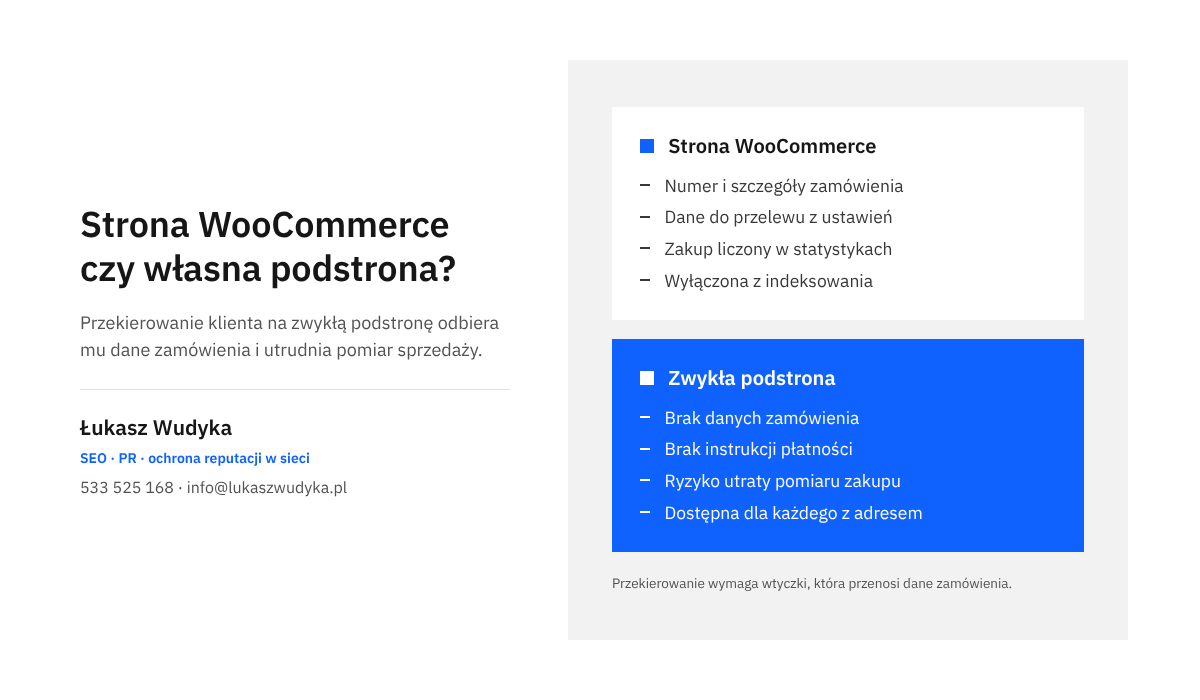
Po przekierowaniu klient nie widzi numeru zamówienia, listy produktów ani danych do przelewu, bo zwykła podstrona nie zna zamówienia. Znikają też treści dodawane przez wtyczki płatności i dostawy. Najpoważniejszy skutek dotyczy pomiaru: kod, który wysyłał do statystyk informację o zakupie, uruchamiał się na stronie podziękowania WooCommerce. Jeśli przekierowanie następuje wcześniej, zakup nie zostanie policzony albo zostanie policzony bez kwoty.
Zwykła podstrona z podziękowaniem ma jeszcze jedną wadę: jest dostępna dla każdego, kto zna jej adres, i może zostać zaindeksowana przez wyszukiwarkę. Jeśli umieszczono na niej kod rabatowy dla kupujących, przestaje on być nagrodą za zakup. Strona zamówienia WooCommerce jest natomiast oznaczana przez wtyczkę jako wyłączona z indeksowania.
Bezpieczniejsza kolejność jest odwrotna: zostawić stronę WooCommerce i wzbogacić ją o własne treści jednym z opisanych wcześniej sposobów. Jeśli przekierowanie jest konieczne, na przykład przy sprzedaży kursu z osobną stroną powitalną, powinna je obsługiwać sprawdzona wtyczka, która przenosi dane zamówienia i współpracuje z pomiarem sprzedaży. Wtedy docelową podstronę należy wyłączyć z indeksowania w ustawieniach wtyczki SEO.
Jak mierzyć sprzedaż na stronie podziękowania i nie zawyżać wyników?
Strona podziękowania jest naturalnym miejscem, w którym sklep zgłasza zakup do narzędzi analitycznych i reklamowych. W Google Analytics 4 służy do tego zdarzenie purchase, wysyłane razem z identyfikatorem transakcji, kwotą, walutą i listą produktów. Bez tego zdarzenia nie da się ocenić, które źródło ruchu przynosi sprzedaż.
W praktyce zdarzenie wysyła wtyczka integrująca sklep z usługami Google albo kontener Menedżera tagów Google. Samodzielne wklejanie kodu pomiarowego do szablonu strony podziękowania odradzam, bo łatwo wtedy o dwa typowe błędy: brak zdarzenia przy części metod płatności albo zdublowane zdarzenia.
Poprawność pomiaru sprawdza się w następujący sposób:
- W usłudze Google Analytics należy otworzyć „Administracja” i przejść do widoku „DebugView”, który pokazuje zdarzenia z urządzenia pracującego w trybie debugowania. Tryb włącza się na przykład podglądem w Menedżerze tagów Google.
- W tej samej przeglądarce składa się zamówienie próbne i obserwuje, czy po wyświetleniu strony podziękowania pojawia się zdarzenie
purchase. - Po kliknięciu zdarzenia trzeba sprawdzić parametry: identyfikator transakcji powinien odpowiadać numerowi zamówienia, a wartość i waluta kwocie z panelu sklepu.
- Stronę podziękowania należy odświeżyć. Kolejne zdarzenie z tym samym identyfikatorem transakcji nie powinno zwiększyć liczby zakupów w raportach, ponieważ Analytics rozpoznaje powtórzone identyfikatory. Zdarzenie bez identyfikatora zostanie policzone ponownie.
- Test powtarza się dla każdej metody płatności, zwłaszcza dla tych, przy których klient opuszcza sklep i wraca z serwisu operatora.
- Następnego dnia porównuje się liczbę zakupów w raporcie Analytics z liczbą zamówień w „WooCommerce” > „Zamówienia” z tego samego okresu.
Drobne różnice między panelem sklepu a statystykami są normalne. Część klientów nie zgadza się na pliki analityczne, a część zamyka kartę w serwisie płatności i nigdy nie wraca na stronę podziękowania, mimo że zamówienie zostało opłacone. Z tego powodu dane sklepu pozostają źródłem prawdy o przychodach, a Analytics służy do porównywania źródeł ruchu.
Jeżeli zdarzenie zakupu nie pojawia się wcale, najczęstsze przyczyny to brak zgody w banerze plików cookie, przekierowanie na własną podstronę albo motyw blokowy, w którym kod dopięty do klasycznego szablonu nie jest uruchamiany. Kto dopiero zaczyna pracę z tym narzędziem, znajdzie podstawy we wpisie o tym, jak założyć usługę Google Analytics 4 i sprawdzić, czy dane spływają.
Co zrobić, gdy strona podziękowania nie wyświetla się poprawnie?
Objawy bywają różne: błąd 404 po zapłacie, pusty koszyk zamiast podziękowania, prośba o zalogowanie albo dane cudzego zamówienia. Każdy z nich ma inną przyczynę, dlatego najpierw należy ustalić, co dokładnie widzi klient i przy jakiej metodzie płatności.
Błąd 404 pod adresem z członem order-received
Zwykle oznacza to nieodświeżone reguły adresów. Należy otworzyć „Ustawienia” > „Bezpośrednie odnośniki” i kliknąć „Zapisz zmiany” bez wprowadzania jakichkolwiek zmian. WordPress zbuduje wtedy reguły adresów od nowa. Jeśli błąd wraca, trzeba sprawdzić w „WooCommerce” > „Ustawienia” > „Zaawansowane”, czy pole punktu końcowego potwierdzenia nie jest puste i czy jako stronę zamówienia wskazano istniejącą, opublikowaną stronę.
Klient widzi pusty koszyk albo stronę zamówienia zamiast podziękowania
Najczęstszą przyczyną jest pamięć podręczna. Strona koszyka, zamówienia i konta klienta muszą być wyłączone z buforowania we wtyczce przyspieszającej, na serwerze i w sieci CDN, ponieważ ich treść jest inna dla każdego klienta. Większość wtyczek robi to samoczynnie, lecz po zmianie adresu strony zamówienia albo po przejściu na inny serwer wyjątki trzeba dodać ręcznie.
Buforowanie tej strony jest groźne także z innego powodu: klient mógłby zobaczyć zapisaną kopię strony z danymi innej osoby. Jeśli pojawi się takie zgłoszenie, pamięć podręczną należy natychmiast wyczyścić, wyłączyć buforowanie strony zamówienia i dopiero potem szukać przyczyny.
Prośba o zalogowanie albo o podanie adresu e-mail
To nie błąd, tylko zabezpieczenie. WooCommerce pokazuje pełne dane zamówienia bez dodatkowych pytań tylko przez krótki czas po zakupie, domyślnie przez 10 minut. Gdy ktoś otworzy adres strony podziękowania później, sklep może poprosić o potwierdzenie adresu e-mail użytego w zamówieniu, a przy zamówieniu złożonym z konta o zalogowanie. Chroni to dane klienta, gdyby adres strony trafił w niepowołane ręce.
Z tego samego powodu adresu strony podziękowania nie należy traktować jak stałego linku do zamówienia. Informacje, do których klient ma wracać, powinny znaleźć się w wiadomości e-mail i na koncie klienta.
Klient nie wraca do sklepu po płatności
Adres powrotu ustawia wtyczka operatora płatności, a czasem także panel operatora. Jeśli po opłaceniu zamówienia klient zostaje w serwisie płatności albo trafia na stronę główną, należy sprawdzić w ustawieniach tej wtyczki i w panelu operatora adresy powrotu oraz adres powiadomień, a potem skontaktować się z pomocą techniczną operatora. Podobne objawy daje konflikt wtyczek, dlatego przy braku poprawy warto na próbę wyłączyć ostatnio dodane rozszerzenia.
Zniknęły treści dodawane przez wtyczkę albo własny kod
Dzieje się tak zwykle po zmianie motywu na blokowy. Blokowy szablon potwierdzenia nie musi uruchamiać kodu dopiętego do klasycznego szablonu. Rozwiązaniem jest opisany wcześniej powrót do starszej wersji strony w edytorze witryny albo aktualizacja wtyczki do wersji zgodnej z blokami.
Po czym poznać, że zmiany działają, i jakich błędów unikać?
Zmiany na stronie podziękowania ocenia się po trzech rzeczach. Pierwsza to liczba pytań od klientów w rodzaju „czy zamówienie doszło” i „na jakie konto wpłacić”: po dopisaniu dalszych kroków i instrukcji płatności powinno ich być wyraźnie mniej. Druga to zgodność liczby zakupów w statystykach z liczbą zamówień w panelu. Trzecia to reakcja na propozycję kolejnego kroku, czyli na przykład użycia kodu rabatowego widoczne w raporcie kuponów albo nowe zapisy na listę mailową.
Na ocenę trzeba dać stronie kilka tygodni zwykłej sprzedaży. Po każdej aktualizacji WooCommerce, motywu lub wtyczki płatności warto powtórzyć jedno zamówienie próbne, bo właśnie wtedy strona podziękowania psuje się najczęściej, a właściciel dowiaduje się o tym ostatni.
Błędy, które w sklepach widuję najczęściej:
- edycja plików WooCommerce albo motywu głównego zamiast motywu potomnego, przez co zmiany znikają po aktualizacji;
- wpisanie numeru rachunku na stałe w treści strony, widocznej także dla klientów płacących kartą;
- kod rabatowy bez limitu użyć i terminu ważności;
- przekierowanie na zwykłą podstronę bez sprawdzenia, czy zakup nadal jest liczony;
- testowanie wyłącznie na koncie administratora, które widzi sklep inaczej niż klient bez konta;
- pominięcie telefonu, choć na nim kupuje duża część klientów;
- zmiana wartości punktu końcowego bez uprzedzenia osób odpowiedzialnych za reklamy i pomiar.
Jeśli po zmianach coś przestało działać, najszybciej jest cofnąć ostatnią modyfikację: usunąć dodany fragment kodu, przywrócić wcześniejszą wersję szablonu w edytorze witryny albo wyłączyć nowo zainstalowaną wtyczkę. Dopiero na działającej stronie warto spokojnie ustalić przyczynę, najlepiej na kopii testowej sklepu.
Strona podziękowania jest ostatnim ogniwem ścieżki zakupowej, więc jej jakość zależy od tego, co dzieje się wcześniej. Podstawy konfiguracji sklepu zebrałem we wpisie o ustawieniach, bez których nie warto przyjmować zamówień.
Najczęstsze pytania
Gdzie w panelu WordPressa znajduje się strona podziękowania?
Nie ma jej na liście stron. Jest widokiem strony zamówienia, wyświetlanym po dodaniu do adresu punktu końcowego order-received. W motywie blokowym jej układ zmienia się w szablonie potwierdzenia zamówienia w „Wygląd” > „Edytor” > „Szablony”, a w motywie klasycznym kodem lub wtyczką.
Czy można przetłumaczyć lub zmienić samo zdanie z podziękowaniem?
Tak. W motywie klasycznym służy do tego filtr woocommerce_thankyou_order_received_text, pokazany w przykładzie powyżej. W motywie blokowym treści bloku statusu nie da się przepisać w edytorze, ale można dodać pod nim własny akapit z pełniejszą informacją.
Czy strona podziękowania powinna być widoczna w Google?
Nie. Zawiera dane konkretnego zamówienia i nie ma żadnej wartości dla osób szukających sklepu. WooCommerce oznacza stronę zamówienia jako wyłączoną z indeksowania i tego ustawienia nie należy zmieniać. Nie trzeba też dodawać jej do mapy witryny.
Czy da się pokazać inną treść dla różnych produktów?
Tak, ale wymaga to rozszerzenia do stron podziękowania albo kodu, który sprawdza zawartość zamówienia. Standardowe ustawienia WooCommerce różnicują treść tylko według metody płatności, za pomocą pola „Instrukcje”. W małym sklepie zwykle wystarcza jedna wspólna treść i dobrze opisane wiadomości e-mail.
Dlaczego klient po odświeżeniu strony widzi prośbę o adres e-mail?
Ponieważ minął krótki czas, w którym sklep pokazuje dane zamówienia bez dodatkowego potwierdzenia. To zabezpieczenie danych osobowych kupującego, a nie usterka. Klient potwierdza adres użyty w zamówieniu albo loguje się na konto i ponownie widzi szczegóły.
Czy kod rabatowy na stronie podziękowania jest bezpieczny?
Jest, o ile strona pozostaje stroną zamówienia WooCommerce, a kupon ma ograniczenia: termin ważności, limit użyć na klienta i ewentualnie minimalną wartość koszyka. Jeden wspólny kod bez ograniczeń prędzej czy później trafi do serwisów z kodami rabatowymi.
Co zrobić, gdy klient nie dostał e-maila, a strona podziękowania się wyświetliła?
Zamówienie zostało przyjęte, a problem dotyczy wysyłki poczty ze sklepu. Należy sprawdzić w panelu, czy zamówienie istnieje, przesłać klientowi potwierdzenie ręcznie z ekranu zamówienia i ustalić przyczynę po stronie poczty. Im więcej informacji zawiera strona podziękowania, tym mniej dotkliwy jest taki przypadek.
Czy zmiany na stronie podziękowania wpływają na szybkość sklepu?
Kilka akapitów i jeden przycisk nie mają znaczenia. Wpływ mają ciężkie dodatki: filmy uruchamiane samoczynnie, karuzele produktów i liczne skrypty zewnętrzne. Strona nie korzysta z pamięci podręcznej, więc każdy taki element wydłuża jej ładowanie w chwili, gdy klient czeka na potwierdzenie.
Brak czasu albo ochoty, żeby zająć się tym samodzielnie?
To zrozumiałe. Strona podziękowania wydaje się drobiazgiem, dopóki nie trzeba jednocześnie pilnować szablonu, wtyczki płatności, banera zgód i statystyk. Mogę zająć się tym od początku do końca: sprawdzę, jak strona działa przy każdej metodzie płatności, przygotuję treść z jasnym opisem dalszych kroków, ustawię instrukcje płatności, dodam propozycję kolejnego zakupu i upewnię się, że każde zamówienie trafia do statystyk dokładnie raz. Na koniec przekażę krótki opis wprowadzonych zmian, żeby było wiadomo, co i gdzie zostało ustawione.
Wystarczy zadzwonić pod numer 533 525 168 albo napisać na adres info@lukaszwudyka.pl i podać adres sklepu. Odpowiem, co da się poprawić i ile to potrwa.