Nowa podstrona jest opublikowana od tygodni, a w Google jej nie widać. Sklep ma kilka tysięcy produktów i trudno ustalić, o ilu z nich wyszukiwarka w ogóle wie. Strona firmowa dopiero wystartowała i nikt jeszcze do niej nie linkuje. We wszystkich tych sytuacjach pierwszą rozsądną czynnością jest zgłoszenie mapy witryny w Google Search Console.
Samo zgłoszenie rzeczywiście zajmuje około pięciu minut, pod warunkiem że wiadomo, gdzie leży mapa i gdzie ją wkleić. Więcej czasu zabiera zwykle to, co dzieje się wokół: szukanie adresu mapy, dodanie witryny do Search Console albo komunikat „Nie udało się pobrać”, który pojawia się zamiast zielonego statusu.
Ta instrukcja prowadzi przez całość po kolei. Po lekturze właściciel strony będzie umiał znaleźć adres swojej mapy, zgłosić ją, odczytać status w raporcie, naprawić najczęstsze błędy i ocenić, czy zgłoszenie przyniosło skutek. Nazwy raportów i przycisków podaję tak, jak brzmią w polskiej wersji narzędzia i w pomocy Google.
Czym jest mapa witryny i kto jej naprawdę potrzebuje?
Mapa witryny to plik umieszczony na serwerze strony, najczęściej w formacie XML, który zawiera listę adresów przeznaczonych do pokazywania w wyszukiwarce. Google odczytuje ten plik i dzięki niemu szybciej dowiaduje się, jakie podstrony istnieją i kiedy zostały zmienione. Mapa nie jest przeznaczona dla ludzi. Nie należy jej mylić z podstroną „Mapa strony”, na której wypisane są linki dla odwiedzających.
Słowo „zgłoszenie” bywa mylące. Niczego nie wysyła się do Google z dysku komputera. Zgłoszenie polega na wskazaniu adresu, pod którym plik mapy jest dostępny w witrynie. Google pobiera go samodzielnie i wraca do niego co pewien czas według własnego harmonogramu.
Kiedy mapa wyraźnie pomaga
Dokumentacja Google wymienia trzy sytuacje, w których mapa jest szczególnie przydatna. Pierwsza to duża witryna, w której trudno zagwarantować, że do każdej podstrony prowadzi choć jeden link. Druga to witryna nowa, do której prowadzi niewiele linków z innych stron, więc robot ma mało dróg, którymi mógłby do niej trafić. Trzecia to serwis z dużą liczbą filmów i obrazów albo obecny w Wiadomościach Google.
Kiedy można się bez niej obejść
Google podaje też, kiedy mapa może nie być potrzebna. Dotyczy to małych witryn, czyli według dokumentacji takich, które mają do 500 stron przeznaczonych do wyników wyszukiwania, oraz witryn, w których do każdej ważnej podstrony da się dojść linkami od strony głównej. W praktyce radzę zgłosić mapę także wtedy. Nie wymaga to opłat, trwa chwilę, a raport w Search Console staje się wygodnym miejscem kontroli tego, co Google wie o stronie.
Mapa nie zastąpi natomiast porządnej nawigacji. Jeżeli do podstrony nie prowadzi żaden link w serwisie, sam wpis w mapie rzadko wystarcza. O tym, jak ułożyć połączenia między podstronami, piszę osobno w tekście o linkowaniu wewnętrznym.
Jak znaleźć adres mapy we własnej stronie?
Większość współczesnych systemów do prowadzenia stron tworzy mapę samodzielnie i aktualizuje ją po każdej publikacji. Zadanie właściciela sprowadza się do ustalenia, pod jakim adresem ona leży. Najprostszy sposób to dopisanie w przeglądarce odpowiedniej końcówki po adresie domeny i sprawdzenie, czy otwiera się lista adresów.
WordPress bez wtyczki SEO
WordPress ma wbudowaną mapę witryny. Jest dostępna pod adresem zakończonym na /wp-sitemap.xml, na przykład https://www.przyklad.pl/wp-sitemap.xml. To plik zbiorczy, który prowadzi do osobnych map wpisów, stron, kategorii i innych rodzajów treści.
Wbudowana mapa nie działa, gdy w kokpicie, w menu „Ustawienia”, w zakładce „Czytanie”, zaznaczone jest pole „Proszę wyszukiwarki o nieindeksowanie tej witryny”. To ustawienie często zostaje włączone po pracach nad stroną przed jej uruchomieniem. Jeżeli mapa się nie otwiera, od tego miejsca należy zacząć sprawdzanie.
WordPress z wtyczką SEO
Wtyczki SEO zastępują mapę wbudowaną własną, zwykle dokładniejszą. Adresy różnią się w zależności od wtyczki, dlatego warto sprawdzić po kolei najczęstsze warianty:
- Yoast SEO:
/sitemap_index.xml - Rank Math:
/sitemap_index.xml - SEOPress:
/sitemaps.xml - All in One SEO:
/sitemap.xml - WordPress bez wtyczki SEO:
/wp-sitemap.xml
Dokładny adres zawsze widać w ustawieniach wtyczki, w części poświęconej mapom witryn XML. Tam też włącza się i wyłącza samą mapę oraz decyduje, które rodzaje treści mają do niej trafić. Jeśli po wpisaniu adresu pojawia się błąd 404, zwykle pomaga ponowne zapisanie ustawień w menu „Ustawienia”, w zakładce „Bezpośrednie odnośniki”, bez wprowadzania żadnych zmian.
Sklepy i kreatory stron
Platformy abonamentowe, takie jak Shopify, Wix czy Squarespace, tworzą mapę automatycznie, najczęściej pod adresem /sitemap.xml. Pomoc Google zaznacza, że w przypadku takich usług mapą zarządza dostawca i warto zajrzeć do jego dokumentacji.
Gdy żaden adres nie działa
Dobrym tropem jest plik robots.txt. Wystarczy otworzyć w przeglądarce adres domeny z końcówką /robots.txt i poszukać wiersza zaczynającego się od słowa „Sitemap”. Jeśli tam jest, podany w nim adres to adres mapy.
Jeśli mapy nie ma nigdzie, trzeba ją utworzyć. W WordPressie najprościej zainstalować jedną z wymienionych wtyczek SEO. W przypadku strony pisanej na zamówienie generowanie mapy powinien dodać wykonawca.
Co powinno się znaleźć w mapie, zanim trafi do Google?
Zgłoszenie mapy pełnej przypadkowych adresów jest częstym błędem. Google traktuje mapę jako wskazówkę, które adresy właściciel uważa za ważne. Im więcej w niej adresów zbędnych, tym mniej ta wskazówka jest warta. Przed zgłoszeniem dobrze jest otworzyć mapę w przeglądarce i przejrzeć ją pod kątem kilku zasad z dokumentacji.
Adresy muszą być pełne, czyli zaczynać się od https:// i nazwy domeny. Powinny to być adresy w tej wersji, która ma się pokazywać w wynikach, a więc adresy kanoniczne. W mapie nie powinno być adresów przekierowujących gdzie indziej, stron z błędem 404, stron oznaczonych jako „noindex” ani adresów zablokowanych w pliku robots.txt.
Wszystkie adresy powinny mieć ten sam początek co adres samej mapy. Jeżeli mapa leży pod adresem z „www”, a wpisy w środku są bez „www”, raport pokaże błąd niezgodności ścieżki. To samo dotyczy mieszania adresów „http” i „https”.
W mapach XML pojawiają się też pola dodatkowe. Google informuje wprost, że pomija wartości „priority” i „changefreq”, więc nie ma sensu poświęcać im czasu. Pole „lastmod”, czyli data ostatniej zmiany, jest brane pod uwagę, o ile jest wiarygodne i odpowiada faktycznej, istotnej zmianie treści. Sztuczne odświeżanie tej daty przy każdym wygenerowaniu mapy nic nie daje.
W WordPressie do mapy często trafiają rzeczy niepotrzebne: archiwa tagów z jednym wpisem, strony autorów, strony załączników, podziękowania po wysłaniu formularza. Wyłącza się je w ustawieniach wtyczki SEO, przy poszczególnych rodzajach treści. Szerszą kontrolę tego rodzaju opisuję w tekście o tym, co sprawdzić w audycie SEO strony.
Jak dodać witrynę do Search Console, jeśli jeszcze jej tam nie ma?
Mapę może zgłosić w raporcie tylko osoba z uprawnieniami właściciela usługi w Search Console. „Usługa” to w języku tego narzędzia po prostu dodana i potwierdzona witryna. Jeżeli firma nigdy nie korzystała z Search Console, trzeba zacząć od dodania strony i potwierdzenia, że należy ona do zgłaszającego. Narzędzie nie wymaga opłat, wystarczy konto Google.
Do wyboru są dwa rodzaje usługi. Usługa typu „Domena” obejmuje wszystkie odmiany adresu naraz: z „www” i bez, „http” i „https”, razem z subdomenami. Potwierdza się ją wyłącznie wpisem w ustawieniach DNS domeny. Usługa typu „Prefiks adresu URL” obejmuje tylko adresy zaczynające się dokładnie od wpisanego ciągu, ale daje więcej sposobów potwierdzenia, między innymi plik HTML i tag HTML.
- Po zalogowaniu na konto Google należy otworzyć Search Console. Przy pierwszej wizycie pojawia się ekran powitalny z wyborem rodzaju usługi. Jeśli konto ma już inne witryny, trzeba rozwinąć listę usług w lewym górnym rogu i wybrać „Dodaj usługę”.
- Osobom, które mają dostęp do panelu domeny u rejestratora, polecam typ „Domena”. Wpisuje się samą nazwę, bez „https://” i bez „www”, na przykład przyklad.pl. W pozostałych przypadkach wybiera się „Prefiks adresu URL” i wpisuje pełny adres strony głównej dokładnie w tej postaci, w jakiej otwiera się w przeglądarce.
- Przy typie „Domena” Search Console wyświetla rekord TXT do skopiowania. Należy go dodać w panelu rejestratora domeny, w ustawieniach DNS. Pole nazwy zostaje puste albo wpisuje się w nim znak @, a w polu wartości wkleja skopiowany ciąg.
- Przy typie „Prefiks adresu URL” najprostsze są dwie metody. Pierwsza to pobranie pliku HTML i wgranie go do głównego katalogu strony bez zmiany nazwy i zawartości. Druga to wklejenie tagu HTML do sekcji „head” strony głównej, co w WordPressie umożliwia większość wtyczek SEO w polu przeznaczonym na kod weryfikacyjny Google.
- Po wykonaniu wybranej czynności należy wrócić do Search Console i kliknąć „Zweryfikuj”.
Jeżeli potwierdzenie przez DNS nie udaje się od razu, nie jest to powód do niepokoju. Według pomocy Google rozpoznanie nowego rekordu może potrwać, nawet 2-3 dni, i wtedy wystarczy ponowić próbę później. Ważna uwaga na przyszłość: pliku, tagu ani rekordu DNS nie wolno potem usuwać. Search Console okresowo sprawdza ich obecność, a gdy ich nie znajdzie, uprawnienia właściciela po pewnym czasie wygasają.
Kto na tym etapie woli nie zajmować się tym samodzielnie, może po prostu zadzwonić pod numer 533 525 168 albo napisać na adres info@lukaszwudyka.pl. Chętnie przejmę sprawę: znajdę mapę witryny, zgłoszę ją w Search Console i naprawię błędy odczytu.
Jak zgłosić mapę w raporcie „Mapy witryn” krok po kroku?
Gdy witryna jest już w Search Console, a adres mapy znany, pozostaje właściwe zgłoszenie. Pomoc Google zaleca, by najpierw upewnić się, że robot ma do pliku dostęp, a dopiero potem wklejać adres w raporcie. Ta kolejność oszczędza późniejszego szukania przyczyn błędu.
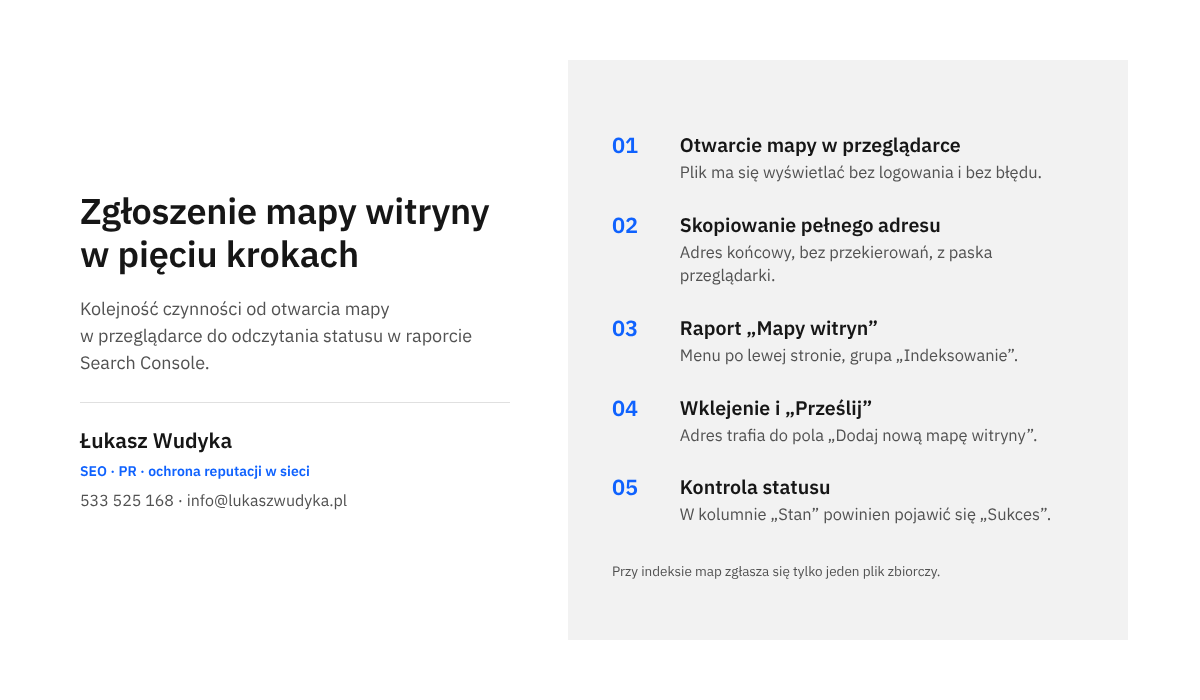
- Otwarcie mapy w przeglądarce, najlepiej w oknie prywatnym, bez zalogowania do panelu strony. Powinna się wyświetlić lista adresów albo lista map składowych. Jeśli pojawia się okno logowania, błąd 404 albo pusta strona, zgłoszenie się nie powiedzie.
- Skopiowanie pełnego adresu mapy z paska przeglądarki. Raport zapisuje dokładnie ten adres, który zostanie podany, i nie podąża za przekierowaniami, dlatego powinien to być adres końcowy.
- W Search Console należy wybrać właściwą usługę z listy w lewym górnym rogu, a następnie w menu po lewej stronie, w grupie „Indeksowanie”, kliknąć „Mapy witryn”.
- W polu „Dodaj nową mapę witryny” wkleja się adres mapy. W usłudze z prefiksem początek adresu jest już wpisany, więc wystarcza sama końcówka, na przykład sitemap_index.xml. W usłudze typu „Domena” podaje się pełny adres razem z „https://”.
- Należy kliknąć „Prześlij”. Po chwili pojawia się potwierdzenie przyjęcia zgłoszenia, a mapa trafia do tabeli „Przesłane mapy witryn” poniżej.
- W kolumnie „Stan” powinien pojawić się status „Sukces”. Kliknięcie wiersza otwiera stronę ze szczegółami, na której widać datę ostatniego odczytu i liczbę wykrytych stron.
Jeżeli strona ma indeks map, czyli plik zbiorczy prowadzący do kilku map składowych, zgłasza się tylko ten jeden plik. Google samodzielnie odczyta wszystkie mapy, do których on prowadzi. Zgłaszanie każdej mapy składowej osobno nie jest błędem, ale zwykle nie jest potrzebne.
Zdarza się, że zaraz po zgłoszeniu w kolumnie „Typ” widnieje wartość „Nieznany”, a liczba wykrytych stron wynosi zero. Według opisu raportu oznacza to między innymi, że mapa nie została jeszcze przetworzona. Warto zajrzeć ponownie po kilku godzinach, zanim zacznie się cokolwiek naprawiać.
Co oznaczają statusy i kolumny w raporcie?
Tabela w raporcie pokazuje stan ostatniego żądania dla każdej zgłoszonej mapy. Pomoc Google opisuje trzy możliwe wyniki. „Sukces” oznacza, że mapa została pobrana i odczytana bez błędów, a zawarte w niej adresy trafiły do kolejki do odwiedzenia przez robota. „Nie udało się pobrać” oznacza, że Google nie zdołał w ogóle pobrać pliku. Trzeci wynik to informacja o błędach, opisana w pomocy jako „Zawiera błędy” albo „W witrynie wystąpiły błędy” z liczbą: plik został pobrany i częściowo odczytany, ale część wpisów jest wadliwa.
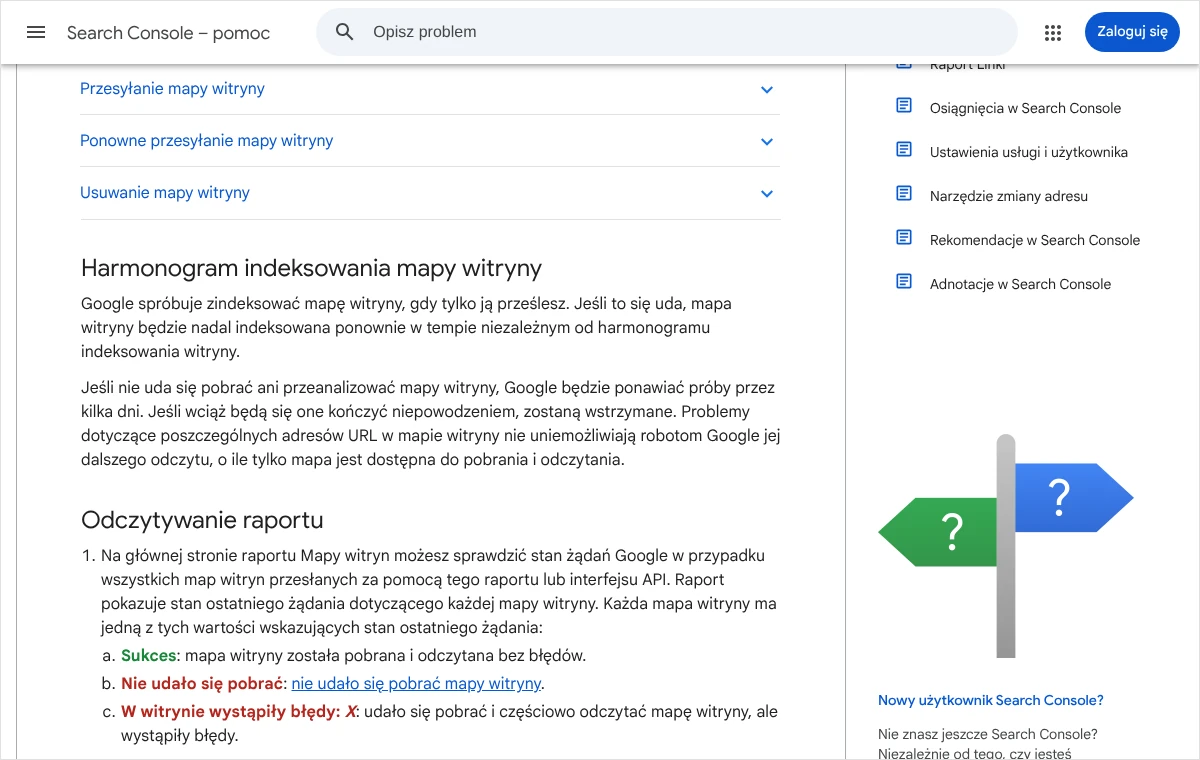
Pozostałe kolumny pomagają ocenić, czy wszystko działa. „Przesłano” to data ostatniego zgłoszenia mapy w raporcie. „Ostatni odczyt” to moment, w którym Google ostatnio pobrał plik. Jeśli ta data jest odległa, a strona często się zmienia, należy sprawdzić, czy mapa nadal się otwiera.
„Wykryte strony” to liczba adresów odczytanych z mapy, przy indeksie map liczona łącznie ze wszystkich map składowych. Tę liczbę dobrze jest porównać z faktyczną liczbą podstron. Wynik wyraźnie niższy sugeruje, że część treści nie trafia do mapy. Wynik wyraźnie wyższy zwykle oznacza, że mapa zawiera adresy zbędne.
Trzeba przy tym rozumieć jedno zastrzeżenie, które Google powtarza w opisie raportu: wykrycie adresu w mapie nie gwarantuje, że strona została lub zostanie odwiedzona przez robota ani dodana do indeksu. Status „Sukces” mówi tylko tyle, że plik jest poprawny i został odczytany.
Raport pokazuje wyłącznie mapy zgłoszone w nim samym albo przez interfejs programistyczny. Mapa, którą Google znalazł dzięki wpisowi w robots.txt, jest przez niego odczytywana, ale w tabeli jej nie będzie. To częsty powód zdziwienia, że raport jest pusty, mimo że strona ma mapę od dawna.
Co zrobić, gdy raport pokazuje „Nie udało się pobrać”?
To najczęstszy komunikat po zgłoszeniu i zwykle ma prostą przyczynę. Pomoc Google wymienia kilka możliwości: mapa jest zablokowana regułą w pliku robots.txt, podany adres jest błędny i serwer odpowiada kodem 404, serwer był chwilowo niedostępny albo na witrynę nałożono ręczne działania, których nie usunięto. Zdarza się również, że komunikat pojawia się przy poprawnej mapie tuż po zgłoszeniu i znika samoistnie po ponownym odczycie.
Zgadywanie przyczyny nie ma sensu, skoro Search Console pozwala ją sprawdzić. Służy do tego narzędzie do sprawdzania adresów URL, czyli pole wyszukiwania na samej górze każdej strony Search Console.
- W raporcie „Mapy witryn” należy kliknąć wiersz z mapą i na stronie szczegółów rozwinąć opis błędu. Często już tam podany jest kod odpowiedzi serwera.
- Adres mapy trzeba skopiować, wkleić w pole sprawdzania adresu URL u góry ekranu i zatwierdzić klawiszem Enter.
- Na stronie wyniku należy kliknąć „Test wersji opublikowanej” i poczekać na zakończenie testu.
- Po rozwinięciu sekcji „Dostępność strony” sprawdza się dwa pola. Przy „Czy skanowanie jest dozwolone” powinno być „Tak”, a przy „Pobranie strony” powinno być „Udało się”.
- Po usunięciu przyczyny należy wrócić do raportu „Mapy witryn” i zgłosić mapę ponownie tym samym adresem.
Jeżeli skanowanie nie jest dozwolone, przyczyna leży w pliku robots.txt. Trzeba w nim odszukać regułę „Disallow”, która obejmuje adres mapy, i ją usunąć albo zawęzić. W WordPressie plik bywa tworzony przez wtyczkę SEO i tam też się go edytuje.
Jeżeli pobranie się nie udało, a mapa otwiera się w przeglądarce, powodem bywa zabezpieczenie po stronie serwera: zapora, ochrona przed robotami u dostawcy hostingu albo wtyczka bezpieczeństwa, która blokuje ruch Googlebota. Wtedy potrzebna jest zmiana ustawień zapory lub kontakt z pomocą hostingu. Przyczyną bywa też mapa zapisana w pamięci podręcznej w starej lub uszkodzonej postaci. Pomaga wyczyszczenie pamięci podręcznej i wyłączenie jej dla adresów map.
Ostatnia możliwość to ręczne działania. Sprawdza się je w menu po lewej stronie, w grupie „Bezpieczeństwo i ręczne działania”. Dopóki problem opisany w tym raporcie nie zostanie rozwiązany, Google nie odczytuje map takiej witryny.
Nie należy z naprawą zwlekać. Google ponawia próby pobrania przez kilka dni, a jeśli wciąż kończą się niepowodzeniem, wstrzymuje je. Po usunięciu przyczyny trzeba więc zgłosić mapę jeszcze raz, bo samo naprawienie pliku może nie wystarczyć.
Jak naprawić błędy w treści samej mapy?
Gdy plik udało się pobrać, ale raport informuje o błędach, na stronie szczegółów mapy widać ich listę. Każdą pozycję można rozwinąć, aby zobaczyć opis i przykładowe wiersze. Poniżej zebrałem komunikaty, które pojawiają się najczęściej, razem ze sposobem naprawy podanym w pomocy Google.
- „Mapa witryny zawiera URL-e blokowane przez plik robots.txt”: część adresów z mapy jest objęta regułą „Disallow”. Trzeba zdecydować, czy te strony mają być w Google. Jeśli tak, usuwa się blokadę z robots.txt. Jeśli nie, usuwa się te adresy z mapy.
- „Niezgodność ścieżki: brak prefiksu www” oraz „Niezgodność ścieżki: zawiera prefiks www”: adres mapy i adresy w jej środku różnią się obecnością „www”. Naprawa polega na ujednoliceniu adresu witryny w ustawieniach systemu i zgłoszeniu mapy pod adresem zgodnym z jej zawartością.
- „Niedozwolony adres URL”: w mapie są adresy z innej domeny, z innym protokołem albo z katalogu położonego wyżej niż sama mapa. Mapę najlepiej trzymać w katalogu głównym witryny, wtedy może obejmować wszystkie jej adresy.
- „Nieodwiedzone adresy URL” i „Adresy URL są niedostępne”: adresy z mapy przekierowują zbyt wiele razy, są zapisane w postaci względnej albo zwracają błąd. W mapie powinny zostać tylko adresy końcowe, pełne i działające.
- „Błąd analizy składni” oraz „Nieprawidłowy URL”: plik XML jest uszkodzony albo adres zawiera znaki, które w XML wymagają specjalnego zapisu, najczęściej znak „&”. Mapy tworzone przez wtyczki rzadko mają tę wadę, zwykle dotyczy ona plików pisanych ręcznie.
- „Nieprawidłowa data”: pole z datą zmiany ma zły format. Google wymaga zapisu W3C Datetime, czyli rok, miesiąc i dzień rozdzielone dywizami, opcjonalnie z godziną.
- „Tymczasowy błąd”: problem po stronie Google. Pomoc zaleca odczekać, a ponowne zgłoszenie wykonać dopiero wtedy, gdy błąd utrzymuje się po kilku godzinach.
Szczególnej uwagi wymaga okres po przeniesieniu strony na nową domenę albo po zmianie adresów. Stara mapa często zostaje wtedy w raporcie i wskazuje adresy, które już przekierowują. Kolejność działań w takiej sytuacji opisuję w tekście o migracji strony bez utraty pozycji w Google.
Po co wpis Sitemap w pliku robots.txt i jak go dodać?
Zgłoszenie w Search Console to jedna z dróg, którymi Google poznaje adres mapy. Drugą jest wiersz w pliku robots.txt. Obie można stosować jednocześnie i tak właśnie radzę robić. Wpis w robots.txt ma dodatkową zaletę: odczytują go także inne wyszukiwarki, a nie tylko Google.
Wiersz ma prostą budowę: słowo „Sitemap”, dwukropek i pełny adres mapy razem z „https://”. Wygląda to tak:
Sitemap: https://www.przyklad.pl/sitemap_index.xml
Według dokumentacji Google wiersz można umieścić w dowolnym miejscu pliku, ponieważ nie jest związany z żadną grupą reguł dla konkretnego robota. Dla porządku zwykle wstawia się go na końcu. Adres musi być pełny, zapis samej końcówki nie zadziała. Jeżeli map jest kilka, każdą podaje się w osobnym wierszu.
Plik robots.txt musi leżeć w katalogu głównym witryny i być zwykłym plikiem tekstowym. W WordPressie wiele wtyczek SEO dopisuje wiersz z mapą samodzielnie albo udostępnia edytor tego pliku w swoich narzędziach. Przy innych systemach plik edytuje się przez menedżer plików w panelu hostingu lub przez FTP.
Wpis w robots.txt jest też rozwiązaniem dla osób, które nie mają w Search Console uprawnień właściciela. Pomoc Google wskazuje tę drogę wprost jako zamiennik zgłoszenia w raporcie. Trzeba jedynie pamiętać, że tak wskazana mapa nie pojawi się w tabeli raportu, więc nie będzie widać jej statusu ani błędów.
Przy okazji edycji warto przeczytać cały plik. Wiersz Disallow: / pod wierszem User-agent: * blokuje robotom całą witrynę i żadna mapa tego nie zrównoważy. Każdą zmianę w robots.txt należy wprowadzać ostrożnie i po zapisaniu sprawdzić, czy strona główna nadal jest dostępna dla Googlebota w narzędziu do sprawdzania adresów URL.
Jakie są limity wielkości mapy i kiedy potrzebny jest indeks map?
Pojedynczy plik mapy może zawierać najwyżej 50 000 adresów i mieć najwyżej 50 MB po rozpakowaniu. Po przekroczeniu któregokolwiek z tych limitów raport pokazuje błąd „Zbyt wiele adresów URL” albo „Błąd rozmiaru pliku mapy witryny”. Rozwiązaniem jest podział na kilka mniejszych map.
Aby nie zgłaszać każdej z nich osobno, stosuje się indeks map witryn. To plik zbiorczy, który nie zawiera adresów podstron, tylko adresy map składowych. Indeks może wskazywać do 50 000 map i nie może prowadzić do innego indeksu. Zagnieżdżenie indeksów raport sygnalizuje jako błąd formatu.
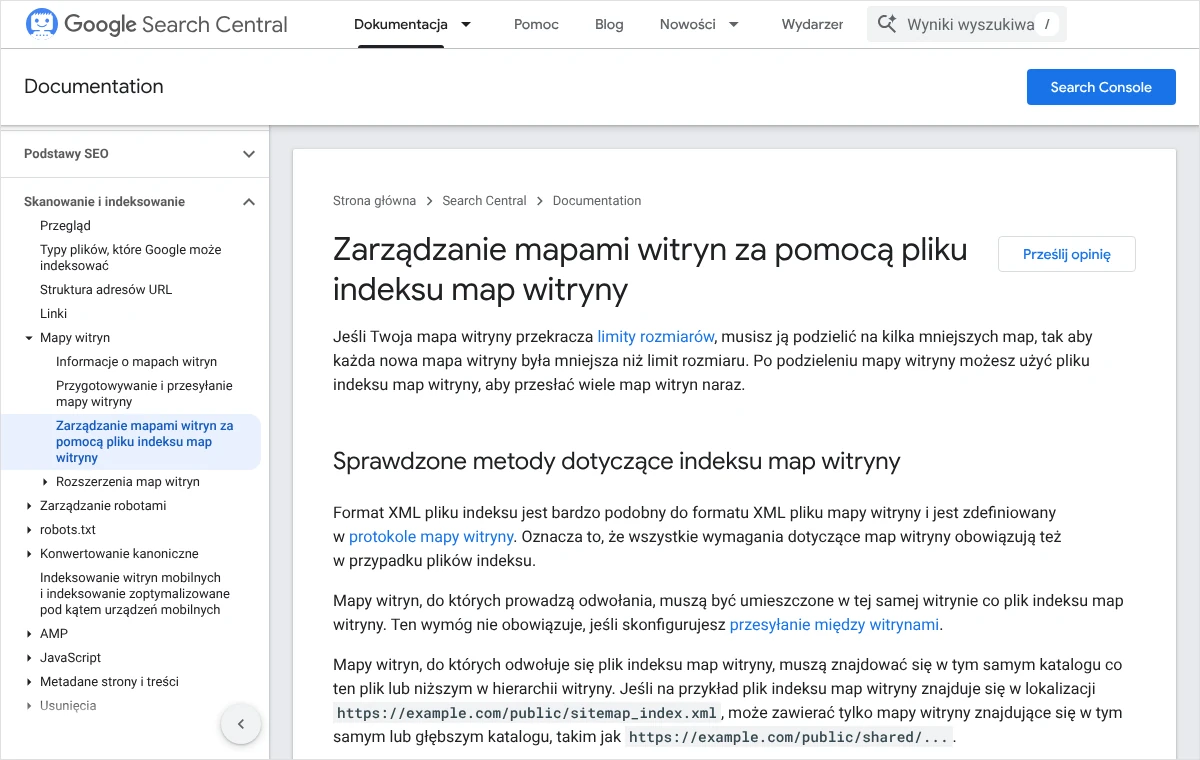
Dokumentacja Google stawia indeksowi dwa warunki dotyczące położenia. Mapy składowe muszą znajdować się w tej samej witrynie co indeks oraz w tym samym katalogu albo głębiej. Indeks leżący w katalogu głównym może więc prowadzić do map w dowolnym miejscu witryny, a indeks w podkatalogu tylko do map w tym podkatalogu i niżej.
Właściciel strony na WordPressie zwykle nie musi tego konfigurować. Zarówno mapa wbudowana, jak i mapy wtyczek SEO są od początku indeksami, które dzielą treść na mniejsze pliki według rodzaju: wpisy, strony, produkty, kategorie. Podział następuje automatycznie na długo przed zbliżeniem się do limitów Google. Wystarczy zgłosić adres pliku zbiorczego.
Czego mapa nie załatwi i jak sprawdzić skutek zgłoszenia?
Najważniejsze ograniczenie Google podaje wprost: zgłoszenie mapy jest wskazówką, a nie poleceniem. Nie daje gwarancji, że adresy zostaną odwiedzone ani że trafią do indeksu. Mapa pomaga wyszukiwarce znaleźć strony. Nie wpływa na to, jak wysoko się one pokażą, i nie naprawia słabej treści.
Mapa nie usuwa też stron z wyników. Wykreślenie adresu z mapy nie sprawi, że zniknie on z Google. Podobnie usunięcie mapy z raportu, dostępne na stronie szczegółów pod przyciskiem dodatkowych opcji jako „Usuń mapę witryny”, usuwa tylko wiersz z tabeli. Google informuje, że nie zapomina wtedy ani mapy, ani adresów, które w niej odczytał.
Kontrola po kilku dniach
Skutek zgłoszenia ocenia się w dwóch miejscach. Pierwsze to sam raport „Mapy witryn”, drugie to raport indeksowania stron przefiltrowany według zgłoszonej mapy.
- W raporcie „Mapy witryn” należy potwierdzić, że status to „Sukces”, data w kolumnie „Ostatni odczyt” jest świeża, a liczba w kolumnie „Wykryte strony” odpowiada rzeczywistej liczbie podstron.
- Po kliknięciu wiersza z mapą otwiera się strona szczegółów. Znajduje się na niej odnośnik do stanu w indeksie, opisany w pomocy jako „Zobacz stan w indeksie”. Prowadzi on do raportu indeksowania ograniczonego do adresów z tej mapy.
- W otwartym raporcie widać, ile adresów z mapy jest w indeksie, a ile nie, oraz listę powodów pominięcia. Każdy powód można kliknąć i zobaczyć przykładowe adresy.
- Pojedynczą ważną podstronę sprawdza się przez wklejenie jej adresu w pole sprawdzania adresu URL u góry ekranu. Wynik pokazuje, czy strona jest w Google i czy została znaleziona w zgłoszonej mapie.
Na pierwsze dane trzeba poczekać. Plik mapy jest pobierany niemal od razu, ale odwiedzenie poszczególnych adresów zajmuje robotowi od kilku dni do kilku tygodni, zależnie od wielkości i aktywności witryny. Google nie podaje tu żadnego gwarantowanego terminu. Jeśli po dłuższym czasie duża część adresów pozostaje poza indeksem, przyczyny należy szukać w powodach wymienionych w raporcie, a nie w mapie. Pomocna będzie wtedy instrukcja o tym, jak sprawdzić, czy strona jest zaindeksowana w Google.
Najczęstsze pytania
Czy mapę trzeba zgłaszać ponownie po każdej nowej podstronie?
Nie. Po udanym odczycie Google wraca do mapy samodzielnie, według własnego harmonogramu, a systemy takie jak WordPress aktualizują plik automatycznie po każdej publikacji. Ponowne zgłoszenie ma sens po dużych zmianach w witrynie albo po naprawieniu błędu, który wstrzymał odczyt.
Ile map można zgłosić dla jednej witryny?
W praktyce tyle, ile potrzeba. Dokumentacja podaje limit 500 plików indeksu map na jedną witrynę w Search Console, a tabela raportu wyświetla do 1000 zgłoszeń. Dla zwykłej strony firmowej lub sklepu wystarcza jeden plik zbiorczy.
Czy mapa w formacie XML jest jedyną możliwością?
Nie. Google przyjmuje także kanały RSS i Atom oraz zwykły plik tekstowy z jednym adresem w każdym wierszu, zapisany z rozszerzeniem .txt. Format XML jest jednak najbardziej uniwersalny i to jego tworzą wtyczki oraz platformy sklepowe, więc nie ma powodu szukać innego.
Status to „Sukces”, a strony nadal nie ma w Google. Co to oznacza?
Oznacza to, że plik mapy jest poprawny, a przyczyna leży w samej stronie. Adres należy sprawdzić w narzędziu do sprawdzania adresów URL i odczytać podany tam powód. Najczęściej chodzi o oznaczenie „noindex”, wskazanie innego adresu kanonicznego, powieloną treść albo o to, że robot jeszcze strony nie odwiedził.
Czy mapa przyspiesza pojawienie się strony w wynikach?
Może skrócić czas, w którym Google dowiaduje się o istnieniu nowego adresu, zwłaszcza w nowej lub dużej witrynie. Nie daje jednak pierwszeństwa w kolejce i nie skraca oceny samej treści. Przy pojedynczej pilnej podstronie lepiej skorzystać z narzędzia do sprawdzania adresów URL i dostępnej tam prośby o zindeksowanie.
Raport jest pusty, choć strona ma mapę od lat. Czy to błąd?
Nie. W tabeli widać wyłącznie mapy zgłoszone w tym raporcie lub przez interfejs programistyczny, i tylko w tej usłudze, w której je zgłoszono. Mapa znaleziona przez Google na podstawie robots.txt działa, ale nie jest tam wyświetlana. Wystarczy zgłosić ją w raporcie, aby zacząć widzieć jej status.
Kto może zgłosić mapę, jeśli stroną zajmuje się zewnętrzny wykonawca?
Zgłoszenie w raporcie wymaga uprawnień właściciela usługi. Najbezpieczniej, gdy właścicielem w Search Console jest konto należące do firmy, a wykonawca otrzymuje dostęp nadany w ustawieniach, w części „Użytkownicy i uprawnienia”. Dzięki temu po zakończeniu współpracy dane i historia zgłoszeń zostają przy firmie.
Brak czasu albo ochoty, żeby zająć się tym samodzielnie?
To zupełnie zrozumiałe. Opisane czynności wymagają spokoju i kilku wolnych godzin, a w firmie zwykle brakuje jednego i drugiego. Chętnie zrobię to od początku do końca: znajdę mapę witryny, zgłoszę ją w Search Console i naprawię błędy odczytu.
Wystarczy zadzwonić pod numer 533 525 168 albo napisać na adres info@lukaszwudyka.pl i w kilku zdaniach opisać sprawę. Odpowiadam osobiście i od razu mówię, co da się zrobić.