Klient dodaje produkt do koszyka, przechodzi do zamówienia i szuka jednej rzeczy: odbioru w Paczkomacie. Jeśli sklep jej nie ma albo ma, ale bez możliwości wskazania konkretnego urządzenia, część kupujących rezygnuje, a reszta wpisuje nazwę punktu w uwagach do zamówienia. Potem trzeba dzwonić, dopytywać i ręcznie przepisywać dane do systemu przewoźnika.
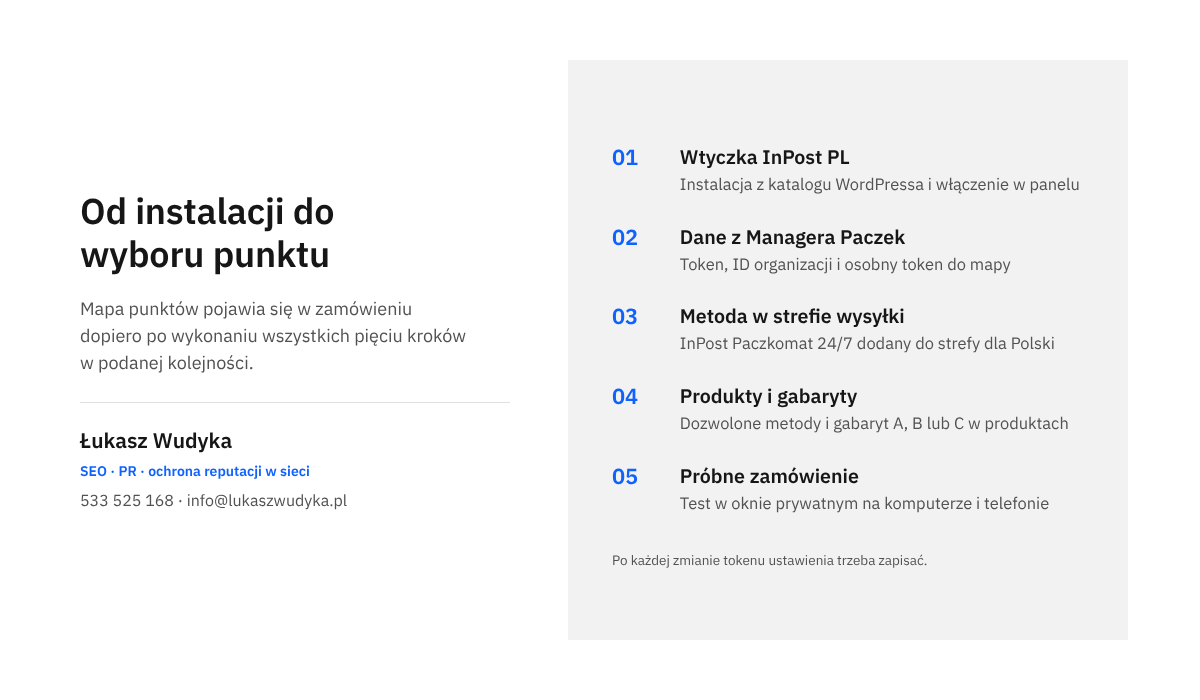
Ta instrukcja jest dla właścicieli sklepów na WooCommerce, którzy chcą, żeby klient sam wybrał punkt odbioru InPost na mapie, a wybrany punkt zapisał się w zamówieniu. Opisuję drogę przez oficjalną wtyczkę InPost PL, bo jej twórcą jest sam przewoźnik i to do niej odnosi się dokumentacja InPost.
Po lekturze czytelnik będzie umiał zainstalować wtyczkę, połączyć ją z kontem w Managerze Paczek, dodać metodę dostawy do strefy wysyłki, włączyć ją w produktach, przetestować cały proces i samodzielnie znaleźć przyczynę, gdy przycisk wyboru punktu się nie pojawia.
Co przygotować i jak zainstalować wtyczkę InPost PL?
Sam WooCommerce nie ma mapy punktów odbioru. Wbudowane metody wysyłki pozwalają ustawić cenę dostawy, ale nie pokażą klientowi listy Paczkomatów. Do tego potrzebna jest wtyczka, która łączy sklep z systemem przewoźnika. Wtyczka InPost PL robi trzy rzeczy: dodaje metody dostawy InPost do WooCommerce, wyświetla w zamówieniu mapę z punktami i przenosi dane odbiorcy oraz wybranego punktu do zamówienia, z którego później tworzy się przesyłkę.
Przed instalacją trzeba zebrać kilka rzeczy. Bez nich konfiguracja zatrzyma się w połowie:
- dostęp administratora do panelu WordPressa,
- konto w Managerze Paczek InPost z uzupełnionymi danymi firmy,
- token do API ShipX i ID organizacji z tego konta,
- osobny token do Geowidgetu, czyli do mapy punktów,
- ustawioną w WooCommerce strefę wysyłki dla Polski,
- aktualną kopię zapasową sklepu.
Kopia nie jest formalnością. Wtyczka ingeruje w stronę zamówienia, czyli w miejsce, w którym sklep zarabia. Jeśli po instalacji coś przestanie działać, powrót do stanu sprzed zmian powinien zająć kilka minut. Jak przygotować taką kopię i sprawdzić, czy da się z niej odtworzyć stronę, opisałem we wpisie o tym, jak zrobić kopię zapasową WordPressa, która naprawdę działa.
Według strony wtyczki w katalogu WordPressa wymaga ona WordPressa w wersji 5.3 lub nowszej i PHP w wersji 7.4 lub nowszej. Wersję PHP można sprawdzić w panelu, w menu „Narzędzia”, w pozycji „Stan witryny”, na karcie „Informacje”.
- W panelu WordPressa należy otworzyć menu „Wtyczki” i wybrać pozycję dodawania nowej wtyczki.
- W polu wyszukiwania wpisuje się InPost PL. Właściwa wtyczka ma nazwę „InPost PL”, a jako autor widnieje „ilabs”.
- Należy kliknąć przycisk instalacji, a po jej zakończeniu przycisk włączenia wtyczki.
- Po włączeniu w bocznym menu panelu pojawia się nowa pozycja „InPost” z podstronami „Przesyłki” i „Ustawienia”. To znak, że instalacja się powiodła.
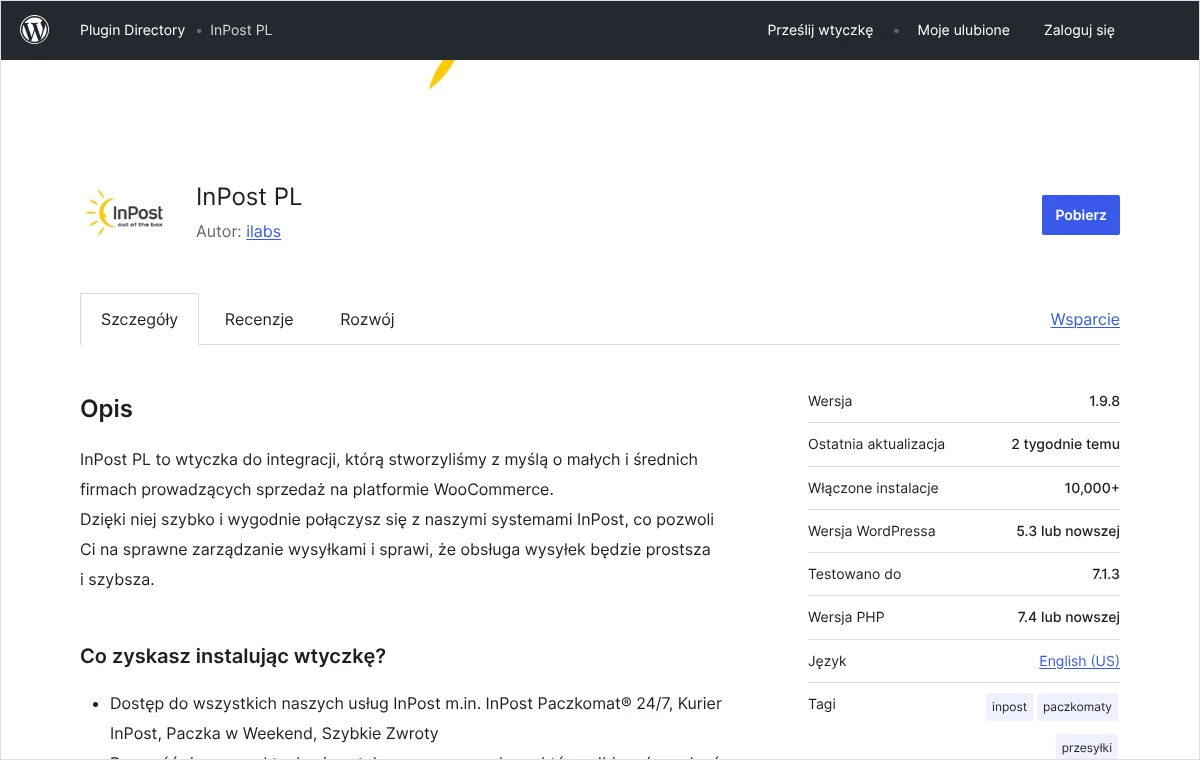
W katalogu wtyczek jest więcej rozszerzeń z nazwą InPost lub Paczkomaty w tytule. Kroki z tej instrukcji dotyczą wyłącznie wtyczki „InPost PL”, dlatego przed instalacją trzeba porównać nazwę i autora.
Skąd wziąć token, ID organizacji i token do mapy?
Wtyczka nie zadziała, dopóki nie dostanie danych dostępowych. Są trzy i każda służy do czegoś innego. Token i ID organizacji pozwalają sklepowi rozmawiać z systemem InPost, czyli tworzyć przesyłki i pobierać etykiety. Token do Geowidgetu odpowiada wyłącznie za mapę punktów, którą widzi klient. To właśnie jego brak albo błąd w nim jest najczęstszą przyczyną tego, że przycisk wyboru punktu nie działa.
InPost ma dwa osobne środowiska: produkcyjne i testowe, nazywane Sandbox. Każde ma własny Manager Paczek, własne ID organizacji i własne tokeny. Danych z jednego środowiska nie da się użyć w drugim. Dla działającego sklepu potrzebne są dane produkcyjne.
- Należy zalogować się do Managera Paczek InPost.
- Następnie trzeba otworzyć zakładkę „Moje konto” i przejść do części „API”.
- W tym miejscu generuje się token do API ShipX i odczytuje ID organizacji. Obie wartości należy skopiować do bezpiecznego miejsca.
- W tej samej zakładce, w części „Geowidget”, generuje się osobny token do mapy. Przy generowaniu podaje się adres witryny sklepu.
- Adres sklepu wpisuje się dokładnie w takiej postaci, w jakiej sklep faktycznie działa: z „www” lub bez, zgodnie z tym, co widać w pasku przeglądarki.
Dokumentacja InPost zaznacza, że do wygenerowania tokenu i ID organizacji trzeba mieć uzupełnione wszystkie dane konta, łącznie z danymi do faktury w zakładce „Moje konto”, w części „Dane”. Jeśli opcja generowania jest niedostępna, zwykle właśnie tam czegoś brakuje.
Tokeny działają jak hasło do konta przewoźnika. Nie wolno wysyłać ich w zwykłej wiadomości e-mail do przypadkowych osób ani wklejać na forach przy opisywaniu problemu. Kto pozna token, może tworzyć przesyłki na koszt firmy. Jeżeli token trafił w niepowołane ręce, należy wygenerować nowy i podmienić go we wtyczce.
Kiedy przydaje się środowisko testowe?
Sandbox pozwala sprawdzić konfigurację bez tworzenia prawdziwych przesyłek. Dane dostępowe generuje się w osobnym, testowym Managerze Paczek, w tej samej zakładce „Moje konto”, w części „API”. Do utworzenia testowej przesyłki paczkomatowej potrzebne są środki na koncie testowym, które dolicza się wirtualnie w zakładce „Płatności”.
Trzeba znać jedno ograniczenie. Dokumentacja InPost podaje, że w środowisku testowym nie da się sprawdzić wysyłki przesyłek, czyli zmiany statusów. Ta część działa tylko na produkcji. Sandbox nie zastąpi więc pierwszego prawdziwego zamówienia.
Jak połączyć sklep z InPost w ustawieniach wtyczki?
Dane z Managera Paczek wpisuje się w panelu WordPressa, w menu „InPost”, na podstronie „Ustawienia”. Strona ustawień jest długa i podzielona na części. Na początek liczą się trzy: „Dane logowania”, „Opcje wysyłki” i „Nadawca”.
- W części „Dane logowania” w polu „ID organizacji” wpisuje się identyfikator skopiowany z Managera Paczek.
- W polu „Token” wkleja się token do API ShipX. Należy uważać na spacje na początku i na końcu, które łatwo skopiować razem z tokenem.
- W polu „Token produkcyjny Geowidgetu” wkleja się token do mapy. Pole „Token sandboxowy Geowidgetu” wypełnia się tylko przy pracy w środowisku testowym.
- W polu „Typ API” należy wybrać „Produkcyjne” albo „Sandbox”, zgodnie z tym, z którego Managera Paczek pochodzą dane.
- Ustawienia trzeba zapisać przyciskiem na dole strony. Dopiero zapis uruchamia sprawdzenie danych.
Po poprawnym zapisie wtyczka wyświetla komunikat „Połączenie z API – udane.”. Jeśli zamiast niego pojawia się „Wystąpił błąd podczas łączenia z API”, przyczyna najczęściej leży w jednym z trzech miejsc: literówka w tokenie lub ID organizacji, dane z innego środowiska niż wybrany „Typ API” albo blokada połączenia po stronie serwera, na którym stoi sklep. W tym ostatnim przypadku trzeba zapytać o to firmę hostingową.
Jakie ustawienia uzupełnić od razu po połączeniu?
W części „Opcje wysyłki” ustawia się „Domyślne wymiary przesyłek Paczkomat”, czyli gabaryt A, B lub C, który wtyczka podstawi, gdy produkt nie ma własnego. Niżej znajduje się pole „Domyślny paczkomat nadawczy”. Wtyczka podpowiada, że to pole wypełnia się dopiero po zapisaniu tokenu do Geowidgetu, bo punkt wybiera się na tej samej mapie, którą zobaczy klient. To wygodny pierwszy test: jeśli mapa otwiera się w panelu, token do mapy jest poprawny.
W części „Nadawca” wpisuje się dane firmy: nazwę, adres, adres e-mail i numer telefonu. Dokumentacja InPost podkreśla, że numer telefonu nadawcy musi mieć 9 cyfr, bez prefiksu +48 i bez spacji. Błąd w tym polu nie przeszkadza w wyświetleniu mapy, ale zablokuje tworzenie przesyłek, więc lepiej ustawić je poprawnie od razu.
Na samym dole strony jest część „Tryb debugowania”. Na czas konfiguracji przydaje się w niej opcja „Metody dostawy Inpost widoczne tylko dla administratorów”. Po jej włączeniu nowe metody widzi wyłącznie zalogowany administrator, a klienci kupują tak jak dotychczas. Dzięki temu można spokojnie ustawiać i testować wszystko na działającym sklepie. Po zakończeniu testów opcję trzeba wyłączyć, inaczej klienci nigdy nie zobaczą Paczkomatów.
Kto woli nie zajmować się tym samodzielnie, może zadzwonić pod numer 533 525 168 albo napisać na info@lukaszwudyka.pl, a przejmę sprawę: zainstaluję wtyczkę, połączę sklep z kontem InPost, ustawię metody dostawy i sprawdzę na próbnym zamówieniu, czy wybrany punkt zapisuje się poprawnie.
Jak dodać metodę „InPost Paczkomat 24/7” do strefy wysyłki?
Połączenie z InPost to dopiero połowa pracy. Klient zobaczy Paczkomaty w zamówieniu dopiero wtedy, gdy metoda dostawy zostanie dodana do strefy wysyłki w WooCommerce. Wtyczka nie robi tego sama, bo to właściciel sklepu decyduje, gdzie i za ile wysyła. Jeśli strefy nie są jeszcze ustawione, zasady ich działania opisałem we wpisie o tym, jak ustawić strefy wysyłki i koszty dostawy w WooCommerce.
- W panelu należy przejść do „WooCommerce”, dalej do „Ustawienia” i otworzyć kartę „Wysyłka”.
- Na liście stref trzeba odszukać strefę obejmującą Polskę i wybrać przy niej edycję.
- W oknie strefy należy kliknąć „Dodaj metodę wysyłki”.
- Z listy metod wybiera się „InPost Paczkomat 24/7” i zatwierdza wybór przyciskiem w tym samym oknie.
- Metoda pojawia się na liście w strefie. Trzeba otworzyć jej ustawienia, uzupełnić je i zapisać.
Każdą usługę dodaje się osobno. Jeśli sklep ma oferować także płatność przy odbiorze w Paczkomacie, potrzebna jest druga metoda: „InPost Paczkomat 24/7 Pobranie”. Dokumentacja InPost wyjaśnia, że tylko usługi z pobraniem w nazwie zapisują kwotę pobrania przy tworzeniu paczki. Wtyczka nie wpływa na sposoby płatności w sklepie, więc trzeba samodzielnie dopilnować, żeby płatność za pobraniem była dostępna dla metody z pobraniem, a nie dla zwykłej.
Co ustawić w samej metodzie?
W polu „Nazwa metody” wpisuje się nazwę, którą zobaczy klient. InPost ma własne wytyczne dotyczące nazw i logo usług w koszyku, a logo jest dodane do metody domyślnie. Radzę zostawić nazwę rozpoznawalną dla kupującego, na przykład „InPost Paczkomat 24/7”, bo klient szuka wzrokiem właśnie tych słów.
Cenę ustawia się na jeden z dwóch sposobów. Przy zaznaczonej opcji „Jednolita stawka” wystarczy wpisać kwotę w polu „Cena za dostawę”. Po jej odznaczeniu pojawia się wybór w polu „Na podstawie” i tabela cen, w której koszt zależy od ceny koszyka, wagi, gabarytu albo liczby produktów. Wtyczka ostrzega przy tym, że liczenie kosztu według wagi da błędny wynik, jeśli produkty nie mają wpisanej wagi.
W ustawieniach metody jest też pole z kwotą zamówienia, od której klient nie płaci za dostawę. Warto ustawić ten próg właśnie tutaj, a nie osobną, wbudowaną metodą WooCommerce. Powód jest praktyczny i opisuję go niżej, w części o znikających metodach. Zasady działania progu opisałem szerzej we wpisie o tym, jak ustawić dostawę bez opłat od określonej kwoty.
Dokumentacja podaje kolejność liczenia ceny: najpierw próg dostawy bez opłat, potem cena przypisana do klasy wysyłkowej, a na końcu stawka jednolita lub tabela cen. Jeśli cena w koszyku jest inna niż wpisana, przyczyną bywa klasa wysyłkowa przypisana do produktu.
Jak włączyć Paczkomaty w produktach i ustawić gabaryty?
To krok, który najczęściej się pomija, a potem szuka błędu w tokenach. Wtyczka InPost PL pozwala decydować, które produkty wolno wysłać daną metodą. Metoda dodana do strefy nie pokaże się w koszyku, jeśli produkt w koszyku nie ma jej włączonej.
Najprostsze rozwiązanie znajduje się w menu „InPost”, w „Ustawienia”, w części z dodatkowymi opcjami. Opcja „Włącz metody InPost dla wszystkich produktów w swoim sklepie” udostępnia wszystkie skonfigurowane metody InPost w każdym produkcie naraz. Wtyczka zaznacza, że to ustawienie ignoruje indywidualne ustawienia produktów. Dla sklepu, w którym każdy towar mieści się w skrytce, to najlepszy wybór.
Sklep z mieszanym asortymentem potrzebuje dokładniejszego podejścia. W edycji produktu, w ramce z danymi produktu, jest karta „InPost” z listą „Dozwolone metody wysyłki”. Tam zaznacza się usługi dostępne dla tego konkretnego towaru. Szafa czy rower nie powinny mieć włączonego Paczkomatu, bo klient zamówi dostawę, której nie da się zrealizować.
Przy większej liczbie produktów wygodniejsza jest podstrona „Ustawienia produktów” w menu „InPost”. Pokazuje ona wszystkie produkty w jednym widoku, z filtrowaniem po kategorii, typie i nazwie, i pozwala ustawić dozwolone metody oraz gabaryt dla wielu pozycji jednocześnie.
Jaki gabaryt wybrać?
Przesyłki paczkomatowe mają trzy gabaryty. Wtyczka podaje ich wymiary: A to 8 x 38 x 64 cm, B to 19 x 38 x 64 cm, a C to 41 x 38 x 64 cm. Gabaryt produktu ustawia się w jego edycji, na karcie „Wysyłka”. Wtyczka przypomina, że gabaryt trzeba ustawić w każdym produkcie, a domyślnie wszędzie jest to A.
Gabaryt nie wpływa na samą mapę, ale wpływa na pieniądze. Jeśli tabela cen liczy koszt według gabarytu, a produkt o rozmiarze C zostanie z domyślnym A, klient zapłaci za mało, a różnicę pokryje sklep. W ustawieniach wtyczki jest też opcja „Nie udostępniaj usług InPost Paczkomaty gdy waga produktu wynosi więcej niż 25kg”. Działa ona tylko wtedy, gdy produkt ma wpisaną wagę.
Jak sprawdzić, czy wybór punktu odbioru działa?
Konfiguracji nie wolno uznać za zakończoną bez próbnego zamówienia. Podgląd w panelu nie pokaże tego, co widzi klient. Test najlepiej wykonać w oknie prywatnym przeglądarki, bez zalogowania do panelu, a drugi raz na telefonie, bo większość kupujących zamawia właśnie z telefonu. Jeśli włączona jest opcja widoczności metod tylko dla administratorów, test wykonuje się po zalogowaniu albo po jej wyłączeniu.
- Do koszyka należy dodać produkt, który ma włączoną metodę paczkomatową.
- Na stronie zamówienia trzeba wpisać polski adres i zaznaczyć metodę „InPost Paczkomat 24/7”.
- Pod listą metod dostawy powinien pojawić się przycisk „Wybierz punkt odbioru”. Po jego kliknięciu otwiera się mapa.
- Na mapie wybiera się dowolny punkt i potwierdza wybór. Na stronie zamówienia pojawia się wtedy opis „Wybrany punkt odbioru:” z nazwą i adresem punktu.
- Zamówienie należy złożyć do końca, z metodą płatności, która nie pobiera pieniędzy od razu, na przykład zwykłym przelewem.
- W panelu, w „WooCommerce”, w „Zamówienia”, trzeba otworzyć nowe zamówienie i sprawdzić, czy w ramce InPost widnieje ten sam punkt, który został wybrany na mapie.
Warto wykonać jeszcze jeden, odwrotny test: spróbować złożyć zamówienie z metodą paczkomatową bez wybierania punktu. Sklep powinien zatrzymać zamówienie i wyświetlić komunikat o braku wybranego punktu odbioru InPost. Jeśli zamówienie przechodzi bez punktu, konfiguracja nie jest poprawna i trzeba wrócić do części o rozwiązywaniu problemów.
Naprawa albo konfiguracja zadziałała, gdy spełnione są cztery warunki naraz: przycisk jest widoczny, mapa się otwiera, wybrany punkt widać na stronie zamówienia i ten sam punkt zapisuje się w zamówieniu w panelu. Trzy z czterech to za mało.
Brak przycisku „Wybierz punkt odbioru” albo mapa się nie otwiera. Co sprawdzić?
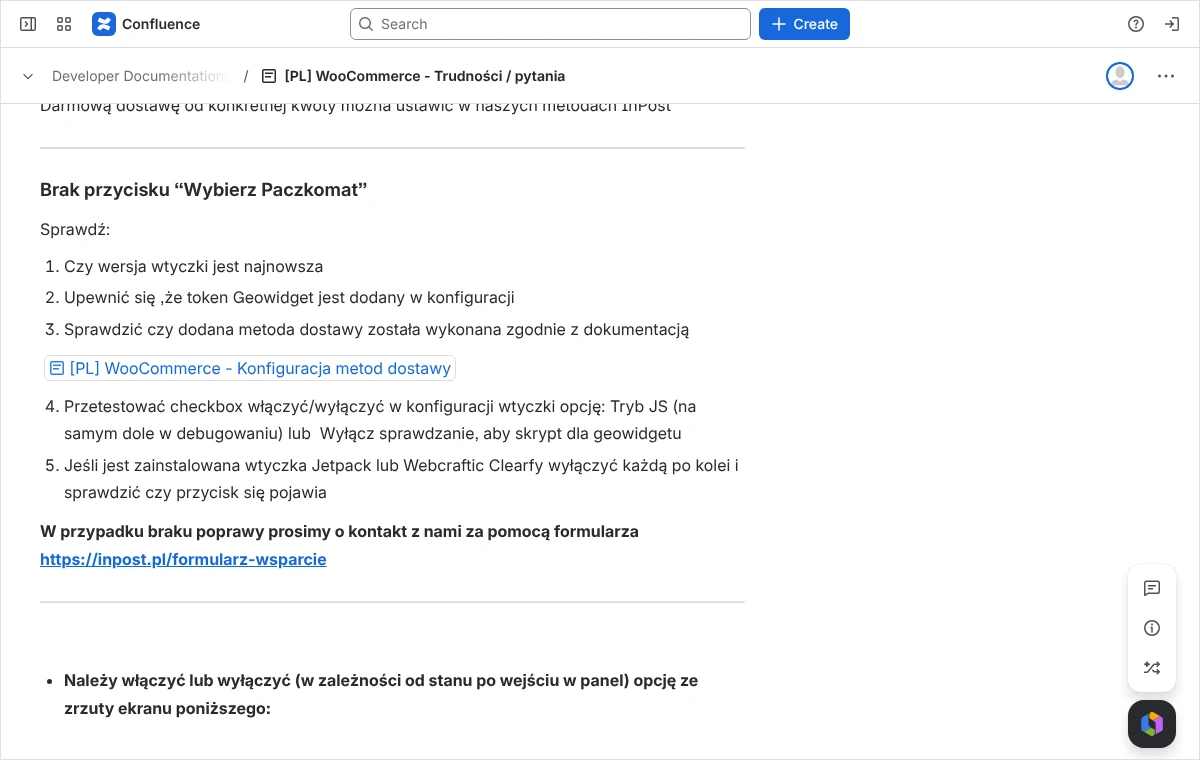
To najczęstszy kłopot po instalacji. Metoda jest na liście, cena się zgadza, ale pod spodem nie ma przycisku albo przycisk nie reaguje. Przyczyn jest kilka i najlepiej sprawdzać je po kolei, od najprostszej:
- nieaktualna wersja wtyczki,
- brak tokenu do Geowidgetu w ustawieniach albo token z innego środowiska,
- token do mapy wygenerowany dla innego adresu witryny,
- motyw sklepu, który nie wyświetla przycisku w domyślnym miejscu,
- inna wtyczka, która blokuje lub łączy skrypty na stronie zamówienia.
Wersja wtyczki i token do mapy
Dokumentacja InPost każe zacząć od dwóch rzeczy: sprawdzić, czy wtyczka jest w najnowszej wersji, i upewnić się, że token do Geowidgetu jest dodany w konfiguracji. Aktualizację sprawdza się w menu „Wtyczki”. Token sprawdza się w „InPost”, w „Ustawienia”, w części „Dane logowania”. Przy typie API „Produkcyjne” wypełnione musi być pole tokenu produkcyjnego, a nie testowego.
Komunikat o braku dostępu na mapie
Jeśli mapa się otwiera, ale zamiast punktów pokazuje komunikat „Brak dostępu, sprawdź czy token został wygenerowany dla odpowiedniej witryny”, przyczyna jest jedna: token do Geowidgetu powstał dla innego adresu niż adres sklepu. Zdarza się to po zmianie domeny, po przejściu na adres z „www” albo po skopiowaniu ustawień ze strony testowej. Według dokumentacji trzeba ponownie wygenerować token w Managerze Paczek, podając poprawny adres witryny, a potem wkleić go do wtyczki i zapisać ustawienia.
Motyw nie pokazuje przycisku w domyślnym miejscu
Wtyczka wprost uprzedza, że motywy mają różną budowę i nie zawsze zawierają wszystkie standardowe miejsca, w które wtyczki wstawiają swoje elementy. Na ten przypadek są w części „Tryb debugowania” dwa ustawienia. Pierwsze to „Miejsce, w którym powinien pojawić się przycisk mapy”. Wtyczka zaleca, aby przy niewidocznym przycisku zacząć od pozycji „Przed przyciskiem 'Złóż zamówienie’”.
Drugie ustawienie to tryb JS przycisku mapy, opisany jako rozwiązanie na sytuację, w której przycisk nie pojawia się na stronie zamówienia. Oba ustawienia nie działają jednocześnie, więc testuje się je osobno: zmiana, zapis, odświeżenie strony zamówienia w oknie prywatnym. Jest tu ważne zastrzeżenie. Wtyczka informuje, że ustawienia przycisku mapy nie działają, jeśli strona zamówienia jest zbudowana z bloków WooCommerce. W takim sklepie przycisk wyświetla się w miejscu przewidzianym przez blok i nie da się go przesunąć z poziomu wtyczki.
Przycisk pojawia się dopiero po odświeżeniu albo nie reaguje
W tej samej części ustawień jest opcja „Wyłącz sprawdzanie, aby skrypt dla geowidgetu był podłączony tylko na stronie Checkout”. Dokumentacja zaleca jej włączenie, gdy zamówienie nie przechodzi dalej i zgłasza brak wybranego punktu, mimo że punkt został wybrany. Przy przycisku, który pojawia się dopiero po odświeżeniu strony, należy przełączyć tę opcję na stan przeciwny do obecnego i sprawdzić efekt.
Konflikt z inną wtyczką
Dokumentacja InPost wymienia z nazwy dwie wtyczki, które potrafią ukryć przycisk: Jetpack i Webcraftic Clearfy. Zaleca wyłączenie każdej po kolei i sprawdzenie, czy przycisk wraca. Z mojej praktyki podobnie zachowują się wtyczki przyspieszające stronę, które łączą, opóźniają lub usuwają skrypty. Bezpieczna kolejność działania to wyłączenie optymalizacji skryptów tylko dla strony zamówienia, a nie całej wtyczki.
Wyłączanie wtyczek na działającym sklepie niesie ryzyko, bo przez chwilę może przestać działać coś, z czego korzystają klienci. Bezpieczniej robić to na kopii testowej strony albo w godzinach najmniejszego ruchu.
Metody InPost nie pojawiają się w koszyku. Gdzie leży przyczyna?
Inny problem wygląda tak: w zamówieniu w ogóle nie ma Paczkomatu na liście dostaw. Tu przyczyna prawie nigdy nie leży w tokenach. Sprawdzanie warto prowadzić w tej kolejności, bo tak ułożone są najczęstsze przyczyny.
Produkt nie ma włączonej metody
Dokumentacja InPost wskazuje to jako pierwszy powód braku dostaw w koszyku. Trzeba otworzyć produkt, który był w koszyku, przejść na kartę „InPost” i sprawdzić listę dozwolonych metod. Jeśli w koszyku są dwa produkty, a tylko jeden ma włączony Paczkomat, metoda też może zniknąć. Szybką naprawą jest opcja włączająca metody InPost dla wszystkich produktów.
Wbudowana metoda dostawy bez opłat usuwa pozostałe
WooCommerce ma własną metodę wysyłki, która zwalnia klienta z kosztu dostawy po spełnieniu warunku. Dokumentacja InPost opisuje jej skutek uboczny: gdy warunek zostanie spełniony i metoda może się wyświetlić, usuwa z koszyka wszystkie pozostałe metody dostawy, w tym Paczkomaty. Objaw jest charakterystyczny: przy małym koszyku Paczkomat jest, przy dużym znika. Zalecenie InPost jest jednoznaczne. Tę metodę należy usunąć ze strefy, a próg dostawy bez opłat ustawić w metodach InPost.
Metoda jest w innej strefie albo widzi ją tylko administrator
WooCommerce dopasowuje klienta do strefy na podstawie adresu. Jeśli metoda paczkomatowa została dodana do strefy, która nie obejmuje Polski, klient z polskim adresem jej nie zobaczy. Druga możliwość to pozostawiona po testach opcja widoczności metod tylko dla administratorów. Wtedy właściciel sklepu widzi Paczkomaty, a klienci zgłaszają, że ich nie ma. Dlatego test w oknie prywatnym jest obowiązkowy.
Produkt jest za ciężki
Przy włączonej blokadzie dla wagi powyżej 25 kg metoda paczkomatowa nie pokaże się dla cięższych produktów. Wystarczy wtedy sprawdzić wagę wpisaną w produkcie.
Co dzieje się z zamówieniem po wyborze punktu?
Wybrany punkt trafia do zamówienia i jest widoczny w jego szczegółach w panelu. W zamówieniu z metodą InPost pojawia się ramka do obsługi wysyłki. Po sprawdzeniu danych odbiorcy, punktu i gabarytu klika się w niej „Utwórz przesyłkę”. Po chwili przesyłka dostaje numer i pojawia się przycisk „Pobierz etykietę”. Nie trzeba niczego przepisywać do Managera Paczek.
Przy wielu zamówieniach działa obsługa zbiorcza: na liście zamówień zaznacza się wybrane pozycje, a z listy działań zbiorczych nad tabelą wybiera „InPost PL tworzenie przesyłek”.
Zdarza się, że zamiast numeru przesyłki w zamówieniu pojawia się status „oferta wybrana”. Według dokumentacji oznacza to, że przesyłka nie została utworzona. Podawane powody to:
- brak środków na koncie w Managerze Paczek przy rozliczeniu z góry,
- brak numeru konta bankowego w Managerze Paczek,
- brak podpiętej umowy przy usługach kurierskich,
- błąd w danych odbiorcy, zwłaszcza w kodzie pocztowym.
Statusy przesyłek mogą aktualizować się w zamówieniach samoczynnie. Służy do tego opcja włączająca webhooki w ustawieniach wtyczki. Wtyczka generuje adres, który kopiuje się i dodaje w Managerze Paczek, w zakładce „Moje konto”, w ustawieniach API, w części z adresami webhook.
Jakich błędów unikać przy konfiguracji Paczkomatów?
Większość kłopotów, z którymi się spotykam, nie wynika z wad wtyczki, tylko z pośpiechu. Te błędy powtarzają się najczęściej:
- mieszanie danych z dwóch środowisk, na przykład token produkcyjny przy typie API ustawionym na Sandbox,
- pominięcie zapisu ustawień po zmianie tokenu, przez co dane nie są ponownie sprawdzane,
- dodanie metody do strefy bez włączenia jej w produktach,
- pozostawienie wszystkich produktów z domyślnym gabarytem A przy cenie zależnej od gabarytu,
- dodanie zwykłej metody paczkomatowej przy płatności za pobraniem zamiast metody z pobraniem w nazwie,
- test wyłącznie na komputerze i wyłącznie z konta administratora.
Osobną sprawą jest instalowanie kilku wtyczek do Paczkomatów jednocześnie. Dwie mapy i dwa zestawy metod na jednej stronie zamówienia prawie zawsze kończą się konfliktem. Przed instalacją InPost PL należy wyłączyć poprzednie rozwiązanie i usunąć jego metody ze stref.
Ostatnia rzecz to aktualizacje. Każda większa aktualizacja WooCommerce, motywu albo samej wtyczki InPost może zmienić wygląd strony zamówienia. Po aktualizacji należy powtórzyć próbne zamówienie. Trwa to kilka minut, a pozwala wykryć problem wcześniej niż klienci. Pozostałe ustawienia, które warto sprawdzić przed przyjęciem pierwszych zamówień, zebrałem we wpisie o pierwszych ustawieniach sklepu na WooCommerce.
Najczęstsze pytania
Czy do Paczkomatów w WooCommerce potrzebna jest umowa z InPost?
Potrzebne jest konto w Managerze Paczek z uzupełnionymi danymi, bo to z niego pochodzą token i ID organizacji. Przesyłki paczkomatowe można rozliczać z góry, ze środków na koncie. Dokumentacja InPost zaznacza natomiast, że usługa „InPost Kurier Standard” jest dostępna tylko dla klientów biznesowych z podpisaną umową, a w tej sprawie należy zwrócić się do opiekuna handlowego.
Czy wtyczka InPost PL wymaga opłaty?
Wtyczkę pobiera się z oficjalnego katalogu wtyczek WordPressa i instaluje bez opłat licencyjnych. Koszty pojawiają się przy nadawaniu przesyłek i wynikają z cennika lub umowy z InPost, a nie z samej wtyczki. Aktualne stawki trzeba sprawdzić bezpośrednio u przewoźnika.
Czy wybór punktu działa na stronie zamówienia zbudowanej z bloków?
Tak, wtyczka ma integrację z blokową stroną zamówienia WooCommerce i wyświetla w niej przycisk „Wybierz punkt odbioru”. Trzeba tylko pamiętać, że ustawienia zmieniające miejsce przycisku mapy w tym układzie nie działają, o czym informuje sama wtyczka. Jeśli przycisk nie pojawia się w wersji blokowej, w pierwszej kolejności należy zaktualizować wtyczkę i sprawdzić token do mapy.
Dlaczego klient widzi Paczkomat, ale nie może zapłacić przy odbiorze?
Płatność przy odbiorze wymaga osobnej metody dostawy z pobraniem w nazwie, czyli „InPost Paczkomat 24/7 Pobranie”. Zwykła metoda paczkomatowa nie zapisuje kwoty pobrania w przesyłce. Wtyczka nie steruje metodami płatności, więc powiązanie płatności za pobraniem z właściwą metodą dostawy ustawia się w ustawieniach płatności WooCommerce.
Czy można udostępnić Paczkomaty tylko dla części produktów?
Tak. Wystarczy nie włączać opcji obejmującej wszystkie produkty i zaznaczyć dozwolone metody osobno, w edycji produktu na karcie „InPost” albo zbiorczo na podstronie „Ustawienia produktów”.
Co zrobić, gdy nic z tej instrukcji nie pomogło?
InPost prowadzi formularz wsparcia dla integracji. Dokumentacja prosi, aby wybrać w nim kategorię dotyczącą modułu InPost i podać nazwę modułu: WooCommerce. W zgłoszeniu warto opisać wersję wtyczki, nazwę motywu, rodzaj strony zamówienia oraz dokładny objaw, ale bez wklejania tokenów. Przykładowa treść: „Po wybraniu metody InPost Paczkomat 24/7 na stronie zamówienia nie pojawia się przycisk wyboru punktu. Wtyczka jest aktualna, token do Geowidgetu został wygenerowany dla adresu sklepu, a inne wtyczki zostały wyłączone na czas testu.”
Brak czasu albo ochoty, żeby zająć się tym samodzielnie?
Ustawienie Paczkomatów w sklepie nie jest trudne, ale wymaga cierpliwości i kilku testów, a strona zamówienia to nie miejsce na eksperymenty w godzinach szczytu. Chętnie zrobię to od początku do końca: sprawdzę sklep i przygotuję kopię, zainstaluję wtyczkę, połączę ją z kontem InPost, dodam metody dostawy z cenami, ustawię produkty i gabaryty, a na koniec złożę próbne zamówienia na komputerze i telefonie. Jeśli przycisk wyboru punktu zniknął w działającym sklepie, znajdę przyczynę i przywrócę go.
Wystarczy zadzwonić pod numer 533 525 168 albo napisać na adres info@lukaszwudyka.pl i opisać w dwóch zdaniach, na czym stoi sprawa. Odpowiem, co trzeba przygotować i ile to potrwa.