Próg, od którego sklep nie pobiera opłaty za dostawę, to jedno z najprostszych ustawień w WooCommerce, a mimo to bardzo często działa inaczej, niż właściciel zakładał. Klient ma w koszyku zakupy powyżej progu i nadal widzi płatnego kuriera. Albo odwrotnie: dostawa bez opłat pojawia się przy każdym zamówieniu, także tym za kilkanaście złotych. Zdarza się też, że próg działa, ale klient po użyciu kuponu rabatowego niespodziewanie traci prawo do wysyłki bez opłat i porzuca koszyk.
Ta instrukcja jest przeznaczona dla właścicieli sklepów na WordPressie, którzy sami zarządzają ustawieniami albo chcą sprawdzić pracę wykonawcy. Nazwy zakładek, pól i przycisków podaję w brzmieniu z polskiej wersji panelu WooCommerce. W starszych wydaniach wtyczki pojedyncze etykiety mogą brzmieć trochę inaczej, ale układ ekranów pozostaje ten sam.
Po lekturze czytelnik będzie umiał dodać metodę wysyłki bez opłat do właściwej strefy, ustawić próg kwotowy, zdecydować, jak próg ma się zachować przy kuponach, ukryć płatne metody po przekroczeniu progu, a na końcu przetestować całość i znaleźć przyczynę, gdy koszyk pokazuje coś innego niż powinien.
Jak działa wysyłka bez opłat w WooCommerce?
WooCommerce ma trzy wbudowane metody wysyłki. Dwie z nich to „Płaska stawka” i „Odbiór osobisty”. Trzecia służy właśnie do oferowania dostawy, za którą klient nie płaci. W polskim panelu jej nazwa mówi wprost o wysyłce bez kosztów, a w dalszej części tekstu nazywam ją po prostu metodą wysyłki bez opłat. Nie wymaga ona żadnej dodatkowej wtyczki.
Metoda ta nie jest ustawieniem całego sklepu. Dodaje się ją do konkretnej strefy wysyłki, czyli do obszaru, na który sklep dostarcza towar. Sklep z jedną strefą dla Polski potrzebuje jednej takiej metody. Sklep wysyłający także za granicę może ustawić osobny, wyższy próg dla każdej strefy albo w ogóle nie dodawać tej metody do stref zagranicznych.
O tym, kiedy metoda pojawi się w koszyku, decyduje jedno pole z listą wymagań. Dokumentacja WooCommerce wymienia pięć możliwości:
- brak wymagań, czyli dostawa bez opłat dla każdego zamówienia z danej strefy,
- kupon, w którym zaznaczono zgodę na wysyłkę bez opłat,
- minimalna wartość zamówienia, czyli zwykły próg kwotowy,
- minimalna wartość zamówienia lub kupon, gdy wystarczy spełnić jeden z dwóch warunków,
- minimalna wartość zamówienia oraz kupon, gdy trzeba spełnić oba warunki jednocześnie.
Do tematu tego tekstu, czyli dostawy bez opłat od określonej kwoty, służy trzecia możliwość. Pozostałe opisuję dlatego, że pomylenie ich na liście jest jedną z najczęstszych przyczyn błędów. Wystarczy wybrać wariant ze słowem „ORAZ” zamiast „LUB”, a próg przestaje działać bez kuponu.
Czego wbudowana metoda nie potrafi?
Wbudowana metoda zna tylko kwotę i kupon. Nie sprawdza wagi koszyka, wymiarów ani klas wysyłkowych, więc po przekroczeniu progu obejmie także produkty duże i ciężkie. Nie ma też pola na wyłączenie wybranych produktów lub kategorii. Jeżeli sklep sprzedaje towary, których wysyłka kosztuje znacznie więcej niż zwykła paczka, trzeba to uwzględnić przy ustalaniu progu albo sięgnąć po rozszerzenie z dodatkowymi warunkami. Sam podział na zwykłe i duże paczki opisałem w tekście o tym, jak naliczać inną cenę za duże paczki dzięki klasom wysyłkowym.
Druga rzecz dotyczy sklepów, które korzystają z wtyczek przewoźników, na przykład do wyboru automatu paczkowego. Takie wtyczki dodają do stref własne metody wysyłki i zwykle mają własne pole progu. Wbudowana metoda wysyłki bez opłat nie zmienia ich cen. Jeśli klient ma wybierać punkt odbioru także przy dostawie bez opłat, próg ustawia się w ustawieniach metody dodanej przez wtyczkę przewoźnika, zgodnie z jej dokumentacją.
Co ustalić przed ustawieniem progu?
Samo wpisanie kwoty trwa chwilę. Więcej czasu wymaga kilka decyzji, które trzeba podjąć wcześniej, bo od nich zależy, co zostanie zaznaczone w panelu.
- Wysokość progu. Powinna wynikać z rachunku: ile sklep płaci przewoźnikowi za paczkę i jaką marżę zostawia zamówienie o wartości równej progowi. Próg ustawiony zbyt nisko oznacza dopłacanie do zamówień.
- Kwota brutto czy netto. Sklep sprzedający konsumentom podaje ceny z podatkiem i tak samo powinien podać próg. Niżej wyjaśniam, z którą kwotą WooCommerce porównuje próg.
- Zachowanie przy kuponach. Trzeba zdecydować, czy klient, który po rabacie spada poniżej progu, zachowuje dostawę bez opłat, czy ją traci.
- Zasięg. Należy ustalić, których stref dotyczy próg i czy za granicą ma być inny.
- Rodzaj dostawy. Dostawa bez opłat może oznaczać kuriera, przesyłkę do punktu albo dowolną formę. Nazwa metody widoczna w koszyku powinna mówić o tym jasno.
Metoda wysyłki bez opłat opiera się na strefach, dlatego strefy muszą być gotowe wcześniej. Jeżeli sklep ich jeszcze nie ma albo nie ma pewności, czy są ułożone we właściwej kolejności, należy zacząć od tekstu o tym, jak ustawić strefy wysyłki i koszty dostawy dla Polski i zagranicy.
Jak dodać metodę wysyłki bez opłat do strefy?
Metodę dodaje się w edycji strefy, w tym samym miejscu, w którym znajduje się już płatna dostawa. Zmiana jest widoczna w sklepie od razu po zapisaniu, dlatego w działającym sklepie radzę wykonać ją w porze najmniejszego ruchu i od razu przejść do ustawienia progu.
- W panelu WordPressa należy otworzyć menu „WooCommerce”, a w nim pozycję „Ustawienia”.
- Na górze ekranu trzeba przejść do zakładki „Wysyłka”. Domyślnie otwiera się w niej sekcja „Strefy wysyłki” z listą stref.
- Przy strefie, której ma dotyczyć próg, na przykład „Polska”, należy kliknąć „Edytuj”.
- Pod listą metod tej strefy należy kliknąć przycisk „Dodaj metodę wysyłki”.
- W oknie wyboru widoczne są wbudowane metody. Obok pozycji „Płaska stawka” i „Odbiór osobisty” znajduje się trzecia, której nazwa oznacza wysyłkę bez kosztów. Należy ją zaznaczyć i kliknąć „Kontynuuj”.
- Otworzy się formularz ustawień metody. Jego pola opisuje następna sekcja.
W starszych wydaniach WooCommerce po dodaniu metody formularz nie otwiera się sam. Metoda pojawia się wtedy na liście w strefie, a jej ustawienia otwiera odnośnik „Edytuj” widoczny po najechaniu kursorem na jej nazwę.
Jak ustawić próg kwotowy?
Formularz metody ma niewiele pól, ale każde z nich wpływa na to, co zobaczy klient. Należy przejść przez nie po kolei.
- W polu „Nazwa” wpisuje się nazwę, którą klient zobaczy w koszyku i na stronie zamówienia. Dobra nazwa mówi, jaka to dostawa, na przykład Kurier – dostawa bez opłat.
- Z listy rozwijanej z wymaganiami (jej etykieta kończy się słowem „wymaga”) wybiera się pozycję „Minimalna wartość zamówienia”.
- Po tym wyborze pojawia się pole „Minimalna wartość zamówienia”. Wpisuje się w nim samą liczbę, bez symbolu waluty, na przykład 200.
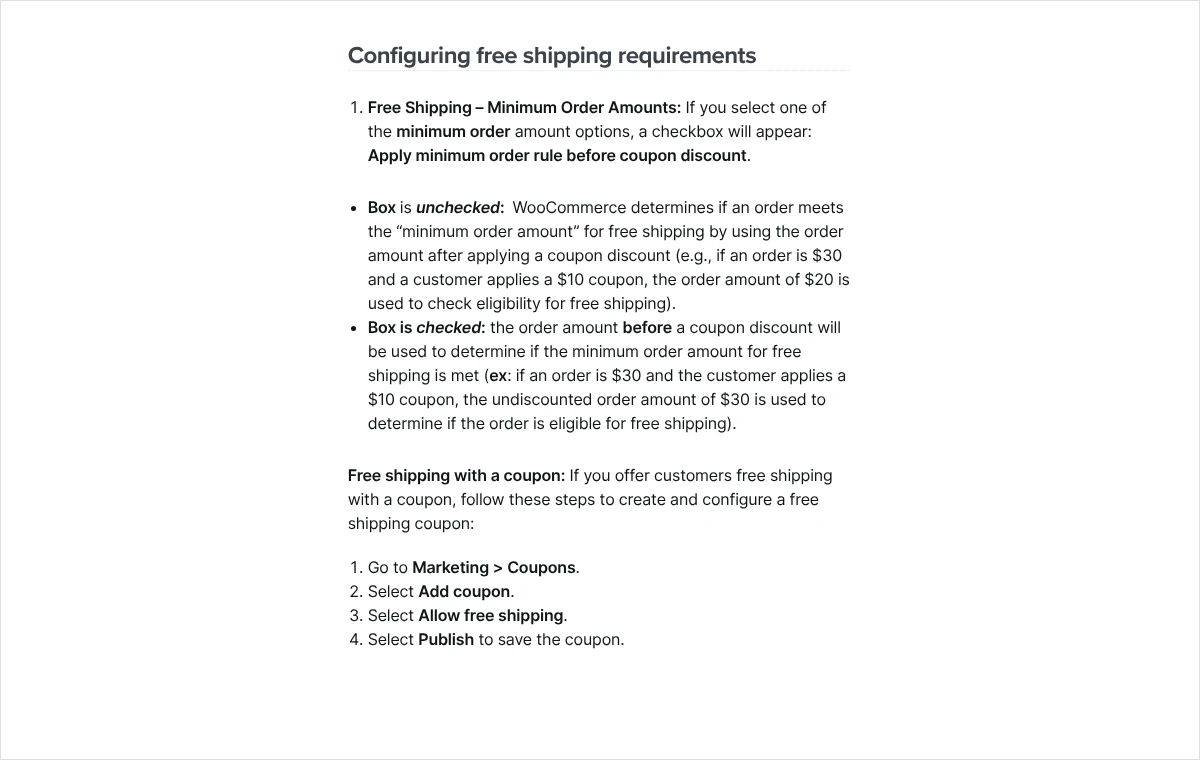
- Pojawia się także pole wyboru w wierszu „Rabat dla kuponów”. Decyduje ono, czy próg jest liczony od kwoty przed rabatem z kuponu, czy po nim. Zasady wyboru opisuję niżej.
- Formularz należy zatwierdzić przyciskiem zapisu na dole okna, a następnie upewnić się, że w strefie przy nowej metodzie przełącznik w kolumnie „Włączono” jest aktywny.
- Jeżeli ekran strefy pokazuje przycisk „Zapisz zmiany”, należy go kliknąć. Bez tego część zmian w strefie nie zostanie zachowana.
Próg jest spełniony wtedy, gdy wartość zamówienia jest równa wpisanej kwocie lub od niej wyższa. Przy progu 200 zł zamówienie za dokładnie 200 zł otrzyma już dostawę bez opłat.
Co zaznaczyć w wierszu „Rabat dla kuponów”?
Dokumentacja WooCommerce opisuje to pole na prostym przykładzie. Gdy pole jest odznaczone, sklep porównuje próg z kwotą po odjęciu rabatu z kuponu. Zamówienie za 220 zł z kuponem na 30 zł jest wtedy liczone jako 190 zł i przy progu 200 zł klient zapłaci za dostawę.
Gdy pole jest zaznaczone, liczy się kwota sprzed rabatu. To samo zamówienie jest liczone jako 220 zł i dostawa bez opłat zostaje. Domyślnie pole jest odznaczone, czyli kupon może odebrać klientowi prawo do wysyłki bez opłat.
Żadne z tych ustawień nie jest błędne, ale wybór powinien być świadomy. Uważam, że w większości sklepów lepiej sprawdza się pole zaznaczone, bo klient nie rozumie, dlaczego po wpisaniu kodu rabatowego nagle pojawia się koszt dostawy. Pole odznaczone ma sens tam, gdzie marża jest niska i połączenie rabatu z dostawą na koszt sklepu oznaczałoby stratę.
Z jaką kwotą sklep porównuje próg?
Próg jest porównywany z wartością produktów w koszyku, a nie z sumą do zapłaty. Koszt dostawy nie wlicza się do tej kwoty. Liczy się wartość produktów w takiej postaci, w jakiej pokazuje ją koszyk, czyli z podatkiem, jeśli koszyk wyświetla ceny z podatkiem, albo bez podatku, jeśli wyświetla ceny netto.
O sposobie wyświetlania decyduje ustawienie „Wyświetlanie cen w koszyku i zamówieniu” w zakładce „Podatek” ustawień WooCommerce, widocznej wtedy, gdy w sklepie włączono podatki. Sklep sprzedający konsumentom powinien mieć tam wybraną pozycję „Z podatkiem”, a próg wpisany jako kwotę brutto. Sklep hurtowy, który pokazuje ceny netto, wpisuje próg netto i tak samo opisuje go na stronie.
Po każdej zmianie w ustawieniach podatków próg należy przetestować ponownie. Najprostszy test to koszyk o wartości o kilka złotych niższej od progu i drugi, o wartości równej progowi.
Kto woli nie zajmować się tym samodzielnie, może zadzwonić pod numer 533 525 168 albo napisać na info@lukaszwudyka.pl. Przejmę sprawę: sprawdzę strefy, ustawię próg dostawy bez opłat razem z zasadami dla kuponów i przetestuję koszyk na kilku przykładowych zamówieniach.
Jak połączyć próg z kuponem na dostawę?
Część sklepów chce dawać dostawę bez opłat nie tylko od określonej kwoty, ale także wybranym klientom, na przykład w podziękowaniu za zapis na listę mailową. Służy do tego pozycja „Minimalnej wartości zamówienia LUB kuponu” na liście wymagań. Klient otrzyma wtedy wysyłkę bez opłat, gdy przekroczy próg albo gdy wpisze odpowiedni kupon.
Zwykły kupon rabatowy nie wystarczy. Kupon musi mieć zaznaczoną zgodę na wysyłkę bez opłat, a w sklepie musi być włączona obsługa kuponów. Włącza się ją w ustawieniach WooCommerce, w zakładce „Ogólne”, polem „Włącz kupony”.
- W menu „Marketing” należy otworzyć pozycję „Kupony” i kliknąć przycisk tworzenia nowego kuponu.
- W polu kodu wpisuje się kod, który klient poda w koszyku, na przykład DOSTAWA. Wielkość liter w kodzie nie ma znaczenia.
- W ramce „Dane kuponu”, w zakładce „Ogólne”, należy zaznaczyć pole wyboru zezwalające na wysyłkę bez opłat. Znajduje się ono pod polem z wartością kuponu.
- Jeżeli kupon ma dawać wyłącznie dostawę, pole z wartością rabatu zostawia się z zerem.
- W zakładce „Ograniczenia użytkowania” można ograniczyć kupon, na przykład polem „Minimalna kwota zakupu”, a w zakładce z limitami ustalić, ile razy kupon może zostać użyty.
- Kupon należy opublikować przyciskiem w prawej kolumnie ekranu.
Samo zaznaczenie pola w kuponie nic nie zmieni, jeżeli w strefie klienta nie ma metody wysyłki bez opłat z wymaganiem uwzględniającym kupon. Kupon i metoda działają tylko razem. Pozycja „Minimalnej wartości zamówienia ORAZ kuponu” jest przeznaczona do akcji, w których dostawa bez opłat ma wymagać i kodu, i określonej wartości koszyka.
Jak ukryć płatne metody, gdy klient przekroczył próg?
Domyślnie WooCommerce pokazuje klientowi wszystkie metody, które pasują do jego adresu i koszyka. Po przekroczeniu progu klient widzi więc dostawę bez opłat obok płatnego kuriera. Bywa to pożądane, na przykład gdy płatna jest szybsza przesyłka ekspresowa, ale często wprowadza zamieszanie, a część klientów przez nieuwagę wybiera opcję płatną.
Jak ustawić dostawę bez opłat jako domyślnie zaznaczoną?
Dokumentacja WooCommerce podaje prostą zasadę: domyślnie zaznaczona jest pierwsza włączona metoda w strefie, do której trafił klient. Wystarczy więc w edycji strefy chwycić metodę wysyłki bez opłat za uchwyt po lewej stronie wiersza, przeciągnąć ją na samą górę listy i zapisać zmiany. Dopóki próg nie jest spełniony, metoda nie jest widoczna i zaznaczona pozostaje kolejna na liście.
Jak ukryć pozostałe stawki jednym ustawieniem?
Od wersji 9.9 WooCommerce ma do tego wbudowane ustawienie, które zastępuje dawne fragmenty kodu i dodatkowe wtyczki.
- Należy otworzyć „WooCommerce”, „Ustawienia”, zakładkę „Wysyłka”.
- Pod zakładkami trzeba przejść do sekcji „Ustawienia wysyłki” (w starszych wydaniach „Opcje wysyłki”).
- W części „Obliczenia” należy zaznaczyć pole wyboru mówiące o ukrywaniu stawek wysyłki, gdy dostępna jest wysyłka bez kosztów.
- Zmianę zatwierdza przycisk „Zapisz zmiany” na dole ekranu.
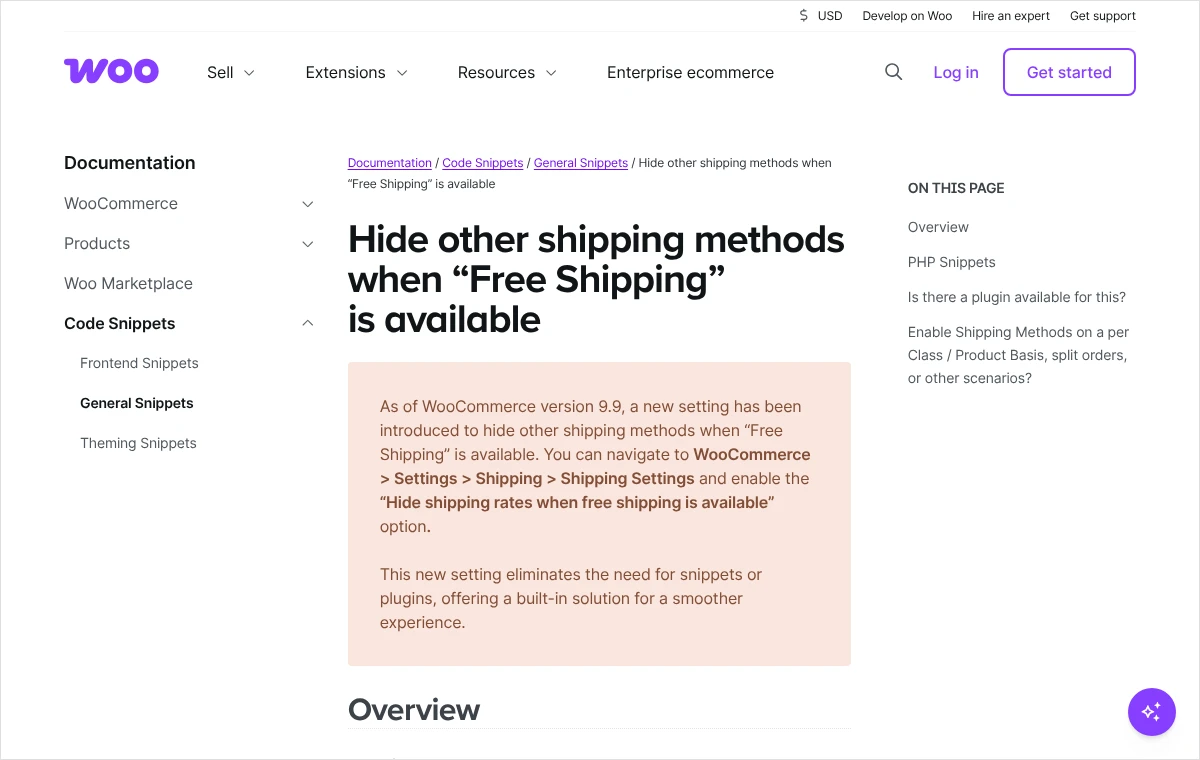
Dokumentacja nie opisuje, jak to ustawienie traktuje odbiór osobisty. W sklepie z punktem odbioru należy więc po włączeniu pola sprawdzić w koszyku, czy odbiór nadal jest widoczny, i dopiero wtedy zostawić ustawienie na stałe.
Co zrobić w starszej wersji WooCommerce?
Najbezpieczniejszą drogą jest aktualizacja wtyczki do bieżącej wersji, poprzedzona kopią zapasową. Jeżeli aktualizacja nie jest na razie możliwa, dokumentacja dla programistów podaje krótki fragment kodu, który daje ten sam efekt. Poniżej jego treść z polskimi komentarzami.
// Ukrycie pozostałych stawek, gdy dostępna jest wysyłka bez opłat.
function lw_tylko_wysylka_bez_oplat( $rates ) {
	foreach ( $rates as $rate_id => $rate ) {
		if ( 'free_shipping' === $rate->method_id ) {
			$rates = [ $rate_id => $rate ];
			break;
		}
	}
	return $rates;
}
add_filter( 'woocommerce_package_rates', 'lw_tylko_wysylka_bez_oplat', 10, 1 );
Kod dodaje się przez wtyczkę do własnych fragmentów kodu albo w pliku functions.php motywu potomnego, nigdy w plikach samego WooCommerce. Jest to droga ryzykowna dla osób bez doświadczenia: jeden brakujący znak potrafi wyłączyć całą stronę. Przed zmianą należy mieć sprawdzoną kopię i dostęp do plików przez panel hostingu. Sposób jej przygotowania opisuje tekst o tym, jak zrobić kopię zapasową WordPressa, która naprawdę działa.
Dokumentacja zaleca, aby przed dodaniem kodu wyczyścić dane tymczasowe sklepu. Robi się to w menu „WooCommerce”, w pozycji „Status”, w zakładce „Narzędzia”, przyciskiem przy wierszu „Pamięć podręczna WooCommerce”.
Jak sprawdzić, czy próg działa?
Ustawienia wysyłki zawsze sprawdza się w koszyku, oczami klienta. Sklep zapamiętuje policzone stawki dla danego koszyka i adresu, dlatego na czas testów należy włączyć tryb, który to zapamiętywanie pomija.
- W zakładce „Wysyłka”, w sekcji „Ustawienia wysyłki”, należy zaznaczyć pole „Włącz tryb debugowania” i zapisać zmiany. Tryb ten pokazuje dopasowaną strefę i pomija pamięć podręczną stawek.
- Sklep trzeba otworzyć w oknie prywatnym przeglądarki, bez zalogowania na konto administratora.
- Do koszyka należy włożyć produkty o wartości nieco niższej od progu i podać adres dostawy z właściwej strefy. W koszyku powinny być widoczne tylko płatne metody.
- Następnie należy zwiększyć liczbę sztuk tak, aby wartość produktów przekroczyła próg. Na liście metod powinna pojawić się dostawa bez opłat pod nazwą wpisaną w formularzu.
- Kolejna próba to koszyk powyżej progu z kuponem rabatowym, po którym wartość spada poniżej progu. Wynik powinien zgadzać się z decyzją podjętą w wierszu „Rabat dla kuponów”.
- Na koniec należy podać adres z innej strefy, na przykład zagraniczny, i sprawdzić, czy próg zachowuje się tam zgodnie z planem.
- Po zakończeniu testów tryb debugowania trzeba wyłączyć. Pozostawiony na stałe wyświetla klientom informacje techniczne i spowalnia liczenie kosztów dostawy.
Jeżeli wszystkie próby dają oczekiwany wynik, ustawienie jest gotowe. Radzę jeszcze złożyć jedno pełne zamówienie testowe i obejrzeć wiadomość z potwierdzeniem, bo nazwa metody dostawy trafia również do niej. Pozostałe ustawienia, które powinny być sprawdzone przed przyjęciem pierwszych zamówień, zebrałem w tekście o tym, bez jakich ustawień nie warto uruchamiać sklepu na WooCommerce.
Dlaczego dostawa bez opłat nie pojawia się w koszyku?
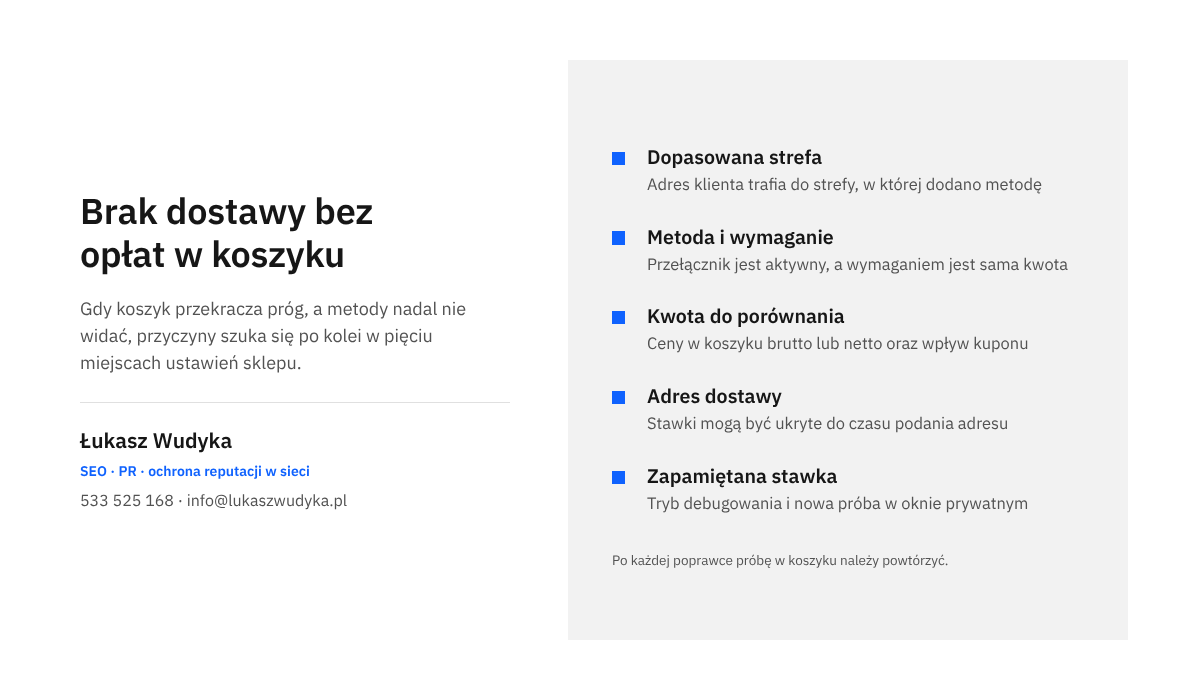
Gdy koszyk przekracza próg, a metody nadal nie widać, przyczyna leży zwykle w jednym z kilku miejsc. Należy sprawdzać je po kolei, przy włączonym trybie debugowania, i po każdej poprawce powtarzać próbę w koszyku.
Czy adres klienta trafia do strefy, w której jest metoda?
WooCommerce przegląda strefy od góry listy i wybiera pierwszą, do której pasuje adres klienta. Każdy klient trafia tylko do jednej strefy. Jeżeli wyżej na liście znajduje się szersza strefa, na przykład cała Europa, a metoda z progiem została dodana do strefy „Polska” położonej niżej, polski klient jej nie zobaczy. Strefy należy ułożyć od najwęższej do najszerszej. Nowsze wydania WooCommerce wyświetlają przy takiej strefie ostrzeżenie, że nie zostanie ona dopasowana.
Czy metoda jest włączona i ma właściwe wymaganie?
W edycji strefy należy sprawdzić przełącznik w kolumnie „Włączono” przy metodzie. Następnie trzeba otworzyć jej ustawienia i zobaczyć, co wybrano na liście wymagań. Wariant z samym kuponem albo ze słowem „ORAZ” sprawia, że sama kwota nie wystarcza. Warto też spojrzeć na pole z kwotą: próg wpisany z dodatkowym zerem jest częstszą pomyłką, niż mogłoby się wydawać.
Czy próg nie rozmija się z cenami w koszyku?
Jeżeli metoda pojawia się dopiero przy kwocie wyraźnie wyższej od progu, przyczyną bywa sposób wyświetlania cen w koszyku albo kupon. Koszyk pokazujący ceny netto porównuje próg z kwotą netto. Kupon przy odznaczonym polu w wierszu „Rabat dla kuponów” obniża kwotę braną do porównania. Oba przypadki opisałem wyżej i oba rozwiązuje się zmianą jednego ustawienia.
Czy klient podał adres?
W sekcji „Ustawienia wysyłki” znajduje się pole „Schowaj koszty wysyłki przed wpisaniem adresu”. Gdy jest zaznaczone, koszyk nie pokazuje żadnych metod, dopóki klient nie poda adresu. To zachowanie prawidłowe, ale podczas testów łatwo uznać je za usterkę. Wystarczy wpisać adres w kalkulatorze wysyłki w koszyku albo przejść do strony zamówienia.
Czy koszyk nie pokazuje starych danych?
Sklep zapamiętuje stawki policzone dla koszyka, a wtyczki przyspieszające stronę potrafią dodatkowo zapamiętać cały widok. Dlatego po zmianie ustawień należy testować przy włączonym trybie debugowania i w oknie prywatnym. We wtyczce pamięci podręcznej strony koszyka, zamówienia i konta klienta powinny być wyłączone z zapamiętywania. Większość takich wtyczek robi to sama, ale po zmianie adresów tych stron ustawienie trzeba sprawdzić.
Czy metody nie zmienia inna wtyczka albo własny kod?
Jeżeli wszystkie ustawienia są poprawne, a metody nadal nie ma, należy sprawdzić wtyczki, które wpływają na dostawę: warunkowe metody wysyłki, wtyczki przewoźników, dodatki do koszyka. Jedna z nich może ukrywać metodę według własnych reguł. Diagnozę najlepiej prowadzić na kopii roboczej sklepu, wyłączając podejrzane wtyczki pojedynczo. Wyłączanie wtyczek w działającym sklepie grozi przerwą w sprzedaży.
Osobnym przypadkiem są zamówienia złożone wyłącznie z produktów wirtualnych lub plików do pobrania. Takie zamówienie nie wymaga wysyłki, więc sklep w ogóle nie pokazuje metod dostawy i nie jest to błąd.
Jak poinformować klientów o progu?
Próg zwiększa wartość koszyków tylko wtedy, gdy klient o nim wie, zanim przejdzie do płatności. Wbudowana metoda nie wyświetla sama informacji o tym, ile brakuje do progu. Taki komunikat w koszyku dodają niektóre motywy oraz osobne wtyczki, a przed wyborem którejkolwiek trzeba sprawdzić, czy liczy próg tak samo jak sklep, czyli z tą samą kwotą i tym samym podejściem do kuponów.
Niezależnie od komunikatu w koszyku informacja o progu powinna znaleźć się w kilku stałych miejscach: na stronie z opisem dostawy i płatności, na górnym pasku sklepu, na stronach produktów oraz w regulaminie. Sformułowanie powinno być jednoznaczne, na przykład Dostawa kurierem na terenie Polski bez opłat przy zamówieniach od 200 zł.
Trzeba też zadbać o zgodność tych informacji z ustawieniami. Sklep internetowy ma obowiązek jasno informować konsumenta o kosztach dostawy przed złożeniem zamówienia. Jeżeli strona obiecuje dostawę bez opłat od określonej kwoty, a koszyk ją nalicza, na przykład po użyciu kuponu, klient ma podstawę do reklamacji. Wyjątki, takie jak inny próg za granicą albo brak łączenia z kodami rabatowymi, należy opisać wprost. W razie wątpliwości co do zapisów regulaminu warto skonsultować je z prawnikiem.
Jakich błędów unikać przy ustawianiu progu?
Większość kłopotów z dostawą bez opłat powtarza się w kolejnych sklepach. Poniższa lista zbiera te, które widuję najczęściej.
- Pozostawienie na liście wymagań pozycji „Brak wymagań”. Dostawa bez opłat obejmuje wtedy każde zamówienie i sklep dopłaca do najmniejszych koszyków.
- Dodanie metody tylko w jednej strefie i przekonanie, że działa w całym sklepie, albo odwrotnie: dodanie jej do strefy „Reszta świata” bez przeliczenia kosztów wysyłki zagranicznej.
- Zmiana progu w panelu bez poprawienia kwoty na banerach, w regulaminie i na stronie dostawy.
- Testowanie wyłącznie na koncie administratora, bez okna prywatnego i bez trybu debugowania.
- Pozostawienie włączonego trybu debugowania po testach.
- Wklejanie kodu z przypadkowych stron bezpośrednio do plików motywu, bez kopii zapasowej i bez motywu potomnego.
- Usunięcie płatnej metody ze strefy w przekonaniu, że próg ją zastąpi. Klient z koszykiem poniżej progu nie zobaczy wtedy żadnej dostawy i nie złoży zamówienia.
Ostatni punkt zasługuje na podkreślenie. Metoda wysyłki bez opłat z progiem jest dodatkiem do płatnych metod, a nie ich zamiennikiem. W strefie zawsze musi zostać co najmniej jedna metoda dostępna dla zamówień poniżej progu.
Najczęstsze pytania
Czy do ustawienia progu potrzebna jest dodatkowa wtyczka?
Nie. Próg kwotowy jest częścią wbudowanej metody wysyłki bez opłat i ustawia się go w edycji strefy. Dodatkowe rozszerzenie jest potrzebne dopiero wtedy, gdy próg ma zależeć od wagi, kategorii, klasy wysyłkowej lub grupy klientów albo gdy koszyk ma wyświetlać informację o kwocie brakującej do progu.
Czy próg może być inny dla Polski i dla zagranicy?
Tak. Metodę dodaje się osobno w każdej strefie i w każdej wpisuje się własną kwotę. Strefa bez tej metody po prostu nie oferuje dostawy bez opłat. Kwotę podaje się w walucie sklepu, również dla stref zagranicznych.
Czy koszt dostawy wlicza się do progu?
Nie. Sklep porównuje próg z wartością produktów w koszyku, w takiej postaci, w jakiej pokazuje ją koszyk. Opłata za dostawę ani dodatkowe opłaty doliczane do zamówienia nie przybliżają klienta do progu.
Dlaczego po wpisaniu kuponu rabatowego dostawa znów jest płatna?
Ponieważ przy domyślnym ustawieniu próg jest liczony od kwoty po rabacie. Jeżeli po odjęciu kuponu wartość spada poniżej progu, metoda znika. Zmienia to zaznaczenie pola w wierszu „Rabat dla kuponów” w ustawieniach metody, po którym liczy się kwota sprzed rabatu.
Czy w jednej strefie mogą być dwie metody wysyłki bez opłat?
Tak. Do strefy można dodać tę metodę więcej niż raz, z różnymi nazwami i wymaganiami, na przykład jedną z progiem kwotowym, a drugą wyłącznie na kupon. Trzeba wtedy pilnować, żeby klient nie zobaczył dwóch pozycji o tej samej nazwie, i sprawdzić w koszyku każdą kombinację.
Czy da się wyłączyć z progu wybrane produkty, na przykład meble?
Wbudowane ustawienia tego nie przewidują. Metoda patrzy wyłącznie na kwotę i kupon, więc po spełnieniu warunku obejmuje cały koszyk. Wyłączenie produktów, kategorii lub klas wysyłkowych wymaga rozszerzenia z warunkami dla metod wysyłki albo pracy programisty.
Czy przy dostawie bez opłat klient może wybrać automat paczkowy?
Wbudowana metoda jest zwykłą pozycją na liście i nie ma mapy punktów odbioru. Wybór punktu zapewniają wtyczki przewoźników, które dodają własne metody wysyłki. Próg ustawia się wtedy w ustawieniach takiej metody, o ile wtyczka to przewiduje, co należy sprawdzić w jej dokumentacji.
Po czym poznać, że ustawienie działa poprawnie?
Po trzech zgodnych wynikach testu w oknie prywatnym: koszyk poniżej progu pokazuje tylko płatne metody, koszyk równy progowi pokazuje dostawę bez opłat, a koszyk z kuponem zachowuje się zgodnie z wybraną zasadą. Dodatkowym potwierdzeniem jest zamówienie testowe, w którym koszt wysyłki wynosi zero.
Brak czasu albo ochoty, żeby zająć się tym samodzielnie?
Ustawienia dostawy wyglądają niewinnie, dopóki nie okaże się, że sklep od miesięcy dopłaca do paczek albo traci zamówienia przez metodę, której klient nie widzi. Mogę zająć się tym od początku do końca: przejrzę strefy i metody wysyłki, pomogę dobrać wysokość progu do kosztów przewoźnika, ustawię dostawę bez opłat razem z zasadami dla kuponów, ukryję zbędne stawki i przetestuję koszyk na prawdziwych przykładach. Na koniec przekażę krótki opis tego, co zostało ustawione i gdzie to zmienić w przyszłości.
Wystarczy zadzwonić pod numer 533 525 168 albo napisać na adres info@lukaszwudyka.pl i podać adres sklepu. Odpowiem, co da się zrobić od ręki, a co wymaga dłuższej pracy.