Strona firmowa na WordPressie działała bez zarzutu, ktoś uruchomił aktualizację wtyczek, a po chwili zamiast witryny widać jedno zdanie: „Witryna jest tymczasowo niedostępna z powodu zaplanowanych prac konserwacyjnych. Zapraszamy ponownie za minutę.”. Mija minuta, potem kwadrans, a komunikat nadal pozostaje na ekranie. Nie da się wejść ani na stronę główną, ani do kokpitu.
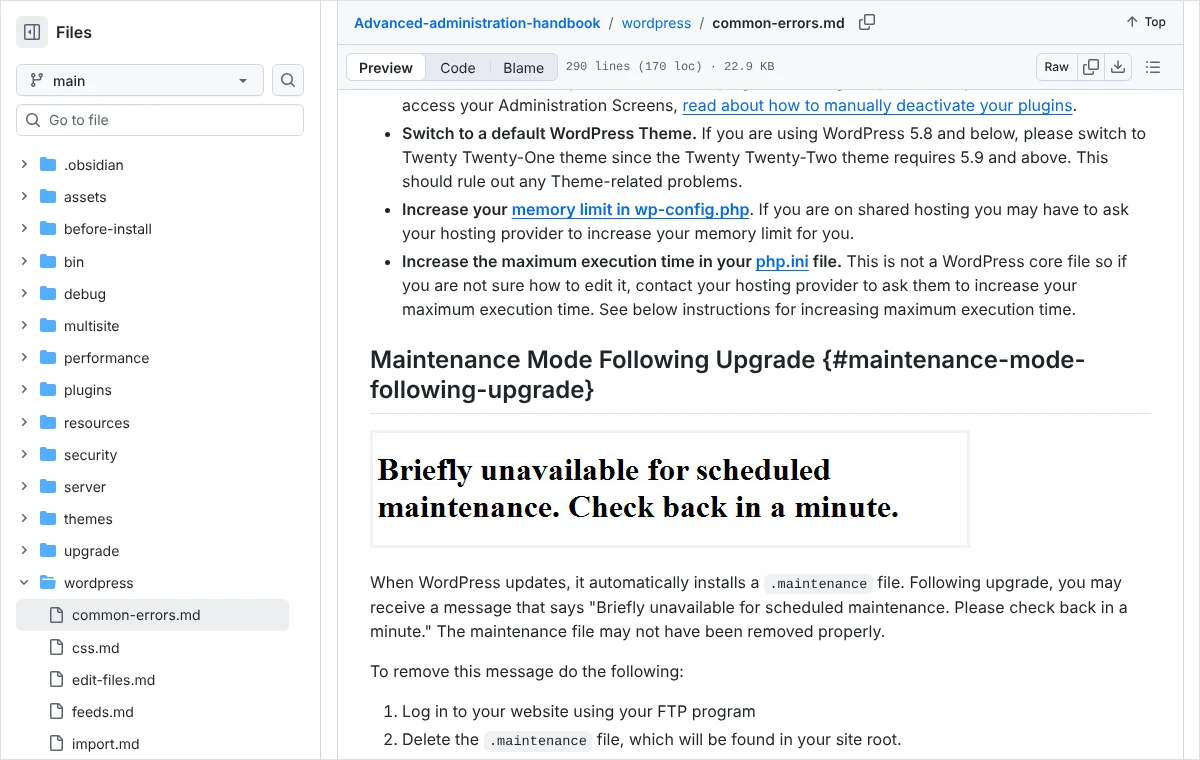
To jedna z najmniej groźnych awarii WordPressa, choć wygląda poważnie. W ogromnej większości przypadków treści, zdjęcia, zamówienia i ustawienia pozostają nienaruszone, a za blokadę odpowiada jeden mały plik, którego system nie zdążył po sobie posprzątać. W angielskiej wersji WordPressa ten sam komunikat brzmi „Briefly unavailable for scheduled maintenance. Check back in a minute.”, a mechanizm jest identyczny.
Ta instrukcja jest przeznaczona dla właścicieli firm i osób, które same opiekują się swoją stroną. Po lekturze będzie wiadomo, skąd bierze się ekran konserwacji, jak go bezpiecznie usunąć trzema sposobami, jak dokończyć przerwaną aktualizację i co zmienić, żeby sytuacja się nie powtórzyła.
Skąd bierze się ekran konserwacji i co dokładnie oznacza?
WordPress na czas aktualizacji sam zamyka witrynę dla odwiedzających. Robi to po to, żeby nikt nie trafił na stronę w chwili, gdy część plików jest już nowa, a część jeszcze stara. Taki stan przejściowy mógłby zakończyć się błędem albo uszkodzeniem danych wysyłanych przez formularz czy koszyk.
Mechanizm jest prosty. Na początku aktualizacji system tworzy w głównym katalogu witryny plik o nazwie .maintenance (z kropką na początku). W środku zapisuje jedną informację: moment rozpoczęcia prac. Dopóki ten plik istnieje i jest świeży, każda osoba odwiedzająca stronę widzi komunikat o konserwacji zamiast właściwej treści. Po zakończonej aktualizacji WordPress usuwa plik i witryna wraca do normalnej pracy.
Problem zaczyna się wtedy, gdy aktualizacja zostanie przerwana w połowie. System nie dochodzi do etapu sprzątania, plik zostaje na serwerze, a witryna pozostaje zamknięta. Oficjalna dokumentacja WordPressa opisuje to wprost: plik konserwacji mógł nie zostać poprawnie usunięty i wystarczy skasować go ręcznie.
Trzeba wiedzieć o jeszcze jednym zabezpieczeniu. Zgodnie z kodem WordPressa plik starszy niż 10 minut jest pomijany, czyli system sam uznaje konserwację za zakończoną. W praktyce oznacza to dwie rzeczy. Po pierwsze, w wielu przypadkach wystarczy odczekać 10 minut i odświeżyć stronę. Po drugie, jeśli komunikat utrzymuje się wyraźnie dłużej, przyczyną jest coś więcej niż sam zapomniany plik i trzeba to ustalić.
Dla porządku: przeglądarka otrzymuje wtedy od serwera odpowiedź z kodem 503, czyli informację o chwilowej niedostępności usługi, a karta przeglądarki ma tytuł „Konserwacja”. To odróżnia ten ekran od innych awarii, na przykład od pustej, białej strony, którą opisałem osobno w tekście o przywracaniu strony, gdy nic się nie wyświetla.
Jak odróżnić zwykłą aktualizację od zablokowanej witryny?
Sam widok komunikatu nie jest jeszcze powodem do działania. Przy sprawnej aktualizacji ekran konserwacji pojawia się na kilka do kilkudziesięciu sekund i znika bez niczyjej pomocy. Interwencja jest potrzebna dopiero wtedy, gdy blokada trwa zbyt długo.
Przed podjęciem jakichkolwiek kroków należy ustalić trzy rzeczy:
- Czy aktualizacja nadal trwa. Jeśli w innej karcie przeglądarki otwarty jest ekran „Aktualizacje” i kolejne wtyczki są nadal przetwarzane, trzeba poczekać do końca i nie zamykać tej karty.
- Ile czasu minęło. Do 10 minut od rozpoczęcia aktualizacji najrozsądniej jest nie robić nic. Po tym czasie WordPress powinien sam przestać pokazywać komunikat.
- Czy to na pewno ekran WordPressa. Systemowy komunikat to jedno lub dwa zdania czarnym tekstem na jasnym tle, bez logo i bez grafiki. Rozbudowana plansza z logo firmy, licznikiem albo formularzem pochodzi z wtyczki lub z panelu hostingu i usuwa się ją inaczej.
Jeżeli minęło ponad 10 minut, komunikat ma postać systemową, a strona nadal nie działa po odświeżeniu z pominięciem pamięci przeglądarki, można przejść do ręcznego usunięcia blokady. Odświeżenie z pominięciem pamięci podręcznej wykonuje się skrótem Ctrl+F5 w systemie Windows albo Cmd+Shift+R na komputerach Apple. Dobrym testem jest też otwarcie strony w oknie prywatnym lub na telefonie korzystającym z sieci komórkowej.
Dlaczego aktualizacja zostaje przerwana?
Usunięcie pliku przywraca witrynę, ale nie odpowiada na pytanie, dlaczego do blokady doszło. Bez tej wiedzy problem często wraca przy następnej aktualizacji. Z mojej praktyki wynika, że przyczyn jest kilka i powtarzają się na większości stron.
- Zamknięcie karty lub utrata połączenia. Aktualizacja uruchomiona z kokpitu wymaga, żeby karta przeglądarki pozostała otwarta do końca. Zamknięcie laptopa, przejście na inną stronę albo zerwanie internetu potrafi przerwać proces w połowie.
- Zbyt krótki czas wykonywania skryptu. Serwer pozwala skryptom PHP pracować tylko przez określony czas. Duża wtyczka pobierana na wolnym serwerze może ten limit przekroczyć.
- Za mało pamięci. Przy niskim limicie pamięci PHP rozpakowanie większej paczki kończy się błędem, zanim system zdąży posprzątać.
- Wiele aktualizacji naraz. Zaznaczenie kilkunastu wtyczek i uruchomienie ich jednym kliknięciem wydłuża cały proces i zwiększa ryzyko przerwania.
- Brak miejsca na dysku. Zapełnione konto hostingowe nie pozwala zapisać nowych plików.
- Błędne uprawnienia do plików. Jeśli WordPress nie ma prawa zapisu w swoich katalogach, nie podmieni plików ani nie usunie pliku konserwacji.
- Niezgodność wtyczki lub motywu. Nowa wersja dodatku może nie współpracować z wersją PHP na serwerze albo z inną wtyczką i zatrzymać proces błędem.
Na tym etapie nie trzeba jeszcze rozstrzygać, która przyczyna zadziałała. Wystarczy mieć tę listę w pamięci, bo po przywróceniu witryny posłuży do sprawdzenia serwera i ustawień.
Co przygotować przed usunięciem pliku?
Do usunięcia blokady potrzebny jest dostęp do plików witryny na serwerze. Kokpit WordPressa w tym momencie nie działa, więc nie da się tego zrobić z jego poziomu. Do wyboru są trzy drogi i wystarczy jedna z nich.
Pierwsza to menedżer plików w panelu firmy hostingowej. Jest najwygodniejszy, bo nie wymaga instalowania żadnego programu, a dane logowania do panelu właściciel strony zwykle ma pod ręką. Druga to połączenie FTP lub SFTP przez program taki jak FileZilla. Potrzebne są wtedy adres serwera, nazwa użytkownika i hasło, które można znaleźć lub utworzyć w panelu hostingu. Trzecia to połączenie SSH i narzędzie WP-CLI, przydatne głównie osobom technicznym.
Jeśli danych dostępowych nie ma nikt w firmie, należy zwrócić się do firmy hostingowej. Pomoc techniczna większości dostawców usuwa plik konserwacji na prośbę właściciela konta. Do zgłoszenia wystarczy krótka treść: „Po przerwanej aktualizacji WordPressa witryna pokazuje komunikat o konserwacji. Proszę o usunięcie pliku .maintenance z głównego katalogu witryny [adres strony]”.
Samo usunięcie pliku .maintenance jest bezpieczne i nie kasuje żadnych treści. Ryzykowne bywa to, co dzieje się obok: przypadkowe skasowanie sąsiedniego pliku albo usunięcie blokady w chwili, gdy aktualizacja naprawdę jeszcze trwa. Dlatego radzę zachować dwie zasady. Nie usuwa się niczego poza tym jednym plikiem, a z działaniem czeka się, aż minie 10 minut od uruchomienia aktualizacji. Jeżeli panel hostingu pozwala jednym kliknięciem wykonać kopię plików i bazy, dobrze jest zrobić ją przed dalszymi krokami.
Kto woli nie zajmować się tym samodzielnie, może zadzwonić pod numer 533 525 168 albo napisać na info@lukaszwudyka.pl, a ja przejmę sprawę: usunę blokadę, dokończę przerwaną aktualizację i sprawdzę, co ją zatrzymało.
Jak usunąć plik .maintenance przez menedżer plików lub FTP?
To podstawowa metoda, zalecana w dokumentacji WordPressa. Nazwy poszczególnych pozycji w panelu zależą od firmy hostingowej, dlatego opisuję je ogólnie. Kolejność czynności jest wszędzie taka sama.
- Zalogowanie do panelu hostingu i otwarcie menedżera plików albo połączenie z serwerem przez program FTP.
- Przejście do głównego katalogu witryny. To katalog, w którym widać foldery
wp-admin,wp-contentiwp-includesoraz plikwp-config.php. Na wielu hostingach nosi nazwępublic_htmlalbo nazwę domeny. - Włączenie widoku plików ukrytych. Pliki, których nazwa zaczyna się od kropki, są domyślnie niewidoczne. W menedżerach plików służy do tego opcja pokazywania ukrytych plików w ustawieniach widoku, a w programie FileZilla odpowiednie polecenie znajduje się w menu „Serwer”.
- Odszukanie pliku
.maintenance. Leży obok pliku.htaccess, na samej górze listy. - Usunięcie wyłącznie tego jednego pliku. Ostrożniejszą wersją jest zmiana nazwy, na przykład na
.maintenance-stary, co daje ten sam efekt i pozwala niczego nie kasować. - Otwarcie witryny w oknie prywatnym przeglądarki i sprawdzenie, czy strona główna oraz adres logowania do kokpitu wyświetlają się poprawnie.
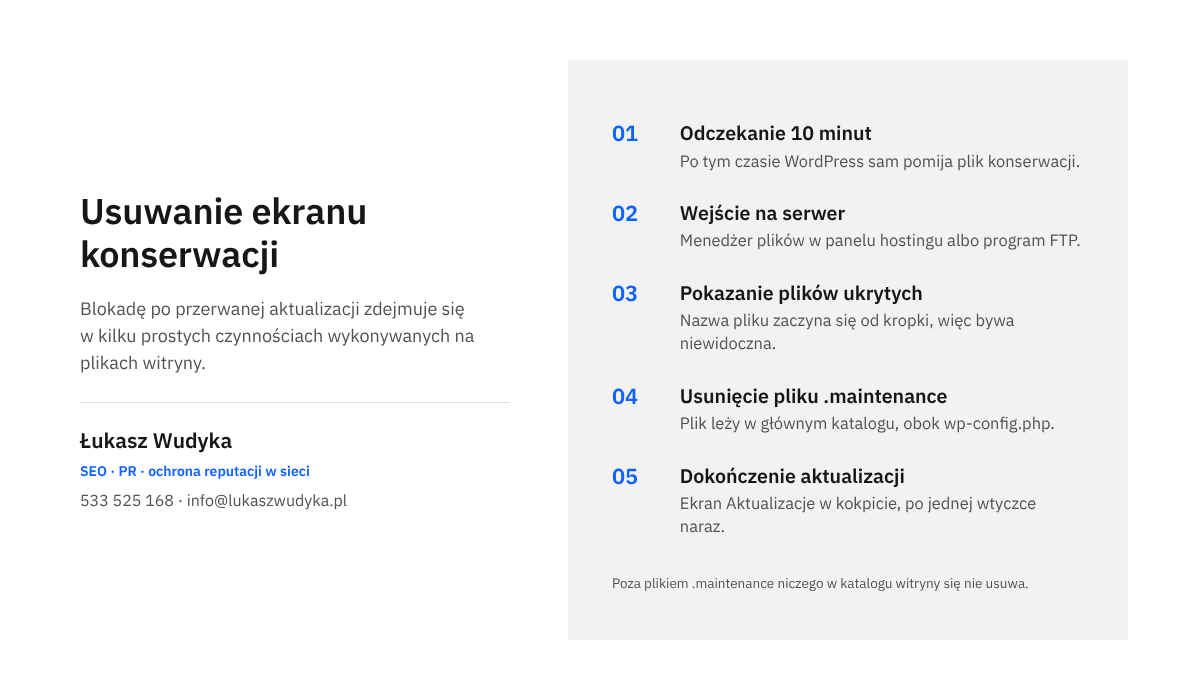
Najczęstsza pomyłka na tym etapie to szukanie pliku w złym miejscu. Jeżeli na koncie hostingowym działa kilka witryn, każda ma własny katalog główny i własny plik konserwacji. Druga pomyłka to pominięcie kroku z plikami ukrytymi i wniosek, że pliku nie ma.
Zdarza się też, że pliku faktycznie nie ma, a komunikat nadal się wyświetla. To ważna wskazówka: blokada nie pochodzi wtedy z mechanizmu aktualizacji, tylko z wtyczki, z własnego szablonu ekranu konserwacji albo z pamięci podręcznej. Te przypadki opisuję w dalszej części.
Jak wyłączyć tryb konserwacji z wiersza poleceń?
Na serwerach z dostępem SSH i zainstalowanym narzędziem WP-CLI to samo zadanie zajmuje kilkanaście sekund. Jest to oficjalne narzędzie WordPressa do zarządzania witryną za pomocą poleceń tekstowych. Wiele firm hostingowych udostępnia je w wyższych pakietach, a informację o tym można znaleźć w panelu lub w pomocy dostawcy.
- Połączenie z serwerem przez SSH przy użyciu danych z panelu hostingu.
- Przejście do głównego katalogu witryny poleceniem
cdz właściwą ścieżką. - Sprawdzenie stanu poleceniem
wp maintenance-mode status. Odpowiedź „Maintenance mode is active.” potwierdza, że blokada jest włączona. - Wyłączenie blokady poleceniem
wp maintenance-mode deactivate. Narzędzie odpowiada komunikatem „Success: Deactivated Maintenance mode.”. - Ponowne sprawdzenie stanu oraz otwarcie witryny w przeglądarce.
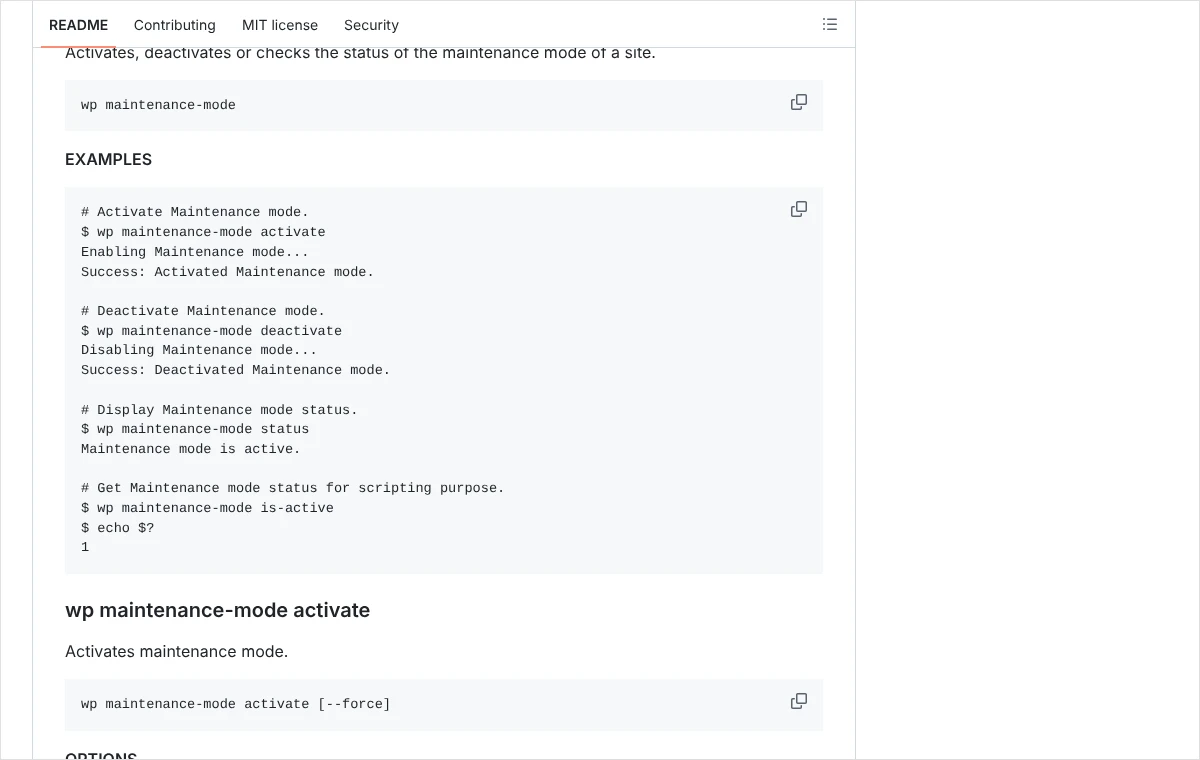
Osoby, które mają SSH, ale nie mają WP-CLI, mogą usunąć plik zwykłym poleceniem systemowym wydanym w głównym katalogu witryny: rm .maintenance. Przed jego użyciem trzeba się upewnić, że polecenie jest wpisane dokładnie w tej postaci i w dobrym katalogu, ponieważ wiersz poleceń nie pyta o potwierdzenie i nie ma kosza.
Zaletą WP-CLI jest to, że tym samym narzędziem można od razu dokończyć aktualizację, bez udziału przeglądarki i bez ryzyka przerwania przez zamkniętą kartę. Polecenie wp plugin update --all aktualizuje wszystkie wtyczki, a wp core update sam system. Dla osób bez doświadczenia z wierszem poleceń bezpieczniejsza pozostaje jednak metoda z menedżerem plików.
Co zrobić po zniknięciu ekranu, żeby dokończyć aktualizację?
Przywrócenie dostępu to połowa pracy. Aktualizacja została przerwana, więc co najmniej jeden element witryny może być w stanie niepełnym: część plików wtyczki jest nowa, część stara albo brakuje ich wcale. Zostawienie strony w takim stanie grozi błędami, które ujawnią się dopiero po kilku dniach, na przykład w formularzu albo w koszyku.
- Zalogowanie do kokpitu i przejście do ekranu „Kokpit”, a następnie „Aktualizacje”.
- Sprawdzenie, które pozycje nadal czekają na aktualizację. To wśród nich jest element, na którym proces się zatrzymał.
- Uruchomienie aktualizacji pojedynczo, po jednej wtyczce, z odczekaniem na komunikat o powodzeniu przed zaznaczeniem następnej. Karta przeglądarki musi przez cały czas pozostać otwarta.
- Otwarcie ekranu „Wtyczki” i przejrzenie listy. Wtyczka, której pliki zostały uszkodzone, bywa samoczynnie wyłączona, a u góry ekranu pojawia się informacja o błędzie.
- Jeżeli przerwana została aktualizacja samego WordPressa, na ekranie „Aktualizacje” należy użyć przycisku ponownej instalacji bieżącej wersji („Ponownie zainstaluj wersję” z numerem). Nadpisuje on pliki systemu i nie narusza treści, wtyczek ani motywu.
- Przejście przez najważniejsze miejsca witryny: stronę główną, stronę usługi lub produktu, formularz kontaktowy, a w sklepie także koszyk i zamówienie testowe.
W trakcie tych czynności mogą pojawić się dwa komunikaty, które łatwo pomylić z nową awarią. Pierwszy to „Aktualnie przeprowadzana jest inna aktualizacja.”. Oznacza, że w bazie danych pozostała blokada po przerwanej aktualizacji systemu. WordPress zdejmuje ją sam po 15 minutach, więc wystarczy odczekać i ponowić próbę. Usuwanie tej blokady ręcznie w bazie danych jest możliwe, ale dla osoby bez doświadczenia niepotrzebnie ryzykowne.
Drugi to żółty pasek w kokpicie z informacją, że automatyczna aktualizacja WordPressa nie powiodła się, i odnośnikiem „spróbuj ponownie”. Pojawia się między innymi wtedy, gdy witryna już działa, bo plik konserwacji jest starszy niż 10 minut, ale nadal leży na serwerze. Po usunięciu pliku i dokończeniu aktualizacji pasek znika.
Wtyczkę, która po przerwanej aktualizacji nie daje się włączyć, najprościej zainstalować ponownie. Usunięcie jej folderu z katalogu wp-content/plugins i ponowna instalacja z ekranu „Wtyczki” zwykle nie kasuje ustawień, ponieważ te są zapisane w bazie danych. Nie jest to jednak reguła bez wyjątków, dlatego przed taką operacją radzę wykonać kopię. Sposób jej przygotowania i sprawdzenia opisałem w tekście o kopii zapasowej WordPressa.
Co robić, gdy ekran nie znika albo wraca?
Jeśli po usunięciu pliku komunikat nadal się wyświetla, źródło blokady jest inne. Poniżej opisuję przypadki, które spotykam najczęściej, wraz ze sposobem rozpoznania każdego z nich.
Przeglądarka lub pamięć podręczna pokazują starą wersję
Ekran konserwacji może zostać zapamiętany przez przeglądarkę, wtyczkę przyspieszającą stronę albo sieć CDN. Rozpoznać to łatwo: w oknie prywatnym lub na innym urządzeniu witryna działa, a w zwykłym oknie nie. Wystarczy wtedy wyczyścić pamięć przeglądarki, a po zalogowaniu do kokpitu także pamięć podręczną wtyczki. Przy korzystaniu z sieci CDN trzeba dodatkowo opróżnić jej pamięć w panelu dostawcy.
Tryb konserwacji włączony we wtyczce albo w panelu hostingu
Wiele wtyczek i motywów ma własną funkcję strony w budowie lub przerwy technicznej. Niektóre firmy hostingowe oferują podobny przełącznik w swoim panelu. Taka plansza wygląda inaczej niż systemowy komunikat, często zawiera logo i dłuższy tekst, a przede wszystkim nie znika po 10 minutach. Zalogowany administrator zwykle widzi wtedy normalną stronę, a blokadę widzą tylko odwiedzający. Rozwiązaniem jest wyłączenie tej funkcji w ustawieniach wtyczki, motywu lub w panelu hostingu.
Własny szablon ekranu konserwacji
WordPress pozwala zastąpić domyślny komunikat własną planszą zapisaną w pliku maintenance.php w katalogu wp-content. Taki plik sam niczego nie blokuje: jest wyświetlany tylko wtedy, gdy istnieje świeży plik .maintenance. Jeżeli więc na stronie widać nietypową planszę, a w katalogu głównym leży plik konserwacji, postępowanie jest takie samo jak opisane wyżej. Pliku maintenance.php nie trzeba usuwać.
Plik pojawia się na nowo
Gdy plik .maintenance wraca chwilę po usunięciu, aktualizacja jest uruchamiana ponownie i ponownie się zatrzymuje. Dzieje się tak zwłaszcza przy włączonych aktualizacjach automatycznych albo wtedy, gdy stroną zarządza zewnętrzny panel do obsługi wielu witryn. Trzeba ustalić, który element się nie aktualizuje, i zaktualizować go ręcznie. Najpewniejszą drogą jest pobranie paczki wtyczki ze strony jej producenta i wgranie plików przez FTP w miejsce starych, po wcześniejszym wykonaniu kopii.
Po usunięciu blokady widać inny błąd
Zdarza się, że miejsce ekranu konserwacji zajmuje komunikat o błędzie krytycznym albo biała strona. To znak, że przerwana aktualizacja zostawiła niekompletną wtyczkę lub motyw. Usunięcie pliku niczego nie zepsuło, tylko odsłoniło właściwy problem. Dalsze kroki, czyli odnalezienie i wyłączenie wadliwego dodatku, opisałem w tekście o tym, jak znaleźć wtyczkę, która wywołała błąd krytyczny.
Komunikat o niedostępności bez udziału WordPressa
Kod 503 może wysyłać także sam serwer, na przykład przy przeciążeniu albo po przekroczeniu limitów konta. Taki ekran ma zwykle inną treść i wygląd, a w katalogu witryny nie ma pliku konserwacji. Wtedy przyczyny trzeba szukać po stronie hostingu, co omawiam w tekście o błędzie 503 w WordPressie.
Jak sprawdzić, co zatrzymało aktualizację?
Po przywróceniu witryny dobrze jest poświęcić kilka minut na ustalenie przyczyny. WordPress ma do tego wbudowane narzędzie, które nie wymaga wiedzy technicznej.
- W kokpicie należy przejść do menu „Narzędzia”, a następnie „Stan witryny”.
- Na pierwszej karcie widać listę problemów wykrytych przez system. Pozycje dotyczące aktualizacji w tle, wersji PHP i brakujących modułów serwera mają tu największe znaczenie.
- Na karcie „Informacja” trzeba rozwinąć sekcję „Uprawnienia systemu plików”. Każdy z wymienionych katalogów powinien być oznaczony jako możliwy do zapisu.
- W sekcji „Foldery i rozmiary” widać, ile miejsca zajmuje witryna. Tę wartość porównuje się z limitem pakietu w panelu hostingu.
- W sekcji „Serwer” znajdują się limit pamięci PHP i maksymalny czas wykonywania skryptu.
Brak prawa zapisu w którymkolwiek katalogu i zapełniony dysk to sprawy do załatwienia z firmą hostingową. To samo dotyczy bardzo niskich limitów pamięci i czasu. Większość dostawców pozwala je podnieść w panelu, w ustawieniach PHP dla danej domeny, albo robi to na prośbę klienta. Nie podaję tu konkretnych wartości, ponieważ zależą one od pakietu i od wielkości witryny. Pomoc techniczna hostingu wskaże ustawienia właściwe dla danego konta.
Jeśli wszystkie te pozycje wyglądają poprawnie, najbardziej prawdopodobną przyczyną pozostaje zamknięta karta, zerwane połączenie albo zbyt wiele aktualizacji uruchomionych jednocześnie. W takim przypadku wystarczy zmienić sposób aktualizowania.
Jak aktualizować, żeby ekran konserwacji nie wrócił?
Zablokowanej aktualizacji nie da się wykluczyć całkowicie, ale kilka prostych nawyków zmniejsza ryzyko do minimum. Żaden z nich nie wymaga dodatkowych narzędzi.
- Kopia przed każdą większą aktualizacją. Aktualna kopia plików i bazy danych zamienia każdą awarię w kwestię kilkunastu minut pracy.
- Aktualizowanie po jednym elemencie. Przy pojedynczych aktualizacjach od razu wiadomo, który dodatek sprawia kłopot, a każda operacja trwa krótko.
- Otwarta karta do samego końca. Od kliknięcia przycisku aktualizacji do komunikatu o powodzeniu nie należy zamykać karty, odświeżać jej ani usypiać komputera.
- Spokojna pora. Aktualizacje najlepiej wykonywać wtedy, gdy na stronie jest najmniej odwiedzających, a nie w środku dnia roboczego lub kampanii reklamowej.
- Zapas miejsca i porządek we wtyczkach. Nieużywane wtyczki i motywy warto usunąć. Mniej dodatków to mniej aktualizacji i mniej okazji do konfliktu.
- Stabilne połączenie. Aktualizowanie witryny z pociągu albo przez słaby zasięg w telefonie to prosta droga do przerwanego procesu.
Przy sklepach i witrynach, które zarabiają każdego dnia, uważam za rozsądne testowanie większych aktualizacji na kopii roboczej strony. Wiele firm hostingowych udostępnia taką funkcję w panelu pod nazwą środowiska testowego. Aktualizacja jest wtedy najpierw sprawdzana na kopii, a dopiero potem przenoszona na witrynę widoczną dla klientów.
Automatyczne aktualizacje wtyczek są wygodne, ale wykonują się bez nadzoru. Jeżeli na stronie działają rozbudowane dodatki, na przykład sklep lub system rezerwacji, bezpieczniej jest pozostawić automatyczne aktualizacje dla poprawek bezpieczeństwa samego WordPressa, a duże wtyczki aktualizować ręcznie, w wybranym momencie i po wykonaniu kopii.
Najczęstsze pytania
Czy usunięcie pliku .maintenance może uszkodzić stronę?
Nie. Plik zawiera wyłącznie zapis momentu rozpoczęcia aktualizacji i nie przechowuje żadnych treści ani ustawień. Jedyne ryzyko wiąże się z usunięciem go w chwili, gdy aktualizacja naprawdę jeszcze trwa, ponieważ odwiedzający mogą wtedy trafić na witrynę w stanie przejściowym. Dlatego przed usunięciem należy odczekać 10 minut.
Jak długo ekran konserwacji może się wyświetlać przy poprawnej aktualizacji?
Zwykle od kilku do kilkudziesięciu sekund, zależnie od liczby i wielkości aktualizowanych elementów oraz szybkości serwera. WordPress przestaje brać plik konserwacji pod uwagę po 10 minutach od jego utworzenia. Komunikat widoczny dłużej oznacza, że aktualizacja jest uruchamiana ponownie albo blokada ma inne źródło niż mechanizm aktualizacji.
Nie widać pliku .maintenance na serwerze. Co to oznacza?
Najczęściej plik jest ukryty, ponieważ jego nazwa zaczyna się od kropki. Trzeba włączyć pokazywanie plików ukrytych w menedżerze plików lub w programie FTP i upewnić się, że otwarty jest główny katalog właściwej witryny. Jeżeli pliku rzeczywiście nie ma, ekran pochodzi z wtyczki, z panelu hostingu albo z pamięci podręcznej.
Czy przez ekran konserwacji strona wypadnie z Google?
Krótka przerwa nie powinna zaszkodzić. WordPress wysyła w tym czasie kod 503 razem z informacją, po jakim czasie ponowić próbę, co wyszukiwarki odczytują jako stan przejściowy, a nie jako zniknięcie strony. Inaczej wygląda sytuacja, gdy niedostępność trwa wiele dni: adresy mogą wtedy stopniowo znikać z wyników. To kolejny powód, żeby blokadę usunąć od razu po jej zauważeniu.
Czy przerwana aktualizacja kasuje wpisy, zdjęcia lub zamówienia?
Aktualizacja wtyczek i motywów podmienia pliki programu, a treści są przechowywane w bazie danych i w katalogu z przesłanymi plikami, których ten proces nie dotyka. Po usunięciu blokady wpisy, zdjęcia i zamówienia powinny być na swoim miejscu. Wyjątkiem są aktualizacje, które zmieniają strukturę bazy danych, dlatego kopia przed większą aktualizacją pozostaje najlepszym zabezpieczeniem.
Czy można zmienić wygląd ekranu konserwacji?
Tak. WordPress wyświetli własną planszę, jeżeli w katalogu wp-content znajdzie plik maintenance.php. Można w nim umieścić logo, krótką informację dla klientów i numer telefonu. Przygotowanie takiego pliku wymaga podstawowej znajomości HTML, a sam plik powinien wysyłać kod 503, tak jak robi to domyślny komunikat.
Co oznacza komunikat „Aktualnie przeprowadzana jest inna aktualizacja.”?
To osobna blokada, zapisywana w bazie danych na czas aktualizacji samego WordPressa. Jeżeli proces został przerwany, blokada wygasa po 15 minutach i wtedy aktualizację można uruchomić ponownie. Komunikat nie świadczy o uszkodzeniu witryny.
Kiedy lepiej nie działać samodzielnie?
Wtedy, gdy po usunięciu pliku pojawia się kolejny błąd, gdy przerwana została aktualizacja sklepu z bieżącymi zamówieniami albo gdy nie ma żadnej kopii zapasowej. W takich sytuacjach każda następna próba bez rozpoznania przyczyny może pogłębić problem, a pomoc osoby z doświadczeniem skraca przestój.
Brak czasu albo ochoty, żeby zająć się tym samodzielnie?
Zablokowana strona to stres, zwłaszcza gdy klienci właśnie próbują się przez nią skontaktować. Chętnie zajmę się tym od początku do końca: usunę ekran konserwacji, sprawdzę, na którym elemencie zatrzymała się aktualizacja, doprowadzę ją bezpiecznie do końca i przejrzę ustawienia serwera, żeby blokada nie wróciła przy następnej okazji. Na koniec przekażę krótką informację, co było przyczyną i co zostało zmienione.
Wystarczy zadzwonić pod numer 533 525 168 albo napisać na adres info@lukaszwudyka.pl i podać adres strony oraz moment, w którym pojawił się komunikat. Resztę ustalę już sam.