Kupon rabatowy to najprostsza promocja, jaką można uruchomić w sklepie na WooCommerce: kod, wartość zniżki i gotowe. Kłopot zaczyna się wtedy, gdy kod przeznaczony dla jednej grupy klientów trafia na serwisy z kodami rabatowymi, łączy się z wyprzedażą albo jest używany przez tę samą osobę po kilka razy. Sklep sprzedaje wtedy dużo, ale zarabia mniej, niż zakładał.
Ten tekst jest dla właścicieli sklepów i osób, które same obsługują panel WordPressa. Nie wymaga znajomości programowania ani dodatkowych wtyczek. Wszystkie opisane ustawienia są w samym WooCommerce.
Po lekturze będzie wiadomo, jak utworzyć kupon każdego rodzaju, jak zawęzić go do konkretnych produktów, kwot i osób, jak ustawić limity, jak przetestować kod przed wysyłką do klientów i gdzie sprawdzić, kto oraz ile razy z niego skorzystał. Osobno opisuję, co zrobić, gdy kod już wyciekł.
Po czym poznać, że kupony są nadużywane?
Nadużycie rzadko wygląda jak włamanie. Najczęściej jest to zwykłe korzystanie z kuponu w sposób, którego właściciel sklepu nie przewidział, a którego ustawienia nie zabraniały. Dlatego pierwszym sygnałem są liczby w panelu, a nie skargi klientów.
Niepokoić powinny przede wszystkim takie objawy:
- kupon wysłany do wąskiej grupy osób ma znacznie więcej użyć, niż było odbiorców wiadomości,
- ten sam adres dostawy lub to samo nazwisko pojawia się przy kilku zamówieniach z kodem „na pierwsze zakupy”,
- kod pojawia się w zamówieniach na produkty już przecenione, przez co zniżki się sumują,
- w jednym zamówieniu widać dwa lub trzy kupony naraz,
- po wpisaniu nazwy sklepu i słów „kod rabatowy” w wyszukiwarce widać kod, który miał być prywatny.
Każdy z tych objawów ma inną przyczynę i inne lekarstwo. Suma użyć większa od liczby odbiorców oznacza brak limitu na kupon. Powtarzające się nazwiska oznaczają brak limitu na użytkownika albo zakupy bez konta. Sumowanie zniżek to niezaznaczone wykluczenie produktów z promocji lub brak blokady łączenia kuponów. W dalszej części każda z tych spraw jest opisana osobno.
Jak włączyć kupony w ustawieniach sklepu?
Jeżeli w koszyku nie ma pola na kod, a w menu brakuje pozycji z kuponami, funkcja jest po prostu wyłączona. Włącza się ją jednym polem wyboru.
- W panelu WordPressa należy przejść do „WooCommerce”, a następnie do „Ustawienia”.
- Na karcie „Ogólne” trzeba odszukać wiersz „Włącz kupony”.
- Należy zaznaczyć pole „Włącz używanie kuponów”. Pod spodem widnieje wyjaśnienie, że kupony mogą być stosowane w koszyku i na stronach zamówienia.
- Pole „Oblicz rabaty kuponów kolejno” na razie można pozostawić bez zmian. Jego działanie opisuję niżej, przy łączeniu kuponów.
- Na dole strony klika się przycisk zapisujący zmiany.
Po zapisaniu w menu bocznym, w sekcji „Marketing”, pojawia się pozycja „Kupony”. To tam powstają i są przechowywane wszystkie kody. Kto dopiero uruchamia sklep, powinien przy okazji przejść przez pozostałe ustawienia, bez których nie warto przyjmować zamówień, bo część z nich wpływa także na działanie kuponów.
Jak utworzyć kupon i który rodzaj rabatu wybrać?
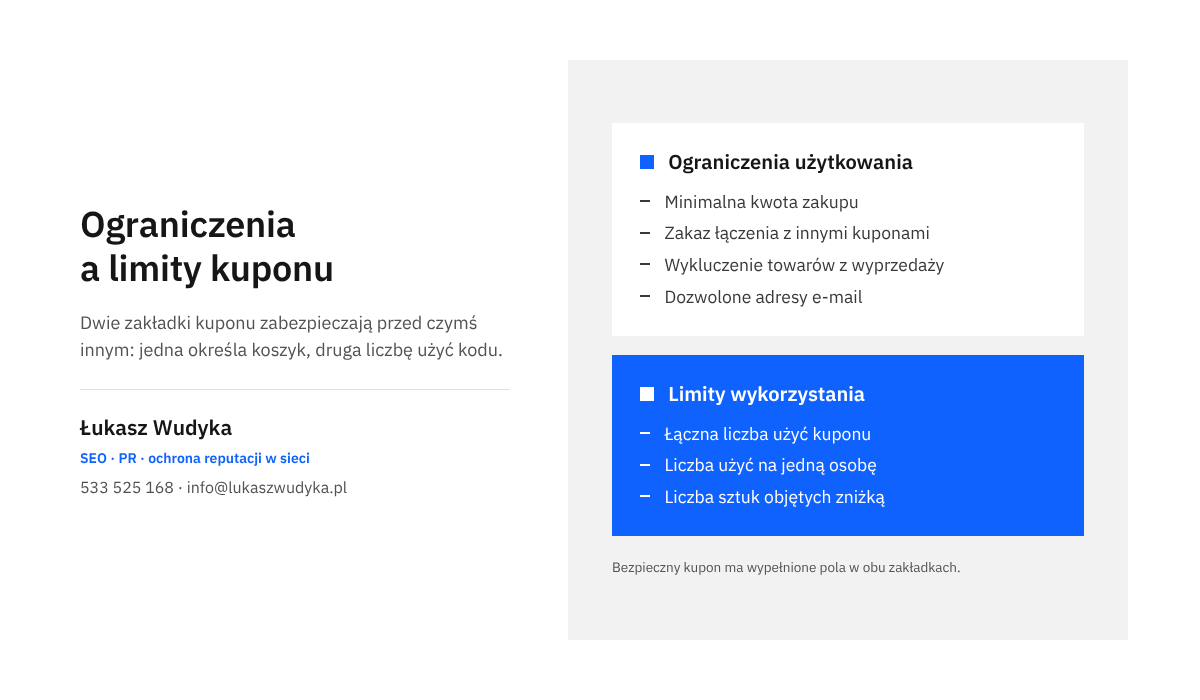
Ekran kuponu składa się z pola kodu, pola opisu i ramki „Dane kuponu” z trzema zakładkami: „Ogólne”, „Ograniczenia użytkowania” i „Limity wykorzystania”. Najpierw wypełnia się pierwszą, dwie pozostałe służą do zabezpieczenia kodu.
- Otwarcie ekranu „Marketing”, a w nim „Kupony”, i kliknięcie przycisku „Dodaj kupon”. W sklepie bez żadnego kuponu przycisk nosi nazwę „Utwórz pierwszy kupon”.
- W polu „Kod kuponu” wpisuje się kod, który klient poda w koszyku. Można też kliknąć „Wygeneruj kod kuponu”, a system sam ułoży losowy ciąg znaków.
- W polu „Opis (opcjonalnie)” należy zanotować, dla kogo i po co kupon powstał. Klient tego nie widzi, a po kilku miesiącach taka notatka oszczędza dużo czasu.
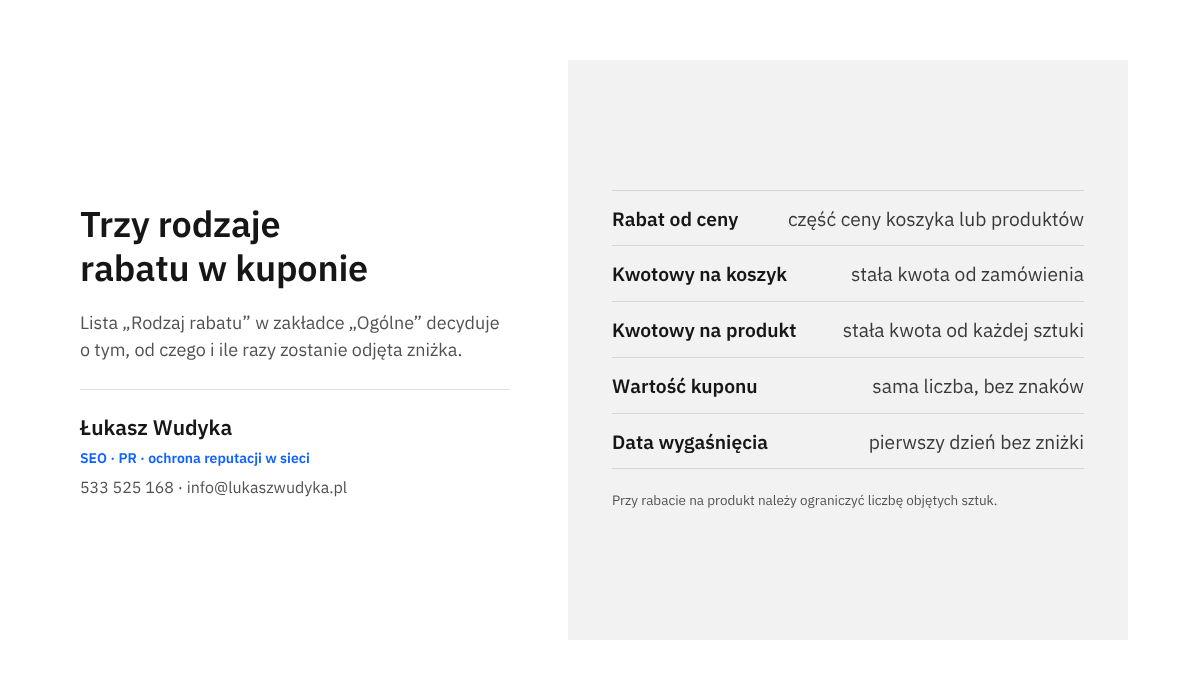
- W zakładce „Ogólne” z listy „Rodzaj rabatu” wybiera się jedną z trzech pozycji: „Procentowy rabat”, „Kwotowy rabat na koszyk” albo „Kwotowy rabat na produkt”.
- W polu „Wartość kuponu” wpisuje się samą liczbę, bez znaku waluty i bez znaku procentu.
- W polu „Data wygaśnięcia kuponu” ustawia się termin ważności.
- Na koniec należy przejść przez dwie pozostałe zakładki, opisane w kolejnych częściach, i dopiero wtedy kliknąć „Opublikuj”.
Wielkość liter w kodzie nie ma znaczenia: klient może wpisać go małymi lub wielkimi literami. Radzę unikać znaków łatwych do pomylenia, czyli zera i litery O oraz jedynki i litery l. Kod przepisywany z ulotki albo dyktowany przez telefon powinien być krótki i jednoznaczny.
Nie należy tworzyć dwóch kuponów o tym samym kodzie. WooCommerce na to pozwala, ale wyświetla ostrzeżenie: „Taki kod kuponu już istnieje – klienci wykorzystają najnowszy kupon z tym kodem”. Stary kupon z innymi warunkami pozostaje wtedy martwy, a właściciel sklepu często o tym nie wie.
Czym różnią się trzy rodzaje rabatu?
„Procentowy rabat” obniża cenę o podany procent. Jeżeli kupon nie ma ograniczeń produktowych, zniżka obejmuje cały koszyk. Jeżeli w ograniczeniach wskazano produkty lub kategorie, zniżkę dostają tylko one.
„Kwotowy rabat na koszyk” odejmuje stałą kwotę od całego zamówienia, niezależnie od liczby sztuk. To dobry wybór dla kodu powitalnego albo rekompensaty po reklamacji, bo koszt kuponu jest z góry znany.
„Kwotowy rabat na produkt” odejmuje stałą kwotę od każdej objętej nim sztuki. Trzy sztuki w koszyku oznaczają trzykrotną zniżkę. Ten rodzaj najczęściej zaskakuje właścicieli sklepów, dlatego przy nim zawsze należy ustawić ograniczenie liczby sztuk, opisane w części o limitach.
Jak działa data wygaśnięcia?
Pod polem daty WooCommerce podaje dokładną regułę: kupon wygasa o godzinie 00:00:00 wskazanego dnia. Oznacza to, że wybrany dzień jest już pierwszym dniem, w którym kod nie działa. Jeżeli promocja ma trwać do końca niedzieli, w polu należy ustawić poniedziałek.
Godzina liczona jest według strefy czasowej witryny. Warto ją sprawdzić w ustawieniach ogólnych WordPressa, bo źle ustawiona strefa przesuwa koniec promocji o kilka godzin. Kupon bez daty wygaśnięcia działa bezterminowo, co przy kodach wysyłanych publicznie jest niepotrzebnym ryzykiem.
Jak zawęzić kupon do określonych zakupów?
Zakładka „Ograniczenia użytkowania” odpowiada na pytanie, przy jakim koszyku kupon w ogóle zadziała. To tutaj zamyka się większość furtek. Każde pole warto przejść po kolei, nawet jeżeli ostatecznie zostanie puste.
Minimalna i maksymalna kwota zakupu
Pole „Minimalna kwota zakupu” ustala wartość koszyka, od której kupon można zastosować. Bez niego kupon kwotowy na koszyk pozwala kupić tani produkt prawie bez zapłaty. Próg powinien być wyraźnie wyższy od wartości samej zniżki.
Pole „Maksymalna kwota zakupu” działa odwrotnie i przydaje się rzadziej, głównie przy kuponach procentowych, gdy sklep nie chce udzielać dużej zniżki na bardzo drogie zamówienia. Obie kwoty odnoszą się do wartości produktów w koszyku. Sposób liczenia podatku zależy od ustawień sklepu, dlatego próg trzeba sprawdzić w teście, a nie zakładać z góry.
Blokada łączenia z innymi kuponami i z wyprzedażą
Pole „Do pojedynczego użytku” należy zaznaczyć, gdy kupon nie może być użyty razem z innymi kuponami. Bez tego klient, który zna dwa kody, wpisze oba. Przy zaznaczonym polu WooCommerce wyświetli komunikat, że kupon nie może być łączony z innymi.
Pole „Wyklucz produkty z promocji” chroni przed nakładaniem się zniżek na towar już przeceniony. Działa dwojako. Kupon na produkt nie zadziała dla sztuk w cenie promocyjnej, a kupon na koszyk zadziała tylko wtedy, gdy w koszyku są także produkty w zwykłej cenie.
Produkty i kategorie
Pola „Produkty” i „Kategorie produktów” wskazują, czego kupon dotyczy. Pola „Wyklucz produkty” i „Wyklucz kategorie” wskazują, czego na pewno nie obejmuje. W praktyce bezpieczniej jest wyłączać niż włączać: lista wykluczeń z towarami o niskiej marży, kartami podarunkowymi i zestawami chroni także przed produktami dodanymi do sklepu później.
Przy kuponie kwotowym na koszyk te pola mają dodatkowe znaczenie. Wskazane produkty muszą znajdować się w koszyku, aby kupon zadziałał, a wykluczone nie mogą się w nim znaleźć. Klient z jednym wykluczonym produktem zobaczy więc komunikat o braku zastosowania kuponu, mimo że reszta koszyka spełnia warunki. Trzeba to uwzględnić w opisie promocji.
Dozwolone adresy e-mail
Pole „Dozwolone e-maile” przypisuje kupon do konkretnych osób. Wpisuje się w nim adresy oddzielone przecinkami, a WooCommerce porównuje je z adresem podanym przy składaniu zamówienia. Kod przekazany dalej przestaje wtedy działać u kogokolwiek poza adresatem.
W polu można użyć gwiazdki, która zastępuje część adresu. Wpis *@nazwafirmy.pl dopuszcza wszystkie adresy w jednej domenie, co przydaje się przy rabatach dla pracowników firmy partnerskiej. Kilka adresów zapisuje się tak: anna@przyklad.pl, jan@przyklad.pl.
Kto woli nie przechodzić przez te ustawienia samodzielnie, może zadzwonić pod numer 533 525 168 albo napisać na info@lukaszwudyka.pl. Przejrzę wtedy istniejące kupony w sklepie, wskażę te, które pozwalają na nadużycia, i ustawię ograniczenia oraz limity dopasowane do planowanej promocji.
Jak ustawić limity, żeby jeden kod nie krążył bez końca?
Trzecia zakładka, „Limity wykorzystania”, odpowiada na pytanie, ile razy kupon może zadziałać. Zawiera trzy pola i każde zabezpiecza przed czymś innym.
„Limit wykorzystania na kupon” to łączna liczba użyć przez wszystkich klientów. Po jej osiągnięciu kod przestaje działać, a kolejna osoba widzi komunikat o wyczerpanym limicie. Puste pole oznacza użycie bez ograniczeń. Przy wysyłce do znanej liczby odbiorców limit powinien być równy tej liczbie albo niższy.
„Limit wykorzystania na użytkownika” określa, ile razy kupon może wykorzystać jedna osoba. Opis pola wyjaśnia sposób rozpoznawania: u zalogowanych klientów liczy się identyfikator użytkownika, a u kupujących bez konta adres e-mail z danych rozliczeniowych. Dla kodu powitalnego wpisuje się tu 1.
„Ogranicz używanie do X przedmiotów” dotyczy rabatów na produkty. Wskazuje największą liczbę sztuk w koszyku, które kupon obejmie. Puste pole oznacza zniżkę na wszystkie pasujące sztuki. Przy kwotowym rabacie na produkt to pole decyduje o tym, czy klient dostanie jedną zniżkę, czy tyle zniżek, ile sztuk włoży do koszyka.
Licznik użyć widać na liście kuponów w kolumnie „Wykorzystane / limit”. Rośnie wraz ze złożonymi zamówieniami. Zachowanie licznika po anulowaniu zamówienia warto sprawdzić w teście we własnym sklepie, szczególnie gdy działają w nim wtyczki zmieniające statusy zamówień.
Skąd biorą się nadużycia i jak zamknąć każdą drogę?
Znając pola, łatwo dopasować zabezpieczenie do przyczyny. Poniżej pięć sytuacji, które spotykam najczęściej, wraz ze sposobem sprawdzenia i naprawy.
Kod trafił na serwis z kodami rabatowymi
Sprawdza się to w wyszukiwarce, wpisując nazwę sklepu z dopiskiem „kod rabatowy” lub „kupon”. Jeżeli kod jest publiczny, a miał być prywatny, zawiodły trzy rzeczy naraz: brak limitu na kupon, brak daty wygaśnięcia i brak listy dozwolonych adresów. Naprawa polega na uzupełnieniu tych pól albo na wycofaniu kodu, co opisuję niżej.
Na przyszłość kody wysyłane do zamkniętej grupy powinny mieć krótki termin, limit równy liczbie odbiorców i w miarę możliwości przypisane adresy e-mail. Kody ogólnodostępne, na przykład dla obserwujących profil sklepu, należy od początku traktować jako publiczne i tak wyliczyć wartość zniżki.
Ta sama osoba korzysta z kodu wiele razy
Widać to po powtarzających się danych w zamówieniach z kuponem. Pierwszym krokiem jest wpisanie wartości w polu „Limit wykorzystania na użytkownika”. Trzeba jednak znać jego słabość: u kupujących bez konta rozpoznawanie opiera się na adresie e-mail, więc osoba z drugim adresem obejdzie limit.
Są na to dwa uczciwe sposoby. Pierwszy to przypisanie kuponu do adresów w polu „Dozwolone e-maile”. Drugi to wymaganie konta przy zakupie: w „WooCommerce”, „Ustawienia”, na karcie „Konta i prywatność” znajduje się opcja zakupów jako gość, w zależności od wersji opisana na przykład jako „Włącz opcję płatności przez gościa (zalecane)”. Jej odznaczenie zmusza do logowania, ale ma cenę: część klientów rezygnuje z zakupu, gdy musi założyć konto. Dlatego radzę zaczynać od pierwszego sposobu.
Zniżki nakładają się na siebie
Jeżeli w zamówieniach widać kupon użyty na towar z wyprzedaży, w kuponie brakuje zaznaczenia „Wyklucz produkty z promocji”. Jeżeli widać dwa kody w jednym zamówieniu, brakuje zaznaczenia „Do pojedynczego użytku”. Oba pola można zmienić w istniejącym kuponie i zapisać przyciskiem „Aktualizuj”. Zmiana działa od razu dla nowych koszyków.
Gdy sklep świadomie pozwala łączyć kupony, znaczenie ma pole „Oblicz rabaty kuponów kolejno” w ustawieniach ogólnych WooCommerce. Po jego zaznaczeniu pierwszy kupon liczony jest od ceny wyjściowej, a następny od ceny już obniżonej. Bez zaznaczenia każdy kupon liczony jest od pełnej ceny, więc łączna zniżka jest większa.
Kupon kwotowy pozwala kupić coś prawie bez zapłaty
Dzieje się tak, gdy kupon na stałą kwotę nie ma progu. Klient wkłada do koszyka produkt w cenie zbliżonej do wartości kuponu i płaci tylko za dostawę. Rozwiązaniem jest pole „Minimalna kwota zakupu” oraz wykluczenie najtańszych produktów lub kategorii.
Rabat na produkt mnoży się przez liczbę sztuk
To skutek pustego pola „Ogranicz używanie do X przedmiotów” przy kwotowym rabacie na produkt. Wystarczy wpisać w nim liczbę sztuk, które zniżka ma objąć, najczęściej 1. Jeżeli promocja ma dotyczyć całego zamówienia, a nie sztuk, lepiej zmienić rodzaj rabatu na kwotowy na koszyk.
Jak przygotować kupon na dostawę bez opłat?
Kupon może też znosić koszt wysyłki. Wymaga to ustawienia w dwóch miejscach, a pominięcie jednego z nich jest najczęstszym powodem, dla którego taki kupon „nie działa”. Dokumentacja WooCommerce opisuje to wprost: metoda dostawy bez opłat musi być dodana do strefy wysyłki i ustawiona tak, aby wymagała ważnego kuponu.
- W „WooCommerce”, „Ustawienia”, na karcie „Wysyłka” należy otworzyć strefę, której promocja ma dotyczyć.
- Przyciskiem „Dodaj metodę wysyłki” dodaje się metodę dostawy bez opłat, o ile jeszcze jej tam nie ma.
- W ustawieniach tej metody, na liście wymagań, wybiera się wymóg kuponu. Lista zawiera też warianty łączące kupon z minimalną wartością zamówienia: „Minimalnej wartości zamówienia LUB kuponu” oraz „Minimalnej wartości zamówienia ORAZ kuponu”.
- W „Marketing”, „Kupony” tworzy się nowy kupon i w zakładce „Ogólne” zaznacza pole wyboru zezwalające na wysyłkę bez opłat. Znajduje się ono między wartością kuponu a datą wygaśnięcia.
- Kupon publikuje się przyciskiem „Opublikuj” i sprawdza w koszyku z adresem należącym do tej strefy.
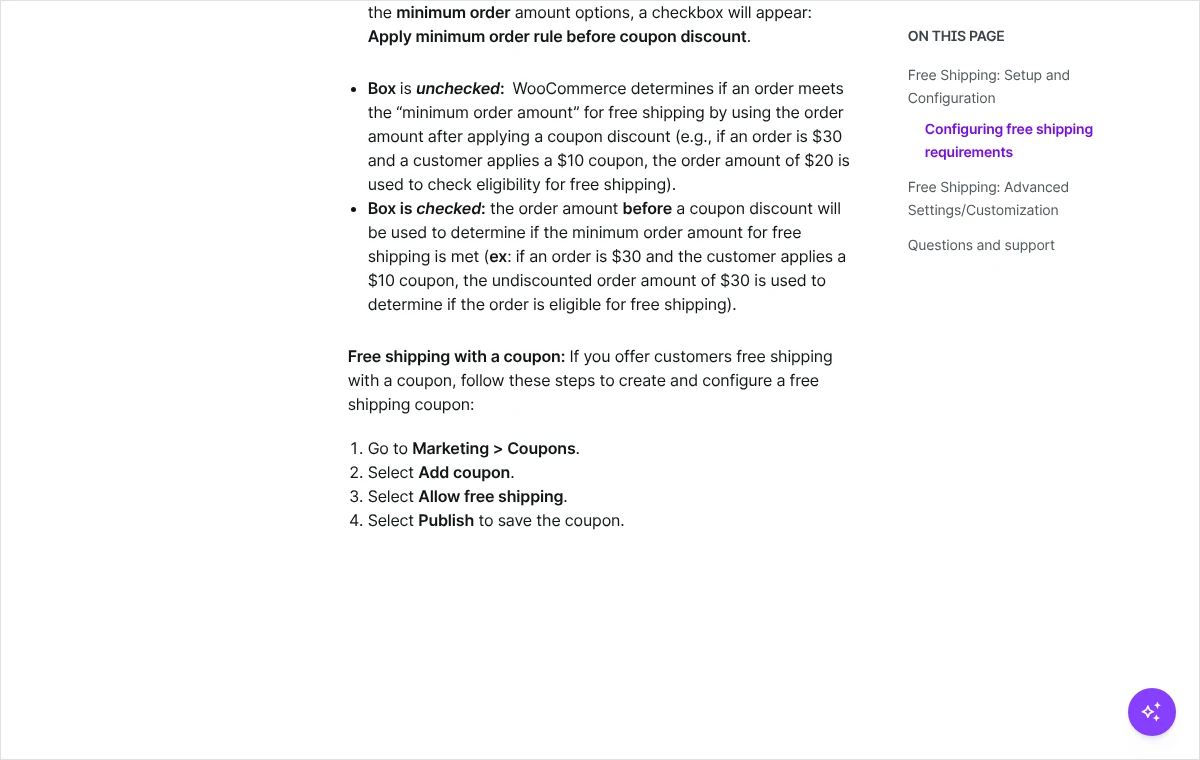
Taki kupon może mieć wartość zero i służyć tylko do zniesienia kosztu dostawy albo łączyć zniżkę z wysyłką. Przy wariantach z minimalną wartością zamówienia pojawia się dodatkowe pole „Zastosuj regułę minimalnego zamówienia sprzed użycia kuponu zniżkowego”. Decyduje ono, czy próg liczony jest od kwoty przed zniżką, czy po niej. Samą konfigurację progu opisałem we wpisie o tym, jak ustawić dostawę bez opłat od określonej kwoty.
Zabezpieczenia są tu takie same jak przy zwykłych kuponach. Szczególnie przydaje się minimalna kwota zakupu, bo koszt wysyłki dużej paczki przy tanim zamówieniu potrafi przewyższyć zysk ze sprzedaży.
Jak przetestować kupon, zanim trafi do klientów?
Kupon wysłany do kilkuset osób z błędem w ustawieniach trudno wycofać bez niezadowolenia klientów. Test zajmuje kilkanaście minut i wykrywa niemal wszystkie pomyłki. Najlepiej prowadzić go w oknie prywatnym przeglądarki, bez logowania na konto administratora.
- Dodanie do koszyka produktu, którego kupon ma dotyczyć, i wpisanie kodu. W klasycznym koszyku służy do tego pole z przyciskiem „Wykorzystaj kupon”, a w koszyku zbudowanym z bloków rozwijany wiersz „Dodaj kupony”.
- Porównanie naliczonej zniżki z zamierzoną: kwoty, liczby objętych sztuk i sumy do zapłaty.
- Zmiana zawartości koszyka tak, aby jego wartość spadła poniżej progu. Kupon powinien zostać odrzucony z komunikatem o minimalnej kwocie.
- Dodanie produktu wykluczonego albo przecenionego i sprawdzenie, czy zniżka go omija.
- Wpisanie drugiego kodu, jeżeli kupon ma zaznaczone pole „Do pojedynczego użytku”. System powinien odmówić połączenia.
- Złożenie zamówienia próbnego do końca, a następnie próba ponownego użycia kodu na te same dane. Tak sprawdza się limit na użytkownika.
- Przy kuponie z listą adresów: próba zamówienia na adres spoza listy. Kupon powinien zostać usunięty z zamówienia na etapie podawania danych.
- Otwarcie listy kuponów i sprawdzenie, czy w kolumnie „Wykorzystane / limit” przybyło jedno użycie.
Zamówienie próbne należy potem anulować i odnotować w opisie kuponu, że test został wykonany. Jeżeli limit na kupon był wyliczony co do sztuki, trzeba pamiętać o uwzględnieniu zużytego użycia.
Radzę też przeczytać komunikaty, które widzi klient przy odrzuceniu kodu. Są krótkie i nie zawsze tłumaczą powód, dlatego warunki promocji powinny być jasno opisane w wiadomości z kodem: termin, próg, wyłączone produkty i zakaz łączenia z innymi kodami.
Gdzie sprawdzić, kto i ile razy użył kuponu?
WooCommerce zapisuje kupon przy każdym zamówieniu, więc dane do kontroli są dostępne bez dodatkowych narzędzi. Wystarczą trzy miejsca w panelu.
Pierwsze to lista w „Marketing”, „Kupony”. Kolumny pokazują kod, typ kuponu, wartość, opis, wykorzystanie względem limitu i datę wygaśnięcia. To szybki przegląd: kupon z dużą liczbą użyć i pustym limitem od razu rzuca się w oczy.
Drugie to raport „Analityka”, „Kupony”. Dla wybranego zakresu dat pokazuje liczbę zamówień z rabatem i kwotę obniżoną przez kupony, a w tabeli każdy kod osobno z liczbą zamówień, kwotą, datą utworzenia, datą wygaśnięcia i rodzajem. Kody można ze sobą porównać, a tabelę pobrać przyciskiem „Pobierz”. Ten raport odpowiada na pytanie, ile promocja naprawdę kosztowała.
Trzecie to raport „Analityka”, „Zamówienia” z zaawansowanymi filtrami. Filtr „Kod kuponu” z warunkiem „Zawiera” zostawia na liście wyłącznie zamówienia z wybranym kodem. W tabeli widać wtedy klientów, daty i kwoty, więc powtarzające się nazwiska i nietypowe pory zamówień łatwo wychwycić. W szczegółach pojedynczego zamówienia użyte kody są wypisane przy podsumowaniu kwot.
Taki przegląd warto robić dzień lub dwa po rozesłaniu kodu, a nie po zakończeniu promocji. Na tym etapie poprawka w ustawieniach jeszcze coś zmienia. Jeżeli kody trafiają do klientów pocztą elektroniczną, liczbę użyć dobrze jest zestawić z liczbą wysłanych wiadomości. Więcej o samej wysyłce piszę we wpisie o tym, jak zwiększyć sprzedaż dzięki e-mail marketingowi.
Co zrobić, gdy kod wyciekł albo kupon nie działa, i jakich błędów unikać?
Wycofanie kodu, który krąży po sieci
Najszybciej zatrzymuje się kupon przez zmianę jego stanu. W edycji kuponu, w ramce publikacji, należy zmienić stan z opublikowanego na „Szkic” i zapisać. Kod przestaje być przyjmowany, a historia użyć i wszystkie ustawienia pozostają na miejscu. Druga możliwość to ustawienie limitu na kupon równego dotychczasowej liczbie użyć albo daty wygaśnięcia na bieżący dzień.
Odradzam przenoszenie kuponu do kosza w pierwszym odruchu. Skutek dla klientów jest ten sam, ale trudniej potem wrócić do ustawień i ustalić, co zawiodło. Usunięcie ma sens dopiero po zakończeniu analizy.
Osobom, do których kod był naprawdę skierowany, trzeba wysłać nowy, już zabezpieczony: z limitem, terminem i najlepiej z przypisanymi adresami. Złożonych wcześniej zamówień z wyciekłym kodem nie należy samowolnie anulować. Jeżeli klient skorzystał z kodu zgodnie z warunkami, które sklep sam ustawił, umowa została zawarta, a jej jednostronne zerwanie naraża sklep na spór i złe opinie. W razie wątpliwości co do konkretnych zamówień lepiej zapytać prawnika, niż działać pochopnie.
Kupon jest odrzucany, choć powinien działać
Komunikat w koszyku zwykle wskazuje przyczynę. Najczęstsze to: upływ daty wygaśnięcia, wyczerpany limit, koszyk poniżej minimalnej kwoty, produkty z wyprzedaży przy zaznaczonym wykluczeniu, produkt lub kategoria spoza listy oraz adres e-mail spoza dozwolonych. Każdą z nich sprawdza się w odpowiednim polu kuponu.
Jeżeli pola na kod nie ma wcale, należy wrócić do ustawień ogólnych i sprawdzić, czy pole „Włącz używanie kuponów” jest zaznaczone. Jeżeli kupon działa u administratora, a nie działa u klientów, przyczyną bywa pamięć podręczna strony koszyka. Koszyk i strona zamówienia powinny być wyłączone z buforowania we wtyczce przyspieszającej oraz po stronie serwera.
Gdy kupon o poprawnych ustawieniach nadal zachowuje się nieprzewidywalnie, trzeba sprawdzić, czy nie istnieje drugi kupon o tym samym kodzie oraz czy w sklepie nie działa wtyczka do rabatów zmieniająca ceny. Bezpiecznie testuje się to na kopii sklepu, wyłączając wtyczki pojedynczo. Przed taką próbą na działającym sklepie potrzebna jest aktualna kopia zapasowa WordPressa.
Błędy przy planowaniu promocji z kodem
Większość strat na kuponach wynika z pośpiechu przy ich tworzeniu, a nie ze sprytu klientów. Poniższe błędy powtarzają się w sklepach najczęściej.
- Kupon bez daty wygaśnięcia i bez limitu, utworzony „na chwilę” i zapomniany.
- Jeden wspólny kod dla wszystkich akcji, przez co nie wiadomo, która z nich przyniosła sprzedaż.
- Kupon procentowy bez wykluczenia produktów przecenionych w okresie wyprzedaży.
- Kod powitalny bez limitu na użytkownika.
- Zmiana warunków kuponu w trakcie promocji bez poinformowania klientów.
- Brak notatki w opisie kuponu, komu i kiedy został wysłany.
Dobrym nawykiem jest osobny kod dla każdego kanału: inny w wiadomości do stałych klientów, inny na ulotce w paczce, inny dla partnera. Raport kuponów pokazuje wtedy skuteczność każdego kanału, a wyciek jednego kodu nie zmusza do wyłączenia całej promocji.
Warunki promocji należy spisać i udostępnić klientom w zrozumiałej formie. Przepisy o ochronie konsumentów wymagają jasnego informowania o cenach i obniżkach, a sposób ich stosowania do kodów rabatowych zależy od tego, jak promocja jest ogłaszana. Przy dużych akcjach uważam za rozsądne skonsultowanie regulaminu z prawnikiem. Sam WooCommerce tych obowiązków za sprzedawcę nie wykona.
Najczęstsze pytania
Czy do kuponów w WooCommerce potrzebna jest dodatkowa wtyczka?
Nie. Tworzenie kuponów, trzy rodzaje rabatu, ograniczenia, limity i raport są częścią samego WooCommerce i nie wymagają opłat. Dodatkowe rozszerzenia przydają się dopiero przy bardziej złożonych potrzebach, takich jak hurtowe tworzenie niepowtarzalnych kodów albo karty podarunkowe.
Czy klient może użyć dwóch kuponów w jednym zamówieniu?
Tak, o ile żaden z nich nie ma zaznaczonego pola „Do pojedynczego użytku”. Zaznaczenie tego pola w jednym kuponie wystarcza, aby nie dało się go połączyć z innymi. Sposób liczenia łączonych zniżek zależy od pola „Oblicz rabaty kuponów kolejno” w ustawieniach ogólnych.
Jak dać kupon tylko jednej, konkretnej osobie?
Należy utworzyć osobny kupon, wpisać adres tej osoby w polu „Dozwolone e-maile”, a w polach „Limit wykorzystania na kupon” i „Limit wykorzystania na użytkownika” ustawić 1. Kod zadziała wyłącznie przy zamówieniu składanym na ten adres i tylko jeden raz.
Czy limit na użytkownika działa także przy zakupach bez konta?
Działa, ale opiera się wtedy na adresie e-mail z danych rozliczeniowych. Osoba, która poda inny adres, zostanie potraktowana jak nowy klient. Pełniejszą ochronę daje przypisanie kuponu do adresów albo wymaganie konta przy zakupie.
Czy kupon obniża także koszt dostawy?
Zwykły kupon obniża wartość produktów, a nie koszt wysyłki. Zniesienie kosztu dostawy wymaga zaznaczenia w kuponie odpowiedniego pola wyboru oraz metody dostawy bez opłat ustawionej w strefie wysyłki tak, aby wymagała kuponu.
Co się stanie, gdy kupon wygaśnie, a klient ma go już w koszyku?
WooCommerce sprawdza ważność kuponu ponownie przy składaniu zamówienia. Kupon, który w międzyczasie stracił ważność lub wyczerpał limit, zostaje usunięty, a klient widzi stosowny komunikat. Dlatego końcówkę promocji warto zaplanować z zapasem i podać w wiadomości dokładny termin.
Czy można zmienić ustawienia kuponu, który jest już w użyciu?
Można. Zmiany zapisane przyciskiem „Aktualizuj” obowiązują dla kolejnych prób użycia kodu i nie wpływają na zamówienia już złożone. Trzeba jednak zadbać o zgodność nowych ustawień z warunkami, które klienci otrzymali razem z kodem.
Jak sprawdzić, ile sklep stracił na kuponach?
Służy do tego raport „Analityka”, „Kupony”. Po ustawieniu zakresu dat pokazuje kwotę obniżoną przez kupony łącznie oraz osobno dla każdego kodu. Zestawienie tej kwoty z przychodem z zamówień objętych kodem pokazuje, czy promocja się opłaciła.
Brak czasu albo ochoty, żeby zająć się tym samodzielnie?
Ustawienie kuponów nie jest trudne, ale wymaga uwagi i spokojnego testu, a na to w codziennej pracy sklepu często brakuje miejsca. Chętnie przejmę tę sprawę w całości. Przejrzę kupony, które już działają w sklepie, sprawdzę w raportach, czy były nadużywane, przygotuję nowe kody z ograniczeniami i limitami dopasowanymi do planowanej promocji, a na koniec przetestuję każdy z nich w koszyku i opiszę prostymi słowami, jak z nich korzystać.
Wystarczy zadzwonić pod numer 533 525 168 albo napisać na adres info@lukaszwudyka.pl i w kilku zdaniach opisać, jaka promocja jest planowana. Odpowiem, co da się ustawić w samym WooCommerce i od czego najlepiej zacząć.