Komunikat DNS_PROBE_FINISHED_NXDOMAIN pojawia się w przeglądarce Chrome zamiast strony i oznacza jedno: system nazw domen odpowiedział, że pod wpisanym adresem nic nie istnieje. Dla właściciela firmy to sytuacja nerwowa, bo razem ze stroną zwykle przestaje działać poczta w tej samej domenie, a klienci widzą pusty ekran z niezrozumiałym kodem.
Dobra wiadomość jest taka, że przyczyn jest kilka i każdą da się sprawdzić w kilka minut, bez specjalistycznej wiedzy. Część z nich leży po stronie jednego komputera lub jednej sieci, a część po stronie samej domeny: jej opłacenia, serwerów nazw albo rekordów w strefie DNS.
Ta instrukcja prowadzi przez całą diagnozę w kolejności, w jakiej wykonuję ją sam. Po lekturze będzie wiadomo, jak ustalić, czy awaria dotyczy wszystkich odwiedzających, jak znaleźć konkretną przyczynę, jak ją usunąć i po czym poznać, że adres znowu działa.
Co dokładnie oznacza komunikat DNS_PROBE_FINISHED_NXDOMAIN?
Każdy adres strony trzeba przed połączeniem zamienić na adres IP serwera. Zajmuje się tym system DNS, czyli sieć serwerów, które przechowują informacje o domenach. Przeglądarka wysyła pytanie o domenę, a w odpowiedzi dostaje adres IP albo informację, że takiej nazwy nie ma.
Skrót NXDOMAIN pochodzi od angielskiego określenia nieistniejącej domeny. Chrome wyświetla ten kod wtedy, gdy zapytanie zostało zakończone, a wynik brzmi: nazwa nie istnieje. Nie jest to więc błąd serwera, na którym leży strona, ani błąd samego WordPressa. Przeglądarka w ogóle nie dotarła do serwera, bo nie dowiedziała się, gdzie on jest.
W pomocy Chrome ten sam problem opisany jest przy kodzie ERR_NAME_NOT_RESOLVED: nazwa hosta nie istnieje lub prowadzi do innego adresu IP. Inne przeglądarki opisują tę sytuację własnymi słowami, na przykład jako brak możliwości odnalezienia serwera. Przyczyna i sposób postępowania pozostają takie same.
Po czym rozpoznać, czy problem dotyczy jednego urządzenia, czy całej domeny?
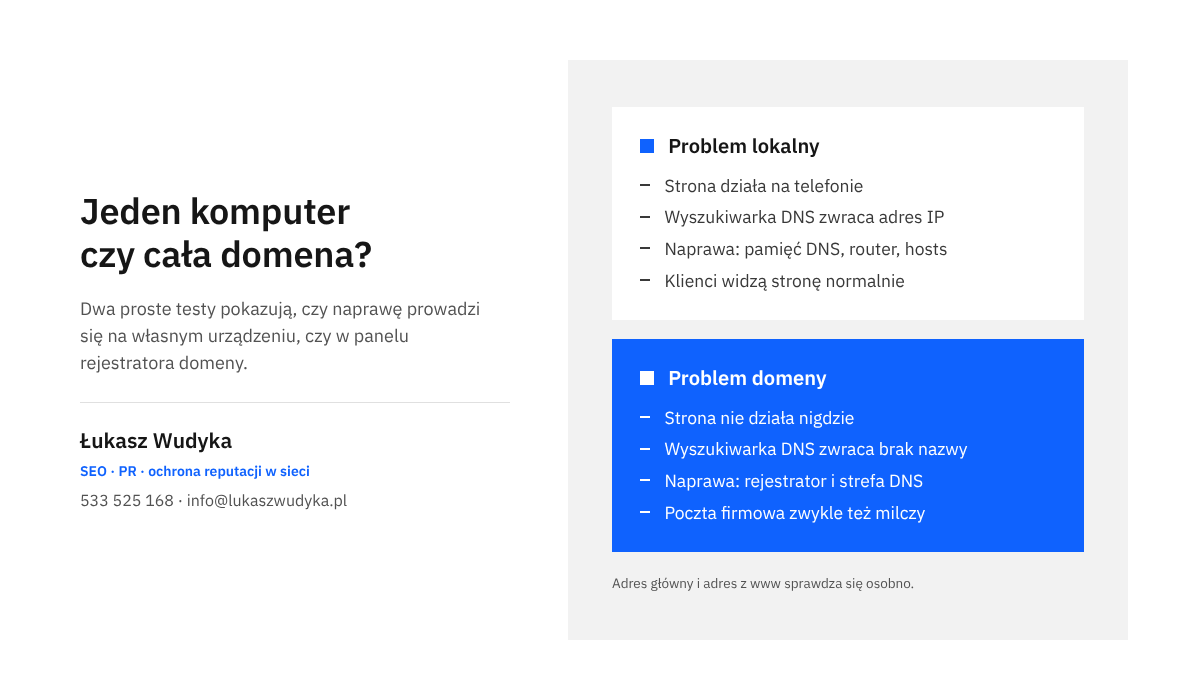
To pierwsze pytanie, na które trzeba odpowiedzieć, bo od niego zależy cała dalsza praca. Jeżeli strona nie otwiera się tylko na jednym komputerze, naprawa odbywa się na tym komputerze lub w lokalnej sieci. Jeżeli nie otwiera się nigdzie, trzeba zalogować się do panelu rejestratora domeny i do panelu, w którym prowadzona jest strefa DNS.
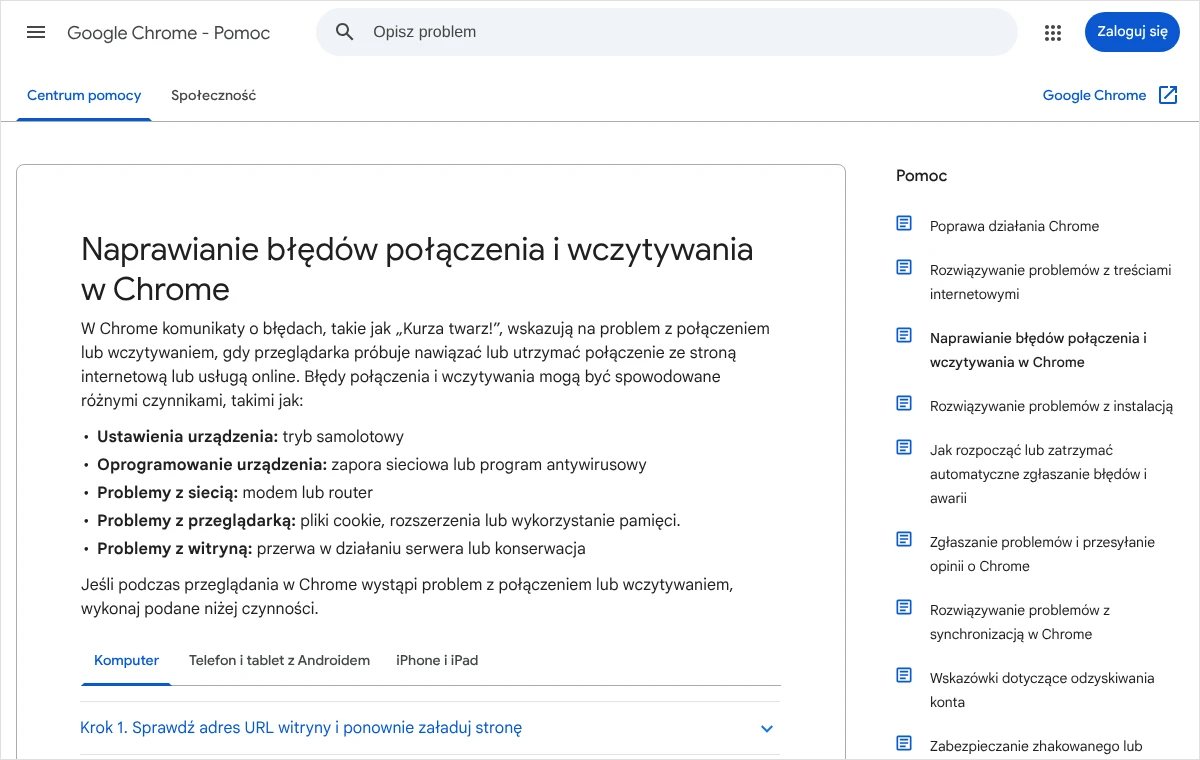
Pomoc Google wymienia kilka grup źródeł błędów połączenia i wczytywania: ustawienia urządzenia, oprogramowanie takie jak zapora sieciowa lub program antywirusowy, sieć, czyli modem lub router, samą przeglądarkę oraz witrynę. Przy komunikacie o nieistniejącej domenie do tej listy dochodzi jeszcze stan samej domeny.
Rozróżnienie zajmuje kilka minut i nie wymaga żadnych programów. Wystarczy wykonać poniższe czynności w podanej kolejności.
- Należy sprawdzić adres w pasku przeglądarki litera po literze. Literówka, zbędna kropka albo inne rozszerzenie (na przykład .com zamiast .pl) dają dokładnie ten sam komunikat.
- Stronę trzeba otworzyć na telefonie po wyłączeniu Wi-Fi, czyli przez sieć komórkową. To inne łącze i inne serwery DNS, więc wynik jest niezależny od komputera firmowego.
- W przeglądarce otwiera się stronę dns.google, czyli wyszukiwarkę DNS udostępnianą przez Google. W polu wyszukiwania wpisuje się nazwę domeny bez przedrostka https i zatwierdza zapytanie.
- To samo zapytanie należy powtórzyć dla wersji z przedrostkiem www, ponieważ adres główny i adres z www to dwie osobne nazwy z osobnymi rekordami.
- Wyniki trzeba zanotować: czy pojawił się adres IP, czy informacja o braku nazwy, i dla której wersji adresu.
Jeżeli telefon otwiera stronę, a wyszukiwarka DNS pokazuje adres IP, domena jest sprawna, a usterka dotyczy jednego urządzenia lub jednej sieci. Jeżeli strona nie działa nigdzie, a wyszukiwarka zwraca brak nazwy, problem leży po stronie domeny i dotyka wszystkich odwiedzających.
Jak naprawić problem, gdy strona nie działa tylko na jednym komputerze?
Skoro inni odwiedzający widzą stronę, wina leży w zapamiętanych danych, w ustawieniach sieci albo w programie, który pośredniczy w połączeniu. Czynności warto wykonywać od najprostszych, po każdej sprawdzając, czy strona już się otwiera.
Opróżnienie pamięci podręcznej DNS w systemie i w przeglądarce
Komputer zapamiętuje odpowiedzi serwerów DNS, żeby nie pytać o to samo przy każdym wejściu. Zapamiętuje także odpowiedzi negatywne. Jeżeli domena przez chwilę była niedostępna, system potrafi jeszcze przez pewien czas powtarzać, że nazwa nie istnieje, choć usterka została już usunięta.
- W systemie Windows należy otworzyć menu Start, wpisać „cmd” i uruchomić aplikację „Wiersz polecenia”.
- W oknie wpisuje się polecenie
ipconfig /flushdnsi zatwierdza klawiszem Enter. System potwierdza opróżnienie pamięci podręcznej krótkim komunikatem. - Na komputerze Mac otwiera się aplikację „Terminal” i wpisuje polecenie
sudo dscacheutil -flushcache; sudo killall -HUP mDNSResponder, a następnie podaje hasło administratora. - W Chrome należy wpisać w pasku adresu
chrome://net-internals/#dnsi kliknąć przycisk „Clear host cache”. Ta strona przeglądarki nie ma polskiej wersji. - Przeglądarkę trzeba zamknąć, uruchomić ponownie i otworzyć stronę jeszcze raz, najlepiej w oknie incognito.
Okno incognito pomaga odróżnić dwie sytuacje. Jeżeli strona działa w nim poprawnie, a w zwykłym oknie nie, przyczyną bywa rozszerzenie przeglądarki albo zapisane dane. Pomoc Chrome zaleca wtedy wyłączenie wszystkich rozszerzeń i włączanie ich pojedynczo oraz usunięcie danych przeglądania.
Ponowne uruchomienie routera i wyłączenie pośredników
Router także przechowuje odpowiedzi DNS i potrafi podawać nieaktualne dane wszystkim urządzeniom w biurze. Pomoc Google zaleca ponowne uruchomienie modemu i routera. W praktyce oznacza to odłączenie zasilania na kilkadziesiąt sekund i odczekanie, aż urządzenie znów nawiąże połączenie.
Drugim częstym źródłem kłopotów są programy, które przejmują ruch sieciowy: połączenie VPN, program antywirusowy z własnym filtrem stron, zapora sieciowa. Na czas próby należy rozłączyć VPN i sprawdzić w ustawieniach programu ochronnego, czy adres firmowej strony nie trafił na listę blokowanych. Ochrony nie należy wyłączać na stałe, wystarczy krótki test.
Kontrola pliku hosts
Plik hosts to lokalna lista, w której można na sztywno przypisać nazwę domeny do adresu IP. System zagląda do niego przed zapytaniem serwerów DNS. Wpisy zostają tam czasem po pracach nad stroną, na przykład po testach nowego serwera, i potrafią kierować domenę w miejsce, którego już nie ma.
W systemie Windows plik znajduje się w lokalizacji C:\Windows\System32\drivers\etc\hosts, a na komputerze Mac w /etc/hosts. Należy otworzyć go w edytorze tekstu z uprawnieniami administratora i sprawdzić, czy nie zawiera wiersza z nazwą firmowej domeny. Jeżeli taki wiersz istnieje, trzeba go usunąć lub poprzedzić znakiem #, a potem ponownie opróżnić pamięć podręczną DNS.
Zmiana serwerów DNS na komputerze
Jeżeli powyższe czynności nie pomogły, a telefon w sieci komórkowej nadal otwiera stronę, podejrzenie pada na serwery DNS dostawcy internetu. Można je zastąpić publicznymi serwerami Google o adresach 8.8.8.8 i 8.8.4.4. Dokumentacja Google zaleca wpisanie obu adresów i zanotowanie wcześniejszych ustawień, żeby dało się do nich wrócić.
- W systemie Windows otwiera się „Panel sterowania”, a następnie „Sieć i internet”, „Centrum sieci i udostępniania” oraz „Zmień ustawienia adaptera”.
- Prawym przyciskiem myszy należy kliknąć używane połączenie i wybrać „Właściwości”.
- Na liście zaznacza się pozycję protokołu internetowego w wersji 4 (TCP/IPv4) i klika „Właściwości”.
- Trzeba zaznaczyć opcję „Użyj następujących adresów DNS”, a w polach serwera preferowanego i alternatywnego wpisać oba adresy podane wyżej.
- Zmianę zatwierdza się przyciskiem „OK”, po czym należy ponownie otworzyć stronę.
Na komputerze Mac te same adresy dodaje się w ustawieniach sieci, w szczegółach używanego połączenia, na karcie „DNS”. Jeżeli po zmianie strona działa, przyczyną były serwery dostawcy internetu. Zmianę można zostawić albo zgłosić usterkę dostawcy i wrócić do wcześniejszych ustawień.
Jak sprawdzić, co dzieje się z domeną, gdy strona nie działa nigdzie?
Gdy awaria dotyka wszystkich, czyszczenie pamięci podręcznej niczego nie zmieni. Trzeba ustalić trzy rzeczy: czy domena jest opłacona i aktywna, na jakie serwery nazw wskazuje oraz czy w strefie DNS istnieją właściwe rekordy. Te trzy pytania odpowiadają trzem warstwom, przez które przechodzi każde zapytanie o adres.
Dane o domenie z końcówką .pl udostępnia rejestr prowadzony przez NASK. Na stronie dns.pl znajduje się wyszukiwarka WHOIS, która pokazuje między innymi rejestratora, serwery nazw i termin końca okresu rozliczeniowego. Dla domen z innymi końcówkami podobne wyszukiwarki prowadzą ich rejestry oraz rejestratorzy.
- W wyszukiwarce WHOIS właściwej dla końcówki domeny wpisuje się nazwę domeny i odczytuje trzy informacje: nazwę rejestratora, listę serwerów nazw oraz datę, do której domena jest opłacona.
- Należy zalogować się do panelu rejestratora i sprawdzić status domeny oraz ewentualne komunikaty o płatności lub o konieczności potwierdzenia danych.
- Listę serwerów nazw z WHOIS trzeba porównać z tą, którą podaje firma prowadząca strefę DNS, czyli najczęściej dostawca hostingu albo usługa pośrednicząca w ruchu.
- W panelu, w którym prowadzona jest strefa, otwiera się listę rekordów i sprawdza, czy istnieje rekord A dla nazwy głównej oraz rekord dla nazwy z www.
- Na stronie dns.google warto zadać osobne zapytania o typ NS i o typ A. Pierwsze pokazuje, jakie serwery nazw widzi świat, drugie, jaki adres IP jest zwracany.
Na komputerze z systemem Windows to samo da się sprawdzić poleceniem nslookup nazwadomeny.pl 8.8.8.8 wpisanym w aplikacji „Wiersz polecenia”. Odpowiedź z adresem IP oznacza, że domena jest widoczna. Odpowiedź „Non-existent domain” potwierdza, że serwery DNS nie znają tej nazwy.
Kto woli nie zajmować się tym samodzielnie, może zadzwonić pod numer 533 525 168 albo napisać na info@lukaszwudyka.pl, a przejmę sprawę: sprawdzę stan domeny u rejestratora, serwery nazw i rekordy w strefie, wskażę przyczynę komunikatu i doprowadzę do tego, żeby adres znów otwierał stronę.
Co zrobić, gdy domena wygasła lub została zawieszona?
To najczęstsza przyczyna nagłego zniknięcia strony, która wcześniej działała bez zarzutu. Okres rozliczeniowy minął, wiadomość z przypomnieniem trafiła na nieużywaną skrzynkę albo do spamu, karta przypisana do konta straciła ważność. Rejestr przestaje wtedy kierować domenę na serwery nazw i dla całego internetu nazwa przestaje istnieć.
W takiej sytuacji liczy się czas. Po upływie opłaconego okresu domenę zwykle da się jeszcze odnowić przez ograniczony czas, ale termin, warunki i koszt zależą od końcówki domeny i od regulaminu rejestratora. Po jego upływie nazwa może wrócić do puli wolnych adresów i zostać zarejestrowana przez kogoś innego.
- Należy zalogować się do panelu rejestratora wskazanego w wyszukiwarce WHOIS i otworzyć listę domen.
- Przy domenie trzeba wybrać odnowienie lub przywrócenie i opłacić je metodą, która księguje się najszybciej.
- Po zaksięgowaniu wpłaty warto sprawdzić w panelu, czy status domeny zmienił się na aktywny, oraz czy serwery nazw pozostały takie same jak przed wygaśnięciem.
- Jeżeli panel nie pozwala na odnowienie, należy od razu skontaktować się z działem obsługi rejestratora i zapytać o tryb przywrócenia domeny.
Szczegóły tej procedury, w tym kolejne okresy po wygaśnięciu, opisałem w osobnym wpisie: ile jest czasu na odzyskanie wygasłej domeny.
Drugi przypadek to zawieszenie domeny mimo opłacenia. Przy domenach globalnych, takich jak .com, rejestrator ma obowiązek zawiesić domenę, jeżeli abonent nie potwierdzi adresu e-mail w wyznaczonym terminie po rejestracji lub po zmianie danych. Wystarczy wtedy odszukać wiadomość od rejestratora, kliknąć zawarty w niej odnośnik potwierdzający albo poprosić w panelu o ponowne wysłanie wiadomości.
Zawieszenie może też wynikać ze sporu, zgłoszenia nadużycia lub nieprawdziwych danych abonenta. Wtedy jedyną właściwą drogą jest kontakt z rejestratorem i wyjaśnienie sprawy na piśmie. Jeżeli domena jest zarejestrowana na wykonawcę strony, a nie na firmę, odnowić ją może tylko on, co warto uporządkować zaraz po usunięciu awarii.
Jak naprawić błędne lub brakujące serwery nazw?
Serwery nazw to adresy, pod którymi rejestr szuka informacji o domenie. Jeżeli domena jest opłacona, ale wskazuje na serwery, które o niej nie wiedzą, zapytanie kończy się niepowodzeniem. Zdarza się to po zmianie hostingu, po zamknięciu starego konta, po literówce w nazwie serwera albo po rezygnacji z usługi pośredniczącej w ruchu.
- W panelu obecnego dostawcy hostingu lub usługi DNS należy odszukać dokładne nazwy serwerów nazw przypisanych do konta. Zwykle są dwie, czasem więcej.
- Trzeba upewnić się, że u tego dostawcy domena jest dodana do konta i ma utworzoną strefę DNS. Bez strefy serwery nazw nie odpowiedzą na pytania o domenę.
- W panelu rejestratora otwiera się ustawienia domeny i sekcję serwerów nazw, często oznaczoną jako serwery DNS lub delegacja.
- Stare wpisy zastępuje się nazwami skopiowanymi z panelu dostawcy, bez spacji i bez kropek na końcu, po czym zapisuje zmianę.
- Po kilkunastu minutach należy zadać na stronie dns.google zapytanie typu NS i sprawdzić, czy widoczne są nowe serwery.
Ważne ostrzeżenie: zmiana serwerów nazw przenosi całą obsługę domeny, także pocztę. Jeżeli w nowej strefie brakuje rekordów MX, strona wróci, ale wiadomości przestaną docierać. Przed zapisaniem zmiany trzeba więc sprawdzić, czy nowa strefa zawiera komplet rekordów. Cały przebieg takiej operacji opisuję we wpisie o tym, jak przeprowadzić zmianę serwerów nazw domeny.
Jak uzupełnić brakujący rekord w strefie DNS?
Trzecia warstwa to same rekordy. Domena jest opłacona, serwery nazw są właściwe, ale w strefie nie ma wpisu, który mówi, pod jakim adresem IP działa strona. Zdarza się to po ręcznym porządkowaniu strefy, po imporcie rekordów do nowej usługi albo wtedy, gdy podczas konfiguracji ktoś dodał tylko jedną wersję adresu.
Dokumentacja Cloudflare, jednego z popularnych dostawców DNS, przy tym komunikacie zaleca dokładnie to: sprawdzić, czy nazwa główna i każda używana subdomena odpowiadają poprawnie, a jeśli nie, dodać brakujący rekord i upewnić się, że istniejące rekordy wskazują właściwy adres IP serwera.
- W panelu hostingu należy odszukać adres IP serwera, na którym działa strona. Zwykle widnieje na stronie głównej panelu lub w danych konta.
- W edytorze strefy DNS sprawdza się, czy istnieje rekord typu A dla nazwy głównej, oznaczanej często znakiem @ albo samą nazwą domeny.
- Jeżeli go brakuje, tworzy się nowy rekord: typ A, nazwa @, wartość równa adresowi IP serwera.
- Następnie sprawdza się nazwę www. Powinien istnieć rekord typu A z tym samym adresem IP albo rekord typu CNAME wskazujący na nazwę główną.
- Po zapisaniu zmian należy odczekać kilka minut i zadać zapytanie typu A na stronie dns.google dla obu wersji adresu.
Przykładowy komplet rekordów dla strony wygląda następująco. Adres IP w przykładzie jest fikcyjny i trzeba go zastąpić adresem z panelu hostingu.
@     A       203.0.113.10
www   CNAME   nazwadomeny.pl.
Ten sam mechanizm dotyczy subdomen. Sklep pod adresem sklep.nazwadomeny.pl albo blog pod własną subdomeną wymagają osobnych rekordów. Jeżeli komunikat pojawia się tylko przy jednej subdomenie, a strona główna działa, brakuje rekordu właśnie dla niej. Różnice między typami wpisów wyjaśniam we wpisie o tym, jak skierować domenę na serwer rekordem A i rekordem CNAME.
Przy edycji strefy obowiązuje jedna zasada ostrożności: zmienia się tylko to, co jest przyczyną usterki. Usunięcie rekordów MX albo TXT przy okazji porządków wyłącza pocztę lub weryfikacje usług. Przed jakąkolwiek zmianą radzę zrobić zrzut ekranu całej strefy albo wyeksportować ją do pliku, jeżeli panel na to pozwala.
Gdy rekordy są poprawne, a zawodzi DNSSEC
DNSSEC to zabezpieczenie, które podpisuje odpowiedzi DNS, żeby nie dało się ich podmienić. Działa dobrze, dopóki klucze zapisane u rejestratora zgadzają się z kluczami w strefie. Jeżeli strefa została przeniesiona do innego dostawcy, a u rejestratora pozostał stary wpis, serwery DNS sprawdzające podpisy odrzucają odpowiedzi i strona staje się nieosiągalna.
Charakterystyczny objaw to niejednolite działanie: u części odwiedzających strona się otwiera, u innych nie, zależnie od tego, czy ich serwery DNS weryfikują podpisy. Publiczny DNS Google je weryfikuje, a jego dokumentacja opisuje błąd weryfikacji DNSSEC jako osobną kategorię usterek wraz z możliwością powtórzenia zapytania bez sprawdzania podpisów.
Naprawa polega na przywróceniu zgodności. W panelu rejestratora, w ustawieniach DNSSEC, należy zastąpić stary rekord DS danymi wygenerowanymi przez obecnego dostawcę strefy. Jeżeli obecny dostawca nie obsługuje DNSSEC, zabezpieczenie trzeba u rejestratora wyłączyć. Wyłączenie obniża poziom ochrony, więc po ustabilizowaniu sytuacji radzę skonfigurować je ponownie, tym razem poprawnie.
Ile trzeba czekać po naprawie i po czym poznać, że zadziałała?
Zmiany w DNS nie są widoczne wszędzie w tej samej chwili. Serwery na całym świecie przechowują wcześniejsze odpowiedzi przez czas określony wartością TTL, a odpowiedź o nieistniejącej domenie także jest przez pewien czas pamiętana. Dlatego po naprawie strona może otwierać się na telefonie, a na komputerze biurowym jeszcze nie.
Zmiana pojedynczego rekordu bywa widoczna po kilku minutach, co potwierdza dokumentacja dostawców DNS. Zmiana serwerów nazw i przywrócenie wygasłej domeny trwają dłużej, bo biorą w nich udział serwery rejestru. Więcej o tym, ile naprawdę trwa propagacja DNS, opisałem osobno.
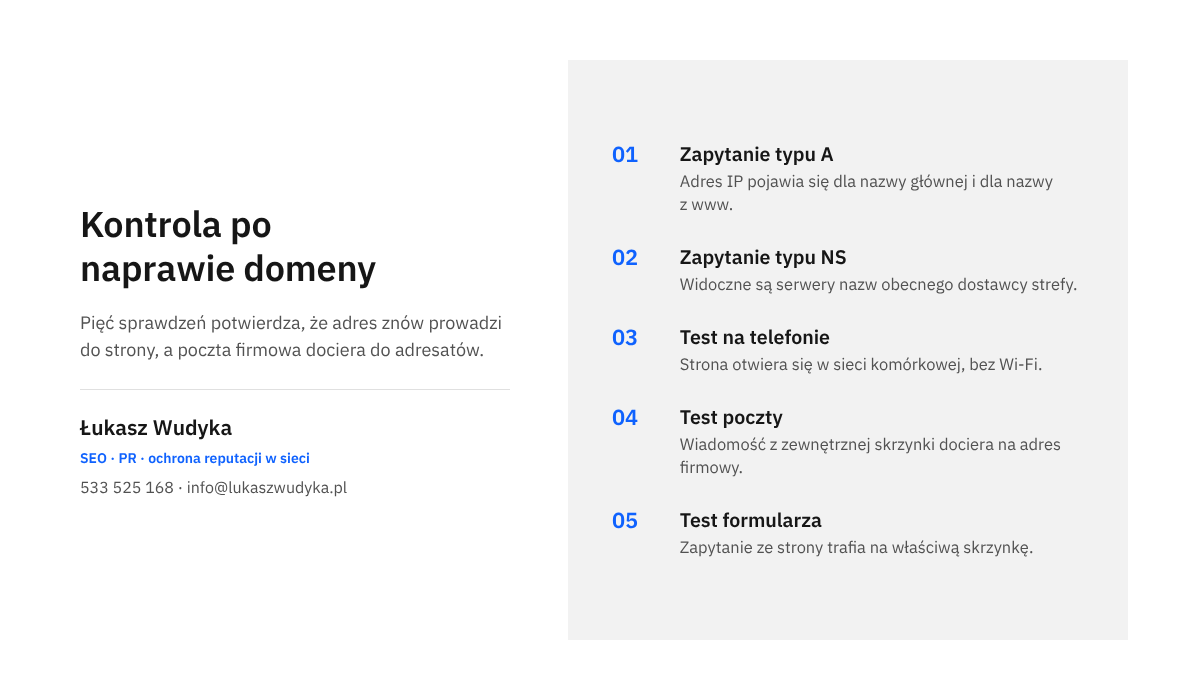
Naprawę można uznać za skuteczną, gdy spełnione są łącznie następujące warunki:
- zapytanie typu A na stronie dns.google zwraca adres IP serwera dla nazwy głównej i dla nazwy z www,
- zapytanie typu NS pokazuje serwery nazw obecnego dostawcy,
- strona otwiera się na telefonie w sieci komórkowej oraz na komputerze po opróżnieniu pamięci podręcznej DNS,
- wiadomość testowa wysłana z zewnętrznej skrzynki na adres w firmowej domenie dociera do adresata,
- formularz kontaktowy na stronie wysyła zapytanie, które trafia na skrzynkę.
Publiczny DNS Google udostępnia narzędzie „Flush Cache”, które pozwala poprosić o odświeżenie zapamiętanej odpowiedzi dla wskazanej domeny. Dokumentacja zaleca je właśnie wtedy, gdy po zmianie serwerów DNS zwracane są nieaktualne dane. Nie przyspiesza to odświeżenia u innych operatorów, ale skraca oczekiwanie u osób korzystających z serwerów Google.
Gdy strona nadal się nie otwiera
Jeżeli po kilku godzinach od naprawy komunikat wciąż się pojawia, diagnozę trzeba powtórzyć od początku, tym razem zapisując wyniki. Najczęściej okazuje się, że naprawiona została jedna warstwa, a usterka dotyczy dwóch naraz, na przykład domena została odnowiona, ale wskazuje na serwery nazw zamkniętego konta.
Kolejność kontroli pozostaje ta sama: status domeny u rejestratora, serwery nazw w WHOIS, strefa u dostawcy, rekordy dla obu wersji adresu, ustawienia DNSSEC. Jeżeli wszystkie pięć punktów jest w porządku, a wyszukiwarka DNS Google zwraca adres IP, problem ma charakter lokalny i trzeba wrócić do czynności wykonywanych na komputerze i routerze.
Gdy przyczyny nie udaje się ustalić, należy napisać do działu obsługi rejestratora oraz dostawcy hostingu. Zgłoszenie powinno zawierać konkret, wtedy odpowiedź przychodzi szybciej. Sprawdza się taka treść: Domena nazwadomeny.pl przestała odpowiadać, przeglądarka zwraca komunikat DNS_PROBE_FINISHED_NXDOMAIN. Proszę o sprawdzenie statusu domeny, delegacji na serwery nazw oraz istnienia strefy DNS na serwerach. W załączeniu wynik zapytania typu NS i typu A z serwera 8.8.8.8.
Jakich błędów unikać podczas naprawy?
Pośpiech przy awarii domeny potrafi wyrządzić więcej szkód niż sama awaria. Z mojej praktyki wynika, że najwięcej problemów powodują te same, powtarzalne pomyłki.
- Zmienianie kilku rzeczy jednocześnie. Po takiej operacji nie wiadomo, co pomogło, a co zaszkodziło. Jedna zmiana, potem kontrola wyniku.
- Usuwanie całej strefy i tworzenie jej od nowa bez kopii. Znikają wtedy rekordy poczty i weryfikacji usług, o których nikt już nie pamięta.
- Rejestrowanie nowej, podobnej domeny w zastępstwie. Stary adres jest zapisany na wizytówkach, w wizytówce Google i w linkach z innych stron, więc trzeba go odzyskać, a nie porzucić.
- Zwlekanie z odnowieniem wygasłej domeny do następnego dnia. Każdy dzień zbliża termin, po którym nazwa może trafić do kogoś innego.
- Korzystanie z płatnych ofert przywrócenia domeny otrzymanych w wiadomości od nieznanego nadawcy. Odnowienia dokonuje się wyłącznie w panelu własnego rejestratora, po samodzielnym wpisaniu jego adresu w przeglądarce.
- Uznawanie sprawy za zamkniętą bez sprawdzenia poczty. Strona i poczta korzystają z tej samej strefy, ale z różnych rekordów.
Jak zabezpieczyć domenę, żeby komunikat nie wrócił?
Większości opisanych przyczyn da się zapobiec kilkoma ustawieniami wykonanymi raz. Zajmują mniej czasu niż jedna awaria.
Najważniejsze jest automatyczne odnawianie domeny z aktualną metodą płatności oraz adres e-mail abonenta, który ktoś rzeczywiście czyta. Przypomnienia o końcu okresu rozliczeniowego i prośby o potwierdzenie danych trafiają właśnie tam. Adres w domenie, której dotyczy przypomnienie, bywa zawodny, bo gdy domena przestaje działać, przestaje też działać ta skrzynka.
Drugim zabezpieczeniem jest kopia strefy DNS. Wystarczy plik eksportu albo zrzut ekranu listy rekordów, odświeżany po każdej zmianie. Przy przenosinach strony lub zmianie dostawcy taka kopia pozwala odtworzyć wszystkie wpisy bez zgadywania.
Trzecim jest prosty monitoring dostępności, czyli usługa, która co kilka minut sprawdza stronę i wysyła powiadomienie, gdy przestaje odpowiadać. Dzięki niej o awarii właściciel dowiaduje się od systemu, a nie od klienta. Przed planowaną zmianą serwera warto także obniżyć wartość TTL rekordów, żeby nowe dane rozeszły się szybciej.
Najczęstsze pytania
Czy komunikat DNS_PROBE_FINISHED_NXDOMAIN oznacza, że strona została usunięta?
Nie. Komunikat mówi tylko tyle, że nazwy domeny nie udało się zamienić na adres IP. Pliki strony i baza danych zwykle pozostają na serwerze w niezmienionym stanie, a po przywróceniu działania domeny strona wraca w takiej postaci, w jakiej była przed awarią.
Dlaczego strona działa na telefonie, a na komputerze nie?
Telefon w sieci komórkowej korzysta z innych serwerów DNS niż komputer w sieci biurowej i nie ma zapamiętanej starej odpowiedzi. Taki wynik oznacza, że domena jest sprawna, a na komputerze należy opróżnić pamięć podręczną DNS, uruchomić ponownie router i sprawdzić plik hosts oraz połączenie VPN.
Czy przerwa w działaniu domeny szkodzi pozycjom w Google?
Krótka przerwa, usunięta w ciągu kilku godzin, zwykle nie pozostawia trwałych śladów. Im dłużej roboty Google nie mogą dotrzeć do strony, tym większe ryzyko, że adresy zaczną znikać z wyników wyszukiwania. Po naprawie warto zajrzeć do Google Search Console i sprawdzić, czy raporty nie pokazują nowych błędów.
Czy poczta firmowa też przestaje działać?
Zazwyczaj tak. Poczta korzysta z rekordów MX zapisanych w tej samej strefie DNS, więc gdy domena wygasa albo wskazuje na błędne serwery nazw, wiadomości przestają docierać. Wyjątkiem jest sytuacja, w której brakuje tylko rekordu dla strony, a rekordy poczty pozostały nienaruszone.
Jak sprawdzić, u kogo zarejestrowana jest domena?
Informację o rejestratorze podaje wyszukiwarka WHOIS. Dla domen z końcówką .pl znajduje się ona na stronie rejestru dns.pl, a wynik zawiera nazwę rejestratora, serwery nazw i koniec okresu rozliczeniowego. Dane abonenta będącego osobą prywatną nie są tam publikowane.
Czy samo odnowienie domeny wystarczy, żeby strona wróciła?
W większości przypadków tak, o ile serwery nazw i rekordy pozostały bez zmian. Po odnowieniu trzeba jednak odczekać, aż informacja rozejdzie się po serwerach DNS, i sprawdzić w panelu, czy rejestrator nie zastąpił serwerów nazw własnymi, tymczasowymi.
Brak czasu albo ochoty, żeby zająć się tym samodzielnie?
Niedziałająca domena to stres, zwłaszcza gdy telefonują klienci, a każdy panel wygląda inaczej i posługuje się własnym słownictwem. Chętnie przejmę tę sprawę od początku do końca: ustalę, czy awaria dotyczy opłacenia domeny, serwerów nazw, rekordów czy ustawień jednego komputera, przeprowadzę naprawę u rejestratora i w strefie DNS, sprawdzę stronę oraz pocztę, a na koniec ustawię zabezpieczenia, dzięki którym sytuacja się nie powtórzy.
Wystarczy zadzwonić pod numer 533 525 168 albo napisać na adres info@lukaszwudyka.pl i krótko opisać, co widać na ekranie. Odpowiem, co trzeba przygotować, i zajmę się resztą.