Klient wypełnia formularz na stronie, klika przycisk wysyłania i zostaje z jednym pytaniem: czy wiadomość w ogóle dotarła. Jeżeli przez kilka godzin nie dzieje się nic, często pisze drugi raz, dzwoni albo po prostu wysyła to samo zapytanie do innej firmy. Automatyczna odpowiedź, czyli wiadomość wysyłana od razu na adres podany w formularzu, zamyka tę lukę w kilka sekund.
Ta instrukcja jest przeznaczona dla właścicieli firm i osób, które same opiekują się stroną na WordPressie. Nie wymaga wiedzy programistycznej. Wystarczy dostęp do panelu strony i skrzynka pocztowa w domenie firmy.
Po lekturze czytelnik będzie wiedział, co wpisać w temacie i treści takiej wiadomości, czego w niej nie umieszczać, jak ją włączyć w dwóch popularnych wtyczkach formularzy, jak sprawdzić, czy naprawdę dochodzi do klientów, i co zrobić, gdy nie dochodzi. Na końcu omawiam też dwie sprawy, o których mało kto myśli przy ustawianiu formularza: ochronę przed nadużyciami i zgodność z przepisami.
Po co wysyłać automatyczną odpowiedź i jakie zadania ma spełnić?
Automatyczna odpowiedź ma trzy zadania. Po pierwsze potwierdza, że zgłoszenie zostało przyjęte, więc klient nie musi się zastanawiać, czy formularz zadziałał. Po drugie mówi, co wydarzy się dalej i kiedy. Po trzecie daje drogę awaryjną, czyli numer telefonu lub adres, z którego można skorzystać w pilnej sprawie.
Taka wiadomość nie zastępuje komunikatu na stronie. Po wysłaniu formularza klient powinien zobaczyć potwierdzenie na ekranie, a wiadomość e-mail jest drugim, trwalszym śladem, do którego można wrócić po kilku dniach. Oba elementy powinny mówić to samo, zwłaszcza w sprawie terminu odpowiedzi.
Uważam, że automatyczna odpowiedź jest potrzebna wszędzie tam, gdzie na zapytanie nie odpowiada się w ciągu kilkunastu minut. Dotyczy to formularzy zapytań ofertowych, zgłoszeń serwisowych, reklamacji, zapisów na konsultacje i aplikacji o pracę. Można z niej zrezygnować w prostych formularzach, w których klient nie podaje adresu e-mail, na przykład w prośbie o oddzwonienie.
Trzeba też znać jej granice. Automatyczna odpowiedź niczego nie załatwia za firmę. Jeżeli obiecuje kontakt w ciągu jednego dnia, a kontakt następuje po tygodniu, robi więcej szkody niż pożytku, bo klient ma tę obietnicę na piśmie.
Co powinno znaleźć się w treści automatycznej odpowiedzi?
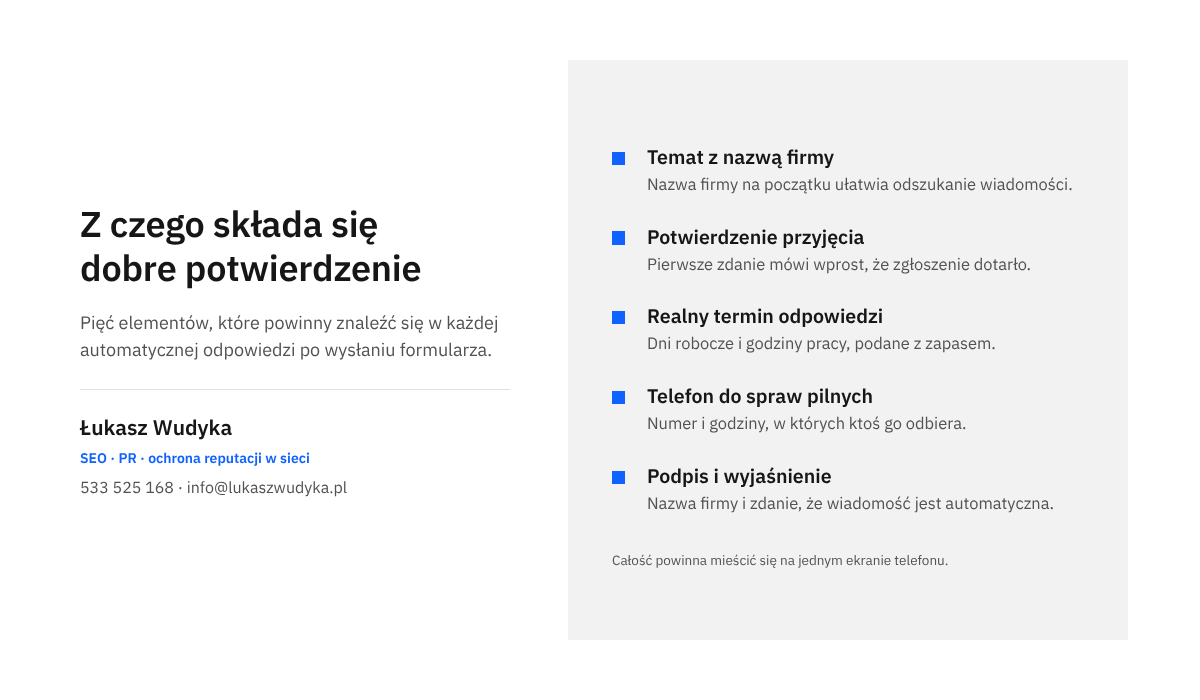
Dobra automatyczna odpowiedź jest krótka. Mieści się na ekranie telefonu bez przewijania i odpowiada na pytania, które klient zadaje sobie zaraz po wysłaniu formularza. Poniżej elementy, które stosuję w każdej takiej wiadomości, w kolejności, w jakiej powinny się pojawić.
Temat, po którym od razu wiadomo, o co chodzi
Temat powinien zawierać nazwę firmy i informację, że zgłoszenie zostało przyjęte. Klient szuka później tej wiadomości w skrzynce, wpisując nazwę firmy, dlatego powinna ona znaleźć się na początku. Dobrze sprawdza się układ: Nazwa firmy – potwierdzenie otrzymania wiadomości.
Nie polecam tematów pisanych wielkimi literami, z wykrzyknikami ani z samym słowem „Dziękujemy”. Pierwsze wyglądają jak reklama i częściej są odsiewane przez filtry poczty, a drugie nic nie mówi, gdy klient przegląda listę wiadomości.
Potwierdzenie przyjęcia zgłoszenia
Pierwsze zdanie ma powiedzieć wprost: wiadomość dotarła. Jeżeli formularz zbiera imię, można rozpocząć od zwrotu po imieniu, ale tylko wtedy, gdy pole z imieniem jest obowiązkowe. Przy pustym polu powstaje powitanie z przecinkiem i pustym miejscem, które wygląda niestarannie.
Termin, w którym przyjdzie właściwa odpowiedź
To najważniejsze zdanie całej wiadomości. Należy podać konkretny, realny termin, a nie ogólne „wkrótce”. Bezpieczniej jest napisać o dniach roboczych i godzinach pracy biura niż o liczbie godzin, bo formularze są wysyłane także w nocy i w weekendy.
Termin powinien być ustawiony z zapasem. Jeżeli firma zwykle odpowiada tego samego dnia, w automatycznej odpowiedzi lepiej napisać o następnym dniu roboczym. Odpowiedź szybsza od zapowiedzianej jest miłym zaskoczeniem, a spóźniona jest złamaną obietnicą.
Informacja, co dzieje się ze zgłoszeniem
Jedno lub dwa zdania o kolejnym kroku ograniczają liczbę dodatkowych pytań. Przykładowo: kto przeczyta wiadomość, czy firma oddzwoni, czy odpisze, czy przed wyceną będzie potrzebowała dodatkowych informacji. Jeżeli klient może coś przygotować, na przykład zdjęcia, wymiary albo numer zamówienia, to jest dobre miejsce, żeby o tym napisać.
Kontakt na wypadek pilnej sprawy
Należy podać numer telefonu i godziny, w których ktoś go odbiera. Klient z pilnym problemem nie będzie czekał na odpowiedź pisemną, a brak numeru w potwierdzeniu odbiera jako sygnał, że firma nie chce rozmawiać.
Podpis i wyjaśnienie, skąd ta wiadomość
Na końcu powinna znaleźć się nazwa firmy, adres strony i krótkie zdanie wyjaśniające, że wiadomość została wysłana automatycznie w odpowiedzi na formularz. Dodaję też zdanie dla osób, które formularza nie wypełniały: ktoś mógł przez pomyłkę wpisać cudzy adres i taki odbiorca powinien wiedzieć, że może tę wiadomość pominąć.
Jak napisać temat i treść? Wzory gotowe do przepisania
Poniższe wzory można przenieść do ustawień formularza po uzupełnieniu danych firmy. Fragmenty w nawiasach kwadratowych zapisanych wielkimi literami trzeba zastąpić własną treścią. Terminy we wzorach są przykładowe, należy wpisać takie, których firma faktycznie dotrzymuje.
Formularz kontaktowy lub zapytanie ofertowe
Temat: [NAZWA FIRMY] - potwierdzenie otrzymania wiadomości

Dzień dobry,

dziękujemy za wiadomość przesłaną przez formularz na naszej stronie. Dotarła do nas i została przekazana osobie, która zajmuje się zapytaniami.

Odpowiadamy najpóźniej w ciągu [LICZBA] dni roboczych, w godzinach pracy biura: [DNI I GODZINY].

W pilnej sprawie prosimy o kontakt telefoniczny: [NUMER TELEFONU].

Z poważaniem
[NAZWA FIRMY]
[ADRES STRONY]

Wiadomość została wysłana automatycznie po wypełnieniu formularza na naszej stronie. Jeżeli formularz wypełnił ktoś inny, prosimy ją pominąć.
Zgłoszenie serwisowe lub reklamacja
Temat: [NAZWA FIRMY] - przyjęliśmy zgłoszenie

Dzień dobry,

potwierdzamy przyjęcie zgłoszenia wysłanego przez formularz na naszej stronie.

Zgłoszenia rozpatrujemy w kolejności wpływu. Odpowiedź z informacją o dalszych krokach wyślemy w ciągu [LICZBA] dni roboczych.

Żeby przyspieszyć sprawę, warto przygotować: [NP. NUMER ZAMÓWIENIA, ZDJĘCIA USTERKI, DOWÓD ZAKUPU].

Kontakt telefoniczny: [NUMER TELEFONU], [DNI I GODZINY].

Z poważaniem
[NAZWA FIRMY]
W zgłoszeniach reklamacyjnych automatyczna odpowiedź potwierdza jedynie wpływ zgłoszenia. Nie powinna zawierać zdań, które można odczytać jako uznanie albo odrzucenie reklamacji. Terminy rozpatrzenia wynikają z przepisów i regulaminu sklepu, dlatego treść takiego potwierdzenia powinna być z nimi zgodna.
Oba wzory mają wspólną cechę: nie powtarzają treści wpisanej przez klienta. To celowe i wyjaśniam to w następnej sekcji.
Czego nie umieszczać w automatycznej odpowiedzi?
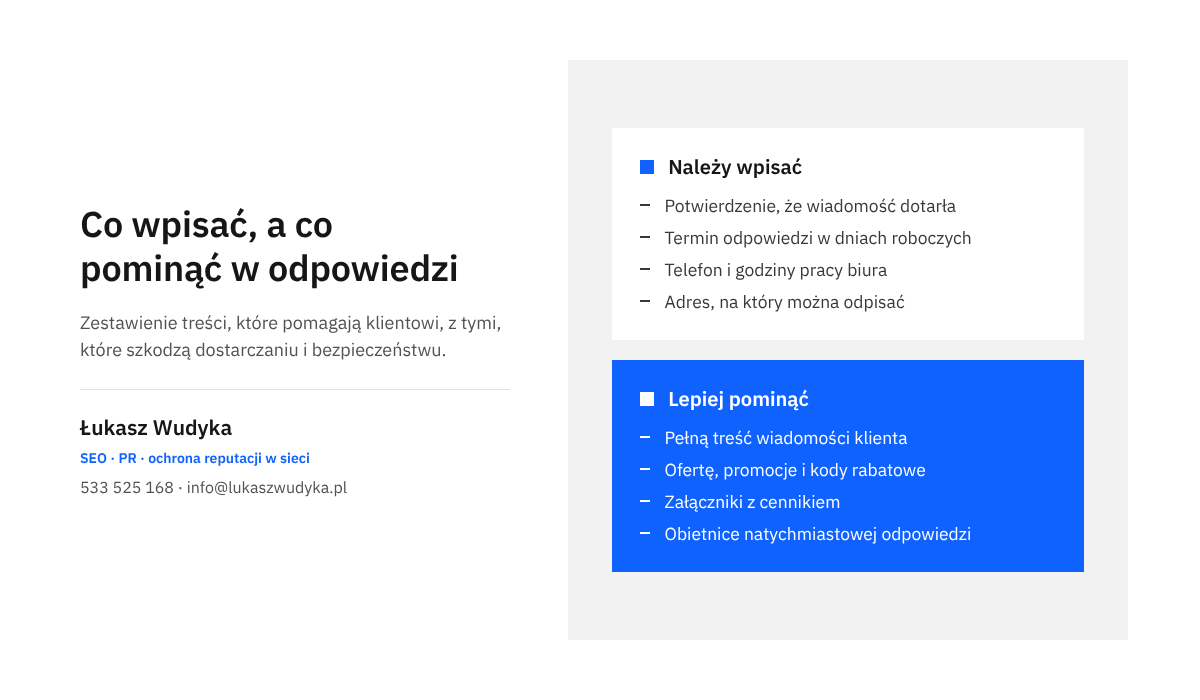
Większość kłopotów z automatycznymi odpowiedziami nie wynika z tego, czego w nich brakuje, tylko z tego, co zostało dodane niepotrzebnie. Poniżej elementy, które radzę pominąć.
- Pełna treść wiadomości klienta. Jeżeli ktoś wpisze w formularzu cudzy adres, treść trafi do obcej osoby. Dotyczy to zwłaszcza formularzy, w których klienci opisują sprawy zdrowotne, finansowe lub rodzinne.
- Oferta, promocje i zachęty do zakupu. Potwierdzenie odbioru nie jest miejscem na reklamę. Treści handlowe podnoszą ryzyko odsiania przez filtry poczty, a ich wysyłka bez zgody odbiorcy może naruszać przepisy.
- Obietnice, których firma nie kontroluje. Chodzi o zdania w rodzaju „odpowiadamy natychmiast” albo o zapowiedź konkretnego wyniku sprawy.
- Załączniki. Cenniki i katalogi w plikach zwiększają rozmiar wiadomości i częściej zatrzymują ją na filtrach. Lepiej podać adres podstrony.
- Adres nadawcy, na który nie da się odpisać. Część klientów odpowiada wprost na potwierdzenie, dopisując szczegóły. Ich wiadomość powinna trafić do skrzynki, którą ktoś czyta.
Osobną sprawą jest długość. Automatyczna odpowiedź z kilkoma akapitami o historii firmy nie zostanie przeczytana, a zdanie o terminie zginie w tekście. Jeżeli wiadomość nie mieści się na jednym ekranie telefonu, trzeba ją skrócić.
Kto woli nie zajmować się tym samodzielnie, może zadzwonić pod numer 533 525 168 albo napisać na info@lukaszwudyka.pl. Przejmę sprawę: przygotuję treść automatycznej odpowiedzi dopasowaną do firmy, ustawię ją we wtyczce formularza i sprawdzę, czy dochodzi do skrzynek klientów.
Jak włączyć automatyczną odpowiedź w WordPressie?
Sposób zależy od wtyczki, która obsługuje formularz. Poniżej dwie popularne: Contact Form 7 i WPForms. W innych wtyczkach nazwy pól są inne, ale zasada pozostaje ta sama.
Contact Form 7: drugi szablon wiadomości
W Contact Form 7 każdy formularz ma dwa szablony wiadomości. Pierwszy to powiadomienie dla właściciela strony. Drugi, nazwany w panelu „Email (2)”, jest według opisu samej wtyczki dodatkowym szablonem często używanym jako autoresponder. Domyślnie jest wyłączony.
Zanim zacznie się ustawianie, trzeba sprawdzić w zakładce „Formularz”, jak nazywa się pole z adresem e-mail klienta. W domyślnym formularzu jest to your-email, a pole z imieniem nosi nazwę your-name. Te nazwy, ujęte w nawiasy kwadratowe, służą potem jako znaczniki w szablonie wiadomości.
- W panelu WordPressa należy przejść do menu „Kontakt”, a następnie do pozycji „Formularze kontaktowe” i otworzyć do edycji właściwy formularz.
- Trzeba przejść do zakładki z szablonem wiadomości. W polskim tłumaczeniu wtyczki jest ona podpisana „Adres e-mail”, w wersji angielskiej „Mail”.
- Na dole tej zakładki znajduje się sekcja „Email (2)”. Należy zaznaczyć w niej pole „Użyj emaila (2)”. Po zaznaczeniu rozwinie się drugi zestaw pól.
- W polu „Odbiorca” wpisuje się znacznik pola z adresem klienta:
[your-email]. Jeżeli pole w formularzu nazywa się inaczej, znacznik musi mieć dokładnie tę samą nazwę. - W polu „Nadawca” wpisuje się nazwę firmy i adres w domenie strony, na przykład
Nazwa firmy <biuro@nazwafirmy.pl>. Adres musi istnieć i należeć do tej samej domeny, w której działa strona. - W polu „Temat” wpisuje się temat ze wzoru. Domyślny temat zawiera znacznik
[your-subject], czyli tekst wpisany przez klienta. Radzę go usunąć i zostawić stały temat. - W polu „Dodatkowe nagłówki” wpisuje się wiersz
Reply-To: biuro@nazwafirmy.plz adresem skrzynki, którą ktoś czyta. Dzięki temu odpowiedź klienta na potwierdzenie trafi we właściwe miejsce. - W polu „Treść wiadomości” należy usunąć domyślny tekst ze znacznikiem
[your-message]i wkleić własną treść. - Na koniec należy kliknąć „Zapisz”.
W treści i temacie można używać znaczników specjalnych, które wtyczka sama zamienia na dane strony. Znacznik [_site_title] wstawia nazwę witryny, a [_site_url] jej adres. Jeżeli formularz ma obowiązkowe pole imienia, powitanie może brzmieć Dzień dobry, [your-name],.
Pod polem treści znajdują się dwa pola wyboru. Pierwsze, „Użyj treści w formacie HTML”, jest potrzebne tylko wtedy, gdy wiadomość ma zawierać formatowanie. Do zwykłego potwierdzenia wystarcza tekst. Drugie pozwala pominąć wiersze, w których wszystkie znaczniki pozostały puste, co przydaje się przy polach nieobowiązkowych.
Trzeba pamiętać o jednej zasadzie działania tej wtyczki, opisanej w jej pomocy ekranowej: „Email (2)” jest wysyłany tylko wtedy, gdy pierwsza wiadomość, czyli powiadomienie dla właściciela, została wysłana pomyślnie. Jeżeli powiadomienia z formularza nie działają, automatyczna odpowiedź również nie wyjdzie.
WPForms: osobne powiadomienie dla klienta
W WPForms wiadomości wysyłane po wypełnieniu formularza nazywają się powiadomieniami. Dokumentacja wtyczki opisuje je jako automatyczne wiadomości, które mogą trafiać zarówno do administratora strony, jak i do osoby wypełniającej formularz. Automatyczna odpowiedź dla klienta jest więc osobnym powiadomieniem z innym odbiorcą.
Nazwy poniżej pochodzą z polskiego tłumaczenia wtyczki. W zależności od wersji mogą się nieznacznie różnić, a w panelu ustawionym po angielsku ta sama ścieżka to „Settings”, a następnie „Notifications”.
- Należy otworzyć formularz w kreatorze i przejść do sekcji „Ustawienia”, a w niej do pozycji „Powiadomienia”.
- Trzeba upewnić się, że opcja „Włącz powiadomienia” jest włączona. Dokumentacja podaje, że domyślnie tak jest, ale zaleca to sprawdzić.
- Należy kliknąć „Utwórz powiadomienie” i nadać mu nazwę, na przykład „Potwierdzenie dla klienta”. Nazwa służy wyłącznie do porządku w panelu i nie jest widoczna dla osób wypełniających formularz.
- W polu „Adres e-mail odbiorcy” należy usunąć domyślny znacznik adresu administratora, kliknąć „Pokaż znaczniki inteligentne” i wskazać pole formularza, w którym klient podaje swój adres e-mail.
- W polu „Wiersz tematu e-maila” wpisuje się temat ze wzoru.
- W polu z nazwą nadawcy wpisuje się nazwę firmy, a w polu „Adres e-mail nadawcy” istniejący adres w domenie strony.
- W polu „Odpowiedź do” wpisuje się adres skrzynki, którą ktoś czyta. Pozostawione puste przyjmuje adres nadawcy.
- W polu „Wiadomość e-mail” należy usunąć domyślny znacznik
{all_fields}, który wstawia wszystkie wypełnione pola, i wkleić własną treść. - Zmiany zatwierdza przycisk „Zapisz”.
Dokumentacja WPForms podaje wprost kilka wymagań wobec adresu nadawcy: ma być prawdziwy i działający, powinien należeć do domeny strony, może być tylko jeden i nie powinien pochodzić z ogólnodostępnych serwisów pocztowych. Jeżeli adres nie pasuje do domeny, pod polem pojawia się ostrzeżenie. Nie należy go ignorować.
Dostępność dodatkowych powiadomień może zależeć od posiadanej wersji wtyczki. Jeżeli przycisk dodawania kolejnego powiadomienia nie działa, pozostaje sprawdzić zakres własnej licencji albo rozważyć inną wtyczkę formularzy. Zasada jest wszędzie ta sama: osobna wiadomość, której odbiorcą jest pole z adresem klienta.
Z jakiego adresu wysyłać, żeby odpowiedź nie trafiła do spamu?
Automatyczna odpowiedź, która ląduje w folderze ze spamem, jest gorsza niż jej brak, bo właściciel strony jest przekonany, że klient dostał potwierdzenie. O tym, gdzie trafi wiadomość, w dużej mierze decyduje adres nadawcy i ustawienia domeny.
Pierwsza zasada: adres w polu nadawcy musi należeć do domeny, w której działa strona. Jeżeli strona ma adres nazwafirmy.pl, nadawcą powinna być skrzynka w rodzaju biuro@nazwafirmy.pl. Wpisanie tam prywatnego adresu z popularnego serwisu pocztowego sprawia, że serwer strony wysyła pocztę w imieniu domeny, do której nie ma uprawnień, a serwery odbiorców to wykrywają.
Druga zasada: w polu nadawcy nigdy nie umieszcza się adresu klienta. Dokumentacja WPForms ostrzega, że taka wiadomość może zostać uznana za próbę wyłudzenia danych i zaszkodzić reputacji domeny.
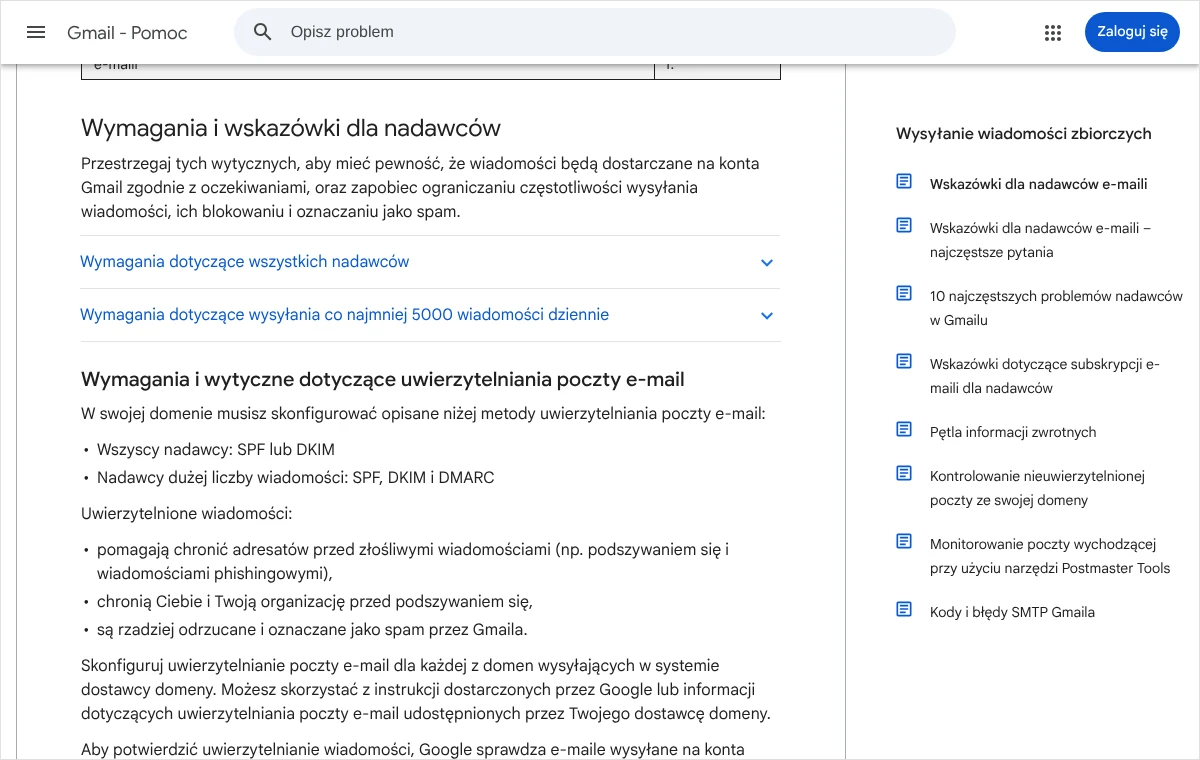
Trzecia zasada dotyczy uwierzytelnienia domeny. Google w swoich wskazówkach dla nadawców wymaga, by każdy, kto wysyła wiadomości na konta Gmail, miał w domenie ustawione uwierzytelnianie SPF lub DKIM, a nadawcy dużej liczby wiadomości także DMARC. Wiadomości bez uwierzytelnienia mogą zostać oznaczone jako spam lub odrzucone. Jak dodać te rekordy, opisałem osobno we wpisie o tym, jak ustawić SPF, DKIM i DMARC.
Czwarta zasada: jeżeli serwer strony wysyła pocztę nierzetelnie, należy przełączyć wysyłkę na skrzynkę firmową przez SMTP. Służą do tego osobne wtyczki, w których podaje się dane serwera poczty. Wiadomość wychodzi wtedy z prawdziwej skrzynki, a nie z funkcji pocztowej serwera, co zwykle poprawia dostarczalność. Adres nadawcy w formularzu musi być wówczas zgodny z adresem ustawionym w takiej wtyczce.
Ostatnia uwaga dotyczy samej treści. Wiadomość zwykłym tekstem, bez obrazków, bez skracanych adresów i bez słów typowych dla reklam przechodzi przez filtry łatwiej niż rozbudowany szablon graficzny.
Jak sprawdzić, czy automatyczna odpowiedź działa?
Zapisanie ustawień nie oznacza, że wiadomość dochodzi. Test trzeba wykonać z perspektywy klienta, na adresach spoza własnej domeny, bo poczta wysyłana w obrębie tej samej domeny bywa dostarczana inaczej niż na zewnątrz.
- Należy otworzyć stronę z formularzem w oknie prywatnym przeglądarki, czyli bez zalogowania do panelu WordPressa.
- W formularzu wpisuje się adres testowy w popularnym serwisie pocztowym, do którego ma się dostęp, i wysyła zgłoszenie.
- Trzeba sprawdzić, czy na stronie pojawił się komunikat o wysłaniu wiadomości.
- W skrzynce firmowej powinno pojawić się powiadomienie dla właściciela, a w skrzynce testowej automatyczna odpowiedź. Należy zajrzeć także do folderu ze spamem i do zakładek, do których skrzynka sortuje oferty i powiadomienia.
- Wiadomość trzeba otworzyć na telefonie i ocenić, czy mieści się na ekranie, czy polskie znaki wyświetlają się poprawnie i czy w treści nie zostały niezamienione znaczniki w nawiasach.
- Należy kliknąć przycisk odpowiedzi i sprawdzić, na jaki adres zostanie wysłana odpowiedź klienta. Powinna to być skrzynka podana w polu odpowiedzi.
- Test powtarza się na drugim adresie, u innego dostawcy poczty.
Naprawa zadziałała, jeżeli potwierdzenie dochodzi do głównego folderu u obu dostawców w ciągu kilku minut, a odpowiedź na nie trafia do skrzynki firmowej. Taki test radzę powtarzać po każdej aktualizacji wtyczki formularzy, zmianie hostingu i zmianie ustawień domeny. Pełny sposób testowania całego formularza opisałem we wpisie o tym, jak ustawić formularz kontaktowy, który nie gubi zapytań.
Automatyczna odpowiedź nie dochodzi. Jak znaleźć przyczynę i ją usunąć?
Przyczyn jest kilka i każdą sprawdza się inaczej. Najszybciej dochodzi się do źródła, ustalając najpierw, czy nie dochodzi wyłącznie potwierdzenie dla klienta, czy także powiadomienie dla właściciela.
Nie dochodzi żadna wiadomość z formularza
Jeżeli do skrzynki firmowej nie trafia również powiadomienie, problem leży w samej wysyłce poczty ze strony, a nie w ustawieniach automatycznej odpowiedzi. W Contact Form 7 druga wiadomość jest wysyłana dopiero po udanej wysyłce pierwszej, więc naprawę zaczyna się od powiadomienia. Najczęściej pomaga ustawienie nadawcy w domenie strony i przełączenie wysyłki na SMTP.
Powiadomienie dochodzi, a potwierdzenie dla klienta nie
W takiej sytuacji należy sprawdzić po kolei trzy rzeczy. Pierwsza to włączenie drugiego szablonu: w Contact Form 7 pole „Użyj emaila (2)” musi być zaznaczone, a w WPForms powiadomienie dla klienta musi mieć status aktywny. Druga to pole odbiorcy: znacznik musi dokładnie odpowiadać nazwie pola z adresem w formularzu, bez literówek i dodatkowych spacji. Trzecia to folder ze spamem w skrzynce testowej.
Potwierdzenie trafia do spamu
Tu przyczyną jest zwykle nadawca spoza domeny strony, brak uwierzytelnienia domeny albo treść przypominająca reklamę. Należy wrócić do zasad z poprzedniej sekcji, poprawić adres nadawcy, uzupełnić rekordy domeny i uprościć treść. Po każdej zmianie test wykonuje się od nowa, najlepiej na świeżym adresie testowym, bo skrzynki zapamiętują wcześniejsze decyzje o nadawcy.
W wiadomości widać nawiasy zamiast danych
Niezamieniony znacznik oznacza, że jego nazwa nie pasuje do żadnego pola formularza albo użyto znacznika z innej wtyczki. Contact Form 7 stosuje nawiasy kwadratowe, a WPForms klamrowe. Znaczniki najlepiej wstawiać z listy podpowiadanej w panelu, zamiast przepisywać je ręcznie.
Wtyczka pokazuje ostrzeżenie przy polach wiadomości
Obie opisane wtyczki sygnalizują typowe błędy ustawień, między innymi adres nadawcy spoza domeny strony. Takie ostrzeżenie należy potraktować jako wskazówkę, co poprawić w pierwszej kolejności. Jeżeli po poprawkach wiadomości nadal giną, pozostaje sprawdzić dziennik wysyłki we wtyczce SMTP albo poprosić dostawcę hostingu o sprawdzenie, czy serwer w ogóle przyjął wiadomość do wysłania.
Jak zabezpieczyć formularz i pozostać w zgodzie z przepisami?
Ochrona przed wykorzystaniem formularza do rozsyłania spamu
Formularz z automatyczną odpowiedzią wysyła wiadomość na dowolny adres, który ktoś w nim wpisze. Zautomatyzowane programy potrafią to wykorzystać: wpisują cudze adresy, a w polach tekstowych własną reklamę lub odnośnik. Jeżeli potwierdzenie powtarza treść zgłoszenia, firma sama rozsyła cudzy spam ze swojej domeny i psuje jej reputację.
Dlatego radzę stosować dwie zasady naraz. Po pierwsze automatyczna odpowiedź nie powinna zawierać tekstu wpisanego w formularzu: ani treści wiadomości, ani tematu. Po drugie formularz powinien mieć ochronę przed automatami. Sposoby, które nie utrudniają życia klientom, opisałem we wpisie o tym, jak dodać ochronę formularza niewidoczną dla klienta.
Niepokojącym sygnałem są zwrotki, czyli komunikaty o niedostarczeniu wiadomości na adresy, których nikt w firmie nie zna. Oznaczają, że ktoś wpisuje w formularzu przypadkowe lub cudze adresy. W takiej sytuacji należy od razu wzmocnić ochronę formularza, a do tego czasu rozważyć tymczasowe wyłączenie automatycznej odpowiedzi.
Dane osobowe i treści handlowe
Adres e-mail i imię z formularza są danymi osobowymi. Informację o tym, kto i po co je przetwarza, klient powinien otrzymać przy samym formularzu, najpóźniej w chwili wysyłania zgłoszenia. Automatyczna odpowiedź może zawierać odnośnik do polityki prywatności, ale nie zastępuje informacji podanej przy formularzu.
Potwierdzenie przyjęcia zgłoszenia jest odpowiedzią na działanie klienta i zwykle nie ma charakteru reklamy. Sytuacja zmienia się, gdy do wiadomości zostaje dopisana oferta, kod rabatowy albo zachęta do zakupu. Przesyłanie informacji handlowych pocztą elektroniczną co do zasady wymaga wcześniejszej zgody odbiorcy, a wysłanie zapytania przez formularz taką zgodą nie jest.
Z tego samego powodu adresów z formularza kontaktowego nie dopisuje się samoczynnie do listy mailingowej. Jeżeli firma chce wysyłać oferty, potrzebuje osobnego, dobrowolnego pola zgody. O tym, jak budować listę odbiorców zgodnie z zasadami, piszę we wpisie o tym, jak zwiększyć sprzedaż dzięki e-mail marketingowi. W razie wątpliwości co do konkretnego formularza, zwłaszcza w branży medycznej, prawnej lub finansowej, treść zgód i potwierdzeń najlepiej skonsultować z prawnikiem.
Jakich błędów unikać przy ustawianiu automatycznej odpowiedzi?
Błędy, które widuję najczęściej, powtarzają się niezależnie od branży i wielkości firmy. Każdy z nich da się usunąć w kilka minut, o ile ktoś go zauważy.
- Pozostawienie domyślnej treści wtyczki. Domyślne szablony są ogólne, a część z nich powtarza treść zgłoszenia.
- Termin odpowiedzi inny niż na stronie. Komunikat po wysłaniu formularza, podstrona kontaktowa i automatyczna odpowiedź powinny podawać ten sam termin.
- Godziny pracy sprzed zmiany. Po zmianie godzin otwarcia albo numeru telefonu trzeba poprawić także szablon wiadomości.
- Jedna treść dla wszystkich formularzy. Potwierdzenie zapytania ofertowego i potwierdzenie reklamacji mówią o innych terminach i innych krokach.
- Brak testu po zmianach na stronie. Aktualizacja wtyczki, zmiana hostingu lub domeny potrafi po cichu wyłączyć wysyłkę.
- Test tylko na własnym adresie firmowym. Taki test nie pokazuje, co dzieje się z wiadomością u zewnętrznych dostawców poczty.
Dobrym nawykiem jest wpisanie do kalendarza krótkiego przeglądu formularzy raz na kwartał. Wystarcza wysłanie jednego zgłoszenia testowego z każdego formularza i przeczytanie potwierdzenia tak, jak czyta je klient.
Najczęstsze pytania
Czy automatyczna odpowiedź jest obowiązkowa?
W zwykłym formularzu kontaktowym nie wynika ona z przepisów, jest dobrą praktyką obsługi klienta. Inaczej jest w sklepach internetowych, gdzie potwierdzenie zamówienia i zawarcia umowy regulują przepisy konsumenckie. To jednak osobny rodzaj wiadomości, ustawiany w oprogramowaniu sklepu, a nie w formularzu kontaktowym.
Jak długa powinna być automatyczna odpowiedź?
Na tyle krótka, żeby mieściła się na ekranie telefonu bez przewijania. W praktyce to powitanie, potwierdzenie przyjęcia zgłoszenia, termin odpowiedzi, numer telefonu do spraw pilnych i podpis. Wszystko ponad to zmniejsza szansę, że klient doczyta do zdania o terminie.
Czy w potwierdzeniu można powtórzyć treść wiadomości klienta?
Technicznie tak, obie opisane wtyczki mają do tego znaczniki. Odradzam to z dwóch powodów: treść może trafić na cudzy adres wpisany przez pomyłkę, a automaty wykorzystują takie formularze do rozsyłania reklam. Jeżeli klient ma otrzymać kopię zgłoszenia, bezpieczniej jest ograniczyć ją do pól wybieranych z listy, bez pól z dowolnym tekstem.
Czy nadawcą może być adres, na który nie da się odpisać?
Może, ale nie polecam takiego rozwiązania. Klienci często odpisują na potwierdzenie, żeby dodać szczegóły lub załącznik, i taka wiadomość nie powinna przepaść. Lepiej ustawić prawdziwą skrzynkę jako nadawcę albo przynajmniej wskazać ją w polu odpowiedzi.
Dlaczego potwierdzenie dochodzi na jedne skrzynki, a na inne nie?
Dostawcy poczty stosują własne filtry i różnie oceniają tego samego nadawcę. Najczęstszą przyczyną różnic jest brak uwierzytelnienia domeny albo nadawca spoza domeny strony. Po ustawieniu SPF i DKIM oraz przełączeniu wysyłki na SMTP różnice zwykle znikają, choć pewności dostarczenia każdej wiadomości nie daje żaden dostawca.
Czy do automatycznej odpowiedzi można dodać numer zgłoszenia?
Tak, jeżeli wtyczka formularzy zapisuje zgłoszenia i nadaje im numery. Numer ułatwia rozmowę telefoniczną i porządkuje korespondencję. Warunkiem jest to, żeby ten sam numer był widoczny dla osoby, która w firmie obsługuje zgłoszenia, inaczej klient poda numer, którego nikt nie potrafi odszukać.
Czy automatyczna odpowiedź powinna mieć logo i grafikę?
Nie musi. Wiadomość zwykłym tekstem wygląda jak korespondencja od człowieka i łatwiej przechodzi przez filtry poczty. Jeżeli firma chce zachować spójny wygląd, wystarczy prosty szablon z nazwą firmy u góry, bez dużych obrazków i bez załączników.
Co zrobić, gdy klient twierdzi, że nie dostał potwierdzenia?
Najpierw należy poprosić o sprawdzenie folderu ze spamem i poprawności adresu wpisanego w formularzu, bo literówka w adresie jest częstą przyczyną. Następnie trzeba wykonać własny test na adresie u tego samego dostawcy poczty. Jeżeli test potwierdza problem, wraca się do sekcji o adresie nadawcy i uwierzytelnieniu domeny.
Brak czasu albo ochoty, żeby zająć się tym samodzielnie?
Ustawienie automatycznej odpowiedzi wygląda na drobiazg, a potrafi zająć cały wieczór, zwłaszcza gdy wiadomości giną po drodze i trzeba szukać przyczyny w ustawieniach poczty i domeny. Mogę zrobić to od początku do końca: napiszę treść potwierdzeń dla każdego formularza na stronie, ustawię je we wtyczce, uporządkuję adres nadawcy i uwierzytelnienie domeny, zabezpieczę formularz przed automatami, a na koniec sprawdzę na kilku skrzynkach, czy wiadomości dochodzą tam, gdzie powinny.
Wystarczy zadzwonić pod numer 533 525 168 albo napisać na adres info@lukaszwudyka.pl i podać adres strony. Odpowiem, co trzeba poprawić i ile to potrwa.