Właściciel firmy otwiera w Search Console raport o szybkości strony i widzi informację, że kilkaset adresów ma stan „Słabej jakości”. Po kliknięciu zamiast listy tych adresów pojawia się kilka przykładów, a przy każdym dopisek o grupie podobnych stron. To miejsce sprawia najwięcej kłopotu, bo raport nie ocenia pojedynczych podstron, tylko całe ich zbiory. Kto tego nie wie, zaczyna poprawiać jeden adres z przykładu i dziwi się, że po miesiącu liczby stoją w miejscu.
Ten tekst jest instrukcją czytania raportu, który w pomocy Search Console nosi nazwę „Raport dotyczący Core Web Vitals”, a w innych polskich materiałach Google występuje jako podstawowe wskaźniki internetowe. Po lekturze czytelnik będzie wiedział, czym jest grupa adresów URL, skąd bierze się jej stan, jak przejść od wiersza w tabeli do konkretnej przyczyny i jak sprawdzić, czy poprawka przyniosła skutek. Opisuję też sytuacje, w których raport wydaje się sprzeczny z innymi narzędziami, bo zwykle wynikają one właśnie z grupowania.
Najważniejsze w skrócie
- Raport łączy strony o podobnym działaniu w grupy adresów URL i ocenia całą grupę, a nie każdą podstronę osobno.
- Stan grupy jest równy stanowi jej najsłabszego wskaźnika spośród LCP, INP i CLS, liczonemu osobno dla telefonów i komputerów.
- Tabela „Przykłady” pokazuje najwyżej 200 wierszy, a każdy przykładowy adres reprezentuje całą grupę podobnych stron.
- Wartości grupy opisują trzy czwarte wizyt z ostatnich 28 dni, dlatego poprawka nie jest widoczna następnego dnia.
- Po naprawie należy kliknąć „Rozpocznij śledzenie”, a Search Console przez 28 dni obserwuje, czy problem wraca.
Co pokazuje raport i skąd biorą się jego dane?
Raport informuje, jak strony działają u prawdziwych odwiedzających, a nie w teście wykonanym na jednym komputerze. Według pomocy Search Console dane pochodzą z raportu na temat użytkowania Chrome, czyli z anonimowych pomiarów zbieranych w przeglądarkach osób, które faktycznie weszły na witrynę. Ma to ważny skutek praktyczny: strona, którą odwiedza mało osób, może w raporcie w ogóle się nie pojawić, bo nie zebrano dla niej wystarczającej liczby pomiarów. Brak adresu w raporcie nie oznacza więc ani dobrej, ani złej oceny.
Ocena opiera się na trzech wskaźnikach. LCP mówi, jak szybko na ekranie pojawia się największy element treści, najczęściej duże zdjęcie albo blok tekstu. INP opisuje, jak szybko strona reaguje na kliknięcie, dotknięcie lub naciśnięcie klawisza. CLS mierzy, czy elementy strony przesuwają się podczas wczytywania, co zna każdy, kto chciał dotknąć przycisku, a ten w ostatniej chwili uciekł niżej. Szersze omówienie samych wskaźników znajduje się w tekście o tym, jak czytać wyniki Core Web Vitals, tutaj skupiam się na sposobie, w jaki raport układa adresy.
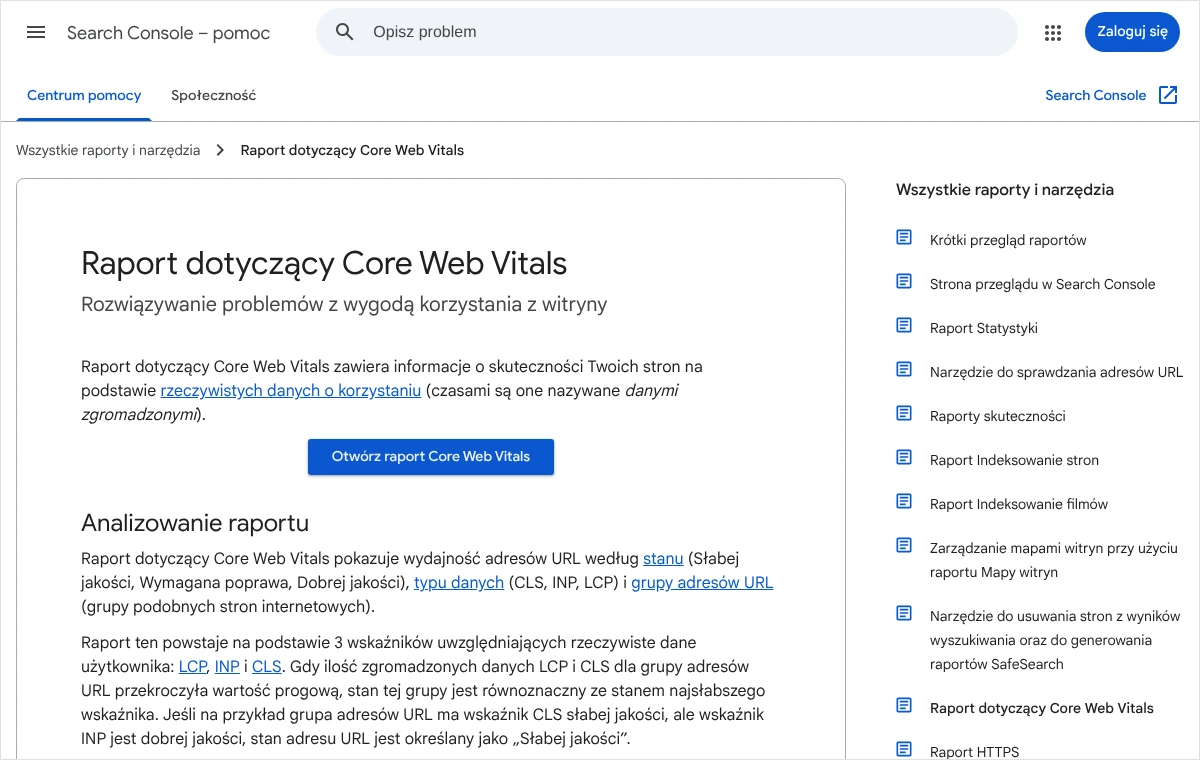
Dokumentacja opisuje raport jednym zdaniem: pokazuje wydajność adresów według stanu, typu danych i grup adresów URL. Stan to jedna z trzech ocen: „Słabej jakości”, „Wymagana poprawa” albo „Dobrej jakości”. Typ danych to wskaźnik, którego dotyczy problem. Grupa adresów URL to zbiór podobnych stron, dla którego wynik liczony jest wspólnie. Dopiero zrozumienie trzeciego z tych pojęć pozwala czytać liczby poprawnie, bo to od niego zależy, ile adresów trafia do danego wiersza i dlaczego trafiają tam razem.
Czym jest grupa adresów URL i dlaczego strony nie są oceniane pojedynczo?
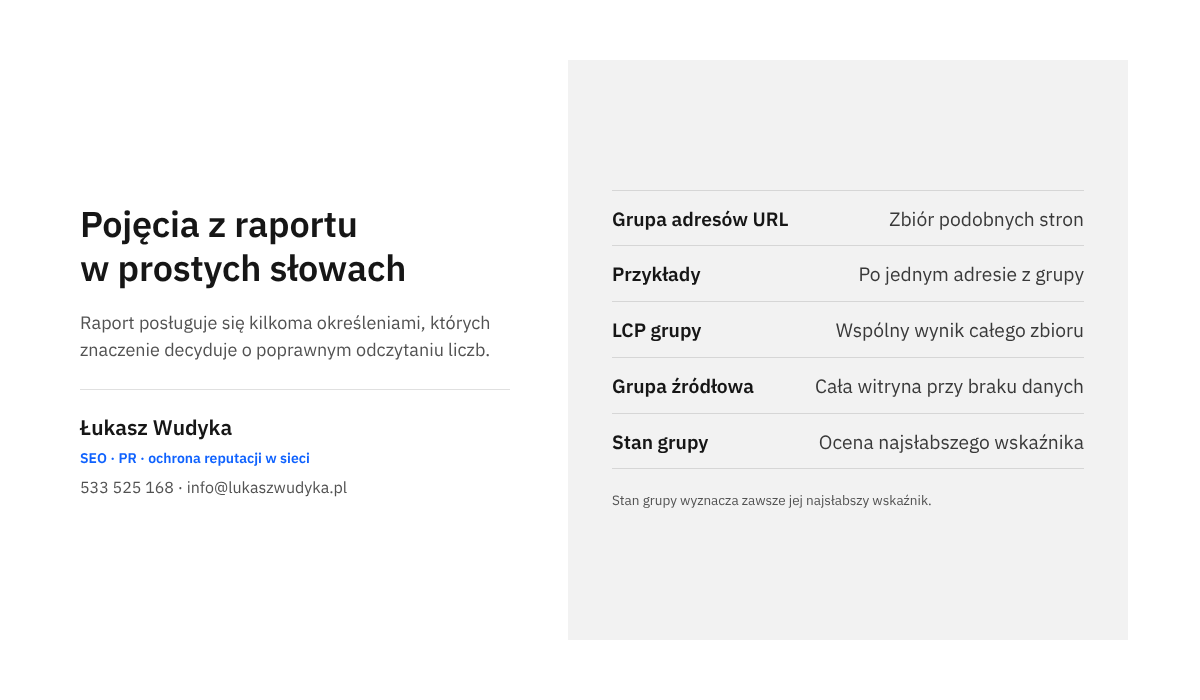
Grupa adresów URL to zestaw stron, które według Google działają podobnie. W praktyce są to zwykle strony zbudowane z jednego szablonu: karty produktów w sklepie, wpisy na blogu, strony kategorii albo podstrony usług. Mają ten sam układ, te same skrypty i podobne rozmiary zdjęć, więc wczytują się w zbliżony sposób. Google zakłada, że skoro przyczyna wolnego działania tkwi najczęściej w szablonie, to wygodniej pokazać jeden problem dla całego zbioru niż setki identycznych wierszy.
Wartości LCP, INP i CLS podawane w raporcie dotyczą całej grupy. Pomoc Search Console wyjaśnia, że są to wartości, w których mieszczą się trzy czwarte wizyt na stronach grupy w ciągu 28 dni. Oznacza to dwie rzeczy. Po pierwsze, wynik jest zdominowany przez strony najczęściej odwiedzane, a rzadko otwierane podstrony prawie na niego nie wpływają. Po drugie, w grupie ocenionej jako słaba mogą znajdować się adresy działające dobrze i odwrotnie. Dokumentacja mówi o tym wprost: pojedyncze adresy mogą odstawać od wyniku grupy.
Z tego samego powodu raport nie nadaje się do sprawdzania jednej, konkretnej podstrony. Google zaznacza, że nie służy on do ustalania stanu pojedynczego adresu i że do tego celu przeznaczone są testy zewnętrzne, przede wszystkim PageSpeed Insights. Sam podział na grupy jest wykonywany automatycznie i właściciel witryny nie ma na niego wpływu. Nie da się grupy utworzyć, rozdzielić ani przenieść do niej adresu, można jedynie zobaczyć, które strony zostały uznane za podobne.
Jak dojść do listy grup w panelu Search Console?
Raport ma trzy poziomy i warto przejść je po kolei, bo każdy odpowiada na inne pytanie. Strona przeglądu pokazuje ogólny obraz osobno dla telefonów i komputerów. Strona podsumowania dla wybranego rodzaju urządzeń zawiera tabelę problemów. Strona szczegółów jednego problemu prowadzi do tabeli „Przykłady”, a dopiero w niej widać grupy. Poniższa kolejność jest zgodna z opisem w pomocy Search Console.
- Otwarcie raportu Po zalogowaniu do Search Console i wybraniu właściwej usługi należy otworzyć raport Core Web Vitals z menu bocznego. Strona przeglądu pokazuje dwa wykresy: „Urządzenie mobilne” i „Komputer”.
- Wybór rodzaju urządzeń Przy wykresie, który ma zostać zbadany, należy kliknąć „Otwórz raport”. Radzę zaczynać od telefonów, bo tam wyniki są zwykle słabsze, a ruch większy.
- Odczytanie kart nad wykresem Karty „Słabej jakości”, „Wymagana poprawa” i „Dobrej jakości” pokazują łączną liczbę adresów w danym stanie. Zaznaczenie karty włącza lub wyłącza jej linię na wykresie.
- Wybór problemu w tabeli Pod wykresem znajduje się tabela, w której wiersze są ułożone według stanu i rodzaju problemu. Należy kliknąć wiersz, który ma zostać zbadany, na przykład problem dotyczący LCP.
- Przejście do przykładów Na stronie szczegółów pod wykresem widoczna jest tabela „Przykłady”. Każdy wiersz zawiera jeden adres oraz kolumnę z wartością dla grupy, na przykład „LCP grupy”.
- Rozwinięcie grupy Kliknięcie adresu w tabeli otwiera okienko ze szczegółami: innymi stronami z tej samej grupy, dodatkowymi informacjami o grupie i odnośnikiem do testu zewnętrznego.
Na tej drodze łatwo o dwa nieporozumienia. Tabela na stronie podsumowania może pokazywać ten sam adres w kilku wierszach, ponieważ jedna grupa bywa słaba pod względem LCP i jednocześnie wymaga poprawy pod względem CLS. Wykres liczy natomiast każdy adres tylko raz, przypisując mu najgorszy z jego problemów, dlatego suma liczb z tabeli bywa wyższa niż wartość z wykresu. To nie błąd raportu, tylko skutek dwóch różnych sposobów liczenia. Drugie nieporozumienie dotyczy tabeli „Przykłady”: mieści ona najwyżej 200 wierszy i nie jest pełną listą adresów z problemem.
Kto woli nie zajmować się tym samodzielnie, może zadzwonić pod numer 533 525 168 albo napisać na info@lukaszwudyka.pl, a ja przejmę sprawę. Przejrzę raport dla telefonów i komputerów, ustalę, które szablony stron kryją się za poszczególnymi grupami, i przygotuję listę poprawek ułożoną od najważniejszej.
Jak odczytać stan grupy i wartości LCP, INP oraz CLS?
Stan grupy wynika z prostej zasady: decyduje najsłabszy wskaźnik. Jeśli grupa ma dobry INP i dobry LCP, ale słaby CLS, cała otrzymuje stan „Słabej jakości”. Ocena jest liczona osobno dla każdego rodzaju urządzeń, więc ta sama grupa może być dobra na komputerach i słaba na telefonach. Progi podaje pomoc Search Console i są one takie same dla obu rodzajów urządzeń. Poniższe zestawienie zbiera je w jednym miejscu.
| Wskaźnik | Dobrej jakości | Wymagana poprawa | Słabej jakości |
|---|---|---|---|
| LCP | do 2,5 s | do 4 s | powyżej 4 s |
| INP | do 200 ms | do 500 ms | powyżej 500 ms |
| CLS | do 0,1 | do 0,25 | powyżej 0,25 |
Przy czytaniu kolumny „LCP grupy”, „INP grupy” albo „CLS grupy” trzeba pamiętać, że jest to jedna liczba dla wszystkich stron zbioru. Jeżeli przy przykładowym adresie widnieje LCP grupy równy 4,6 s, nie oznacza to, że właśnie ta podstrona wczytuje się tak długo. Oznacza, że w przypadku jednej czwartej wizyt na stronach całej grupy największy element pojawiał się jeszcze później. Liczba adresów podana w wierszu to wielkość grupy lub kilku grup z tym samym problemem, a nie liczba stron, które zostały zmierzone pojedynczo.
Warto też zwrócić uwagę na to, jak blisko progu znajduje się wynik. Grupa z LCP na poziomie 2,6 s i grupa z LCP 3,9 s mają ten sam stan „Wymagana poprawa”, ale pierwsza potrzebuje drobnej korekty, a druga gruntownej pracy. Wynik tuż przy granicy tłumaczy również nagłe zmiany koloru na wykresie: wystarcza niewielkie wahanie, aby kilkaset adresów jednego dnia przeszło z jednej karty do drugiej. Dlatego radzę zapisywać nie tylko stan, ale i samą wartość, bo to ona pokazuje rzeczywisty postęp.
Dlaczego liczby w raporcie nie zgadzają się z innymi narzędziami?
Najczęstsze zaskoczenie wygląda tak: raport pokazuje grupę jako słabą, a PageSpeed Insights dla adresu z przykładu wyświetla wynik dobry. Powód jest zwykle jeden. PageSpeed Insights stara się pokazać dane zebrane dla pojedynczego adresu, a raport w Search Console pokazuje wynik całej grupy. Jeżeli badana podstrona jest lżejsza od pozostałych, jej własny wynik będzie lepszy od wspólnego. Google uprzedza o tym w pomocy: wyniki testu zewnętrznego mogą różnić się od danych w raporcie.
Druga przyczyna to rodzaj pomiaru. PageSpeed Insights pokazuje dwa zestawy liczb. Pierwszy pochodzi od rzeczywistych użytkowników i obejmuje 28 dni, drugi powstaje w chwili testu przez symulowane wczytanie strony na jednym urządzeniu w stałych warunkach sieci. Ten drugi wynik reaguje na poprawkę natychmiast, ale nie jest tym, co widzi raport. Gdy dla danego adresu brakuje pomiarów od użytkowników, narzędzie pokazuje dane dla całej witryny, czyli dla tak zwanego źródła. Wtedy porównuje się już dwie zupełnie inne rzeczy i różnica nie powinna dziwić.
Trzecia przyczyna dotyczy samego raportu. Gdy grupa ma zbyt mało danych, Search Console tworzy grupę źródłową, obejmującą wszystkie adresy o tym samym protokole, hoście i porcie. W małych witrynach zdarza się więc, że wszystkie strony mają jeden, wspólny wynik, a po rozwinięciu przykładu widać adresy, które nie mają ze sobą nic wspólnego poza domeną. Jeżeli i grupa źródłowa nie zbierze dość pomiarów, raport nie pokazuje danych wcale. Dotyczy to także nowych usług, w których na pierwsze wyniki trzeba poczekać kilka dni.
Czwarta różnica to liczba adresów. W przykładach pojawiają się wyłącznie adresy zindeksowane i należące do bieżącej usługi, więc liczby z raportu nie pokryją się z liczbą stron w mapie witryny ani z danymi z programu do analizy ruchu. Stan indeksowania konkretnej podstrony pokazuje narzędzie Sprawdzanie adresu URL, a nie raport o wskaźnikach. Dane, z których raport korzysta, obejmują również adresy spoza usługi, dlatego wynik grupy źródłowej może być kształtowany przez części witryny, których w danej usłudze nie widać.
Jak ustalić, co łączy strony w grupie, i od czego zacząć naprawę?
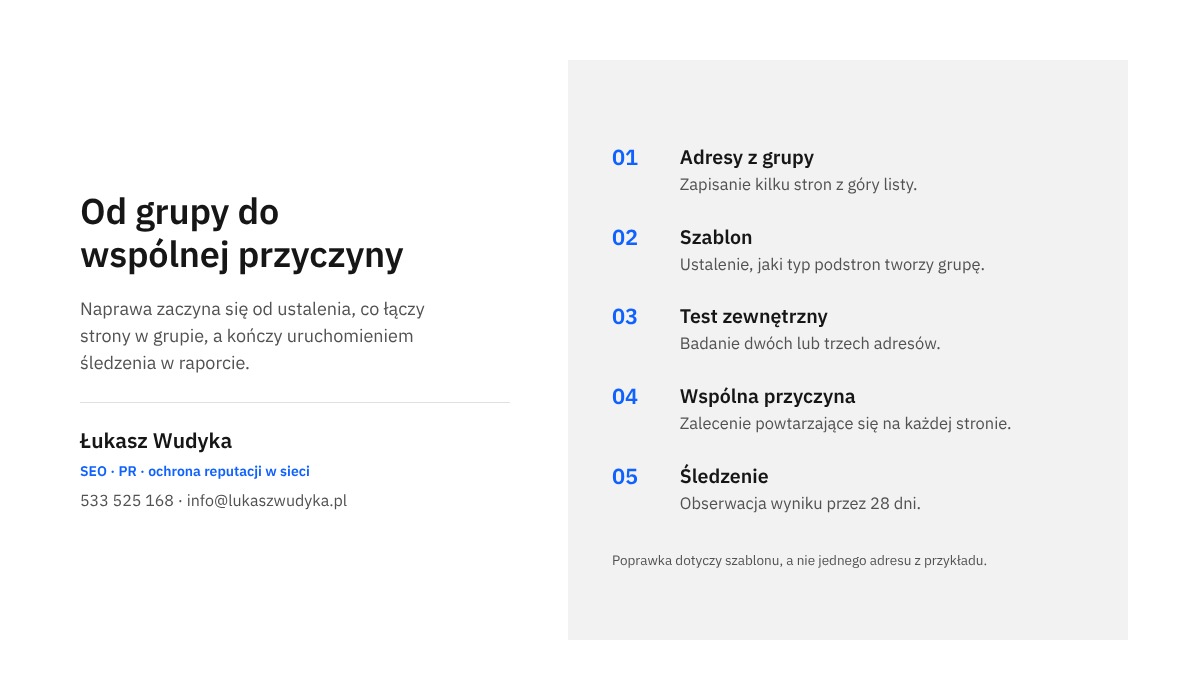
Skoro problem dotyczy grupy, naprawa powinna dotyczyć tego, co strony grupy mają wspólnego. Poprawianie jednego adresu z przykładu daje niewiele, jeśli ta sama usterka powtarza się na kilkuset podobnych podstronach. Pomoc Search Console podaje kolejność pracy: najpierw problemy ze stanem „Słabej jakości”, potem „Wymagana poprawa”, a w ich obrębie te, które dotyczą największej liczby adresów albo stron najważniejszych dla firmy. Strony w grupie są ułożone malejąco według liczby wizyt, więc te z góry listy najmocniej wpływają na wynik.
- Spisanie adresów z grupy Po kliknięciu przykładu w tabeli „Przykłady” należy zapisać kilka adresów widocznych w okienku ze szczegółami, zaczynając od góry listy.
- Rozpoznanie szablonu Otwarcie tych adresów w przeglądarce pozwala ustalić, czy są to karty produktów, wpisy, kategorie czy inny typ podstron. To jest odpowiedź na pytanie, który szablon wymaga pracy.
- Test dwóch lub trzech stron Każdy z wybranych adresów należy sprawdzić w PageSpeed Insights, korzystając z odnośnika do testu zewnętrznego w raporcie. Interesują mnie zalecenia, które powtarzają się na wszystkich badanych stronach.
- Wybór wspólnej przyczyny Powtarzające się zalecenie, na przykład zbyt ciężkie zdjęcie główne albo skrypt blokujący wczytywanie, jest przyczyną do usunięcia w szablonie, a nie na pojedynczej stronie.
- Wdrożenie i ponowny test Po zmianie należy ponownie zbadać te same adresy w PageSpeed Insights i porównać wynik testu symulowanego sprzed poprawki i po niej.
Dla osób, które nie zajmują się kodem, Google podaje w pomocy prostą wskazówkę: strona wraz z zasobami powinna mieścić się w około 500 KB i ładować nie więcej niż 50 zasobów. To orientacyjna miara, a nie próg oceny, ale dobrze pokazuje kierunek. W praktyce za słaby LCP odpowiadają najczęściej duże zdjęcia i wolna odpowiedź serwera, za słaby INP nadmiar skryptów, a za słaby CLS obrazy i reklamy bez zarezerwowanego miejsca. Na stronach opartych na WordPressie pomocny będzie tekst o tym, co spowalnia WordPressa.
Raport warto przekazać osobie, która wprowadza zmiany w kodzie. Służy do tego przycisk „Udostępnij” na stronie szczegółów problemu. Powstały odnośnik daje dostęp wyłącznie do bieżącej strony problemu i historii jej weryfikacji, a nie do całej usługi, i można go w każdej chwili unieważnić przez wyłączenie udostępniania. Dane z wykresu i tabeli da się też zapisać przyciskiem eksportu, co ułatwia porównanie stanu sprzed poprawki i po niej. Jest to bezpieczniejsze niż nadawanie wykonawcy pełnych uprawnień tylko po to, aby zobaczył jedną tabelę.
Jak potwierdzić, że poprawka zadziałała?
Po wdrożeniu zmian i sprawdzeniu ich w teście zewnętrznym należy wrócić do strony szczegółów problemu i kliknąć „Rozpocznij śledzenie”. Search Console rozpoczyna wtedy 28-dniowy okres obserwacji. Nie wysyła robota, aby ponownie pobrał strony, tylko czeka na nowe pomiary od użytkowników. Problem zostaje uznany za naprawiony, jeżeli w tym czasie nie wystąpił na żadnym adresie. Ogólne zasady tego mechanizmu w innych raportach opisuje tekst o weryfikacji poprawki w Search Console, tutaj jednak działa on inaczej, bo opiera się na danych z przeglądarek.
Postęp widać w kolumnie „Stan weryfikacji” w tabeli problemów oraz po kliknięciu „Sprawdź szczegóły”. Poszczególne adresy mają w tym czasie jeden z trzech stanów: „Oczekuje”, gdy dane są jeszcze zbierane, „Powodzenie”, gdy problem najpewniej ustąpił, albo „Niepowodzenie”, gdy nadal występuje. Stany całego problemu są bardziej rozbudowane i zebrałem je w tabeli. Adresy naprawione znikają z listy po zakończeniu weryfikacji, a strony usunięte z witryny, dla których nie ma pomiarów z 28 dni, nie pojawiają się w historii.
| Stan weryfikacji | Co oznacza |
|---|---|
| Nie rozpoczęto | Dla co najmniej jednego adresu z tym problemem nie uruchomiono jeszcze weryfikacji. |
| Rozpoczęto | Weryfikacja trwa i nie znaleziono dotąd pozostałych wystąpień problemu. |
| Wszystko w porządku | Weryfikacja trwa, a wszystkie sprawdzone dotąd wystąpienia są naprawione. |
| Powodzenie | Wszystkie adresy przeszły weryfikację uruchomioną przez właściciela witryny. |
| Nie dotyczy | Google uznał problem za rozwiązany, chociaż weryfikacji nie uruchomiono. |
| Niepowodzenie | Po weryfikacji co najmniej jeden adres nadal ma ten problem. |
Najważniejsza jest cierpliwość wobec okna 28 dni. Wynik grupy jest liczony z całego tego okresu, więc przez pierwsze dni po poprawce nowe, lepsze pomiary mieszają się ze starymi. Linia na wykresie zaczyna się zmieniać stopniowo, a pełny efekt widać dopiero wtedy, gdy stare pomiary wypadną z okresu obliczeń. Brak zmiany po tygodniu nie dowodzi więc, że naprawa była nieskuteczna. Dowodem skuteczności w pierwszych dniach jest wynik testu symulowanego w PageSpeed Insights, a dopiero po kilku tygodniach wartość w kolumnie grupy.
Co zrobić, gdy stan się nie poprawia albo pogorszył się bez zmian na stronie?
Jeżeli weryfikacja kończy się stanem „Niepowodzenie”, przyczyna leży zwykle w jednej z trzech sytuacji. Poprawkę wprowadzono tylko na części stron grupy, na przykład w jednym szablonie, podczas gdy grupa obejmuje dwa. Poprawka pomogła, ale wynik nadal przekracza próg, co widać po mniejszej, lecz wciąż zbyt wysokiej wartości w kolumnie grupy. Albo poprawiono inny wskaźnik niż ten, który decyduje o stanie. W każdym z tych przypadków należy ponownie rozwinąć przykłady, sprawdzić aktualną wartość i po kolejnej zmianie kliknąć „Rozpocznij nową weryfikację”.
Zdarza się też, że stan pogarsza się, chociaż na stronie nic nie zmieniano. Pomoc Search Console tłumaczy to położeniem wyniku blisko progu. Jeśli grupa była tuż pod granicą, wystarczyło zdarzenie obejmujące całą witrynę: wzrost ruchu, który obciążył serwer, albo wolniejsze działanie zewnętrznej usługi dostarczającej obrazy. Rzadszą przyczyną są zmiany po stronie odwiedzających, takie jak aktualizacja przeglądarki lub wolniejsza sieć u dużej części użytkowników. Google radzi w takiej sytuacji przejrzeć dane o ruchu, dzienniki serwera i wartości wskaźników dla grup leżących przy granicy.
Na koniec kilka błędów, które widzę najczęściej przy pracy z tym raportem i których łatwo uniknąć.
- Traktowanie tabeli „Przykłady” jako pełnej listy stron do naprawy prowadzi do poprawiania pojedynczych adresów zamiast szablonu, z którego powstała cała grupa.
- Ocenianie poprawki po kilku dniach na podstawie wykresu w raporcie daje fałszywy obraz, ponieważ wynik grupy obejmuje pomiary z 28 dni.
- Porównywanie wyniku grupy z wynikiem jednego adresu w PageSpeed Insights bez sprawdzenia, czy narzędzie pokazuje dane adresu, czy całej witryny, kończy się błędnymi wnioskami.
- Pomijanie widoku „Komputer” albo widoku „Urządzenie mobilne” sprawia, że część problemów pozostaje niezauważona, bo grupy i ich stany są na obu rodzajach urządzeń różne.
- Dążenie do idealnych liczb wyłącznie z myślą o pozycjach mija się z celem: Google podaje, że dobre wyniki w raporcie nie gwarantują wysokich miejsc w wynikach wyszukiwania.
Ostatni punkt wymaga rozwinięcia. Google potwierdza, że jego systemy rankingowe korzystają z podstawowych wskaźników internetowych, ale równocześnie zaznacza, że są one tylko jednym z elementów oceny jakości strony. Uważam, że rozsądnym celem jest doprowadzenie najważniejszych grup do stanu „Dobrej jakości” i utrzymanie go, a nie poprawianie każdej setnej części sekundy. Szybsza strona przynosi korzyść przede wszystkim odwiedzającym: łatwiej na niej znaleźć ofertę, wypełnić formularz i dokończyć zamówienie. To jest powód ważniejszy niż sama ocena w raporcie.
Najczęstsze pytania
Czy da się zobaczyć pełną listę adresów należących do grupy?
Nie ma takiej możliwości. Tabela „Przykłady” mieści najwyżej 200 wierszy, a każdy z nich reprezentuje grupę. Po kliknięciu przykładu okienko ze szczegółami pokazuje inne strony z tej samej grupy, ale jest to próbka, a nie komplet. W praktyce pełna lista nie jest potrzebna. Wystarcza kilka adresów, aby rozpoznać szablon, z którego powstały, a naprawa i tak dotyczy szablonu. Pozostałe strony tego samego typu można wskazać samodzielnie na podstawie budowy witryny.
Dlaczego w raporcie widać komunikat o braku danych?
Raport korzysta z pomiarów zbieranych u rzeczywistych użytkowników przeglądarki Chrome. Jeżeli witryna ma mały ruch, pomiarów jest za mało, aby policzyć wynik dla grupy, a czasem także dla całej witryny. Wtedy raport pozostaje pusty. To samo dotyczy usługi dodanej niedawno, w której na pierwsze dane trzeba poczekać kilka dni. Brak danych nie jest oceną negatywną. W takiej sytuacji pozostaje test symulowany w PageSpeed Insights, który działa niezależnie od liczby odwiedzin.
Czy właściciel witryny może sam ustalić, które strony tworzą grupę?
Nie. Podział na grupy wykonuje Google na podstawie podobieństwa stron i raport nie udostępnia żadnego ustawienia, które pozwalałoby go zmienić. Pośrednio wpływa na niego budowa witryny: strony oparte na jednym szablonie i o podobnym adresie zwykle trafiają razem. Jeżeli w jednej grupie znalazły się podstrony zupełnie różnych typów, najczęściej jest to grupa źródłowa, tworzona wtedy, gdy dla mniejszych zbiorów zabrakło pomiarów. Wraz ze wzrostem ruchu podział staje się zwykle dokładniejszy.
Ile trzeba czekać na zmianę stanu po poprawce?
Wynik grupy obejmuje wizyty z 28 dni, więc pełny efekt poprawki jest widoczny dopiero po upływie takiego okresu od wdrożenia. Wcześniej wartość zmienia się stopniowo, bo nowe pomiary mieszają się ze starszymi. Weryfikacja uruchomiona przyciskiem „Rozpocznij śledzenie” również trwa 28 dni. Kto chce szybciej ocenić zmianę, powinien porównać wynik testu symulowanego w PageSpeed Insights sprzed poprawki i po niej, pamiętając, że nie jest to ta sama liczba, którą pokazuje raport.
Czy adres może występować w kilku wierszach tabeli jednocześnie?
Tak. Tabela na stronie podsumowania jest ułożona według stanu i rodzaju problemu, a jedna grupa może mieć kłopot z więcej niż jednym wskaźnikiem. Te same adresy pojawiają się wtedy na przykład w wierszu dotyczącym LCP i w wierszu dotyczącym CLS. Wykres nad tabelą liczy każdy adres tylko raz, z jego najgorszym problemem. Dlatego suma liczb z tabeli bywa wyższa od liczby widocznej na karcie nad wykresem i nie świadczy to o błędzie w danych.
Czy stan „Wymagana poprawa” szkodzi widoczności strony w Google?
Google nie podaje, jak mocno poszczególne stany wpływają na pozycje, więc nie należy oczekiwać prostej zależności. Z dokumentacji wynika, że systemy rankingowe korzystają z tych wskaźników, ale ocena jakości strony obejmuje znacznie więcej elementów, a dobry wynik nie gwarantuje wysokich miejsc. W pomocy Search Console zalecana kolejność pracy jest jasna: najpierw grupy ze stanem „Słabej jakości”, potem „Wymagana poprawa”. Tę kolejność uważam za rozsądną także z punktu widzenia wygody odwiedzających.
Co oznacza stan weryfikacji „Nie dotyczy”?
Ten stan pojawia się wtedy, gdy Google uznał problem za rozwiązany, chociaż właściciel witryny nie uruchomił weryfikacji. Dzieje się tak na przykład po poprawce wdrożonej bez kliknięcia przycisku w raporcie albo wtedy, gdy wynik grupy samoczynnie wrócił poniżej progu. Nie wymaga to żadnego działania. Stan „Powodzenie” jest zarezerwowany dla sytuacji, w której weryfikacja została uruchomiona i wszystkie adresy ją przeszły. Oba stany oznaczają w praktyce to samo: problem obecnie nie występuje.
Źródła
- Raport dotyczący Core Web Vitals, Pomoc Search Console
- Krótki przegląd raportów, Pomoc Search Console
- Podstawowe wskaźniki internetowe i wyniki wyszukiwania Google, Centrum wyszukiwarki Google
- Omówienie jakości strony z uwzględnieniem wymagań Google, Centrum wyszukiwarki Google
- O narzędziu PageSpeed Insights, Google for Developers
Brak czasu albo ochoty, żeby zająć się tym samodzielnie?
Raport o wskaźnikach bywa zniechęcający, bo zamiast prostej listy stron do poprawy pokazuje grupy, progi i okresy obliczeń. Chętnie zajmę się tym w całości. Przejrzę raport dla telefonów i komputerów, rozpoznam szablony stojące za grupami, zbadam reprezentatywne adresy i ustalę wspólne przyczyny. Następnie przygotuję zrozumiałą listę zmian dla osoby opiekującej się stroną albo wprowadzę je sam, uruchomię śledzenie w Search Console i będę pilnował wyniku do końca okresu weryfikacji.
Wystarczy zadzwonić pod numer 533 525 168 albo napisać na adres info@lukaszwudyka.pl i podać adres witryny. Odpowiem, co widać w raporcie, co wymaga pracy w pierwszej kolejności, a co można spokojnie zostawić.