Dwa sklepy sprzedają ten sam towar, a w wynikach Google wyglądają zupełnie inaczej. Przy jednym widać cenę, informację o dostępności i ocenę klientów, przy drugim tylko tytuł i dwa wiersze opisu. Różnica rzadko wynika z pozycji czy z budżetu na reklamę. Zwykle chodzi o dane strukturalne produktu, czyli krótki fragment kodu, który w uporządkowany sposób przekazuje wyszukiwarce, co jest sprzedawane, za ile i czy towar leży w magazynie. Google nazywa je w polskiej dokumentacji uporządkowanymi danymi i oba określenia oznaczają dokładnie to samo.
Ta instrukcja jest przeznaczona dla właścicieli sklepów internetowych i osób, które opiekują się stroną firmy sprzedającej produkty. Po lekturze będzie wiadomo, jakie informacje Google musi otrzymać, żeby pokazać cenę i dostępność, jak wygląda gotowy kod do wklejenia, gdzie go umieścić w sklepie, jak sprawdzić go w oficjalnym teście oraz jak czytać raporty w Search Console. Osobną część poświęcam sytuacji, w której kod jest poprawny, a wynik w wyszukiwarce nadal wygląda zwyczajnie, bo to najczęstszy powód rozczarowania po wdrożeniu.
Najważniejsze w skrócie
- Cena i dostępność w wyniku Google pochodzą z danych typu Product z zagnieżdżoną ofertą Offer, umieszczonych w kodzie strony pojedynczego produktu.
- Do pokazania ceny potrzebne są co najmniej nazwa produktu, zdjęcie oraz oferta z ceną, a walutę i dostępność Google wymienia jako właściwości zalecane.
- Kod należy sprawdzić w narzędziu „Test wyników z elementami rozszerzonymi” przed publikacją, a po niej ponownie, już na adresie działającej strony.
- Wyniki wdrożenia widać w Search Console w sekcji „Zakupy”, gdzie osobne tabele pokazują problemy krytyczne i problemy niekrytyczne.
- Poprawny kod daje możliwość wyświetlenia ceny, ale Google nie gwarantuje, że rozszerzony wynik pojawi się przy każdym wyszukiwaniu.
- Dane w kodzie muszą zgadzać się z tym, co klient widzi na stronie, w przeciwnym razie strona może stracić prawo do rozszerzonych wyników.
Jak wygląda wynik z ceną i po czym poznać, że sklep go nie ma?
Google opisuje dwa rodzaje wyników związanych z produktami. Pierwszy to krótki opis produktu, czyli zwykły wynik tekstowy uzupełniony o dodatkowe informacje, takie jak ocena, liczba opinii, cena i dostępność. Drugi to informacje o produktach umieszczone przez sprzedawcę, przeznaczone dla stron, na których klient może towar faktycznie kupić. Ten drugi rodzaj obejmuje więcej szczegółów, w tym koszt dostawy i zasady zwrotów, a produkt może się dzięki niemu pojawić także w wynikach z popularnymi produktami, w panelu wiedzy Zakupów Google i w Grafice Google. Oba rodzaje się uzupełniają: strona sklepu, która spełnia wymagania dla informacji sprzedawcy, może też otrzymać krótki opis produktu.
Rozpoznanie braku jest proste. Wystarczy wpisać w Google nazwę własnego produktu razem z nazwą sklepu i porównać swój wynik z wynikami konkurencji. Jeśli pod adresem i opisem innych sklepów widać cenę oraz informację o dostępności, a pod własnym nie, to dane strukturalne są nieobecne, niepełne albo błędne. Drugim sygnałem jest Search Console: gdy w menu po lewej stronie nie ma raportów o produktach w sekcji „Zakupy”, Google nie znalazł w witrynie żadnych poprawnych danych tego typu.
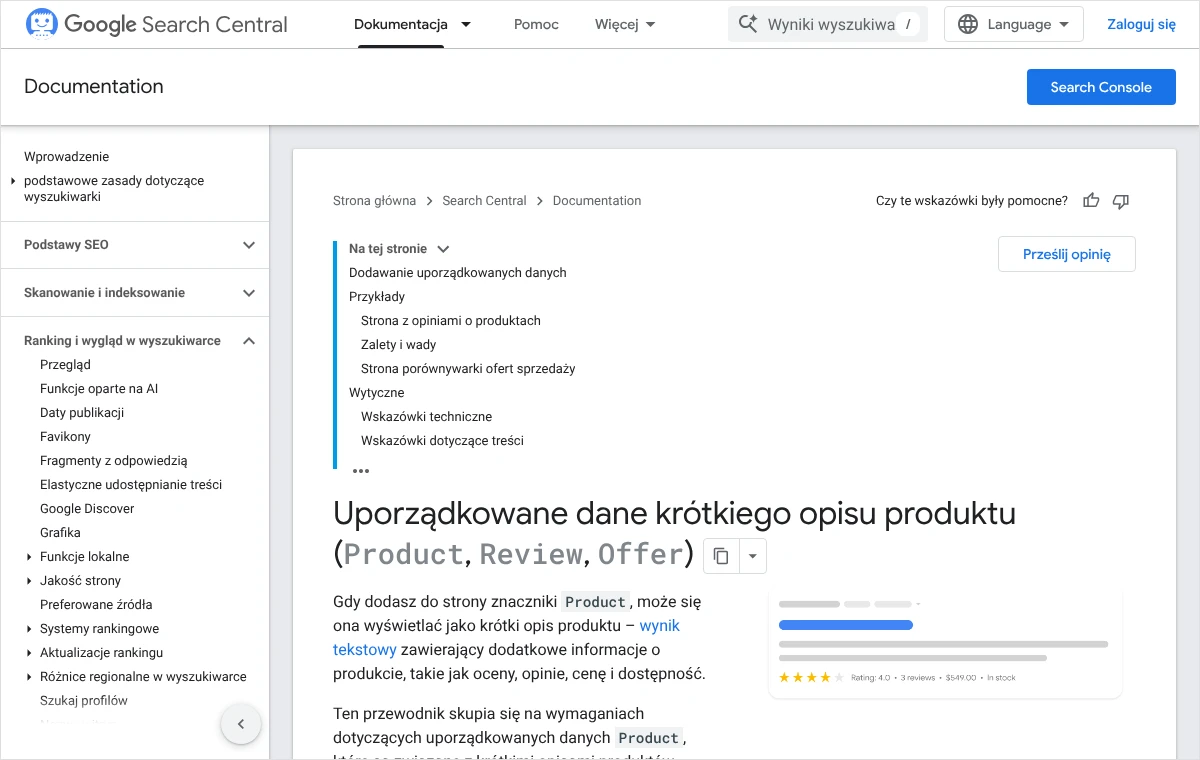
Ważne jest też to, których stron dotyczy całe wdrożenie. Dokumentacja Google mówi jasno, że rozszerzone wyniki produktowe obsługują strony poświęcone pojedynczemu produktowi lub jego wersji. Strony kategorii i listy produktów nie są obsługiwane, więc dodawanie tam kodu z cenami kilkunastu towarów nie przyniesie efektu. Jeśli produkt ma warianty, na przykład kolory lub rozmiary, każdy wariant powinien mieć własny adres, a sklep sprzedający w kilku walutach potrzebuje osobnego adresu dla każdej waluty. Sposób ułożenia takich adresów opisałem we wpisie o tym, czy warianty produktu powinny mieć jeden adres, czy osobne podstrony.
Jakie informacje Google musi otrzymać, żeby pokazać cenę i dostępność?
Dane strukturalne produktu składają się z dwóch poziomów. Zewnętrzny to obiekt Product, który opisuje sam towar: nazwę, zdjęcia, opis, markę, numer katalogowy. W jego wnętrzu znajduje się obiekt Offer, czyli oferta sprzedaży, i to właśnie w niej zapisuje się cenę, walutę oraz dostępność. Bez oferty Google wie, że strona opisuje jakiś produkt, ale nie wie, że można go kupić ani za ile. Dla informacji sprzedawcy dokumentacja wymienia trzy wymagane właściwości produktu: nazwę (name), zdjęcie (image) i ofertę (offers). W samej ofercie wymagana jest cena (price), natomiast waluta (priceCurrency) i dostępność (availability) są właściwościami zalecanymi, które w praktyce radzę zawsze uzupełniać.
Cena może być zapisana jako liczba lub tekst, a w przykładach z dokumentacji części dziesiętne oddziela kropka, nie przecinek. To częste źródło błędów w polskich sklepach, w których szablon wypisuje cenę w takiej postaci, w jakiej widzi ją klient, razem ze spacją i skrótem waluty. W polu ceny ma się znaleźć sama wartość, a waluta trafia do osobnej właściwości jako trzyliterowy kod zgodny ze standardem ISO 4217, czyli dla złotego PLN. Dostępność podaje się jako jedną z wartości słownika schema.org. Najczęściej używane to InStock dla towaru dostępnego od ręki, OutOfStock dla wyprzedanego, PreOrder dla przedsprzedaży i BackOrder dla towaru sprowadzanego na zamówienie. Google przyjmuje zarówno pełny adres, na przykład https://schema.org/InStock, jak i samą nazwę wartości.
| Właściwość | Co oznacza | Jak ją zapisać |
|---|---|---|
| name | Nazwa produktu widoczna na stronie | Tekst zgodny z nagłówkiem karty produktu |
| image | Zdjęcie produktu | Pełny adres pliku graficznego, najlepiej kilka proporcji |
| price | Aktualna cena sprzedaży | Sama wartość z kropką, bez waluty i spacji, np. 249.00 |
| priceCurrency | Waluta ceny | Trzyliterowy kod ISO 4217, np. PLN |
| availability | Stan dostępności towaru | Wartość schema.org, np. https://schema.org/InStock |
| itemCondition | Stan produktu | NewCondition dla nowego, UsedCondition dla używanego |
Poza tym minimum dokumentacja wymienia wiele właściwości zalecanych, które nie są warunkiem pokazania ceny, ale zwiększają szansę na pełniejszy wynik. Należą do nich marka (brand), opis (description), numer GTIN, czyli kod kreskowy produktu, zapisany wyłącznie cyframi, zbiorcza ocena klientów (aggregateRating) oraz informacje o dostawie (shippingDetails) i zwrotach (hasMerchantReturnPolicy). Zasady zwrotów obowiązujące w całym sklepie Google zaleca opisać raz, przy danych organizacji, zamiast powtarzać je przy każdym produkcie. Ocen i opinii wolno użyć tylko wtedy, gdy rzeczywiście są widoczne na stronie produktu i pochodzą od klientów. Wpisanie do kodu gwiazdek, których na stronie nie ma, jest naruszeniem wytycznych.
Jak przygotować kod z ceną i dostępnością produktu?
Google obsługuje trzy formaty zapisu: JSON-LD, mikrodane i RDFa, przy czym jako zalecany wskazuje JSON-LD. Ma on tę zaletę, że cały opis produktu mieści się w jednym bloku, oddzielonym od widocznej treści strony, więc łatwo go wkleić, przeczytać i poprawić bez ingerowania w wygląd sklepu. Poniżej znajduje się kompletny przykład dla jednego produktu z jedną ofertą. Wszystkie wartości są przykładowe i trzeba je zastąpić danymi własnego towaru, zachowując cudzysłowy, przecinki i nawiasy dokładnie w tych miejscach, w których stoją.
<script type="application/ld+json">
{
  "@context": "https://schema.org/",
  "@type": "Product",
  "name": "Plecak miejski Tatra 25 l",
  "image": [
    "https://www.przyklad.pl/zdjecia/plecak-tatra-1x1.jpg",
    "https://www.przyklad.pl/zdjecia/plecak-tatra-4x3.jpg"
  ],
  "description": "Plecak miejski o pojemności 25 litrów z kieszenią na laptopa.",
  "sku": "TAT-25-CZ",
  "brand": {
    "@type": "Brand",
    "name": "Tatra"
  },
  "offers": {
    "@type": "Offer",
    "url": "https://www.przyklad.pl/plecak-miejski-tatra-25/",
    "price": "249.00",
    "priceCurrency": "PLN",
    "availability": "https://schema.org/InStock",
    "itemCondition": "https://schema.org/NewCondition"
  }
}
</script>
Przygotowanie własnej wersji tego kodu najlepiej przeprowadzić w ustalonej kolejności, zaczynając od jednego produktu, który posłuży za wzór dla pozostałych.
- Skopiowanie wzoru do edytora tekstu Przykład należy wkleić do prostego edytora, takiego jak Notatnik, a nie do programu biurowego, który potrafi zamienić proste cudzysłowy na drukarskie i w ten sposób zepsuć kod.
- Uzupełnienie nazwy i opisu W polach name i description wpisuje się dokładnie tę nazwę i ten opis, które klient widzi na karcie produktu. Cudzysłów wewnątrz opisu trzeba pominąć albo zastąpić apostrofem.
- Podanie adresów zdjęć W polu image umieszcza się pełne adresy plików graficznych, zaczynające się od https. Zdjęcia muszą być tymi samymi, które widać na stronie, i nie mogą być zablokowane przed robotem Google.
- Wpisanie ceny i waluty W polu price zostaje sama wartość z kropką, na przykład 249.00, a w polu priceCurrency kod PLN. Cena w kodzie ma być identyczna z ceną, którą klient zapłaci po dodaniu towaru do koszyka.
- Ustawienie dostępności W polu availability należy zostawić InStock dla towaru w magazynie albo zamienić końcówkę adresu na OutOfStock, PreOrder lub BackOrder, zgodnie ze stanem faktycznym.
- Wpisanie adresu oferty W polu url podaje się adres strony tego właśnie produktu, w tej samej postaci, w jakiej otwiera się w przeglądarce.
W dokumentacji występuje jeszcze właściwość priceValidUntil, czyli data, do której cena obowiązuje. Jest zalecana, ale wymaga dyscypliny: Google zastrzega, że data z przeszłości może spowodować, że informacje o produkcie przestaną się wyświetlać. W sklepie, w którym nikt nie będzie tej daty regularnie przesuwał, bezpieczniej z niej zrezygnować niż zostawić wartość, która po kilku miesiącach zacznie szkodzić. Podobna ostrożność dotyczy typu AggregateOffer. Służy on do opisania ofert wielu sprzedawców tego samego towaru, na przykład w porównywarce, i nie należy używać go do zapisania widełek cenowych wariantów jednego produktu we własnym sklepie.
Kto woli nie zajmować się kodem samodzielnie, może zadzwonić pod numer 533 525 168 albo napisać na info@lukaszwudyka.pl, a przejmę sprawę w całości. Sprawdzę, jakie dane sklep wysyła obecnie, przygotuję poprawne dane strukturalne dla kart produktów, wdrożę je i dopilnuję, żeby raporty w Search Console nie pokazywały problemów krytycznych.
Gdzie umieścić dane strukturalne w sklepie internetowym?
Sposób wdrożenia zależy od tego, na czym działa sklep. Przed wklejeniem czegokolwiek trzeba ustalić, czy system nie generuje już danych produktu samodzielnie. Wiele platform sklepowych i wtyczek robi to automatycznie, a dopisanie drugiego, ręcznego bloku prowadzi do sytuacji, w której na jednej stronie znajdują się dwa opisy tego samego produktu, czasem z różnymi cenami. Najprostszym sprawdzeniem jest wklejenie adresu karty produktu do testu opisanego w następnej sekcji. Jeśli narzędzie wykryje element produktu, pracę należy zacząć od uzupełnienia braków w istniejących danych, a nie od dodawania nowych.
Sklep na WordPressie i gotowych platformach
W sklepach opartych na WordPressie dane produktu pochodzą zwykle z wtyczki sklepowej albo z wtyczki do SEO, która pobiera cenę, stan magazynowy i zdjęcie bezpośrednio z karty produktu w panelu. Dzięki temu po zmianie ceny kod aktualizuje się sam. Rola właściciela sprowadza się wtedy do rzetelnego wypełnienia pól produktu: ceny, numeru katalogowego, stanu magazynowego, zdjęcia głównego, a tam, gdzie wtyczka na to pozwala, również marki i numeru GTIN. Puste pole w panelu oznacza pustą właściwość w kodzie i ostrzeżenie w raporcie Google. Podstawowe ustawienia sklepu, od których zależy poprawność tych danych, omawiam we wpisie o pierwszych ustawieniach WooCommerce.
Strona napisana indywidualnie lub bez wtyczki
Gdy sklep działa na własnym oprogramowaniu albo strona prezentuje kilka produktów bez modułu sklepowego, blok z kodem wkleja się bezpośrednio do kodu HTML strony produktu. Przy kilku produktach da się to zrobić ręcznie, wklejając do każdej podstrony osobny blok z jej własnymi danymi. Przy większej ofercie jedynym rozsądnym rozwiązaniem jest zlecenie programiście, żeby szablon karty produktu sam wypełniał wzór wartościami z bazy. Ręcznie wklejona cena przestaje być prawdziwa przy pierwszej zmianie cennika, a rozbieżność między kodem a stroną jest gorsza niż brak kodu.
Istotne jest także to, w jaki sposób kod trafia na stronę. Google zaleca umieszczanie danych produktu w kodzie HTML, który serwer wysyła od razu. Dane dopisywane dopiero przez skrypt w przeglądarce, na przykład przez menedżera tagów, są dopuszczalne, ale dokumentacja ostrzega, że przy dynamicznie generowanych znacznikach skanowanie na potrzeby zakupów może być rzadsze i mniej niezawodne. Przy cenach i stanach magazynowych, które zmieniają się często, ma to realne skutki: wyszukiwarka może przez dłuższy czas pokazywać nieaktualną kwotę. Jeśli więc jest wybór, lepiej poprosić programistę o wstawienie danych po stronie serwera.
Jak sprawdzić kod w teście Google przed publikacją i po niej?
Do sprawdzania danych strukturalnych służy oficjalne narzędzie „Test wyników z elementami rozszerzonymi”, dostępne pod adresem search.google.com/test/rich-results. Nie wymaga ono konta w Search Console i pozwala sprawdzić zarówno działającą stronę, jak i sam fragment kodu, zanim trafi on do sklepu. To drugie zastosowanie jest szczególnie przydatne, bo błąd w składni, taki jak brakujący przecinek, zostaje wychwycony, zanim zobaczy go wyszukiwarka. Test rozpoznaje wszystkie trzy formaty zapisu i domyślnie pobiera stronę tak, jak robi to robot Google dla smartfonów, a w razie potrzeby pozwala przełączyć się na robota dla komputerów.
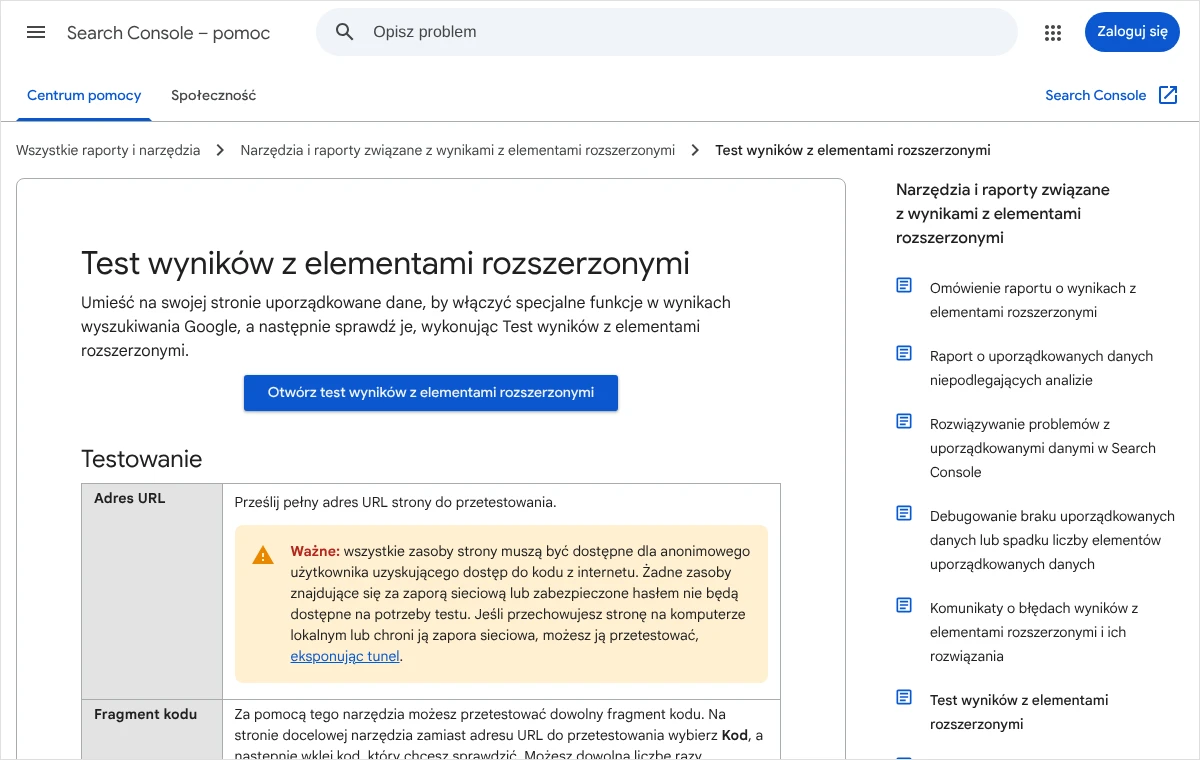
- Otwarcie narzędzia W przeglądarce należy otworzyć stronę testu i wybrać sposób sprawdzania: adres strony albo fragment kodu.
- Sprawdzenie samego kodu Przed publikacją wybiera się opcję „Kod”, wkleja przygotowany blok razem ze znacznikami script i klika „Przeprowadź test”. Kod można w tym oknie poprawiać i testować ponownie dowolną liczbę razy.
- Odczytanie wykrytych elementów W wynikach powinny pojawić się elementy dotyczące produktu: krótkie opisy produktów oraz informacje o produktach umieszczone przez sprzedawcę. Każdy z nich ma oznaczenie stanu: prawidłowy, z ostrzeżeniem albo z błędem.
- Rozwinięcie szczegółów Po rozwinięciu elementu widać listę odczytanych właściwości i opis każdego problemu. Kliknięcie opisu przenosi do miejsca w kodzie, którego problem dotyczy.
- Powtórzenie testu na adresie strony Po wdrożeniu należy wkleić pełny adres karty produktu i uruchomić test jeszcze raz. Dopiero ten wynik pokazuje, co Google faktycznie odczyta z działającego sklepu.
- Porównanie wartości ze stroną Na koniec trzeba porównać cenę, walutę i dostępność z listy właściwości z tym, co widać na karcie produktu. Test sprawdza poprawność zapisu, a nie prawdziwość danych.
W teście obowiązuje prosty podział. Błąd oznacza brak właściwości wymaganej albo wartość, której Google nie potrafi odczytać, i wyklucza element z rozszerzonych wyników. Ostrzeżenie dotyczy właściwości zalecanej: wynik może się wyświetlić, ale w uboższej postaci. Nie każde ostrzeżenie trzeba usuwać za wszelką cenę. Jeśli sklep nie zbiera opinii, ostrzeżenie o braku oceny jest zgodne z prawdą i lepiej je zostawić, niż dopisywać dane, których na stronie nie ma. Natomiast brak waluty czy dostępności radzę uzupełnić zawsze, bo to dokładnie te informacje, o które chodzi w całym wdrożeniu.
Co pokazują raporty w Search Console i jak naprawiać błędy?
Test sprawdza jedną stronę, a Search Console pokazuje stan całego sklepu. Raporty o produktach znajdują się w menu po lewej stronie w sekcji „Zakupy” i pojawiają się dopiero wtedy, gdy Google znajdzie w witrynie przynajmniej jeden poprawny element danego typu. Dla sklepu najważniejszy jest raport o informacjach o produktach umieszczonych przez sprzedawcę, bo obejmuje strony z ofertą i ceną. Drugi raport, o krótkich opisach produktów, dotyczy pozostałych stron związanych z produktami, na przykład recenzji. Brak obu raportów kilka tygodni po wdrożeniu oznacza, że wyszukiwarka nie znalazła danych albo nie zaindeksowała jeszcze stron, na których je umieszczono.
Każdy raport dzieli elementy na prawidłowe i nieprawidłowe. Element nieprawidłowy ma co najmniej jeden problem krytyczny i nie może wyświetlać się jako wynik rozszerzony. Problemy krytyczne zebrano w tabeli „Dlaczego elementy są nieprawidłowe”, a niekrytyczne w tabeli „Popraw wygląd elementów”. Te drugie nie blokują wyświetlania, ale ograniczają to, co Google może pokazać. Po kliknięciu wiersza w tabeli otwiera się strona szczegółów z opisem problemu, datą pierwszego wykrycia i listą przykładowych adresów. Lista bywa niepełna, więc po poprawieniu przykładów trzeba upewnić się, że zmiana objęła cały szablon, a nie tylko wskazane strony.
| Objaw w raporcie lub teście | Najczęstsza przyczyna | Rozwiązanie |
|---|---|---|
| Brak pola price albo nieprawidłowa wartość ceny | Cena zapisana z przecinkiem, spacją lub skrótem waluty | Zostawić samą wartość z kropką, walutę przenieść do priceCurrency |
| Brak pola priceCurrency | Szablon nie przekazuje waluty do kodu | Uzupełnić kod PLN w ustawieniach sklepu lub w szablonie |
| Brak pola availability | Wyłączone zarządzanie stanem magazynowym produktu | Ustawić stan w panelu albo dopisać właściwość w szablonie |
| Brak pola image | Produkt bez zdjęcia głównego lub względny adres pliku | Dodać zdjęcie i podać pełny adres zaczynający się od https |
| Nieprawidłowa wartość availability | Opis słowny, np. „dostępny”, zamiast wartości ze słownika | Użyć wartości schema.org, np. InStock lub OutOfStock |
Poprawek nie wprowadza się w Search Console, tylko w kodzie strony albo w ustawieniach sklepu, bo raport jedynie pokazuje to, co robot odczytał. Po zmianie należy sprawdzić jeden z przykładowych adresów w teście, a następnie w narzędziu do sprawdzania adresów URL, które otwiera się ikoną inspekcji obok adresu na liście przykładów. Jeśli strona jest już poprawna, można poprosić w tym narzędziu o ponowne zindeksowanie. Na stronie szczegółów problemu widać też pole „Stan”, które informuje o przebiegu weryfikacji poprawki, o ile została rozpoczęta. Przy większych sklepach Google zaleca dodatkowo przesłanie mapy witryny, żeby wyszukiwarka szybciej dowiedziała się o zmienionych stronach.
Dlaczego cena nadal się nie wyświetla, mimo poprawnego kodu?
To pytanie pada najczęściej i odpowiedź warto znać przed wdrożeniem. Google wprost zastrzega, że nie gwarantuje wyświetlania funkcji opartych na uporządkowanych danych, nawet jeśli test potwierdza poprawność znaczników. Poprawny kod sprawia, że strona kwalifikuje się do rozszerzonego wyniku, a o tym, czy zostanie on pokazany, decyduje wyszukiwarka przy każdym zapytaniu osobno. Wpływ mają między innymi lokalizacja, urządzenie i historia wyszukiwania danej osoby.
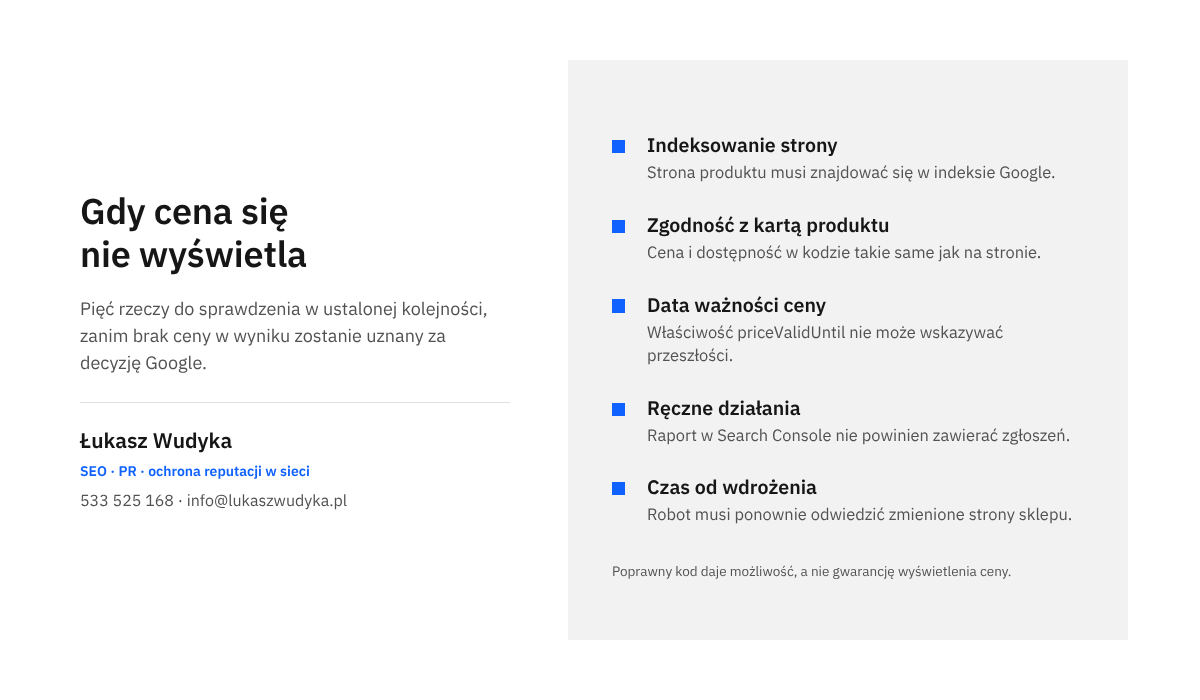
Zanim jednak uzna się sprawę za zależną wyłącznie od Google, trzeba wykluczyć przyczyny, na które właściciel ma wpływ. Wytyczne wymieniają je dość konkretnie: dane nie odzwierciedlają głównej treści strony, wprowadzają w błąd, opisują treść ukrytą przed użytkownikiem albo są błędne w sposób, którego test nie wychwytuje. Do tego dochodzą przeszkody techniczne. Strona z danymi nie może być zablokowana w pliku robots.txt, oznaczona tagiem noindex ani ukryta za logowaniem, bo wtedy robot w ogóle nie odczyta kodu. Kolejność sprawdzania pokazuje poniższa lista.
- Stan indeksowania strony produktu W Search Console należy wkleić adres produktu w pole u góry ekranu i sprawdzić, czy strona znajduje się w Google. Strona poza indeksem nie otrzyma żadnego wyniku, także rozszerzonego.
- Zgodność danych z widoczną treścią Trzeba porównać cenę, walutę i dostępność w kodzie z kartą produktu. Rozbieżność powstaje często przy promocjach, gdy szablon wysyła do kodu cenę regularną, a klient widzi obniżoną.
- Data ważności ceny Jeśli kod zawiera priceValidUntil, należy sprawdzić, czy data nie minęła. Przeterminowaną wartość trzeba zaktualizować albo usunąć właściwość.
- Raport „Ręczne działania” W menu Search Console w części poświęconej bezpieczeństwu i ręcznym działaniom widać, czy na witrynę nie nałożono ręcznego działania związanego z uporządkowanymi danymi.
- Czas od wdrożenia Po zmianach wyszukiwarka musi ponownie odwiedzić strony. Ocena efektu po kilku dniach jest przedwczesna, zwłaszcza w dużym sklepie.
Osobnym wątkiem jest Merchant Center. Google informuje, że może łączyć dane ze znaczników na stronie z danymi z pliku produktowego przesłanego do Merchant Center, a gdy w danych strukturalnych brakuje ceny, krótki opis produktu może skorzystać z ceny z pliku. Dwa źródła pomagają więc tylko wtedy, gdy mówią to samo. Jeżeli plik produktowy odświeża się raz na dobę, a ceny w sklepie zmieniają się częściej, rozbieżności są nieuniknione i trzeba skrócić odstęp między aktualizacjami albo zadbać, żeby strona zawsze podawała właściwą kwotę.
Jakich błędów unikać przy danych strukturalnych produktu?
Najpoważniejszym błędem jest traktowanie kodu jako miejsca na życzenia zamiast faktów. Dotyczy to zwłaszcza dostępności. Sklep, który przy każdym produkcie na stałe wpisuje InStock, wcześniej czy później pokaże w Google informację o dostępności towaru, którego nie ma, a klient dowie się o tym dopiero po wejściu na stronę. To psuje zaufanie i jest sprzeczne z zasadą zgodności danych z widoczną treścią. Dostępność powinna być pobierana ze stanu magazynowego, a produkt wyprzedany powinien otrzymać wartość OutOfStock. Co zrobić z samą podstroną w takiej sytuacji, wyjaśniam we wpisie o produkcie chwilowo niedostępnym.
Drugi częsty błąd to umieszczanie danych produktu tam, gdzie nie powinny się znaleźć. Kod Product z ofertą nie ma zastosowania na stronie kategorii, na stronie głównej ani na wpisie blogowym, w którym produkt jest tylko wspomniany. Wytyczne wymagają, żeby znaczniki opisywały główną treść strony, na której się znajdują, a informacje sprzedawcy są przewidziane wyłącznie dla stron, na których kupujący może dokonać zakupu. Trzecim błędem jest pozostawienie dwóch źródeł danych, czyli szablonu i wtyczki, które wysyłają sprzeczne wartości. W raporcie widać wtedy podwojoną liczbę elementów i problemy, które znikają dopiero po wyłączeniu jednego źródła.
Najczęstsze pytania
Czy dane strukturalne produktu poprawiają pozycję sklepu w Google?
Dane strukturalne służą do tego, żeby wyszukiwarka lepiej rozumiała zawartość strony i mogła pokazać ją w bogatszej postaci, z ceną, dostępnością i oceną. Dokumentacja Google nie przedstawia ich jako sposobu na wyższą pozycję. Korzyść polega na czym innym: wynik z ceną i informacją o dostępności jest bardziej czytelny i lepiej odpowiada na pytanie osoby, która szuka konkretnego towaru, więc częściej zostaje wybrany spośród podobnych wyników.
Po jakim czasie od wdrożenia cena pojawi się w wynikach wyszukiwania?
Google nie podaje żadnego terminu. Robot musi najpierw ponownie odwiedzić stronę produktu, odczytać nowe dane i je przetworzyć, a dopiero potem wyszukiwarka może zdecydować o pokazaniu rozszerzonego wyniku. Proces da się przyspieszyć, prosząc o ponowne zindeksowanie w narzędziu do sprawdzania adresów URL i przesyłając mapę witryny. Jeśli po kilku tygodniach raport w sekcji „Zakupy” nadal nie pokazuje prawidłowych elementów, trzeba wrócić do testu i sprawdzić indeksowanie stron.
Czy trzeba mieć konto Merchant Center, żeby cena była widoczna w Google?
Nie jest to warunek. Dane strukturalne na stronie produktu wystarczają, żeby strona kwalifikowała się do krótkiego opisu produktu oraz do informacji umieszczanych przez sprzedawcę. Merchant Center jest drugim, niezależnym sposobem przekazywania Google danych o ofercie i obie drogi mogą działać równolegle. Przy korzystaniu z obu trzeba pilnować, żeby cena i dostępność w pliku produktowym były takie same jak w kodzie strony i na samej karcie produktu.
Co wpisać w dostępności, gdy produkt jest robiony na zamówienie?
Słownik schema.org przewiduje kilka wartości i należy wybrać tę, która najlepiej oddaje stan faktyczny. Dla towaru, który można zamówić, ale zostanie wysłany dopiero po sprowadzeniu lub wykonaniu, stosuje się BackOrder. Dla produktu sprzedawanego przed premierą służy PreOrder, a dla trwale wycofanego z oferty Discontinued. Wartość InStock jest zarezerwowana dla towaru dostępnego od ręki i nie powinna być używana tylko po to, żeby wynik wyglądał lepiej.
Czy ostrzeżenia w teście oznaczają, że cena się nie wyświetli?
Nie. Ostrzeżenia dotyczą właściwości zalecanych i nie wykluczają strony z rozszerzonych wyników. Wynik może się pojawić, tylko w skromniejszej postaci, na przykład bez oceny albo bez informacji o dostawie. Z wyświetlania wyklucza dopiero błąd, czyli brak właściwości wymaganej albo wartość, której nie da się odczytać. Rozsądnie jest najpierw usunąć wszystkie błędy, potem uzupełnić walutę i dostępność, a pozostałe ostrzeżenia poprawiać tylko wtedy, gdy sklep faktycznie ma dane, których dotyczą.
Czy można dodać dane produktu do strony kategorii z wieloma towarami?
Nie ma to sensu. Dokumentacja Google wskazuje, że rozszerzone wyniki dotyczące produktów obsługują strony poświęcone pojedynczemu produktowi lub jego wersji, a strony z listami produktów i kategoriami nie są obsługiwane. Kod z ceną należy więc umieszczać na karcie każdego produktu osobno. Na stronie kategorii lepiej skupić się na czytelnym opisie, porządnych nazwach produktów i linkach prowadzących do kart, bo to one otrzymają wynik z ceną.
Źródła
- Wprowadzenie do uporządkowanych danych Product, Centrum wyszukiwarki Google
- Uporządkowane dane w umieszczonych przez sprzedawcę informacjach o produkcie (Product, Offer), Centrum wyszukiwarki Google
- Uporządkowane dane krótkiego opisu produktu (Product, Review, Offer), Centrum wyszukiwarki Google
- Ogólne wytyczne dotyczące uporządkowanych danych, Centrum wyszukiwarki Google
- Test wyników z elementami rozszerzonymi, Pomoc Search Console
- Omówienie raportu o wynikach z elementami rozszerzonymi, Pomoc Search Console
- Raporty i narzędzia dotyczące zakupów, Pomoc Search Console
Brak czasu albo ochoty, żeby zająć się tym samodzielnie?
Dane strukturalne nie są trudne, ale wymagają dokładności i odrobiny cierpliwości do kodu, a właściciel sklepu ma zwykle na głowie zamówienia, dostawy i klientów. Chętnie zajmę się tym tematem od początku do końca. Sprawdzę, co sklep przekazuje Google obecnie, ustalę, skąd pochodzą dane i czy nie dublują się w szablonie i we wtyczce, a następnie przygotuję poprawny opis produktów z ceną, walutą i dostępnością. Po wdrożeniu przetestuję karty produktów, przejrzę raporty w Search Console i poprawię to, co zgłoszą.
Na koniec przekazuję krótkie podsumowanie napisane zwykłym językiem: co zostało zrobione, co sklep wysyła teraz do wyszukiwarki i na co zwracać uwagę przy zmianach cen oraz aktualizacjach. Wystarczy zadzwonić pod numer 533 525 168 albo napisać na adres info@lukaszwudyka.pl i podać adres sklepu. Odpowiem, od czego warto zacząć i ile pracy wymaga doprowadzenie danych do porządku.