Każde wejście na stronę opartą na WordPressie uruchamia tę samą pracę od początku: serwer wykonuje kod PHP, pyta bazę danych o treść, menu, widżety i ustawienia, składa z tego gotowy dokument i dopiero wtedy wysyła go do przeglądarki. Przy kilku odwiedzinach na godzinę nikt tego nie zauważa. Gdy ruch rośnie albo gdy wtyczek przybywa, pierwsza odpowiedź serwera zaczyna trwać coraz dłużej, a odwiedzający patrzy na pusty ekran. Pamięć podręczna stron rozwiązuje ten problem w najprostszy możliwy sposób: gotowy dokument zostaje zapisany i kolejnym osobom jest podawany bez ponownego składania.
Ta instrukcja jest przeznaczona dla właścicieli firm i osób, które same opiekują się stroną i nie mają pod ręką programisty. Po lekturze czytelnik będzie umiał ustalić, czy na jego stronie pamięć podręczna już działa, włączyć ją wtyczką bez ryzyka dla witryny, a potem potwierdzić jej działanie trzema niezależnymi sposobami: w narzędziu „Kondycja witryny”, w nagłówkach odpowiedzi serwera i w kodzie źródłowym strony. Osobna część dotyczy sytuacji, gdy pamięć jest włączona, a strony mimo to nie są z niej podawane, oraz błędów, które potrafią pokazać klientowi cudzy koszyk albo nieaktualną ofertę.
Najważniejsze w skrócie
- Pamięć podręczna stron zapisuje gotowy dokument HTML i podaje go kolejnym odwiedzającym bez uruchamiania PHP i bazy danych przy każdym wejściu.
- Stan pamięci pokazuje kokpit w miejscu „Narzędzia” > „Kondycja witryny”, gdzie WordPress wykonuje trzy żądania do strony głównej i mierzy czas odpowiedzi.
- Za dobry czas odpowiedzi serwera test WordPressa uznaje wynik poniżej 600 milisekund, a pamięć rozpoznaje po wtyczce i po nagłówkach odpowiedzi.
- Sama stała WP_CACHE w pliku wp-config.php niczego nie włącza, bo wskazuje tylko na plik advanced-cache.php, który musi dostarczyć wtyczka lub hosting.
- Działanie pamięci sprawdza się zawsze po wylogowaniu, najlepiej w oknie prywatnym, ponieważ zalogowany administrator zwykle dostaje stronę składaną na bieżąco.
- Na jednej stronie powinna działać jedna wtyczka pamięci podręcznej stron, a koszyk, kasa i konto klienta muszą pozostać poza pamięcią.
Czym jest pamięć podręczna stron i po czym poznać, że jej brakuje?
Dokumentacja WordPressa opisuje wtyczki pamięci podręcznej jako narzędzia, które zapisują wpisy i strony w postaci plików statycznych, a następnie podają te pliki odwiedzającym, zmniejszając obciążenie serwera. To właśnie jest pamięć podręczna stron (po angielsku page cache). Raz przygotowany dokument może obsłużyć setki wejść, dopóki treść się nie zmieni albo nie upłynie ustalony czas ważności kopii.
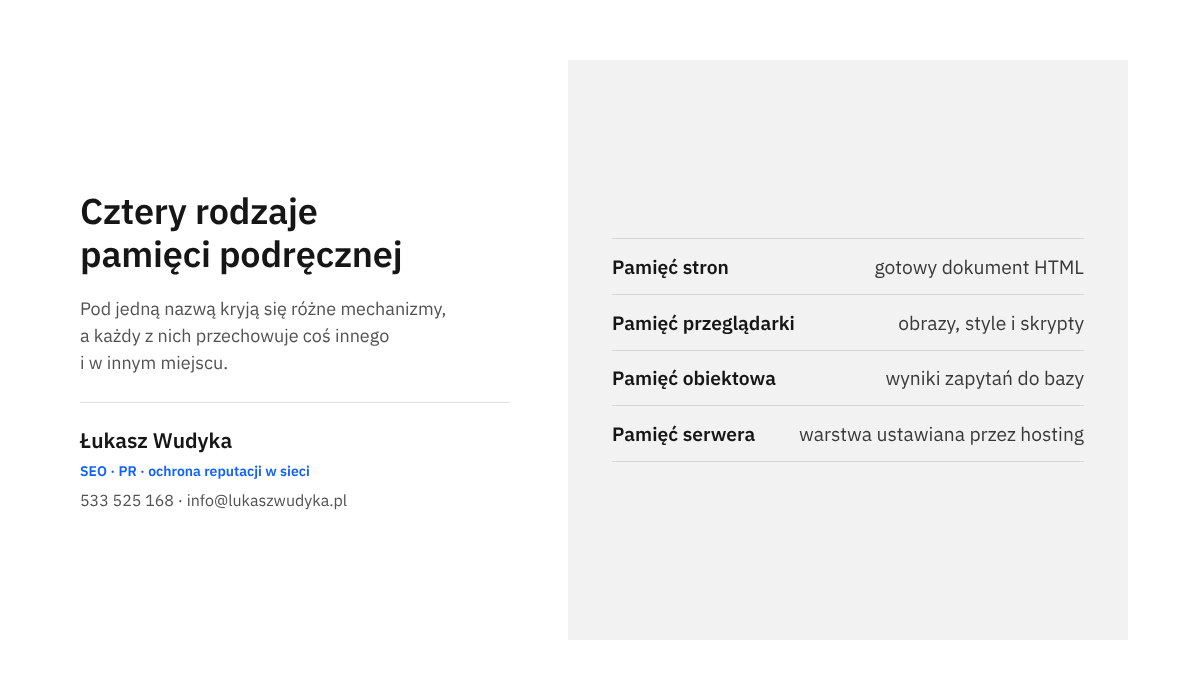
Pod tą samą nazwą kryją się jednak cztery różne mechanizmy i mylenie ich prowadzi do błędnych wniosków. Pamięć podręczna przeglądarki dotyczy plików statycznych, takich jak obrazy, arkusze stylów i skrypty, które przeglądarka zachowuje na urządzeniu odwiedzającego. Pamięć obiektowa przechowuje wyniki kosztownych zapytań, zwykle w silniku Redis lub Memcached, i przyspiesza głównie kokpit oraz strony składane na bieżąco. Pamięć po stronie serwera to rozwiązania konfigurowane przez hosting, między innymi serwer pośredniczący Varnish. Niniejsza instrukcja dotyczy pierwszego i najważniejszego z nich, czyli zapisywania całych stron.
Brak pamięci podręcznej stron ma kilka charakterystycznych objawów. Strona przez dłuższą chwilę nie pokazuje niczego, choć po rozpoczęciu wczytywania reszta pojawia się sprawnie. Kolejne odświeżenie tej samej podstrony trwa tyle samo, co pierwsze wejście. Takie same objawy daje jednak przeciążony hosting albo ciężka wtyczka, dlatego przed instalowaniem czegokolwiek radzę ustalić źródło problemu. Pomaga w tym osobny wpis o tym, co spowalnia WordPressa.
Jak sprawdzić, czy na stronie działa już jakaś pamięć podręczna?
Zanim zostanie zainstalowana jakakolwiek wtyczka, trzeba ustalić stan wyjściowy. Wiele firm hostingowych włącza pamięć podręczną po swojej stronie, a część stron ma wtyczkę zainstalowaną przez wykonawcę, o której właściciel nie wie. Dołożenie drugiego mechanizmu do już działającego to najczęstsze źródło kłopotów: strony zapisują się w dwóch miejscach, czyszczenie jednej kopii nie usuwa drugiej, a odwiedzający widzą nieaktualną treść. Sprawdzenie zajmuje kilka minut i obejmuje trzy miejsca: kokpit, listę wtyczek oraz panel hostingu.
- Otwarcie narzędzia w kokpicie Po zalogowaniu do WordPressa należy przejść do menu „Narzędzia” i otworzyć „Kondycja witryny”. Wyniki testów znajdują się na karcie „Stan”.
- Odszukanie pozycji o pamięci podręcznej stron Wyniki są podzielone na problemy krytyczne, zalecane ulepszenia i testy zaliczone. Pozycja dotycząca pamięci podręcznej stron ma oznaczenie wydajności i może znajdować się w każdej z tych grup, więc trzeba rozwinąć także testy zaliczone.
- Odczytanie szczegółów testu Po rozwinięciu pozycji widać trzy ustalenia: medianę czasu odpowiedzi serwera w milisekundach, liczbę wykrytych nagłówków pamięci podręcznej oraz informację, czy wykryto wtyczkę pamięci podręcznej stron.
- Przejrzenie listy wtyczek W menu „Wtyczki” należy sprawdzić, czy wśród włączonych pozycji nie ma narzędzia do pamięci podręcznej, na przykład WP Super Cache, W3 Total Cache, Cache Enabler albo LiteSpeed Cache.
- Sprawdzenie panelu hostingu W panelu klienta firmy hostingowej trzeba poszukać ustawień wydajności lub pamięci podręcznej. Jeśli opis jest niejasny, wystarczy pytanie do pomocy technicznej: „Czy dla mojej domeny działa pamięć podręczna stron po stronie serwera i w jaki sposób się ją czyści?”.
Test w „Kondycji witryny” działa w określony sposób i dobrze go rozumieć. WordPress wysyła trzy żądania do strony głównej, mierzy czas odpowiedzi i szuka w odpowiedziach nagłówków wskazujących na pamięć podręczną, a dodatkowo sprawdza, czy działa wtyczka pamięci stron. Domyślny próg dobrego czasu odpowiedzi to 600 milisekund. Możliwe są cztery wyniki: pamięć wykryta i czas dobry, pamięć niewykryta, ale czas w normie, pamięć niewykryta i czas zbyt długi oraz pamięć wykryta, lecz czas nadal zbyt długi. Piąty komunikat mówi o tym, że obecności pamięci nie udało się ustalić, co zwykle oznacza kłopot z żądaniami zwrotnymi witryny do samej siebie.
Dwie rzeczy potrafią zmylić przy odczytywaniu tego wyniku. Po pierwsze, test jest wykonywany wyłącznie w środowisku oznaczonym jako produkcyjne, więc na kopii testowej strony pozycji może w ogóle nie być. Po drugie, lista nagłówków, na które reaguje test, jest szeroka i obejmuje także nagłówki związane z pamięcią przeglądarki, między innymi „cache-control” z wartością „max-age”, „expires”, „etag” i „last-modified”. Wynik „wykryto” nie jest więc dowodem, że całe strony rzeczywiście są podawane z kopii. Traktuję go jako pierwszą wskazówkę, a ostateczne potwierdzenie daje dopiero sprawdzenie nagłówków opisane w dalszej części. Sposób czytania pozostałych pozycji tego ekranu opisuje wpis o narzędziu Kondycja witryny.
Jak włączyć pamięć podręczną stron za pomocą wtyczki?
Jeśli sprawdzenie wykazało, że pamięci nie ma ani po stronie hostingu, ani w żadnej wtyczce, najprostszą drogą jest instalacja jednej wtyczki z oficjalnego katalogu WordPressa. Dokumentacja WordPressa wymienia w tym kontekście trzy narzędzia: W3 Total Cache, WP Super Cache i Cache Enabler. Wybór zależy także od serwera. Na hostingu z serwerem LiteSpeed naturalnym wyborem jest wtyczka LiteSpeed Cache, która współpracuje z pamięcią wbudowaną w serwer. Na pozostałych hostingach dobrze sprawdza się WP Super Cache, ponieważ w podstawowym trybie nie wymaga zmian w plikach serwera. Przed instalacją należy wykonać kopię plików i bazy danych, a sposób jej przygotowania opisuje wpis o tym, jak zrobić kopię zapasową WordPressa.
WP Super Cache na dowolnym hostingu
Wtyczka tworzy statyczne pliki HTML z dynamicznych stron WordPressa i podaje je większości odwiedzających zamiast uruchamiać cały system. Według jej opisu warunkiem działania są włączone własne bezpośrednie odnośniki, czyli struktura adresów inna niż domyślna z numerem wpisu. Ustawia się to w kokpicie w miejscu „Ustawienia” > „Bezpośrednie odnośniki”. Wtyczka ma dwa sposoby podawania zapisanych stron. Tryb prosty („Simple”) podaje pliki za pośrednictwem PHP i jest zalecany przez autorów. Tryb ekspercki („Expert”) korzysta z modułu przepisywania adresów serwera i omija PHP całkowicie, ale wymaga zmian w pliku .htaccess, o których dokumentacja mówi wprost, że są ryzykowne i przy błędzie mogą wyłączyć stronę. Na stronie firmowej tryb prosty w zupełności wystarcza.
- Instalacja wtyczki W kokpicie należy przejść do „Wtyczki” > „Dodaj wtyczkę”, wyszukać nazwę WP Super Cache, zainstalować ją i włączyć.
- Otwarcie ustawień Ekran wtyczki znajduje się w menu „Ustawienia” pod pozycją „WP Super Cache”. Jej interfejs bywa wyświetlany po angielsku.
- Włączenie zapisywania stron Na pierwszej karcie ustawień trzeba zaznaczyć opcję włączającą pamięć podręczną i zatwierdzić zmianę przyciskiem pod spodem.
- Ustawienia zalecane Na karcie ustawień zaawansowanych autorzy zalecają tryb prosty, kompresję stron, pomijanie pamięci dla znanych użytkowników oraz odbudowę kopii w tle. Opcje zalecane są na tym ekranie wyraźnie oznaczone.
- Pierwszy test Na pierwszej karcie znajduje się przycisk „Test Cache”. Wtyczka pobiera wtedy stronę główną dwa razy i porównuje znaczniki czasu obu odpowiedzi. Jednakowe znaczniki oznaczają, że druga odpowiedź pochodziła z kopii.
LiteSpeed Cache na hostingu z serwerem LiteSpeed
Ta wtyczka zapisuje strony w pamięci wbudowanej w serwer, dlatego pełne działanie pamięci stron wymaga hostingu, który z serwera LiteSpeed korzysta. Informację o tym podaje firma hostingowa, a dokumentacja wtyczki wśród pierwszych przyczyn kłopotów wymienia pamięć wyłączoną na poziomie serwera. Po instalacji w kokpicie pojawia się osobne menu wtyczki. Pamięć stron włącza przełącznik „Enable Cache” na pierwszej karcie ekranu „Cache”. Wyłączenie tego przełącznika zatrzymuje zapisywanie i jednocześnie usuwa wszystkie dotychczasowe kopie, więc nie należy używać go jako sposobu na zwykłe czyszczenie.
Na tym samym ekranie znajdują się ustawienia, które decydują o bezpieczeństwie treści. Opcja „Cache Logged-in Users” jest domyślnie włączona i tworzy dla zalogowanych osób kopie prywatne, widoczne tylko dla nich. Opcja „Cache Login Page” jest domyślnie wyłączona i tak powinno zostać. Karta „TTL” określa czas ważności kopii: domyślnie publiczna kopia strony żyje 604800 sekund, czyli tydzień, a prywatna 1800 sekund. Karta „Excludes” służy do wyłączania z pamięci wskazanych adresów, parametrów, kategorii, plików cookie i ról użytkowników. Gdy na stronie działa WooCommerce, pojawia się dodatkowa karta, a strony koszyka, kasy i konta klienta są pomijane domyślnie.
Kto woli nie zajmować się tym samodzielnie, może zadzwonić pod numer 533 525 168 albo napisać na info@lukaszwudyka.pl, a przejmę sprawę w całości. Sprawdzę, jaka pamięć już działa na serwerze, dobiorę jedną wtyczkę do hostingu, ustawię wyjątki dla formularzy i sklepu, a na koniec potwierdzę w nagłówkach, że strony faktycznie są podawane z kopii.
Co oznaczają stała WP_CACHE i plik advanced-cache.php?
W wielu opisach pojawia się rada, aby do pliku wp-config.php dopisać jedną linijkę i w ten sposób włączyć pamięć podręczną. To nieporozumienie, które dokumentacja WordPressa prostuje jednym zdaniem: stała WP_CACHE sama niczego nie włącza. Ustawiona na wartość prawda powoduje jedynie, że WordPress na bardzo wczesnym etapie uruchamiania próbuje wczytać plik advanced-cache.php z katalogu wp-content. Ten plik jest tak zwaną nakładką, którą dostarcza wtyczka pamięci stron albo platforma hostingowa, i to on podaje zapisane strony. Jeżeli pliku nie ma, zdefiniowanie stałej nie daje praktycznie żadnego efektu.
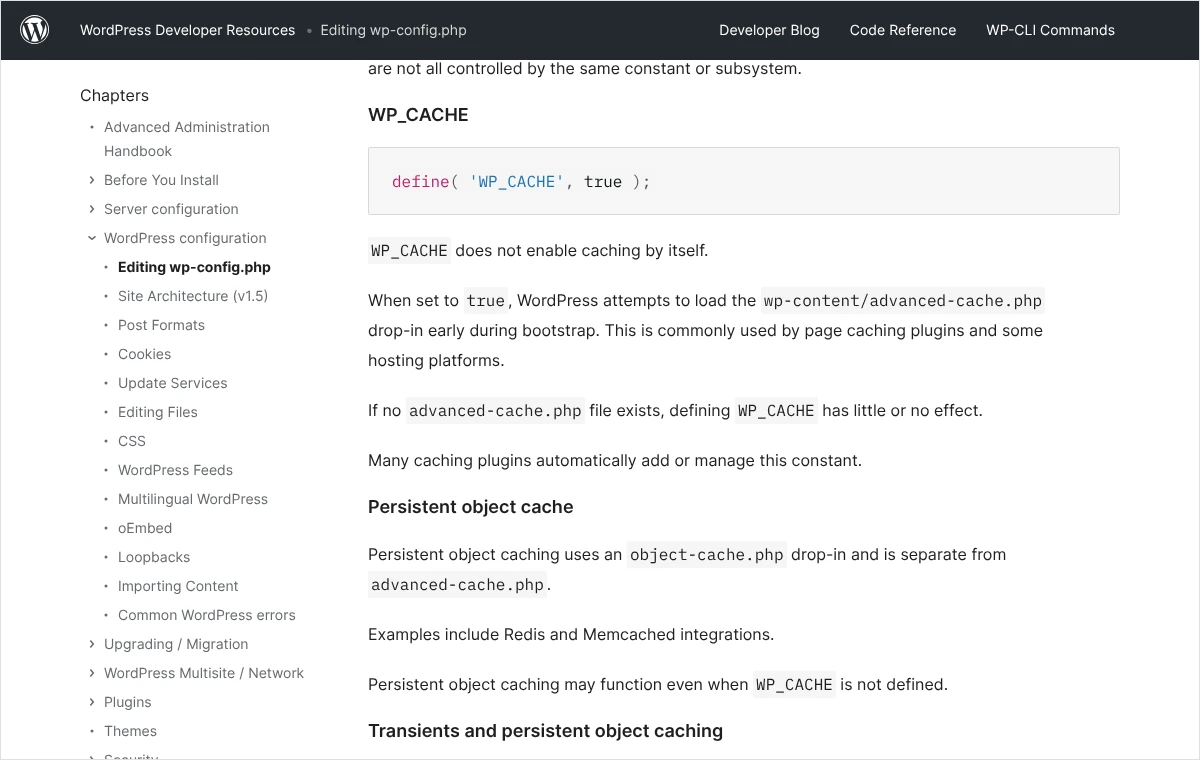
Większość wtyczek dopisuje stałą i tworzy plik samodzielnie w chwili włączenia pamięci, więc ręczna edycja zwykle nie jest potrzebna. Bywa jednak konieczna, gdy plik wp-config.php ma ustawiony zakaz zapisu albo gdy katalog wp-content nie pozwala wtyczce utworzyć pliku. WP Super Cache zgłasza wtedy na ekranie ustawień, że nie może dokonać zmian. Dokumentacja tej wtyczki podaje dokładnie, co należy sprawdzić: czy katalog wp-content jest zapisywalny, czy istnieje w nim plik advanced-cache.php oraz czy w pliku wp-config.php, powyżej wiersza wczytującego wp-settings.php, znajduje się poniższa linijka.
define( 'WP_CACHE', true );Edycja pliku wp-config.php wymaga ostrożności, ponieważ pojedynczy brakujący znak zatrzymuje całą witrynę. Przed zmianą trzeba pobrać kopię pliku na dysk, a samą edycję wykonać w menedżerze plików hostingu lub przez FTP, a nie w edytorze tekstu z automatycznym formatowaniem. Linijkę wstawia się w osobnym wierszu, bez usuwania czegokolwiek. Jeśli w pliku jest już taka definicja z wartością fałsz, należy zmienić wartość, a nie dopisywać drugiej. Z tego samego powodu po odinstalowaniu wtyczki trzeba posprzątać: autorzy WP Super Cache zalecają wyłączenie pamięci i wyczyszczenie kopii, usunięcie definicji stałej, plików advanced-cache.php i wp-cache-config.php oraz katalogu wp-content/cache. Pozostawiony plik nakładki po starej wtyczce potrafi kolidować z nową.
Jak sprawdzić, czy pamięć podręczna naprawdę działa?
Włączenie przełącznika we wtyczce nie jest jeszcze dowodem. Pewność daje dopiero odpowiedź serwera na zwykłe wejście osoby niezalogowanej. Najważniejsza zasada brzmi: test wykonuje się po wylogowaniu z kokpitu albo w oknie prywatnym przeglądarki. Zalogowany administrator ma w przeglądarce pliki cookie WordPressa, a wtyczki zwykle celowo pomijają pamięć dla takich osób, żeby pasek administratora i wersje robocze nie trafiły do kopii publicznej. Kto sprawdza stronę z otwartym kokpitem w sąsiedniej karcie, niemal zawsze dojdzie do błędnego wniosku, że pamięć nie działa.
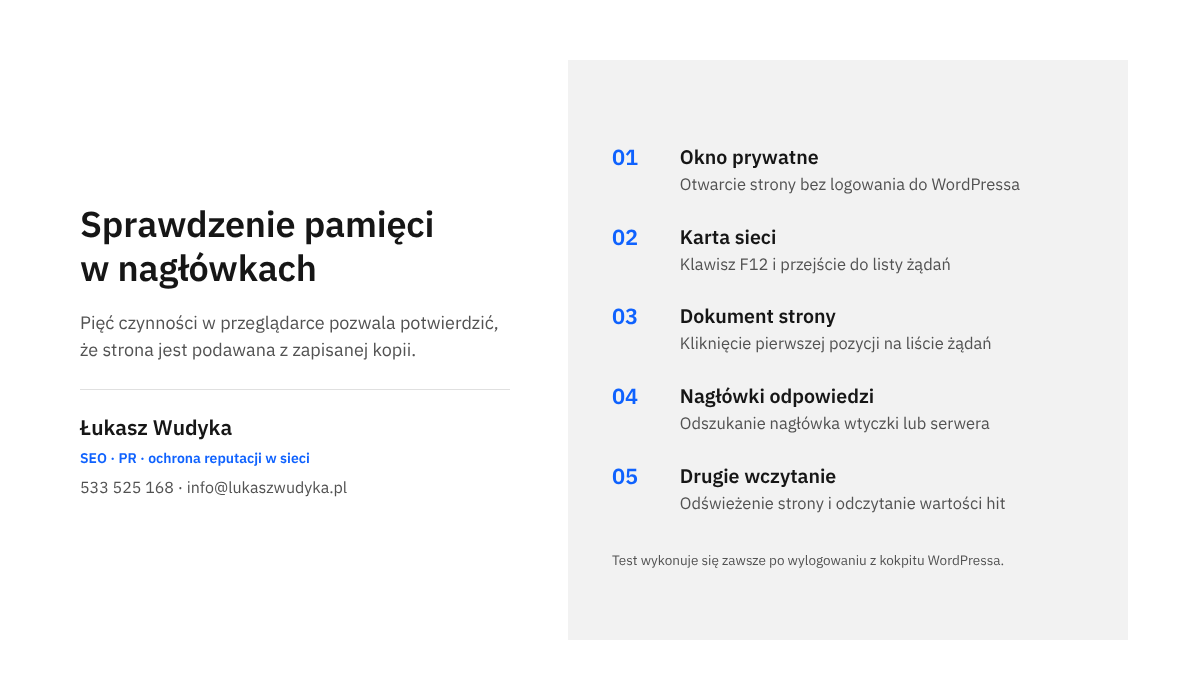
- Okno prywatne Należy otworzyć nowe okno prywatne (incognito) przeglądarki, bez logowania się do WordPressa.
- Narzędzia dla programistów Klawisz F12 otwiera panel narzędzi. Potrzebna jest karta „Network”, w polskiej wersji przeglądarki nazwana „Sieć”.
- Pierwsze wczytanie strony W pasku adresu wpisuje się adres sprawdzanej podstrony i zatwierdza klawiszem Enter. Na liście żądań pierwsza pozycja od góry to sam dokument strony.
- Odczytanie nagłówków odpowiedzi Po kliknięciu tej pozycji należy przejść do części z nagłówkami odpowiedzi i poszukać nagłówka wtyczki lub serwera, opisanego w tabeli poniżej.
- Drugie wczytanie Stronę trzeba odświeżyć i odczytać nagłówki ponownie. Pierwsze wejście po wyczyszczeniu pamięci tworzy kopię, a dopiero drugie jest z niej podawane, dlatego liczy się wynik drugiego wczytania.
- Próba zmiany treści Po zmianie i zaktualizowaniu wpisu w kokpicie pierwsze wejście gościa nie powinno być trafieniem z pamięci, a strona powinna pokazać nową treść. To potwierdza, że kopie są odświeżane po zmianach.
| Co widać w odpowiedzi | Skąd pochodzi | Co oznacza |
|---|---|---|
| x-litespeed-cache: hit | LiteSpeed Cache | Strona została podana z kopii zapisanej na serwerze. |
| x-litespeed-cache: miss | LiteSpeed Cache | Strona została złożona na bieżąco; przy kolejnym wejściu powinna pojawić się wartość hit. |
| WP-Super-Cache: Served supercache file from PHP | WP Super Cache | Podano statyczny plik w trybie prostym, czyli pamięć działa. |
| cf-cache-status albo x-cache z wartością HIT | Sieć CDN lub serwer pośredniczący | Stronę podała warstwa przed serwerem WordPressa. |
| Brak któregokolwiek z tych nagłówków | Serwer WordPressa | Strona najpewniej nie pochodzi z pamięci podręcznej stron. |
Nagłówki nie są jedynym dowodem. WP Super Cache po włączeniu trybu diagnostycznego dopisuje na samym końcu kodu źródłowego strony komentarz z informacją, w jakim czasie strona została wygenerowana i kiedy zapisano kopię. Kod źródłowy otwiera się skrótem Ctrl+U, a komentarz znajduje się na samym dole. Jeżeli po odświeżeniu data i godzina zapisu kopii pozostają takie same, strona pochodzi z pamięci. W wypadku LiteSpeed Cache pomocne jest porównanie: dopisanie do adresu parametru ?LSCWP_CTRL=NOCACHE pokazuje tę samą stronę z pominięciem pamięci, co pozwala zobaczyć różnicę w czasie oczekiwania.
Trzecim potwierdzeniem jest ponowne otwarcie „Kondycji witryny” i porównanie mediany czasu odpowiedzi z wynikiem sprzed włączenia pamięci. Na dobrze działającej pamięci wartość powinna zejść wyraźnie poniżej progu 600 milisekund. Jak czytać takie pomiary i które wskaźniki mają pierwszeństwo, wyjaśnia wpis Core Web Vitals. Jak czytać wyniki. Jedna poprawiona podstrona nie wystarcza jako dowód, dlatego radzę sprawdzić stronę główną, jedną stronę usługi i jeden wpis.
Dlaczego strona nie jest podawana z pamięci, choć wtyczka jest włączona?
Gdy nagłówki uparcie pokazują brak trafienia, przyczyna prawie zawsze należy do jednej z kilku grup: test wykonano po zalogowaniu, adres pasuje do wyjątku, w przeglądarce jest plik cookie wyłączający pamięć, wtyczka nie może zapisać plików albo przed serwerem stoi kolejna warstwa z własnymi regułami. Sprawdzanie warto prowadzić w tej właśnie kolejności, od najprostszej przyczyny do najtrudniejszej. Poniższe zestawienie porządkuje objawy i pierwsze czynności, a akapity pod nim wyjaśniają dwa przypadki, które zajmują najwięcej czasu.
| Objaw | Prawdopodobna przyczyna | Co należy zrobić |
|---|---|---|
| Brak trafienia tylko w przeglądarce z otwartym kokpitem | Pamięć jest pomijana dla zalogowanych | Powtórzyć test w oknie prywatnym, po wylogowaniu. |
| Jedna podstrona nigdy nie trafia do pamięci | Adres, kategoria lub tag pasuje do listy wyjątków | Przejrzeć wyjątki; w LiteSpeed Cache znajdują się na karcie „Excludes”. |
| Żadna strona nie trafia do pamięci | Na liście wyjątków jest plik cookie obecny na każdej stronie | Usunąć ten plik cookie z listy i wyczyścić pamięć. |
| Wtyczka zgłasza, że nie może zapisać ustawień lub plików | Brak prawa zapisu do wp-content albo brak pliku advanced-cache.php | Poprawić uprawnienia katalogu i sprawdzić definicję WP_CACHE. |
| Na serwerze trafienie, w przeglądarce stale brak | Sieć CDN ma własną pamięć i własne reguły | Sprawdzić ustawienia pamięci w panelu CDN i porównać wynik z pominięciem tej sieci. |
Najwięcej kłopotów sprawiają wyjątki. W LiteSpeed Cache wpis na liście adresów wyłączonych z pamięci działa także przy częściowym dopasowaniu, więc krótki fragment adresu potrafi wyłączyć znacznie więcej podstron, niż zamierzano. Podobnie działa lista plików cookie: dokumentacja ostrzega, że wpisanie tam pliku obecnego na każdej stronie wyłącza z pamięci całą witrynę. Dotyczy to zwłaszcza plików ustawianych przez banery zgód, wtyczki walutowe i językowe. Jeżeli przegląd list niczego nie wyjaśnia, wtyczka ma dziennik diagnostyczny. Włącza się go w menu wtyczki, w części „Toolbox” > „Debug Settings”, a po ponownym wczytaniu strony dziennik podaje wprost powód pominięcia pamięci. Po zakończeniu diagnozy dziennik trzeba wyłączyć, bo szybko rośnie.
W WP Super Cache typowe są trzy przeszkody techniczne opisane w pytaniach i odpowiedziach wtyczki. Katalog z kopiami musi znajdować się na dysku lokalnym serwera, a nie na zasobie sieciowym. Usuwanie przeterminowanych kopii opiera się na harmonogramie WordPressa, więc nie zadziała, jeśli witryna nie może uruchomić pliku wp-cron.php. Wreszcie włączenie kompresji we wtyczce równocześnie z kompresją po stronie serwera daje w przeglądarce nieczytelne znaki zamiast strony, a rozwiązaniem jest wyłączenie jednej z nich. Jeśli po włączeniu pamięci wpisy zaczynają zwracać błąd 404, należy wejść w „Ustawienia” > „Bezpośrednie odnośniki” i ponownie zatwierdzić własną strukturę adresów.
Kiedy czyścić pamięć podręczną, a kiedy zostawić to wtyczce?
Pamięć podręczna zawsze oznacza kompromis między szybkością a świeżością treści. Dobrze ustawiona wtyczka sama usuwa kopię zmienionego wpisu oraz stron z nim powiązanych, takich jak strona główna, kategoria czy archiwum, i nie wymaga codziennej obsługi. W LiteSpeed Cache odpowiada za to karta „Purge” z regułami automatycznego czyszczenia przy publikacji i aktualizacji. Dokumentacja radzi zaznaczyć tylko te rodzaje archiwów, z których strona faktycznie korzysta, i zaleca włączenie czyszczenia całości po aktualizacji wtyczek, motywu lub samego WordPressa. Ręczne czyszczenie całej pamięci jest uzasadnione po zmianie motywu, menu, stopki lub stylów, czyli elementów widocznych na wszystkich podstronach.
Osobną sprawą jest pamięć przeglądarki dla dokumentów HTML. Dokumentacja LiteSpeed ostrzega przed regułami serwera, które nadają długą ważność wszystkim typom plików, w tym stronom HTML, ponieważ przeglądarka pokazuje wtedy starą kopię bez pytania serwera i żadne czyszczenie we wtyczce tego nie zmieni. Długi czas ważności należy przypisywać wyłącznie plikom statycznym: obrazom, stylom i skryptom. Jeżeli stali klienci zgłaszają, że widzą starą wersję strony, a w oknie prywatnym treść jest aktualna, przyczyną jest najczęściej właśnie taka reguła w pliku .htaccess albo w ustawieniach hostingu.
Jakich błędów unikać przy pamięci podręcznej stron?
Pierwszy błąd to dwie wtyczki pamięci stron działające jednocześnie. Każda próbuje dostarczyć własny plik advanced-cache.php i własne reguły, a efektem są nieprzewidywalne kopie i komunikaty o uszkodzonej instalacji. Zasada jest prosta: jedna wtyczka pamięci stron, a przed instalacją nowej pełne odinstalowanie poprzedniej razem z jej plikami w katalogu wp-content. Jeśli pamięć zapewnia hosting, wtyczkę należy dobrać do tego rozwiązania albo z niej zrezygnować, zgodnie z zaleceniem pomocy technicznej. Drugi błąd to włączanie wszystkich dodatkowych funkcji naraz, zwłaszcza łączenia i odraczania skryptów. Gdy coś się zepsuje, nie wiadomo wtedy, która opcja zawiniła, dlatego radzę zaczynać od samej pamięci stron i dokładać kolejne ustawienia pojedynczo.
Najpoważniejszy błąd dotyczy stron z treścią indywidualną. Koszyk, kasa, konto klienta, strony po zalogowaniu i wyniki formularzy nie mogą trafić do pamięci publicznej, bo kolejna osoba zobaczyłaby cudze dane. Popularne wtyczki pomijają podstawowe strony sklepu samodzielnie, ale rozpoznają je na podstawie przypisania w ustawieniach WooCommerce, więc błędnie wskazana strona koszyka lub kasy może zostać potraktowana jak zwykła podstrona. Po każdej zmianie w sklepie trzeba wykonać próbę w dwóch oknach prywatnych: w jednym dodać produkt do koszyka, w drugim sprawdzić, czy koszyk pozostał pusty.
Najczęstsze pytania
Czy pamięć podręczna stron jest potrzebna na małej stronie firmowej?
W większości wypadków tak. Dokumentacja WordPressa nazywa pamięć podręczną najszybszym sposobem poprawy wydajności, a strony o stałej treści zyskują na niej najwięcej. Mała strona z niewielkim ruchem na dobrym hostingu może mieścić się w progu 600 milisekund także bez niej i wtedy „Kondycja witryny” pokaże wynik: pamięć niewykryta, ale czas odpowiedzi w normie. Wyjątkiem jest sytuacja, w której pamięć zapewnia już firma hostingowa. Wtedy dodatkowa wtyczka nie jest potrzebna.
Dlaczego po zmianie treści nadal widać starą wersję strony?
Są trzy możliwe miejsca, w których zatrzymała się stara kopia: wtyczka, warstwa przed serwerem, czyli sieć CDN lub pamięć hostingu, oraz sama przeglądarka. Najpierw należy otworzyć stronę w oknie prywatnym. Jeśli tam treść jest aktualna, problem leży w pamięci przeglądarki. Jeśli nie, trzeba wyczyścić pamięć we wtyczce, a gdy to nie pomoże, także w panelu CDN lub hostingu. Powtarzający się problem oznacza zwykle, że reguły automatycznego czyszczenia nie obejmują danego typu stron.
Czy zalogowany administrator widzi stronę z pamięci podręcznej?
Zazwyczaj nie. WP Super Cache ma zalecaną opcję pomijania pamięci dla znanych użytkowników, a LiteSpeed Cache tworzy dla osób zalogowanych osobne kopie prywatne. Dzięki temu pasek administratora, wersje robocze i dane konta nie trafiają do kopii publicznej. Skutek uboczny jest taki, że administrator ocenia szybkość strony na podstawie wersji składanej na bieżąco. Rzetelny pomiar i sprawdzenie nagłówków trzeba więc zawsze wykonywać po wylogowaniu albo w oknie prywatnym.
Czym różni się pamięć podręczna stron od pamięci obiektowej?
Pamięć stron przechowuje gotowy dokument HTML i pozwala w ogóle nie uruchamiać WordPressa przy wejściu gościa. Pamięć obiektowa przechowuje wyniki pojedynczych zapytań i obliczeń, zwykle w silniku Redis lub Memcached, i przyspiesza składanie strony tam, gdzie pamięci stron użyć nie można: w kokpicie, w koszyku, dla osób zalogowanych. Według dokumentacji WordPressa korzysta ona z osobnego pliku object-cache.php i może działać niezależnie od stałej WP_CACHE. Oba rozwiązania się uzupełniają.
Czy wyłączenie wtyczki pamięci podręcznej może zepsuć stronę?
Samo wyłączenie jest bezpieczne, ale nie zawsze sprząta wszystko. Autorzy WP Super Cache podają, że wtyczka nie usuwa swoich reguł z pliku .htaccess, jeśli używano trybu eksperckiego, a w katalogu wp-content mogą pozostać pliki advanced-cache.php i wp-cache-config.php oraz katalog z kopiami. Przed odinstalowaniem należy wyłączyć pamięć w ustawieniach i wyczyścić kopie, a po odinstalowaniu sprawdzić, czy stała WP_CACHE zniknęła z pliku wp-config.php.
Czy pamięć podręczna stron pomaga w pozycjonowaniu?
Pośrednio tak, ponieważ skraca czas odpowiedzi serwera, a od niego zależy, jak szybko odwiedzający zobaczy główną treść strony. Nie jest to jednak sposób na zastąpienie dobrej treści ani na naprawę ciężkiego motywu. Pamięć nie przyspiesza też obrazów i skryptów wczytywanych w przeglądarce, tym zajmują się inne ustawienia. Uważam ją za pierwszy krok porządkowania szybkości strony: jest prosta do włączenia, w pełni odwracalna i daje wynik widoczny od razu w nagłówkach odpowiedzi.
Źródła
- Cache – Advanced Administration Handbook, Developer.WordPress.org
- Editing wp-config.php – Advanced Administration Handbook, Developer.WordPress.org
- WP_Site_Health::get_test_page_cache() – Method, Developer.WordPress.org
- WP_Site_Health::get_page_cache_headers() – Method, Developer.WordPress.org
- Site Health screen, Dokumentacja WordPress.org
- WP Super Cache – Wtyczka WordPress, WordPress.org Polska
- Cache – Screen-by-Screen – LSCache for WordPress, LiteSpeed Documentation
- Troubleshooting Guide – LSCache for WordPress, LiteSpeed Documentation
Brak czasu albo ochoty, żeby zająć się tym samodzielnie?
Pamięć podręczna stron to temat, w którym samo włączenie zajmuje chwilę, a najwięcej czasu pochłania upewnienie się, że nic nie zostało zepsute. Chętnie zrobię to od początku do końca: ustalę, czy hosting ma własną pamięć, dobiorę do niego jedną wtyczkę, wykonam kopię zapasową, ustawię czas ważności kopii i wyjątki dla formularzy, koszyka oraz kont klientów, a potem sprawdzę nagłówki na kilku rodzajach podstron i porównam czas odpowiedzi serwera przed zmianą i po niej. Na koniec przekażę krótki opis tego, co zostało ustawione i jak czyścić pamięć po większych zmianach na stronie.
Wystarczy zadzwonić pod numer 533 525 168 albo napisać na adres info@lukaszwudyka.pl i podać adres strony oraz nazwę firmy hostingowej. Odpowiem, co da się zrobić i ile to potrwa, a jeśli okaże się, że pamięć już działa prawidłowo, również o tym powiem, żeby nie trzeba było niczego zmieniać bez potrzeby.