W raporcie Search Console pojawia się wiersz „Problem z LCP: dłużej niż 2,5 s”, a obok niego liczba adresów, których dotyczy. Dla właściciela firmy brzmi to jak diagnoza, ale diagnozą nie jest: komunikat mówi tylko tyle, że największy element widoczny po otwarciu strony pojawia się na ekranach odwiedzających zbyt późno. Nie mówi, który to element, ani dlaczego się spóźnia. Tymczasem na jednej stronie winny bywa ciężki obraz w nagłówku, na innej powolny serwer, a na jeszcze innej wtyczka, która wstrzymuje wyświetlenie gotowej już treści.
Ta instrukcja prowadzi od komunikatu do konkretnej przyczyny. Po lekturze będzie wiadomo, gdzie w Search Console odczytać listę adresów z problemem, jak w dwóch narzędziach Google wskazać element, od którego zależy wynik, jak rozłożyć czas jego wczytywania na cztery części i którą poprawkę zastosować do każdej z nich. Opisuję też, jak zgłosić naprawę do weryfikacji, ile ona trwa i co zrobić, gdy mimo poprawek wynik stoi w miejscu. Tekst jest przeznaczony dla osób prowadzących firmową stronę lub sklep, także tych, które zlecają prace programiście i chcą mu przekazać precyzyjne zadanie.
Najważniejsze w skrócie
- LCP to czas wyświetlenia największego obrazu, bloku tekstu lub filmu w widocznej części strony, a wynik dobrej jakości to najwyżej 2,5 s.
- Search Console pokazuje wynik zebrany od rzeczywistych użytkowników Chrome i podaje go dla grup podobnych adresów, a nie dla pojedynczej strony.
- Element LCP wskazują statystyki „Zestawienie LCP” i „Wykrywanie żądań LCP” w PageSpeed Insights oraz w panelu „Wydajność” przeglądarki Chrome.
- Czas LCP składa się z czterech części i dopiero ustalenie, która z nich trwa najdłużej, pozwala dobrać właściwą poprawkę.
- Obraz będący elementem LCP nie powinien mieć atrybutu
loading="lazy", za to powinien miećfetchpriority="high"i być widoczny w kodzie HTML strony. - Po wdrożeniu poprawek w Search Console uruchamia się weryfikację, która polega na obserwowaniu danych przez 28 dni.
Co oznacza komunikat „Problem z LCP: dłużej niż 2,5 s” i skąd Google bierze ten wynik?
LCP to skrót od angielskiej nazwy Largest Contentful Paint, po polsku największe wyrenderowanie treści. Wskaźnik mierzy czas od chwili, w której odwiedzający zaczął otwierać stronę, do momentu wyświetlenia największego elementu w widocznej części okna. Według dokumentacji Google pod uwagę brane są obrazy, obrazy umieszczone w grafice SVG, filmy, elementy z obrazem tła wczytanym w stylach oraz bloki tekstu. W praktyce na stronie firmowej jest to najczęściej duże zdjęcie w nagłówku, baner z ofertą albo główny nagłówek z akapitem wstępu. Przeglądarka kończy pomiar w chwili, gdy odwiedzający kliknie, przewinie stronę lub naciśnie klawisz.
Search Console przypisuje wynik do jednego z trzech stanów. Stan „Dobrej jakości” oznacza LCP nie dłuższe niż 2,5 s, stan „Wymagana poprawa” obejmuje wyniki do 4 s, a stan „Słabej jakości” wyniki powyżej 4 s. Komunikat z progiem 2,5 s oznacza więc, że grupa adresów wyszła poza zakres dobrej jakości, lecz nie przekroczyła jeszcze 4 s. Jeżeli w raporcie widnieje wiersz z progiem 4 s, sprawa jest pilniejsza, a pomoc Search Console zaleca zaczynać naprawę właśnie od adresów w stanie „Słabej jakości”. Sposób działania jest w obu przypadkach taki sam, różni się tylko skala opóźnienia.
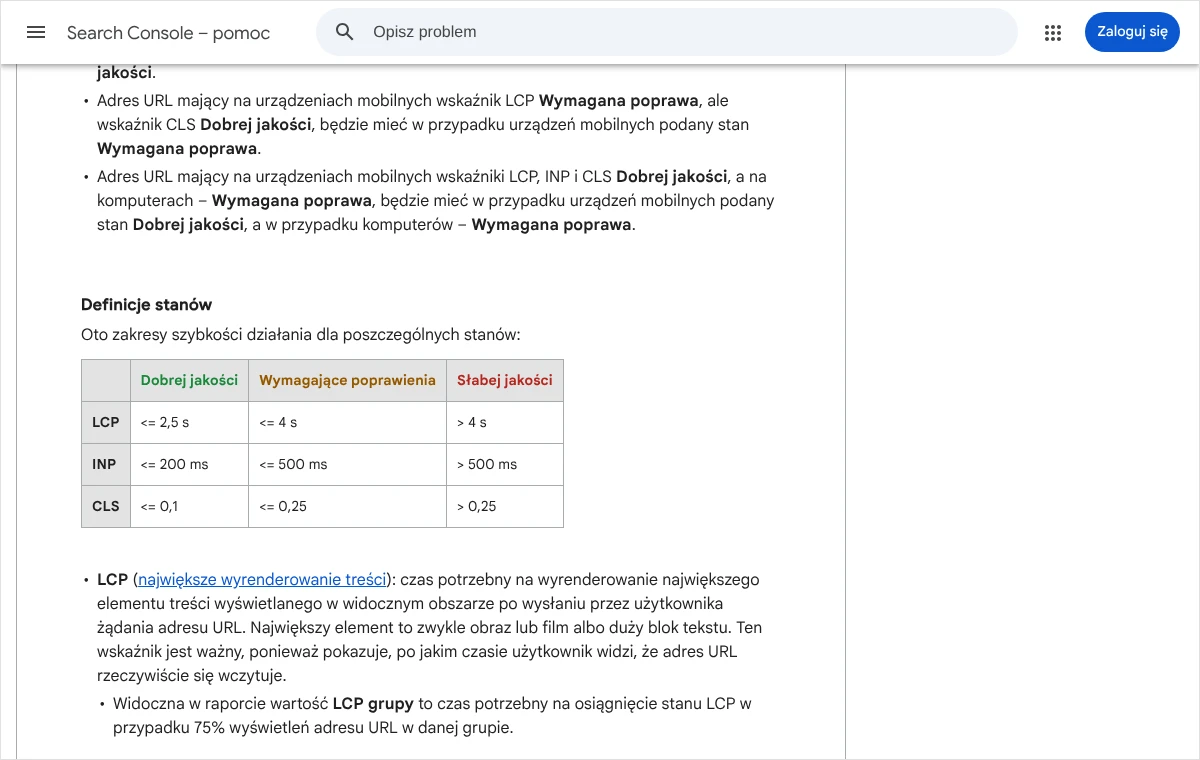
Najważniejsze jest źródło danych. Wynik w Search Console nie pochodzi z testu wykonanego przez Google, tylko z Raportu na temat użytkowania Chrome, czyli z anonimowych pomiarów zebranych u osób, które naprawdę otwierały stronę. Wartość „LCP grupy” oznacza czas, w którym stan LCP osiągnięto w przypadku 75% wyświetleń adresów z danej grupy. Innymi słowy, jedna czwarta wizyt mogła wypaść gorzej. Dlatego wynik zależy nie tylko od samej strony, lecz także od telefonów i łączy, z jakich korzystają odwiedzający. Strona otwierana głównie na starszych telefonach w sieci komórkowej dostanie gorszy wynik niż ta sama strona oglądana na komputerach w biurze.
Z tego samego powodu szybkie wczytanie strony na własnym komputerze niczego nie dowodzi. Właściciel firmy ma zwykle dobry sprzęt, szybkie łącze i stronę zapisaną w pamięci przeglądarki po wcześniejszych wizytach. Raport pokazuje natomiast obraz zbiorczy, osobno dla urządzeń mobilnych i osobno dla komputerów. Szersze omówienie wszystkich trzech wskaźników i kolejności prac znajduje się we wpisie o tym, jak czytać wyniki Core Web Vitals. Tutaj zajmuję się wyłącznie LCP i drogą od komunikatu do elementu, który za niego odpowiada.
Gdzie w Search Console sprawdzić, których adresów dotyczy problem?
Raport nosi w polskim panelu nazwę „Podstawowe wskaźniki internetowe”, a w pomocy Google jest opisany jako raport dotyczący Core Web Vitals. Obejmuje wyłącznie adresy zindeksowane i nie jest pełnym spisem stron serwisu, tylko próbą. Adresy są łączone w grupy stron, których działanie dla odwiedzającego jest podobne, na przykład wszystkie karty produktów albo wszystkie wpisy blogowe zbudowane według jednego szablonu. To dobra wiadomość: poprawka wprowadzona w szablonie naprawia zwykle całą grupę naraz. Zasady tworzenia grup opisuję osobno w tekście o tym, jak czytać grupy adresów URL w tym raporcie.
Żeby dojść od ogólnej liczby do konkretnych adresów, trzeba wykonać kilka czynności w ustalonej kolejności.
- Otwarcie raportu W menu Search Console należy wybrać raport „Podstawowe wskaźniki internetowe”. Na stronie głównej raportu widać dwa wykresy: dla urządzeń mobilnych i dla komputerów.
- Wybór rodzaju urządzeń Przy wykresie, na którym widać adresy w stanie „Wymagana poprawa” lub „Słabej jakości”, należy kliknąć „Otwórz raport”. W większości firm więcej wizyt pochodzi z telefonów, dlatego zwykle zaczyna się od urządzeń mobilnych.
- Odszukanie wiersza z problemem Pod wykresem znajduje się tabela „Dlaczego adresy URL nie są uważane za prawidłowe”. Każdy wiersz to jeden problem z podaną liczbą adresów. Należy kliknąć wiersz dotyczący LCP.
- Przejrzenie grup adresów Na stronie problemu widać tabelę „Przykłady” z grupami adresów i wartością „LCP grupy”. Każda pozycja to przykładowy adres reprezentujący całą grupę podobnych stron.
- Zanotowanie adresów do badania Z każdej grupy wystarczy zapisać jeden lub dwa adresy. To one trafią do dalszych testów, bo strony z jednej grupy mają zazwyczaj ten sam szablon i ten sam element LCP.
Jak ustalić, który element strony jest elementem LCP?
Search Console wskazuje adresy, ale nie pokazuje elementu. Do tego służą dwa narzędzia Google: PageSpeed Insights, które działa w przeglądarce bez instalowania czegokolwiek, oraz panel „Wydajność” w narzędziach deweloperskich Chrome. Oba korzystają z tych samych statystyk, więc wyniki da się porównywać. Radzę zacząć od pierwszego, a po drugie sięgnąć wtedy, gdy trzeba zbadać stronę dostępną po zalogowaniu, wersję roboczą albo zachowanie strony w konkretnej szerokości okna.
Badanie adresu w PageSpeed Insights
PageSpeed Insights pokazuje na jednym ekranie dwa rodzaje informacji. U góry znajdują się dane o zachowaniu rzeczywistych użytkowników z ostatnich 28 dni, te same, z których korzysta Search Console. Jeśli badany adres ma za mało pomiarów, narzędzie przechodzi na poziom źródła, czyli pokazuje wynik łączny dla całej witryny, a gdy i tych danych brakuje, sekcja pozostaje pusta. Niżej znajduje się diagnostyka laboratoryjna: jednorazowy test wykonany przez narzędzie Lighthouse na symulowanym telefonie średniej klasy w sieci komórkowej albo na symulowanym komputerze. To właśnie ta dolna część wskazuje element LCP.
- Uruchomienie testu Na stronie pagespeed.web.dev w polu adresu wpisuje się pełny adres zanotowany w Search Console i uruchamia analizę. Wynik pojawia się po kilkudziesięciu sekundach.
- Wybór karty urządzenia Narzędzie pokazuje osobne wyniki dla urządzeń mobilnych i komputerów. Należy przejść na tę kartę, której dotyczy wiersz w Search Console.
- Odczytanie danych rzeczywistych W górnej części trzeba odszukać wartość LCP i zwrócić uwagę, czy dane dotyczą tego adresu, czy całego źródła. To punkt odniesienia do późniejszego porównania.
- Odszukanie statystyki „Zestawienie LCP” W części laboratoryjnej, wśród statystyk i diagnostyki, znajduje się pozycja „Zestawienie LCP”. Po jej rozwinięciu widać element LCP oraz cztery części czasu jego wczytywania. W starszych wersjach raportu ta sama informacja nosi nazwę „Największy element wyrenderowania treści”.
- Odczytanie statystyki „Wykrywanie żądań LCP” Jeśli elementem jest obraz, ta pozycja pokazuje, czy ma on nadany wysoki priorytet pobierania, czy jest widoczny w dokumencie początkowym i czy nie zastosowano do niego leniwego ładowania.
Element jest zwykle pokazany jako miniatura i fragment kodu. Warto go zapisać dosłownie, razem z adresem pliku obrazu, bo to najkrótszy opis zadania dla programisty. Jeżeli elementem okazuje się blok tekstu, problem nie leży w obrazach, tylko w czasie odpowiedzi serwera, stylach, skryptach albo czcionkach, o czym dalej. Test należy powtórzyć dwa lub trzy razy, ponieważ wyniki laboratoryjne różnią się między przebiegami z powodu zmienności sieci i sprzętu.
Badanie w panelu „Wydajność” przeglądarki Chrome
Narzędzia deweloperskie Chrome otwiera się klawiszem F12 albo z menu przeglądarki, a następnie przechodzi na kartę „Wydajność”. Panel od razu po otwarciu pokazuje lokalne wartości LCP i CLS wraz z oceną, a po pierwszym kliknięciu na stronie także INP. Są to pomiary z własnego komputera, więc same w sobie niewiele mówią o odwiedzających, ale panel pozwala nagrać wczytanie strony i obejrzeć je bardzo dokładnie. Po zarejestrowaniu ładowania strony w panelu statystyk pojawiają się te same pozycje co w PageSpeed Insights, czyli „Zestawienie LCP” i „Wykrywanie żądań LCP”, a wskazany element można podświetlić bezpośrednio na stronie.
Kto woli nie zajmować się tym samodzielnie, może zadzwonić pod numer 533 525 168 albo napisać na info@lukaszwudyka.pl. Przejmę sprawę: zbadam adresy wskazane w raporcie, ustalę element LCP dla telefonów i komputerów, rozpiszę przyczyny opóźnienia i przygotuję listę poprawek w takiej postaci, żeby osoba opiekująca się stroną mogła je wdrożyć bez domysłów.
Na co dokładnie strona traci czas? Cztery części wyniku LCP
Sam element to połowa odpowiedzi. Druga połowa to ustalenie, w którym momencie powstaje opóźnienie. Dokumentacja Chrome dzieli czas LCP na cztery części, które następują po sobie i razem dają pełny wynik. Pierwsza to czas do pierwszego bajtu, czyli oczekiwanie na odpowiedź serwera. Druga to opóźnienie ładowania zasobów, czyli okres między odpowiedzią serwera a chwilą, w której przeglądarka zaczyna pobierać plik elementu LCP. Trzecia to czas wczytywania zasobu, a więc samo pobieranie pliku. Czwarta to opóźnienie renderowania elementu, czyli czas od zakończenia pobierania do faktycznego wyświetlenia.
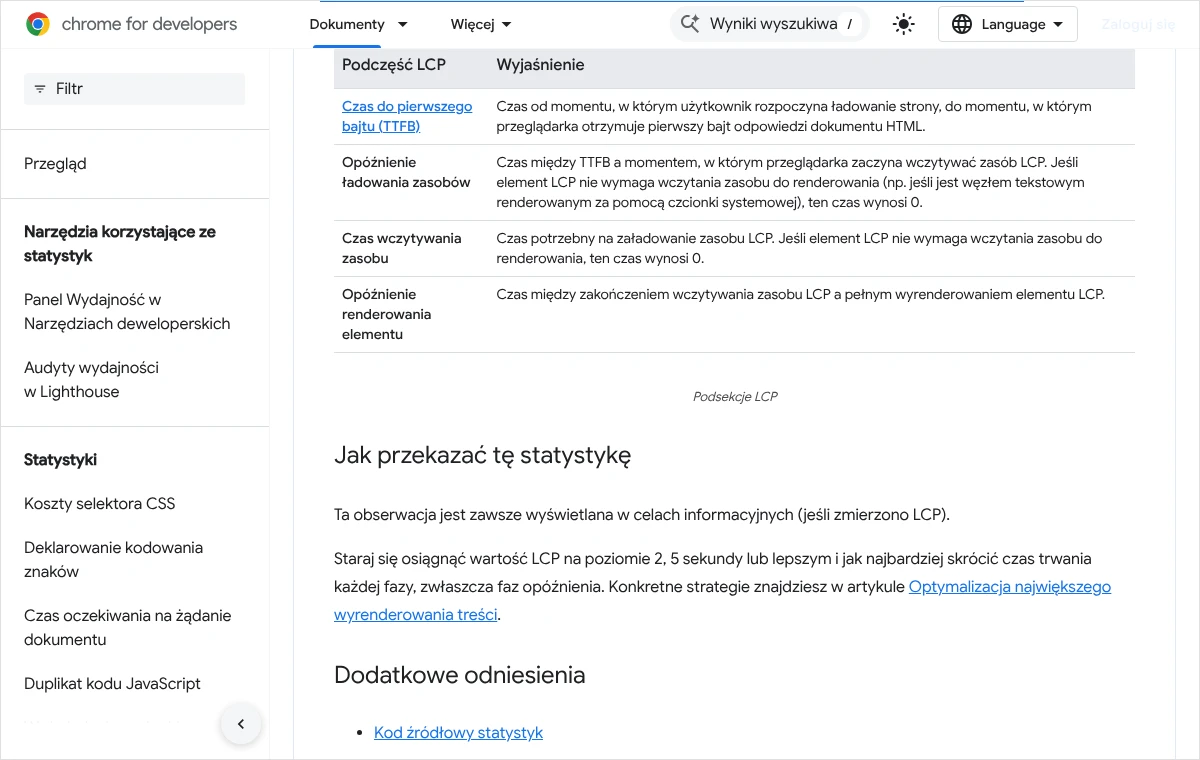
Według zaleceń Google większość czasu powinna przypadać na dwie części związane z pracą sieci: odpowiedź serwera i pobranie zasobu, każda po około 40% całości. Obie części nazwane opóźnieniem powinny być możliwie krótkie, poniżej 10% każda. Autorzy dokumentacji zastrzegają, że to wskazówki, a nie sztywne reguły, ale w praktyce dobrze porządkują pracę. Jeśli na przykład pobranie obrazu trwa krótko, a opóźnienie ładowania zasobów zajmuje połowę wyniku, to zmniejszanie wagi pliku nic nie da. Trzeba sprawić, żeby przeglądarka dowiedziała się o obrazie wcześniej. Gdy elementem LCP jest tekst wyświetlany czcionką systemową, druga i trzecia część wynoszą zero, a uwaga przenosi się na serwer i renderowanie.
| Część czasu LCP | Co obejmuje | Typowa przyczyna wydłużenia |
|---|---|---|
| Czas do pierwszego bajtu | Oczekiwanie na pierwszy bajt dokumentu HTML od serwera. | Powolny serwer, brak pamięci podręcznej stron, łańcuch przekierowań. |
| Opóźnienie ładowania zasobów | Czas od odpowiedzi serwera do rozpoczęcia pobierania pliku elementu LCP. | Obraz ukryty w stylach lub skrypcie, leniwe ładowanie, brak wysokiego priorytetu. |
| Czas wczytywania zasobu | Pobieranie pliku obrazu, filmu lub czcionki. | Zbyt duży plik, przestarzały format, brak sieci dostarczania treści. |
| Opóźnienie renderowania elementu | Czas od pobrania pliku do wyświetlenia elementu na ekranie. | Duże arkusze stylów, skrypty w nagłówku strony, długie zadania JavaScript. |
Jak naprawić najczęstsze przyczyny wolnego LCP?
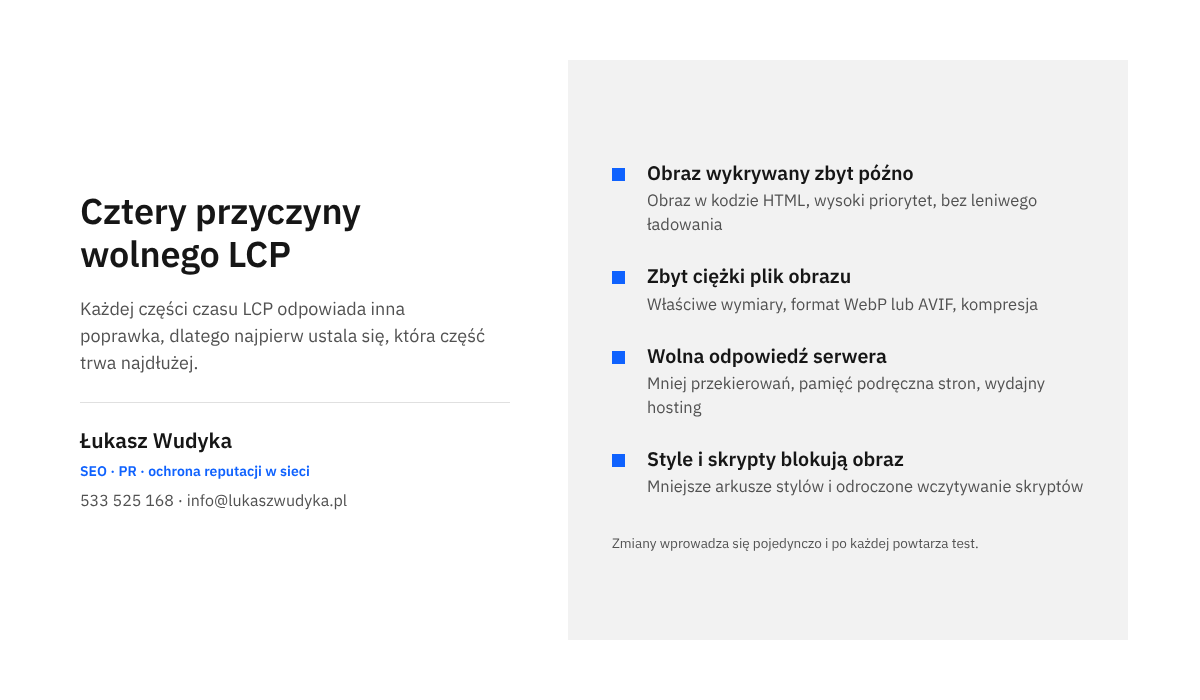
Poprawki opisuję w takiej kolejności, w jakiej przynoszą efekt na stronach firmowych: najpierw sposób, w jaki przeglądarka dowiaduje się o obrazie, potem sam plik, serwer i na końcu style oraz skrypty. Przed każdą zmianą w szablonie, ustawieniach wtyczek lub na serwerze należy wykonać kopię zapasową strony i sprawdzić, czy da się ją przywrócić. Zmiany najlepiej wprowadzać pojedynczo i po każdej powtarzać test, bo tylko wtedy wiadomo, która z nich pomogła, a która zaszkodziła.
Obraz główny jest wykrywany zbyt późno
To przyczyna długiego opóźnienia ładowania zasobów. Przeglądarka najszybciej znajduje obrazy wpisane wprost w kodzie HTML jako znacznik obrazu. Jeżeli zdjęcie w nagłówku jest ustawione jako tło w arkuszu stylów albo wstawia je dopiero skrypt, na przykład w pokazie slajdów, przeglądarka dowiaduje się o nim po pobraniu i przetworzeniu tych plików. Drugim częstym powodem jest leniwe ładowanie. Atrybut loading="lazy" ma sens przy obrazach położonych niżej na stronie, natomiast zastosowany do elementu LCP wprowadza niepotrzebne opóźnienie, dlatego dokumentacja Google zaleca, żeby nigdy nie stosować go do obrazu LCP.
Statystyka „Wykrywanie żądań LCP” sprawdza trzy warunki: obraz ma być widoczny w dokumencie początkowym, nie może być ładowany leniwie i powinien mieć wysoki priorytet pobierania. Wzorcowy znacznik obrazu głównego wygląda tak:
<img src="/zdjecie-glowne.webp" width="1200" height="600" alt="Opis zdjęcia" fetchpriority="high">Gdy obraz musi pozostać tłem ustawionym w stylach, w nagłówku dokumentu umieszcza się wiersz wstępnego wczytywania: <link rel="preload" fetchpriority="high" as="image" href="/zdjecie-glowne.webp" type="image/webp">. Wysoki priorytet należy nadać tylko jednemu obrazowi, temu, który jest elementem LCP, ponieważ oznaczenie nim wielu plików przestaje przynosić korzyść. Obrazom z dalszych slajdów pokazu można nadać priorytet niski. W systemach zarządzania treścią leniwe ładowanie włączają często wtyczki przyspieszające, które zwykle pozwalają wyłączyć je dla wskazanego obrazu albo dla kilku pierwszych obrazów na stronie.
Plik obrazu jest zbyt ciężki
Jeżeli najdłuższą częścią jest czas wczytywania zasobu, problemem jest sam plik lub droga, jaką pokonuje. Najczęściej chodzi o zdjęcie wgrane w rozmiarze prosto z aparatu i jedynie pomniejszone na ekranie przez przeglądarkę. Obraz powinien mieć wymiary zbliżone do tych, w jakich jest wyświetlany, być zapisany w nowoczesnym formacie, na przykład WebP albo AVIF, i skompresowany. Na telefon nie ma potrzeby wysyłać tego samego pliku co na szeroki monitor, dlatego warto przygotować kilka wersji rozmiaru i pozwolić przeglądarce wybrać właściwą. Większość systemów zarządzania treścią tworzy takie wersje samodzielnie, o ile obraz został wgrany przez bibliotekę mediów.
Serwer odpowiada zbyt wolno
Długi czas do pierwszego bajtu opóźnia wszystko, co następuje później, niezależnie od tego, czy elementem LCP jest obraz, czy tekst. Dokumentacja wskazuje trzy kierunki. Pierwszy to ograniczenie przekierowań: każdy dodatkowy przeskok, na przykład z adresu bez przedrostka www na adres z nim, a potem na wersję z ukośnikiem na końcu, dokłada czas oczekiwania. Linki wewnętrzne, reklamy i wizytówki powinny prowadzić od razu do adresu docelowego. Drugi kierunek to pamięć podręczna stron, dzięki której serwer wysyła gotowy dokument zamiast budować go przy każdej wizycie. Trzeci to sieć dostarczania treści, która podaje dokument z serwera położonego bliżej odwiedzającego.
Warto też sprawdzić, czy adresy z parametrami, na przykład z oznaczeniami kampanii reklamowych, nie omijają pamięci podręcznej, bo wtedy ruch z reklam trafia zawsze na najwolniejszą wersję strony. Jeśli strona działa na WordPressie, przyczyną bywa nadmiar wtyczek, przeciążona baza danych albo zbyt słaby pakiet hostingowy. Sposób ustalenia winowajcy opisuję we wpisie o tym, co spowalnia WordPressa. Gdy po włączeniu pamięci podręcznej i uporządkowaniu przekierowań czas odpowiedzi nadal jest długi, pozostaje rozmowa z dostawcą hostingu o wydajniejszym pakiecie lub zmiana dostawcy.
Style i skrypty wstrzymują wyświetlenie gotowego elementu
Długie opóźnienie renderowania oznacza, że plik jest już pobrany, ale przeglądarka nie może go pokazać. Powodem bywa duży arkusz stylów w nagłówku dokumentu, który trzeba pobrać i przetworzyć przed wyświetleniem czegokolwiek. Pomaga zmniejszenie arkusza, usunięcie nieużywanych reguł i odroczenie stylów, które nie są potrzebne w górnej części strony. Drugim powodem są skrypty wczytywane synchronicznie w nagłówku oraz długie zadania JavaScript zajmujące główny wątek przeglądarki, w którym odbywa się także wyświetlanie obrazów. Skrypty, które nie są niezbędne do pokazania górnej części strony, powinny być wczytywane z odroczeniem.
Do tej grupy należą także rozwiązania, które celowo ukrywają treść do czasu wykonania skryptu: animacje wejścia, narzędzia do testowania wersji strony czy niektóre pokazy slajdów. Jeśli elementem LCP jest tekst, warto sprawdzić sposób wczytywania czcionek, ponieważ tekst oczekujący na plik czcionki pozostaje niewidoczny. Przy zmianach w skryptach potrzebna jest ostrożność. Zbyt agresywne odraczanie potrafi wyłączyć menu, formularz albo koszyk, dlatego po każdej zmianie należy przejść przez najważniejsze czynności na stronie tak, jak zrobiłby to klient.
Po czym poznać, że poprawka zadziałała?
Efekt widać w dwóch etapach. Pierwszy to test laboratoryjny, dostępny od razu: po wdrożeniu zmiany należy ponownie zbadać te same adresy w PageSpeed Insights i porównać cztery części czasu z zapisanymi wcześniej wartościami. Drugi etap to dane rzeczywiste, które zmieniają się powoli, ponieważ obejmują okres 28 dni. Tuż po poprawce w górnej części PageSpeed Insights oraz w Search Console nadal widać w większości stare pomiary, a nowy wynik wyłania się stopniowo. Brak natychmiastowej zmiany w raporcie nie oznacza więc porażki.
- Test po wdrożeniu Każdy zanotowany adres bada się ponownie w PageSpeed Insights, dla telefonu i dla komputera. Pomoc Search Console zaleca sprawdzenie poprawek takim testem przed zgłoszeniem ich do weryfikacji.
- Powrót do strony problemu W Search Console otwiera się raport „Podstawowe wskaźniki internetowe”, właściwy rodzaj urządzeń i wiersz problemu z LCP.
- Uruchomienie weryfikacji Na stronie problemu należy kliknąć „Rozpocznij śledzenie”. Rozpoczyna to trwającą 28 dni obserwację danych o użytkowaniu; nie powoduje ponownego indeksowania stron.
- Śledzenie stanu Weryfikacja przechodzi przez stany opisane w raporcie, między innymi „Rozpoczęto”, „Powodzenie” i „Niepowodzenie”. Jeśli przez cały okres problem nie wystąpi w żadnym adresie, zostaje uznany za naprawiony.
- Ponowienie po niepowodzeniu Gdy weryfikacja kończy się stanem „Niepowodzenie”, należy kliknąć „Sprawdź szczegóły”, poprawić wskazane adresy i wybrać „Rozpocznij nową weryfikację”.
Weryfikacji nie trzeba uruchamiać, żeby wynik się poprawił, bo Google i tak zbiera dane na bieżąco. Daje ona jednak czytelną informację zwrotną i datę, od której liczy się obserwacja. Mechanizm ten opisuję szerzej w tekście o tym, jak działa weryfikacja poprawki w Search Console. W okresie obserwacji lepiej nie wprowadzać na stronie dużych zmian wyglądu, zwłaszcza w górnej części, bo nowy baner lub pokaz slajdów może zmienić element LCP i zniweczyć wykonaną pracę.
Co zrobić, gdy wynik się nie poprawia, i jakich błędów unikać?
Najczęstszy powód rozczarowania to różnica między testem a rzeczywistością. Test laboratoryjny bada jeden adres, na jednym symulowanym urządzeniu, z pustą pamięcią przeglądarki. Odwiedzający mają różne ekrany, a element LCP zależy od tego, co mieści się w widocznej części okna. Na małym telefonie może nim być nagłówek tekstowy, a na większym ekranie wolno wczytujące się zdjęcie. Element bywa też inny dla osób zalogowanych, przy treściach dopasowanych do odbiorcy i w trakcie testów różnych wersji strony. Jeśli poprawiono element wskazany w jednym teście, a dane rzeczywiste nie drgnęły, należy zbadać stronę w kilku szerokościach okna i w stanach, w jakich widzą ją klienci.
Drugi powód to badanie niewłaściwych adresów. Raport grupuje strony, więc poprawienie strony głównej nie zmieni wyniku grupy kart produktów. Trzeba wrócić do tabeli „Przykłady” i upewnić się, że badane adresy należą do grupy, której dotyczy wiersz. Trzeci powód to źródła ruchu: jeżeli większość odwiedzających pochodzi z reklam prowadzących przez przekierowania albo na adresy z parametrami omijającymi pamięć podręczną, wynik rzeczywisty pozostanie słaby mimo dobrych testów. Wtedy pracę należy przenieść na czas do pierwszego bajtu właśnie dla tych adresów.
Wśród błędów na pierwszym miejscu stawiam pogoń za wynikiem punktowym w PageSpeed Insights. Ocena wydajności w skali do stu punktów pochodzi z jednego testu laboratoryjnego, natomiast Search Console opiera się na pomiarach rzeczywistych. Google zaleca ustalać priorytety według danych rzeczywistych, a dane laboratoryjne traktować jako narzędzie do szukania przyczyn. Odradzam też sztuczki mające oszukać pomiar, takie jak podkładanie pustego, dużego elementu, który wyświetla się natychmiast, albo pokazywanie narzędziom innej wersji strony niż ludziom. Nie skracają one czasu oczekiwania klienta, a serwowanie robotom innej treści niż odwiedzającym jest sprzeczne z zasadami Google.
Najczęstsze pytania
Czy wynik LCP powyżej 2,5 s obniża pozycję strony w Google?
Podstawowe wskaźniki internetowe są jednym z wielu sygnałów, które Google bierze pod uwagę przy ocenie jakości strony, i same nie przesądzają o pozycji. Strona z trafną, rzetelną treścią może być widoczna mimo słabszego wyniku. Nie należy jednak z tego wnioskować, że sprawę można pominąć. Wolne wyświetlanie głównej treści odczuwa przede wszystkim klient, a jego zniecierpliwienie przekłada się na mniejszą liczbę zapytań i zamówień, niezależnie od tego, jak stronę oceni wyszukiwarka.
Dlaczego PageSpeed Insights pokazuje dobry wynik, a Search Console nadal zgłasza problem?
Oba narzędzia mierzą co innego. Dolna część PageSpeed Insights to pojedynczy test laboratoryjny jednego adresu, a Search Console pokazuje dane zebrane od rzeczywistych użytkowników z 28 dni dla całej grupy podobnych adresów. Odwiedzający mogą mieć wolniejsze telefony i łącza, inny element LCP z powodu innego rozmiaru ekranu albo trafiać na stronę przez przekierowania. Trzeba porównać górną część PageSpeed Insights z raportem i zbadać kilka adresów z tej samej grupy.
Czy elementem LCP może być tekst, a nie obraz?
Tak. Dokumentacja wymienia wśród możliwych elementów także bloki tekstu, na przykład duży nagłówek albo akapit wstępu. Dzieje się tak zwłaszcza na telefonach, gdzie w widocznej części okna mieści się mniej treści. W takim przypadku nie ma pliku do pobrania, więc opóźnienie ładowania i czas wczytywania zasobu wynoszą zero, o ile tekst używa czcionki systemowej. Przyczyn wolnego wyniku należy wtedy szukać w czasie odpowiedzi serwera, stylach, skryptach i sposobie wczytywania czcionek.
Ile trzeba czekać na zmianę wyniku w Search Console po wprowadzeniu poprawek?
Dane rzeczywiste obejmują okres 28 dni, więc pełny efekt poprawki widać dopiero wtedy, gdy stare pomiary zostaną w całości zastąpione nowymi. Pierwsze oznaki poprawy pojawiają się wcześniej, ponieważ z każdym dniem rośnie udział wizyt po zmianie. Weryfikacja uruchomiona przyciskiem „Rozpocznij śledzenie” także trwa 28 dni. W tym czasie warto co pewien czas powtarzać test laboratoryjny, żeby upewnić się, że kolejna aktualizacja strony nie cofnęła wprowadzonych zmian.
Czy wtyczka przyspieszająca stronę rozwiąże problem z LCP?
Może pomóc, ale równie dobrze może zaszkodzić. Wtyczki tego rodzaju włączają pamięć podręczną stron, co skraca czas odpowiedzi serwera, oraz kompresję i zmianę formatu obrazów. Jednocześnie często stosują leniwe ładowanie do wszystkich obrazów, także do zdjęcia głównego, co wydłuża LCP. Po instalacji należy sprawdzić statystykę „Wykrywanie żądań LCP” i w razie potrzeby wyłączyć leniwe ładowanie dla obrazu, który jest elementem LCP. Dwóch wtyczek o tym samym przeznaczeniu nie należy używać jednocześnie.
Czy pokaz slajdów w nagłówku strony pogarsza wynik LCP?
Często tak. Pokaz slajdów zwykle wstawia obrazy za pomocą skryptu, więc przeglądarka dowiaduje się o pierwszym zdjęciu dopiero po pobraniu i uruchomieniu kodu. Do tego pobiera od razu kilka dużych plików, które konkurują o łącze. Jeżeli pokaz ma pozostać, pierwszy slajd powinien być zwykłym obrazem w kodzie HTML z wysokim priorytetem pobierania, a kolejne slajdy powinny mieć priorytet niski. W wielu firmach lepszy efekt daje jedno dobrze przygotowane zdjęcie zamiast pokazu.
Źródła
- Raport dotyczący Core Web Vitals, Pomoc Search Console
- Największe wyrenderowanie treści (LCP), web.dev
- Optymalizacja największego wyrenderowania treści, web.dev
- Zestawienie LCP, Chrome for Developers
- Wykrywanie żądań LCP, Chrome for Developers
- O narzędziu PageSpeed Insights, Google for Developers
- Dlaczego dane laboratoryjne i polowe mogą się różnić (oraz co należy zrobić w związku z tym), web.dev
- Panel skuteczności: analizowanie wyników witryny, Chrome for Developers
Brak czasu albo ochoty, żeby zająć się tym samodzielnie?
To zrozumiałe. Szukanie elementu, który opóźnia stronę, wymaga pracy w kilku narzędziach i odrobiny cierpliwości, a prowadzenie firmy rzadko zostawia na to miejsce. Mogę zająć się tym od początku do końca: odczytam w Search Console grupy adresów z problemem, ustalę element LCP osobno dla telefonów i komputerów, sprawdzę, która z czterech części czasu trwa najdłużej, i przygotuję poprawki obrazów, szablonu, pamięci podręcznej oraz skryptów. Po wdrożeniu powtórzę pomiary, uruchomię weryfikację i będę obserwować wynik do jej zakończenia.
Wystarczy zadzwonić pod numer 533 525 168 albo napisać na adres info@lukaszwudyka.pl i podać adres strony. W odpowiedzi opiszę prostym językiem, co znalazłem, co proponuję zmienić i w jakiej kolejności, tak aby decyzja o dalszych krokach była łatwa. Jeśli stroną opiekuje się już programista lub agencja, przygotuję dla nich konkretną listę zadań i sprawdzę efekt po wykonaniu prac.