Ta sama podstrona bardzo często otwiera się pod kilkoma adresami: z ukośnikiem na końcu i bez niego, z dopiskiem po znaku zapytania, w wersji z „www” i bez „www”. Dla człowieka to wciąż jedna strona. Dla Google są to osobne adresy, spośród których wyszukiwarka musi wybrać jeden i tylko ten jeden pokazuje w wynikach. Tag kanoniczny służy do tego, żeby ten wybór nie był przypadkowy.
Instrukcja jest przeznaczona dla właścicieli firm i osób, które samodzielnie opiekują się stroną, także bez umiejętności programowania. Przydaje się zwłaszcza wtedy, gdy w Google Search Console pojawił się stan „Duplikat, użytkownik nie oznaczył strony kanonicznej” albo gdy w wynikach wyświetla się inny adres niż ten, na którym zależy właścicielowi.
Po lekturze czytelnik będzie umiał sprawdzić, jaki adres kanoniczny ma dowolna podstrona, odczytać w Search Console, którą wersję wybrał Google, ustawić tag w WordPressie i w zwykłym kodzie strony, a także ustalić, dlaczego wyszukiwarka nie posłuchała wskazania i co wtedy poprawić.
Czym jest tag kanoniczny i jak wygląda w kodzie strony?
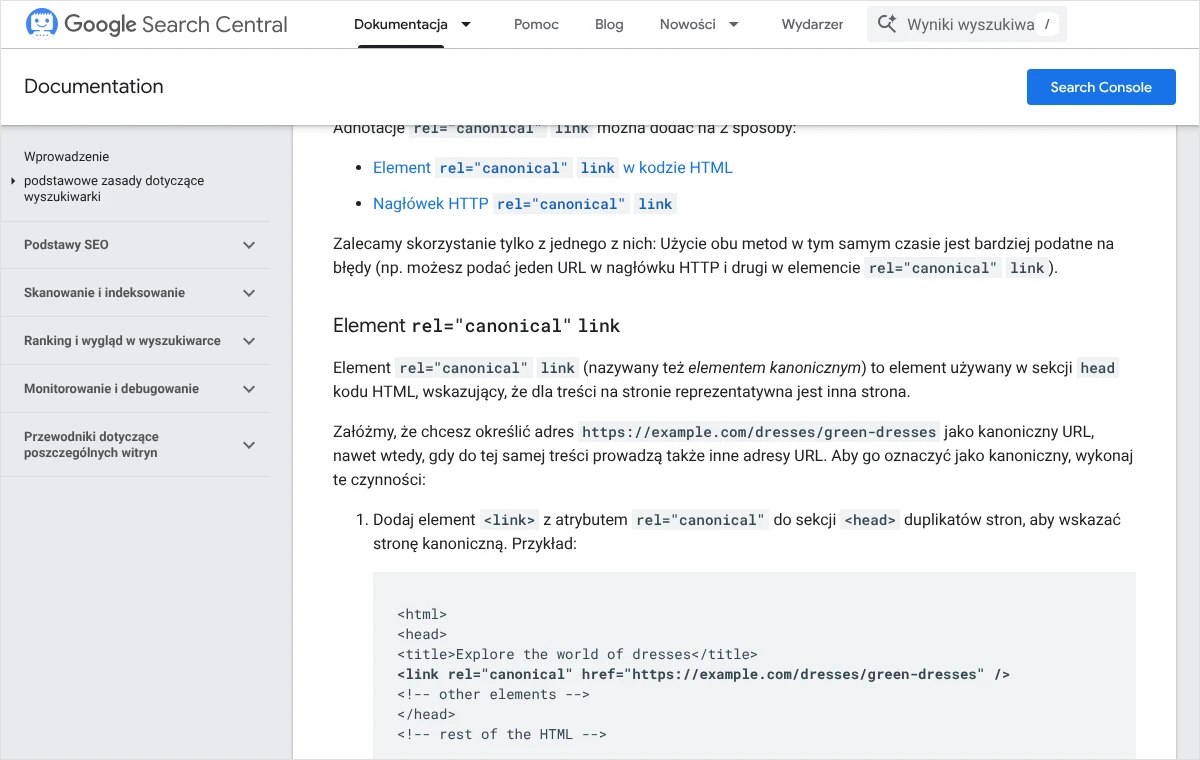
Tag kanoniczny to jeden wiersz w kodzie strony, który mówi wyszukiwarce: „główna wersja tej treści znajduje się pod tym adresem”. Dokumentacja Google nazywa go elementem rel="canonical" albo elementem kanonicznym. Czytelnik strony go nie widzi, bo wiersz znajduje się w niewidocznej części kodu, w sekcji <head>.
Poprawny tag ma następującą postać:
<link rel="canonical" href="https://www.example.com/oferta/naprawa-dachow/" />
W miejscu adresu przykładowego wpisuje się pełny adres tej wersji podstrony, która ma być widoczna w wynikach. Adres zaczyna się od https:// i zawiera nazwę domeny. Google obsługuje również adresy skrócone, bez domeny, ale w dokumentacji wyraźnie ich odradza, ponieważ z czasem prowadzą do pomyłek.
Dwie rzeczy trzeba zrozumieć od razu. Po pierwsze, tag kanoniczny jest dla Google wskazówką, a nie poleceniem. Wyszukiwarka bierze go pod uwagę razem z innymi sygnałami i w uzasadnionych przypadkach wybiera inny adres. Po drugie, tag działa tylko między stronami o tej samej lub bardzo podobnej treści. Nie da się nim „przenieść” widoczności z jednej podstrony na zupełnie inną.
Google zaleca też, aby strona główna dla danej treści wskazywała tagiem kanonicznym samą siebie. Brzmi to dziwnie, ale ma praktyczny sens: gdy ktoś otworzy tę stronę z dopiskiem w adresie, wyszukiwarka nadal zobaczy w kodzie wskazanie na czysty adres.
Skąd biorą się powielone adresy tej samej podstrony?
Właściciele stron często są przekonani, że problem ich nie dotyczy, bo nikt niczego nie kopiował. Powielone adresy powstają jednak same, jako skutek uboczny działania systemu, na którym stoi strona. Dokumentacja Google wymienia kilka typowych źródeł, a w praktyce najczęściej spotykam następujące:
- Protokół i przedrostek. Strona odpowiada jednocześnie pod adresem z
http://ihttps://albo z „www” i bez „www”. - Ukośnik na końcu i wielkość liter. Adres
/oferta/oraz/ofertato dla wyszukiwarki dwa różne adresy, jeśli oba wyświetlają treść. - Parametry po znaku zapytania. Sortowanie i filtrowanie w sklepie, znaczniki kampanii reklamowych, identyfikatory sesji. Każdy taki dopisek tworzy nowy adres z tą samą treścią.
- Ten sam produkt w kilku kategoriach. W wielu sklepach adres produktu zawiera nazwę kategorii, więc jeden produkt ma tyle adresów, do ilu kategorii został przypisany.
- Wersje do druku, wersje mobilne pod osobnym adresem i wersje AMP.
- Kopia testowa strony pozostawiona przez wykonawcę pod inną subdomeną i dostępna dla robotów.
Sam fakt istnienia takich adresów nie jest naruszeniem zasad Google i nie grozi za niego kara. Dokumentacja mówi wprost, że powielona treść bywa rzeczą normalną. Kłopot jest inny: linki i inne sygnały rozkładają się na kilka adresów, w wynikach pojawia się wersja z dopiskiem zamiast czystej, a robot traci czas na ponowne odwiedzanie tych samych treści zamiast nowych podstron.
Od powielonych adresów trzeba odróżnić sytuację, w której dwie różne podstrony rywalizują o to samo zapytanie. To osobne zjawisko i tag kanoniczny go nie rozwiązuje. Opisałem je we wpisie o tym, czym jest kanibalizacja słów kluczowych i jak ją usunąć.
Jak sprawdzić, jaki adres kanoniczny ma dana podstrona?
Pierwsza kontrola nie wymaga żadnego konta ani narzędzia. Wystarczy przeglądarka na komputerze. Chodzi o ustalenie, co strona sama deklaruje w swoim kodzie.
- Należy otworzyć w przeglądarce podstronę, która ma zostać sprawdzona.
- Na klawiaturze trzeba nacisnąć jednocześnie klawisze Ctrl i U (na komputerach Apple: Option, Command i U). Otworzy się nowa karta z kodem źródłowym strony.
- Następnie naciska się Ctrl i F (na komputerach Apple: Command i F) i w polu wyszukiwania wpisuje słowo canonical.
- Przeglądarka podświetli wiersz z tagiem. Adres w cudzysłowie po
href=to adres kanoniczny zadeklarowany przez stronę. - Ten adres należy porównać znak po znaku z adresem, który ma być widoczny w Google: protokół, „www”, ukośnik na końcu, brak dopisków po znaku zapytania.
Możliwe są cztery wyniki. Tag wskazuje właściwy adres i wtedy po stronie kodu wszystko jest w porządku. Tag wskazuje inny adres, niż powinien, i trzeba go poprawić. Tagu nie ma w ogóle, więc Google wybiera wersję samodzielnie. Albo wyszukiwanie znajduje dwa wiersze z tagiem, co jest błędem: sprzeczne wskazania wyszukiwarka może po prostu pominąć.
Tę samą kontrolę warto powtórzyć dla adresu z dopiskiem, na przykład z parametrem sortowania. Tag na takiej wersji powinien prowadzić do czystego adresu, a nie do adresu z dopiskiem.
Jak odczytać w Search Console, którą wersję wybrał Google?
Kod strony pokazuje tylko to, co deklaruje właściciel. To, co ostatecznie zdecydował Google, widać w Google Search Console, w narzędziu do sprawdzania adresów URL. Potrzebny jest dostęp do usługi założonej dla danej witryny.
- Po zalogowaniu do Search Console i wybraniu właściwej usługi należy wkleić pełny adres podstrony w pole wyszukiwania u góry ekranu i zatwierdzić klawiszem Enter.
- Po chwili pojawi się wynik sprawdzenia. Trzeba rozwinąć sekcję „Indeksowanie stron”.
- W tej sekcji znajdują się dwa pola. Pierwsze to „Adres kanoniczny określony przez użytkownika”, czyli adres z tagu w kodzie strony. Drugie to „Adres kanoniczny wybrany przez Google”, czyli wersja, którą wyszukiwarka faktycznie uznała za główną.
- Oba adresy należy porównać ze sobą i z adresem, na którym zależy właścicielowi.
Jeżeli oba pola pokazują ten sam, właściwy adres, sprawa jest zamknięta. Jeżeli pole z adresem określonym przez użytkownika jest puste, strona nie ma tagu. Jeżeli adresy się różnią, Google nie przyjął wskazania i trzeba ustalić dlaczego, o czym mowa w dalszej części.
Istotne zastrzeżenie z dokumentacji: wersję kanoniczną narzędzie podaje wyłącznie na podstawie danych już zindeksowanych. Przycisk „Sprawdź URL wersji opublikowanej” bada stronę w czasie rzeczywistym, ale nie przewidzi, czy Google uzna ją za kanoniczną. Po poprawce trzeba więc poczekać na ponowne odwiedziny robota.
Gdzie zobaczyć wszystkie powielone adresy naraz?
Do przeglądu całej witryny służy raport „Indeksowanie stron”. W menu po lewej stronie, w grupie „Indeksowanie”, należy wybrać pozycję „Strony”, a następnie przewinąć ekran do tabeli „Dlaczego strony nie są indeksowane”. Z tagiem kanonicznym wiążą się w niej trzy stany.
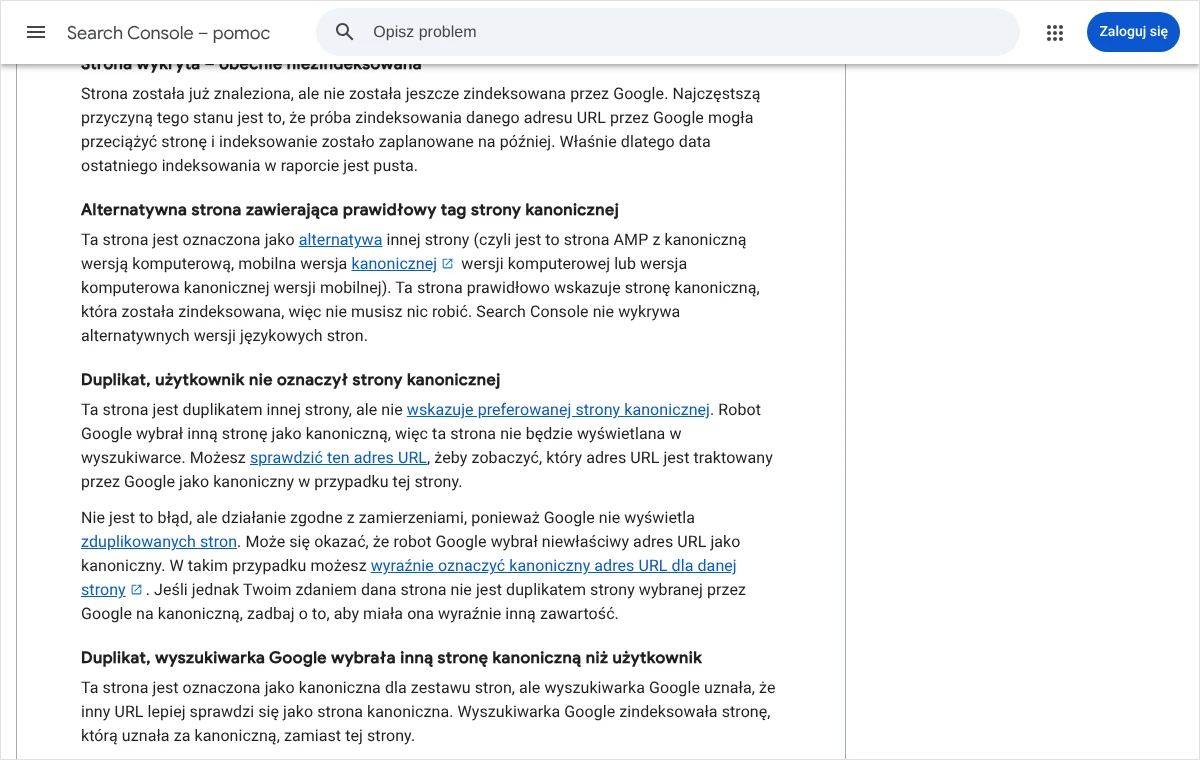
„Alternatywna strona zawierająca prawidłowy tag strony kanonicznej” oznacza, że adres poprawnie wskazuje wersję główną, a ta została zindeksowana. Według pomocy Google nic nie trzeba robić. „Duplikat, użytkownik nie oznaczył strony kanonicznej” oznacza, że strona powiela inną i nie ma tagu, więc Google wybrał wersję główną sam. „Duplikat, wyszukiwarka Google wybrała inną stronę kanoniczną niż użytkownik” oznacza, że tag jest, ale wyszukiwarka uznała inny adres za lepszy.
Kliknięcie wiersza w tabeli otwiera listę adresów, których dany stan dotyczy. Pomoc Search Console podkreśla, że strony oznaczone jako duplikaty lub wersje alternatywne to zwykle dobry znak: wyszukiwarka znalazła wersję główną i ją zindeksowała. Celem nie jest zindeksowanie wszystkich adresów, tylko wersji kanonicznej każdej istotnej podstrony. Reakcji wymagają te pozycje listy, przy których Google wybrał adres niezgodny z zamiarem właściciela.
Kto woli nie zajmować się tym samodzielnie, może zadzwonić pod numer 533 525 168 albo napisać na info@lukaszwudyka.pl. Przejmę wtedy sprawę: sprawdzę adresy kanoniczne w całym serwisie, porównam je z wyborem Google i poprawię ustawienia tam, gdzie wyszukiwarka pokazuje niewłaściwą wersję.
Jak ustawić tag kanoniczny w WordPressie?
WordPress sam dodaje tag kanoniczny do wpisów i stron, wskazując ich własny adres. W większości przypadków to wystarcza i niczego nie trzeba zmieniać. Ręczna zmiana jest potrzebna dopiero wtedy, gdy dana podstrona ma wskazywać inny adres niż własny, na przykład gdy dwa wpisy mają niemal identyczną treść i tylko jeden powinien być widoczny w Google.
Dokumentacja Google przypomina, że w systemach takich jak WordPress nie edytuje się kodu bezpośrednio, tylko korzysta z ustawień systemu lub wtyczki. Popularne wtyczki do optymalizacji, między innymi Yoast SEO, Rank Math i SEOPress, mają osobne pole na adres kanoniczny. Nazwy zakładek różnią się między wtyczkami i zmieniają się wraz z wersjami, dlatego poniżej opisuję drogę ogólną.
- W panelu WordPressa należy przejść do listy wpisów lub stron i otworzyć do edycji tę podstronę, która jest duplikatem.
- Pod treścią albo w panelu bocznym edytora znajduje się blok ustawień wtyczki do optymalizacji. Trzeba go rozwinąć i przejść do części z ustawieniami zaawansowanymi.
- W polu przeznaczonym na adres kanoniczny wpisuje się pełny adres wersji głównej, zaczynający się od
https://. - Zmianę zapisuje się przyciskiem aktualizacji wpisu.
- Jeśli strona korzysta z pamięci podręcznej, należy ją wyczyścić, a potem otworzyć podstronę w oknie prywatnym przeglądarki i powtórzyć kontrolę kodu źródłowego opisaną wcześniej.
Pole pozostawione puste oznacza, że wtyczka wstawi adres własny podstrony. Nie należy więc wypełniać go „na zapas” na każdej stronie. Im mniej ręcznych wyjątków, tym mniejsze ryzyko pomyłki przy późniejszej zmianie adresów.
Dwa tagi naraz po instalacji drugiej wtyczki
Częsty błąd w WordPressie to dwie wtyczki do optymalizacji działające jednocześnie albo motyw, który dodaje własny tag obok tagu z wtyczki. W kodzie pojawiają się wtedy dwa wiersze z rel="canonical", czasem z różnymi adresami. Rozwiązaniem jest pozostawienie jednego źródła: jednej wtyczki, z wyłączoną analogiczną funkcją w motywie.
Sklep na WooCommerce i adresy z filtrami
W sklepie warto otworzyć kategorię, użyć sortowania lub filtra i sprawdzić kod źródłowy tak otrzymanego adresu. Tag powinien prowadzić do adresu kategorii bez dopisków. Jeżeli prowadzi do adresu z parametrami, ustawienia wtyczki lub motywu wymagają poprawy, najlepiej z udziałem osoby, która wdrażała sklep.
Jak dodać tag kanoniczny na stronie bez wtyczki albo do pliku PDF?
Na stronie pisanej ręcznie lub w systemie, który daje dostęp do szablonu, tag wstawia się bezpośrednio w kodzie. Wiersz pokazany na początku tej instrukcji należy umieścić wewnątrz sekcji <head>, czyli przed znacznikiem zamykającym </head>. Google akceptuje tag tylko w tym miejscu. Tag wstawiony w treści strony, w sekcji <body>, zostanie pominięty.
Na duplikacie wpisuje się adres wersji głównej. Na wersji głównej wpisuje się jej własny adres. Na stronie może być tylko jeden taki wiersz.
Na stronach, których treść buduje skrypt w przeglądarce, Google zaleca, aby tag znajdował się już w kodzie źródłowym i aby skrypt go nie zmieniał. To zadanie dla programisty, ale właściciel może samodzielnie wykryć problem: wystarczy porównać adres widoczny w kodzie źródłowym z polem „Adres kanoniczny określony przez użytkownika” w Search Console.
Pliki PDF i inne dokumenty
W pliku PDF nie ma sekcji <head>, więc zwykły tag nie wchodzi w grę. Google obsługuje w takiej sytuacji nagłówek HTTP wysyłany przez serwer razem z plikiem. W dokumentacji ma on postać:
Link: <https://www.example.com/cennik/>; rel="canonical"
Na serwerach Apache nagłówek dodaje się zwykle w pliku .htaccess, pod warunkiem że serwer ma włączony moduł obsługi nagłówków:
<Files "cennik.pdf">
Header add Link "<https://www.example.com/cennik/>; rel=\"canonical\""
</Files>
To droga ryzykowna dla osób bez doświadczenia. Jeden błędny znak w pliku .htaccess potrafi wyłączyć całą witrynę. Przed zmianą trzeba zapisać kopię pliku na własnym komputerze, a w razie wątpliwości poprosić o dodanie nagłówka pomoc techniczną hostingu. Google zaleca też wybór jednej formy: albo tag w kodzie, albo nagłówek, ponieważ stosowanie obu jednocześnie sprzyja sprzecznym wskazaniom.
Kiedy zamiast tagu kanonicznego potrzebne jest przekierowanie?
Dokumentacja Google porządkuje metody według siły. Najmocniejszym sygnałem jest przekierowanie, równie wyraźnym tag kanoniczny, a słabym obecność adresu w mapie witryny. Metody się sumują, więc zastosowanie dwóch zgodnych ze sobą zwiększa szansę, że w wynikach pojawi się właściwy adres.
Wybór między tagiem a przekierowaniem zależy od prostego pytania: czy powielony adres jest komuś potrzebny? Jeżeli tak, na przykład klient musi móc otworzyć kategorię posortowaną według ceny, właściwy jest tag kanoniczny. Strona nadal działa, a Google wie, która wersja jest główna. Jeżeli powielony adres nie jest nikomu potrzebny, lepsze jest trwałe przekierowanie, które przenosi pod właściwy adres zarówno ludzi, jak i roboty.
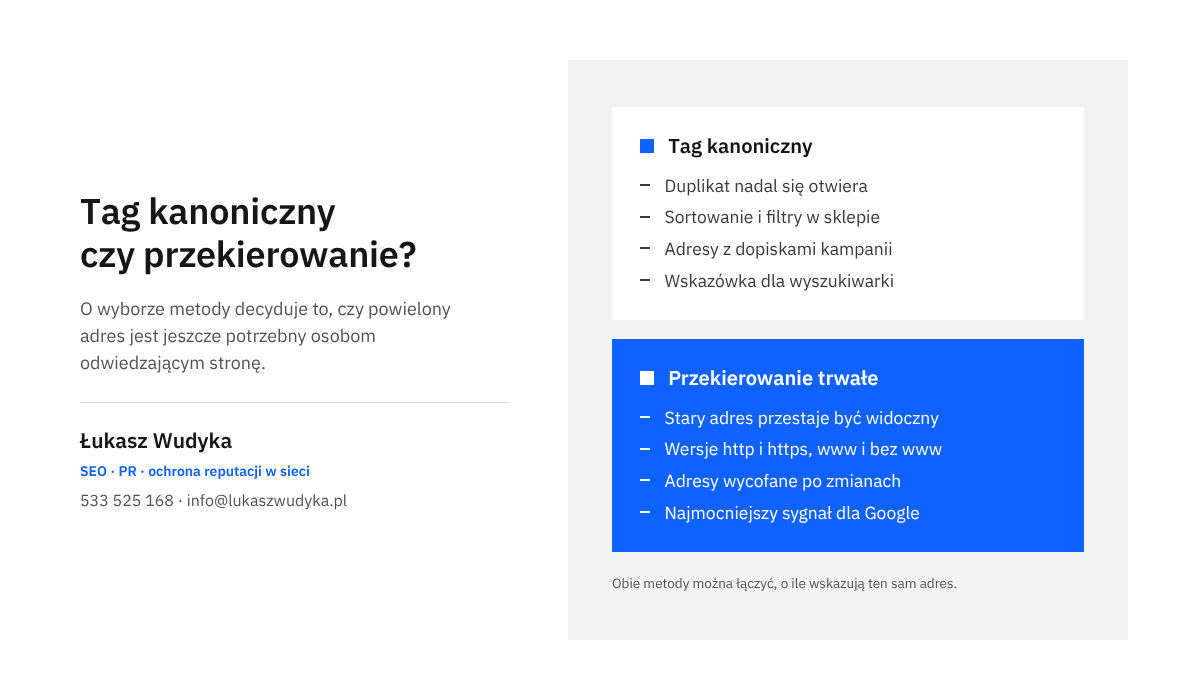
Przekierowaniem rozwiązuje się przede wszystkim sprawy dotyczące całej witryny: wersję z „http” i „https”, z „www” i bez „www”, z ukośnikiem na końcu i bez niego. Jak to zrobić bezpiecznie, opisałem we wpisie o tym, jak ustawić przekierowanie 301 w pliku .htaccess. Tag kanoniczny zostaje wtedy jako zabezpieczenie dodatkowe.
Trzecią metodę, mapę witryny, należy traktować jako uzupełnienie. Google przyjmuje, że wszystkie adresy podane w mapie są proponowane jako kanoniczne. W mapie powinny więc znajdować się wyłącznie wersje główne, bez adresów z dopiskami i bez duplikatów. Sposób przesłania pliku opisuje wpis o tym, jak wygląda zgłoszenie mapy witryny w Google Search Console.
Dlaczego Google wybrał inny adres niż wskazany i jak to naprawić?
Stan „Duplikat, wyszukiwarka Google wybrała inną stronę kanoniczną niż użytkownik” oznacza, że inne sygnały przeważyły nad tagiem. Przyczyn jest kilka i każdą da się sprawdzić samodzielnie. Radzę przechodzić przez nie w podanej kolejności, od najczęstszej.
Sprzeczne sygnały wewnątrz witryny
Tag wskazuje jeden adres, a menu, stopka i linki w treści prowadzą do innego. Albo mapa witryny zawiera wersję z dopiskiem. Google zaleca wprost, aby linki w witrynie prowadziły do adresu kanonicznego, a nie do duplikatu, i aby nie podawać różnych adresów różnymi metodami. Naprawa polega na ujednoliceniu: ten sam adres w tagu, w linkach wewnętrznych i w mapie witryny.
Tag prowadzi do strony o innej treści
Pomoc Search Console stwierdza jednoznacznie: jeżeli strona wskazana jako kanoniczna nie jest podobna do strony z tagiem, Google nigdy nie wybierze tego adresu. Typowy przykład to wszystkie podstrony oferty z tagiem prowadzącym do strony głównej albo kolejne strony listy wpisów z tagiem wskazującym stronę pierwszą. W obu przypadkach tag trzeba zmienić tak, aby każda podstrona z własną treścią wskazywała samą siebie.
Wskazany adres nie działa poprawnie
Adres z tagu należy otworzyć w przeglądarce. Jeżeli przekierowuje dalej, wyświetla błąd, wymaga logowania albo jest wyłączony z indeksowania, wyszukiwarka nie może uznać go za wersję główną. W tagu wpisuje się adres końcowy, który otwiera się bezpośrednio i pokazuje treść.
Kłopoty z wersją „https”
Google z zasady woli wersję „https”, ale dokumentacja wymienia wyjątki: nieprawidłowy certyfikat, przekierowanie z „https” na „http”, tag kanoniczny na stronie „https” prowadzący do adresu „http” oraz adresy „http” podane w mapie witryny. Każdy z tych błędów może sprawić, że w wynikach pojawi się wersja niezabezpieczona. Naprawa zaczyna się od sprawdzenia certyfikatu i przekierowań, a kończy na poprawieniu adresów w tagach i w mapie.
Treść strony jest zbyt podobna do innej
Bywa, że właściciel uważa dwie podstrony za różne, na przykład ofertę dla dwóch miast, a Google łączy je w jedną grupę, bo różnią się tylko nazwą miejscowości. Tag kanoniczny tu nie pomoże. Dokumentacja wskazuje jedno rozwiązanie: strony muszą wyraźnie różnić się treścią. Im większa i bardziej znacząca różnica, tym szybciej wyszukiwarka je rozdziela.
Błąd systemu, serwera albo włamanie
Jeśli w kodzie znajduje się adres, którego nikt nie ustawiał, przyczyną może być błąd wtyczki lub systemu. Jeżeli tag prowadzi do obcej domeny, trzeba poważnie rozważyć włamanie: dokumentacja Google opisuje ataki polegające właśnie na wstawieniu obcego tagu kanonicznego lub przekierowania. W takiej sytuacji pierwszym krokiem jest zabezpieczenie strony i przywrócenie czystej kopii, a dopiero potem poprawianie tagów.
Po czym poznać, że poprawka zadziałała?
Po zmianie tagu nic nie dzieje się natychmiast. Google musi ponownie odwiedzić stronę i na nowo ocenić całą grupę podobnych adresów. Według dokumentacji strony mogą pozostawać w tej samej grupie duplikatów nawet do 2 tygodni po usunięciu przyczyny. Kontrolę warto przeprowadzić w następującej kolejności.
- Sprawdzenie kodu źródłowego poprawionej podstrony w oknie prywatnym przeglądarki. W kodzie ma być jeden tag z właściwym adresem.
- Wklejenie adresu w narzędziu do sprawdzania adresów URL w Search Console i użycie przycisku „Sprawdź URL wersji opublikowanej”, aby upewnić się, że strona jest dostępna dla Google.
- Kliknięcie „Poproś o zindeksowanie”. Obowiązuje dzienny limit takich próśb, dlatego stosuje się je tylko do najważniejszych adresów.
- Po kilku dniach ponowne sprawdzenie adresu i porównanie pól „Adres kanoniczny określony przez użytkownika” oraz „Adres kanoniczny wybrany przez Google”. Poprawka zadziałała, gdy oba pokazują ten sam adres.
- Jeżeli problem dotyczył wielu adresów, w raporcie „Indeksowanie stron” należy kliknąć wiersz z danym stanem, a następnie przycisk „Sprawdź poprawkę”.
Przycisku „Sprawdź poprawkę” używa się dopiero po naprawieniu wszystkich adresów z listy. Google sprawdza najpierw kilka stron i przerywa weryfikację, jeśli choć na jednej problem nadal występuje. Sama weryfikacja trwa zazwyczaj do 2 tygodni, a czasem znacznie dłużej. Do jej zakończenia przycisku nie należy klikać ponownie.
Dodatkowym potwierdzeniem jest wynik w samej wyszukiwarce. Po wpisaniu w Google operatora site: z adresem podstrony powinna pojawić się wersja główna, bez dopisków. Więcej sposobów kontroli zawiera wpis o tym, jak sprawdzić, czy Google zaindeksował stronę.
Co zrobić, gdy po kilku tygodniach nic się nie zmieniło?
Najpierw trzeba wrócić do listy przyczyn i przejść ją jeszcze raz, bo często naprawiona została jedna, a działały dwie. Następnie warto uczciwie odpowiedzieć na pytanie zadane w dokumentacji: czy adres wybrany przez Google nie jest dla użytkownika po prostu lepszy od wskazanego? Jeżeli obie wersje mają tę samą treść i obie działają, ruch i tak trafia na stronę, a spór dotyczy wyłącznie postaci adresu. Gdy powielona wersja nie jest potrzebna, sprawę kończy przekierowanie.
Jakich błędów unikać przy tagu kanonicznym?
Większość kłopotów z tagiem kanonicznym nie wynika z jego braku, tylko z prób rozwiązania powielonych adresów niewłaściwym narzędziem. Poniższe błędy Google wymienia w swoich zaleceniach albo wynikają one wprost z zasad działania tagu.
- Blokowanie duplikatów w pliku robots.txt. Robot nie odczyta wtedy tagu, a adres i tak może trafić do indeksu, tyle że bez treści. Ten plik służy do sterowania ruchem robotów, a nie do wskazywania wersji głównej.
- Dyrektywa noindex zamiast tagu. Google jej w tej roli nie zaleca, ponieważ całkowicie wyłącza stronę z wyszukiwarki, zamiast przekazać sygnały wersji głównej.
- Narzędzie do usuwania adresów w Search Console. Ukrywa ono w wynikach wszystkie wersje adresu, łącznie z tą, która miała pozostać widoczna.
- Adres z fragmentem po znaku #. Google zasadniczo nie obsługuje fragmentów adresu jako wersji kanonicznej.
- Tag kanoniczny między wersjami językowymi. Strona polska i jej tłumaczenie to nie duplikaty. Każda wersja wskazuje samą siebie, a powiązanie między nimi tworzą znaczniki hreflang.
- Kolejne strony listy wskazujące stronę pierwszą. Druga i trzecia strona kategorii zawierają inne produkty, więc każda powinna mieć własny adres kanoniczny.
- Łańcuch wskazań. Strona A wskazuje B, a B wskazuje C. Każdy duplikat powinien prowadzić od razu do wersji ostatecznej.
Osobnym błędem jest używanie tagu jako sposobu na zdjęcie z wyników niewygodnej podstrony. Tag kanoniczny nie usuwa treści z Google i nie daje pewności wyniku. Do usuwania służą inne metody, dobierane do sytuacji.
Najczęstsze pytania
Czy każda podstrona musi mieć tag kanoniczny?
Nie musi. Google stwierdza, że witryna prawdopodobnie będzie działać dobrze także bez niego, bo wyszukiwarka sama ustala najlepszą wersję. Tag wskazujący własny adres jest jednak zalecany i w praktyce chroni przed przypadkowymi duplikatami z dopiskami w adresie, dlatego uważam go za dobry standard na każdej stronie.
Czy powielone adresy powodują karę od Google?
Sama powielona treść w obrębie witryny nie narusza zasad Google dotyczących spamu i dokumentacja nazywa ją rzeczą normalną. Skutkiem nie jest kara, tylko to, że w wynikach pojawia się jedna wersja, nie zawsze ta zamierzona, a sygnały rozkładają się na kilka adresów.
Czy tag kanoniczny może wskazywać stronę w innej domenie?
Technicznie tak i jest to stosowane, gdy ta sama treść jest celowo publikowana w dwóch własnych serwisach. W przypadku treści przekazywanych partnerom do publikacji Google tej metody nie zaleca, ponieważ strony zwykle zbyt mocno się różnią, i wskazuje raczej na wyłączenie kopii u partnera z indeksowania.
Ile czasu Google potrzebuje, żeby uwzględnić nowy tag?
Nie ma gwarantowanego terminu. Zmiana jest brana pod uwagę po ponownym odwiedzeniu strony przez robota, a dokumentacja wspomina, że strony mogą pozostawać w dotychczasowej grupie duplikatów do 2 tygodni. Prośba o zindeksowanie w Search Console może ten czas skrócić, ale niczego nie przesądza.
Czym różni się tag kanoniczny od przekierowania 301?
Po przekierowaniu użytkownik nie zobaczy już starego adresu, bo zostanie przeniesiony pod nowy. Przy tagu kanonicznym obie wersje nadal się otwierają, a różnica dotyczy tylko tego, którą pokazuje wyszukiwarka. Przekierowanie stosuje się dla adresów zbędnych, tag dla adresów potrzebnych użytkownikom.
Czy adres w tagu może mieć parametry po znaku zapytania?
Może, jeżeli właśnie taka postać jest właściwym, stałym adresem podstrony, co zdarza się w starszych systemach. Nie powinien natomiast zawierać dopisków tymczasowych: znaczników kampanii, sortowania, identyfikatorów sesji. Zasada jest jedna: w tagu znajduje się dokładnie ten adres, który ma być widoczny w wynikach.
Stan „Alternatywna strona zawierająca prawidłowy tag strony kanonicznej” rośnie. Czy to powód do niepokoju?
Zwykle nie. Ten stan potwierdza, że tagi działają i Google poprawnie przypisuje duplikaty do wersji głównych. Uwagę powinien zwrócić dopiero gwałtowny przyrost, który bywa sygnałem, że system zaczął tworzyć dużo nowych adresów z parametrami i warto ograniczyć ich powstawanie u źródła.
Czy tag kanoniczny wystarczy przy przenoszeniu strony na nową domenę?
Nie wystarczy. Przy zmianie domeny albo adresów podstawą są trwałe przekierowania ze starych adresów na nowe, a tagi kanoniczne na nowej stronie mają wskazywać nowe adresy. Pozostawienie w tagach starej domeny jest jednym z częstszych błędów po przenosinach.
Brak czasu albo ochoty, żeby zająć się tym samodzielnie?
Powielone adresy to temat, który łatwo odkładać, bo strona działa, a kłopot widać dopiero w raportach. Chętnie zajmę się nim w całości. Przejrzę serwis pod kątem powielonych adresów, sprawdzę tagi kanoniczne w kodzie i porównam je z tym, co wybrał Google. Potem ustawię właściwe adresy, uporządkuję przekierowania, linki wewnętrzne i mapę witryny, a na koniec dopilnuję w Search Console, żeby wyszukiwarka przyjęła zmiany.
Wystarczy zadzwonić pod numer 533 525 168 albo napisać na adres info@lukaszwudyka.pl i podać adres strony. Odpowiem, co wymaga poprawy i jak będzie wyglądać praca, bez zobowiązań.