Klient sprawdza w telefonie, czy lokal jest otwarty, widzi zielony napis, jedzie na miejsce i zastaje zamknięte drzwi. Zdarza się to najczęściej w święta, w dni wolne od pracy i w dni między świętami, bo wizytówka pokazuje wtedy zwykły tygodniowy grafik, który akurat tego dnia nie obowiązuje. Skutkiem bywa stracona sprzedaż, a czasem także opinia z jedną gwiazdką.
Profil Firmy w Google ma na takie sytuacje osobne narzędzie: niestandardowe godziny otwarcia. Pozwala ono wpisać godziny na konkretną datę, także z dużym wyprzedzeniem, bez ruszania zwykłego grafiku. Ustawienie jednego dnia zajmuje kilka minut, a daty można przygotować na wiele miesięcy naprzód.
Ta instrukcja jest przeznaczona dla właścicieli firm, którzy sami prowadzą swoją wizytówkę. Po lekturze czytelnik będzie umiał wpisać dzień zamknięty, dzień skrócony i dzień z przerwą, zaplanować święta na cały rok, odróżnić krótką zmianę od dłuższej przerwy w działalności i sprawdzić, czy klienci widzą właściwe godziny.
Po czym poznać, że godziny świąteczne w wizytówce wymagają uwagi?
Pierwszy sygnał wysyła sam Google. W dni ustawowo wolne od pracy w profilu firmy może pojawić się ostrzeżenie, że godziny otwarcia mogą być inne niż podane. Taki komunikat oznacza, że Google nie dostał od właściciela żadnej informacji o tym dniu i nie ma pewności, czy zwykły grafik obowiązuje.
Dla klienta to ostrzeżenie jest powodem do wahania. Część osób zadzwoni, żeby się upewnić, część wybierze firmę, przy której godziny są potwierdzone. Dlatego Google zaleca potwierdzanie godzin w dni wolne nawet wtedy, gdy nie różnią się od zwykłych. Klient dostaje wówczas jasną informację, że dane są aktualne.
Drugi sygnał to telefony i wiadomości z pytaniem „czy jutro otwarte?”. Jeżeli powtarzają się przed każdym świętem, wizytówka nie odpowiada na pytanie, na które powinna odpowiadać sama. Trzeci sygnał jest najmniej przyjemny: opinia klienta, który przyjechał na próżno. Na taką opinię można odpowiedzieć, ale znacznie lepiej jest do niej nie dopuścić.
Jest jeszcze czwarty powód, o którym mało kto myśli. Dane w wizytówce mogą zmieniać także inne osoby, bo każdy użytkownik Map może zaproponować zmianę godzin. Gdy właściciel nie podaje godzin świątecznych, zostawia miejsce na cudze domysły.
Czym różnią się godziny główne od niestandardowych godzin otwarcia?
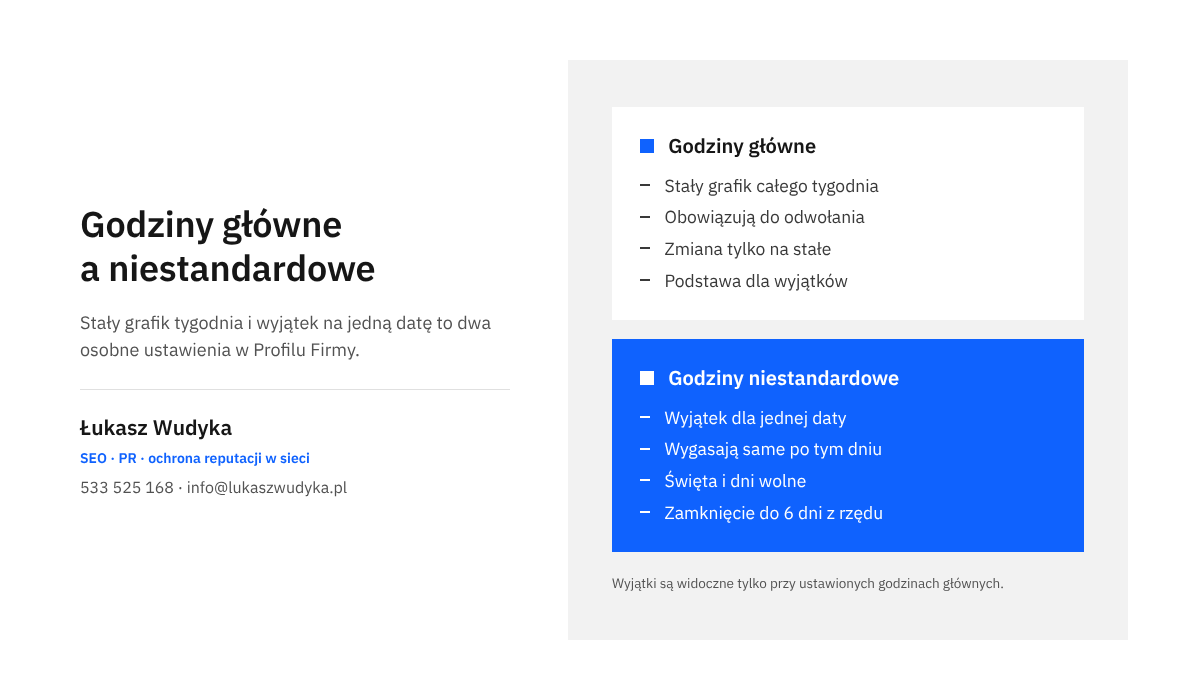
Godziny główne to stały grafik tygodnia: poniedziałek, wtorek i tak dalej, aż do niedzieli. Obowiązują zawsze, dopóki ktoś ich nie zmieni. Ustawianie ich, razem z przerwą w ciągu dnia, opisałem osobno w tekście o tym, jak poprawnie ustawić godziny otwarcia w Profilu Firmy.
Niestandardowe godziny otwarcia to wyjątek przypisany do jednej, konkretnej daty. W tym dniu zastępują godziny główne, a następnego dnia wizytówka sama wraca do zwykłego grafiku. Nie trzeba niczego cofać ani pamiętać o przywróceniu poprzednich ustawień.
Według pomocy Google ta funkcja służy do trzech rzeczy: świąt, wydarzeń specjalnych i innych dni, w których firma pracuje wyjątkowo inaczej. Jest przeznaczona dla sytuacji, w których godziny zmieniają się na krótko albo firma jest zamknięta najwyżej przez 6 dni z rzędu. Dłuższe przerwy obsługuje inne ustawienie, opisane w dalszej części.
Najczęstszy błąd polega na przerabianiu godzin głównych przed świętem. Właściciel zmienia na przykład czwartek na „zamknięte”, a po święcie zapomina przywrócić poprzedni stan. Przez kolejne tygodnie wizytówka pokazuje, że w czwartki firma nie działa. Niestandardowe godziny usuwają to ryzyko całkowicie.
Warto też odróżnić obie te rzeczy od opcji „Więcej godzin”. Ta ostatnia służy do podawania godzin wybranych usług, takich jak dostawa, dania na wynos czy odbiór osobisty, i nie ma związku ze świętami. Do dni wolnych używa się wyłącznie niestandardowych godzin otwarcia.
Które dni Google uznaje w Polsce za świąteczne?
Google prowadzi własną listę dni, przy których może wyświetlić ostrzeżenie o innych godzinach. Lista jest osobna dla każdego kraju i znajduje się na stronie pomocy „Święta w Google”. Dla Polski obejmuje ona nie tylko dni ustawowo wolne od pracy, ale również Wigilię i Sylwestra.
W polskiej części listy znajdują się obecnie następujące dni:
- Nowy Rok oraz Objawienie Pańskie, czyli święto Trzech Króli,
- Wielkanoc i Poniedziałek Wielkanocny,
- Święto Pracy i Święto Narodowe Trzeciego Maja,
- Zesłanie Ducha Świętego oraz Boże Ciało,
- Wniebowzięcie Najświętszej Maryi Panny, czyli dzień, w którym przypada także Święto Wojska Polskiego,
- Uroczystość Wszystkich Świętych i Narodowe Święto Niepodległości,
- Wigilia, pierwszy i drugi dzień Bożego Narodzenia oraz Sylwester.
Dla tych dat panel sam podpowiada właścicielowi, że czekają na potwierdzenie. Nie oznacza to, że tylko je można ustawić. Niestandardowe godziny da się przypisać do dowolnej daty, więc w ten sam sposób wpisuje się Wielką Sobotę, dzień po Bożym Ciele, firmowy dzień szkoleniowy czy inwentaryzację.
Radzę dopisać do tej listy własne daty, które co roku sprawiają kłopot. W wielu firmach są to dni między świętem a weekendem, dzień lokalnego wydarzenia, które zamyka ulicę, albo krótszy dzień pracy przed długim weekendem. Google o nich nie przypomni, a klienci pytają o nie równie często.
Jak ustawić godziny na święto w wizytówce Google?
Do zmiany potrzebne jest konto Google połączone z profilem firmy, z uprawnieniami właściciela lub menedżera. Profil powinien być zweryfikowany, bo niektóre firmy nie mogą edytować informacji przed weryfikacją. Czynność wykonuje się bezpośrednio w wyszukiwarce Google albo w aplikacji Mapy Google.
Jak to zrobić na komputerze, w wyszukiwarce Google?
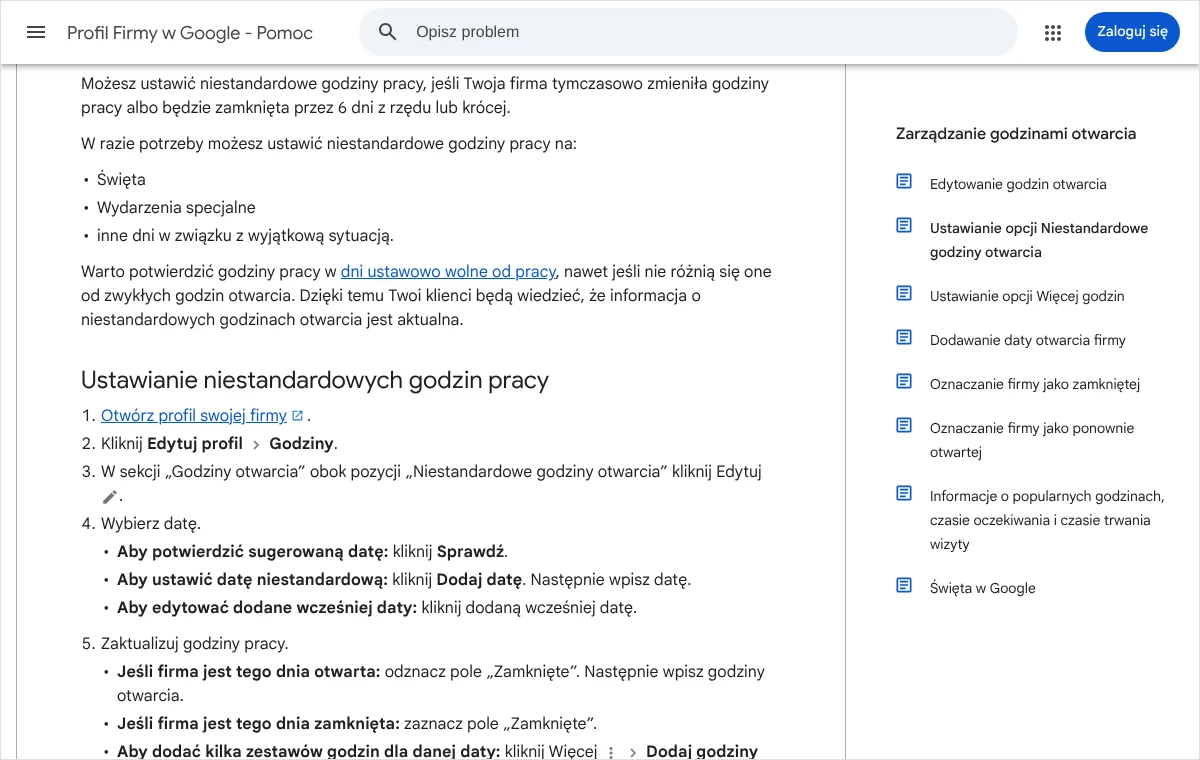
- Po zalogowaniu na właściwe konto Google należy otworzyć profil swojej firmy, na przykład wpisując w wyszukiwarce jej dokładną nazwę. Nad wynikami pojawi się panel zarządzania profilem.
- Trzeba kliknąć „Edytuj profil”, a następnie przejść do karty „Godziny”.
- W sekcji „Godziny otwarcia” obok pozycji „Niestandardowe godziny otwarcia” należy kliknąć „Edytuj”, czyli ikonę ołówka.
- Kolejna czynność to wybór daty. Przy dacie podpowiedzianej przez Google klika się „Sprawdź”. Własną datę dodaje się przyciskiem „Dodaj datę” i wpisuje ją w polu, które się pojawi. Datę dodaną wcześniej wystarczy kliknąć, żeby ją poprawić.
- Jeśli firma jest tego dnia zamknięta, zaznacza się pole „Zamknięte”. Jeśli jest otwarta, pole „Zamknięte” trzeba odznaczyć i wpisać godziny otwarcia oraz zamknięcia.
- Gdy tego dnia firma pracuje w dwóch częściach, należy kliknąć „Więcej”, a potem „Dodaj godziny otwarcia” i wpisać drugi przedział.
- Na koniec trzeba kliknąć „Zapisz”. Bez tego kroku wpisane daty przepadną po zamknięciu okna.
Zapisane daty widać potem w dwóch miejscach: na karcie „Godziny” oraz bezpośrednio na karcie „Edytuj profil” w sekcji „Niestandardowe godziny otwarcia”. To dobre miejsce na szybki przegląd tego, co zostało już zaplanowane.
Jak to zrobić w telefonie, w aplikacji Mapy Google?
- Na telefonie należy otworzyć aplikację Mapy Google, zalogowaną na konto, które zarządza profilem.
- W prawym dolnym rogu trzeba dotknąć pozycji „Firma”.
- Następnie wybiera się „Edytuj profil” i przechodzi do części z godzinami otwarcia.
- Przy pozycji „Niestandardowe godziny otwarcia” dodaje się datę i godziny tak samo jak na komputerze, a całość zatwierdza przyciskiem „Zapisz”.
Google zastrzega, że niektóre funkcje zarządzania profilem różnią się między wyszukiwarką a Mapami, a także zależą od systemu telefonu. Jeżeli w aplikacji układ ekranu wygląda inaczej niż w opisie, bezpieczniej jest wykonać zmianę na komputerze, gdzie kolejność kroków odpowiada dokumentacji.
Kto woli nie zajmować się tym samodzielnie, może zadzwonić pod numer 533 525 168 albo napisać na info@lukaszwudyka.pl, a ja przejmę sprawę: wpiszę godziny na wszystkie święta i dni wolne na cały rok naprzód i sprawdzę, czy klienci widzą je w wyszukiwarce i w Mapach.
Jak wpisać dzień zamknięty, skrócony, z przerwą albo z pracą do rana?
Większość świątecznych sytuacji sprowadza się do czterech przypadków. Każdy z nich ustawia się w tym samym oknie, różni się tylko to, co zostaje zaznaczone i wpisane.
Firma jest w święto zamknięta
Po wybraniu daty wystarczy zaznaczyć pole „Zamknięte” i zapisać zmianę. Tego dnia wizytówka pokaże klientom informację o zamknięciu, a dzień później wróci do zwykłych godzin. To najczęstszy przypadek i zarazem najprostszy.
Firma pracuje krócej, na przykład w Wigilię
Pole „Zamknięte” należy odznaczyć, a w polach godzin wpisać skrócony czas pracy, na przykład od 8:00 do 13:00. Radzę wpisywać godzinę, do której klient rzeczywiście zostanie obsłużony, a nie godzinę, o której pracownicy kończą sprzątanie. Klient, który wejdzie pięć minut przed podaną godziną zamknięcia, ma prawo oczekiwać obsługi.
Firma pracuje z przerwą w środku dnia
Dla jednej daty można podać kilka zestawów godzin. Po wpisaniu pierwszego przedziału klika się „Więcej”, potem „Dodaj godziny otwarcia” i wpisuje drugi, na przykład od 9:00 do 12:00 i od 16:00 do 20:00. Przerwa pomiędzy nimi będzie widoczna dla klientów jako czas, w którym firma jest zamknięta.
Firma pracuje do rana, na przykład w noc sylwestrową
Tu obowiązuje twarde ograniczenie z dokumentacji: jeden zestaw niestandardowych godzin nie może przekraczać 24 godzin. Jeśli praca zaczyna się wieczorem i trwa długo w kolejnym dniu, godziny dzieli się na dwa wpisy. Pierwszy kończy się wraz z końcem pierwszego dnia, drugi zaczyna się o północy dnia następnego.
Trzeba przy tym znać jedną pułapkę. Gdy dla drugiego dnia zostaną wpisane niestandardowe godziny, zwykłe godziny tego dnia są pomijane. Jeżeli firma po nocnej zmianie otwiera się ponownie wieczorem, ten wieczorny przedział należy dopisać ręcznie jako kolejny zestaw godzin dla tej samej daty.
Firma pracuje w święto tak jak zwykle
Wielu właścicieli pomija ten przypadek, a jest równie ważny. Jeśli stacja, apteka albo restauracja działa w święto normalnie, należy otworzyć podpowiedzianą datę, odznaczyć pole „Zamknięte”, wpisać zwykłe godziny i zapisać. Dopiero wtedy wizytówka przestaje sugerować klientom, że godziny mogą być inne, i pokazuje potwierdzoną informację.
Jak usunąć błędnie wpisaną datę?
Jeśli dla danej daty zaznaczono zamknięcie, obok daty klika się „Usuń”. Jeśli wpisano godziny otwarcia, obok godzin trzeba kliknąć „Więcej”, a następnie „Usuń dzień”. Po zapisaniu zmiany w tym dniu znów obowiązują godziny główne.
Urlop, remont, przerwa sezonowa. Kiedy niestandardowe godziny już nie wystarczą?
Niestandardowe godziny są przeznaczone dla krótkich zmian. Pomoc Google podaje granicę: zamknięcie do 6 dni z rzędu ustawia się niestandardowymi godzinami, a przy zamknięciu trwającym co najmniej 7 dni z rzędu, przy przerwie poza sezonem albo przy zamknięciu na czas nieokreślony firmę oznacza się jako tymczasowo zamkniętą.
Uczciwie trzeba dodać, że poszczególne strony pomocy opisują tę granicę nieco inaczej i w jednym miejscu mowa jest o 7 dniach lub krótszym okresie dla niestandardowych godzin. W praktyce stosuję prostą zasadę: do 6 dni wpisuję kolejne daty jako zamknięte, a tygodniową i dłuższą przerwę oznaczam stanem „Tymczasowo zamknięte”.
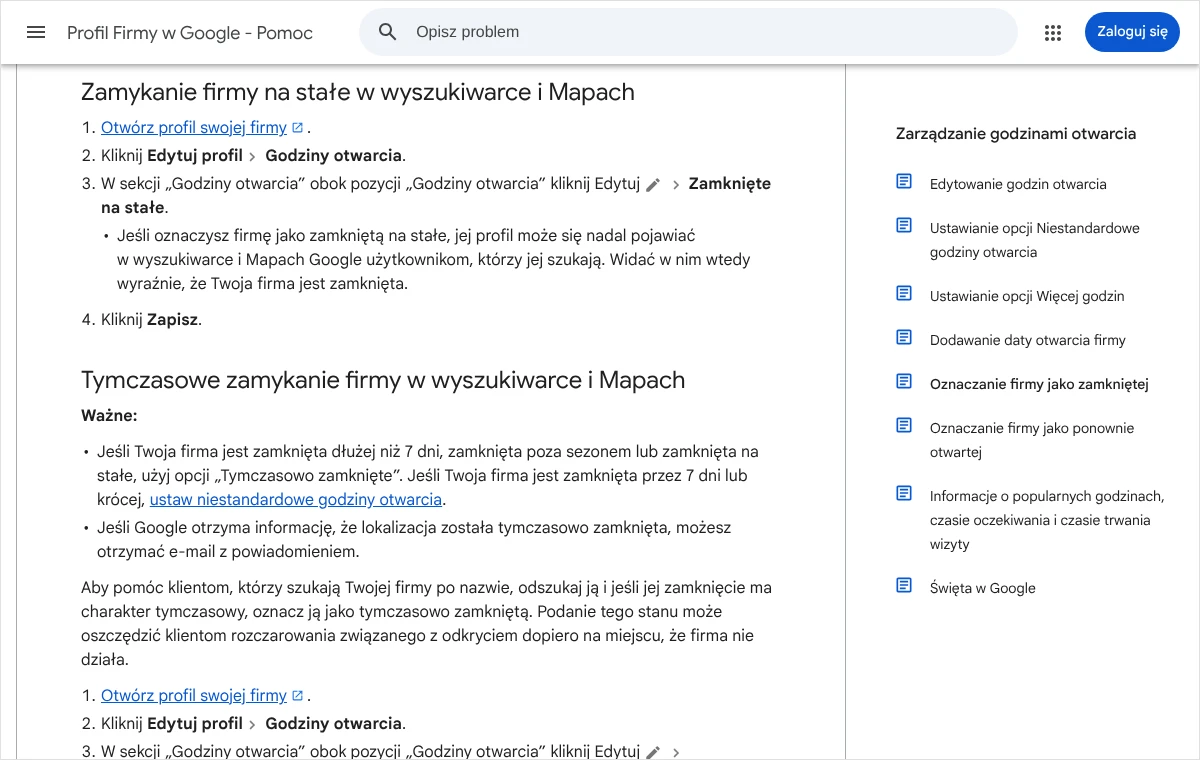
Oznaczenie firmy jako tymczasowo zamkniętej wykonuje się w tym samym miejscu panelu:
- Należy otworzyć profil swojej firmy i kliknąć „Edytuj profil”.
- Trzeba przejść do części z godzinami otwarcia.
- W sekcji „Godziny otwarcia” klika się „Edytuj” przy pozycji z godzinami i wybiera „Tymczasowo zamknięte”.
- Zmianę zatwierdza się przyciskiem „Zapisz”.
Ta droga ma swoją cenę i trzeba o niej wiedzieć przed kliknięciem. Google informuje wprost, że w wynikach ogólnych zapytań firmy tymczasowo zamknięte mogą zajmować niższą pozycję niż firmy otwarte. Z tego powodu nie używam tego stanu do krótkich przerw świątecznych. Przy trzech dniach wolnego bezpieczniejsze są trzy daty z zaznaczonym polem „Zamknięte”.
W tym samym menu znajduje się pozycja „Zamknięte na stałe”. Jej wybór przez pomyłkę jest poważnym błędem, bo wizytówka zaczyna informować klientów, że firma już nie istnieje. Przed zapisaniem trzeba się upewnić, która pozycja została zaznaczona.
Po powrocie do pracy stan zamknięcia należy zdjąć samodzielnie, bo nie wyłącza się on sam. W tej samej sekcji klika się „Edytuj”, wybiera „Otwarte, podane główne godziny otwarcia”, zaznacza dni pracy, ustawia godziny i zapisuje. Radzę zapisać sobie tę czynność w kalendarzu na pierwszy dzień po przerwie, najlepiej z samego rana.
Jak zaplanować święta na cały rok z wyprzedzeniem?
Największą zaletą niestandardowych godzin jest to, że można je wpisać dużo wcześniej. Data czeka w panelu i zaczyna działać sama, w swoim dniu. Właściciel nie musi pamiętać o wizytówce w przedświątecznym zamieszaniu, kiedy zajmują go zamówienia, grafiki pracowników i dostawy.
Proponuję zrobić to raz, porządnie, według następującej kolejności:
- Spisanie na kartce lub w arkuszu wszystkich dni z listy Google dla Polski oraz własnych dat: dni między świętami a weekendem, inwentaryzacji, szkoleń i krótkich urlopów.
- Ustalenie decyzji dla każdej daty: zamknięte, krócej, z przerwą albo zwykłe godziny. Decyzję powinna podjąć osoba, która układa grafik, a nie osoba, która klika w panelu.
- Otwarcie w profilu sekcji „Niestandardowe godziny otwarcia” i potwierdzenie wszystkich dat podpowiedzianych przez Google przyciskiem „Sprawdź”.
- Dodanie własnych dat przyciskiem „Dodaj datę” i zapisanie całości.
- Ustawienie w kalendarzu dwóch przypomnień: na tydzień przed każdym większym świętem, żeby sprawdzić, czy plan się nie zmienił, oraz raz na kwartał, żeby dopisać nowe daty.
Przegląd na tydzień przed świętem ma sens z jednego powodu. Plany się zmieniają: ktoś zachoruje, właściciel postanowi jednak otworzyć w sobotę albo galeria handlowa zmieni własne godziny. Klient powinien zobaczyć ostateczną decyzję, a nie tę sprzed kilku miesięcy.
Godziny w wizytówce to nie jedyne miejsce, w którym klient ich szuka. Te same informacje powinny trafić na stronę internetową, do stopki wiadomości, na drzwi lokalu i do mediów społecznościowych. Rozbieżność między wizytówką a stroną budzi nieufność i rodzi dodatkowe telefony.
Dobrym uzupełnieniem jest krótki wpis w profilu firmy z informacją o pracy w święta. Po aktualizacji godzin Google sam pokazuje w profilu potwierdzenie ostatniej zmiany, a na urządzeniach mobilnych na karcie „Aktualizacje” pojawia się wpis o zmianie godzin. Ten wpis można edytować i dopisać w nim szczegóły, na przykład informację o przyjmowaniu zamówień telefonicznych.
Kilka lokalizacji naraz. Jak wpisać święta w arkuszu zbiorczym?
Firma z jedną lub dwiema lokalizacjami poradzi sobie ręcznie. Przy sieci punktów klikanie każdej daty w każdym profilu zajmuje zbyt dużo czasu i sprzyja pomyłkom. Do takich sytuacji służy Menedżer Profilu Firmy i import arkusza kalkulacyjnego.
- W arkuszu przesyłania zbiorczego należy odszukać kolumnę „Niestandardowe godziny pracy”.
- W komórce danej lokalizacji wpisuje się kolejne daty z godzinami. W formacie 24-godzinnym wzór wygląda tak:
RRRR-MM-DD: GG:MM-GG:MM. - Dzień zamknięty przez całą dobę oznacza się znakiem
x, czyli wpisem w postaciRRRR-MM-DD: x. - Kolejne wpisy oddziela się przecinkami. Dwa przedziały w jednym dniu to dwa osobne wpisy z tą samą datą, również rozdzielone przecinkiem.
- Arkusz trzeba zapisać i zaimportować. Google pokaże klientom te godziny wyłącznie w wyznaczone dni.
Przy tej metodzie istnieje realne ryzyko utraty danych i trzeba je znać. Jeśli arkusz zawiera puste kolumny, czyli kolumny z nagłówkiem, ale bez treści, bieżące informacje z tych kolumn zostaną w profilach usunięte. Przez nieuwagę można w ten sposób usunąć na przykład opisy albo numery telefonów we wszystkich punktach.
Bezpieczniejsza droga jest opisana w dokumentacji: przy dodawaniu świąt do istniejących firm arkusz może zawierać wyłącznie dwie kolumny, czyli kod sklepu i niestandardowe godziny otwarcia. Wtedy import nie dotyka żadnych innych danych. Przed pierwszym importem radzę też pobrać aktualny arkusz i zachować go jako kopię.
Po czym poznać, że zmiana zadziałała, i co zrobić, gdy godzin nie widać?
Zapisanie zmiany w panelu nie jest jeszcze dowodem, że klient zobaczy właściwe godziny. Google sprawdza zmiany przed pokazaniem ich w profilu, więc między zapisaniem a publikacją może minąć trochę czasu. Z tego powodu nie należy zostawiać ustawień na ostatni wieczór przed świętem.
Sprawdzenie wykonuje się w dwóch krokach. Najpierw w panelu, na karcie „Edytuj profil” w sekcji „Niestandardowe godziny otwarcia”, powinny być widoczne wszystkie wpisane daty. Potem warto obejrzeć wizytówkę oczami klienta: w oknie prywatnym przeglądarki albo na telefonie innej osoby należy wyszukać nazwę firmy i rozwinąć godziny otwarcia. Przy zbliżającym się święcie powinna być widoczna osobna informacja o godzinach w tym dniu.
Jeśli godzin świątecznych nie widać, przyczyna zwykle należy do jednej z poniższych:
- W profilu nie ma godzin głównych. Dokumentacja mówi wprost, że niestandardowe godziny wyświetlają się tylko wtedy, gdy godziny pracy są ustawione na „Otwarte, podane główne godziny otwarcia”. Przy opcji „Otwarte, brak głównych godzin otwarcia” wyjątki nie będą widoczne.
- Zmiana nie została zapisana, bo okno zamknięto bez kliknięcia „Zapisz”. W takim wypadku daty nie ma także w panelu.
- Zmiana czeka na sprawdzenie przez Google. Wtedy data jest w panelu, ale klient jeszcze jej nie widzi.
- Firma jest oznaczona jako tymczasowo zamknięta. Ten stan przykrywa godziny i trzeba go najpierw zdjąć.
- Zmianę wprowadzono z konta, które nie zarządza tym profilem, albo w profilu innej lokalizacji o podobnej nazwie.
- Profil jest niezweryfikowany lub zawieszony, więc edycja nie jest publikowana.
Naprawę zaczyna się od pierwszej pozycji, bo jest najczęstsza. Należy otworzyć „Edytuj profil”, przejść do godzin, kliknąć „Edytuj” przy godzinach głównych, wybrać „Otwarte, podane główne godziny otwarcia”, zaznaczyć dni pracy i ustawić godziny. Po zapisaniu trzeba wrócić do niestandardowych godzin i upewnić się, że daty nadal tam są.
Gdy data jest w panelu, a klient jej nie widzi, w pierwszej kolejności należy odczekać i sprawdzić ponownie w oknie prywatnym. Jeśli po dłuższym czasie nic się nie zmienia, wpis można usunąć, zapisać, a następnie dodać jeszcze raz. Ostatnią drogą jest kontakt z pomocą Profilu Firmy w Google przez formularz dostępny w centrum pomocy.
Osobny przypadek to zawieszenie profilu. Wtedy godziny świąteczne są najmniejszym problemem, a pierwszym zadaniem jest przywrócenie wizytówki. Sposób postępowania opisałem w tekście o tym, jak złożyć odwołanie od zawieszenia wizytówki Google.
Zdarza się również, że godziny zmieniają się same, bez udziału właściciela. Powodem bywa propozycja zmiany przesłana przez użytkownika Map albo aktualizacja wprowadzona przez Google. Dlatego po każdym święcie warto zajrzeć do profilu i sprawdzić, czy godziny główne pozostały nienaruszone. Więcej o tym zjawisku piszę w tekście o tym, jak kontrolować zmiany w wizytówce Google.
Jakich błędów unikać przy godzinach świątecznych?
Pierwszy błąd to zmienianie godzin głównych zamiast dodawania wyjątku. Kończy się to grafikiem, który po święcie przez wiele dni wprowadza klientów w błąd. Godziny główne zmienia się tylko wtedy, gdy firma na stałe zmienia sposób pracy.
Drugi błąd to pomijanie dni, w których firma pracuje normalnie. Brak potwierdzenia oznacza ostrzeżenie w wizytówce, a ostrzeżenie oznacza wątpliwość klienta. Potwierdzenie zwykłych godzin wymaga tylko otwarcia daty i zapisania jej.
Trzeci błąd to używanie stanu „Tymczasowo zamknięte” na dwa lub trzy dni wolnego. Ten stan może obniżyć pozycję wizytówki w wynikach ogólnych zapytań i nie wyłącza się sam. Do krótkich przerw służą daty z zaznaczonym polem „Zamknięte”.
Czwarty błąd to wpisywanie godzin „na wszelki wypadek” szerszych niż rzeczywiste. Informacje w profilu mają odpowiadać stanowi faktycznemu, a klient, który trafi na zamknięte drzwi w godzinach podanych jako otwarte, rzadko wraca. Lepiej podać krótsze godziny i ich dotrzymać.
Piąty błąd to import arkusza z pustymi kolumnami, o którym była mowa wyżej. Szósty to zostawienie wszystkiego na ostatnią chwilę, kiedy zmiana może nie zdążyć przejść sprawdzenia. Siódmy to brak jednej osoby odpowiedzialnej: w firmie, w której godziny może zmieniać każdy, zwykle nie zmienia ich nikt.
Jest też błąd mniej oczywisty: zapominanie o pozostałych miejscach w sieci. Godziny podane w wizytówce, na stronie i w mediach społecznościowych powinny być takie same. Uporządkowane informacje o firmie pomagają także w lokalnych wynikach wyszukiwania, o czym szerzej piszę w tekście o poprawie widoczności wizytówki w Google Maps.
Najczęstsze pytania
Z jakim wyprzedzeniem można wpisać godziny na święta?
Panel pozwala dodać datę przypadającą w przyszłości i przechowuje ją do dnia, którego dotyczy. Dokumentacja nie podaje sztywnego terminu, do którego trzeba zdążyć, ale zmiany przechodzą sprawdzenie przed publikacją. Radzę wpisywać święta na kilka miesięcy naprzód, a najpóźniej tydzień wcześniej.
Czy po święcie trzeba usuwać wpisaną datę?
Nie ma takiej potrzeby. Niestandardowe godziny obowiązują tylko w dniu, do którego zostały przypisane, a następnego dnia wizytówka sama pokazuje godziny główne. Usuwać trzeba jedynie daty wpisane błędnie albo takie, przy których plan się zmienił.
Czy trzeba potwierdzać święto, w które firma pracuje normalnie?
Nie jest to obowiązek, ale Google wyraźnie to zaleca. Bez potwierdzenia w profilu może pojawić się ostrzeżenie, że godziny mogą być inne. Po wpisaniu zwykłych godzin dla tej daty klient widzi informację potwierdzoną przez właściciela.
Ile dni z rzędu można oznaczyć jako zamknięte?
Niestandardowe godziny są przeznaczone dla zamknięcia trwającego do 6 dni z rzędu. Przy przerwie trwającej tydzień lub dłużej, przy przerwie sezonowej i przy zamknięciu na czas nieokreślony Google wskazuje stan „Tymczasowo zamknięte”. Trzeba pamiętać, że ten stan zdejmuje się ręcznie.
Czy zamknięcie w święto obniża pozycję wizytówki?
Dokumentacja nie wiąże pojedynczych dni z zaznaczonym polem „Zamknięte” z pozycją w wynikach. Ostrzeżenie o możliwej niższej pozycji dotyczy firm oznaczonych jako tymczasowo zamknięte. To kolejny powód, żeby krótkie przerwy ustawiać datami, a nie stanem całego profilu.
Dlaczego w panelu nie widać pozycji z niestandardowymi godzinami?
Najczęściej dlatego, że profil nie ma ustawionych godzin głównych albo jest oznaczony jako zamknięty. Należy najpierw wybrać „Otwarte, podane główne godziny otwarcia” i wpisać zwykły grafik tygodnia. Jeśli pozycja nadal się nie pojawia, trzeba sprawdzić, czy konto ma uprawnienia do zarządzania profilem i czy profil jest zweryfikowany.
Czy menedżer profilu może ustawić godziny, czy tylko właściciel?
Edycję informacji o firmie, w tym godzin, może wykonać zarówno właściciel, jak i menedżer profilu. Ważne, żeby czynność była wykonywana z konta Google połączonego z profilem. Radzę wyznaczyć jedną osobę, która odpowiada za godziny, i drugą na zastępstwo.
Firma dojeżdża do klientów i nie ma lokalu. Czy święta też ją dotyczą?
Tak, jeśli w profilu są podane godziny główne. Klient, który szuka hydraulika albo serwisu w dzień wolny, również patrzy na godziny i chce wiedzieć, czy ktoś odbierze telefon. Dla takich firm wpisuje się godziny, w których rzeczywiście przyjmowane są zgłoszenia.
Brak czasu albo ochoty, żeby zająć się tym samodzielnie?
Przed świętami w każdej firmie jest więcej pracy niż zwykle i wizytówka łatwo schodzi na dalszy plan. Chętnie zajmę się tym w całości: ustalę listę świąt i dni wolnych na cały rok, wpiszę godziny dla każdej daty, uporządkuję godziny główne, sprawdzę, jak profil wygląda z perspektywy klienta, i wrócę do niego przed każdym większym świętem, żeby potwierdzić, że nic się nie zmieniło.
Wystarczy zadzwonić pod numer 533 525 168 albo napisać na adres info@lukaszwudyka.pl i podać nazwę firmy oraz planowane dni wolne. Resztą zajmę się sam, a klienci zobaczą w Google godziny, na których można polegać.