Klient staje przed zamkniętymi drzwiami, choć w Google widniała informacja „Otwarte”. Albo odwrotnie: lokal pracuje, a wizytówka od rana pokazuje „Zamknięte”, więc nikt nie dzwoni i nie przychodzi. W obu przypadkach źródłem kłopotu są zwykle źle wpisane godziny otwarcia w Profilu Firmy w Google: brak przerwy w środku dnia, zamknięcie po północy przypisane do złego dnia, nieustawione święta albo zmiana, którą ktoś zaproponował z zewnątrz.
Ta instrukcja jest przeznaczona dla właścicieli firm i osób, które opiekują się wizytówką w Google samodzielnie, bez pomocy informatyka. Opisuje wszystkie rodzaje godzin dostępne w profilu, pokazuje krok po kroku, jak je wpisać, i wyjaśnia, które rozwiązanie pasuje do której sytuacji.
Po lekturze czytelnik będzie umiał ustawić główne godziny otwarcia, dodać przerwę w ciągu dnia, wpisać pracę całodobową i nocną, przygotować profil na święta oraz urlop, a także sprawdzić, czy zmiana rzeczywiście jest widoczna dla klientów. Wszystkie nazwy opcji podaję w brzmieniu z polskiej wersji pomocy Google.
Po czym poznać, że godziny w wizytówce są ustawione błędnie?
Najprostszy test polega na wyszukaniu nazwy własnej firmy w Google oraz w Mapach Google, najlepiej w oknie incognito albo na telefonie innej osoby. Pod nazwą firmy widać krótki stan, na przykład „Otwarte” z godziną zamknięcia albo „Zamknięte” z godziną otwarcia. Po rozwinięciu tej informacji pojawia się pełny tydzień, dzień po dniu. To dokładnie ten widok, na podstawie którego klient decyduje, czy przyjechać.
O błędzie świadczy kilka typowych objawów. Każdy z nich ma inną przyczynę, dlatego opłaca się je rozróżnić, zanim zacznie się cokolwiek poprawiać.
- Profil pokazuje „Zamknięte” w porze, w której firma pracuje – najczęściej brakuje zaznaczonego dnia tygodnia albo godziny zamknięcia wpisano o jedną pozycję za wcześnie.
- Profil pokazuje „Otwarte” w czasie przerwy w środku dnia – dzień ma jeden przedział godzin zamiast dwóch.
- Lokal czynny do drugiej w nocy znika z wyników po północy – godziny nocne wpisano przy niewłaściwym dniu.
- W dniu świątecznym przy godzinach widnieje ostrzeżenie, że mogą być inne niż zwykle – dla tego dnia nie ustawiono niestandardowych godzin otwarcia.
- Godziny zmieniły się, chociaż nikt z firmy ich nie dotykał – zmianę zasugerował użytkownik albo wprowadził ją Google na podstawie innych źródeł.
- W profilu nie ma godzin wcale – wybrano opcję bez głównych godzin albo nigdy ich nie uzupełniono.
Błędne godziny to nie tylko kwestia wygody klientów. Rzetelne i kompletne dane należą do podstaw, od których zależy to, jak profil prezentuje się w wynikach lokalnych. Szerzej opisuję to w tekście o tym, jak przebiega poprawa widoczności wizytówki Google Maps.
Jakie godziny należy podać, a kiedy lepiej nie podawać żadnych?
Wytyczne Google mówią jasno: w profilu podaje się godziny obsługi klienta. Nie chodzi więc o czas pracy zespołu, godziny dyżuru telefonicznego ani porę, w której właściciel bywa w biurze, lecz o przedział, w którym klient może przyjść i zostać obsłużony. Jeżeli pracownicy zaczynają o siódmej, a drzwi otwierają się o ósmej, w profilu wpisuje się ósmą.
Dla kilku branż wytyczne zawierają osobne wskazówki. Restauracja podaje godziny, w których gość może zamówić posiłek na miejscu albo na wynos. Stacja paliw podaje godziny pracy dystrybutorów, bank godziny obsługi klientów, salon samochodowy godziny sprzedaży, a magazyn godziny pracy biura. Zasada jest wspólna: liczy się pora, w której klient załatwi to, po co przyszedł.
Niektóre firmy w ogóle nie powinny podawać godzin. Według wytycznych dotyczy to działalności o nieregularnym rozkładzie, takiej jak zajęcia według harmonogramu, przedstawienia, ceremonie czy szkolenia, oraz firm przyjmujących wyłącznie po wcześniejszym umówieniu. Google wymienia tu między innymi hotele i motele, szkoły i uczelnie, kina, firmy transportowe i lotniska, sale koncertowe oraz obiekty przyrodnicze.
Firma z kilkoma oddziałami ustawia godziny osobno w profilu każdego oddziału. Wpisanie wspólnych godzin „dla całej sieci” w jednym profilu wprowadza klientów w błąd, jeśli placówki pracują inaczej.
Godzin nie wolno dopisywać do nazwy firmy. Sformułowania w rodzaju „otwarte całą dobę” w polu nazwy są w wytycznych podane wprost jako przykład niedozwolony, a naruszenie zasad dotyczących nazwy może skończyć się zawieszeniem profilu. Dokładne reguły omawia osobny tekst: nazwa firmy w wizytówce Google, czyli co wolno wpisać, a co grozi zawieszeniem.
Gdzie w profilu zmienia się godziny otwarcia?
Pojedynczym profilem zarządza się bezpośrednio w wyszukiwarce Google albo w aplikacji Mapy Google. Warunek jest jeden: trzeba być zalogowanym na konto Google, które ma uprawnienia do profilu jako właściciel lub menedżer. Niektóre firmy muszą też najpierw przejść weryfikację, zanim jakakolwiek zmiana zostanie opublikowana.
Droga do ustawień godzin na komputerze wygląda następująco.
- Po zalogowaniu na właściwe konto Google należy wpisać w wyszukiwarce nazwę swojej firmy. Nad wynikami pojawi się panel zarządzania profilem.
- W panelu trzeba kliknąć „Edytuj profil”.
- W oknie edycji należy przejść do karty „Godziny”. W części dokumentacji ta sama karta nosi nazwę „Godziny otwarcia”, więc w panelu może pojawić się jedno z tych dwóch określeń.
- W sekcji „Godziny otwarcia” widać kilka pozycji: główne godziny, niestandardowe godziny otwarcia oraz dodatkowe rodzaje godzin. Przy każdej znajduje się ikona ołówka z opisem „Edytuj”.
Na telefonie drogę zaczyna się w aplikacji Mapy Google. W prawym dolnym rogu ekranu znajduje się przycisk „Firma”, po jego wybraniu trzeba kliknąć „Edytuj profil”, a dalej postępować tak samo jak na komputerze. Google zastrzega, że część funkcji może wyglądać nieco inaczej w wyszukiwarce i w Mapach oraz na różnych systemach telefonu, dlatego układ ekranu bywa odmienny, ale nazwy opcji pozostają te same.
Firmy z wieloma lokalizacjami mogą zmieniać godziny zbiorczo, przez arkusz kalkulacyjny przesyłany w Menedżerze Profilu Firmy. To wygodne przy kilkunastu placówkach, ale wymaga uwagi: puste kolumny z nagłówkiem usuwają dotychczasowe dane z tych pól. Przy jednej lub kilku wizytówkach bezpieczniej jest wprowadzać zmiany ręcznie.
Jak ustawić główne godziny otwarcia dzień po dniu?
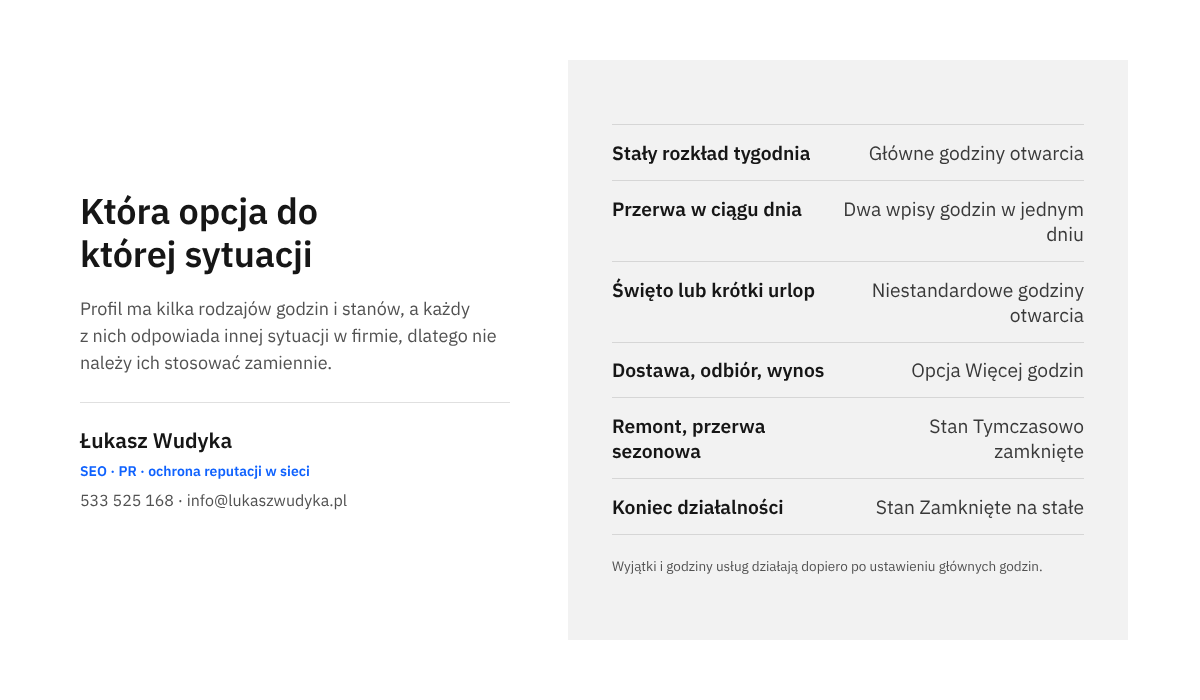
Główne godziny otwarcia to stały tygodniowy rozkład, który powtarza się co tydzień. Wszystkie pozostałe rodzaje godzin działają dopiero wtedy, gdy ten podstawowy rozkład jest wpisany, dlatego zawsze zaczyna się od niego.
- W oknie edycji profilu należy otworzyć kartę „Godziny”.
- W sekcji „Godziny otwarcia”, obok pozycji „Godziny”, trzeba kliknąć „Edytuj”.
- Z listy stanów wybiera się „Otwarte, podane główne godziny otwarcia”. Tylko ten stan pozwala wpisać rozkład tygodnia.
- Przy każdym dniu tygodnia, w którym firma przyjmuje klientów, zaznacza się pole wyboru. Dni bez zaznaczenia będą widoczne jako zamknięte.
- Dla każdego zaznaczonego dnia ustawia się z rozwijanego menu godzinę w polu „Otwarte od” oraz w polu „Otwarte do”.
- Po przejściu przez cały tydzień należy kliknąć „Zapisz”.
Na tej samej liście stanów znajdują się jeszcze trzy pozycje. „Otwarte, brak głównych godzin otwarcia” oznacza, że firma działa, ale godziny nie będą wyświetlane, co pasuje do działalności wymienionych wcześniej jako nieregularne. „Tymczasowo zamknięte” oraz „Zamknięte na stałe” zmieniają stan całej firmy i nie służą do korekty godzin. Pomyłka przy wyborze stanu jest częstszą przyczyną kłopotów niż błąd w samych godzinach.
Przed zapisaniem radzę przeczytać cały tydzień jeszcze raz, od poniedziałku do niedzieli, i porównać go z kartką na drzwiach lokalu. Najczęściej umyka sobota z krótszym czasem pracy oraz jeden dzień, w którym firma zamyka się wcześniej.
Jak wpisać przerwę w ciągu dnia?
Profil nie ma osobnego pola o nazwie „przerwa”. Przerwę tworzy się inaczej: ten sam dzień dostaje dwa wpisy z różnymi godzinami, a czas pomiędzy nimi Google pokazuje jako zamknięcie. Tak właśnie opisuje to pomoc Google i jest to jedyny poprawny sposób.
Dla przykładu z dokumentacji: firma w soboty pracuje od 9:00 do 14:00, potem ma przerwę do 17:00 i ponownie przyjmuje klientów od 17:00 do 22:00.
- W karcie „Godziny”, obok pozycji „Godziny”, należy kliknąć „Edytuj” i pozostawić stan „Otwarte, podane główne godziny otwarcia”.
- Trzeba zaznaczyć pole przy dniu, którego dotyczy przerwa, w tym przykładzie „Sobota”.
- W pierwszym wierszu tego dnia w polu „Otwarte od” ustawia się 9:00, a w polu „Otwarte do” godzinę rozpoczęcia przerwy, czyli 14:00.
- Przy tym samym dniu należy kliknąć „Dodaj godziny”. Pojawi się drugi wiersz dla soboty.
- W drugim wierszu w polu „Otwarte od” ustawia się godzinę zakończenia przerwy, czyli 17:00, a w polu „Otwarte do” godzinę zamknięcia, czyli 22:00.
- Czynność powtarza się dla każdego dnia, w którym obowiązuje przerwa, po czym należy kliknąć „Zapisz”.
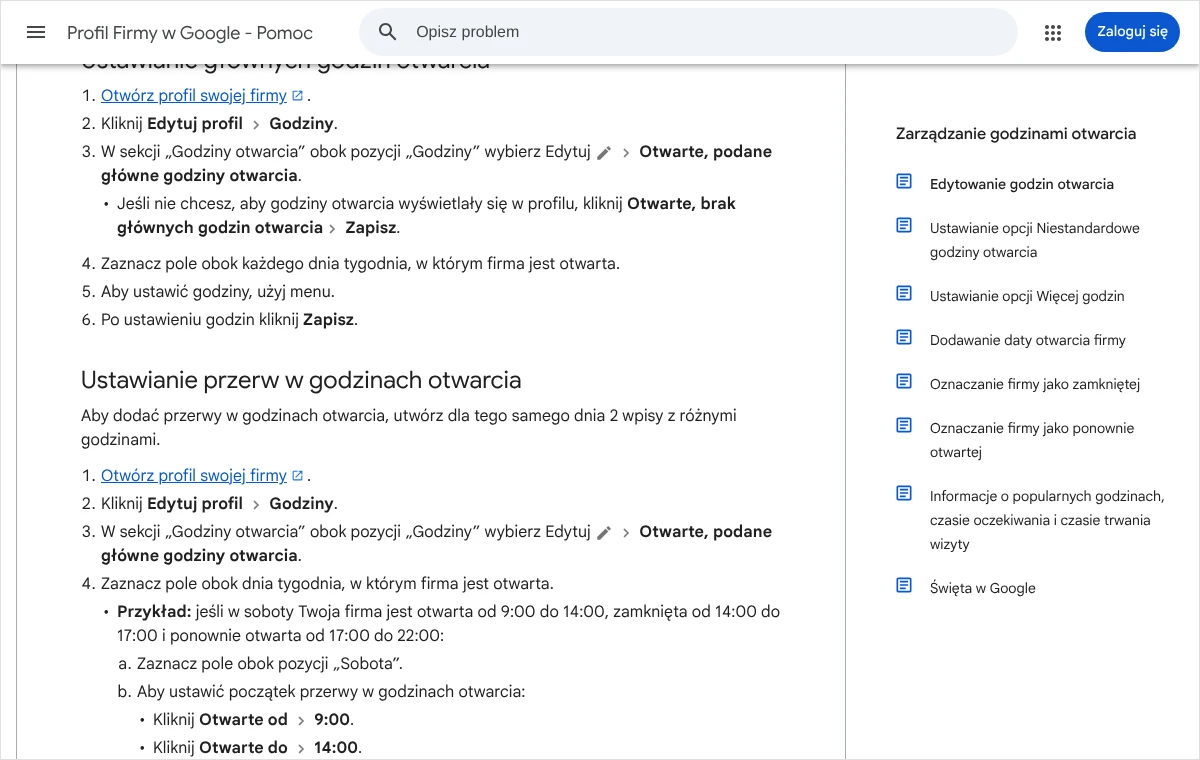
Po zapisaniu klient widzi przy tym dniu dwa przedziały, na przykład 9:00-14:00 oraz 17:00-22:00. W czasie przerwy profil pokazuje stan „Zamknięte” wraz z godziną ponownego otwarcia, co jest dokładnie tym, czego oczekuje osoba planująca wizytę.
Przerwę należy ustawić osobno przy każdym dniu. Jeżeli od poniedziałku do piątku firma ma tę samą przerwę, drugi wiersz dodaje się pięć razy. Pominięcie jednego dnia powoduje, że akurat w ten dzień profil pokaże otwarcie bez przerwy.
Nie każdą przerwę trzeba wpisywać. Dwudziestominutowa przerwa jednoosobowego punktu, która wypada o różnych porach, nie nadaje się do profilu, bo nie da się jej rzetelnie określić. Wpisuje się wyłącznie stałe przerwy, podczas których lokal jest rzeczywiście zamknięty dla klientów.
Kto woli nie zajmować się tym samodzielnie, może zadzwonić pod numer 533 525 168 albo napisać na info@lukaszwudyka.pl, a przejmę sprawę: uporządkuję główne godziny, przerwy, święta i godziny usług w profilu, a potem sprawdzę, jak całość wyświetla się klientom w wyszukiwarce i w Mapach.
Jak ustawić pracę całodobową i godziny kończące się po północy?
Firma czynna przez całą dobę nie wpisuje godzin od 0:00 do 23:59. Przy każdym dniu, w którym pracuje bez przerwy, w polu „Otwarte od” wybiera się z menu pozycję „Całą dobę”, a następnie klika „Zapisz”. Klient zobaczy wtedy czytelną informację o pracy całodobowej zamiast dziwnie wyglądającego przedziału.
Opcję całodobową stosuje się tylko wtedy, gdy klient naprawdę może zostać obsłużony o każdej porze. Automat, skrzynka na dokumenty czy numer alarmowy to nie to samo co otwarty lokal. Zawyżanie godzin kończy się negatywnymi opiniami od osób, które przyjechały na próżno, oraz sugestiami zmian wysyłanymi do Google przez użytkowników.
Zamknięcie po północy
Bar czynny w piątek od 18:00 do 2:00 w nocy to jeden okres pracy, który zaczyna się w piątek. Zgodnie z dokumentacją Google takie godziny wpisuje się przy dniu, w którym okres pracy się rozpoczyna. W wierszu piątku ustawia się więc otwarcie o 18:00 i zamknięcie o 2:00. Nie tworzy się osobnego wpisu w sobotę od 0:00 do 2:00.
Jeżeli lokal pracuje do równej północy, jako godzinę zamknięcia wybiera się północ przy tym samym dniu. Dokumentacja arkusza zbiorczego dopuszcza dla północy zapis 00:00 oraz 24:00, oba oznaczają to samo.
Po zapisaniu godzin nocnych sprawdzenie warto wykonać dwa razy: przed północą i po niej. Dopiero widok po północy pokazuje, czy profil nadal informuje o otwarciu aż do faktycznej godziny zamknięcia.
Jak przygotować profil na święta, urlop i dni wyjątkowe?
Do krótkich odstępstw od stałego rozkładu służy pozycja „Niestandardowe godziny otwarcia”. Pozwala zmienić godziny w konkretnym dniu kalendarza bez ruszania głównego rozkładu tygodnia. Według pomocy Google korzysta się z niej, gdy firma tymczasowo zmienia godziny pracy albo jest zamknięta przez 6 dni z rzędu lub krócej: w święta, przy wydarzeniach specjalnych i w innych wyjątkowych sytuacjach.
W dni ustawowo wolne od pracy przy godzinach w profilu może pojawić się ostrzeżenie, że godziny otwarcia mogą być inne niż zwykle. Ostrzeżenie znika, gdy właściciel ustawi dla tego dnia godziny niestandardowe. Google zaleca potwierdzanie godzin w święta także wtedy, gdy są takie same jak zwykle, ponieważ klient dostaje wtedy sygnał, że informacja jest aktualna.
- W oknie edycji profilu należy otworzyć kartę „Godziny”.
- W sekcji „Godziny otwarcia”, obok pozycji „Niestandardowe godziny otwarcia”, trzeba kliknąć „Edytuj”.
- Kolejna czynność to wskazanie daty. Przy dacie podpowiedzianej przez Google, zwykle jest to nadchodzące święto, klika się „Sprawdź”. Własną datę wprowadza się po kliknięciu „Dodaj datę”. Wcześniej dodaną datę otwiera się kliknięciem w nią.
- Jeżeli firma jest tego dnia zamknięta, zaznacza się pole „Zamknięte”. Jeżeli jest otwarta, pole „Zamknięte” pozostaje odznaczone i wpisuje się godziny otwarcia obowiązujące w tym dniu.
- Dzień z przerwą wymaga drugiego przedziału: przy dacie należy kliknąć „Więcej”, a następnie „Dodaj godziny otwarcia” i wpisać drugi zestaw godzin.
- Po uzupełnieniu wszystkich dat należy kliknąć „Zapisz”.
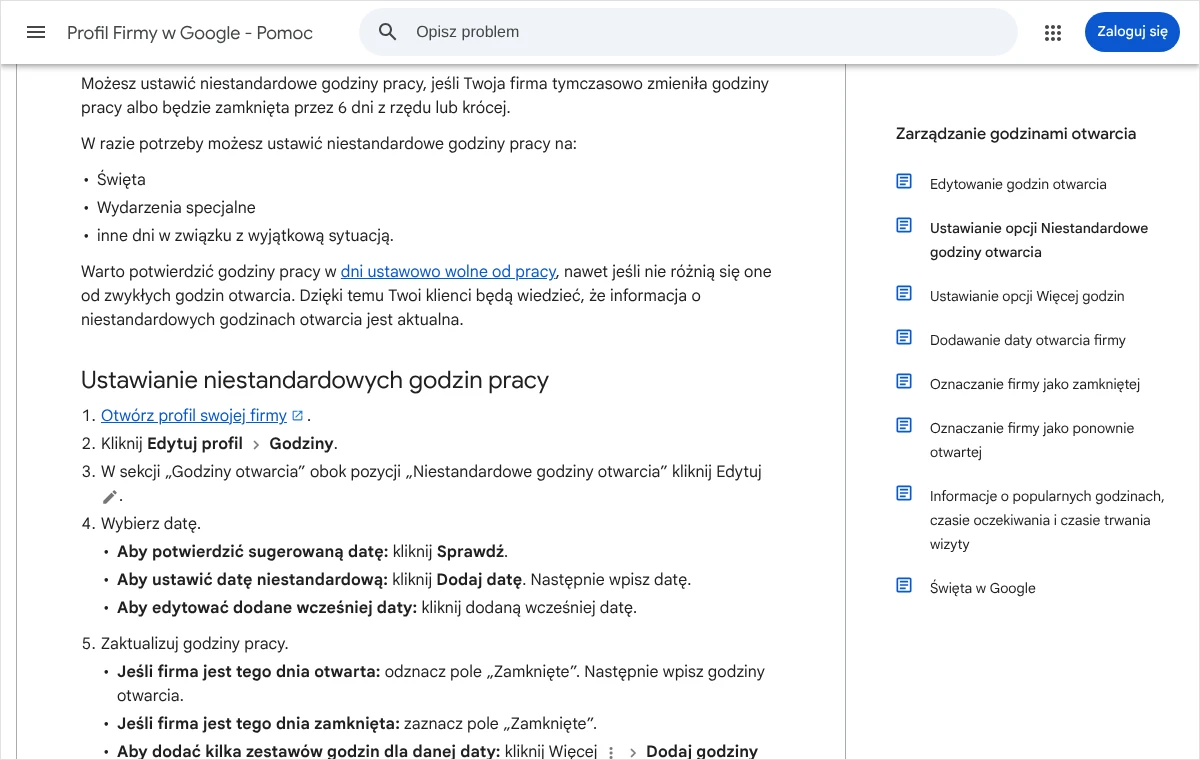
Zapisane daty widać potem w karcie „Godziny” oraz bezpośrednio w oknie „Edytuj profil”, w sekcji „Niestandardowe godziny otwarcia”. Niepotrzebny wpis kasuje się w tym samym miejscu: przy dniu oznaczonym jako zamknięty służy do tego „Usuń” obok daty, a przy dniu z godzinami opcja „Usuń dzień” dostępna po kliknięciu „Więcej”.
Trzy zastrzeżenia z dokumentacji
Po pierwsze, niestandardowe godziny wyświetlają się tylko wtedy, gdy główne godziny mają stan „Otwarte, podane główne godziny otwarcia”. Profil bez głównego rozkładu nie pokaże wyjątków świątecznych.
Po drugie, jeden zestaw niestandardowych godzin nie może przekraczać 24 godzin. Jeżeli wyjątkowa noc trwa na przykład od 19:00 do rana następnego dnia, godziny dzieli się na dwa wpisy: pierwszy kończy się o północy pierwszego dnia, drugi zaczyna się o północy drugiego dnia.
Po trzecie, w takim przypadku niestandardowy wpis dla drugiego dnia zastępuje jego zwykłe godziny. Jeżeli firma ma tego drugiego dnia pracować także wieczorem, zwykłe godziny wieczorne trzeba dopisać do tej samej daty jako kolejny zestaw. To drobiazg, przez który po nocy sylwestrowej wiele lokali widnieje w Google jako zamknięte przez cały następny wieczór.
Co ustawić, gdy firma zamyka się na dłużej albo działa sezonowo?
Niestandardowe godziny nie są przeznaczone do długich przerw. Gdy firma jest zamknięta przez co najmniej 7 dni z rzędu albo przez czas, którego nie da się określić, Google wskazuje inne rozwiązanie: oznaczenie firmy jako tymczasowo zamkniętej. Dotyczy to remontu, dłuższego urlopu całej załogi oraz przerwy poza sezonem.
- W oknie edycji profilu należy otworzyć kartę „Godziny”.
- W sekcji „Godziny otwarcia”, obok pozycji z głównymi godzinami, trzeba kliknąć „Edytuj”.
- Z listy stanów wybiera się „Tymczasowo zamknięte”.
- Zmianę zatwierdza się przyciskiem „Zapisz”.
Profil wyświetla się wtedy w wyszukiwarce i w Mapach z wyraźnym oznaczeniem „Tymczasowo zamknięte”. Google uprzedza, że w wynikach ogólnych zapytań firmy tymczasowo zamknięte mogą zajmować niższą pozycję niż firmy otwarte. Jest to uczciwy koszt: lepszy niż klienci przyjeżdżający do zamkniętego lokalu i opinie pisane pod wpływem rozczarowania.
Powrót do pracy wymaga ręcznej zmiany. W tym samym miejscu wybiera się ponownie „Otwarte, podane główne godziny otwarcia”, zaznacza dni tygodnia, ustawia godziny i klika „Zapisz”. Profil nie wraca do stanu otwartego samoczynnie, dlatego datę powrotu dobrze jest zanotować w kalendarzu firmowym.
Dla firm sezonowych wytyczne podają prosty schemat. W sezonie ustawia się zwykłe główne godziny, a święta i krótkie przerwy obsługuje godzinami niestandardowymi. Poza sezonem firmę oznacza się jako tymczasowo zamkniętą, a o sezonowym charakterze działalności można dodatkowo poinformować w opisie firmy.
Opcji „Zamknięte na stałe” używa się wyłącznie wtedy, gdy firma lub dana lokalizacja kończy działalność. Taki profil może nadal pojawiać się osobom, które go szukają, z wyraźną informacją o zamknięciu. Wybranie tej opcji przez pomyłkę da się cofnąć, ale do tego czasu klienci widzą komunikat, który zniechęca do kontaktu.
Do czego służy opcja „Więcej godzin”?
Wiele firm ma usługi dostępne w innych porach niż sam lokal. Kuchnia przyjmuje zamówienia krócej niż sala, dostawa kończy się wcześniej, odbiór osobisty zaczyna się później. Do opisania takich różnic służy opcja „Więcej godzin”, czyli osobne rozkłady dla konkretnych usług, na przykład dostawy, jedzenia na wynos, obsługi zmotoryzowanych, odbioru osobistego czy godzin dla seniorów.
Ustawia się ją w tej samej karcie. W sekcji „Dodaj więcej godzin” wybiera się rodzaj dodatkowych godzin, zaznacza dni, ustawia przedziały i klika „Zapisz”. Każdy rodzaj trzeba skonfigurować osobno. Lista dostępnych rodzajów zależy od kategorii firmy, więc gabinet kosmetyczny zobaczy inne pozycje niż restauracja.
Obowiązują tu dwie zasady z dokumentacji. Dodatkowe godziny wyświetlają się dopiero po ustawieniu głównych godzin otwarcia. Zazwyczaj powinny też być podzbiorem głównych godzin: jeżeli restauracja jest czynna od 6:00 do 21:00, godziny zamówień na wynos mieszczą się w tym przedziale, na przykład od 10:00 do 18:00.
Opcji „Więcej godzin” nie należy mylić z godzinami niestandardowymi. Pierwsza opisuje stałą dostępność usługi w każdym tygodniu, druga jednorazowy wyjątek w konkretnym dniu kalendarza.
Po czym poznać, że zmiana zadziałała, i co zrobić, gdy godziny wracają do starych?
Po kliknięciu „Zapisz” zmiana nie zawsze pojawia się natychmiast. Google zastrzega, że edycje profilu mogą być sprawdzane przed publikacją. Sprawdzenie efektu wykonuje się w widoku klienta: w oknie incognito albo na innym urządzeniu należy wyszukać nazwę firmy i rozwinąć godziny pod jej nazwą, osobno w wyszukiwarce i w Mapach Google.
Po aktualizacji godzin klienci widzą w profilu komunikat potwierdzający ostatnią aktualizację, a na urządzeniach mobilnych, na karcie „Aktualizacje”, pojawia się wpis o zmianie godzin. Ten wpis można edytować, aby dodać wyjaśnienie, albo usunąć, jeśli firma nie chce nagłaśniać zmiany. Usunięcie wpisu usuwa także komunikat.
Godziny zmieniły się bez udziału firmy
Google zbiera informacje o firmach z wielu źródeł, między innymi ze zgłoszeń użytkowników, i może na ich podstawie zaktualizować profil. W edytorze profilu informacje zmienione przez Google są oznaczone niebieskim kolorem tekstu, a o oczekujących aktualizacjach informuje powiadomienie na górze strony. Wystarczy więc otworzyć kartę „Godziny” i poszukać niebieskich pozycji.
O części sugestii Google powiadamia właściciela wcześniej, e-mailem lub w samej usłudze. Od powiadomienia właściciel ma 4 dni na zaakceptowanie albo odrzucenie sugestii. Brak odpowiedzi w tym czasie może skończyć się automatyczną publikacją zmiany, jeśli potwierdzają ją inne publicznie dostępne informacje, na przykład strona internetowa firmy. Dlatego wiadomości od Google dotyczących profilu nie należy odkładać.
Jeżeli nieprawidłowe godziny już się wyświetlają, wystarczy wejść w edycję i wpisać właściwe. Właściciel może poprawić profil w każdej chwili. Gdy sytuacja się powtarza, przyczyna zwykle leży poza profilem: stare godziny widnieją na stronie firmy, w mediach społecznościowych albo w katalogach firm. Cały mechanizm i sposoby obrony opisuję w tekście o tym, jak odzyskać kontrolę nad informacjami w wizytówce Google.
Najskuteczniejszym zabezpieczeniem jest spójność. Te same godziny powinny znajdować się w profilu, w stopce i na podstronie kontaktowej witryny, na drzwiach lokalu oraz w profilach społecznościowych. Jeżeli strona zawiera znaczniki opisujące firmę, godziny w nich także muszą być aktualne. Sposób ich sprawdzenia przedstawia tekst o danych strukturalnych firmy lokalnej.
Jakich błędów unikać przy ustawianiu godzin?
Większość kłopotów z godzinami bierze się z kilku powtarzalnych pomyłek. Każdą z nich da się wyeliminować jedną kontrolą po zapisaniu zmian.
- Wpisywanie godzin pracy załogi zamiast godzin obsługi klienta. Klient przyjeżdża o siódmej i czeka pod drzwiami.
- Jeden przedział godzin w dniu, w którym lokal ma stałą przerwę. Profil pokazuje otwarcie w czasie, gdy nikogo nie ma.
- Godziny nocne rozbite na dwa dni w głównym rozkładzie zamiast jednego wpisu przy dniu rozpoczęcia pracy.
- Zmiana głównych godzin na czas świąt. Po świętach nikt nie pamięta o przywróceniu poprzedniego rozkładu. Od krótkich wyjątków są godziny niestandardowe.
- Godziny niestandardowe użyte do kilkutygodniowej przerwy. Przy zamknięciu trwającym co najmniej 7 dni właściwy jest stan „Tymczasowo zamknięte”.
- Wybranie „Zamknięte na stałe” przy czasowej przerwie, co sugeruje klientom koniec działalności.
- Dopisywanie informacji o godzinach do nazwy firmy, wbrew wytycznym.
- Pozostawienie starych godzin na stronie internetowej i w mediach społecznościowych, przez co Google otrzymuje sprzeczne sygnały.
Uważam, że godziny w profilu należy traktować jak wywieszkę na drzwiach: zmienia się je tego samego dnia, w którym zmienia się faktyczny rozkład pracy. Dobrym zwyczajem jest też przegląd godzin przed każdym okresem świątecznym, razem z ustawieniem dat niestandardowych na najbliższe tygodnie.
Najczęstsze pytania
Ile przerw można wpisać w jednym dniu?
Pomoc Google opisuje przerwę jako dwa wpisy z różnymi godzinami dla tego samego dnia i nie podaje górnego limitu takich wpisów. Kolejny przedział dodaje się w ten sam sposób, przyciskiem „Dodaj godziny”. Z praktycznego punktu widzenia rozkład z więcej niż jedną przerwą staje się dla klienta nieczytelny, dlatego radzę wpisywać tylko stałe, rzeczywiste przerwy.
Czy firma przyjmująca wyłącznie po umówieniu wizyty powinna podawać godziny?
Według wytycznych Google firmy działające tylko w umówionych godzinach nie powinny podawać godzin otwarcia. W takim przypadku wybiera się stan „Otwarte, brak głównych godzin otwarcia”, a sposób umawiania wizyt opisuje w opisie firmy i na stronie internetowej. Trzeba mieć na uwadze, że bez głównych godzin nie wyświetlą się też godziny niestandardowe ani dodatkowe.
Dlaczego w święto przy godzinach pojawia się ostrzeżenie?
W dni ustawowo wolne od pracy Google może wyświetlać w profilu informację, że godziny otwarcia mogą różnić się od zwykłych. Dzieje się tak, gdy dla danego dnia nie ustawiono godzin niestandardowych. Wystarczy wcześniej wejść w pozycję „Niestandardowe godziny otwarcia” i potwierdzić godziny albo zaznaczyć zamknięcie dla tej daty.
Jak długo trzeba czekać na pojawienie się nowych godzin?
Dokumentacja nie podaje jednego terminu. Informuje jedynie, że zmiany w profilu mogą być sprawdzane przed publikacją, więc część edycji jest widoczna od razu, a część po pewnym czasie. Jeżeli nowe godziny długo się nie pojawiają, należy otworzyć edycję profilu i sprawdzić, czy zmiana została zapisana oraz czy profil nie wymaga weryfikacji.
Czy godziny otwarcia wpływają na pozycję wizytówki?
Google nie publikuje szczegółów działania wyników lokalnych w odniesieniu do godzin, dlatego nie należy oczekiwać, że sam rozkład tygodnia podniesie pozycję profilu. Pewne jest to, co mówi dokumentacja: dokładne i aktualne informacje pomagają klientom znaleźć firmę, a profile oznaczone jako tymczasowo zamknięte mogą w ogólnych zapytaniach pojawiać się niżej niż otwarte. Zawyżanie godzin w nadziei na lepszą widoczność jest sprzeczne z wytycznymi.
Co zrobić, gdy w cudzym profilu widnieją błędne godziny?
W profilu, którym się nie zarządza, każdy użytkownik może zaproponować zmianę bezpośrednio w Mapach Google lub w wyszukiwarce. Propozycja trafia do oceny i nie musi zostać przyjęta. Jeżeli chodzi o własną firmę, do której nie ma się dostępu, właściwą drogą jest uzyskanie uprawnień do profilu, a nie wysyłanie sugestii.
Czy w niestandardowych godzinach da się ustawić przerwę?
Tak. Przy wybranej dacie należy kliknąć „Więcej”, następnie „Dodaj godziny otwarcia” i wpisać drugi przedział. Działa to tak samo jak przerwa w głównym rozkładzie: czas między dwoma zestawami godzin jest pokazywany jako zamknięcie.
Kto oprócz właściciela może zmieniać godziny?
Godziny edytuje każda osoba zalogowana na konto Google połączone z profilem, czyli właściciel oraz dodani przez niego menedżerowie. Poza tym zmiany mogą sugerować użytkownicy, a Google może aktualizować profil na podstawie własnych źródeł. Z tego powodu dobrze jest co pewien czas zaglądać do karty „Godziny” i reagować na powiadomienia o sugerowanych zmianach.
Brak czasu albo ochoty, żeby zająć się tym samodzielnie?
To zrozumiałe. Prowadzenie firmy zajmuje cały dzień, a ustawienia wizytówki łatwo odłożyć na później, aż któryś klient zadzwoni z pretensją, że pocałował klamkę. Mogę zająć się godzinami w profilu od początku do końca: ustalę z właścicielem faktyczny rozkład pracy, wpiszę główne godziny i przerwy, ustawię święta oraz planowane urlopy, dodam godziny poszczególnych usług, sprawdzę, czy nikt nie wprowadził zmian z zewnątrz, i porównam dane z tym, co widnieje na stronie internetowej oraz w mediach społecznościowych.
Na koniec przekazuję krótką informację o tym, co zostało ustawione i o czym należy pamiętać przed kolejnymi świętami. Wystarczy zadzwonić pod numer 533 525 168 albo napisać na adres info@lukaszwudyka.pl i podać nazwę firmy oraz godziny, w których naprawdę przyjmuje klientów.