Firma przygotowała promocję, ma gotowy kod rabatowy i chce, żeby zobaczyły go osoby, które akurat szukają jej w Google albo w Mapach. Najprostszą drogą jest wpis typu „Oferta” w Profilu Firmy w Google, czyli w wizytówce widocznej obok wyników wyszukiwania. Taki wpis ma własny formularz, osobne pole na kod kuponu i wyraźnie zaznaczony okres ważności.
Kłopot polega na tym, że formularz oferty wygląda inaczej niż zwykły wpis z aktualnością, a część pól jest schowana. W praktyce właściciele firm często publikują promocję jako zwykłą aktualność, wpisują kod w treści i tracą to, co w ofercie najcenniejsze: daty, etykietę oferty i pole kuponu. Zdarza się też, że wpis w ogóle się nie pokazuje, bo otrzymał stan „Niezatwierdzony”.
Ta instrukcja jest przeznaczona dla właścicieli i pracowników małych firm, którzy sami prowadzą wizytówkę. Po lekturze będzie wiadomo, jak przygotować promocję, jak wypełnić każde pole formularza, jak sprawdzić, czy oferta jest widoczna, oraz co zrobić, gdy Google jej nie zatwierdzi.
Czym jest wpis typu „Oferta” i gdzie klient go zobaczy?
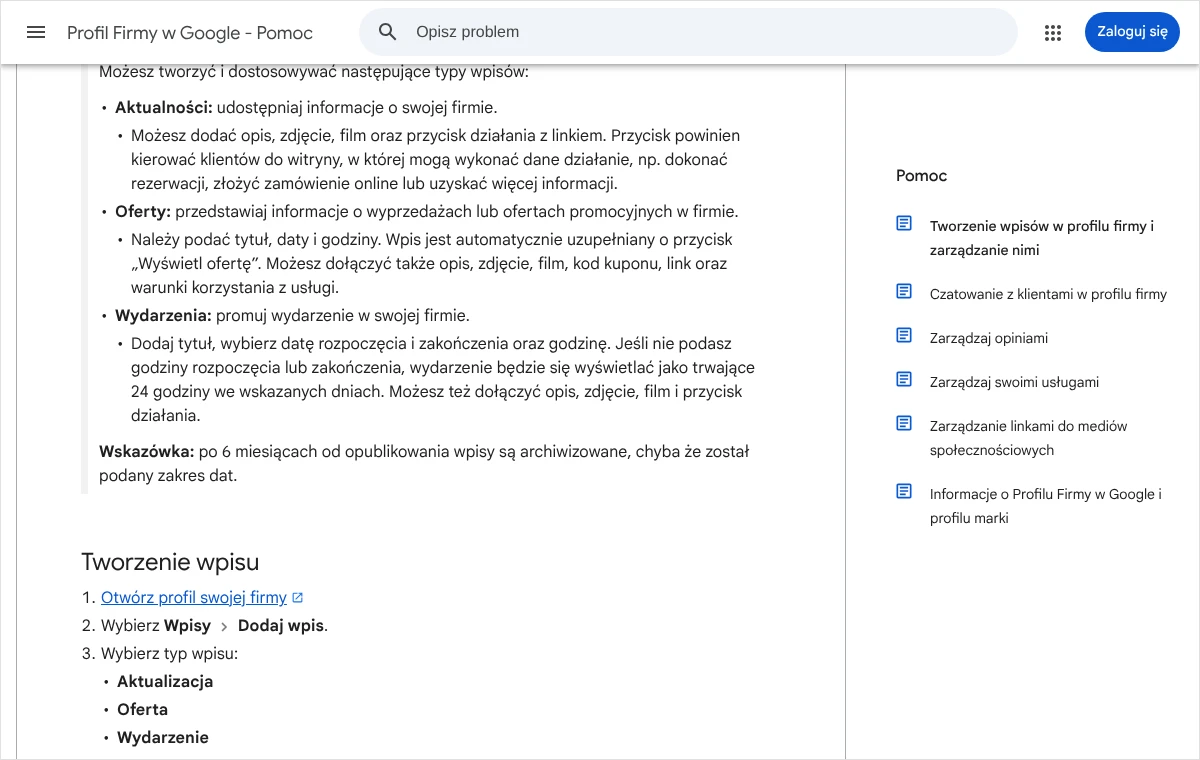
Profil Firmy w Google pozwala publikować trzy rodzaje wpisów. W formularzu noszą one nazwy „Aktualizacja”, „Oferta” i „Wydarzenie”. Aktualizacja służy do przekazywania bieżących informacji o firmie, wydarzenie do zapowiedzi spotkania lub akcji w określonym terminie, a oferta do informowania o wyprzedażach i promocjach.
Według pomocy Google w ofercie trzeba podać tytuł oraz daty i godziny. Pozostałe elementy są dobrowolne: opis, zdjęcie, film, kod kuponu, link oraz warunki korzystania z usługi. Wpis jest automatycznie uzupełniany o przycisk „Wyświetl ofertę”, więc nie ma potrzeby wybierania przycisku samodzielnie, tak jak robi się to w aktualizacji.
Opublikowane wpisy klienci znajdują w dwóch miejscach. Na telefonie jest to karta „Aktualności” lub „Przegląd” w profilu firmy, w wyszukiwarce i w Mapach. Na komputerze wpisy trafiają do sekcji „Od właściciela” w profilu firmy. Układ wizytówki zależy od urządzenia i od tego, jakie inne informacje Google uznał za istotne, dlatego oferta nie zawsze jest pierwszą rzeczą widoczną po otwarciu profilu.
Czym oferta różni się od zwykłej aktualności?
Różnica jest praktyczna. Oferta ma zakres dat, więc klient od razu widzi, do kiedy promocja obowiązuje. Ma też osobne pole na kod, dzięki czemu kod nie ginie w środku opisu. Ponadto zwykłe wpisy są archiwizowane po 6 miesiącach od opublikowania, chyba że podano w nich zakres dat. Oferta zawsze taki zakres zawiera, więc o jej widoczności decyduje termin promocji.
Kto nie może publikować ofert?
Zasady Google wyłączają z tej funkcji hotele. Hotel może publikować wpisy z bieżącymi informacjami, ale nie może dodawać ofert ani wpisów, które wspominają o okazjach, promocjach, ofertach specjalnych lub rabatach. Ograniczenia dotyczą także branż objętych regulacjami. Firma z takiej branży może prowadzić wpisy, lecz nie może w nich promować produktów i usług podlegających regulacjom. Google wymienia tu między innymi usługi dla dorosłych, wyroby alkoholowe i tytoniowe, produkty farmaceutyczne, urządzenia zdrowotne i medyczne, hazard, fajerwerki, broń i usługi finansowe.
Warunkiem wstępnym jest zweryfikowany profil. Dopóki weryfikacja nie została zakończona, wpis pozostaje w stanie „Oczekuje” i nie wyświetla się klientom. Jeśli firma dopiero zaczyna pracę z wizytówką, przyda się osobny tekst o tym, jak założyć i zweryfikować Profil Firmy w Google.
Co przygotować przed otwarciem formularza oferty?
Formularz wypełnia się w kilka minut, pod warunkiem że wszystkie informacje są gotowe wcześniej. Pisanie warunków promocji w trakcie wypełniania pól kończy się zwykle nieścisłościami, które potem trzeba tłumaczyć klientom przy kasie albo przez telefon. Radzę spisać całość w zwykłym pliku tekstowym i dopiero potem przenieść ją do formularza.
Przed publikacją potrzebne są następujące elementy:
- tytuł oferty, czyli jedno krótkie zdanie mówiące, co klient zyskuje i na czym,
- dzień i godzina rozpoczęcia oraz dzień i godzina zakończenia promocji,
- kod kuponu w dokładnie takim brzmieniu, w jakim przyjmie go sklep internetowy lub pracownik w lokalu,
- opis oferty w kilku zdaniach,
- warunki promocji: kogo dotyczy, czego nie obejmuje, czy łączy się z innymi rabatami,
- adres strony, na której klient wykorzysta kod albo przeczyta szczegóły,
- zdjęcie lub krótki film przedstawiający produkt albo usługę objętą promocją.
Jak ułożyć kod rabatowy, żeby dało się go rozliczyć?
Kod powinien być krótki, łatwy do przepisania i do podania na głos. Dobrze sprawdzają się wielkie litery i cyfry bez polskich znaków, spacji i znaków specjalnych, na przykład JESIEN10 albo MAPY15. Należy unikać znaków, które łatwo pomylić, takich jak litera O i cyfra zero albo wielka litera I i mała litera l.
Najważniejsza zasada brzmi: kod musi działać, zanim wpis zostanie opublikowany. W sklepie internetowym trzeba go najpierw utworzyć w panelu sklepu, ustawić ten sam okres ważności co w ofercie i wykonać próbne zamówienie. W lokalu stacjonarnym każdy pracownik obsługujący klientów powinien wiedzieć, jaki rabat nalicza po usłyszeniu kodu i do kiedy.
Uważam, że dla wizytówki należy przygotować osobny kod, inny niż w mediach społecznościowych czy w wiadomościach wysyłanych do stałych klientów. Dzięki temu po zakończeniu akcji wystarczy policzyć użycia tego jednego kodu, żeby wiedzieć, ile zamówień przyszło z wizytówki. To najprostszy i najbardziej wiarygodny sposób oceny, czy publikowanie ofert w Google ma dla danej firmy sens.
Jakie zdjęcie lub film nadaje się do oferty?
Zdjęcia w Profilu Firmy powinny być zapisane w formacie JPG lub PNG i mieć rozmiar od 10 KB do 5 MB. Google zaleca rozdzielczość 720 na 720 pikseli, a najmniejsza dopuszczalna to 250 na 250 pikseli. Film może trwać najwyżej 30 sekund, mieć rozmiar do 75 MB i rozdzielczość co najmniej 720p.
Zdjęcie ma być ostre, dobrze oświetlone i pokazywać rzeczywisty produkt albo wnętrze firmy, bez mocnych filtrów i dużych przeróbek. Jeżeli na grafice znajduje się napis z wysokością rabatu, powinien stać blisko środka kadru, ponieważ w różnych widokach wizytówki zdjęcie bywa przycinane. Nie należy umieszczać na grafice numeru telefonu ani kodu jako jedynego miejsca, w którym są podane. Tekst z obrazka nie zastąpi pól formularza.
O czym pamiętać od strony prawnej?
Wpis w wizytówce jest zwykłą informacją handlową i podlega tym samym przepisom co ulotka czy baner w sklepie. Jeżeli firma ogłasza obniżkę ceny towaru lub usługi dla konsumentów, polskie przepisy o informowaniu o cenach wymagają podania obok nowej ceny także najniższej ceny z 30 dni przed obniżką. Sposób zastosowania tej zasady do konkretnej promocji, zwłaszcza opartej na kodzie, należy w razie wątpliwości omówić z prawnikiem.
Warunki oferty powinny być zgodne z tym, co firma rzeczywiście zrobi. Jeśli rabat nie obejmuje części asortymentu albo obowiązuje od określonej kwoty zamówienia, musi to być napisane wprost. Niejasna promocja kończy się sporem z klientem, a taki spór nierzadko przenosi się do opinii pod wizytówką.
Jak dodać ofertę z kodem rabatowym na komputerze?
Do zarządzania profilem potrzebne jest konto Google z uprawnieniami właściciela lub menedżera wizytówki. Po zalogowaniu na to konto wystarczy wyszukać w Google dokładną nazwę swojej firmy. Nad wynikami pojawia się wtedy panel zarządzania profilem, widoczny tylko dla osób uprawnionych. Kolejność czynności jest następująca:
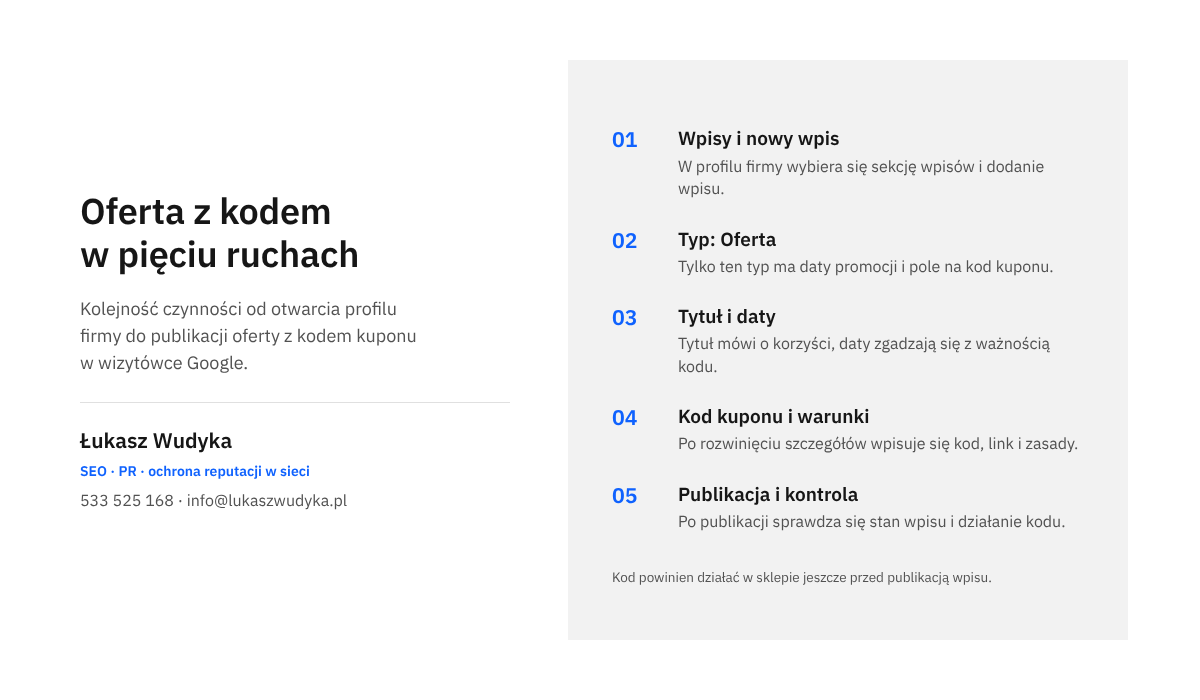
- Otwarcie profilu firmy po zalogowaniu na konto, które nim zarządza.
- W panelu zarządzania należy wybrać „Wpisy”, a następnie „Dodaj wpis”.
- Na liście typów wpisu wybiera się „Oferta”. Wybór „Aktualizacja” otworzy inny formularz, bez dat promocji i bez pola na kod.
- W polu tytułu wpisuje się przygotowane wcześniej zdanie, na przykład Rabat na pierwszą wizytę z kodem z wizytówki.
- Ustawienie daty i godziny rozpoczęcia oraz daty i godziny zakończenia promocji. Daty powinny być identyczne z okresem ważności kodu w sklepie lub w systemie kasowym.
- Dodanie zdjęcia lub filmu przygotowanego zgodnie z wymaganiami opisanymi wyżej.
- Rozwinięcie dodatkowych szczegółów. Pomoc Google opisuje to jako wybranie dostępnych opcji, na przykład „Kod kuponu”. Dopiero wtedy pojawia się pole na kod.
- W polu kodu kuponu wpisuje się sam kod, bez dopisków, na przykład JESIEN10.
- Uzupełnienie opisu, linku do strony z promocją oraz warunków korzystania z oferty.
- Sprawdzenie podglądu wpisu i kliknięcie w prawym dolnym rogu przycisku „Opublikuj”.
Jeżeli jedno konto zarządza kilkoma profilami, po kliknięciu „Opublikuj” Google zaproponuje udostępnienie wpisu także w pozostałych. Można wtedy zaznaczyć wybrane profile i ponownie kliknąć „Opublikuj” albo wybrać „Pomiń”, żeby wpis trafił tylko do jednego profilu. Przy promocji obowiązującej w jednym oddziale należy wybrać „Pomiń”. W przeciwnym razie klienci innych placówek będą powoływać się na kod, którego tam nikt nie zna.
Co wpisać w pole linku?
Link powinien prowadzić prosto do miejsca, w którym klient wykorzysta rabat: na stronę produktu, usługi, rezerwacji albo na osobną podstronę promocji. Kierowanie na stronę główną zmusza klienta do szukania i znaczna część osób zrezygnuje po drodze. Strona docelowa powinna powtarzać warunki z wizytówki i wyraźnie pokazywać, gdzie wpisać kod.
Google dopuszcza wyłącznie linki do zaufanych stron. Adres prowadzący do witryny ze złośliwym oprogramowaniem albo wyłudzającej dane spowoduje odrzucenie wpisu. Przed publikacją należy więc otworzyć link w oknie prywatnym przeglądarki i upewnić się, że strona ładuje się poprawnie, ma ważny certyfikat i nie przekierowuje w nieoczekiwane miejsce.
Kto woli nie zajmować się tym samodzielnie, może zadzwonić pod numer 533 525 168 albo napisać na info@lukaszwudyka.pl. Przejmę wtedy sprawę: ułożę treść oferty i warunki, sprawdzę działanie kodu, opublikuję wpis w wizytówce i dopilnuję, żeby został zatwierdzony.
Jak opublikować ofertę z telefonu?
Ten sam formularz jest dostępny na telefonie. Po zalogowaniu na konto zarządzające profilem można wyszukać nazwę firmy w przeglądarce telefonu albo otworzyć profil w aplikacji Mapy Google. Opcje zarządzania są ułożone ciaśniej niż na komputerze i bywają schowane w przewijanym pasku, ale ich nazwy pozostają takie same: „Wpisy”, „Dodaj wpis”, a potem typ „Oferta”.
Na telefonie łatwiej dodać zdjęcie zrobione przed chwilą, natomiast trudniej o staranne wpisanie warunków. Dlatego tekst oferty najlepiej przygotować wcześniej w notatkach i wkleić do odpowiednich pól. Szczególną uwagę trzeba zwrócić na autokorektę klawiatury, która potrafi zmienić wielkość liter w kodzie albo dopisać po nim spację. Po wklejeniu kodu należy przeczytać go znak po znaku.
Wygląd panelu zarządzania zmienia się co jakiś czas, więc układ ikon na konkretnym telefonie może odbiegać od opisu. Jeśli opcji „Wpisy” nie widać, zwykle wystarcza przewinięcie paska z ikonami w bok. Jeżeli mimo to jej nie ma, należy sprawdzić, czy zalogowane jest właściwe konto i czy profil jest zweryfikowany.
Jak napisać tytuł, opis i warunki, żeby oferta była zrozumiała?
Klient ogląda wizytówkę przez kilka sekund, często w drodze albo w trakcie porównywania kilku firm. Tytuł oferty musi więc mówić wszystko, co najważniejsze: jaka korzyść, na co i dla kogo. Zdanie „Promocja jesienna” nie mówi nic. Zdanie „Rabat na przegląd klimatyzacji z kodem z wizytówki” mówi to, co trzeba.
Tytuł oferty
Dobry tytuł zawiera konkretną korzyść oraz nazwę produktu lub usługi. Nie zawiera wykrzykników, ciągów wielkich liter ani ozdobnych znaków. Google w swoich wskazówkach wprost zaleca unikanie błędów ortograficznych, zbędnych znaków i tekstu, który nic nie wnosi. Pola formularza mają ograniczoną długość, więc krótkie sformułowania są po prostu bezpieczniejsze.
Opis oferty
Opis ma odpowiedzieć na trzy pytania: co dokładnie obejmuje promocja, jak z niej skorzystać i do kiedy. Wystarczą trzy lub cztery zdania. Przykładowa treść do przepisania i dostosowania: Do końca miesiąca każda osoba, która przy zamówieniu poda kod JESIEN10, otrzyma rabat na pierwszą wizytę. Kod należy podać podczas rezerwacji telefonicznej albo wpisać w formularzu rezerwacji na stronie. Rabat nalicza się od ceny z cennika.
W opisie nie należy podawać numeru telefonu, adresu e-mail ani nazw profili w mediach społecznościowych. Google zastrzega, że wpisy zawierające w opisie numer telefonu mogą zostać odrzucone, jeśli nie uda się potwierdzić, że numer jest powiązany z firmą. Podobnie traktowane są inne niezweryfikowane dane kontaktowe. Klient i tak ma pod ręką przycisk połączenia w samej wizytówce.
Warunki korzystania z oferty
Pole warunków służy do zapisania zasad, które nie mieszczą się w opisie. Powinno być krótkie, ale kompletne. Przykład do dostosowania: Kod jest ważny w terminie podanym w ofercie. Jedna osoba może skorzystać z kodu jeden raz. Rabat nie łączy się z innymi promocjami i nie obejmuje kart podarunkowych. Oferta obowiązuje w lokalu przy ulicy wskazanej w wizytówce oraz w sklepie internetowym.
Jeżeli firma ma pełny regulamin promocji na swojej stronie, w warunkach wystarczy streścić najważniejsze ograniczenia, a pełną treść udostępnić pod adresem z pola linku. Radzę nie wpisywać do warunków niczego, czego obsługa nie będzie potrafiła zastosować w praktyce. Zasada zbyt skomplikowana do wyjaśnienia w jednym zdaniu jest zwykle zbyt skomplikowana dla klienta.
Promocja ma większą siłę, gdy cała wizytówka jest uporządkowana: aktualne godziny, właściwe kategorie, świeże zdjęcia. Te elementy opisałem szerzej w tekście o tym, jak poprawić widoczność wizytówki w Mapach Google.
Jak zaplanować publikację i powtarzanie oferty?
Oferty nie trzeba publikować dokładnie w chwili rozpoczęcia promocji. Formularz zawiera opcję „Zaplanuj publikację tego wpisu”. Po jej włączeniu wybiera się datę i godzinę, o której wpis ma się ukazać. To wygodne rozwiązanie przy akcjach zaczynających się w weekend albo w dniu, w którym właściciel nie ma czasu na pracę przy komputerze.
Dla promocji cyklicznych przewidziano menu „Powtarzanie”. Pozwala ono wskazać, jak często wpis ma się pojawiać, na przykład co tydzień, co miesiąc albo według własnego harmonogramu. Przydaje się to firmom, które mają stałe akcje, takie jak rabat w wybrany dzień tygodnia.
Przy planowaniu trzeba odróżnić dwie rzeczy: termin publikacji wpisu oraz termin obowiązywania promocji. Pierwszy decyduje o tym, kiedy klienci zobaczą wpis, drugi o tym, kiedy kod działa. Wpis opublikowany na kilka dni przed startem promocji jest dopuszczalny, ale w opisie należy wtedy wyraźnie zaznaczyć, od kiedy kod zaczyna obowiązywać. Przy wpisach powtarzanych cyklicznie trzeba dodatkowo pilnować, żeby kod w sklepie był aktywny w każdym kolejnym okresie.
Jak sprawdzić, czy oferta jest widoczna dla klientów?
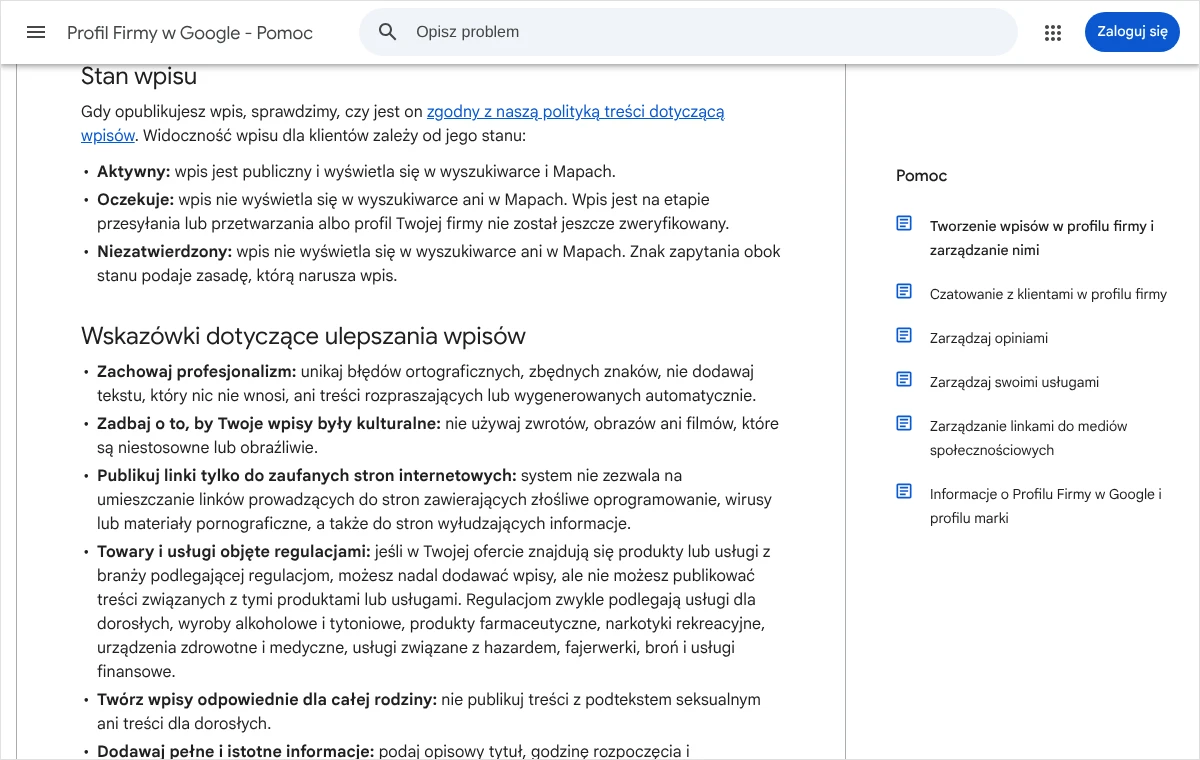
Po kliknięciu „Opublikuj” Google sprawdza, czy wpis jest zgodny z polityką treści dotyczącą wpisów. Wynik tej kontroli widać w panelu jako stan wpisu. Są trzy możliwości: „Aktywny”, „Oczekuje” i „Niezatwierdzony”. Tylko pierwsza oznacza, że klienci widzą ofertę.
Sprawdzenie warto przeprowadzić w tej kolejności:
- Otwarcie profilu firmy i przejście do sekcji „Wpisy”.
- Odszukanie na liście nowej oferty i odczytanie jej stanu. Stan „Aktywny” oznacza, że wpis jest publiczny i wyświetla się w wyszukiwarce oraz w Mapach.
- Otwarcie okna prywatnego w przeglądarce, bez logowania na konto Google, i wyszukanie nazwy firmy razem z miejscowością.
- Odszukanie w wizytówce sekcji „Od właściciela” na komputerze albo karty „Aktualności” lub „Przegląd” na telefonie.
- Kliknięcie przycisku „Wyświetl ofertę” i sprawdzenie, czy widać kod, daty i warunki oraz czy link prowadzi na właściwą stronę.
- Wykonanie próbnego zamówienia lub rezerwacji z użyciem kodu, tak jak zrobiłby to klient.
Ostatni punkt bywa pomijany, a to on wykrywa najdroższe błędy: kod z literówką, kod nieaktywny w sklepie albo rabat naliczany od niewłaściwej kwoty. Jeżeli w oknie prywatnym oferty nie widać mimo stanu „Aktywny”, należy odczekać i sprawdzić ponownie na innym urządzeniu. Wizytówka nie zawsze pokazuje wszystkie sekcje każdemu użytkownikowi w ten sam sposób.
Co zrobić, gdy oferta ma stan „Oczekuje” albo „Niezatwierdzony”?
Stan „Oczekuje” oznacza według pomocy Google, że wpis jest na etapie przesyłania lub przetwarzania albo że profil firmy nie został jeszcze zweryfikowany. W pierwszym przypadku wystarczy cierpliwość. Pomocne bywa sprawdzenie, czy dołączony film nie przekracza dopuszczalnych parametrów, bo duże pliki przetwarzają się dłużej. W drugim przypadku trzeba dokończyć weryfikację profilu. Bez niej żaden wpis nie stanie się publiczny.
Stan „Niezatwierdzony” oznacza, że wpis narusza zasady i nie wyświetla się ani w wyszukiwarce, ani w Mapach. Obok stanu znajduje się znak zapytania. Po jego wskazaniu Google podaje zasadę, którą wpis narusza. To najważniejsza wskazówka i od niej należy zacząć, zamiast zgadywać.
Najczęstsze przyczyny odrzucenia oferty
Z zasad Google wynika kilka typowych powodów, które da się samodzielnie sprawdzić i usunąć:
- numer telefonu, adres e-mail lub nazwa profilu społecznościowego wpisane w opisie,
- link prowadzący do strony, której Google nie uznaje za zaufaną,
- treść dotycząca produktów lub usług z branży objętej regulacjami,
- zdjęcie lub film niezgodne z zasadami: nieostre, mocno przerobione, niezwiązane z firmą albo nieodpowiednie dla każdego odbiorcy,
- tekst z błędami, ciągami znaków, powtórzeniami lub treścią wyglądającą na wygenerowaną automatycznie,
- oferta opublikowana w profilu hotelu, gdzie wpisy o promocjach nie są dozwolone.
Jak poprawić niezatwierdzony wpis?
Po ustaleniu przyczyny należy otworzyć wpis do edycji, usunąć wskazany element i zapisać zmiany. Jeżeli nie wiadomo, który fragment wywołał odrzucenie, najbezpieczniej poprawiać po jednym elemencie naraz: najpierw dane kontaktowe z opisu, potem link, na końcu zdjęcie. Dzięki temu przy następnej ofercie wiadomo, czego unikać.
Gdy edycja nie zmienia stanu, pozostaje usunięcie wpisu i opublikowanie nowego, napisanego od początku, z innym zdjęciem i uproszczonym opisem. Nie należy publikować wielokrotnie tej samej odrzuconej treści. Powtarzanie tego samego naruszenia nie przyspiesza zatwierdzenia, a nagromadzenie niezatwierdzonych wpisów nie służy profilowi.
Odrzucenie pojedynczego wpisu nie jest tym samym co zawieszenie całej wizytówki. Jeżeli jednak profil przestał być widoczny w całości, problem jest poważniejszy i wymaga innego postępowania, które opisałem w tekście o tym, jak złożyć odwołanie od zawieszenia wizytówki Google.
Jak zmienić, zakończyć lub usunąć ofertę?
Opublikowaną ofertę można edytować i usuwać w dowolnym momencie. Edycja jest potrzebna częściej, niż się wydaje: promocja zostaje przedłużona, towar się kończy albo w warunkach wykryto nieścisłość. Czynności wyglądają tak:
- Otwarcie profilu firmy i wybranie sekcji „Wpisy”.
- Odszukanie oferty na liście wpisów.
- Po prawej stronie wpisu należy kliknąć „Więcej”.
- W celu zmiany treści wybiera się „Edytuj”, poprawia odpowiednie pola i publikuje wpis ponownie.
- W celu wycofania oferty wybiera się „Usuń” i potwierdza decyzję.
Nie należy zakładać, że usunięty wpis da się przywrócić. Jeśli treść oferty ma się przydać przy kolejnej akcji, przed usunięciem należy skopiować tytuł, opis i warunki do własnego pliku. Zdjęcie także powinno pozostać na dysku firmy, a nie wyłącznie w wizytówce.
Co zrobić, gdy promocja kończy się wcześniej?
Jeżeli towar został wyprzedany albo wyczerpała się pula kodów, wpisu nie należy zostawiać do pierwotnej daty zakończenia. Klient, który zobaczy aktywną ofertę i usłyszy odmowę, ma uzasadnione poczucie wprowadzenia w błąd. Właściwe postępowanie to edycja oferty i skrócenie daty zakończenia albo usunięcie wpisu tego samego dnia, w którym promocja przestała obowiązywać.
Co zrobić, gdy promocja zostaje przedłużona?
Wystarczy edytować ofertę i zmienić datę zakończenia. Równocześnie trzeba przedłużyć ważność kodu w sklepie lub w systemie kasowym i poinformować obsługę. Kolejność ma znaczenie: najpierw kod, potem wizytówka. W odwrotnej kolejności przez pewien czas klienci widzą ofertę, której kod już nie działa.
Jakich błędów unikać przy ofertach w wizytówce?
Większość problemów z ofertami nie wynika z zasad Google, tylko z pośpiechu. Poniżej zebrałem błędy, które widuję najczęściej, razem ze sposobem ich uniknięcia.
Pierwszy błąd to publikacja promocji jako typu „Aktualizacja”. Wpis wygląda wtedy jak zwykła informacja, nie ma dat ani pola kuponu, a kod wpisany w treść łatwo przeoczyć. Jeśli promocja ma termin i kod, właściwym typem jest „Oferta”.
Drugi błąd to kod, który nie działa w chwili publikacji. Wizytówka pokazuje ofertę od razu po zatwierdzeniu, więc pierwsi klienci mogą skorzystać z niej bardzo szybko. Kod musi być aktywny wcześniej, a jego okres ważności zgodny z datami we wpisie.
Trzeci błąd to rozbieżność między wizytówką a stroną. W ofercie widnieje jeden rabat, na stronie inny, a obsługa pamięta jeszcze poprzednią akcję. Przed publikacją należy porównać trzy miejsca: wpis, stronę docelową i informację przekazaną pracownikom.
Czwarty błąd to promocje wymyślone po to, żeby przyciągnąć kliknięcia, czyli rabat od ceny, która nigdy nie obowiązywała, albo oferta „ostatnich sztuk” trwająca bez przerwy. Poza ryzykiem prawnym jest to prosta droga do negatywnych opinii. Gdy już się pojawią, przyda się wiedza o tym, jak odpowiadać na negatywne opinie w Google, ale znacznie taniej jest do nich nie dopuścić.
Piąty błąd to pozostawienie wizytówki bez żadnej aktywnej oferty po zakończeniu akcji i brak wniosków z tej, która się skończyła. Po każdej promocji należy policzyć użycia kodu, zapisać, jaki tytuł i jakie zdjęcie zostały użyte, i porównać wynik z poprzednimi akcjami. Po kilku ofertach widać wyraźnie, co działa w danej branży i miejscowości.
Szósty błąd to nagradzanie rabatem za wystawienie opinii. Zasady Google zabraniają oferowania korzyści w zamian za opinie, więc kod rabatowy nie może być uzależniony od oceny w wizytówce. Oferta ma zachęcać do zakupu, a opinie powinny powstawać niezależnie od niej.
Najczęstsze pytania
Czy publikacja oferty w wizytówce Google jest płatna?
Nie. Wpisy, w tym oferty, są częścią Profilu Firmy w Google i ich publikowanie nie wymaga opłaty. Nie jest to reklama w rozumieniu Google Ads, więc wpis nie pojawia się na płatnych pozycjach. Widzą go osoby, które trafiły na wizytówkę w wyszukiwarce lub w Mapach.
Jak długo oferta jest widoczna?
Oferta ma zakres dat podany w formularzu i to on wyznacza okres promocji widoczny dla klienta. Zwykłe wpisy bez zakresu dat są archiwizowane po 6 miesiącach od opublikowania. Niezależnie od tego ofertę można w każdej chwili skrócić, przedłużyć albo usunąć z poziomu sekcji „Wpisy”.
Czy kod kuponu jest obowiązkowy?
Nie. Obowiązkowe są tytuł oraz daty i godziny. Kod kuponu, opis, zdjęcie, film, link i warunki to elementy dodatkowe. Ofertę bez kodu można opublikować na przykład wtedy, gdy rabat jest naliczany wszystkim klientom automatycznie, choć wtedy trudniej ocenić, ile osób przyszło dzięki wizytówce.
Czy Google sprawdza, czy kod rabatowy działa?
Nie. Google ocenia zgodność wpisu z polityką treści, a nie to, czy sklep przyjmie kod. Za działanie kodu, jego okres ważności i poprawne naliczenie rabatu odpowiada wyłącznie firma. Dlatego próbne zamówienie przed publikacją i po niej jest tak ważne.
Czy można opublikować tę samą ofertę w kilku oddziałach naraz?
Tak. Po kliknięciu „Opublikuj” konto zarządzające kilkoma profilami może wskazać dodatkowe profile, w których wpis ma się pojawić. Należy z tego korzystać tylko wtedy, gdy promocja i kod rzeczywiście obowiązują we wszystkich wybranych placówkach. W innym przypadku należy wybrać „Pomiń”.
Dlaczego w formularzu nie widać pola na kod?
Najczęściej dlatego, że wybrano typ „Aktualizacja” zamiast „Oferta” albo nie rozwinięto dodatkowych szczegółów wpisu. Pole kodu pojawia się po wybraniu opcji „Kod kuponu” w formularzu oferty. Jeśli typ „Oferta” w ogóle nie jest dostępny, należy sprawdzić, czy profil nie należy do kategorii, której ta funkcja nie obejmuje, na przykład do hoteli.
Czy w ofercie można podać numer telefonu do zamówień?
Odradzam wpisywanie numeru w opisie. Google zastrzega, że wpisy z numerem telefonu w opisie mogą zostać odrzucone, jeśli nie uda się potwierdzić związku numeru z firmą. Numer powinien być podany w danych profilu, skąd klient zadzwoni jednym dotknięciem. Do zwykłych wpisów można dodać przycisk „Zadzwoń teraz”, który korzysta ze zweryfikowanego numeru z profilu.
Czy oferty w wizytówce poprawiają pozycję firmy w Mapach?
Google nie podaje wpisów jako czynnika decydującego o kolejności firm w wynikach lokalnych, więc nie należy obiecywać sobie skoku pozycji po dodaniu oferty. Wpis działa inaczej: daje osobie oglądającej wizytówkę konkretny powód, żeby wybrać tę firmę, a nie sąsiednią. Uważam, że to wystarczający powód, by publikować oferty regularnie.
Brak czasu albo ochoty, żeby zająć się tym samodzielnie?
Prowadzenie firmy zajmuje wystarczająco dużo czasu i nie każdy chce dodatkowo pilnować formularzy, dat i zasad Google. To zrozumiałe. Mogę zająć się ofertą w wizytówce od początku do końca: pomogę ułożyć promocję i kod, napiszę tytuł, opis i warunki prostym językiem, przygotuję wpis ze zdjęciem, opublikuję go, sprawdzę, czy został zatwierdzony i czy kod działa, a po zakończeniu akcji podpowiem, co poprawić w następnej.
Wystarczy zadzwonić pod numer 533 525 168 albo napisać na adres info@lukaszwudyka.pl i w kilku zdaniach opisać, jaką promocję firma planuje. Odpowiem, co będzie potrzebne i jak szybko oferta może pojawić się w wizytówce.