Konto administratora o nazwie „admin” działa na bardzo wielu witrynach opartych na WordPressie, często od dnia instalacji i bez świadomej decyzji właściciela. Sama nazwa nie jest luką w oprogramowaniu, ale oddaje atakującym połowę danych logowania, zanim zaczną zgadywać hasło. Dokumentacja WordPressa mówi o tym wprost i zaleca, aby takiej nazwy nie używać. Tekst jest przeznaczony dla właścicieli firm, którzy sami opiekują się stroną albo chcą wiedzieć, czego wymagać od wykonawcy, i nie mają ochoty uczyć się programowania tylko po to, żeby uporządkować jedno konto.
Po lekturze czytelnik będzie umiał sprawdzić, czy na jego witrynie istnieje konto „admin”, zrozumie, dlaczego nazwy użytkownika nie da się zmienić w profilu, i przeprowadzi bezpieczną zamianę: utworzy nowe konto administratora, przeniesie na nie wpisy i strony, a stare usunie bez utraty treści. Opisuję trzy drogi, czyli kokpit, wiersz poleceń WP-CLI oraz bazę danych, razem z ryzykiem każdej z nich. Pokazuję też, po czym poznać, że zamiana się udała, co zrobić, gdy coś poszło inaczej, niż zakładano, i jakie zabezpieczenia logowania dają więcej niż sama zmiana nazwy.
Najważniejsze w skrócie
- Dokumentacja WordPressa zaleca, aby nie używać nazwy użytkownika „admin”, tylko utworzyć osobne konto administratora, a stare zdegradować albo usunąć.
- Nazwy użytkownika nie da się zmienić w profilu, nawet z uprawnieniami administratora, dlatego bezpieczna droga prowadzi przez nowe konto.
- Przy usuwaniu starego konta trzeba wybrać przypisanie wpisów i odnośników do innego użytkownika, bo druga opcja usuwa je razem z kontem.
- WordPress nie pozwala usunąć konta, na którym trwa praca, więc stare konto usuwa się dopiero po zalogowaniu na nowe.
- Każde konto musi mieć inny adres e-mail, a przed zamianą należy wykonać i sprawdzić kopię zapasową plików oraz bazy danych.
- Zmiana nazwy nie zastępuje mocnego hasła, logowania dwuskładnikowego i ograniczenia liczby prób logowania.
Skąd bierze się konto „admin” i jak sprawdzić, czy witryna go używa?
Podczas instalacji WordPress automatycznie tworzy jedno konto z rolą administratora, czyli osoby mającej dostęp do wszystkich funkcji administracyjnych witryny. Nazwę tego konta podaje osoba instalująca, a słowo „admin” wpisuje się w tym miejscu z przyzwyczajenia, bo jest krótkie i oczywiste. Podobnie postępują niektóre automatyczne instalatory na serwerach oraz wykonawcy, którzy zakładają stronę według jednego wzoru dla wielu zleceń. W efekcie właściciel firmy dostaje gotową witrynę razem z loginem, którego sam nie wybierał, i przez lata nie ma powodu, żeby się nad nim zastanawiać.
Sprawdzenie zajmuje chwilę i nie wymaga żadnych narzędzi poza kokpitem. Po zalogowaniu należy otworzyć ekran „Użytkownicy”, na którym WordPress pokazuje tabelę wszystkich kont. Dokumentacja opisuje jej kolumny: nazwę użytkownika, czyli login, imię i nazwisko, adres e-mail, rolę oraz liczbę wpisów napisanych przez daną osobę. Nad tabelą znajdują się odnośniki filtrujące konta według ról, więc wystarczy wybrać rolę „Administrator”, aby zobaczyć wyłącznie konta z pełnymi uprawnieniami. Jeśli w kolumnie z loginem widnieje „admin”, opisana niżej zamiana dotyczy tej witryny. Przy okazji radzę policzyć, ile kont ma najwyższą rolę i czy wszystkie należą do osób, które nadal pracują przy stronie.
Dlaczego nazwa „admin” ułatwia zadanie atakującym?
Logowanie do WordPressa wymaga dwóch informacji: nazwy użytkownika i hasła. Ataki polegające na masowym zgadywaniu haseł prowadzą automaty, które odwiedzają tysiące witryn i w formularzu logowania próbują kolejnych kombinacji. Automat nie zna loginów, więc zaczyna od najczęściej spotykanych, a „admin” stoi na początku każdej takiej listy. Jeśli konto o tej nazwie istnieje i ma najwyższą rolę, atakującemu zostaje do odgadnięcia już tylko hasło. Gdy konta o takiej nazwie nie ma, każda próba z tym loginem trafia w próżnię, bez względu na to, jakie hasło zostanie podstawione.
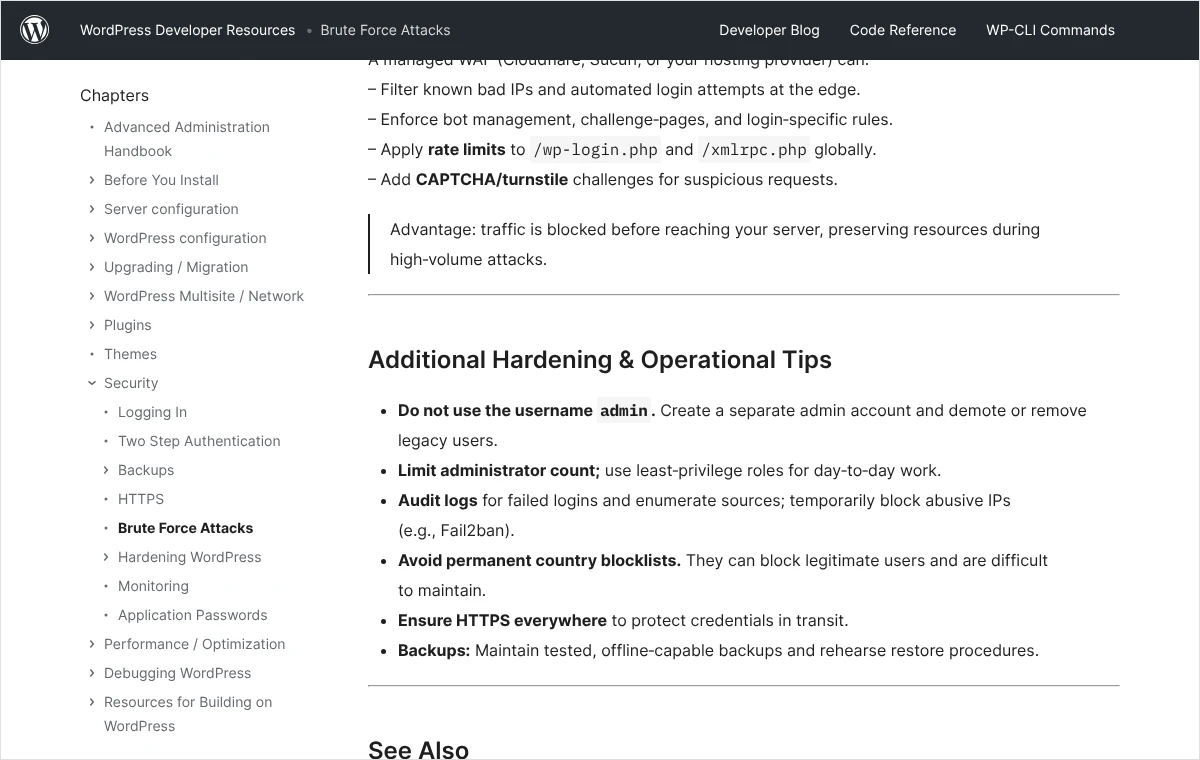
Dokumentacja WordPressa ujmuje to w dwóch miejscach. W rozdziale o atakach siłowych, wśród dodatkowych zaleceń, znajduje się zdanie: „Do not use the username admin. Create a separate admin account and demote or remove legacy users”, czyli zalecenie utworzenia osobnego konta administratora oraz zdegradowania albo usunięcia dawnych użytkowników. W rozdziale o wzmacnianiu zabezpieczeń zapisano z kolei, żeby unikać łatwych do odgadnięcia nazw, a wśród haseł, których nie należy stosować, wymieniono między innymi każdą odmianę nazwy użytkownika, nazwy firmy i nazwy witryny. Oba fragmenty prowadzą do tego samego wniosku: login nie powinien być oczywisty, a hasło nie może się z nim wiązać.
Stawka jest wysoka, bo chodzi o konto z pełnymi uprawnieniami. Dokumentacja przypomina, że osoba, która przejmie konto administratora, może instalować złośliwe skrypty, a w pojedynczej witrynie administrator instaluje wtyczki i motywy, edytuje pliki oraz tworzy i usuwa użytkowników. Przejęcie takiego konta oznacza więc przejęcie całej strony, z treściami, danymi z formularzy i listą klientów sklepu. Skutki opisuję w osobnym tekście o tym, co robić, gdy strona na WordPressie została zainfekowana, i z doświadczenia wiem, że sprzątanie po włamaniu trwa nieporównanie dłużej niż zamiana jednego konta.
Uczciwie trzeba dodać, czego ta zmiana nie załatwia. Ta sama dokumentacja zaznacza, że ukrywanie informacji jest słabą strategią, jeśli ma być główną linią obrony, choć w niektórych miejscach WordPressa pomaga. Nowa nazwa administratora nie jest tajemnicą nie do odkrycia: interfejs REST API udostępnia publicznie identyfikator tekstowy autora, który zwykle powstaje z loginu, a ten sam identyfikator widać w adresie strony z wpisami autora. Zamiana konta „admin” usuwa więc najłatwiejszy cel dla automatów, ale nie zwalnia z mocnego hasła i pozostałych zabezpieczeń logowania, do których wracam w dalszej części tekstu.
Czy nazwę użytkownika da się po prostu zmienić w profilu?
Pierwszy odruch to wejście do profilu i poprawienie loginu. To nie zadziała, i nie jest to usterka. Dokumentacja ekranu profilu wyjaśnia, że nazwy użytkownika nie można edytować, ponieważ służy ona do logowania, i że nie zmieni jej nawet administrator. Pole z loginem jest w profilu widoczne, ale zablokowane. Można natomiast zmienić pseudonim oraz nazwę wyświetlaną publicznie, którą wybiera się z listy opisanej w dokumentacji jako „Display name publicly as”. To przydatne ustawienie, bo dzięki niemu pod wpisami pokazuje się imię i nazwisko zamiast loginu, ale konto nadal loguje się starą nazwą.
Skoro w profilu się nie da, zostają trzy drogi, które różnią się ryzykiem. Pierwsza, zalecana przez dokumentację, polega na utworzeniu nowego konta administratora o innej nazwie i usunięciu starego z jednoczesnym przepisaniem treści na nowe konto. Wykonuje się ją w całości w kokpicie albo kilkoma poleceniami WP-CLI. Druga to zmiana loginu bezpośrednio w bazie danych jednym zapytaniem, które podaje rozdział o wzmacnianiu zabezpieczeń. Trzecia to wtyczki zmieniające nazwę użytkownika, które w praktyce wykonują to samo zapytanie za właściciela witryny. Radzę zaczynać od pierwszej drogi, bo korzysta wyłącznie z funkcji wbudowanych w WordPressa i nie wymaga dotykania bazy.
| Sposób | Co jest potrzebne | Na co uważać |
|---|---|---|
| Nowe konto w kokpicie | Dostęp administratora i drugi adres e-mail | Przy usuwaniu starego konta trzeba wybrać przypisanie treści do nowego |
| Polecenia WP-CLI | Dostęp do serwera przez SSH i zainstalowane WP-CLI | Pominięcie parametru –reassign grozi utratą wpisów usuwanego konta |
| Zapytanie w bazie danych | Dostęp do bazy, na przykład przez phpMyAdmin | Błąd w zapytaniu albo zły prefiks tabeli; identyfikator autora pozostaje stary |
| Wtyczka zmieniająca login | Instalacja dodatkowej wtyczki | Kolejny kod z dostępem do kont; po użyciu należy ją usunąć |
Wybór zależy od tego, czym dysponuje właściciel witryny. Do kokpitu ma dostęp każdy administrator, więc ta droga jest zawsze dostępna i w zupełności wystarcza dla pojedynczej strony firmowej czy sklepu. WP-CLI przydaje się osobom, które opiekują się wieloma witrynami i wolą powtarzalne polecenia od klikania. Zapytanie w bazie ma sens głównie wtedy, gdy z jakiegoś powodu trzeba zachować to samo konto z jego identyfikatorem, na przykład ze względu na rozbudowane powiązania w sklepie lub w systemie rezerwacji. Kto woli nie zajmować się tym samodzielnie, może zadzwonić pod numer 533 525 168 albo napisać na info@lukaszwudyka.pl. Sprawdzę wtedy listę kont, wykonam kopię, utworzę nowe konto administratora, przeniosę treści i usunę stare, a na koniec przekażę dane logowania.
Co przygotować, zanim stare konto zostanie usunięte?
Usunięcie użytkownika jest w WordPressie operacją nieodwracalną, a przy złym wyborze na ekranie potwierdzenia znikają razem z nim wszystkie jego wpisy i odnośniki. Dlatego przygotowania zaczynam zawsze od kopii zapasowej plików i bazy danych, wykonanej tuż przed zmianą i zapisanej poza serwerem. Sama obecność kopii nie wystarcza, trzeba jeszcze wiedzieć, że da się ją otworzyć i przywrócić. Sposób wykonania i sprawdzenia opisałem w tekście o tym, jak przygotować kopię zapasową WordPressa, która naprawdę działa. Jeśli hosting udostępnia kopie automatyczne, należy ustalić, z jakiej pory pochodzi ostatnia i jak wygląda jej przywracanie.
Druga sprawa to adres e-mail. Dokumentacja ekranu dodawania użytkownika podaje, że adres musi być unikalny dla każdego konta, więc nowego administratora nie da się założyć na adres, którego używa konto „admin”. Są dwa wyjścia: podać dla nowego konta inną skrzynkę, do której właściciel ma stały dostęp, albo najpierw zmienić adres w starym koncie na tymczasowy i dopiero wtedy użyć docelowego. Radzę pierwsze rozwiązanie, bo jest prostsze, a adres można poprawić w profilu nowego konta po zakończeniu całej operacji. Na adres administratora przychodzą wiadomości z resetem hasła, dlatego powinna to być skrzynka firmowa, a nie prywatny adres byłego pracownika lub wykonawcy.
Trzecia sprawa to spis wszystkiego, co jest powiązane ze starym kontem. Ekran usuwania pozwala przepisać na inną osobę wpisy i odnośniki, ale wtyczki przechowują własne dane na różne sposoby i nie zawsze przenoszą je razem z treścią. Przed zamianą należy więc przejrzeć miejsca, w których konto „admin” może występować jako właściciel lub odbiorca: integracje korzystające z haseł aplikacji tego konta, zewnętrzne usługi zalogowane jego danymi, powiadomienia formularzy i sklepu oraz zaplanowane zadania wtyczek do kopii czy importu. Każde takie miejsce trzeba po zamianie przepiąć na nowe konto. Jeśli witryna jest rozbudowana, całość bezpieczniej przećwiczyć najpierw na kopii testowej strony, a dopiero potem powtórzyć na działającej.
Jak utworzyć nowe konto administratora i usunąć stare w kokpicie?
Cała operacja składa się z dwóch części, między którymi trzeba się przelogować. Wynika to z zasady opisanej w dokumentacji ekranu użytkowników: usuwać można każde konto poza tym, na którym aktualnie trwa praca. Najpierw powstaje więc nowe konto, potem następuje wylogowanie i zalogowanie na nie, a dopiero wtedy stare konto da się usunąć. Nazwa nowego administratora nie powinna być słowem „administrator”, nazwą firmy, adresem domeny ani imieniem widocznym na stronie, ponieważ takie loginy automaty sprawdzają zaraz po słowie „admin”. Dobrze sprawdza się nazwa niezwiązana z marką, zapisana w menedżerze haseł razem z hasłem.
- Otwarcie ekranu dodawania użytkownika W kokpicie należy przejść do sekcji „Użytkownicy” i wybrać pozycję służącą do dodania nowego użytkownika.
- Wpisanie nazwy użytkownika i adresu e-mail W polu z nazwą użytkownika wpisuje się nowy login, który będzie służył do logowania, a w polu adresu e-mail skrzynkę inną niż przypisana do konta „admin”.
- Ustawienie hasła Najbezpieczniej pozostawić hasło wygenerowane przez WordPressa i od razu zapisać je w menedżerze haseł, zamiast wymyślać własne.
- Wybór roli Z listy „Rola” należy wybrać „Administrator”, bo domyślnie nowe konto otrzymuje rolę ustawioną w ogólnych ustawieniach witryny, zwykle najniższą.
- Zapisanie konta Dane trafiają do bazy dopiero po kliknięciu przycisku dodającego użytkownika na dole formularza, o czym informuje komunikat u góry ekranu.
- Próba logowania na nowe konto Należy się wylogować, zalogować nowymi danymi i upewnić, że w menu widać wszystkie sekcje, w tym „Wtyczki” i „Użytkownicy”.
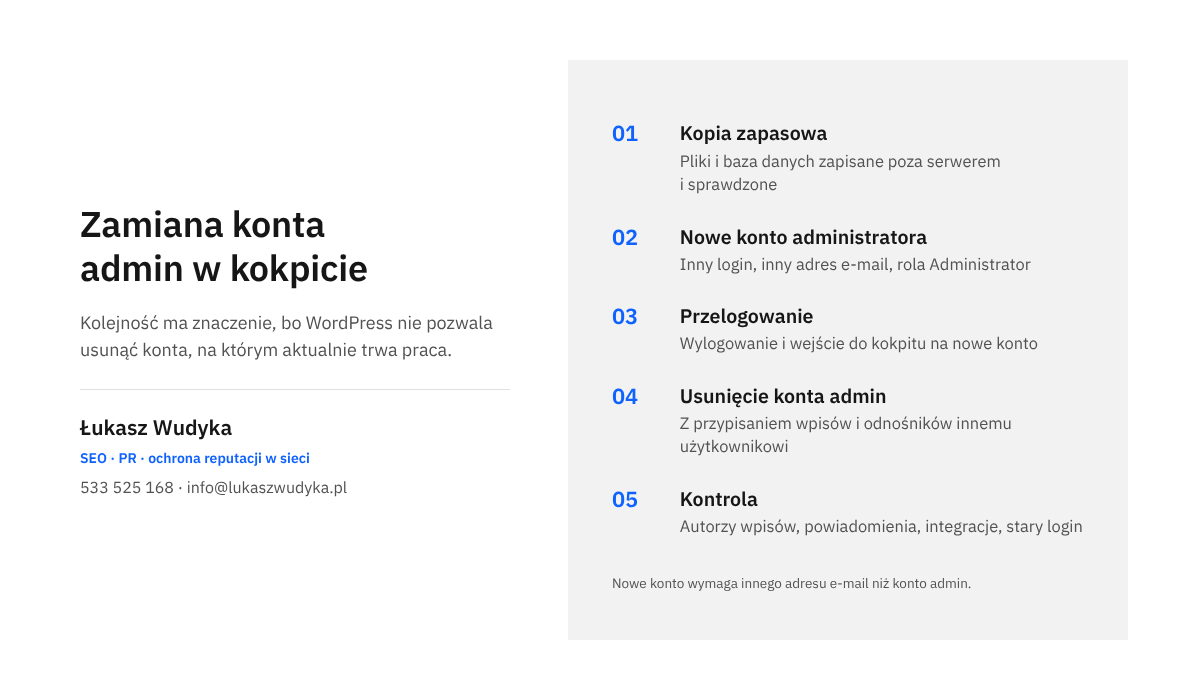
Dopiero gdy nowe konto działa i ma pełne uprawnienia, przychodzi pora na stare. To moment, w którym najłatwiej o nieodwracalny błąd, dlatego warto zatrzymać się na ekranie potwierdzenia i przeczytać go w całości. WordPress pokazuje tam listę kont wybranych do usunięcia i zadaje pytanie, co zrobić z wpisami i odnośnikami należącymi do tego użytkownika. Dokumentacja opisuje dwie odpowiedzi: „Delete all posts and links”, czyli usunięcie konta razem ze wszystkimi jego wpisami i odnośnikami, oraz „Attribute all posts and links to”, czyli przypisanie ich użytkownikowi wybranemu z listy obok. W polskiej wersji kokpitu opcje mają polskie nazwy, ale ich znaczenie i kolejność są takie same.
- Otwarcie listy użytkowników na nowym koncie Po zalogowaniu nowymi danymi należy wejść na ekran „Użytkownicy” i odszukać w tabeli wiersz z loginem „admin”.
- Wybranie usunięcia konta Po najechaniu kursorem na wiersz pojawia się odnośnik „Usuń”; to samo działanie jest dostępne na liście działań masowych nad tabelą po zaznaczeniu pola wyboru przy koncie.
- Zaznaczenie przypisania treści Na ekranie potwierdzenia należy zaznaczyć opcję przypisania całej treści innemu użytkownikowi i z listy obok wybrać nowe konto administratora albo konto redaktora, który ma figurować jako autor.
- Sprawdzenie wyboru przed potwierdzeniem Przed kliknięciem przycisku potwierdzającego trzeba jeszcze raz upewnić się, że nie jest zaznaczona opcja usunięcia całej treści.
- Potwierdzenie usunięcia Po kliknięciu przycisku potwierdzającego WordPress wraca do listy i wyświetla u góry komunikat o usunięciu użytkownika.
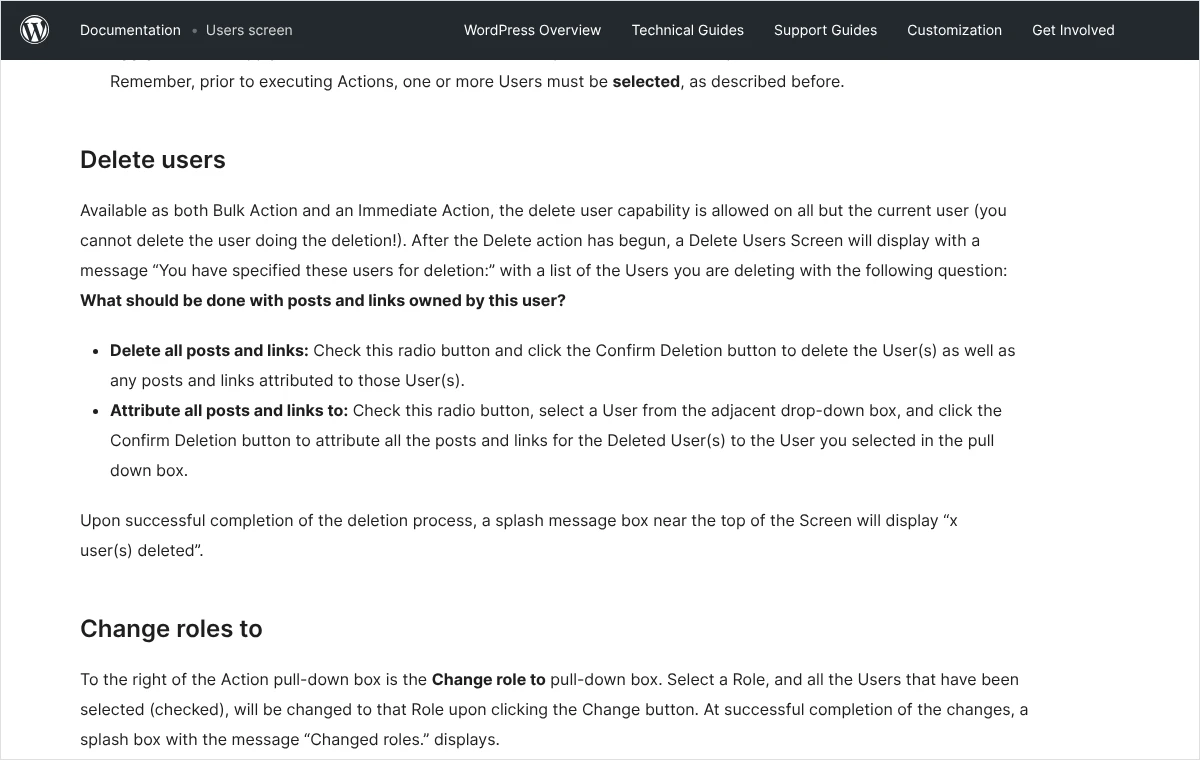
Dokumentacja dopuszcza też łagodniejszy wariant, czyli zdegradowanie starego konta zamiast usuwania. Na ekranie użytkowników, obok listy działań masowych, znajduje się lista zmiany roli: po zaznaczeniu konta i wybraniu roli, na przykład „Subskrybent”, WordPress potwierdza zmianę komunikatem. Konto „admin” nadal wtedy istnieje i automaty nadal będą próbowały się na nie logować, ale nawet udana próba da dostęp wyłącznie do własnego profilu. Takie rozwiązanie traktuję jako etap przejściowy na kilka dni, gdy nie ma pewności, czy jakaś integracja nie korzysta ze starego konta. Docelowo radzę konto usunąć, żeby na liście użytkowników nie zostawały pozycje, których nikt nie pilnuje.
Jak wykonać zamianę przez WP-CLI albo w bazie danych?
WP-CLI to oficjalne narzędzie WordPressa uruchamiane w wierszu poleceń na serwerze. Wykonuje te same czynności co kokpit, tylko szybciej i bez przelogowywania, bo nie działa w imieniu zalogowanego użytkownika. Wymaga dostępu przez SSH, którego nie obejmuje każdy pakiet hostingowy, oraz uruchomienia poleceń w katalogu z instalacją WordPressa. W poniższych przykładach nazwę „nowylogin” i adres należy zastąpić własnymi danymi, a identyfikatory odczytać z wyniku pierwszego polecenia. Przed rozpoczęciem obowiązuje ta sama zasada co w kokpicie: aktualna, sprawdzona kopia bazy danych.
- Wyświetlenie kont administratorów Polecenie
wp user list --role=administratorpokazuje identyfikatory i loginy; należy zanotować identyfikator konta „admin”, bo o wyborze konta decyduje login, a nie numer. - Utworzenie nowego konta Polecenie
wp user create nowylogin adres@example.com --role=administratortworzy użytkownika z losowo wygenerowanym hasłem i podaje jego identyfikator; hasło z terminala należy od razu przenieść do menedżera haseł. - Usunięcie starego konta z przeniesieniem treści W poleceniu
wp user delete 1 --reassign=5pierwsza liczba to identyfikator usuwanego konta, a druga identyfikator użytkownika, który przejmuje jego wpisy. - Kontrola wyniku Ponowne wyświetlenie listy administratorów powinno pokazać nowe konto i brak konta o nazwie „admin”.
Zmiana loginu jednym zapytaniem w bazie danych
Rozdział dokumentacji o wzmacnianiu zabezpieczeń podaje sposób zmiany nazwy istniejącego konta bez tworzenia nowego. W kliencie MySQL albo w narzędziu takim jak phpMyAdmin wykonuje się jedno zapytanie na tabeli użytkowników. Zachowane zostaje wtedy to samo konto z tym samym identyfikatorem, hasłem, adresem e-mail i wszystkimi powiązaniami we wtyczkach, a zmienia się wyłącznie słowo wpisywane w formularzu logowania. Jest to droga dla osób, które wiedzą, jak wykonać i przywrócić kopię bazy, ponieważ pomyłka w zapytaniu może odciąć dostęp do kokpitu wszystkim użytkownikom jednocześnie.
UPDATE wp_users SET user_login = 'nowylogin' WHERE user_login = 'admin';
Przed wykonaniem trzeba sprawdzić dwie rzeczy. Po pierwsze nazwę tabeli: przedrostek „wp_” jest domyślny, ale wiele instalacji używa innego, zapisanego w pliku wp-config.php, i wtedy zapytanie należy dostosować. Po drugie, czy nowa nazwa nie jest już zajęta przez inne konto. Po zmianie trzeba się liczyć z koniecznością ponownego zalogowania, już z nowym loginem i dotychczasowym hasłem. Zapytanie z dokumentacji zmienia tylko pole z loginem, natomiast identyfikator tekstowy autora, widoczny w adresie strony z jego wpisami i w odpowiedziach REST API, jest przechowywany osobno i pozostaje stary. W sieci witryn odradzam tę drogę, bo uprawnienia do zarządzania siecią są tam powiązane z kontem w osobnych ustawieniach i ręczna zmiana może je zerwać.
Po czym poznać, że zamiana się udała, i co zrobić, gdy coś poszło nie tak?
Kontrolę zaczynam od rzeczy najprostszych. Na ekranie „Użytkownicy” po wybraniu roli „Administrator” powinno być widoczne nowe konto i żadnego wiersza z loginem „admin”. W kolumnie z liczbą wpisów przy koncie, które przejęło treści, powinna pojawić się liczba odpowiadająca dawnemu dorobkowi usuniętego użytkownika. Następnie należy otworzyć kilka wpisów i stron w witrynie oraz listę wpisów w kokpicie i sprawdzić autora. Ostatni test to próba zalogowania się starym loginem w oknie prywatnym przeglądarki: WordPress powinien odmówić, ponieważ takie konto już nie istnieje.
Druga część kontroli dotyczy tego, co działa w tle. Należy wysłać próbne zgłoszenie z formularza kontaktowego, w sklepie złożyć zamówienie testowe i upewnić się, że powiadomienia dochodzą tam, gdzie powinny. W ogólnych ustawieniach witryny trzeba sprawdzić adres e-mail administratora, na który WordPress kieruje wiadomości systemowe. Jest to ustawienie niezależne od kont użytkowników, więc usunięcie konta „admin” samo go nie zmienia. Jeśli jakaś wtyczka lub usługa zewnętrzna łączyła się z witryną przez hasło aplikacji starego konta, przestanie działać i trzeba utworzyć dla niej nowe hasło aplikacji w profilu właściwego użytkownika.
| Objaw | Prawdopodobna przyczyna | Co zrobić |
|---|---|---|
| Przy koncie „admin” brakuje odnośnika usuwania | Praca trwa na tym samym koncie, a jego usunąć się nie da | Wylogować się i zalogować na nowe konto administratora |
| Formularz odrzuca adres e-mail nowego konta | Adres jest już przypisany do innego użytkownika | Podać inną skrzynkę albo najpierw zmienić adres w starym koncie |
| Na nowym koncie nie widać sekcji z wtyczkami | Konto otrzymało rolę domyślną zamiast administratora | Zalogować się starym kontem i zmienić rolę nowego |
| Po usunięciu konta zniknęły wpisy | Zaznaczono usunięcie całej treści zamiast przypisania | Sprawdzić kosz, a jeśli jest pusty, odtworzyć dane z kopii zapasowej |
| Integracja przestała działać | Korzystała z hasła aplikacji usuniętego konta | Utworzyć nowe hasło aplikacji i wpisać je w integracji |
| W sieci witryn nie ma opcji usuwania | Usuwanie kont jest tam zastrzeżone dla superadministratora | Wykonać operację w panelu administracji siecią |
Jakich błędów unikać i co zabezpieczyć oprócz samej nazwy?
Najczęstszy błąd to zamiana jednej oczywistej nazwy na drugą. Login „administrator”, nazwa firmy, adres domeny albo imię właściciela widoczne w zakładce kontaktowej są dla automatów niemal tak samo łatwe jak „admin”. Drugi błąd to pozostawienie tego samego, słabego hasła. Dokumentacja wymienia, czego hasło nie powinno zawierać: odmian własnego imienia i nazwiska, nazwy użytkownika, nazwy firmy i witryny, słów ze słownika w dowolnym języku, a także haseł krótkich oraz złożonych z samych cyfr lub samych liter. Hasło wygenerowane przez WordPressa i przechowywane w menedżerze haseł spełnia te warunki bez wysiłku.
Trzeci błąd to publikowanie wpisów z konta administratora. Każdy autor ma publiczną stronę z listą swoich tekstów, a jej adres zawiera identyfikator tworzony zwykle z loginu, więc nowa, starannie dobrana nazwa szybko przestaje być nieznana. Dokumentacja radzi ograniczać liczbę administratorów i do codziennej pracy używać ról o najmniejszych potrzebnych uprawnieniach. W praktyce oznacza to dwa konta dla jednej osoby: administratora, na które loguje się tylko po to, żeby zaktualizować wtyczki albo zmienić ustawienia, oraz redaktora lub autora do pisania i poprawiania treści. Wpisy przejęte po koncie „admin” najlepiej od razu przypisać właśnie takiemu kontu redakcyjnemu, wybierając je na ekranie potwierdzenia usunięcia.
Zmiana nazwy to dopiero pierwszy element porządku wokół logowania. Rozdział dokumentacji o atakach siłowych wymienia zabezpieczenia, które działają niezależnie od tego, czy atakujący zna login: mocne hasła, uwierzytelnianie dwuskładnikowe, hasła aplikacji dla integracji zamiast głównego hasła konta, ograniczenie liczby prób logowania oraz szyfrowane połączenie w całej witrynie. Dwa z nich opisałem w osobnych instrukcjach: jak ustawić ograniczenie prób logowania do WordPressa oraz jak włączyć administratorom logowanie dwuskładnikowe. Uważam, że dopiero ten zestaw razem z zamianą konta daje rozsądny poziom ochrony strony firmowej.
Najczęstsze pytania
Czy usunięcie konta „admin” skasuje wpisy i strony, które zostały na nim utworzone?
Nie, pod warunkiem że na ekranie potwierdzenia zostanie zaznaczone przypisanie treści innemu użytkownikowi. WordPress pyta wtedy, co zrobić z wpisami i odnośnikami usuwanego konta, i daje dwie możliwości: usunięcie ich razem z kontem albo przepisanie na osobę wybraną z listy. Po wybraniu drugiej możliwości treści pozostają w witrynie pod tymi samymi adresami, a zmienia się tylko ich autor. Mimo to przed operacją należy wykonać kopię zapasową bazy danych.
Czy wystarczy zmienić nazwę wyświetlaną w profilu zamiast zakładać nowe konto?
Nie wystarczy. Nazwa wyświetlana publicznie decyduje wyłącznie o tym, jak autor jest podpisany pod wpisami i w komentarzach. Do logowania nadal służy nazwa użytkownika, a tej według dokumentacji nie można edytować w profilu, nawet z uprawnieniami administratora. Konto z loginem „admin” i zmienionym podpisem pozostaje więc tak samo łatwym celem dla automatów zgadujących hasła. Zmiana podpisu jest dobrym uzupełnieniem, ale nie zastępuje zamiany konta.
Czy nowe konto administratora może mieć ten sam adres e-mail co stare?
Nie w tym samym czasie, ponieważ WordPress wymaga, aby adres e-mail był unikalny dla każdego użytkownika. Nowe konto zakłada się na inną skrzynkę, a po usunięciu starego można w profilu wpisać adres docelowy. Druga możliwość to wcześniejsza zmiana adresu w koncie „admin” na tymczasowy, co zwalnia właściwy adres dla nowego konta. W obu przypadkach powinna to być skrzynka, do której właściciel firmy ma stały dostęp, bo tam trafiają wiadomości z resetem hasła.
Co zrobić, gdy konto „admin” jest jedynym kontem administratora w witrynie?
To typowa sytuacja i niczego nie utrudnia. Z konta „admin” tworzy się nowego użytkownika z rolą administratora, następnie należy się wylogować i zalogować na nowe konto, a dopiero z niego usunąć stare. Kolejność jest istotna, ponieważ WordPress nie pozwala usunąć konta, na którym aktualnie trwa praca. Przed usunięciem trzeba koniecznie sprawdzić, czy nowe konto faktycznie ma rolę administratora, bo w przeciwnym razie witryna zostałaby bez osoby z pełnymi uprawnieniami.
Czy po zamianie konta atakujący nadal mogą poznać nowy login?
Mogą, jeśli nowe konto publikuje treści. Interfejs REST API oraz adres strony z wpisami autora pokazują identyfikator tekstowy użytkownika, który zwykle powstaje z loginu. Dlatego konto administratora nie powinno być autorem wpisów, a do publikowania lepiej używać osobnego konta z rolą redaktora lub autora. Niezależnie od tego login nie jest hasłem i nie może być jedyną ochroną: o bezpieczeństwie decydują mocne hasło, logowanie dwuskładnikowe i ograniczenie liczby prób logowania.
Czy lepiej usunąć konto „admin”, czy tylko obniżyć mu rolę?
Dokumentacja dopuszcza obie drogi: dawnych użytkowników można zdegradować albo usunąć. Obniżenie roli do najniższej sprawia, że nawet udane zalogowanie daje dostęp tylko do własnego profilu, i jest wygodne jako etap przejściowy, gdy trzeba sprawdzić, czy nic nie korzysta ze starego konta. Docelowo radzę usunięcie z przypisaniem treści innemu użytkownikowi, ponieważ nieużywane konta z czasem przestają być pilnowane, a ich hasła i adresy e-mail się starzeją.
Źródła
- Brute Force Attacks – Advanced Administration Handbook, Developer.WordPress.org
- Hardening WordPress – Advanced Administration Handbook, Developer.WordPress.org
- Users screen, Dokumentacja WordPress.org
- Users Your Profile screen, Dokumentacja WordPress.org
- Users Add New screen, Dokumentacja WordPress.org
- Roles and Capabilities, Dokumentacja WordPress.org
- wp user delete – WP-CLI Command, Developer.WordPress.org
- Users – REST API Handbook, Developer.WordPress.org
Brak czasu albo ochoty, żeby zająć się tym samodzielnie?
Zamiana konta administratora to niewielka operacja, ale wykonuje się ją na działającej stronie i z nieodwracalnym krokiem po drodze, więc rozumiem, że nie każdy chce przeprowadzać ją sam. Mogę zrobić to od początku do końca: sprawdzę listę kont i ich role, wykonam i zweryfikuję kopię zapasową, utworzę nowe konto administratora z bezpieczną nazwą i hasłem, przeniosę wpisy na właściwego autora, usunę konto „admin” i przepnę integracje, które z niego korzystały. Na koniec ustawię zabezpieczenia logowania i przekażę krótką notatkę, co zostało zmienione i gdzie zapisane są nowe dane dostępu.
Wystarczy zadzwonić pod numer 533 525 168 albo napisać na adres info@lukaszwudyka.pl i podać adres witryny. Odpowiem, czego potrzebuję, żeby zacząć, i ile to potrwa, a jeśli po obejrzeniu strony okaże się, że sprawa jest prostsza, niż wyglądała, powiem to wprost i podpowiem, jak wykonać ją we własnym zakresie.