Zdjęcia są zwykle najcięższą częścią strony internetowej. Fotografia prosto z aparatu albo z telefonu ma kilka tysięcy pikseli szerokości i waży kilka megabajtów, a na stronie wyświetla się w ramce szerokiej na kilkaset pikseli. Przeglądarka i tak musi pobrać cały plik, więc strona otwiera się wolno, zwłaszcza na telefonie z przeciętnym zasięgiem. Ten sam kłopot ma właściciel sklepu z setkami zdjęć produktów, autor bloga firmowego i osoba, która raz na miesiąc dodaje realizację do galerii.
Ta instrukcja porządkuje temat od początku do końca. Po lekturze będzie wiadomo, jak policzyć właściwą szerokość zdjęcia dla konkretnego miejsca na stronie, jaką wagę pliku przyjąć jako roboczy limit, który format wybrać dla fotografii, a który dla logo, oraz jak przygotować plik przed wgraniem. Opisuję też, co WordPress robi ze zdjęciem po przesłaniu, jak sprawdzić w narzędziach Google, czy obrazy nie spowalniają strony, i co zrobić, gdy mimo poprawek wynik nadal jest słaby.
Najważniejsze w skrócie
- Szerokość pliku wynika z szerokości miejsca, w którym zdjęcie się wyświetla, pomnożonej przez dwa ze względu na ekrany o dużej gęstości pikseli.
- Google nie podaje limitu wagi zdjęcia, dlatego jako roboczy standard przyjmuję około 200 KB dla zdjęcia głównego i około 150 KB dla zdjęć w treści.
- Fotografie najlepiej zapisywać w formacie WebP lub AVIF, a logo, ikony i schematy w formacie SVG, o ile istnieje wersja wektorowa.
- WordPress pomniejsza każde zdjęcie większe niż 2 560 pikseli, więc wgrywanie większych plików niczego nie poprawia.
- Miarą sukcesu jest wskaźnik LCP, czyli czas wyświetlenia największego elementu, który powinien mieścić się w 2,5 sekundy.
Po czym poznać, że zdjęcia są za duże i dlaczego to szkodzi stronie?
Pierwszym objawem jest to, co widać gołym okiem: po wejściu na stronę tekst pojawia się od razu, a zdjęcie w nagłówku odsłania się z opóźnieniem albo odsłania się stopniowo od góry do dołu. Na telefonie bywa to jeszcze wyraźniejsze, bo łącze komórkowe jest wolniejsze niż domowy internet. Drugi objaw to przeskakiwanie treści w trakcie wczytywania, gdy obraz po załadowaniu rozpycha akapity. Trzeci widać dopiero w panelu hostingu: szybko rosnące zużycie miejsca na dysku i transferu, choć liczba podstron się nie zmienia.
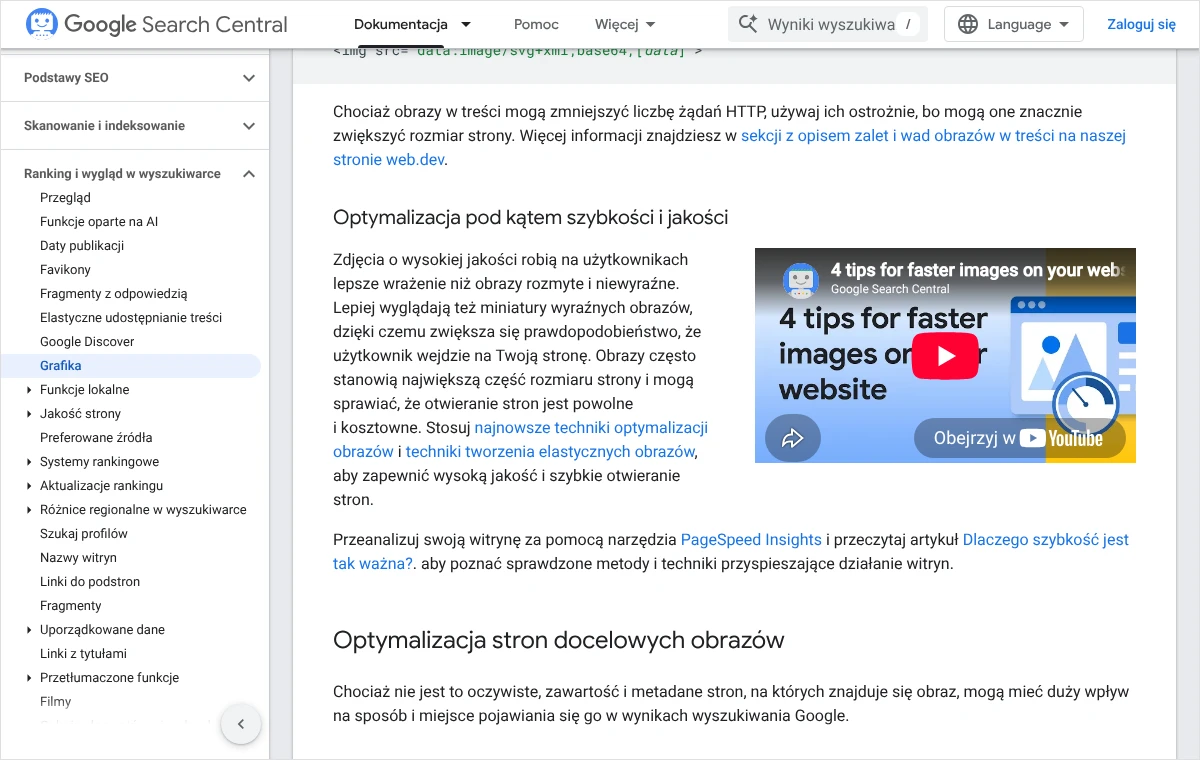
Google opisuje ten problem wprost w dokumentacji dla właścicieli witryn. Z jednej strony zdjęcia wysokiej jakości robią na odbiorcach lepsze wrażenie niż obrazy rozmyte i niewyraźne. Z drugiej strony obrazy często stanowią największą część rozmiaru strony i mogą sprawiać, że otwiera się ona powoli. Cała sztuka polega więc na znalezieniu punktu, w którym zdjęcie nadal wygląda ostro, a plik jest tak mały, jak to możliwe.
Skutki wolnych zdjęć da się zmierzyć. Google ocenia wygodę korzystania ze strony między innymi wskaźnikiem LCP, który mierzy czas wyświetlenia największego elementu widocznego po otwarciu strony. Bardzo często tym elementem jest właśnie duże zdjęcie w nagłówku. Według dokumentacji LCP powinien nastąpić w ciągu 2,5 sekundy od rozpoczęcia wczytywania, a wynik powyżej 4 sekund narzędzie PageSpeed Insights uznaje za słaby. Drugi wskaźnik związany ze zdjęciami to CLS, czyli miara przesunięć układu, który powinien być mniejszy niż 0,1. Sposób odczytywania tych wyników omawiam osobno w tekście o tym, jak czytać Core Web Vitals.
Jakie wymiary zdjęć przyjąć jako standard?
Nie istnieje jeden wymiar dobry dla wszystkich zdjęć na stronie. Właściwa szerokość pliku zależy od tego, jak szerokie jest miejsce, w którym obraz się wyświetla. Zdjęcie w kolumnie tekstu o szerokości 800 pikseli nie potrzebuje 4 000 pikseli, bo przeglądarka i tak je pomniejszy, a odbiorca pobierze wielokrotnie więcej danych, niż zobaczy. Punktem wyjścia jest więc pomiar: jak szeroki jest dany element na komputerze przy typowym oknie przeglądarki. Tę wartość podaje projekt graficzny, ustawienia motywu albo narzędzia dla programistów w przeglądarce.
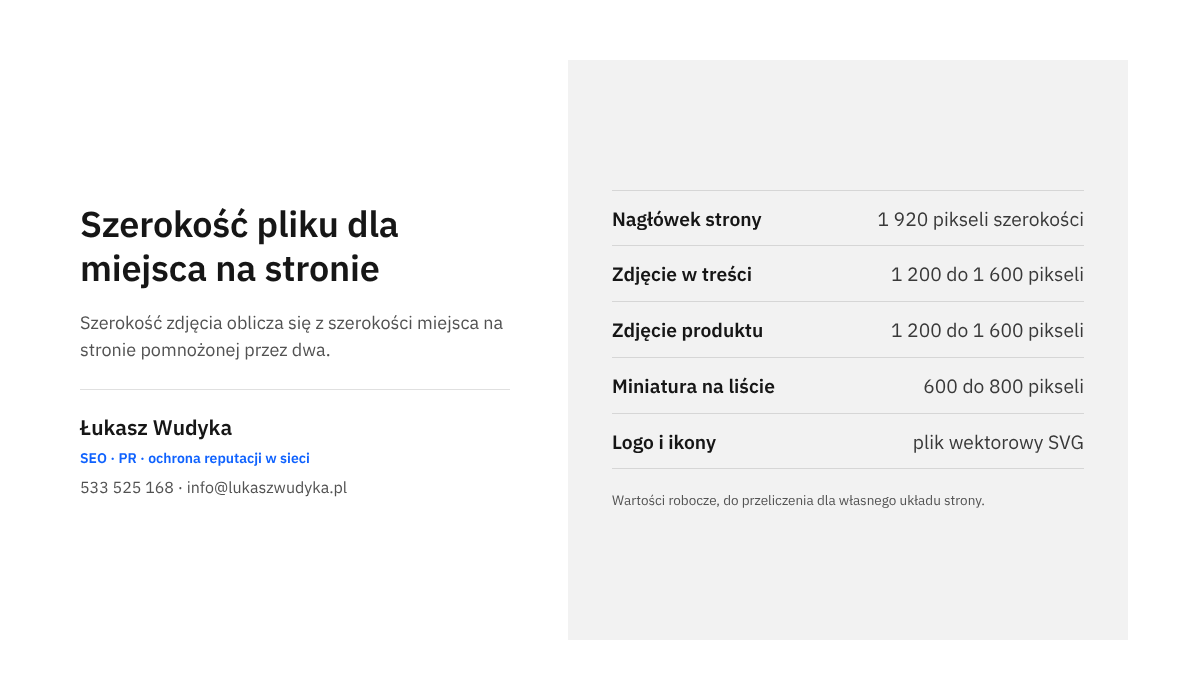
Drugą rzeczą jest gęstość pikseli ekranu. Współczesne telefony i wiele laptopów ma ekrany, w których na jeden piksel układu strony przypadają dwa piksele urządzenia lub więcej. Na takim ekranie zdjęcie o szerokości dokładnie równej szerokości ramki wygląda na lekko nieostre. Dlatego jako regułę przyjmuję: szerokość pliku to szerokość miejsca na stronie pomnożona przez dwa. Kolumna 800 pikseli oznacza plik o szerokości 1 600 pikseli. Wyższe mnożniki nie mają w praktyce uzasadnienia, bo różnicy nie widać, a plik rośnie bardzo szybko.
Trzecią rzeczą jest górna granica. WordPress ma wbudowany próg 2 560 pikseli: jeśli szerokość lub wysokość wgranego zdjęcia go przekracza, system automatycznie tworzy pomniejszoną wersję i to ją traktuje jako największy dostępny rozmiar. Dodatkowo w zestawie wersji podawanych przeglądarce WordPress domyślnie nie umieszcza obrazów szerszych niż 2 048 pikseli. Wniosek jest prosty: przygotowywanie plików większych niż 2 560 pikseli po dłuższym boku niczego nie daje, a tylko zajmuje miejsce na serwerze. Dla zdecydowanej większości stron firmowych największym potrzebnym zdjęciem jest tło nagłówka o szerokości 1 920 pikseli.
Poniższe zestawienie to standard, który stosuję w codziennej pracy. Wartości wynikają z opisanej reguły i z typowych układów stron firmowych oraz sklepów, nie są wymogiem żadnej dokumentacji. Jeśli projekt strony ma inne szerokości, należy przeliczyć je tą samą metodą.
| Miejsce na stronie | Szerokość pliku | Uwagi |
|---|---|---|
| Zdjęcie w nagłówku na całą szerokość ekranu | 1 920 pikseli, najwyżej 2 560 | To zwykle największy element strony, od niego zależy wskaźnik LCP. |
| Zdjęcie w treści wpisu lub podstrony | 1 200 do 1 600 pikseli | Dwukrotność szerokości kolumny z tekstem. |
| Zdjęcie produktu z powiększeniem | 1 200 do 1 600 pikseli | Te same proporcje dla wszystkich produktów, najczęściej kwadrat. |
| Miniatura na liście wpisów lub produktów | 600 do 800 pikseli | Dwukrotność szerokości kafelka. |
| Logo, ikony, proste schematy | Bez znaczenia | Plik wektorowy SVG zachowuje ostrość w każdym rozmiarze. |
Równie ważne jak szerokość są proporcje. Zdjęcia w jednym miejscu strony, na przykład wszystkie miniatury na liście produktów, powinny mieć ten sam stosunek boków, inaczej kafelki będą miały różną wysokość albo system przytnie je w przypadkowym miejscu. Warto ustalić dla całej strony dwa lub trzy formaty, na przykład 16:9 dla nagłówków, 4:3 dla zdjęć w treści i 1:1 dla produktów, i kadrować każde zdjęcie przed wgraniem. Dzięki temu to autor decyduje, co znajdzie się w kadrze, a nie automat.
Ile powinien ważyć plik ze zdjęciem?
Żadna oficjalna dokumentacja Google ani WordPressa nie podaje limitu wagi zdjęcia w kilobajtach. Jest to uczciwe postawienie sprawy, bo waga zależy od treści obrazu: zdjęcie gładkiego nieba kompresuje się znacznie lepiej niż zdjęcie żwiru czy tkaniny o drobnym splocie. Mimo to w firmie potrzebna jest prosta reguła, którą zastosuje każda osoba dodająca treści. Dlatego radzę przyjąć limity robocze i traktować je jak sygnał ostrzegawczy: plik powyżej limitu wymaga ponownego sprawdzenia wymiarów, formatu i stopnia kompresji.
W praktyce stosuję trzy progi. Zdjęcie główne na całą szerokość ekranu powinno ważyć do około 200 KB, a tylko przy bardzo szczegółowych kadrach dopuszczam około 300 KB. Zdjęcie w treści wpisu lub zdjęcie produktu powinno mieścić się w około 150 KB. Miniatura na liście powinna ważyć do około 50 KB. Podkreślam, że są to moje wartości robocze dla plików w formacie WebP lub dobrze skompresowanym JPEG, a nie wymóg wyszukiwarki. Ostatecznym sprawdzianem jest zawsze pomiar strony opisany w dalszej części tekstu.
Na wagę najmocniej wpływają trzy decyzje, w tej kolejności: wymiary, format i stopień kompresji. Zmniejszenie szerokości z 4 000 do 1 600 pikseli ogranicza liczbę pikseli ponad sześciokrotnie, czego nie da żadna kompresja bez widocznej utraty jakości. Dopiero po ustaleniu wymiarów ma sens wybór formatu, a na końcu dobranie jakości zapisu. Odwrócenie tej kolejności, czyli mocne kompresowanie ogromnego zdjęcia, daje plik zarazem ciężki i brzydki.
Kto woli nie zajmować się tym samodzielnie, może zadzwonić pod numer 533 525 168 albo napisać na info@lukaszwudyka.pl. Sprawdzę, które zdjęcia na stronie są za duże, ustalę wymiary i limity wagi dla każdego typu zdjęcia, a następnie przygotuję i podmienię pliki tak, aby strona wczytywała się szybciej bez utraty jakości obrazu.
Który format pliku wybrać: JPEG, PNG, WebP, AVIF czy SVG?
Format decyduje o tym, jak obraz jest zapisany i ile przy tym traci. Kompresja stratna usuwa szczegóły, których oko zwykle nie zauważa, i sprawdza się przy fotografiach, bo w płynnych przejściach kolorów ubytek jest trudny do dostrzeżenia. Kompresja bezstratna zachowuje każdy piksel i jest potrzebna tam, gdzie są ostre krawędzie i tekst: przy zrzutach ekranu, schematach, logo. Na takich obrazach kompresja stratna zostawia rozmycia i kolorowe obwódki wokół liter, które widać od razu. Pierwsze pytanie brzmi więc: czy to jest fotografia, czy grafika z ostrymi krawędziami.
Dla fotografii najlepszym wyborem jest dziś WebP albo AVIF. Według dokumentacji Google pliki WebP z kompresją stratną są o 25-34% mniejsze od porównywalnych plików JPEG, a pliki WebP z kompresją bezstratną są o 26% mniejsze od plików PNG. WebP obsługuje też przezroczystość i działa w przeglądarkach Chrome, Safari, Firefox, Edge i Opera. AVIF zwykle kompresuje jeszcze skuteczniej, ale jego obsługa ma krótszą historię, dlatego dokumentacja MDN zaleca podawanie obok niego wersji zapasowej w formacie WebP, JPEG lub PNG. JPEG pozostaje dobrym formatem zapasowym dla zdjęć i bezpiecznym wyborem tam, gdzie system nie przyjmuje nowszych formatów.
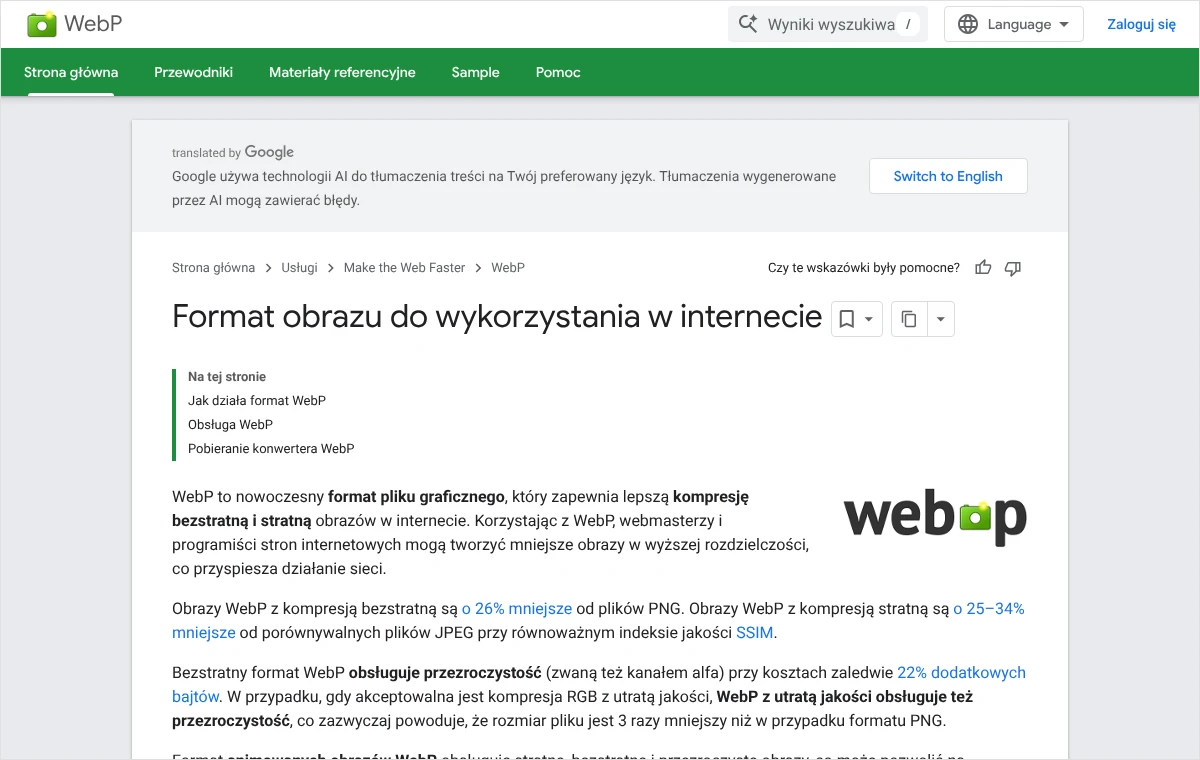
PNG ma sens tam, gdzie potrzebne jest wierne odwzorowanie obrazu albo przezroczyste tło, a nie ma możliwości użycia WebP. Zapisanie w nim zwykłej fotografii to najczęstszy błąd, jaki spotykam: plik bywa wtedy kilkukrotnie cięższy od tego samego zdjęcia w formacie JPEG, bez żadnej widocznej korzyści. Logo, ikony i schematy, które mają wersję wektorową, powinny trafić na stronę jako SVG. Taki plik opisuje kształty, a nie piksele, więc jest ostry w każdym rozmiarze i zwykle bardzo lekki.
| Rodzaj obrazu | Zalecany format | Format zapasowy |
|---|---|---|
| Fotografia, zdjęcie produktu, zdjęcie w nagłówku | WebP lub AVIF z kompresją stratną | JPEG |
| Zrzut ekranu, grafika z tekstem | WebP z kompresją bezstratną | PNG |
| Logo, ikona, schemat, wykres | SVG | PNG albo WebP, gdy brak wersji wektorowej |
| Obraz z przezroczystym tłem | WebP | PNG |
Wyszukiwarka Google obsługuje obrazy w formatach BMP, GIF, JPEG, PNG, WebP, SVG i AVIF, więc wybór nowszego formatu nie utrudnia pojawienia się zdjęcia w wynikach. Dokumentacja zaleca przy tym, aby rozszerzenie w nazwie pliku zgadzało się z jego rzeczywistym typem. Zmiana samego rozszerzenia z „.jpg” na „.webp” bez faktycznej konwersji niczego nie zmniejsza, a może sprawić, że obraz przestanie się wyświetlać. Konwersję wykonuje program graficzny, narzędzie cwebp udostępniane przez Google albo wtyczka na stronie, o czym niżej.
Jak przygotować zdjęcie przed wgraniem na stronę?
Najpewniejszą metodą jest przygotowanie pliku na komputerze, zanim trafi on do biblioteki mediów. Wtyczki optymalizujące są pomocne, ale działają na tym, co dostaną: jeśli do systemu trafi zdjęcie o szerokości 6 000 pikseli z błędnym kadrem, żadna automatyka nie poprawi kompozycji. Do wykonania poniższych czynności wystarczy dowolny program graficzny, który pozwala zmienić wymiary obrazu i wybrać jakość zapisu. Oryginały zdjęć należy przechowywać osobno, poza stroną, ponieważ każdy zapis z kompresją stratną bezpowrotnie usuwa część szczegółów.
- Ustalenie miejsca i szerokości Należy określić, gdzie zdjęcie się wyświetli, i odczytać szerokość tego miejsca, a następnie pomnożyć ją przez dwa zgodnie z tabelą z wcześniejszej części.
- Kadrowanie do ustalonych proporcji Zdjęcie przycina się do formatu przyjętego dla danego miejsca, na przykład 16:9 dla nagłówka. Najważniejszy element kadru powinien znaleźć się blisko środka, bo na telefonie boki bywają przycinane.
- Zmiana wymiarów W funkcji zmiany rozmiaru obrazu wpisuje się docelową szerokość w pikselach z zachowaniem proporcji. Zdjęć nie należy powiększać ponad oryginalny rozmiar, bo powstaje obraz nieostry i ciężki.
- Zapis w odpowiednim formacie Fotografię zapisuje się jako WebP, a jeśli program go nie obsługuje, jako JPEG. Grafikę z tekstem zapisuje się bezstratnie.
- Dobór jakości Suwak jakości warto ustawić początkowo w okolicach 80 i porównać wynik z oryginałem w powiększeniu. Jeśli nie widać różnicy, można zejść niżej; jeśli na gładkich powierzchniach pojawiają się plamy, trzeba jakość podnieść.
- Kontrola wagi Gotowy plik porównuje się z przyjętym limitem. Jeśli jest wyraźnie cięższy, przyczyną są najczęściej zbyt duże wymiary albo format bezstratny użyty dla fotografii.
- Nadanie nazwy Plik otrzymuje krótką, opisową nazwę małymi literami, bez polskich znaków i spacji, na przykład remont-lazienki-plytki-szare.webp zamiast nazwy nadanej przez aparat.
Nazwa pliku i opis alternatywny nie wpływają na szybkość, ale skoro zdjęcie i tak jest przygotowywane, warto zrobić to raz i porządnie. Google zaleca krótkie, opisowe nazwy plików i wprost wskazuje, że nazwa opisująca zawartość jest lepsza niż ciąg znaków z aparatu. Tekst alternatywny dokumentacja nazywa najważniejszym źródłem informacji o obrazie: powinien w jednym zdaniu mówić, co widać na zdjęciu, bez nadmiaru słów kluczowych. Opis ten odczytują też programy używane przez osoby niewidome, więc jest to zarazem kwestia dostępności strony.
Co WordPress robi ze zdjęciem po wgraniu i jak to ustawić?
Po przesłaniu pliku do biblioteki mediów WordPress nie przechowuje jednego obrazu, tylko tworzy z niego kilka mniejszych wersji. Domyślnie powstaje miniatura o wymiarach 150 na 150 pikseli przycięta do kwadratu, rozmiar średni, rozmiar duży oraz dodatkowa wersja o szerokości 768 pikseli. Motyw i wtyczki, na przykład sklep, dopisują do tej listy własne rozmiary. Następnie system sam dodaje do kodu zdjęcia atrybuty srcset i sizes, czyli listę dostępnych wersji wraz z ich szerokościami. Dzięki temu przeglądarka na telefonie pobiera mniejszy plik niż przeglądarka na dużym monitorze. Według dokumentacji ta funkcja nie wymaga żadnej konfiguracji.
Zdjęcie osadzone w treści wygląda w kodzie strony mniej więcej tak, jak w przykładzie poniżej. Nie trzeba tego pisać ręcznie, ale warto umieć to rozpoznać podczas kontroli, bo brak atrybutu srcset przy dużym zdjęciu oznacza, że każdy odbiorca pobiera ten sam, największy plik.
<img src="lazienka-1600.webp" srcset="lazienka-800.webp 800w, lazienka-1600.webp 1600w" sizes="(max-width: 800px) 100vw, 800px" width="1600" height="900" alt="Łazienka po remoncie z szarymi płytkami">W tym zapisie liczba z literą „w” oznacza rzeczywistą szerokość pliku w pikselach, a atrybut sizes podpowiada przeglądarce, jak szerokie będzie zdjęcie na stronie przy danej szerokości ekranu. Atrybuty width i height pozwalają zarezerwować miejsce na obraz, zanim się on wczyta, co ogranicza przeskakiwanie treści mierzone wskaźnikiem CLS. WordPress dodaje je samodzielnie do zdjęć wstawianych z biblioteki mediów. Znikają one najczęściej wtedy, gdy obraz zostaje wklejony ręcznie jako kod albo wstawiony przez element kreatora stron, który ich nie obsługuje.
Rozmiary tworzonych wersji ustawia się w panelu administracyjnym. Warto dopasować je do rzeczywistych szerokości używanych w motywie, bo ustawienia domyślne nie znają układu konkretnej strony.
- Otwarcie ustawień mediów W menu bocznym panelu należy wybrać „Ustawienia”, a następnie „Media”. Na ekranie widoczne są pola szerokości i wysokości dla miniatury, rozmiaru średniego i rozmiaru dużego.
- Wpisanie szerokości z własnego standardu W polach rozmiaru dużego wpisuje się szerokość zdjęcia w treści, a w polach rozmiaru średniego szerokość miniatury na liście, zgodnie z przyjętym zestawieniem.
- Zapisanie zmian Zmiany zatwierdza się przyciskiem na dole ekranu. Nowe wymiary obowiązują dla zdjęć wgranych od tej chwili.
- Odtworzenie wersji dla starszych zdjęć Zdjęcia wgrane wcześniej zachowują stare wersje. Aby je przeliczyć, potrzebna jest wtyczka do ponownego generowania miniatur albo pomoc osoby technicznej, a przed tą operacją należy wykonać kopię zapasową.
- Kontrola na stronie Po wgraniu nowego zdjęcia testowego trzeba otworzyć wpis na komputerze i na telefonie i sprawdzić, czy obraz jest ostry i czy wczytuje się wersja o właściwej szerokości.
Przed masowym przeliczaniem lub podmianą plików zawsze należy mieć aktualną kopię strony, najlepiej sprawdzoną przez próbne odtworzenie. Sposób jej wykonania opisałem w tekście o tym, jak zrobić kopię zapasową WordPressa. Ostrzegam też przed usuwaniem oryginałów z serwera w celu odzyskania miejsca: niektóre wtyczki oferują taką funkcję, ale po jej użyciu nie da się już wygenerować nowych rozmiarów w dobrej jakości. Bezpieczniej jest od początku wgrywać pliki o rozsądnych wymiarach i trzymać pełne oryginały na własnym dysku.
Osobną sprawą jest konwersja do WebP lub AVIF na stronie, na której są już setki zdjęć w formacie JPEG. Ręczna podmiana każdego pliku byłaby bardzo pracochłonna, dlatego w takiej sytuacji rozsądne jest użycie wtyczki do optymalizacji obrazów albo funkcji konwersji oferowanej przez hosting lub sieć dostarczania treści. Przy wyborze trzeba sprawdzić trzy rzeczy: czy narzędzie zachowuje oryginały, czy pozwala cofnąć konwersję i czy podaje starszym przeglądarkom wersję zapasową. Stopień kompresji warto ustawić na umiarkowany i obejrzeć kilka zdjęć po konwersji, zanim narzędzie przetworzy całą bibliotekę.
Jak sprawdzić, czy zdjęcia nie spowalniają strony?
Do kontroli wystarczą dwa narzędzia Google, które nie wymagają opłat: PageSpeed Insights oraz Search Console. Pierwsze bada pojedynczy adres i pokazuje dwie grupy informacji. Dane od rzeczywistych użytkowników pochodzą z przeglądarki Chrome i obejmują ostatnie 28 dni, więc mówią, jak strona działała naprawdę. Dane laboratoryjne powstają w chwili testu w symulowanych warunkach i służą do szukania przyczyn. Search Console pokazuje z kolei zbiorczo, które grupy adresów w całej witrynie mają dobre, a które słabe wyniki.
- Test adresu w PageSpeed Insights Na stronie narzędzia wpisuje się pełny adres podstrony i uruchamia analizę. Warto zbadać osobno stronę główną, przykładowy wpis i przykładową kartę produktu, bo każda z nich ma inne zdjęcia.
- Odczyt wskaźnika LCP dla telefonów W wynikach dla urządzeń mobilnych należy odszukać wartość LCP. Wynik do 2,5 sekundy jest dobry, między 2,5 a 4 sekundami wymaga poprawy, a powyżej 4 sekund jest słaby.
- Ustalenie, który element jest największy W części diagnostycznej raport wskazuje element uznany za największy na ekranie. Jeśli jest nim zdjęcie, to właśnie ten plik trzeba poprawić w pierwszej kolejności.
- Przegląd zaleceń dotyczących obrazów Raport wymienia zdjęcia, które mają wymiary większe od potrzebnych, są słabo skompresowane albo zapisane w starszym formacie, i szacuje możliwą oszczędność dla każdego pliku.
- Kontrola całej witryny w Search Console W usłudze Search Console należy otworzyć raport „Podstawowe wskaźniki internetowe” i sprawdzić, czy wśród problemów nie ma grup adresów ze zbyt wysokim LCP lub CLS.
Zdjęcie można też sprawdzić bez żadnych narzędzi zewnętrznych. Po kliknięciu obrazu prawym przyciskiem myszy i otwarciu go w nowej karcie przeglądarka pokazuje sam plik, a jego adres zdradza, która wersja została pobrana. Jeśli zdjęcie widoczne na stronie w ramce o szerokości 400 pikseli okazuje się po otwarciu obrazem wypełniającym kilka ekranów, problem jest potwierdzony. Narzędzia dla programistów w przeglądarce pokazują ponadto wagę każdego pobranego pliku, co pozwala szybko znaleźć najcięższe zdjęcia na danej podstronie.
O tym, że naprawa zadziałała, świadczą trzy rzeczy. Po pierwsze, ponowny test w PageSpeed Insights pokazuje niższy LCP w danych laboratoryjnych i krótszą listę zaleceń dotyczących obrazów. Po drugie, zdjęcie główne pojawia się na telefonie razem z tekstem, a nie po nim. Po trzecie, po kilku tygodniach poprawiają się dane od rzeczywistych użytkowników i wyniki w Search Console. Tu potrzebna jest cierpliwość: skoro dane te obejmują 28 dni, pełny efekt zmian widać dopiero po upływie takiego okresu. Kontrolę zdjęć warto wpisać do okresowego przeglądu witryny, razem z punktami, które wymieniam w tekście o tym, co sprawdzić podczas audytu SEO strony.
Co zrobić, gdy po poprawkach strona nadal jest wolna, i jakich błędów unikać?
Jeśli zdjęcia mają już właściwe wymiary, format i wagę, a LCP pozostaje wysoki, przyczyna leży gdzie indziej albo zdjęcie jest osadzone w sposób, który niweczy przygotowania. Najczęstszy przypadek to obraz ustawiony jako tło sekcji w motywie lub kreatorze stron. Takie tło jest ładowane przez arkusz stylów, więc przeglądarka nie dostaje listy mniejszych wersji i pobiera zawsze ten sam plik, także na telefonie. Google dodatkowo nie indeksuje obrazów osadzonych w ten sposób. Rozwiązaniem jest wstawienie zdjęcia jako zwykłego obrazu albo ustawienie w kreatorze osobnego, mniejszego pliku dla telefonów, jeśli narzędzie daje taką możliwość.
Drugi częsty przypadek to pamięć podręczna. Po podmianie plików strona, wtyczka przyspieszająca albo sieć dostarczania treści mogą jeszcze przez pewien czas podawać stare wersje. Przed ponownym testem trzeba więc wyczyścić pamięć podręczną we wszystkich tych miejscach i otworzyć stronę w oknie prywatnym przeglądarki. Trzeci przypadek to wolna odpowiedź samego serwera albo ciężkie skrypty, które opóźniają wszystko, co następuje po nich, w tym zdjęcia. Wtedy optymalizacja obrazów jest potrzebna, ale niewystarczająca, i trzeba przejść do szerszej diagnozy, którą opisałem w tekście o tym, co spowalnia WordPressa.
Błędów, które widuję najczęściej, jest kilka i wszystkie wynikają z pośpiechu. Poniższa lista pomaga ich uniknąć przy codziennej pracy z treścią.
- Wgrywanie zdjęć prosto z telefonu lub aparatu, bez zmiany wymiarów, w przekonaniu, że system sam wszystko dopasuje.
- Zapisywanie fotografii w formacie PNG oraz zapisywanie logo jako JPEG, przez co pierwsze są ciężkie, a drugie mają rozmyte krawędzie.
- Wielokrotne zapisywanie tego samego pliku z kompresją stratną, które przy każdym zapisie pogarsza jakość, zamiast pracy na oryginale.
- Powiększanie małych zdjęć do dużych wymiarów, co daje obraz nieostry i wcale nie lżejszy.
- Zbyt mocna kompresja zdjęć produktów, na których klient chce obejrzeć fakturę materiału lub szczegóły wykonania.
Najczęstsze pytania
Czy Google wymaga określonej wagi lub wymiarów zdjęć na stronie?
Nie. Dokumentacja Google nie podaje limitu wagi ani obowiązkowych wymiarów zdjęć w treści strony. Wskazuje natomiast, że obrazy często stanowią największą część rozmiaru strony, i zaleca ich optymalizację oraz kontrolę w PageSpeed Insights. Ocenie podlega skutek, czyli szybkość wyświetlenia strony mierzona między innymi wskaźnikiem LCP, a nie liczba kilobajtów pojedynczego pliku. Limity podane w tym tekście są roboczym standardem ułatwiającym codzienną pracę.
Czy trzeba przygotowywać osobne zdjęcia dla telefonów i komputerów?
Zwykle nie trzeba. WordPress sam tworzy z wgranego pliku kilka mniejszych wersji i podaje przeglądarce ich listę, a ta wybiera wersję odpowiednią do szerokości ekranu. Wystarczy wgrać jedno zdjęcie o szerokości dobranej do największego miejsca, w którym się wyświetli. Osobny kadr dla telefonów ma sens tylko wtedy, gdy szerokie zdjęcie w nagłówku traci na wąskim ekranie swój najważniejszy element i trzeba pokazać inny wycinek.
Czy WebP działa we wszystkich przeglądarkach?
Według dokumentacji Google format WebP jest obsługiwany w przeglądarkach Chrome, Safari, Firefox, Edge i Opera, czyli w tych, z których korzysta zdecydowana większość odbiorców. Kłopot mogą sprawić jedynie bardzo stare wersje przeglądarek i niektóre starsze programy pocztowe lub biurowe. Jeśli na stronie liczy się pełna zgodność, wtyczka lub sieć dostarczania treści może podawać takim odbiorcom wersję zapasową w formacie JPEG lub PNG.
Co oznacza dopisek „scaled” w nazwie pliku w bibliotece mediów?
Oznacza, że wgrane zdjęcie przekraczało próg 2 560 pikseli szerokości lub wysokości i WordPress automatycznie utworzył jego pomniejszoną wersję. To ona jest odtąd używana jako największy dostępny rozmiar, a oryginał pozostaje na serwerze i zajmuje miejsce. Nie jest to błąd, ale sygnał, że pliki są wgrywane w zbyt dużych wymiarach. Lepiej zmniejszać je przed przesłaniem, niż polegać na tym mechanizmie.
Czy zmniejszenie zdjęć pogorszy ich widoczność w Grafice Google?
Samo dopasowanie wymiarów i rozsądna kompresja nie szkodzą. Google zwraca uwagę, że zdjęcia wysokiej jakości robią lepsze wrażenie niż rozmyte, więc granicą jest ostrość: obraz po optymalizacji nadal ma wyglądać dobrze. Na widoczność w wynikach graficznych wpływają też opisowa nazwa pliku, tekst alternatywny i treść strony, na której zdjęcie się znajduje. Przy podmianie plików warto zachować dotychczasowe adresy zdjęć, jeśli jest to możliwe.
Czy wtyczka do optymalizacji zdjęć wystarczy zamiast ręcznego przygotowania?
Wtyczka dobrze radzi sobie z kompresją i konwersją formatu, zwłaszcza na stronie z dużą biblioteką starszych zdjęć. Nie zastąpi jednak decyzji o kadrze i proporcjach, a pliki wgrywane w ogromnych wymiarach serwer nadal musi przyjąć, przetworzyć i przechować. Najlepsze wyniki daje połączenie obu metod: wymiary i kadr ustalone przed wgraniem oraz automatyczna kompresja po stronie serwera.
Źródła
- Sprawdzone metody dotyczące SEO obrazów, Centrum wyszukiwarki Google
- Podstawowe wskaźniki internetowe i wyniki wyszukiwania Google, Centrum wyszukiwarki Google
- O narzędziu PageSpeed Insights, Google for Developers
- Format obrazu do wykorzystania w internecie, Google for Developers
- big_image_size_threshold – Hook, Developer.WordPress.org
- Responsive Images – Common APIs Handbook, Developer.WordPress.org
- Edit Media, Dokumentacja WordPress.org
- Image file type and format guide, MDN Web Docs
Brak czasu albo ochoty, żeby zająć się tym samodzielnie?
Porządkowanie zdjęć nie jest trudne, ale przy większej stronie bywa żmudne: trzeba przejrzeć bibliotekę, ustalić wymiary dla każdego miejsca, przeliczyć i podmienić pliki, a potem jeszcze sprawdzić, czy wszystko wyświetla się poprawnie. Chętnie zrobię to od początku do końca. Zmierzę stronę, wskażę zdjęcia, które ją spowalniają, przygotuję prosty standard wymiarów, formatów i wagi dopasowany do układu witryny, zoptymalizuję istniejące pliki z zachowaniem kopii zapasowej i sprawdzę wynik w narzędziach Google.
Na koniec zostawiam krótką listę zasad dla osób dodających treści, żeby porządek utrzymał się na dłużej. Wystarczy zadzwonić pod numer 533 525 168 albo napisać na adres info@lukaszwudyka.pl i podać adres strony. Odpowiem, co da się poprawić i ile pracy to wymaga.