W profilu każdego użytkownika WordPressa znajduje się sekcja „Hasła aplikacji”, do której większość właścicieli firm nigdy nie zagląda. Tymczasem to właśnie tam powstają dane dostępowe dla aplikacji w telefonie, programu do publikowania wpisów, narzędzia do raportów albo automatyzacji łączącej stronę ze sklepem czy systemem do wysyłki wiadomości. Każde takie hasło działa niezależnie od hasła do kokpitu i pozostaje ważne do chwili, w której ktoś je unieważni. Jeżeli stronę budowała kiedyś inna firma, na liście mogą więc nadal widnieć wpisy, o których obecny właściciel nic nie wie.
Ten tekst jest instrukcją dla osób, które same opiekują się stroną firmową i chcą mieć porządek w dostępach. Po lekturze będzie wiadomo, czym hasło aplikacji różni się od zwykłego hasła, gdzie się je tworzy, jak odczytać listę istniejących haseł, jak unieważnić jedno z nich albo wszystkie naraz i po czym poznać, że dostęp rzeczywiście został odcięty. Osobno opisuję sytuację, w której sekcji w ogóle nie widać w profilu, oraz błędy, przez które hasło aplikacji staje się furtką do strony zamiast wygodnym zabezpieczeniem.
Najważniejsze w skrócie
- Hasło aplikacji to osobne dane dostępowe dla programu, który łączy się ze stroną przez REST API lub XML-RPC, i nie da się nim zalogować w formularzu logowania.
- Hasła tworzy się i unieważnia w kokpicie, w menu „Użytkownicy” i dalej „Profil”, w sekcji „Hasła aplikacji” na dole ekranu.
- Hasło ma 24 znaki, jest wyświetlane tylko raz, zaraz po utworzeniu, a zgubionego nie da się odczytać, można je jedynie unieważnić i utworzyć nowe.
- Sekcja jest domyślnie dostępna tylko na stronach działających w protokole HTTPS, a wtyczka bezpieczeństwa lub własny kod mogą ją dodatkowo wyłączyć.
- Przy podejrzeniu wycieku najpierw unieważnia się hasła aplikacji, a dopiero potem zmienia hasło główne, bo są to dwa osobne zabezpieczenia.
Czym są hasła aplikacji i do czego służą w WordPressie?
Hasło aplikacji to ciąg znaków wygenerowany przez WordPressa dla jednego, konkretnego programu, który ma działać w imieniu użytkownika. Dokumentacja WordPressa opisuje je jako odwoływalne dane dostępowe przypisane do pojedynczej aplikacji: telefonu, integracji albo skryptu. Sens tego rozwiązania jest prosty. Zewnętrzne narzędzie nie poznaje hasła głównego do kokpitu, więc właściciel strony nie musi go nikomu przekazywać, a gdy współpraca z danym narzędziem się kończy, wystarczy unieważnić jeden wpis na liście. Pozostałe aplikacje i samo konto działają dalej bez żadnych zmian.
Hasło ma 24 znaki i składa się wyłącznie z małych liter, wielkich liter oraz cyfr. WordPress pokazuje je w grupach po cztery znaki, rozdzielonych spacjami, żeby łatwiej było je przepisać. Spacje nie mają znaczenia: system usuwa je przed sprawdzeniem, więc hasło zadziała zarówno wklejone z odstępami, jak i bez nich. W bazie danych nie jest ono przechowywane w czytelnej postaci, dlatego kokpit pokazuje je tylko raz, bezpośrednio po utworzeniu. Później na liście widać już wyłącznie nazwę, datę utworzenia oraz informacje o ostatnim użyciu.
Hasła aplikacji służą do połączeń nieinteraktywnych, czyli takich, w których program sam wysyła żądania do strony. W praktyce chodzi o REST API oraz o starszy mechanizm XML-RPC. W przypadku REST API aplikacja przesyła nazwę użytkownika i hasło aplikacji w nagłówku autoryzacji, w sposób nazywany Basic Auth, i musi się to odbywać przez połączenie szyfrowane. Takiego hasła nie da się natomiast użyć do zwykłego logowania: formularz na stronie logowania go nie przyjmie. To ważna cecha, bo przechwycone hasło aplikacji nie otwiera kokpitu w przeglądarce, choć nadal pozwala wykonywać operacje przez API.
Trzeba przy tym znać jedno ograniczenie. Hasło aplikacji nie ma własnego, węższego zakresu uprawnień. Program, który się nim posługuje, może przez API zrobić wszystko to, na co pozwala rola użytkownika, do którego hasło należy. Hasło utworzone na koncie administratora daje więc aplikacji uprawnienia administratora. Z tego powodu radzę zakładać dla integracji osobne konto z najniższą rolą, jaka wystarcza do pracy danego narzędzia. Podział ról i przykłady ich zastosowania w firmie opisuję w tekście o tym, komu nadać jakie uprawnienia w WordPressie.
Gdzie w kokpicie utworzyć hasło aplikacji?
Sekcja „Hasła aplikacji” znajduje się na ekranie profilu, pod ustawieniami konta. Każdy zalogowany użytkownik zarządza w niej własnymi hasłami, a administrator może dodatkowo otworzyć profil innej osoby i zrobić to za nią. Przed utworzeniem hasła należy ustalić dwie rzeczy: na jakim koncie ma ono powstać oraz jak je nazwać. Nazwa jest widoczna tylko w kokpicie i nie wpływa na działanie połączenia, ale po kilku miesiącach to ona pozwoli rozpoznać, do czego wpis służy. Dobra nazwa wskazuje narzędzie i urządzenie albo cel, na przykład „Aplikacja mobilna – telefon biurowy” lub „Raporty sprzedaży – integracja”.
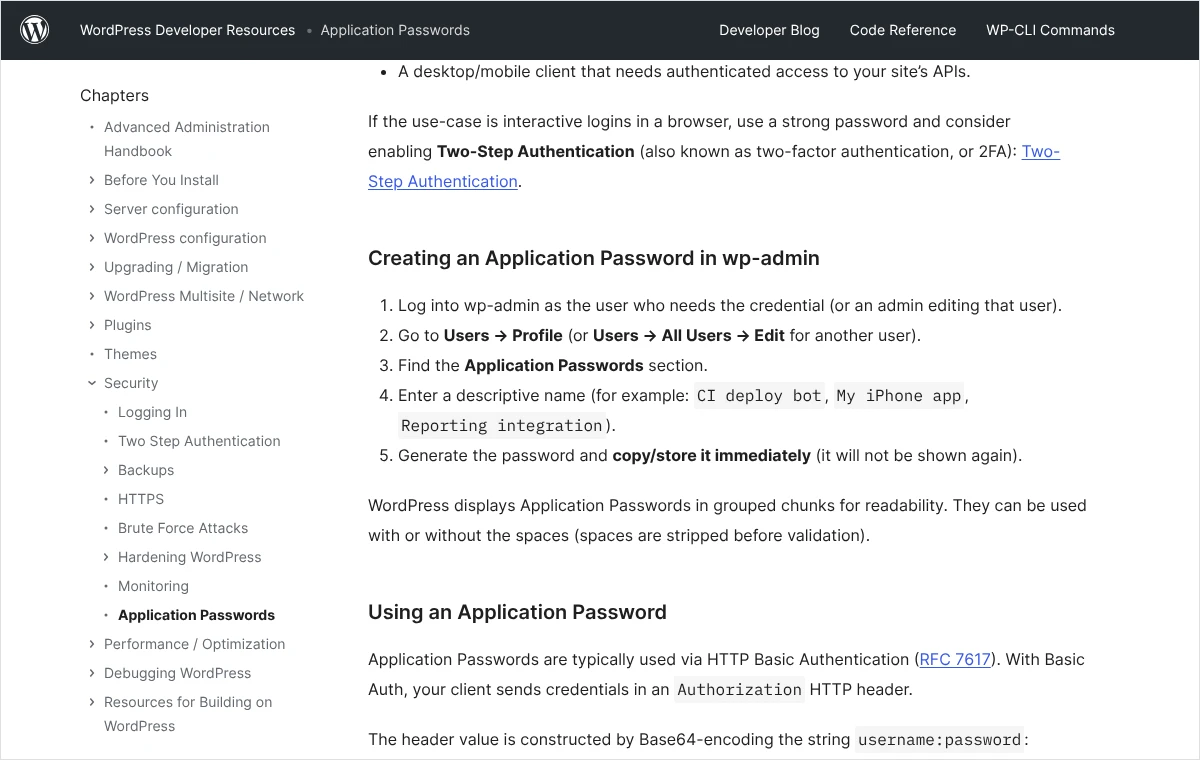
Kolejność czynności jest taka sama w każdej instalacji, w której sekcja jest dostępna. Nazwy pól podaję w brzmieniu z aktualnego polskiego tłumaczenia kokpitu; w starszych wydaniach pojedyncze etykiety mogą się nieznacznie różnić.
- Logowanie na właściwe konto Należy zalogować się do kokpitu jako użytkownik, w którego imieniu ma działać aplikacja. Administrator, który tworzy hasło dla innej osoby, przechodzi do menu „Użytkownicy”, potem „Wszyscy użytkownicy” i przy wybranym koncie klika „Edytuj”.
- Otwarcie profilu W menu bocznym trzeba wybrać „Użytkownicy”, a następnie „Profil”. Ekran należy przewinąć w dół, poniżej części „Zarządzanie kontem”, aż do nagłówka „Hasła aplikacji”.
- Nadanie nazwy W polu „Nowa nazwa hasła aplikacji” wpisuje się opisową nazwę narzędzia. Bez nazwy WordPress nie utworzy hasła.
- Utworzenie hasła Należy kliknąć przycisk „Utwórz hasło aplikacji”. Nad listą pojawi się komunikat z nowym hasłem, podzielonym na grupy po cztery znaki.
- Skopiowanie i zapisanie hasła Hasło trzeba od razu skopiować i wkleić do aplikacji albo do menedżera haseł. Po opuszczeniu ekranu lub zamknięciu komunikatu nie będzie już możliwości wyświetlenia go ponownie.
- Sprawdzenie wpisu na liście W tabeli pod polem powinien pojawić się nowy wiersz z nadaną nazwą i datą utworzenia. Po pierwszym udanym połączeniu aplikacji uzupełnią się w nim także dane o ostatnim użyciu.
Istnieje też druga droga, w której właściciel strony niczego nie przepisuje. Część aplikacji sama kieruje użytkownika na specjalny ekran kokpitu z nagłówkiem „Autoryzuj aplikację” i informacją, że aplikacja chce połączyć się z kontem. Widać tam proponowaną nazwę połączenia oraz dwa przyciski: „Tak, zatwierdzam połączenie” i „Nie, nie zatwierdzam połączenia”. Po zatwierdzeniu WordPress tworzy hasło i przekazuje je aplikacji albo wyświetla do ręcznego przepisania. Zgody należy udzielać tylko wtedy, gdy prośba jest skutkiem własnego działania, na przykład konfiguracji znanego programu. Jeżeli taki ekran pojawia się po kliknięciu w link z wiadomości od nieznanego nadawcy, właściwym wyborem jest odmowa.
Dlaczego sekcji „Hasła aplikacji” nie widać w profilu?
Brak sekcji na ekranie profilu nie oznacza awarii. WordPress udostępnia hasła aplikacji domyślnie tylko wtedy, gdy strona działa w protokole HTTPS albo gdy instalacja jest oznaczona jako środowisko lokalne, używane przez programistów na własnym komputerze. Powód jest oczywisty: hasło przesyłane bez szyfrowania można przechwycić po drodze. Na stronie bez certyfikatu w miejscu formularza widać komunikat „Hasła aplikacji wymagają protokołu HTTPS, który nie jest używany w witrynie”. Rozwiązaniem nie jest wymuszanie funkcji na siłę, tylko uruchomienie certyfikatu i przeniesienie strony na adres zaczynający się od https.
Druga możliwa przyczyna to celowe wyłączenie. WordPress ma dwa filtry, którymi wtyczka albo własny kod mogą zablokować hasła aplikacji: jeden wyłącza je dla całej strony, drugi dla wybranych użytkowników, na przykład dla wszystkich poza administratorami. Korzystają z tego wtyczki bezpieczeństwa oraz niektóre firmy hostingowe. Przy wyłączeniu dla całej strony sekcja po prostu znika z profilu. Przy blokadzie dotyczącej konkretnego konta próba połączenia kończy się komunikatem „Hasła aplikacji nie są dostępne dla twojego konta” z prośbą o kontakt z administratorem. W takiej sytuacji należy przejrzeć ustawienia wtyczki bezpieczeństwa i poszukać w nich opcji dotyczącej haseł aplikacji lub REST API.
Trzeci przypadek dotyczy stron osłoniętych dodatkowym hasłem serwera, czyli okienkiem przeglądarki, które pyta o login jeszcze przed wczytaniem strony. Tak zabezpiecza się często wersje testowe. WordPress wyświetla wtedy informację, że witryna używa Basic Authentication, co nie jest zgodne z hasłami aplikacji. Oba mechanizmy korzystają z tego samego nagłówka, więc nie mogą działać jednocześnie. Rozwiązaniem jest zdjęcie hasła serwera na czas pracy integracji albo ograniczenie dostępu do wersji testowej w inny sposób, na przykład przez listę dozwolonych adresów IP ustawioną w panelu hostingu.
Bywa wreszcie tak, że sekcja jest widoczna, hasło zostało utworzone, a aplikacja mimo to dostaje odmowę. Częstą przyczyną jest serwer, który usuwa nagłówek autoryzacji, zanim żądanie dotrze do WordPressa. Można to sprawdzić w kokpicie: w menu „Narzędzia” należy otworzyć ekran „Stan witryny” i poszukać pozycji dotyczącej nagłówka autoryzacji. Wynik „Brak nagłówka autoryzacji” albo „Nagłówek autoryzacji jest nieprawidłowy” potwierdza problem po stronie serwera. Dokumentacja REST API podaje dla serwera Apache fragment, który dopisuje się do pliku .htaccess, najlepiej po wykonaniu kopii tego pliku:
<IfModule mod_setenvif>
  SetEnvIf Authorization "(.*)" HTTP_AUTHORIZATION=$1
</IfModule>| Objaw | Prawdopodobna przyczyna | Co zrobić |
|---|---|---|
| W profilu widać komunikat o wymaganym HTTPS | Strona działa pod adresem bez szyfrowania | Uruchomić certyfikat i przenieść stronę na https |
| Sekcji nie ma, choć strona działa po https | Wtyczka bezpieczeństwa lub własny kod wyłącza funkcję | Sprawdzić ustawienia wtyczki albo zapytać firmę hostingową |
| Komunikat o Basic Authentication | Strona jest osłonięta hasłem serwera | Zdjąć hasło serwera lub chronić wersję testową inaczej |
| Hasło utworzone, aplikacja dostaje odmowę | Serwer usuwa nagłówek autoryzacji | Sprawdzić „Stan witryny” i poprawić konfigurację serwera |
Kto woli nie zajmować się tym samodzielnie, może zadzwonić pod numer 533 525 168 albo napisać na adres info@lukaszwudyka.pl. Przejmę sprawę w całości: sprawdzę, dlaczego sekcja nie jest dostępna, przejrzę listę haseł aplikacji na wszystkich kontach, unieważnię te, których nikt już nie potrzebuje, i utworzę nowe dla narzędzi, które mają dalej działać.
Jak odczytać listę haseł i rozpoznać, które są nadal używane?
Lista w sekcji „Hasła aplikacji” jest jedynym miejscem w kokpicie, w którym widać wszystkie programy mające dostęp do konta. Przegląd warto zacząć od konta administratora, a następnie powtórzyć go dla każdego użytkownika z rolą wyższą niż subskrybent, bo hasła są przypisane do poszczególnych osób, a nie do całej strony. Administrator otwiera w tym celu menu „Użytkownicy”, wybiera „Wszyscy użytkownicy” i kolejno wchodzi w edycję każdego konta. W instalacji typu multisite trzeba dodatkowo wiedzieć, że hasło aplikacji daje dostęp do wszystkich witryn w sieci, do których użytkownik ma uprawnienia.
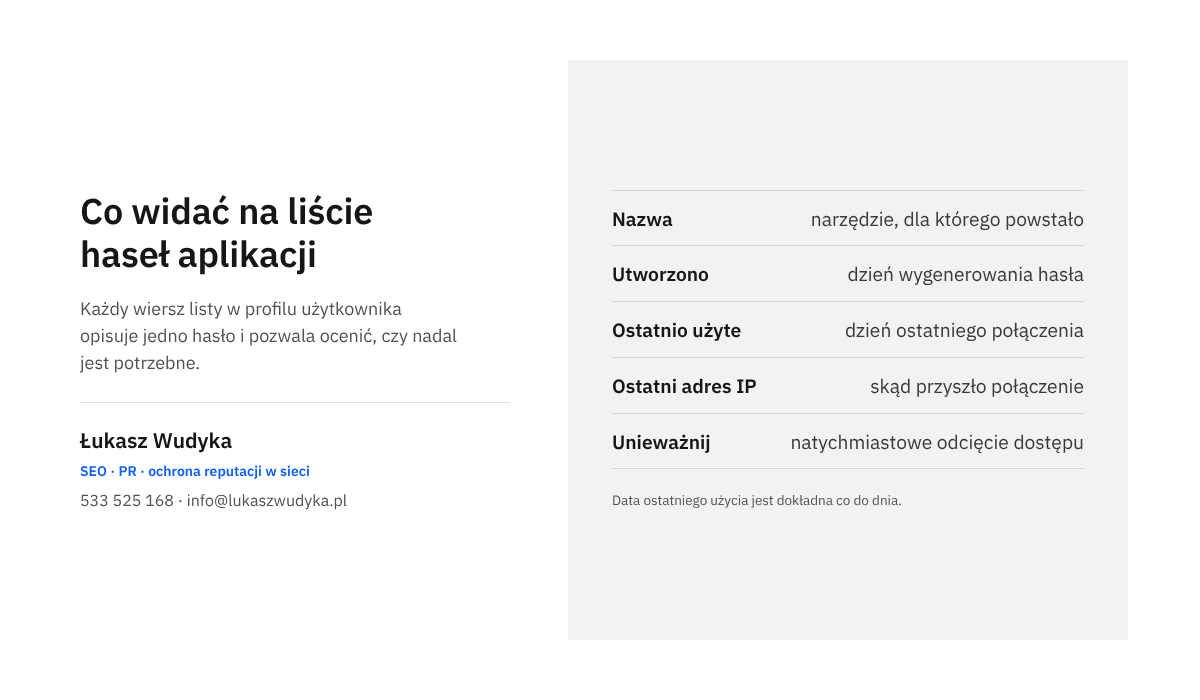
Każdy wiersz tabeli zawiera nazwę nadaną przy tworzeniu, datę z kolumny „Utworzono”, datę z kolumny „Ostatnio użyte”, wartość z kolumny „Ostatni adres IP” oraz przycisk „Unieważnij”. Najwięcej mówią dwie środkowe informacje. Data ostatniego użycia pokazuje, czy aplikacja w ogóle jeszcze się łączy. Trzeba ją jednak czytać z poprawką: według dokumentacji WordPress zapisuje ją najwyżej raz na dobę, więc jest dokładna co do dnia, a nie co do godziny. Hasło, z którego nikt nie korzystał od wielu miesięcy, najczęściej należy do narzędzia dawno wycofanego z użytku i jest pierwszym kandydatem do unieważnienia.
Adres IP ostatniego połączenia pozwala ocenić, skąd przyszło żądanie. Jeżeli integracja działa na serwerze dostawcy usługi, adres będzie należał do tego dostawcy. Jeżeli hasła używa aplikacja w telefonie, adres będzie się zmieniał wraz z siecią, w której telefon akurat pracuje. Niepokój powinny budzić trzy sytuacje: wpis o nazwie, której nikt w firmie nie rozpoznaje, świeża data użycia przy narzędziu, które rzekomo zostało wyłączone, oraz hasło utworzone w dniu, w którym nikt z uprawnionych osób nie pracował przy stronie. Każda z nich jest wystarczającym powodem, żeby hasło unieważnić od razu, a wyjaśnienia szukać później.
Dla porządku radzę spisać wynik przeglądu w prostym zestawieniu: konto, nazwa hasła, narzędzie, osoba odpowiedzialna i decyzja. Zajmuje to kilkanaście minut, a przy następnej zmianie wykonawcy strony albo przy wymianie telefonu od razu wiadomo, które wpisy trzeba usunąć. Zasada, którą dokumentacja WordPressa podaje wprost, brzmi: jedno hasło na jedną integrację. Dwa narzędzia korzystające z tego samego hasła oznaczają, że odcięcie jednego wyłącza także drugie, a z listy nie da się wtedy wyczytać, które z nich łączyło się ostatnio.
Jak unieważnić jedno hasło aplikacji albo wszystkie naraz?
Unieważnienie jest natychmiastowe i nieodwracalne. Aplikacja, która posługiwała się usuniętym hasłem, przy następnej próbie połączenia otrzyma odmowę, a wpisu nie da się przywrócić. Nie jest to jednak ryzykowna operacja: nie usuwa treści, nie zmienia hasła do kokpitu i nie wylogowuje nikogo z przeglądarki. Jedyną konsekwencją jest konieczność utworzenia nowego hasła i wpisania go w narzędziu, jeżeli ma ono działać dalej. Do wyboru są dwie drogi: kokpit, wystarczający w większości firm, oraz wiersz poleceń, przydatny wtedy, gdy kokpit jest niedostępny albo gdy haseł jest bardzo dużo.
Unieważnianie w kokpicie
W kokpicie każde hasło ma własny przycisk, a przy liście znajduje się osobny przycisk do usunięcia wszystkich wpisów danego konta. Przed potwierdzeniem przeglądarka wyświetla pytanie „Na pewno chcesz usunąć hasło? Ta akcja jest nieodwracalna.” i dopiero zgoda wykonuje operację. Przy usuwaniu wszystkich haseł pytanie jest analogiczne. Gdy unieważnia się hasło narzędzia, które ma działać dalej, wygodnie jest najpierw utworzyć nowe hasło, wpisać je w narzędziu, sprawdzić połączenie i dopiero wtedy usunąć stare. Przy podejrzeniu wycieku kolejność jest odwrotna: najpierw odcięcie, potem odtwarzanie.
- Otwarcie właściwego profilu Należy przejść do menu „Użytkownicy” i wybrać „Profil”, a w przypadku cudzego konta otworzyć jego edycję z listy „Wszyscy użytkownicy”. Sekcja „Hasła aplikacji” znajduje się w dolnej części ekranu.
- Wskazanie wpisu Na liście trzeba odszukać wiersz po nazwie i porównać datę utworzenia z własnymi notatkami, żeby nie pomylić dwóch podobnie nazwanych haseł.
- Unieważnienie pojedynczego hasła W wybranym wierszu należy kliknąć „Unieważnij” i potwierdzić pytanie przeglądarki. Wiersz znika z tabeli, a kokpit wyświetla komunikat „Hasło aplikacji zostało unieważnione”.
- Unieważnienie wszystkich haseł konta Jeżeli odcięte mają zostać wszystkie programy, przy liście klika się przycisk „Unieważnij wszystkie hasła dostępu aplikacji” i potwierdza pytanie. Kokpit odpowiada komunikatem „Wszystkie hasła aplikacji zostały unieważnione”.
- Powtórzenie na pozostałych kontach Przycisk zbiorczy działa tylko w obrębie jednego użytkownika. Te same czynności trzeba więc wykonać w profilu każdej osoby, której hasła mają zostać usunięte.
Unieważnianie przez WP-CLI
WP-CLI to oficjalne narzędzie WordPressa obsługiwane z wiersza poleceń na serwerze. Wymaga dostępu przez SSH, który wiele firm hostingowych udostępnia w panelu klienta. Ta droga przydaje się, gdy kokpit nie działa, gdy administrator nie może się zalogować albo gdy trzeba szybko przejrzeć hasła wielu użytkowników. Polecenia przyjmują w miejscu użytkownika jego login, adres e-mail albo numer identyfikacyjny. W przykładach poniżej liczba 123 oznacza identyfikator konta, a długi ciąg znaków to identyfikator pojedynczego hasła, widoczny w wyniku polecenia wyświetlającego listę.
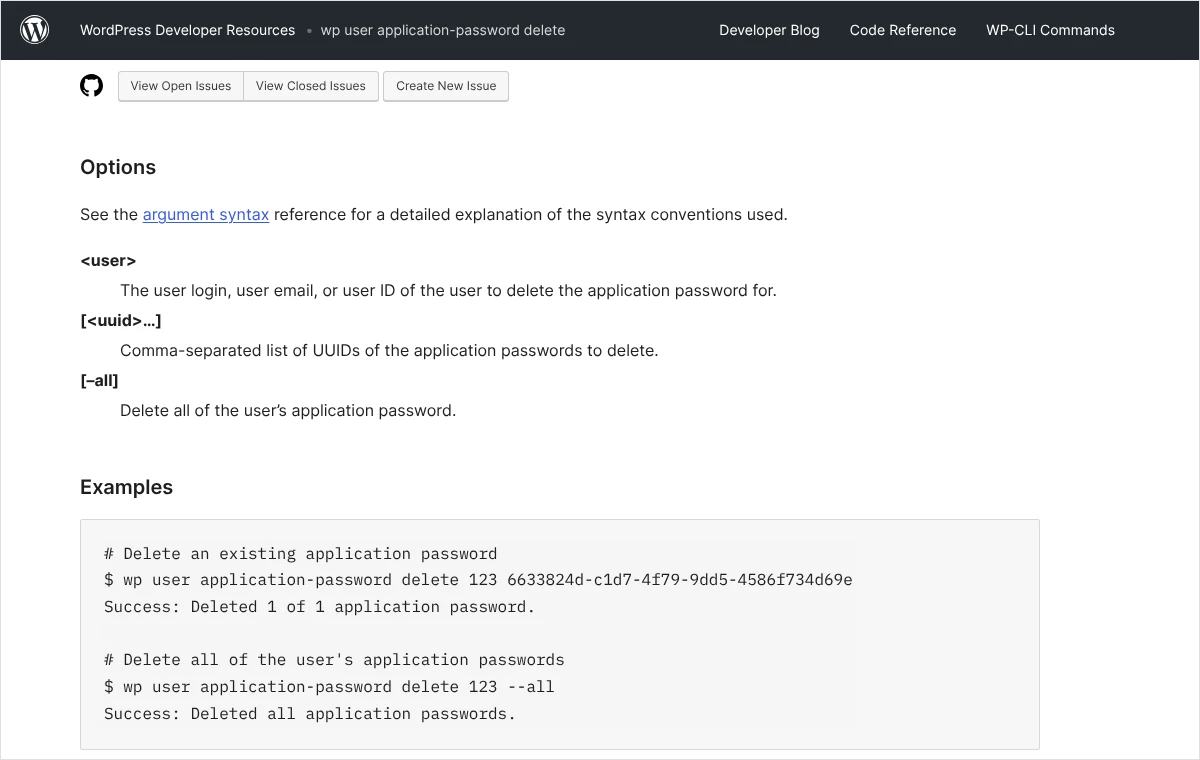
wp user application-password list 123
wp user application-password delete 123 6633824d-c1d7-4f79-9dd5-4586f734d69e
wp user application-password delete 123 --all
Pierwsze polecenie wypisuje wszystkie hasła aplikacji danego użytkownika razem z ich identyfikatorami. Drugie usuwa jedno wskazane hasło i potwierdza to komunikatem o powodzeniu. Trzecie, z parametrem --all, usuwa wszystkie hasła aplikacji tego konta i nie zadaje dodatkowego pytania, dlatego przed naciśnięciem klawisza Enter należy dwa razy sprawdzić identyfikator użytkownika. Po wykonaniu poleceń warto jeszcze raz wyświetlić listę: pusta odpowiedź oznacza, że konto nie ma już żadnych haseł aplikacji. Istnieje też możliwość usuwania haseł przez REST API, ale to rozwiązanie dla programistów, którzy budują własne narzędzia do zarządzania wieloma stronami.
Po czym poznać, że unieważnienie zadziałało, i co zrobić, gdy coś nadal ma dostęp?
Pierwszym potwierdzeniem jest sama lista: wpisu nie ma, a kokpit wyświetlił komunikat o unieważnieniu. Drugim jest zachowanie aplikacji. Program, który używał usuniętego hasła, przy kolejnej synchronizacji powinien zgłosić błąd logowania albo poprosić o ponowne połączenie ze stroną. Jeżeli jest to narzędzie nadal potrzebne, taki komunikat jest oczekiwany i wystarczy wpisać w nim nowe hasło. Brak jakiejkolwiek reakcji narzędzia, które miało przestać działać, również jest dobrą wiadomością, o ile po kilku dniach na liście nie pojawia się nowy, nieznany wpis.
Zdarza się, że po unieważnieniu coś nadal publikuje treści albo zmienia ustawienia. Wyjaśnień jest kilka i trzeba je sprawdzić po kolei. Aplikacja mogła korzystać z hasła innego użytkownika, więc przegląd należy powtórzyć na wszystkich kontach. Mogła też posługiwać się zwykłym hasłem głównym, wpisanym kiedyś w jej ustawieniach, co dotyczy zwłaszcza starszych programów łączących się przez XML-RPC; wtedy pomaga dopiero zmiana hasła konta. O tym, kiedy ten mechanizm można bezpiecznie zamknąć, piszę w tekście o wyłączaniu XML-RPC w WordPressie. Trzecia możliwość to wtyczka integrująca stronę z zewnętrzną usługą, która używa własnych kluczy, niezależnych od haseł aplikacji, i którą rozłącza się w ustawieniach samej wtyczki.
Najpoważniejszy scenariusz to ponowne pojawianie się haseł, których nikt z uprawnionych osób nie tworzył. Oznacza on, że ktoś niepowołany ma dostęp do konta w kokpicie albo do plików strony, a hasło aplikacji jest tylko jednym ze skutków. Samo unieważnianie niczego wtedy nie rozwiązuje. Trzeba zmienić hasła wszystkich administratorów, użyć w profilu przycisku „Wyloguj z wszystkich innych miejsc”, sprawdzić listę użytkowników pod kątem obcych kont i przejść procedurę opisaną w tekście o tym, co robić z zainfekowaną stroną na WordPressie. Dopiero po oczyszczeniu strony ma sens ponowne tworzenie haseł dla potrzebnych narzędzi.
Jakich błędów unikać przy hasłach aplikacji?
Najczęstszy błąd to przekonanie, że zmiana hasła głównego załatwia sprawę. Hasła aplikacji są osobnymi danymi dostępowymi, zarządzanymi we własnej sekcji, i właśnie tam należy je unieważniać. Podobnie przycisk wylogowania z innych miejsc dotyczy sesji w przeglądarkach, a nie programów łączących się przez API. Po odejściu pracownika, zakończeniu współpracy z wykonawcą albo zgubieniu telefonu trzeba więc wykonać obie czynności: zmienić hasło konta oraz przejrzeć listę haseł aplikacji. Jeżeli konto byłego współpracownika nie jest już potrzebne, należy je usunąć albo obniżyć mu rolę, a przed tym unieważnić jego hasła aplikacji.
Drugi błąd to tworzenie haseł na koncie administratora dla narzędzi, które potrzebują niewielkich uprawnień. Program publikujący wpisy nie musi mieć prawa do instalowania wtyczek ani zarządzania użytkownikami, a skoro hasło aplikacji dziedziczy całą rolę konta, jego wyciek daje napastnikowi dokładnie tyle, ile ma właściciel. Trzeci błąd to przechowywanie hasła w niezabezpieczonych miejscach: w treści wiadomości e-mail, w notatce na pulpicie, w arkuszu dostępnym dla całego zespołu. Hasło aplikacji należy traktować tak samo jak hasło do banku i trzymać je w menedżerze haseł albo wyłącznie w ustawieniach narzędzia, dla którego powstało.
Trzeba też pamiętać o relacji między hasłami aplikacji a logowaniem dwuskładnikowym. Drugi składnik chroni formularz logowania w przeglądarce, natomiast połączenie przez API z użyciem hasła aplikacji odbywa się bez niego, bo program nie ma jak przepisać kodu z telefonu. Nie jest to luka, tylko świadoma konstrukcja, ale oznacza, że nawet przy włączonym logowaniu dwuskładnikowym dla administratorów zapomniane hasło aplikacji pozostaje pełnoprawną drogą do strony. Ostatnia rada dotyczy rytmu pracy: przegląd listy warto wpisać do stałych czynności przy stronie, razem z aktualizacjami i sprawdzaniem kopii zapasowych, a hasła długo działających integracji wymieniać co pewien czas na nowe.
Najczęstsze pytania
Czy hasłem aplikacji można zalogować się do kokpitu WordPressa?
Nie. Hasło aplikacji działa wyłącznie w połączeniach wykonywanych przez programy, czyli przez REST API oraz XML-RPC. Formularz logowania go nie przyjmie, nawet jeśli zostanie wpisane poprawnie razem z nazwą użytkownika. Dzięki temu osoba, która przechwyci takie hasło, nie otworzy kokpitu w przeglądarce. Nadal jednak może wykonywać przez API operacje dozwolone dla roli danego konta, dlatego wyciek zawsze wymaga natychmiastowego unieważnienia.
Co zrobić, gdy hasło aplikacji zostało zgubione albo nie zostało skopiowane?
Zgubionego hasła nie da się odzyskać, ponieważ WordPress pokazuje je tylko raz, zaraz po utworzeniu, i nie przechowuje go w czytelnej postaci. Nie jest to problem. Wystarczy w sekcji „Hasła aplikacji” unieważnić stary wpis, utworzyć nowy pod tą samą lub poprawioną nazwą i wpisać świeże hasło w narzędziu. Cała operacja zajmuje kilka minut i nie wpływa na inne aplikacje ani na logowanie do kokpitu.
Czy zmiana hasła do konta unieważnia hasła aplikacji?
Nie należy na to liczyć. Hasła aplikacji są osobnymi danymi dostępowymi i mają własną listę z własnymi przyciskami unieważniania. Zmiana hasła głównego chroni logowanie w przeglądarce, a wylogowanie z innych miejsc kończy otwarte sesje. Programy łączące się przez API z użyciem hasła aplikacji trzeba odciąć osobno, w sekcji „Hasła aplikacji” w profilu użytkownika. Przy podejrzeniu włamania wykonuje się wszystkie trzy czynności.
Ile haseł aplikacji może mieć jeden użytkownik?
Dokumentacja WordPressa nie podaje górnego limitu, a zalecenie brzmi odwrotnie niż oszczędzanie: każda integracja powinna mieć własne hasło. Osobne wpisy dla telefonu, programu do publikacji i narzędzia do raportów pozwalają odciąć jedno z nich bez przerywania pracy pozostałych. Ułatwiają też kontrolę, bo data ostatniego użycia i adres IP odnoszą się wtedy do jednego, znanego programu, a nie do kilku naraz.
Czy hasło aplikacji trzeba wpisywać ze spacjami?
Nie ma takiej potrzeby. WordPress wyświetla hasło w sześciu grupach po cztery znaki tylko po to, żeby było czytelniejsze. Przed sprawdzeniem system usuwa spacje, więc hasło zadziała zarówno w postaci z odstępami, jak i jako jeden ciąg 24 znaków. Jeżeli aplikacja zgłasza błąd, przyczyny należy szukać gdzie indziej: w literówce, w nazwie użytkownika, w braku szyfrowania połączenia albo w nagłówku autoryzacji usuwanym przez serwer.
Czy hasła aplikacji można całkowicie wyłączyć na stronie?
Tak. WordPress udostępnia filtr, którym wtyczka lub krótki fragment kodu wyłącza funkcję dla całej strony, oraz drugi, który ogranicza ją do wybranych użytkowników. Wiele wtyczek bezpieczeństwa ma do tego gotowy przełącznik w ustawieniach. Wyłączenie ma sens na stronach, z którymi nie łączy się żadna zewnętrzna aplikacja. Wcześniej trzeba sprawdzić listy haseł na wszystkich kontach, żeby nie odciąć narzędzia, z którego firma korzysta na co dzień.
Dlaczego data ostatniego użycia nie zgadza się z godziną połączenia?
Dane o ostatnim użyciu nie są zapisywane przy każdym żądaniu. Według dokumentacji WordPress aktualizuje je najwyżej raz na dobę, żeby nie obciążać bazy danych przy często łączących się aplikacjach. Kolumna „Ostatnio użyte” mówi więc, w którym dniu hasło było w użyciu, a nie o której godzinie. Do ustalenia dokładnego czasu i przebiegu połączeń potrzebne są dzienniki serwera, dostępne zwykle w panelu firmy hostingowej.
Źródła
- Application Passwords – Advanced Administration Handbook, Developer.WordPress.org
- Application Passwords: Integration Guide, Make WordPress Core
- Authentication – REST API Handbook, Developer.WordPress.org
- Application Passwords – REST API Handbook, Developer.WordPress.org
- Frequently Asked Questions – REST API Handbook, Developer.WordPress.org
- wp_is_application_passwords_supported() – Function, Developer.WordPress.org
- wp user application-password delete – WP-CLI Command, Developer.WordPress.org
- Users Your Profile screen, Dokumentacja WordPress.org
Brak czasu albo ochoty, żeby zająć się tym samodzielnie?
Porządkowanie dostępów nie jest trudne, ale wymaga spokoju i pewności, że nic ważnego nie zostanie odcięte przez pomyłkę. Mogę zrobić to od początku do końca: sprawdzę, czy hasła aplikacji są na stronie dostępne i dlaczego ewentualnie nie są, przejrzę listy na wszystkich kontach, ustalę, do jakich narzędzi należą poszczególne wpisy, i unieważnię te, które są zbędne albo budzą wątpliwości. Dla programów, które mają działać dalej, utworzę nowe hasła na kontach z odpowiednio dobraną rolą i upewnię się, że połączenie zostało przywrócone.
Na koniec przekazuję krótkie zestawienie: które hasła zostały, do czego służą i kto za nie odpowiada, tak aby następny przegląd dało się wykonać już samodzielnie w kilka minut. Wystarczy zadzwonić pod numer 533 525 168 albo napisać na adres info@lukaszwudyka.pl i opisać w dwóch zdaniach, z czym jest kłopot. Odpowiem, co da się zrobić i ile to potrwa.