Czerwony ekran zamiast strony firmowej to jeden z najbardziej kosztownych komunikatów, jakie może zobaczyć klient. Przeglądarka zatrzymuje go przed wejściem i ostrzega, że witryna jest niebezpieczna albo wprowadza w błąd, a większość osób w tym momencie po prostu zamyka kartę. Właściciel często dowiaduje się o sprawie ostatni: od klienta, z nagłego spadku zapytań albo z wiadomości od Google. Tymczasem ostrzeżenie nie znika samo po usunięciu przyczyny. Trzeba jeszcze poprosić Google o ponowne sprawdzenie witryny, a zrobić to można dopiero wtedy, gdy strona jest naprawdę czysta.
Ta instrukcja jest przeznaczona dla właścicieli firm i osób opiekujących się stroną, które nie zajmują się bezpieczeństwem zawodowo. Pokazuje, skąd bierze się ostrzeżenie, gdzie w Search Console odczytać dokładny powód, jak ustalić, czy winne jest włamanie, reklama z zewnątrz, czy własna treść, oraz jak usunąć każdą z tych przyczyn. Druga część opisuje samą prośbę o sprawdzenie: gdzie znajduje się przycisk, co wpisać w uzasadnieniu, ile trwa odpowiedź i co zrobić, gdy Google odmówi albo ostrzeżenie wróci po kilku dniach.
Najważniejsze w skrócie
- Czerwony ekran wyświetla przeglądarka na podstawie list Bezpiecznego przeglądania Google, więc sprawę rozwiązuje się w Google, a nie u dostawcy hostingu.
- Dokładny powód i przykładowe adresy widać w Search Console, w raporcie „Problemy dotyczące bezpieczeństwa”.
- Najpierw trzeba usunąć problem w całej witrynie i przetestować poprawki, a dopiero potem kliknąć „Poproś o sprawdzenie”.
- Dobra prośba opisuje problem, wykonane działania i ich wynik, a kolejnej prośby nie wysyła się przed otrzymaniem decyzji.
- Po pozytywnej decyzji ostrzeżenia w przeglądarkach i wynikach wyszukiwania znikają w ciągu 72 godzin.
- Witryna, która na przemian łamie zasady i je spełnia, traci możliwość proszenia o sprawdzenie na 30 dni.
Co oznacza czerwony ekran i skąd przeglądarka wie, że strona jest niebezpieczna?
Ostrzeżenie pochodzi z usługi Bezpieczne przeglądanie Google. Usługa ta tworzy listy stron i plików uznanych za niebezpieczne, a przeglądarka porównuje z nimi każdy otwierany adres. Ochrona jest w Chrome domyślnie włączona, dlatego komunikat widzi zdecydowana większość odwiedzających, a nie tylko osoby z dodatkowym programem ochronnym. Z tych samych list korzystają także inne przeglądarki, więc zmiana przeglądarki przez klienta zwykle niczego nie zmienia. Z punktu widzenia firmy oznacza to jedno: dopóki adres pozostaje na liście, strona jest dla nowych klientów praktycznie niedostępna.
Brzmienie komunikatu zależy od przeglądarki i jej wersji. Pomoc Chrome opisuje obecnie czerwone ostrzeżenie pod nazwą „Niebezpieczna strona”, a dokumentacja Google dla właścicieli witryn mówi o ostrzeżeniu „Wchodzisz na stronę wprowadzającą w błąd”. Starsze wersje i inne przeglądarki używają zbliżonych sformułowań o witrynie wprowadzającej w błąd. We wszystkich przypadkach chodzi o to samo zjawisko, które Google nazywa inżynierią społeczną: treści, które podstępem nakłaniają użytkownika do zrobienia czegoś niebezpiecznego, na przykład do podania hasła albo pobrania programu.
Google wyróżnia tu dwa główne przypadki. Pierwszy to wyłudzanie informacji, czyli strona udająca bank, urząd, przeglądarkę lub system operacyjny po to, by uzyskać hasło, numer telefonu albo inne poufne dane. Drugi to treści wprowadzające w błąd, na przykład fałszywy komunikat o nieaktualnym oprogramowaniu, który skłania do zainstalowania niechcianego programu, albo fałszywa prośba o kontakt z pomocą techniczną. Ważne jest zastrzeżenie z dokumentacji: strona nie musi być oszukańcza w całości. Wystarczy jeden element osadzony na stronie, reklama, wyskakujące okno albo przekierowanie, które prowadzi do takich treści.
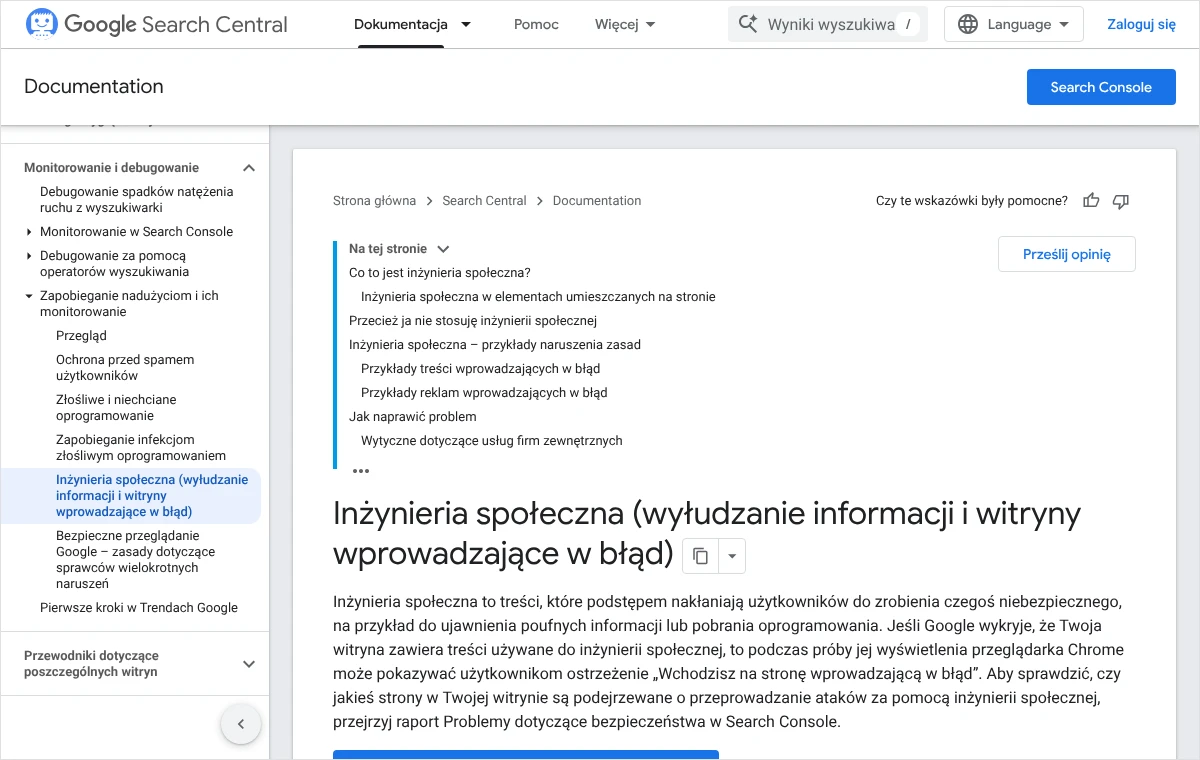
Dla porządku trzeba odróżnić ten ekran od drugiego ostrzeżenia Chrome, czyli pytania „Czy chodziło Ci o [nazwa witryny]?”. Ono pojawia się wtedy, gdy adres przypomina adres innej, znanej witryny, i ma inną ścieżkę wyjaśnienia. Osobną sprawą jest też raport „Ręczne działania” w Search Console: dotyczy on zwykle prób manipulowania wynikami wyszukiwania, a nie zagrożeń dla użytkowników. Czerwony ekran zawsze należy do raportu o bezpieczeństwie i tam trzeba szukać szczegółów. Szerzej sam raport omawiam we wpisie o tym, co zrobić po ostrzeżeniu od Google w raporcie o bezpieczeństwie.
Jak sprawdzić, co dokładnie wykrył Google?
Zgadywanie przyczyny to strata czasu, ponieważ Google podaje ją wprost w Search Console. Warunkiem jest zweryfikowana własność witryny. Jeśli firma nigdy nie korzystała z tego narzędzia, weryfikację da się przeprowadzić także teraz, już po pojawieniu się ostrzeżenia, a raport pokaże bieżący stan. Jeżeli dostęp miała wyłącznie dawna agencja lub były pracownik, najpierw trzeba go odzyskać, co opisuję we wpisie o tym, jak odzyskać własność witryny w Search Console. Bez statusu właściciela lub pełnego użytkownika nie da się ani odczytać raportu, ani wysłać prośby.
- Logowanie do Search Console Należy zalogować się na konto Google, które ma dostęp do usługi, i z listy w lewym górnym rogu wybrać właściwą witrynę.
- Przegląd właścicieli i użytkowników W menu „Ustawienia” otwiera się pozycję „Użytkownicy i uprawnienia” i sprawdza, czy na liście nie ma nieznanych osób. Dokumentacja Google zaleca to wprost, bo włamywacz mógł dopisać siebie jako właściciela.
- Otwarcie raportu o bezpieczeństwie W menu po lewej stronie, w grupie „Bezpieczeństwo i ręczne działania”, należy kliknąć „Problemy dotyczące bezpieczeństwa”.
- Odczytanie rodzaju problemu Każdy wykryty problem ma własną nazwę, na przykład „Strony wprowadzające w błąd” albo „Umieszczone zasoby wprowadzające w błąd”. Opis rozwija się kliknięciem, a przy nim znajduje się link „Więcej informacji”.
- Spisanie przykładowych adresów W szczegółach Google podaje przykładowe adresy URL. Trzeba je skopiować do osobnego pliku, ponieważ będą punktem wyjścia do szukania przyczyny i dowodem w prośbie.
- Obejrzenie stron z innego urządzenia Wskazane adresy najlepiej otworzyć z komputera lub telefonu spoza sieci firmowej. Złośliwe elementy bywają ustawione tak, aby nie pokazywały się właścicielowi witryny.
Dwie rzeczy w tym raporcie często mylą. Po pierwsze lista przykładów nie jest pełna: Google pokazuje wybrane adresy, a problem może dotyczyć wielu innych podstron. Po drugie zdarza się, że przykładów nie ma wcale. Pomoc Search Console wyjaśnia, że nie oznacza to braku problemu, a jedynie to, że z jakiegoś powodu nie udało się wygenerować przykładów. W takiej sytuacji trzeba przejrzeć witrynę samodzielnie, zaczynając od strony głównej, formularzy, stron z plikami do pobrania i wszystkich miejsc, w których wyświetlają się reklamy lub treści z zewnętrznych serwisów.
W raporcie może być wymienionych kilka problemów jednocześnie, na przykład treści wprowadzające w błąd oraz „Szkodliwe pliki do pobrania”. Trzeba wtedy rozwiązać wszystkie, bo prośba o sprawdzenie obejmuje cały raport, a nie pojedynczą pozycję. Radzę też od razu zrobić zrzuty ekranu raportu i zapisać dzień, w którym pojawiło się ostrzeżenie. Te informacje przydają się w rozmowie z dostawcą hostingu, z wykonawcą strony i przy pisaniu uzasadnienia. Pomagają również ustalić, która zmiana na stronie poprzedziła problem: nowa wtyczka, nowa sieć reklamowa albo aktualizacja szablonu.
Skąd na uczciwej stronie biorą się treści wprowadzające w błąd?
Właściciele firm zwykle reagują zdziwieniem, bo nikogo nie oszukują. Dokumentacja Google ma nawet osobny fragment zatytułowany w tym duchu. Ostrzeżenie nie ocenia jednak intencji właściciela, tylko to, co faktycznie widzi odwiedzający. Przyczyny układają się w cztery grupy i od rozpoznania właściwej zależy cała naprawa, dlatego każdą omawiam osobno.
Włamanie i podmienione treści
Najczęstszy scenariusz to przejęcie witryny przez osobę z zewnątrz. Włamywacz zmienia istniejące strony albo dodaje nowe, na przykład fałszywy ekran logowania do banku lub poczty umieszczony w głębokim katalogu, o którym właściciel nie wie. Oznaką bywają nieznane pliki na serwerze, nowe konta administratorów, podstrony o obcej tematyce widoczne w Google po wpisaniu operatora site: z adresem domeny oraz przekierowania działające tylko na telefonie. W raporcie towarzyszą temu zwykle dodatkowe pozycje z grupy ataków hakerskich. Jeśli strona działa na WordPressie, plan pierwszych działań opisuję we wpisie o tym, co robić z zainfekowaną stroną na WordPressie.
Przy włamaniu samo skasowanie fałszywej podstrony nie wystarcza. Dopóki pozostaje luka, przez którą ktoś wszedł, treści wrócą, a wraz z nimi ostrzeżenie. Trzeba więc znaleźć drogę wejścia: nieaktualną wtyczkę, słabe hasło, zainfekowany komputer osoby z dostępem albo porzucony skrypt na serwerze. Dopiero zamknięcie tej drogi daje podstawę do prośby o sprawdzenie.
Reklamy i zasoby z zewnętrznych serwisów
Druga grupa to elementy, których właściciel nie tworzy, ale które wyświetlają się na jego stronie: reklamy, obrazy, skrypty i gotowe komponenty od innych dostawców. W Search Console odpowiada temu pozycja „Umieszczone zasoby wprowadzające w błąd”. Typowy przykład z dokumentacji to reklama udająca przycisk odtwarzania lub pobierania albo okno udające komunikat o aktualizacji. Kłopot polega na tym, że sieci reklamowe rotują reklamy, więc szkodliwa kreacja pojawia się co któreś wczytanie. Google zaleca odświeżenie strony kilka razy oraz sprawdzenie jej na telefonie i na komputerze, bo reklamy potrafią wyglądać inaczej na każdym z tych urządzeń.
Rozwiązaniem jest wyłączenie podejrzanego dostawcy do czasu wyjaśnienia sprawy, a w razie wątpliwości wszystkich zewnętrznych reklam jednocześnie. Dobrym narzędziem kontroli jest „Sprawdzanie adresu URL” w Search Console, które pozwala zobaczyć stronę tak, jak widzi ją Google, w wersji na komputery i na telefony. Jeśli po wyłączeniu danego skryptu podejrzane elementy znikają, przyczyna jest ustalona i można ją opisać w prośbie.
Własne treści, które przekraczają granicę
Trzecia grupa bywa najtrudniejsza do przyjęcia, bo dotyczy elementów zamówionych przez samą firmę. Chodzi o okna i banery naśladujące komunikaty systemu lub przeglądarki, przyciski sugerujące inne działanie niż faktyczne, fałszywe liczniki i ostrzeżenia o zagrożeniu urządzenia, a także formularze proszące o dane w sposób przypominający logowanie do cudzej usługi. Jeśli strona wygląda jak zaufany podmiot, którym nie jest, albo skłania do działania, które użytkownik podjąłby tylko wobec takiego podmiotu, Google uzna ją za inżynierię społeczną niezależnie od zamiaru. Takie elementy trzeba usunąć lub przebudować tak, aby jasno pokazywały, kto jest nadawcą i co się stanie po kliknięciu.
Niejasno oznaczona usługa prowadzona dla innej firmy
Czwarta grupa dotyczy witryn obsługujących klientów w imieniu innego podmiotu, na przykład strony płatności, rezerwacji lub obsługi zgłoszeń prowadzonej przez wykonawcę pod marką zleceniodawcy. Jeżeli relacja między firmami nie jest wyraźnie opisana, strona może zostać potraktowana jak podszywanie się. Wytyczne Google są tu konkretne: na każdej stronie powinny być widoczne elementy identyfikujące faktycznego operatora, na przykład jego logo w górnej części, a tam, gdzie pojawia się marka zleceniodawcy, należy jasno opisać powiązanie obu firm i podać link do dodatkowych informacji. Przy logowaniu lepiej korzystać ze standardów branżowych, takich jak OAuth, niż zbierać cudze hasła we własnym formularzu.
| Co widać | Prawdopodobna przyczyna | Co zrobić |
|---|---|---|
| Nieznane podstrony z formularzem logowania do banku lub poczty | Włamanie i dodane strony wyłudzające dane | Usunąć pliki, zamknąć lukę, zmienić hasła |
| Pozycja „Umieszczone zasoby wprowadzające w błąd” w raporcie | Reklama lub skrypt od zewnętrznego dostawcy | Wyłączyć dostawcę i sprawdzić stronę kilka razy |
| Okno udające komunikat systemu albo aktualizację | Własny element strony lub wtyczka | Usunąć element albo jasno oznaczyć nadawcę |
| Strona pod cudzą marką bez opisu, kto ją prowadzi | Nieoznaczona usługa firmy zewnętrznej | Dodać własne oznaczenie i opis relacji firm |
| Brak przykładowych adresów w raporcie | Google nie wygenerował przykładów | Przejrzeć całą witrynę samodzielnie |
Kto woli nie zajmować się tym samodzielnie, może zadzwonić pod numer 533 525 168 albo napisać na info@lukaszwudyka.pl, a ja przejmę sprawę. Odczytam raport w Search Console, ustalę, który element strony wywołał ostrzeżenie, dopilnuję jego usunięcia i przygotuję prośbę o sprawdzenie w takiej postaci, jakiej oczekuje Google.
Jak usunąć problem przed wysłaniem prośby?
Kolejność ma tu znaczenie większe, niż się wydaje. Google wyraźnie zastrzega, że prośby nie należy wysyłać, dopóki problem istnieje, ponieważ przedwczesne zgłoszenie tylko wydłuża czas, przez który witryna pozostaje oznaczona. Pomoc Search Console dodaje drugą zasadę: problem trzeba rozwiązać w całej witrynie, a nie wyłącznie na adresach podanych jako przykłady. Naprawa kilku podstron nie daje częściowego zdjęcia ostrzeżenia. Dlatego prace warto prowadzić według stałego planu i każdą czynność od razu notować, bo te notatki staną się treścią uzasadnienia.
- Wykonanie kopii obecnego stanu Przed jakąkolwiek zmianą należy pobrać pliki i bazę danych w obecnej postaci. Zainfekowana kopia nie służy do przywracania strony, tylko do późniejszego ustalenia, co i kiedy zostało zmienione.
- Zmiana haseł i przegląd kont Zmienia się hasła do panelu strony, serwera, bazy danych i kont FTP, a nieznane konta administratorów usuwa. W Search Console usuwa się nieznanych właścicieli i użytkowników.
- Usunięcie treści wprowadzających w błąd Fałszywe podstrony, podmienione fragmenty, podejrzane okna i przekierowania trzeba usunąć ze wszystkich stron witryny, zaczynając od adresów z raportu.
- Kontrola elementów z zewnątrz Każdą sieć reklamową, skrypt i osadzony komponent należy sprawdzić osobno. Te, których nie da się zweryfikować, powinny zostać wyłączone do czasu zakończenia sprawy.
- Zamknięcie drogi wejścia System strony, szablon i wtyczki aktualizuje się do bieżących wersji, a nieużywane dodatki usuwa. Z serwerem warto łączyć się przez szyfrowane protokoły SFTP lub SSH zamiast zwykłego FTP.
- Sprawdzenie dostępności dla Google Strona musi być włączona i dostępna dla Googlebota. Blokada w pliku robots.txt, tag noindex albo tryb konserwacji uniemożliwią ponowną ocenę.
- Test poprawek Oczyszczone adresy otwiera się ponownie z innego urządzenia i innej sieci, kilka razy, na telefonie i na komputerze, oraz ogląda w narzędziu „Sprawdzanie adresu URL”.
Przywrócenie strony z kopii zapasowej wygląda na najszybsze wyjście, ale ma dwie pułapki, o których trzeba powiedzieć wprost. Pierwsza to utrata danych: zamówienia, zgłoszenia z formularzy i treści dodane po dniu wykonania kopii przepadną, jeśli nie zostaną wcześniej zabezpieczone. Druga to powrót luki: kopia sprzed włamania zawiera tę samą nieaktualną wtyczkę lub to samo słabe hasło, przez które ktoś wszedł. Bezpieczniejsza droga to przywrócenie kopii połączone z natychmiastową aktualizacją i zmianą wszystkich haseł. Sposób przygotowania kopii, którą da się potem faktycznie odtworzyć, opisuję we wpisie o tym, jak zrobić i sprawdzić kopię zapasową WordPressa.
Warto też uprzedzić o błędzie, który widuję regularnie: wyłączeniu całej witryny na czas naprawy i wysłaniu prośby przy zamkniętej stronie. Google musi zobaczyć oczyszczoną witrynę w działaniu. Jeśli robot trafi na komunikat o przerwie technicznej, błąd serwera albo żądanie hasła, nie potwierdzi usunięcia problemu. Krótkie wyłączenie strony w trakcie usuwania szkodliwych plików jest rozsądne, ale przed kliknięciem przycisku w raporcie witryna powinna znów działać normalnie pod tymi samymi adresami.
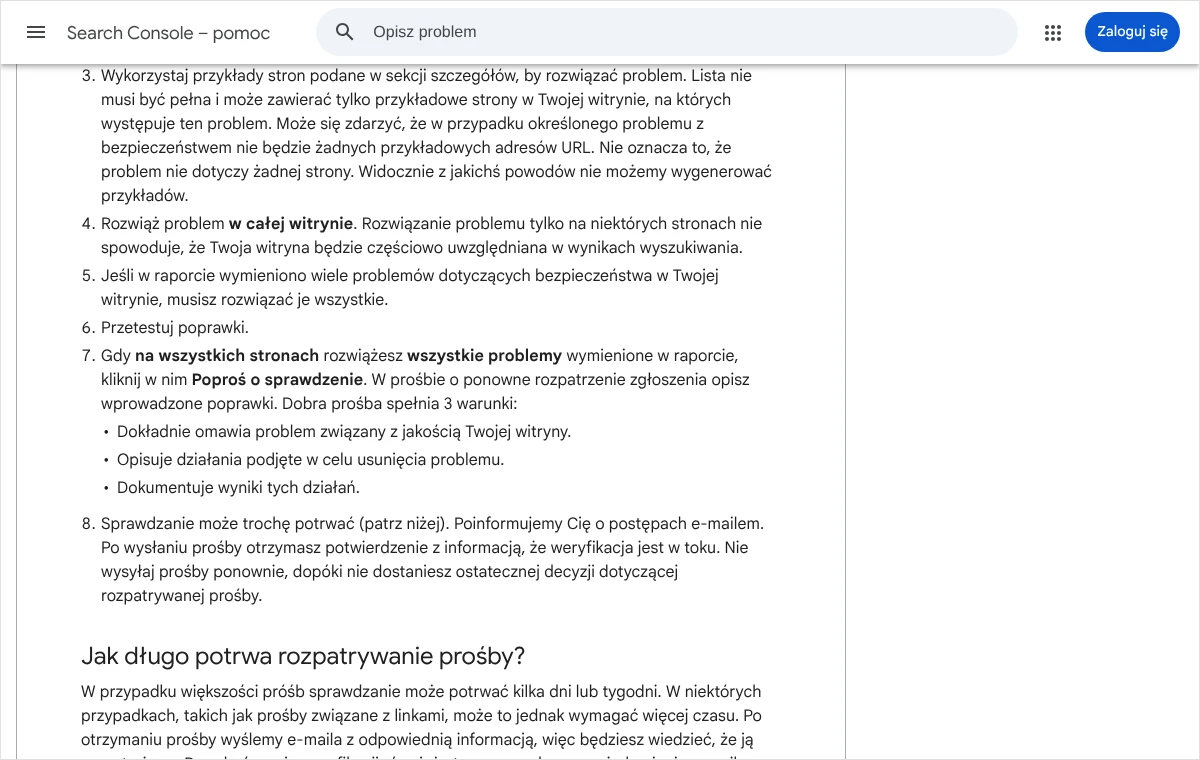
Jak wysłać prośbę o sprawdzenie w Search Console?
Gdy wszystkie problemy z raportu są rozwiązane na wszystkich stronach, a testy nie pokazują już podejrzanych elementów, przychodzi pora na właściwe zgłoszenie. Robi się to w tym samym miejscu, w którym odczytano przyczynę. Formularz jest krótki, ale jego treść ma znaczenie, bo trafia do oceny razem z ponownym badaniem witryny. Pomoc Search Console podaje trzy warunki dobrej prośby: dokładnie omawia problem, opisuje działania podjęte w celu jego usunięcia i dokumentuje wyniki tych działań.
- Powrót do raportu W Search Console należy ponownie otworzyć „Bezpieczeństwo i ręczne działania”, a następnie „Problemy dotyczące bezpieczeństwa”.
- Kliknięcie przycisku W raporcie należy kliknąć „Poproś o sprawdzenie”. Przycisk dotyczy wszystkich problemów wymienionych w raporcie jednocześnie.
- Opisanie problemu W polu tekstowym opisuje się własnymi słowami, co zostało wykryte i na jakich adresach, zgodnie z nazwą problemu podaną przez Google.
- Opisanie wykonanych działań Wymienia się konkretne czynności: co usunięto, co wyłączono, co zaktualizowano i jak zamknięto drogę wejścia.
- Udokumentowanie wyniku Na końcu podaje się, jak sprawdzono skuteczność naprawy, na przykład ponowne testy adresów z raportu na kilku urządzeniach.
- Wysłanie i oczekiwanie Po wysłaniu Google przesyła wiadomość z potwierdzeniem, że weryfikacja jest w toku. Do czasu ostatecznej decyzji nie wysyła się kolejnych próśb.
Treść uzasadnienia powinna być rzeczowa i krótka, bez tłumaczenia się i bez emocji. Przykład, który można dostosować do własnej sytuacji: W raporcie wskazano problem „Strony wprowadzające w błąd” na adresach w katalogu /pliki/. Ustaliliśmy, że osoba nieuprawniona dodała tam strony udające logowanie do poczty, wykorzystując nieaktualną wtyczkę formularzy. Usunęliśmy wszystkie dodane pliki, zaktualizowaliśmy system i wtyczki, usunęliśmy nieużywane dodatki, zmieniliśmy hasła do panelu, serwera i bazy danych oraz usunęliśmy nieznane konto administratora. Wskazane adresy zwracają obecnie błąd 404. Witrynę sprawdziliśmy ponownie na komputerze i telefonie, z innej sieci, i nie znaleźliśmy podejrzanych treści.
Jeżeli przyczyną była reklama, opis wygląda inaczej: nazwa dostawcy, informacja o jego wyłączeniu lub o zablokowaniu konkretnego rodzaju kreacji oraz wynik ponownych testów. Jeżeli chodziło o własny element strony, należy napisać, który to był element i czym został zastąpiony. Nie należy natomiast pisać ogólników w rodzaju zapewnienia, że strona jest bezpieczna, ani składać obietnic na przyszłość zamiast opisu faktów. Osoba oceniająca prośbę nie zna historii witryny i opiera się wyłącznie na tym, co zostało napisane, oraz na tym, co widać pod adresami witryny w chwili sprawdzenia.
Zdarza się sytuacja odwrotna: raport nie podaje żadnych przykładów, przegląd witryny niczego nie wykazał, a właściciel jest przekonany, że strona jest czysta. Dokumentacja Google przewiduje wtedy dwie drogi. Pierwsza to ta sama prośba o sprawdzenie zabezpieczeń w raporcie, z opisem przeprowadzonej kontroli. Druga to formularz zgłaszania błędów Bezpiecznego przeglądania, przeznaczony dla osób, które uważają, że witryna została sklasyfikowana omyłkowo. Z tej drugiej drogi warto korzystać dopiero po rzetelnym przeglądzie, ponieważ w zdecydowanej większości spraw ostrzeżenie ma realną podstawę, tylko dobrze ukrytą.
Ile trwa weryfikacja i po czym poznać, że zadziałała?
Google nie podaje jednego sztywnego terminu. Pomoc Search Console mówi ogólnie, że sprawdzanie większości próśb trwa od kilku dni do kilku tygodni. Dokumentacja dotycząca inżynierii społecznej podaje, że weryfikacja może potrwać kilka dni, a materiał Google dla właścicieli zaatakowanych witryn wskazuje, że przy wyłudzaniu informacji odpowiedź przychodzi zwykle po około jednym dniu, przy złośliwym oprogramowaniu po kilku dniach, a przy spamie po włamaniu nawet po kilku tygodniach. W planach firmy rozsądnie jest przyjąć kilka dni i nie obiecywać klientom konkretnej godziny powrotu strony.
O przebiegu sprawy Google informuje e-mailem: po przyjęciu prośby i po zakończeniu weryfikacji. Wiadomości trafiają także do panelu wiadomości w Search Console. Pozytywna decyzja ma trzy widoczne skutki. W raporcie „Problemy dotyczące bezpieczeństwa” znikają kategorie problemów i przykładowe adresy. Ostrzeżenia w przeglądarkach i w wynikach wyszukiwania są zdejmowane w ciągu 72 godzin od uznania witryny za czystą. Wreszcie strona zaczyna otwierać się normalnie u osób, które wcześniej widziały czerwony ekran. Ten ostatni skutek warto sprawdzić na kilku urządzeniach, bo pojedynczy komputer może przez chwilę pamiętać starszy stan.
Po zdjęciu ostrzeżenia praca się nie kończy. Trzeba przejść po najważniejszych podstronach i upewnić się, że wszystko się wczytuje, formularze wysyłają wiadomości, a linki nie prowadzą do usuniętych adresów. Radzę też przez kilka kolejnych tygodni zaglądać do raportu o bezpieczeństwie i do wyników wyszukiwania dla własnej domeny. Jeśli w Google pozostały fałszywe podstrony dodane przez włamywacza, po ich usunięciu z serwera znikną z wyników wraz z kolejnymi odwiedzinami robota. Ruch z wyszukiwarki zwykle wraca stopniowo, a nie w dniu zdjęcia ostrzeżenia.
Co zrobić, gdy Google odrzucił prośbę albo ostrzeżenie wróciło?
Odmowa oznacza, że podczas ponownego badania problem nadal był widoczny. Ostrzeżenia pozostają wtedy bez zmian, a w raporcie mogą pojawić się nowe przykładowe adresy. To cenna wskazówka: pokazują one miejsca, które pominięto przy pierwszym czyszczeniu. Najczęstsze powody odmowy to usunięcie treści tylko z adresów podanych jako przykłady, pozostawiona luka, przez którą szkodliwe pliki zostały dodane ponownie, reklama, która wciąż rotuje w tej samej sieci, oraz elementy pokazywane wyłącznie użytkownikom telefonów albo osobom wchodzącym z wyszukiwarki. Każdą z tych możliwości trzeba sprawdzić, zanim powstanie druga prośba.
Przy drugim podejściu nie należy wysyłać tej samej treści. Uzasadnienie powinno odnosić się do nowych przykładów i opisywać, co zrobiono dodatkowo. Jeżeli własny przegląd nie daje wyniku, warto poprosić o pomoc dostawcę hostingu, który ma wgląd w dzienniki serwera i często własne narzędzia do wyszukiwania szkodliwych plików. Dzienniki pozwalają zobaczyć podejrzane parametry w adresach i nietypowy wzrost przekierowań, czyli ślady, których nie widać z poziomu panelu strony. Dla spraw, w których problemy z bezpieczeństwem powtarzają się lub nie dają się usunąć, dokumentacja Google wskazuje osobny formularz „Zgłoś problem dotyczący bezpieczeństwa”.
Najpoważniejszą konsekwencją pośpiechu jest status sprawcy wielokrotnych naruszeń. Bezpieczne przeglądanie nadaje go witrynom, które w krótkim czasie na przemian spełniają zasady i je łamią, czyli na przykład przywracają szkodliwe treści po pozytywnej weryfikacji. Właściciel dostaje wtedy e-mail na adres zarejestrowany w Search Console, a status obowiązuje przez 30 dni. W tym czasie nie można poprosić o kolejne sprawdzenie, więc ostrzeżenie pozostaje przez cały miesiąc niezależnie od stanu strony. Z tego powodu uważam, że lepiej poświęcić dodatkowy dzień na dokładną kontrolę, niż wysłać prośbę o dzień za wcześnie.
Jakich błędów unikać i jak zabezpieczyć stronę na przyszłość?
Pierwszy błąd to szukanie obejścia zamiast naprawy. Namawianie klientów do kliknięcia „Szczegóły” i wejścia na stronę mimo ostrzeżenia albo do wyłączenia ochrony w przeglądarce jest ryzykowne dla nich i szkodliwe dla wizerunku firmy, a sama pomoc Chrome odradza obie czynności. Drugi błąd to przeniesienie strony pod nowy adres bez usunięcia przyczyny: ostrzeżenie pojawi się także tam, a firma straci dotychczasową historię domeny. Trzeci to milczenie wobec klientów. Krótka informacja w mediach społecznościowych i w wizytówce, że strona jest chwilowo niedostępna i jak inaczej złożyć zamówienie, kosztuje niewiele, a ogranicza straty.
Zabezpieczenie na przyszłość opiera się na kilku stałych nawykach, które Google wymienia w swojej liście kontrolnej. Należą do nich silne hasła, bieżące aktualizacje systemu strony, wtyczek i oprogramowania serwera, ostrożny wybór dostawców reklam i gotowych komponentów oraz dbałość o komputery, z których pracuje się nad witryną. Pomaga prowadzenie prostej listy używanych dodatków, bo trudno aktualizować coś, o czego istnieniu nikt nie pamięta. Równie ważne jest włączenie powiadomień e-mail z Search Console na adres, który ktoś naprawdę czyta, ponieważ wiadomość o wykryciu problemu przychodzi właśnie tą drogą.
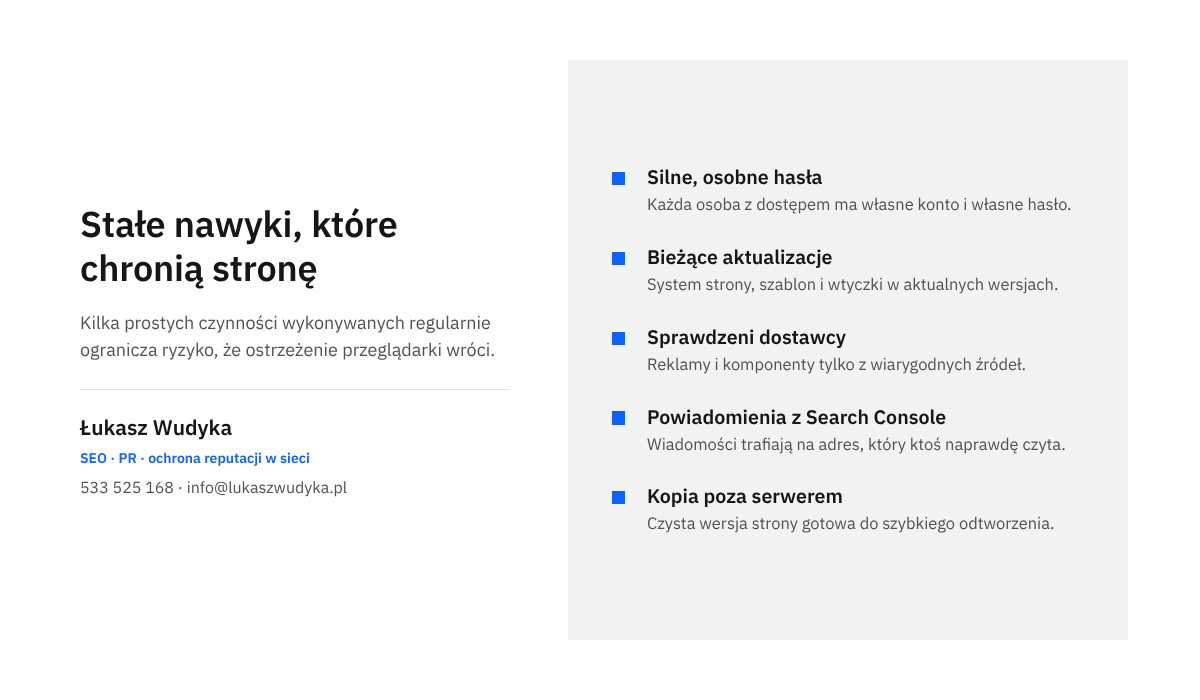
Raz na jakiś czas warto też wykonać prostą kontrolę z zewnątrz. Wpisanie w Google operatora site: z nazwą domeny pokazuje zindeksowane podstrony, a nieznane adresy lub obca tematyka są wczesnym sygnałem włamania, często widocznym wcześniej niż czerwony ekran. Osoby odpowiedzialne za stronę powinny mieć osobne konta z własnymi hasłami, a dostępy byłych pracowników i wykonawców trzeba odbierać w dniu zakończenia współpracy. Regularna kopia zapasowa przechowywana poza serwerem pozwala z kolei wrócić do czystej wersji bez wielodniowego szukania zmienionych plików.
Najczęstsze pytania
Czy czerwony ekran zniknie sam po usunięciu szkodliwych treści?
Na to nie należy liczyć. Ostrzeżenie wynika z obecności adresu na listach Bezpiecznego przeglądania, a właściwą drogą jego zdjęcia jest prośba o sprawdzenie wysłana z raportu „Problemy dotyczące bezpieczeństwa” w Search Console. Dopiero po pozytywnej ocenie Google usuwa ostrzeżenia z przeglądarek i wyników wyszukiwania, co następuje w ciągu 72 godzin. Samo czekanie oznacza kolejne dni bez klientów i bez pewności, kiedy strona wróci.
Czy można wysłać prośbę bez konta w Search Console?
Prośbę o sprawdzenie wysyła się z raportu w Search Console, więc potrzebna jest zweryfikowana własność witryny. Weryfikację można przeprowadzić także po pojawieniu się ostrzeżenia, a raport od razu pokaże wykryte problemy. Osoby przekonane, że witryna została oznaczona omyłkowo, mają do dyspozycji formularz zgłaszania błędów Bezpiecznego przeglądania, ale nie zastępuje on rzetelnej kontroli strony i nie daje wglądu w przykładowe adresy.
Ile razy można prosić o sprawdzenie witryny?
Google nie podaje limitu liczby próśb, ale stawia dwa ograniczenia. Nie należy wysyłać kolejnej prośby, dopóki nie przyjdzie ostateczna decyzja w sprawie poprzedniej, bo to wydłuża ocenę. Poza tym witryna, która w krótkim czasie na przemian spełnia zasady i je łamie, otrzymuje status sprawcy wielokrotnych naruszeń i przez 30 dni nie może prosić o sprawdzenie. Dlatego każdą prośbę warto traktować jak jedyną.
Co zrobić, gdy raport nie pokazuje żadnych przykładowych adresów?
Brak przykładów nie oznacza, że problemu nie ma. Pomoc Search Console wyjaśnia, że w niektórych przypadkach przykładów po prostu nie udało się wygenerować. Trzeba wtedy przejrzeć całą witrynę: stronę główną, formularze, pliki do pobrania, reklamy i osadzone elementy, najlepiej z urządzenia spoza sieci firmowej. Jeśli kontrola niczego nie wykaże, można wysłać prośbę o sprawdzenie z opisem tego, co zostało skontrolowane.
Czy ostrzeżenie wpływa na pozycję strony w Google?
Dokumentacja opisuje dwa bezpośrednie skutki: strona może zostać oznaczona ostrzeżeniem w wynikach wyszukiwania, a przeglądarka może wyświetlić pełnoekranowy komunikat przy próbie wejścia. W praktyce oznacza to gwałtowny spadek liczby odwiedzin, bo mało kto przechodzi dalej. Po zdjęciu ostrzeżenia ruch zwykle odbudowuje się stopniowo. Im krócej trwa problem, tym mniejsze straty, dlatego liczy się szybkie i dokładne działanie.
Czy dostawca hostingu może zdjąć ostrzeżenie?
Dostawca hostingu nie ma wpływu na listy Bezpiecznego przeglądania, więc sam ostrzeżenia nie usunie. Może natomiast bardzo pomóc w naprawie: udostępnić dzienniki serwera, wskazać zmienione pliki, przywrócić kopię zapasową albo przeskanować konto. Decyzję o zdjęciu ostrzeżenia podejmuje wyłącznie Google po prośbie wysłanej przez właściciela witryny z Search Console.
Czy reklamy na stronie mogą być jedyną przyczyną ostrzeżenia?
Tak. Google wprost zalicza do naruszeń elementy umieszczane na stronie przez zewnętrznych dostawców, w tym reklamy udające przyciski, okna aktualizacji lub komunikaty systemu. W raporcie odpowiada temu pozycja „Umieszczone zasoby wprowadzające w błąd”. Za to, co wyświetla się na stronie, odpowiada jej właściciel, dlatego trzeba wyłączyć lub ograniczyć podejrzanego dostawcę, sprawdzić stronę wielokrotnie na telefonie i komputerze, a potem opisać to w prośbie.
Źródła
- Raport Problemy dotyczące bezpieczeństwa, Pomoc Search Console
- Inżynieria społeczna (wyłudzanie informacji i witryny wprowadzające w błąd), Centrum wyszukiwarki Google
- Bezpieczne przeglądanie Google – zasady dotyczące sprawców wielokrotnych naruszeń, Centrum wyszukiwarki Google
- Jak zapobiegać zainfekowaniu witryny złośliwym oprogramowaniem, Centrum wyszukiwarki Google
- Zarządzanie ostrzeżeniami o niebezpiecznych stronach, Pomoc Google Chrome
- Poproś o sprawdzenie, web.dev
Brak czasu albo ochoty, żeby zająć się tym samodzielnie?
Czerwony ekran na stronie firmowej to sytuacja, w której liczy się każdy dzień, a jednocześnie nie wolno działać na skróty. Rozumiem, że właściciel firmy ma wtedy na głowie klientów, zamówienia i telefony, a nie przeglądanie plików na serwerze. Mogę przejąć tę sprawę w całości: odczytam w Search Console, co dokładnie wykrył Google, ustalę źródło problemu, dopilnuję usunięcia szkodliwych treści i zamknięcia drogi, którą trafiły na stronę, a potem sprawdzę witrynę tak, jak zrobi to Google.
Następnie napiszę i wyślę prośbę o sprawdzenie, będę pilnować odpowiedzi i w razie odmowy poprowadzę sprawę dalej, aż ostrzeżenie zniknie. Na koniec przekażę prostą listę zmian, które ograniczą ryzyko powtórki. Wyniku ani terminu decyzji Google nie da się zagwarantować, ale dobrze przygotowana prośba wyraźnie skraca drogę. Wystarczy zadzwonić pod numer 533 525 168 albo napisać na adres info@lukaszwudyka.pl i podać adres strony.