Utrata dostępu do Google Search Console zwykle wychodzi na jaw w najmniej dogodnym momencie: po rozstaniu z agencją, po odejściu pracownika, po zmianie szablonu strony albo po przeniesieniu domeny do innego operatora. Właściciel firmy loguje się na swoje konto Google i zamiast raportów widzi pustą listę usług albo prośbę o weryfikację. Strona działa, w wyszukiwarce jest widoczna, ale nikt w firmie nie widzi już danych o kliknięciach, błędach indeksowania i komunikatów od Google.
Dobra wiadomość jest taka, że własność witryny w Search Console nie jest przypisana na stałe do jednej osoby. Każdy, kto ma faktyczną kontrolę nad stroną lub domeną, jest w stanie potwierdzić własność od nowa, bez zgody poprzedniego właściciela konta. Trzeba tylko wiedzieć, którą metodę wybrać i w jakiej kolejności działać, żeby nie stracić historii danych.
Ta instrukcja prowadzi przez cały proces: od ustalenia, dlaczego dostęp zniknął, przez prośbę do osoby, która nadal go ma, po samodzielną ponowną weryfikację, odebranie uprawnień osobom niepowołanym i zabezpieczenie się na przyszłość. Po lekturze właściciel firmy będzie umiał odzyskać kontrolę nad usługą we własnym zakresie.
Po czym rozpoznać, że dostęp do Search Console został utracony?
Objawy bywają różne i od nich zależy dalsze postępowanie. Najczęściej po zalogowaniu w menu wyboru usług w lewym górnym rogu nie ma witryny, która wcześniej tam była. Druga możliwość: witryna jest na liście, ale została oznaczona jako niezweryfikowana i po jej wybraniu pojawia się okno z metodami weryfikacji zamiast raportów.
Zdarza się też sytuacja pośrednia. Raporty są widoczne, lecz w ustawieniach brakuje strony „Użytkownicy i uprawnienia”. Dokumentacja Google wyjaśnia, że ta strona jest widoczna tylko dla właściciela usługi, więc jej brak oznacza, że konto ma jedynie rolę użytkownika z pełnym lub ograniczonym dostępem. To nie jest utrata dostępu, ale przeszkoda w zarządzaniu: taki użytkownik nie doda nowych osób i nie odbierze nikomu uprawnień.
Sygnałem ostrzegawczym bywa wiadomość e-mail od Search Console z informacją, że nie udało się potwierdzić weryfikacji. Google okresowo sprawdza, czy znak potwierdzający własność, nazywany tokenem weryfikacyjnym, nadal znajduje się na swoim miejscu. Jeśli go nie znajduje, wysyła powiadomienie, a gdy problem nie zostanie usunięty, uprawnienia wygasają po upływie okresu prolongaty. Kto zareaguje na taką wiadomość od razu, ten zwykle naprawia sprawę w kilka minut.
Dlaczego dostęp znika? Sześć typowych przyczyn
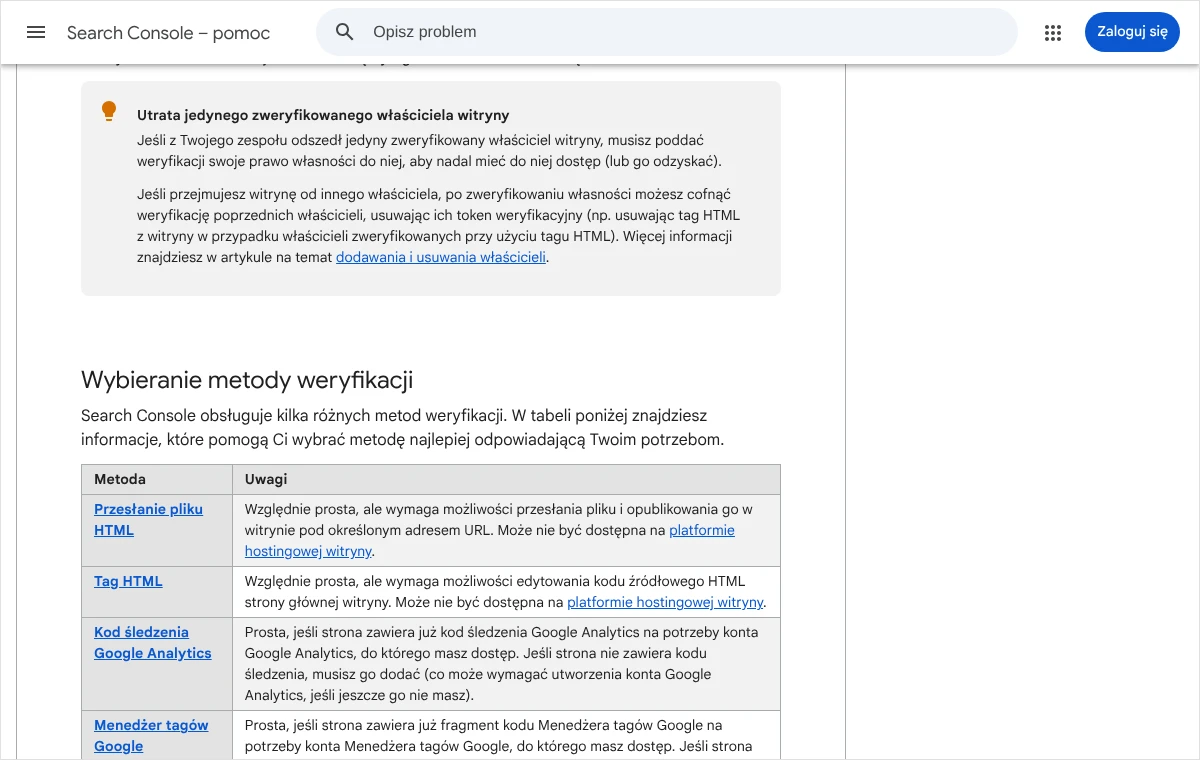
Żeby wybrać właściwą drogę naprawy, trzeba rozumieć, jak Search Console nadaje uprawnienia. Dokumentacja rozróżnia dwa typy właścicieli. Właściciel zweryfikowany to osoba, która potwierdziła własność za pomocą tokena, na przykład pliku HTML przesłanego na serwer albo rekordu DNS w domenie. Właściciel wyznaczony otrzymał swój status od innego właściciela, bez żadnego tokena.
Z tego podziału wynika najważniejsza zasada: usługa musi mieć co najmniej jednego właściciela zweryfikowanego. Jeżeli wszyscy zweryfikowani właściciele utracą dostęp, żaden użytkownik nie będzie miał dostępu do usługi, także właściciele wyznaczeni i zwykli użytkownicy. Dlatego jedna drobna zmiana na stronie potrafi odciąć od danych cały zespół naraz.
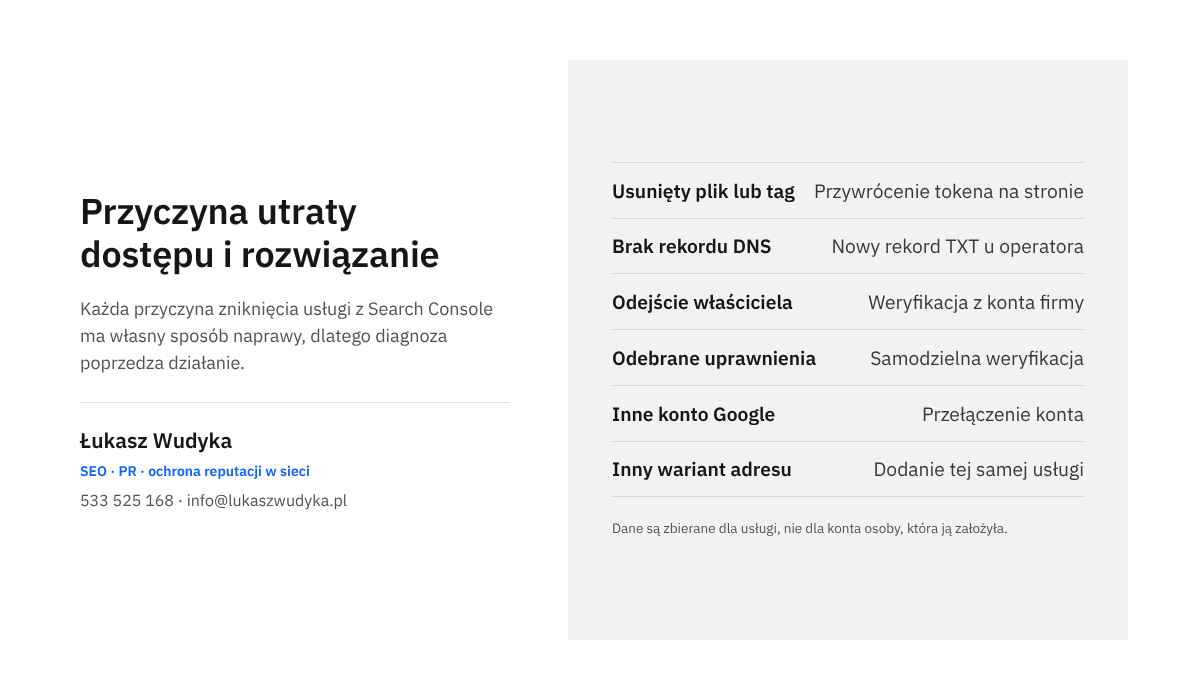
W praktyce spotykam sześć przyczyn:
- Token zniknął ze strony. Zmiana szablonu, nowa wersja witryny, migracja na inny serwer albo porządki w plikach usunęły plik weryfikacyjny lub znacznik w kodzie strony głównej.
- Rekord DNS został usunięty. Po przeniesieniu domeny do innego operatora lub zmianie serwerów nazw rekord weryfikacyjny nie został przepisany do nowej strefy.
- Weryfikacja opierała się na Google Analytics albo Menedżerze tagów Google. Po podmianie kodu śledzenia, zmianie kontenera lub odebraniu uprawnień w tych narzędziach potwierdzenie przestało działać.
- Odszedł jedyny zweryfikowany właściciel. Usługę założył pracownik lub wykonawca strony na własnym koncie Google, a firma była tylko użytkownikiem dodanym przez niego.
- Dostęp został odebrany. Była agencja lub były wspólnik usunął konto firmy z listy użytkowników.
- Problem dotyczy konta Google, nie Search Console. Zapomniane hasło, usunięte konto służbowe albo logowanie na inny adres niż ten, na którym usługa była założona.
Osobną grupą jest pomyłka co do rodzaju usługi. Search Console traktuje jako odrębne usługi adres z „https://” i z „http://”, wersję z „www” i bez „www”, a także usługę domeny obejmującą wszystkie warianty naraz. Bywa, że dostęp wcale nie zniknął, tylko na liście szukany jest inny wariant niż ten, który był zweryfikowany.
Jak ustalić, która przyczyna zachodzi w danym przypadku?
Diagnoza zajmuje kilkanaście minut i pozwala uniknąć zbędnej pracy. Radzę przejść ją w podanej kolejności, bo pierwsze punkty wykluczają najprostsze pomyłki.
- Sprawdzenie konta. W prawym górnym rogu Search Console widać zdjęcie lub inicjał zalogowanego konta Google. Po kliknięciu pojawia się adres e-mail. Należy upewnić się, że to ten sam adres, na który usługa była zakładana, i w razie potrzeby przełączyć się na inne konto.
- Przejrzenie menu wyboru usług. Trzeba rozwinąć listę w lewym górnym rogu i poszukać wszystkich wariantów adresu: usługi domeny oraz usług z prefiksem adresu URL, z „www” i bez, z „https” i „http”.
- Sprawdzenie roli. Jeśli usługa jest na liście, należy otworzyć „Ustawienia” i odszukać wiersz „Weryfikacja własności”. Widać w nim poziom uprawnień bieżącego konta. Właściciel po kliknięciu tego wiersza zobaczy też użyte metody weryfikacji.
- Przeszukanie skrzynki e-mail. Wiadomości od Search Console o nieudanym potwierdzeniu weryfikacji albo o nowym właścicielu podpowiadają, co i kiedy się zmieniło.
- Sprawdzenie, czy token nadal istnieje. W kodzie źródłowym strony głównej szuka się ciągu
google-site-verification. W katalogu głównym serwera szuka się pliku o długiej nazwie zaczynającej się od słowa „google” z rozszerzeniem „.html”. W panelu operatora domeny szuka się rekordu TXT, którego wartość zaczyna się odgoogle-site-verification=. - Ustalenie, kto zakładał usługę. Wystarczy zapytać wykonawcę strony, agencję i osobę odpowiedzialną w firmie za marketing, czy któreś z ich kont nadal widzi usługę w Search Console.
Wynik tej kontroli dzieli sprawy na trzy grupy. Jeśli ktokolwiek zaufany wciąż ma rolę właściciela, najszybciej będzie poprosić go o dodanie konta firmy. Jeśli token zniknął, wystarczy go przywrócić lub potwierdzić własność od nowa. Jeśli nikt zaufany nie ma dostępu, a kontrolę nad usługą ma osoba, z którą nie ma kontaktu, pozostaje samodzielna weryfikacja z nowego konta.
Czy wystarczy poprosić o dostęp osobę, która nadal go ma?
Tak, i jest to droga najkrótsza. Dokumentacja Google mówi wprost: kto nie jest w stanie zweryfikować własności witryny, powinien poprosić obecnego właściciela o przyznanie dostępu do usługi. Dodanie nowego właściciela trwa minutę i nie wymaga żadnych zmian na stronie.
Osoba z rolą właściciela wykonuje następujące czynności:
- Otwarcie właściwej usługi w Search Console.
- Przejście do strony „Ustawienia”, a następnie „Użytkownicy i uprawnienia”.
- Kliknięcie przycisku „Dodaj użytkownika”.
- Wpisanie adresu e-mail konta Google, które ma otrzymać dostęp. Konto musi być aktywne, a adresu grupowego nie da się dodać.
- Wybranie poziomu uprawnień właściciela i zatwierdzenie zmiany.
Konto firmy staje się wtedy właścicielem wyznaczonym. To rozwiązanie wygodne, ale niepełne: jeśli osoba, która nadała uprawnienia, straci swoją weryfikację i w usłudze nie zostanie żaden właściciel zweryfikowany, dostęp znów zniknie wszystkim. Dlatego po odzyskaniu dostępu tą drogą należy od razu dodać własną metodę weryfikacji, opisaną w następnej części. Szczegóły ról i uprawnień opisałem osobno w tekście o tym, jak dodać użytkownika do Search Console i nadać mu właściwe uprawnienia.
Często pada pytanie, czy da się napisać do Google z prośbą o przepisanie usługi na inne konto. Dokumentacja wskazuje jedną drogę: po odejściu jedynego zweryfikowanego właściciela trzeba poddać weryfikacji własne prawo własności, aby odzyskać dostęp. Dowodem jest kontrola nad stroną lub domeną, a nie umowa, faktura czy wpis w rejestrze firm.
Kto woli nie zajmować się tym samodzielnie, może zadzwonić pod numer 533 525 168 albo napisać na info@lukaszwudyka.pl. Ustalę, dlaczego dostęp zniknął, potwierdzę własność witryny na koncie firmy i uporządkuję listę osób z uprawnieniami.
Jak samodzielnie zweryfikować własność witryny od nowa?
Ponowna weryfikacja nie wymaga zgody poprzedniego właściciela ani dostępu do jego konta. Potrzebne jest konto Google należące do firmy oraz dostęp do przynajmniej jednego z trzech miejsc: panelu operatora domeny, serwera z plikami strony albo panelu administracyjnego witryny. Początek jest zawsze taki sam.
- Zalogowanie się w Search Console na konto Google, które ma zostać właścicielem. Radzę użyć konta firmowego, do którego dostęp ma właściciel firmy, a nie prywatnego konta pracownika.
- Rozwinięcie menu wyboru usług i kliknięcie „+ Dodaj usługę”. Jeśli witryna jest już na liście jako niezweryfikowana, wystarczy ją wybrać.
- Wybranie typu usługi i wpisanie adresu. Usługa domeny wymaga samej nazwy, na przykład
example.com, bez „https://” i bez „www”. Usługa z prefiksem adresu URL wymaga pełnego adresu, dokładnie w tej postaci, w jakiej strona się otwiera. - Wybranie jednej z metod pokazanych w oknie weryfikacji i wykonanie opisanych tam czynności.
- Kliknięcie „Zweryfikuj”. Jeśli przygotowanie tokena potrwa dłużej, należy kliknąć „Zweryfikuj później”. Stan zostanie zapisany, a do weryfikacji da się wrócić po wybraniu tej usługi z menu.
Ważna rzecz dotycząca historii danych: należy dodać dokładnie tę samą usługę, która istniała wcześniej. Jeśli firma korzystała z usługi domeny, trzeba ponownie dodać usługę domeny. Jeśli była to usługa z prefiksem „https://www”, trzeba wpisać ten sam prefiks. Inny wariant jest dla Search Console osobną usługą z osobnym zbiorem danych. Różnice między typami wyjaśniam w tekście o tym, którą usługę wybrać: domeny czy z prefiksem adresu URL.
Rekord DNS u operatora domeny
To jedyna metoda dostępna dla usługi domeny i zarazem najtrwalsza, bo nie zależy od szablonu ani plików strony. Wymaga logowania do panelu firmy, w której domena jest zarejestrowana lub w której utrzymywane są jej rekordy DNS. W oknie weryfikacji Search Console pokazuje listę dostawców. Jeśli operatora nie ma na liście, wybiera się pozycję „Dowolny dostawca DNS” i dodaje rekord ręcznie.
Search Console podaje gotową wartość rekordu TXT. W panelu operatora dodaje się nowy rekord typu TXT, pole nazwy lub hosta zostawia puste albo wpisuje w nim „@”, zależnie od wymagań operatora, a w polu wartości wkleja cały ciąg skopiowany z Search Console. Wiersz wygląda mniej więcej tak:
@ TXT google-site-verification=ciąg-znaków-z-Search-Console
Zmiany w DNS nie zawsze są widoczne od razu. Dokumentacja podaje, że zanim rekord stanie się widoczny dla systemów Google, może minąć od kilku minut do kilku dni, i zaleca przy błędzie odczekać 1-2 dni przed kolejną próbą. Pełny opis, z typowymi pułapkami w panelach operatorów, znajduje się w tekście o weryfikacji witryny w Search Console przez rekord DNS.
Plik HTML na serwerze
Metoda działa tylko dla usług z prefiksem adresu URL. Search Console udostępnia plik do pobrania, który trzeba przesłać do katalogu głównego witryny przez menedżer plików w panelu hostingu albo przez FTP. Pliku nie wolno zmieniać: ani nazwy, ani zawartości.
Przed kliknięciem „Zweryfikuj” należy otworzyć adres pliku w oknie incognito przeglądarki. Jeśli wyświetla się krótki wiersz z ciągiem google-site-verification, plik jest na miejscu i jest dostępny bez logowania. Search Console nie podąża przy tej metodzie za przekierowaniem do innej domeny, więc na stronie przekierowanej w całości pod inny adres lepiej użyć znacznika w kodzie.
Znacznik w kodzie strony głównej
Ta metoda również dotyczy wyłącznie usług z prefiksem adresu URL. Search Console podaje jeden wiersz kodu, który wkleja się do sekcji <head> strony głównej:
<meta name="google-site-verification" content="ciąg-znaków-z-Search-Console" />
W WordPressie nie trzeba edytować plików szablonu. Popularne wtyczki SEO mają w ustawieniach pole na kod weryfikacyjny Google, w które wpisuje się samą wartość z atrybutu content. Po zapisaniu trzeba otworzyć stronę główną, wyświetlić jej kod źródłowy i wyszukać ciąg google-site-verification. Jeśli strona korzysta z pamięci podręcznej, należy ją wcześniej wyczyścić, bo Google zobaczy starą wersję bez znacznika.
Google Analytics, Menedżer tagów Google i wtyczka Site Kit
Jeżeli na stronie działa kod Google Analytics, a konto firmy ma w tej usłudze Analytics uprawnienia do edycji, weryfikacja sprowadza się do wybrania tej metody i kliknięcia „Zweryfikuj”. Podobnie działa Menedżer tagów Google, z tym że konto potrzebuje w kontenerze uprawnień do publikowania lub administratora. W obu przypadkach kod musi znajdować się w miejscu wskazanym przez Google i nie może być modyfikowany.
Właściciele stron na WordPressie mają jeszcze jedną możliwość. Dokumentacja wymienia wtyczkę Site Kit jako oficjalnie wspieraną przez Google: po zalogowaniu na konto Google przeprowadza ona weryfikację samodzielnie. Na platformach takich jak Wix czy Shopify warto zajrzeć do pomocy danej platformy, bo często mają własne pole lub ustawienie do weryfikacji.
Uważam jednak, że metody oparte na Analytics i Menedżerze tagów są najmniej trwałe. Wystarczy zmiana kodu śledzenia przy okazji przebudowy strony i potwierdzenie przestaje działać. Jako metodę podstawową polecam rekord DNS, a pozostałe jako zapasowe.
Weryfikacja się nie udaje. Co oznaczają komunikaty i jak je usunąć?
Nieudana próba nie blokuje kolejnych. Search Console pokazuje przyczynę, a po poprawce wystarczy ponownie kliknąć „Zweryfikuj”. Poniżej najczęstsze sytuacje wraz z rozwiązaniem.
- Nie znaleziono rekordu weryfikacyjnego TXT. Rekord jeszcze się nie rozpropagował albo został dodany w złej strefie. Trzeba sprawdzić, czy domena korzysta z serwerów nazw tego operatora, w którego panelu rekord dodano, i ponowić próbę po 1-2 dniach.
- Rekord weryfikacyjny się nie zgadza. W polu wartości znalazł się inny ciąg niż podany w Search Console albo w polu nazwy wpisano coś zbędnego. Wartość kopiuje się w całości, razem z początkiem
google-site-verification=. - Nie znaleziono pliku weryfikacyjnego. Plik trafił do podkatalogu, ma zmienioną nazwę albo serwer wymaga logowania. Adres pliku musi otwierać się w oknie incognito.
- Nie znaleziono metatagu. Znacznik jest poza sekcją
<head>, został dodany na innej podstronie niż główna albo strona podaje wersję z pamięci podręcznej. - Przekroczono limit czasu połączenia lub serwer odpowiedział nieprawidłowo. Strona była chwilowo niedostępna, wymaga hasła albo zapora blokuje ruch z Google. Należy wyłączyć tryb konserwacji i ochronę hasłem na czas weryfikacji.
- Niewystarczające uprawnienia w Analytics lub Menedżerze tagów. Konto zalogowane w Search Console musi być tym samym kontem, które ma odpowiednie uprawnienia w drugim narzędziu.
Jeśli żadna metoda nie jest dostępna, bo firma nie ma dostępu ani do domeny, ani do serwera, ani do panelu strony, problem jest szerszy niż Search Console. Wtedy w pierwszej kolejności trzeba odzyskać kontrolę nad domeną u jej rejestratora i nad hostingiem, na podstawie danych abonenta i umowy. Bez tego weryfikacja nie będzie możliwa, i to celowo: zabezpieczenie chroni przed przejęciem danych przez osoby postronne.
Odrębnym przypadkiem jest utrata hasła do konta Google, na którym usługa była zweryfikowana. Wtedy należy skorzystać ze strony odzyskiwania konta Google. Jeśli było to konto służbowe w Google Workspace, hasło resetuje administrator firmowej domeny. Gdy odzyskanie konta się nie powiedzie, pozostaje weryfikacja tej samej usługi z nowego konta.
Po czym poznać, że się udało, i co stało się z danymi?
Po udanej weryfikacji Search Console wyświetla potwierdzenie i otwiera usługę. Dla pewności warto wejść w „Ustawienia” i sprawdzić wiersz „Weryfikacja własności”: powinien wskazywać, że bieżące konto jest zweryfikowanym właścicielem. W ustawieniach pojawi się też strona „Użytkownicy i uprawnienia”, niewidoczna dla zwykłych użytkowników.
Najwięcej obaw budzi historia danych. Dokumentacja wyjaśnia, że dane gromadzone są dla usługi, od chwili jej dodania do dowolnego konta, nawet przed zweryfikowaniem, i tak długo, jak długo dowolny użytkownik ma tę usługę na swoim koncie. Dane nie są więc przypisane do osoby, która usługę założyła. Po ponownej weryfikacji tej samej usługi raporty powinny pokazać dotychczasową historię, a nie zaczynać się od zera.
Inaczej jest, gdy dodana zostanie usługa innego typu lub z innym adresem niż poprzednio. Dla niej zbieranie danych zaczyna się od dnia dodania, a pierwsze liczby pojawiają się zwykle po kilku dniach. Pusty raport tuż po weryfikacji nowej usługi nie jest więc błędem.
Po odzyskaniu dostępu radzę od razu wykonać krótki przegląd: raport „Skuteczność”, stan indeksowania stron, zgłoszone mapy witryny oraz sekcje „Ręczne działania” i „Problemy dotyczące bezpieczeństwa”. W okresie bez dostępu nikt nie czytał komunikatów od Google, więc mogły się tam zebrać sprawy wymagające reakcji.
Jak odebrać dostęp osobom, które nie powinny go już mieć?
Odzyskanie własności to połowa pracy. Na liście użytkowników nadal mogą być byli pracownicy, poprzedni wykonawca strony lub agencja, z którą współpraca się zakończyła. Mają oni wgląd w dane firmy, a z rolą właściciela także możliwość zmiany ustawień i usuwania innych osób.
- Otwarcie strony „Ustawienia”, a następnie „Użytkownicy i uprawnienia”.
- Przejrzenie listy. Przy każdym koncie widać poziom uprawnień. Właściciel opisany jako zweryfikowany ma własny token, a właściciel bez tego określenia jest właścicielem wyznaczonym.
- Kliknięcie menu z trzema kropkami obok konta, które ma zostać usunięte, i wybranie „Odbierz dostęp”.
- Przeczytanie ostrzeżenia. Jeśli Search Console informuje, że użytkownik jest w stanie odzyskać dostęp, oznacza to, że był właścicielem zweryfikowanym i jego token nadal istnieje.
- Kliknięcie „Nieużywane tokeny własności” na stronie „Użytkownicy i uprawnienia”. Po kliknięciu wybranego tokena pojawia się opis, gdzie się znajduje i jak go usunąć.
- Usunięcie tokena w miejscu, w którym został umieszczony: pliku z serwera, znacznika z kodu strony, rekordu z DNS albo uprawnień w Google Analytics lub Menedżerze tagów.
- Kliknięcie „Historia własności” i sprawdzenie, czy na liście zdarzeń nie ma wpisów, których nikt w firmie nie rozpoznaje.
Punkty piąty i szósty są najczęściej pomijane, a mają największe znaczenie. Samo odebranie dostępu nie unieważnia tokena. Dopóki plik, znacznik lub rekord pozostaje na miejscu, usunięta osoba jest w stanie ponownie zweryfikować własność i wrócić na listę. Google powiadamia o tym obecnych właścicieli, ale lepiej nie dopuszczać do takiej sytuacji.
Przy usuwaniu tokenów potrzebna jest ostrożność z dwóch powodów. Po pierwsze, nie wolno usunąć własnego tokena zamiast cudzego, bo skończy się to ponowną utratą dostępu. Po drugie, ten sam token może potwierdzać własność także w innych usługach Google, na przykład w Merchant Center lub Google Workspace, więc przed usunięciem rekordu DNS trzeba ustalić, czy nic innego z niego nie korzysta. Cały proces rozstania z wykonawcą opisałem w tekście o tym, jak odebrać dostęp do Search Console byłej agencji lub pracownikowi.
Jeżeli na liście właścicieli widnieje konto, którego nikt nie rozpoznaje, dokumentacja Google ostrzega, że mogło dojść do włamania na stronę. Wtedy samo usunięcie konta nie wystarczy. Trzeba sprawdzić witrynę pod kątem obcych plików i zmienić hasła do hostingu, panelu strony i domeny.
Jak zabezpieczyć się przed kolejną utratą dostępu i jakich błędów unikać?
Większość opisanych kłopotów wynika z tego, że własność usługi opiera się na jednej osobie i jednej metodzie. Wystarczą cztery ustawienia, żeby sytuacja się nie powtórzyła.
- Konto firmowe jako właściciel zweryfikowany. Usługa powinna być potwierdzona tokenem na koncie Google, którym dysponuje właściciel firmy. Agencja, wykonawca strony i pracownicy otrzymują dostęp jako użytkownicy dodani z tego konta.
- Co najmniej dwie metody weryfikacji. Google samo zaleca dodanie kilku metod na wypadek, gdyby jedna zawiodła. Dodaje się je w „Ustawieniach”, po kliknięciu wiersza „Weryfikacja własności”. Dobrym zestawem jest rekord DNS oraz plik HTML lub znacznik w kodzie.
- Drugi zaufany właściciel. Wspólnik lub osoba z zarządu z własnym tokenem to zabezpieczenie na wypadek utraty hasła do głównego konta.
- Notatka o tokenach. Krótki zapis, gdzie znajduje się plik, znacznik i rekord oraz do czego służą, chroni przed przypadkowym usunięciem podczas przebudowy strony lub zmiany operatora domeny.
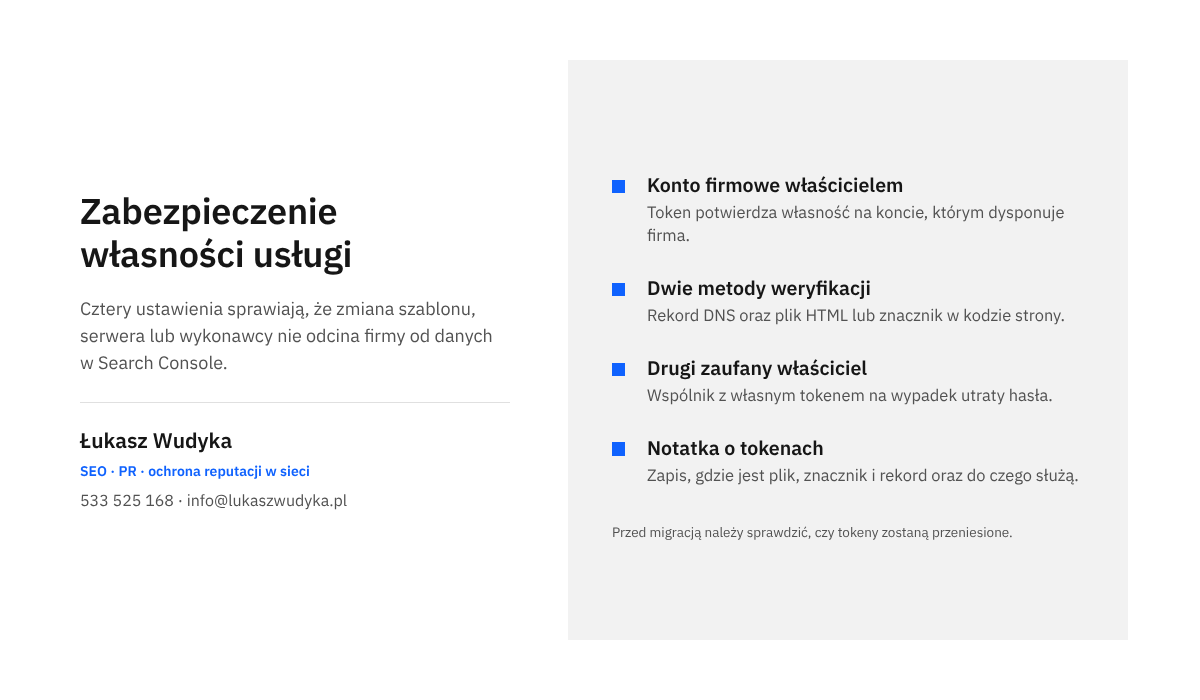
Przed każdą większą zmianą techniczną, czyli nowym szablonem, migracją serwera albo przeniesieniem domeny, należy sprawdzić, czy tokeny zostaną przeniesione. Rekord TXT trzeba przepisać do nowej strefy DNS, plik weryfikacyjny skopiować na nowy serwer, a znacznik dodać w nowym szablonie. To jedna pozycja na liście kontrolnej migracji, a pozwala uniknąć wielu kłopotów.
Warto też wymienić błędy, które widzę najczęściej. Pierwszy to zakładanie nowej usługi pod innym wariantem adresu i przekonanie, że dane historyczne przepadły, choć wystarczyło dodać tę samą usługę co wcześniej. Drugi to usuwanie „niepotrzebnych” plików i rekordów podczas porządków, bez sprawdzenia, do czego służą. Trzeci to pozostawienie agencji jako jedynego zweryfikowanego właściciela, bo „tak było wygodniej”.
Czwarty błąd jest poważniejszy: próby logowania na cudze konto, zgadywanie haseł byłego pracownika albo korzystanie z zapamiętanej sesji na jego dawnym komputerze. Takie działanie narusza zasady Google i może być bezprawne, a przy tym jest zupełnie zbędne. Ponowna weryfikacja z własnego konta daje ten sam skutek w sposób legalny i trwały.
Najczęstsze pytania
Czy utrata dostępu do Search Console wpływa na pozycje strony w Google?
Nie. Search Console jest narzędziem do podglądu danych i zgłaszania informacji, a dodanie lub utrata usługi nie zmienia sposobu, w jaki Google ocenia stronę. Skutek jest pośredni: bez dostępu nikt nie widzi ostrzeżeń o błędach indeksowania, problemach z bezpieczeństwem ani ręcznych działaniach, więc usterki pozostają nienaprawione dłużej, niż powinny.
Czy po ponownej weryfikacji zobaczę dane z wcześniejszych miesięcy?
Tak, pod warunkiem że zweryfikowana zostanie ta sama usługa, która istniała wcześniej, czyli ten sam typ i ten sam adres. Dane są zbierane dla usługi, nie dla konkretnego konta. Jeśli zostanie dodany inny wariant adresu albo inny typ usługi, raporty zaczną się zapełniać dopiero od dnia jej dodania.
Czy Google przepisze usługę na moje konto, jeśli wyślę dokumenty firmy?
Dokumentacja Search Console nie przewiduje takiej procedury. Jedynym dowodem własności jest token umieszczony na stronie, w DNS domeny albo w powiązanym narzędziu Google. Kto ma kontrolę nad domeną lub serwerem, ten potwierdzi własność samodzielnie w kilkanaście minut, bez korespondencji z Google.
Agencja nie chce oddać dostępu. Co wtedy?
Zgoda agencji nie jest potrzebna. Wystarczy zweryfikować usługę z konta firmy dowolną dostępną metodą, a następnie na stronie „Użytkownicy i uprawnienia” odebrać agencji dostęp i usunąć jej tokeny. Jeżeli agencja kontroluje również domenę lub hosting, to tę sprawę trzeba rozwiązać w pierwszej kolejności, na podstawie umowy i danych abonenta.
Ile czasu trwa odzyskanie własności?
Przy pliku HTML lub znaczniku w kodzie weryfikacja następuje od razu po kliknięciu „Zweryfikuj”. Przy rekordzie DNS zależy to od operatora domeny: bywa, że rekord jest widoczny po kilku minutach, ale dokumentacja dopuszcza nawet kilka dni. Najwięcej czasu zajmuje zwykle ustalenie, kto ma dostęp do domeny i serwera.
Czy usunięcie starego tokena może zaszkodzić stronie?
Samej stronie nie, ale może odebrać dostęp komuś, kto powinien go zachować, albo zerwać weryfikację w innej usłudze Google korzystającej z tego samego tokena. Przed usunięciem należy otworzyć listę „Nieużywane tokeny własności”, sprawdzić, do kogo token należy, i upewnić się, że własna metoda weryfikacji działa niezależnie od niego.
Jestem tylko użytkownikiem z pełnym dostępem. Czy to wystarczy?
Do codziennego czytania raportów tak. Taki użytkownik nie doda jednak kolejnych osób, nie odbierze nikomu uprawnień i straci dostęp, gdy z usługi zniknie ostatni zweryfikowany właściciel. Firma powinna mieć własną rolę właściciela zweryfikowanego, a rolę użytkownika zostawić wykonawcom.
Co zrobić, gdy wiadomość o nieudanej weryfikacji przyszła dziś?
Uprawnienia nie wygasają natychmiast, ponieważ Google stosuje okres prolongaty. Należy otworzyć „Ustawienia”, kliknąć wiersz „Weryfikacja własności” i sprawdzić, która metoda przestała działać. Następnie trzeba przywrócić brakujący plik, znacznik lub rekord albo dodać nową metodę i potwierdzić ją przyciskiem „Zweryfikuj”.
Brak czasu albo ochoty, żeby zająć się tym samodzielnie?
Rozumiem to dobrze. Odzyskiwanie dostępu wymaga zajrzenia do panelu domeny, na serwer i do ustawień strony, a nie każdy właściciel firmy chce się tym zajmować. Przejmuję wtedy całą sprawę: ustalam, dlaczego dostęp zniknął, potwierdzam własność witryny na koncie firmy w sposób, który przetrwa zmianę szablonu i serwera, sprawdzam, czy historia danych jest na miejscu, usuwam z listy osoby, które nie powinny już mieć uprawnień, i zostawiam krótką notatkę, gdzie znajdują się zabezpieczenia.
Wystarczy zadzwonić pod numer 533 525 168 albo napisać na adres info@lukaszwudyka.pl i podać adres strony. Odpowiem, czego będę potrzebować i jak długo to potrwa.