Wiadomość od Google o problemie z bezpieczeństwem witryny należy do tych, których żaden właściciel firmy nie chce zobaczyć w skrzynce. Zwykle towarzyszy jej czerwony ekran ostrzegawczy w przeglądarce albo dopisek przy wyniku wyszukiwania, a klienci zaczynają dzwonić z pytaniem, czy na stronę w ogóle wolno wejść. Wszystkie szczegóły takiego ostrzeżenia Google zbiera w jednym miejscu: w raporcie „Problemy dotyczące bezpieczeństwa” w Search Console. To on mówi, co dokładnie wykryto, na których adresach i od kiedy.
Ta instrukcja jest przeznaczona dla osób, które prowadzą firmową stronę i nie są programistami, ale chcą zrozumieć, co się stało, i przeprowadzić naprawę we właściwej kolejności. Po lekturze czytelnik będzie umiał odnaleźć raport, odczytać każdy z komunikatów, bezpiecznie obejrzeć zainfekowane podstrony, usunąć przyczynę zależnie od jej rodzaju i wysłać do Google prośbę o sprawdzenie, która nie zostanie odrzucona z powodu braków. Opisuję też, ile trwa oczekiwanie na decyzję i co zrobić, gdy ostrzeżenie mimo naprawy nie znika.
Najważniejsze w skrócie
- Raport „Problemy dotyczące bezpieczeństwa” w Search Console pokazuje rodzaj zagrożenia, przykładowe adresy i datę pierwszego wykrycia problemu.
- Google dzieli zgłoszenia na trzy grupy: treści zmodyfikowane przez hakerów, złośliwe i niechciane oprogramowanie oraz inżynierię społeczną.
- Naprawa musi objąć całą witrynę i wszystkie wymienione problemy, bo lista przykładowych adresów w raporcie bywa niepełna albo pusta.
- Zainfekowanych podstron nie należy otwierać wprost w przeglądarce, bezpieczniej obejrzeć je narzędziem do sprawdzania adresów URL.
- Po naprawie klika się „Poproś o sprawdzenie” i opisuje problem, podjęte działania oraz ich wynik, a decyzja przychodzi e-mailem po kilku dniach lub tygodniach.
- Kolejnej prośby nie wysyła się przed otrzymaniem decyzji, a witryna, która wielokrotnie łamie zasady, dostaje na 30 dni status sprawcy wielokrotnych naruszeń.
Po czym rozpoznać, że Google uznał witrynę za niebezpieczną?
Ostrzeżenie może dotrzeć do właściciela trzema drogami i dobrze znać wszystkie, bo nie zawsze pojawiają się jednocześnie. Pierwsza to wiadomość e-mail z Search Console, wysyłana na adres konta, które ma dostęp do usługi. Druga to oznaczenie w samych wynikach wyszukiwania: przy adresie strony pojawia się etykieta ostrzegawcza, która skutecznie zniechęca do kliknięcia. Trzecia jest najbardziej dotkliwa, czyli pełnoekranowe ostrzeżenie w przeglądarce, wyświetlane zamiast strony każdemu, kto próbuje na nią wejść. Dokumentacja Google wymienia wśród typowych powodów takich komunikatów złośliwe oprogramowanie, treści zmienione przez hakerów oraz wyłudzanie informacji.
Ważne jest odróżnienie tej sytuacji od ręcznych działań, czyli kar nakładanych przez pracowników Google za łamanie zasad dotyczących spamu. Ręczne działanie obniża pozycje albo usuwa strony z wyników po cichu, bez widocznego znaku dla odwiedzających. Problem z bezpieczeństwem działa inaczej: użytkownik widzi ostrzeżenie i sam rezygnuje z wejścia. Oba raporty znajdują się w Search Console obok siebie, ale wymagają innych czynności, dlatego na początku trzeba ustalić, z którym ma się do czynienia. Sposób sprawdzenia drugiego z nich opisałem osobno w tekście o tym, jak sprawdzić ręczne działania w Search Console.
Gdzie znaleźć raport i co z niego odczytać?
Raport jest dostępny wyłącznie dla osób, które mają potwierdzony dostęp do usługi w Search Console. Jeśli firma jeszcze jej nie założyła, trzeba to zrobić w pierwszej kolejności, ponieważ bez tego nie da się ani poznać szczegółów, ani poprosić o sprawdzenie w wygodny sposób. Gdy witryna jest czysta, raport pokazuje zielony znacznik i krótki komunikat o braku wykrytych problemów. Gdy coś wykryto, na górze widać liczbę problemów, a pod nią listę pozycji, z których każdą da się rozwinąć. Przejście przez raport zajmuje kilka minut i warto zrobić to spokojnie, zanim cokolwiek zostanie zmienione na serwerze.
- Wejście do Search Console Po zalogowaniu na konto Google z dostępem do witryny należy wskazać właściwą usługę na liście w lewym górnym rogu panelu.
- Otwarcie raportu W menu po lewej stronie, w części poświęconej bezpieczeństwu i ręcznym działaniom, trzeba kliknąć pozycję „Problemy dotyczące bezpieczeństwa”.
- Rozwinięcie opisu problemu Każdą pozycję na liście rozwija się kliknięciem. Pojawia się wtedy krótkie wyjaśnienie, czego dotyczy zgłoszenie, oraz odnośnik do szerszych informacji.
- Zapisanie przykładowych adresów Pod opisem Google podaje przykładowe adresy URL, na których wykrył problem. Listę najlepiej od razu skopiować do notatki, bo posłuży do kontroli po naprawie.
- Odczytanie daty wykrycia W szczegółach widać dzień, w którym problem zauważono w witrynie po raz pierwszy. Ta data pomaga dobrać kopię zapasową sprzed ataku.
- Spisanie wszystkich pozycji Jeżeli raport zawiera kilka problemów, każdy trzeba potraktować osobno, ponieważ prośbę o sprawdzenie składa się dopiero po usunięciu wszystkich.
Przy czytaniu raportu łatwo o jedno nieporozumienie. Lista przykładowych adresów nie jest pełnym spisem zainfekowanych stron. Pomoc Search Console mówi wprost, że lista nie musi być kompletna, a czasem jest pusta. Pusta lista nie znaczy, że problemu nie ma. Znaczy tylko, że Google nie wskazał konkretnych przykładów. Dlatego adresy z raportu należy traktować jak trop wskazujący, w której części serwisu szukać, a nie jak zamkniętą listę rzeczy do poprawienia. Oczyszczenie samych wymienionych podstron niemal zawsze kończy się odrzuceniem prośby.
Co oznaczają poszczególne komunikaty w raporcie?
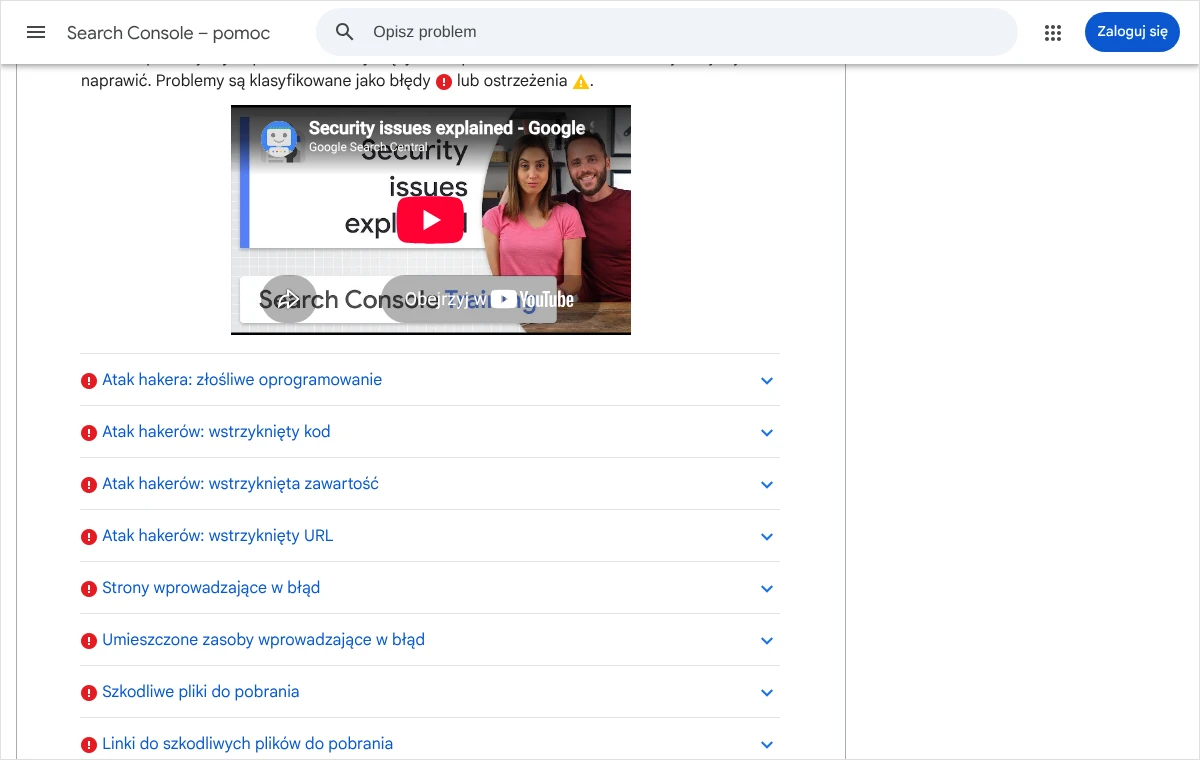
Google porządkuje wykrywane zagrożenia w trzy grupy. Pierwsza to treści zmodyfikowane przez hakerów, czyli wszystko, co ktoś obcy umieścił w witrynie bez wiedzy właściciela. Druga to złośliwe i niechciane oprogramowanie: programy, które działają bez wiedzy i zgody użytkownika albo w zwodniczy sposób pogarszają korzystanie z komputera. Trzecia to inżynieria społeczna, a więc treści, które podstępem nakłaniają odwiedzających do niebezpiecznego działania, na przykład podania hasła lub pobrania programu. Każda pozycja w raporcie ma dodatkowo oznaczenie wagi: czerwony znak błędu albo żółty znak ostrzeżenia.
| Komunikat w raporcie | Co oznacza | Od czego zacząć |
|---|---|---|
| Atak hakera: złośliwe oprogramowanie | Witryna jest zainfekowana lub zawiera złośliwy kod. | Odcięcie dostępu, przegląd plików i przywrócenie czystej kopii. |
| Atak hakerów: wstrzyknięty kod | W plikach pojawił się obcy kod, na przykład przekierowania albo ukryte kopanie kryptowalut. | Porównanie plików z oryginałami i usunięcie dopisanych fragmentów. |
| Atak hakerów: wstrzyknięta zawartość | Na istniejących stronach dodano spamerskie linki lub teksty, na przykład o lekach. | Przegląd treści i szablonów, także elementów ukrytych przed wzrokiem. |
| Atak hakerów: wstrzyknięty URL | Utworzono nowe spamerskie podstrony bez wiedzy właściciela. | Operator site: w Google i usunięcie obcych adresów z serwera. |
| Strony wprowadzające w błąd | Treść podszywa się pod zaufany podmiot lub nakłania do ryzykownego działania. | Przegląd formularzy, okien i komunikatów na wskazanych adresach. |
| Umieszczone zasoby wprowadzające w błąd | Problem leży w reklamach lub elementach od firm zewnętrznych. | Kontrola sieci reklamowych, skryptów i wtyczek osadzonych w witrynie. |
| Szkodliwe pliki do pobrania | Pliki w witrynie albo linki do nich uznano za złośliwe lub niechciane. | Usunięcie plików i linków, sprawdzenie zgodności z wytycznymi. |
| Nietypowe pliki do pobrania | Przeglądarka ostrzega przy pobieraniu pliku, którego jeszcze nie zna. | Ocena, czy plik jest potrzebny, i ewentualna prośba o sprawdzenie. |
Jak bezpiecznie ustalić, co dokładnie dzieje się w witrynie?
Najczęstszy błąd po otrzymaniu ostrzeżenia to klikanie w adresy z raportu na firmowym komputerze. Pomoc Search Console zaleca, żeby unikać bezpośredniego otwierania zainfekowanych stron w przeglądarce, bo złośliwy kod może zaszkodzić także urządzeniu właściciela. Jest i drugi powód. Dokumentacja Google zwraca uwagę, że sprytni hakerzy potrafią wyłączyć niebezpieczne elementy, gdy wykryją, że stronę odwiedza jej właściciel. Wtedy witryna wygląda na czystą, choć dla klientów i dla Google nadal jest zainfekowana. Dlatego oglądanie strony trzeba przeprowadzić tak, jak widzi ją robot wyszukiwarki.
- Wklejenie adresu do narzędzia Pełny adres podejrzanej podstrony wpisuje się w pasku wyszukiwania u góry Search Console i zatwierdza klawiszem Enter.
- Test aktualnej wersji Po wyświetleniu wyniku należy kliknąć „Sprawdź URL wersji opublikowanej”, żeby Google pobrał stronę w jej obecnym stanie.
- Podgląd pobranej strony Po zakończeniu testu trzeba kliknąć „Wyświetl przetestowaną stronę”. Otwiera się panel z kodem HTML, zrzutem ekranu i listą wczytanych zasobów.
- Przegląd kodu i zasobów W kodzie szuka się obcych skryptów, ukrytych linków i adresów nieznanych domen, a na liście zasobów plików wczytywanych z miejsc, których firma nie zna.
- Kontrola z innej sieci Jeżeli podstronę trzeba jednak zobaczyć w przeglądarce, robi się to z urządzenia spoza sieci, z której zarządza się witryną, najlepiej z aktualnym programem antywirusowym.
- Powtórzenie dla kilku adresów Test przeprowadza się na stronie głównej, na adresach z raportu i na kilku losowych podstronach, osobno dla wersji na komputery i na telefony.
Przy podejrzeniu włamania trzeba jeszcze zajrzeć w jedno miejsce, o którym mało kto pamięta: na listę osób z dostępem do Search Console. Otwiera się ją przez „Ustawienia”, a następnie „Użytkownicy i uprawnienia”. Dokumentacja Google wprost radzi sprawdzić, czy nie dodano tam nowych, podejrzanych właścicieli. Włamywacz, który dopisze siebie jako właściciela, może zmieniać ustawienia usługi i obserwować działania naprawcze.
Nieznane konto usuwa się w tym samym widoku: przy nazwie użytkownika należy otworzyć menu z trzema kropkami i kliknąć „Odbierz dostęp”. Jeżeli była to osoba zweryfikowana jako właściciel, panel pokaże listę jej tokenów własności, czyli plików, znaczników lub rekordów DNS, którymi potwierdziła prawo do witryny. Te tokeny trzeba usunąć z serwera lub z ustawień domeny, w przeciwnym razie dostęp da się odzyskać jednym kliknięciem. Pozostałości widać w pozycji „Nieużywane tokeny własności”. Cały przebieg tej czynności opisałem w tekście o tym, jak odebrać dostęp do Search Console.
Kto woli nie zajmować się tym samodzielnie, może zadzwonić pod numer 533 525 168 albo napisać na info@lukaszwudyka.pl. Przejmę sprawę w całości: odczytam raport, ustalę źródło problemu, przeprowadzę oczyszczenie witryny razem z osobą opiekującą się serwerem i przygotuję prośbę o sprawdzenie w takiej formie, jakiej oczekuje Google.
Jak usunąć problem zależnie od jego rodzaju?
Zasada wspólna dla wszystkich przypadków brzmi: naprawa obejmuje całą witrynę, a nie pojedyncze adresy. Pomoc Search Console podkreśla, że poprawienie części stron nie przywraca witryny do wyników częściowo. Dopóki choć jeden z wymienionych problemów pozostaje, ostrzeżenie zostaje w mocy. Przed rozpoczęciem pracy radzę wykonać kopię obecnego, zainfekowanego stanu i odłożyć ją w bezpieczne miejsce poza serwerem. Taka kopia nie służy do przywracania, lecz do późniejszego ustalenia, którędy doszło do ataku. Dalsze czynności różnią się w zależności od grupy, do której należy komunikat.
Atak hakerów: złośliwe oprogramowanie, wstrzyknięty kod, zawartość lub adresy
Przy komunikatach o ataku hakerów pierwszą czynnością jest odcięcie drogi, którą obca osoba dostała się do witryny. Należy zmienić wszystkie hasła: do panelu administracyjnego, do serwera, do bazy danych i do konta w firmie hostingowej. Następnie przegląda się listę użytkowników systemu, na którym działa strona, i usuwa konta, których nikt w firmie nie zakładał. Dopiero potem przychodzi czas na pliki. Najpewniejszą metodą jest przywrócenie czystej kopii zapasowej sprzed daty wykrycia podanej w raporcie, a następnie natychmiastowa aktualizacja systemu, motywu i wszystkich dodatków. Samo przywrócenie kopii bez aktualizacji zostawia otwartą tę samą lukę.
Jeżeli czystej kopii nie ma, pozostaje ręczne porównanie plików z oryginalnymi wersjami oprogramowania i usunięcie wszystkiego, co zostało dopisane. To praca żmudna i ryzykowna: pominięcie jednego pliku z ukrytym wejściem sprawia, że infekcja wraca po kilku dniach. Mówię o tym otwarcie, bo właśnie na tym etapie najwięcej osób traci czas. Przy wstrzykniętych adresach trzeba dodatkowo usunąć z serwera obce podstrony, tak aby zwracały błąd 404, i przejrzeć mapę witryny, do której włamywacze lubią dopisywać własne adresy. Właścicielom stron na popularnym systemie przyda się szczegółowy plan z tekstu o zainfekowanej stronie na WordPressie.
Strony i zasoby wprowadzające w błąd
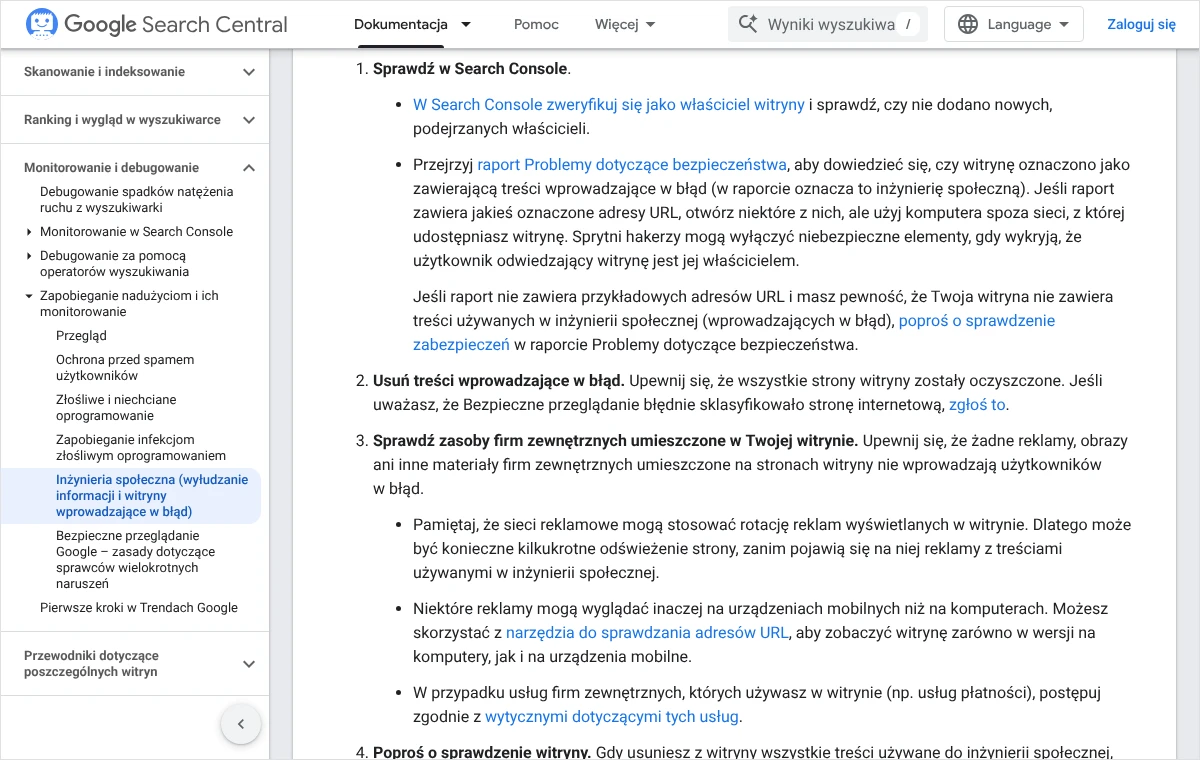
Komunikaty z grupy inżynierii społecznej wymagają innego spojrzenia. Tu nie zawsze doszło do włamania. Google uznaje za wprowadzające w błąd treści, które udają zaufany podmiot albo nakłaniają do ryzykownego działania. Dokumentacja podaje przykłady: wyskakujące okna zachęcające do instalacji programu, fałszywe komunikaty o konieczności aktualizacji przeglądarki lub odtwarzacza, strona logowania udająca znaną usługę pod podejrzanym adresem, a także reklamy wyglądające jak przyciski odtwarzania. Jeśli taki element umieścił włamywacz, postępuje się jak przy ataku hakerów. Jeśli pochodzi z własnych działań firmy lub jej dostawców, trzeba go po prostu usunąć lub przebudować.
Osobno należy potraktować komunikat „Umieszczone zasoby wprowadzające w błąd”. Wskazuje on na materiały firm zewnętrznych: reklamy, obrazy, osadzone moduły. Kłopot polega na tym, że sieci reklamowe zmieniają wyświetlane reklamy przy każdym wejściu, więc szkodliwa kreacja może nie pojawić się za pierwszym razem. Google radzi kilkukrotnie odświeżyć stronę i obejrzeć ją zarówno w wersji na komputery, jak i na telefony, bo reklamy na obu urządzeniach potrafią się różnić. Jeżeli źródłem okazuje się konkretna sieć lub skrypt, najbezpieczniej wyłączyć je do czasu wyjaśnienia sprawy z dostawcą i zostawić w witrynie tylko usługi z zaufanych, jasno opisanych źródeł.
Szkodliwe i nietypowe pliki do pobrania
Komunikaty o plikach dotyczą firm, które udostępniają na stronie programy, instalatory, dodatki lub archiwa. Błąd „Szkodliwe pliki do pobrania” oznacza, że Google uznał plik za złośliwy lub niechciany, a „Linki do szkodliwych plików do pobrania”, że witryna prowadzi do takich plików umieszczonych w innym miejscu. W pierwszym przypadku plik trzeba usunąć z serwera lub zastąpić wersją zgodną z wytycznymi, w drugim usunąć odnośniki. Wytyczne Google wymagają między innymi rzetelnego opisu działania programu, jasnej informacji o zmianach wprowadzanych w systemie, prostego odinstalowania i poszanowania danych użytkownika.
Żółte ostrzeżenie „Nietypowe pliki do pobrania” ma inny charakter. Pojawia się, gdy przeglądarka Chrome nie zna jeszcze pliku i na wszelki wypadek ostrzega pobierającego. Według pomocy Search Console taki stan nie musi oznaczać usunięcia witryny z wyników, a Google z czasem sam oceni pliki. Prośba o sprawdzenie może jednak ten proces przyspieszyć. Jeżeli plik nie jest firmie potrzebny, najprościej go usunąć. Jeżeli jest, należy upewnić się, że pochodzi z pewnego źródła i nie został podmieniony, porównując go z kopią przechowywaną poza serwerem.
Jak poprosić Google o ponowne sprawdzenie witryny?
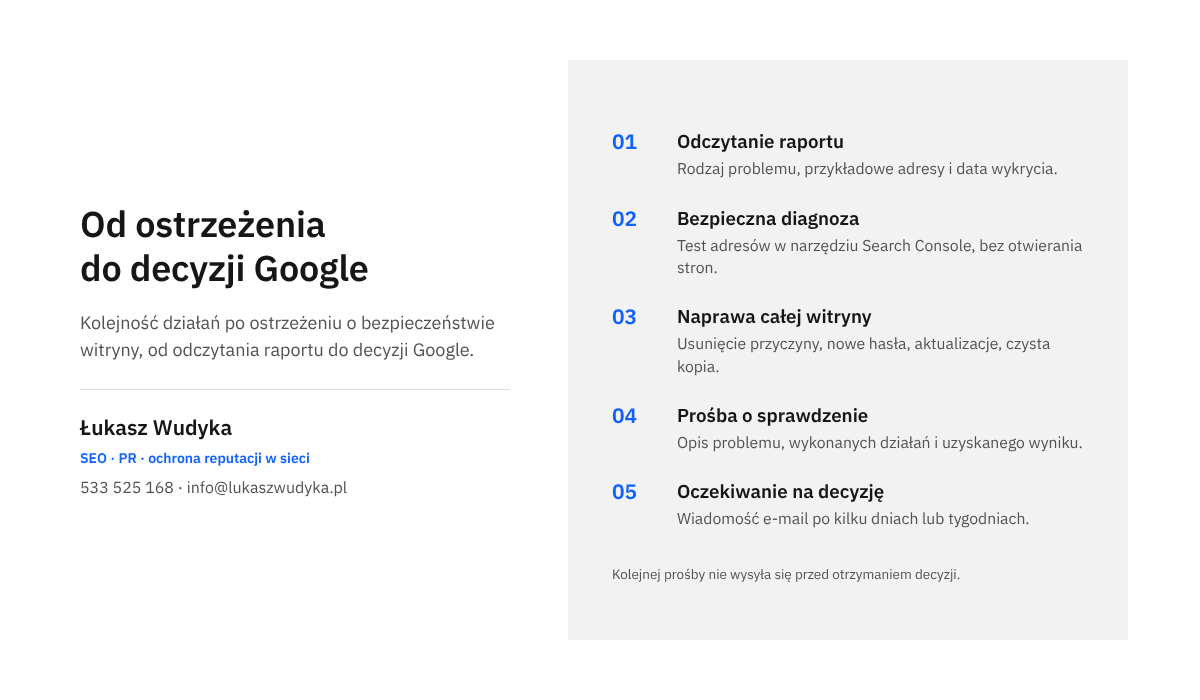
Ostrzeżenie nie znika samo po usunięciu przyczyny. Google musi dowiedzieć się, że witryna została naprawiona, i służy do tego przycisk w tym samym raporcie. Z jego użyciem trzeba poczekać do chwili, w której wszystkie problemy z listy są usunięte i sprawdzone. Pomoc Search Console ostrzega, że wysłanie prośby przy nieusuniętym problemie wydłuża czas rozpatrzenia kolejnych zgłoszeń. Przed kliknięciem radzę jeszcze raz przejść test wersji opublikowanej na adresach z raportu i na stronie głównej, a wynik zapisać, bo przyda się w opisie.
- Powrót do raportu W Search Console otwiera się ponownie raport „Problemy dotyczące bezpieczeństwa” i upewnia, że żadna pozycja nie została pominięta.
- Uruchomienie prośby Należy kliknąć przycisk „Poproś o sprawdzenie”, widoczny w górnej części raportu.
- Opis problemu W polu tekstowym trzeba dokładnie nazwać to, co wykryto w witrynie, używając tej samej nazwy, którą podaje raport.
- Opis działań naprawczych Następnie wymienia się konkretne czynności: co usunięto, co przywrócono, co zaktualizowano i jakie hasła zmieniono.
- Udokumentowanie wyniku Na końcu podaje się, po czym widać skuteczność naprawy, na przykład wynik testu wskazanych adresów w narzędziu do sprawdzania adresów URL.
- Wysłanie i oczekiwanie Po wysłaniu Google potwierdza przyjęcie prośby e-mailem. Do czasu decyzji nie wysyła się kolejnych zgłoszeń.
Google podaje trzy cechy dobrej prośby: dokładnie omawia problem, opisuje działania podjęte w celu jego usunięcia i dokumentuje wyniki tych działań. Nie ma tu miejsca na przeprosiny ani zapewnienia ogólne. Liczą się fakty. Treść może wyglądać na przykład tak: W witrynie wykryto wstrzyknięty kod przekierowujący odwiedzających na obce strony. Źródłem była nieaktualna wtyczka. Usunięto zmienione pliki i przywrócono czystą kopię sprzed ataku, zaktualizowano system i wszystkie dodatki, zmieniono hasła do panelu, serwera i bazy danych oraz usunięto nieznane konto administratora. Po naprawie test wersji opublikowanej strony głównej i adresów z raportu nie pokazuje obcego kodu. Taki opis trzeba dopasować do własnej sytuacji i podać w nim wyłącznie to, co naprawdę zrobiono.
Ile trwa sprawdzanie i po czym poznać, że naprawa zadziałała?
Pomoc Search Console podaje, że rozpatrzenie większości próśb zajmuje od kilku dni do kilku tygodni. Przy treściach z grupy inżynierii społecznej dokumentacja mówi o kilku dniach. Nie ma sposobu na przyspieszenie tego etapu i żadne dodatkowe zgłoszenia go nie skracają. O zakończeniu weryfikacji Google informuje wiadomością e-mail wysłaną na adres konta w Search Console, dlatego w tym czasie trzeba regularnie zaglądać do skrzynki, także do folderu ze spamem. Kolejną prośbę wolno wysłać dopiero po otrzymaniu ostatecznej decyzji w sprawie poprzedniej.
Skuteczną naprawę poznaje się po trzech rzeczach. W raporcie znika lista problemów i wraca zielony znacznik z informacją o braku wykrytych zagrożeń. Z wyników wyszukiwania znika etykieta ostrzegawcza przy adresie witryny. Przeglądarka przestaje wyświetlać pełnoekranowe ostrzeżenie. Zmiany nie muszą pojawić się w tej samej chwili, więc warto dać im kilka dni. Dokumentacja uprzedza też, że oznaczenie witryny jako niebezpiecznej może czasowo obniżyć jej pozycję w wynikach. Powrót ruchu do wcześniejszego poziomu bywa więc rozłożony w czasie i nie świadczy o tym, że naprawa się nie powiodła.
Odrzucenie prośby oznacza, że Google nadal widzi problem. Najczęstsze powody są trzy: oczyszczono tylko adresy z listy przykładów, pozostawiono ukryte wejście, przez które infekcja wróciła, albo sprawdzano witrynę wyłącznie z własnego komputera, na którym szkodliwy element się nie pokazywał. W takiej sytuacji trzeba wrócić do diagnozy, powtórzyć testy z innej sieci i w wersji na telefony, a dopiero potem złożyć nową prośbę z dokładniejszym opisem. Wysyłanie tego samego tekstu po raz drugi bez zmian w witrynie tylko wydłuża sprawę.
Trzeba też znać zasadę dotyczącą powtórek. Witryna, która w krótkim czasie na zmianę stosuje się do zasad Bezpiecznego przeglądania i je łamie, może zostać uznana za sprawcę wielokrotnych naruszeń. Według dokumentacji status ten nadawany jest na 30 dni, a właściciel dostaje o nim wiadomość e-mail na adres zarejestrowany w Search Console i może poprosić o ponowne sprawdzenie po upływie tego czasu. W praktyce oznacza to miesiąc z ostrzeżeniem, którego nie da się skrócić. To najmocniejszy argument, żeby usunąć przyczynę ataku, a nie tylko jego widoczne skutki, i nie zgłaszać naprawy na próbę.
Jak zabezpieczyć witrynę, żeby ostrzeżenie nie wróciło?
Po zdjęciu ostrzeżenia zostaje praca, która decyduje o tym, czy za miesiąc sytuacja się nie powtórzy. Google streszcza ją jednym zdaniem: ochrona przed złośliwym oprogramowaniem wymaga stałej czujności. Podstawą są silne, różne hasła do każdego miejsca związanego ze stroną oraz regularne aktualizacje systemu i dodatków. Do tego dochodzi lista wszystkiego, co działa na serwerze, żeby żaden stary element nie został bez opieki. Połączenia z serwerem należy nawiązywać przez szyfrowane protokoły SSH i SFTP, a nie przez zwykłe FTP, którym hasło wędruje otwartym tekstem.
Równie ważna jest kopia zapasowa, którą da się naprawdę przywrócić. Powinna powstawać automatycznie, trafiać poza serwer ze stroną i obejmować zarówno pliki, jak i bazę danych. Przy ataku to od niej zależy, czy naprawa potrwa godzinę, czy kilka dni. Raz na jakiś czas trzeba sprawdzić, czy z kopii rzeczywiście da się odtworzyć działającą witrynę, bo kopia nigdy nietestowana często okazuje się niepełna. Jak ustawić ją i skontrolować, opisałem w tekście o tym, jak zrobić kopię zapasową WordPressa.
Pozostaje stała obserwacja witryny. Dokumentacja Google zaleca regularne wpisywanie w wyszukiwarce operatora site: z własną domeną, żeby wychwycić nieznane podstrony i tematy, oraz zaglądanie do raportu bezpieczeństwa. Do tego samego służy lista wszystkich elementów działających na serwerze: zapomniane forum, nieużywany blog w podkatalogu albo wyłączona, lecz nieusunięta wtyczka bywają furtką dla atakujących. Powiadomienia z Search Console powinny trafiać na adres, który ktoś w firmie faktycznie czyta, a nie na skrzynkę założoną kiedyś przez wykonawcę strony. Osoby z dostępem do serwera mogą dodatkowo przeglądać pliki dziennika: nagły wzrost przekierowań albo nietypowe parametry w adresach bywają pierwszym sygnałem nadużycia. Ostrożność obowiązuje też przy wyborze zewnętrznych skryptów i sieci reklamowych, bo to one najczęściej stoją za komunikatami o zasobach wprowadzających w błąd.
Najczęstsze pytania
Czy ostrzeżenie zniknie samo, jeśli usunie się złośliwy kod z witryny?
Nie należy na to liczyć. Google musi ponownie ocenić witrynę, a właściwą drogą jest przycisk „Poproś o sprawdzenie” w raporcie bezpieczeństwa. Wyjątkiem są nietypowe pliki do pobrania, które według pomocy Search Console Google z czasem oceni także bez zgłoszenia, choć prośba może ten proces przyspieszyć. W pozostałych przypadkach brak prośby oznacza, że czerwony ekran i etykieta w wynikach mogą pozostać długo po naprawie, a firma traci w tym czasie odwiedzających bez żadnego powodu.
Raport nie pokazuje żadnych przykładowych adresów. Co wtedy sprawdzać?
Pusta lista nie świadczy o braku problemu. Pomoc Search Console zaznacza, że przykłady nie muszą być kompletne i że może ich nie być wcale. Kontrolę zaczyna się wtedy od strony głównej, najważniejszych podstron ofertowych i formularzy, a następnie przegląda wyniki operatora site: dla własnej domeny. Testy trzeba wykonać w narzędziu do sprawdzania adresów URL oraz z urządzenia spoza firmowej sieci. Jeśli po rzetelnym przeglądzie nic nie znaleziono, dokumentacja dopuszcza złożenie prośby o sprawdzenie z opisem wykonanej kontroli.
Czy problem z bezpieczeństwem to to samo co kara od Google?
Nie. Kara, czyli ręczne działanie, dotyczy łamania zasad wyszukiwarki dotyczących spamu i objawia się spadkiem pozycji albo zniknięciem stron z wyników bez widocznego znaku dla odwiedzających. Problem z bezpieczeństwem oznacza, że witryna może szkodzić użytkownikom, a jego skutkiem jest etykieta w wynikach lub pełnoekranowe ostrzeżenie w przeglądarce. Oba stany mają w Search Console osobne raporty i osobne prośby o sprawdzenie. Może się zdarzyć, że po włamaniu witryna trafi do obu raportów jednocześnie, i wtedy każdy trzeba zamknąć oddzielnie.
Witryna na własnym komputerze wygląda normalnie. Czy raport może się mylić?
Pomyłki się zdarzają i dokumentacja przewiduje zgłoszenie błędnej klasyfikacji, ale znacznie częściej przyczyna jest inna. Szkodliwy kod bywa ustawiony tak, żeby nie pokazywać się właścicielowi, a jedynie osobom przychodzącym z wyszukiwarki albo korzystającym z telefonu. Reklamy z zewnętrznych sieci zmieniają się z kolei przy każdym odświeżeniu. Przed uznaniem raportu za błędny trzeba więc obejrzeć stronę oczami robota w narzędziu do sprawdzania adresów URL oraz z innej sieci i innego urządzenia.
Czy po zdjęciu ostrzeżenia pozycje w Google wrócą do poprzedniego stanu?
Google nie składa w tej sprawie obietnic i ja również ich nie składam. Dokumentacja informuje jedynie, że oznaczenie witryny jako niebezpiecznej może czasowo obniżyć jej pozycję. Po usunięciu przyczyny i pozytywnej decyzji ostrzeżenia znikają, a ruch zwykle stopniowo się odbudowuje. Tempo zależy między innymi od tego, jak długo trwał problem i czy włamywacze zdążyli utworzyć w witrynie spamerskie podstrony, które wyszukiwarka musi teraz usunąć ze swojego indeksu po ich skasowaniu z serwera.
Co zrobić, gdy problem wraca mimo kolejnych napraw?
Powrót infekcji niemal zawsze oznacza, że nie usunięto drogi, którą włamywacz wchodzi do witryny. Trzeba wtedy zacząć od nowa, ale szerzej: zmienić wszystkie hasła, sprawdzić komputery osób zarządzających stroną, usunąć nieużywane dodatki i stare elementy serwisu, a także poprosić o przegląd firmę hostingową. Dokumentacja Google wskazuje ponadto, że przy powtarzających się problemach, których nie daje się usunąć, można skontaktować się z Google przez formularz zgłoszenia problemu dotyczącego bezpieczeństwa.
Źródła
- Raport Problemy dotyczące bezpieczeństwa, Pomoc Search Console
- Dlaczego moja witryna jest oznaczona w wyszukiwarce Google jako niebezpieczna?, Pomoc Search Console
- Inżynieria społeczna (wyłudzanie informacji i witryny wprowadzające w błąd), Centrum wyszukiwarki Google
- Omówienie złośliwego i niechcianego oprogramowania, Centrum wyszukiwarki Google
- Jak zapobiegać zainfekowaniu witryny złośliwym oprogramowaniem, Centrum wyszukiwarki Google
- Bezpieczne przeglądanie Google – zasady dotyczące sprawców wielokrotnych naruszeń, Centrum wyszukiwarki Google
- Narzędzie do sprawdzania adresów URL, Pomoc Search Console
- Zarządzanie właścicielami, użytkownikami i uprawnieniami, Pomoc Search Console
Brak czasu albo ochoty, żeby zająć się tym samodzielnie?
Ostrzeżenie o niebezpiecznej witrynie to sytuacja, w której liczy się każdy dzień, a jednocześnie łatwo o pochopny ruch. Rozumiem, że nie każdy chce w takiej chwili uczyć się obsługi serwera i narzędzi Google. Mogę przeprowadzić całą sprawę od początku do końca: odczytam raport i ustalę, co naprawdę wykryto, sprawdzę witrynę tak, jak widzi ją wyszukiwarka, wskażę źródło problemu i dopilnuję jego usunięcia razem z osobą odpowiedzialną za serwer. Następnie przygotuję i wyślę prośbę o sprawdzenie, a po decyzji Google skontroluję, czy ostrzeżenia zniknęły z wyników i z przeglądarki.
Na koniec pomogę uporządkować hasła, kopie zapasowe i dostęp do Search Console, tak aby podobny kłopot nie wrócił po kilku tygodniach. Wystarczy zadzwonić pod numer 533 525 168 albo napisać na adres info@lukaszwudyka.pl i podać adres strony oraz treść komunikatu, który przyszedł od Google. Odpowiem, co da się zrobić i od czego zacznę.