Zdjęcie jest jedyną rzeczą, którą klient sklepu internetowego może obejrzeć zamiast wzięcia produktu do ręki. Gdy fotografia jest ciemna, żółtawa, nieostra albo pokazuje towar na tle kuchennego blatu, kupujący nie ocenia aparatu, tylko sprzedawcę i sam produkt. Problem dotyczy przede wszystkim małych sklepów, rękodzielników i firm, które wprowadzają towar na bieżąco i nie zlecają każdej partii fotografowi. Tymczasem współczesny telefon w zupełności wystarcza do wykonania poprawnych zdjęć ofertowych, pod warunkiem że wcześniej przygotuje się trzy rzeczy: tło, światło i kadr.
Ta instrukcja prowadzi przez całą pracę w kolejności wykonywania: od wymagań, jakie zdjęciom stawia sklep i Google, przez zbudowanie stanowiska z brystolu przy oknie, po ustawienia aparatu w iPhonie i telefonach z Androidem, wykonanie serii ujęć oraz wgranie plików do sklepu. Opisuję też, po czym rozpoznać konkretną wadę zdjęcia i jak ją usunąć bez kupowania sprzętu. Po lekturze czytelnik będzie umiał samodzielnie przygotować domowe stanowisko, wykonać powtarzalne zdjęcia całego asortymentu i sprawdzić, czy spełniają one wymagania Google Merchant Center oraz sklepu na WooCommerce.
Najważniejsze w skrócie
- Główne zdjęcie produktu w Google Merchant Center wymaga jednolitego białego lub przezroczystego tła, bez napisów, znaków wodnych, logo i obramowań.
- Zdjęcie musi mieć co najmniej 500 × 500 pikseli, Google zaleca około 1500 × 1500 pikseli, a dokumentacja WooCommerce co najmniej 800 × 800 pikseli.
- Produkt powinien być widoczny w całości i zajmować od 75% do 90% powierzchni kadru, co najłatwiej uzyskać przy proporcjach 1:1.
- Najlepszym domowym źródłem światła jest okno bez bezpośredniego słońca, z białą płytą odbijającą światło po przeciwnej stronie produktu.
- W iPhonie przytrzymanie palca na ekranie włącza „Blokadę AE/AF”, a siatkę i poziom włącza się w „Ustawieniach” w pozycji „Aparat”.
- Kolejność pracy jest stała: wymagania, tło, światło, ustawienia aparatu, seria ujęć, kontrola na dużym ekranie i dopiero wgranie do sklepu.
Po czym rozpoznać, że zdjęcia produktów wymagają poprawy?
Słabe zdjęcie rzadko jest słabe z jednego powodu, ale każda wada ma własną, łatwą do wskazania przyczynę. Dlatego przed zmianą czegokolwiek należy otworzyć kilka obecnych zdjęć na ekranie komputera, powiększyć je do pełnego rozmiaru i nazwać to, co przeszkadza. Na ekranie telefonu prawie każde ujęcie wygląda poprawnie, ponieważ mały wyświetlacz ukrywa szum, poruszenie i zabarwienie. Dopiero duży monitor pokazuje, czy białe tło jest rzeczywiście białe, czy krawędzie produktu są ostre i czy kolor odpowiada temu, co leży na stole.
W praktyce powtarza się kilka objawów. Szare lub niebieskawe tło oznacza, że aparat sam przyciemnił jasną scenę. Żółte albo zielonkawe zabarwienie wynika z mieszania światła dziennego z żarówkami. Twarde, czarne cienie i jasne plamy na błyszczących powierzchniach pochodzą od lampy błyskowej lub bezpośredniego słońca. Miękki, pozbawiony szczegółów obraz to skutek poruszenia telefonu albo powiększenia cyfrowego. Z kolei produkt o wygiętych, nienaturalnych proporcjach został sfotografowany ze zbyt małej odległości. Poniższe zestawienie pozwala szybko przejść od objawu do miejsca w tej instrukcji, w którym opisano naprawę.
| Objaw na zdjęciu | Najczęstsza przyczyna | Rozwiązanie |
|---|---|---|
| Tło szare zamiast białego | Aparat przyciemnił jasną scenę | Podniesienie ekspozycji suwakiem i jej zablokowanie |
| Żółte lub zielonkawe zabarwienie | Światło z okna zmieszane z żarówkami | Wyłączenie lamp w pokoju, jedno źródło światła |
| Twarde cienie i jasne plamy | Lampa błyskowa albo bezpośrednie słońce | Wyłączenie lampy, rozproszenie światła firanką lub papierem |
| Obraz nieostry, bez szczegółów | Poruszenie telefonu, brudny obiektyw, powiększenie cyfrowe | Statyw, samowyzwalacz, przetarcie obiektywu |
| Zniekształcony kształt produktu | Zdjęcie z bardzo małej odległości | Odsunięcie telefonu i przycięcie zdjęcia po wykonaniu |
| Każde zdjęcie wygląda inaczej | Brak stałego stanowiska i ustawień | Oznaczone miejsce produktu, statyw, zablokowana ekspozycja |
Jakie wymagania musi spełnić zdjęcie produktu w sklepie i w Google?
Zanim powstanie pierwsze ujęcie, trzeba wiedzieć, gdzie zdjęcia będą wyświetlane, ponieważ to miejsca publikacji narzucają tło, rozmiar i kadr. Najbardziej szczegółowe i publicznie opisane wymagania ma Google Merchant Center, czyli usługa, przez którą produkty trafiają do wyników zakupowych Google. Zdjęcie główne przesyła się tam w atrybucie „Link do zdjęcia [image_link]”. Radzę przyjąć te wymagania jako własny standard nawet wtedy, gdy sklep jeszcze nie korzysta z reklam produktowych: fotografia przygotowana pod Google sprawdzi się też na karcie produktu i w większości serwisów sprzedażowych.
Według pomocy Merchant Center zdjęcie główne powinno mieć jednolite białe lub przezroczyste tło i pokazywać dokładnie cały produkt przy minimum aranżacji albo zupełnie bez niej. Niedozwolone są elementy promocyjne i wszelkie nakładki: znaki wodne, nazwy marek oraz logo, chyba że stanowią nieodłączną część produktu. Nie wolno też dodawać obramowania ani przesyłać obrazu zastępczego zamiast fotografii. Zdjęcie musi mieć co najmniej 500 × 500 pikseli, przy czym Google zaleca rozdzielczość zbliżoną do 1500 × 1500 pikseli lub większą. Plik nie może przekraczać 16 MB ani 64 megapikseli, a dozwolone formaty to między innymi JPEG, PNG i WebP.
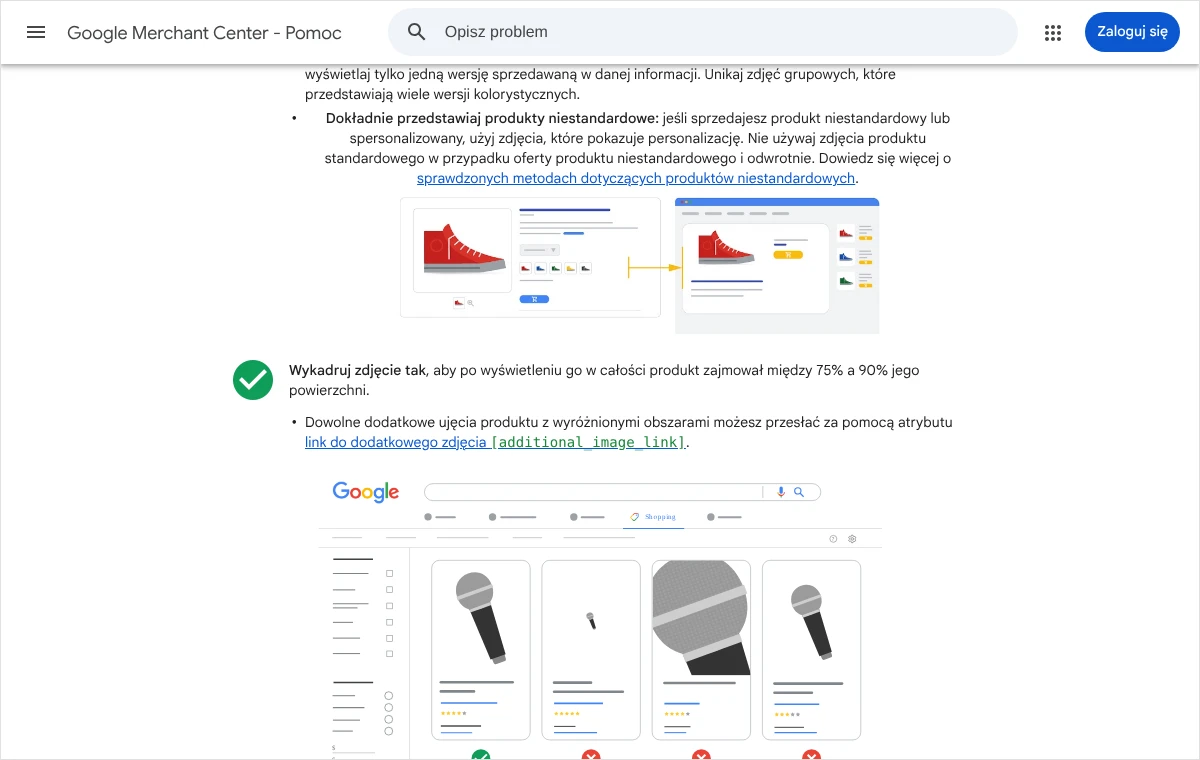
Osobny zapis dotyczy kadru: zdjęcie należy wykadrować tak, aby produkt zajmował między 75% a 90% jego powierzchni. Zbyt mały przedmiot na środku dużego białego pola jest w miniaturze nieczytelny, a przycięty krawędzią kadru narusza zasadę pokazania całości. Ujęcia w aranżacji, w użyciu lub zbliżenia detali mają swoje miejsce w atrybucie „Link do dodatkowego zdjęcia [additional_image_link]”, który przyjmuje do 10 dodatkowych zdjęć. Wynika z tego prosty podział pracy: jedno czyste ujęcie główne na białym tle i kilka swobodniejszych zdjęć uzupełniających.
Sklep ma własne potrzeby. Dokumentacja WooCommerce zaleca wgrywanie zdjęć o wymiarach co najmniej 800 × 800 pikseli i zaznacza, że większe pliki lepiej oddają produkty z drobnymi detalami. Z tych samych oryginałów system sam tworzy mniejsze wersje na listy i miniatury. Aparat telefonu daje obraz wielokrotnie większy, więc zapasu rozdzielczości nie zabraknie, o ile zdjęcie nie powstanie z użyciem powiększenia cyfrowego. Dobór wymiarów docelowych omawiam osobno w tekście o tym, jakie wymiary i wagę pliku przyjąć jako standard. Na tym etapie wystarczy ustalenie: tło białe, kadr kwadratowy, produkt w całości, bez napisów.
Jak przygotować tło do zdjęć produktów w domu?
Białe tło z wymagań Google nie wymaga namiotu bezcieniowego ani stołu fotograficznego. Do małych i średnich przedmiotów wystarcza arkusz białego brystolu w dużym formacie, matowy, bez połysku i bez faktury. Arkusz układa się tak, aby jego dolna część leżała na blacie, a górna opierała się o ścianę, pudło lub stos książek, tworząc łagodny łuk. Dzięki temu za produktem nie widać linii styku blatu ze ścianą, która na zdjęciu wygląda jak ciemna kreska przecinająca kadr. Brystol należy przypiąć taśmą malarską u góry i u dołu, żeby nie zsuwał się podczas przestawiania towaru.
Wielkość tła dobiera się z zapasem. Arkusz powinien być wyraźnie szerszy od produktu i sięgać ponad jego górną krawędź, ponieważ kadr z boku lub lekko z góry obejmuje więcej tła, niż się wydaje. Dla większych rzeczy, na przykład toreb, butów w komplecie lub sprzętu kuchennego, lepiej sprawdza się rolka białego papieru albo gładka, wyprasowana tkanina, choć materiał trudniej utrzymać bez zagnieceń. Błyszczące płyty meblowe, folie i ceraty odbijają okno i telefon, dlatego odradzam je jako podłoże. Wyjątkiem jest świadomie użyta płytka z plexi, która daje delikatne odbicie pod produktem na zdjęciach dodatkowych.
Przezroczyste tło, które Google także dopuszcza, powstaje dopiero podczas obróbki przez wycięcie produktu. Im czystsze i bielsze tło na zdjęciu, tym dokładniej działa automatyczne usuwanie tła w aplikacjach graficznych i tym mniej ręcznych poprawek przy krawędziach. Pomoc Merchant Center zastrzega przy tym, że przezroczystego tła nie należy stosować przy produktach w jasnych kolorach, bo zlewają się z otoczeniem. Na zdjęciach dodatkowych tło może być inne: deska, blat, tkanina lub fragment wnętrza, byle spokojne i związane z przeznaczeniem towaru.
- Wybór miejsca Stół lub komodę należy ustawić bokiem do okna, w odległości mniej więcej jednego kroku od szyby, tak aby światło padało na produkt z boku.
- Zamocowanie tła Arkusz brystolu przykleja się taśmą do blatu i do podpory za nim, zostawiając łagodny łuk bez załamania.
- Oznaczenie pozycji produktu Na tle zaznacza się ołówkiem dwa małe punkty w miejscu, gdzie staje produkt, aby każdy kolejny stał w tej samej odległości od tła i okna.
- Ustawienie płyty odbijającej Po stronie przeciwnej do okna stawia się białą piankę, styropian lub karton owinięty białym papierem, tuż poza kadrem.
- Ustawienie statywu Telefon mocuje się w uchwycie na statywie na wysokości produktu, a miejsce nóg statywu zaznacza się taśmą na podłodze.
Kto woli nie zajmować się tym samodzielnie, może zadzwonić pod numer 533 525 168 albo napisać na info@lukaszwudyka.pl, a przejmę sprawę. Ocenię obecne zdjęcia w sklepie, wskażę, które należy powtórzyć i w jakim układzie, a potem przygotuję pliki tak, aby spełniały wymagania sklepu oraz Google Merchant Center.
Jak ustawić światło bez lamp studyjnych?
Światło decyduje o jakości zdjęcia bardziej niż model telefonu. Najlepszym źródłem w mieszkaniu jest duże okno, przez które nie wpada bezpośrednie słońce: od strony północnej, w pochmurny dzień albo o porze, gdy słońce świeci na inną ścianę budynku. Takie światło jest rozproszone, daje łagodne przejścia i miękki cień. Jeśli słońce świeci prosto w okno, należy je rozproszyć białą firanką, cienkim białym płótnem albo arkuszem papieru do pieczenia przyklejonym do szyby. Fotografowanie warto zaplanować na środek dnia, gdy światła jest najwięcej, ponieważ w słabym oświetleniu telefon wydłuża naświetlanie i dodaje szum.
Produkt stoi bokiem do okna, a nie przodem ani tyłem. Światło boczne wydobywa kształt, fakturę i krawędzie, natomiast strona odwrócona od okna pozostaje ciemniejsza. Do jej rozjaśnienia służy biała płyta ustawiona po przeciwnej stronie, która odbija światło z okna z powrotem na produkt. Przybliżanie płyty rozjaśnia cień, oddalanie go pogłębia, więc jednym ruchem ręki można dobrać wygląd do rodzaju towaru. Przy przedmiotach wysokich przydaje się druga płyta położona od góry lub od frontu, tuż poza kadrem.
Najczęstszy błąd to mieszanie źródeł. Żarówka pod sufitem ma inną barwę niż światło dzienne, a aparat potrafi skorygować tylko jedną z nich, dlatego część zdjęcia wychodzi żółta, a część niebieskawa. Przed fotografowaniem należy więc zgasić wszystkie lampy w pomieszczeniu i wyłączyć lampę błyskową w telefonie. Błysk z bliska spłaszcza przedmiot, daje czarny cień tuż za nim i jasne plamy na szkle, metalu i folii. Wieczorem lepiej odłożyć pracę na kolejny dzień, niż ratować zdjęcia lampką biurkową. Wyjątkiem są dwie jednakowe lampy z żarówkami o barwie światła dziennego, ustawione po obu stronach i przesłonięte białym papierem.

Osobnej uwagi wymagają powierzchnie błyszczące. Szkło, lakier, metal i folia odbijają wszystko, co znajduje się przed nimi, łącznie z oknem, telefonem i osobą fotografującą. Odbicia ogranicza się przez otoczenie produktu białymi płaszczyznami: płytami po bokach i białą kartką z otworem na obiektyw przed telefonem. Niewielka zmiana kąta ustawienia przedmiotu często przesuwa jasną plamę poza istotny fragment, na przykład poza etykietę. Produkty białe na białym tle wymagają z kolei wyraźniejszego cienia, dlatego płytę odbijającą odsuwa się dalej, aby krawędzie nie zlały się z tłem.
Jak ustawić aparat w telefonie przed pierwszym ujęciem?
Ustawienia aparatu mają zapewnić trzy rzeczy: równy kadr, ostrość na produkcie oraz jednakową jasność wszystkich zdjęć w serii. Przed rozpoczęciem należy przetrzeć obiektyw miękką ściereczką, bo tłusty ślad palca daje zamglony obraz, którego nie poprawi żadna obróbka. Fotografuje się głównym obiektywem tylnego aparatu, bez powiększenia cyfrowego i bez filtrów upiększających. Nazwy opcji różnią się między producentami i wersjami systemu, dlatego niżej podaję je osobno dla iPhone’a i dla telefonów z Androidem, zgodnie z pomocą producentów.
iPhone: siatka, poziom, ostrość i ekspozycja
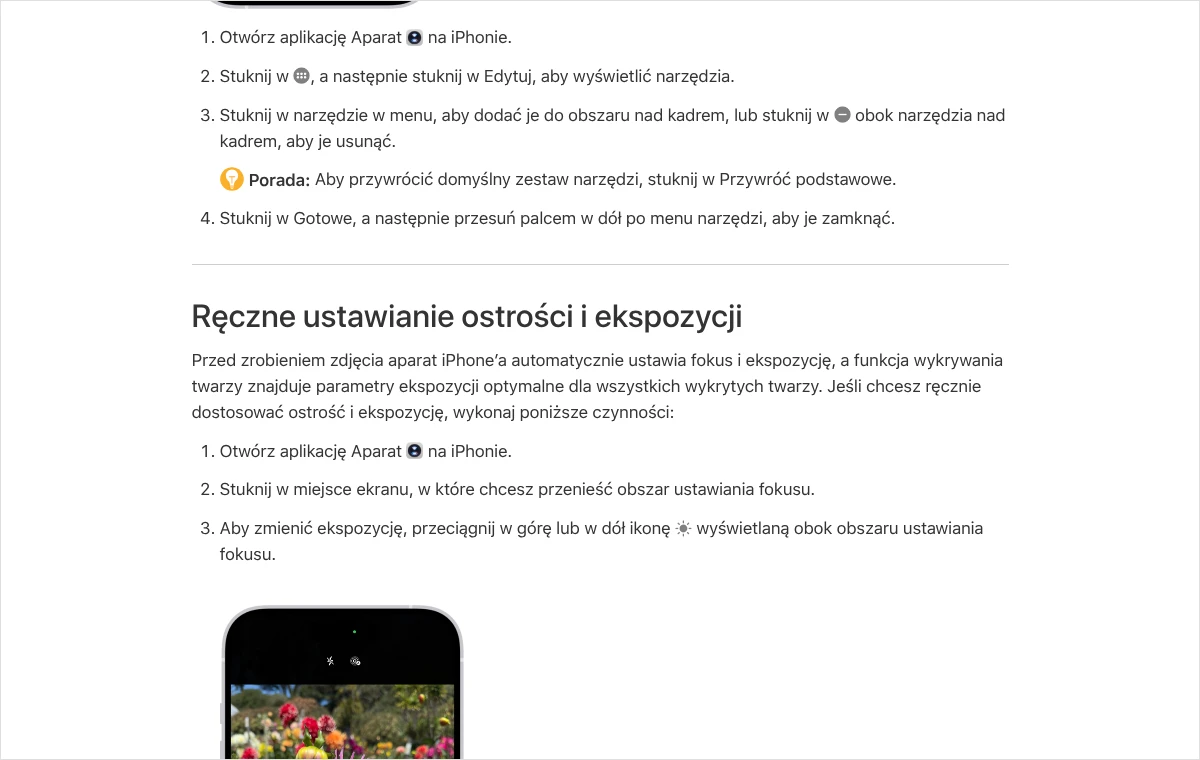
Podręcznik użytkownika iPhone’a opisuje wszystkie potrzebne narzędzia w rozdziale o ustawianiu aparatu do zrobienia zdjęcia. Siatka i wskaźnik poziomu pomagają trzymać telefon równo, a ręczne ustawienie ostrości i ekspozycji rozwiązuje problem szarego tła. Aparat mierzy jasność całej sceny i przy dużej ilości bieli celowo ją przyciemnia, dlatego ekspozycję trzeba podnieść, aż tło stanie się białe, ale produkt nie straci szczegółów w jasnych partiach.
- Włączenie siatki i poziomu W „Ustawieniach” należy stuknąć pozycję „Aparat”, a następnie włączyć opcje „Siatka” i „Poziom”.
- Ustawienie proporcji W aplikacji „Aparat” otwiera się menu narzędzi, stuka w „Proporcje” i wskazuje 1:1 albo 4:3. Do wyboru są proporcje 1:1, 4:3 oraz 16:9.
- Wyłączenie lampy błyskowej Narzędzie lampy błyskowej nad kadrem przełącza się na tryb bez lampy, ponieważ domyślnie aparat używa jej automatycznie.
- Ustawienie ostrości Należy stuknąć w miejsce ekranu, w którym znajduje się najważniejsza część produktu, na przykład etykieta lub przednia krawędź.
- Korekta jasności Ikonę słońca wyświetlaną obok obszaru ostrości przeciąga się w górę, aż tło stanie się białe.
- Zablokowanie ustawień Dotknięcie i przytrzymanie obszaru ostrości do pojawienia się etykiety „Blokada AE/AF” utrzymuje ostrość i ekspozycję w kolejnych zdjęciach. Stuknięcie w ekran zdejmuje blokadę.
Drugim sposobem jest narzędzie „Ekspozycja” w menu narzędzi aparatu, w którym poziom ustawia się suwakiem. Według podręcznika ustawienie to obowiązuje do ponownego otwarcia aplikacji. Aby było zapamiętywane, w „Ustawieniach” w pozycji „Aparat” otwiera się „Zachowaj ustawienia” i włącza „Korekcja ekspozycji”. Po zakończeniu sesji trzeba pamiętać o wyzerowaniu korekty, inaczej zwykłe zdjęcia będą prześwietlone. W tym samym menu narzędzi znajduje się samowyzwalacz, który eliminuje drgnięcie telefonu w chwili dotknięcia przycisku migawki.
Android: Pixel, Samsung Galaxy i pozostałe telefony
W aplikacji Aparat Pixela ostrość i ekspozycję blokuje się w trzech ruchach: należy wycelować aparat w produkt, kliknąć go na ekranie, a gdy pojawi się białe kółko, kliknąć „Zablokuj”. Linie pomocnicze i poziomica noszą tam nazwę „Wskazówki dotyczące kadrowania” i znajdują się w ustawieniach aparatu, w części „Więcej ustawień”. W wybranych modelach z serii Pro dostępne są też ustawienia zaawansowane z suwakami „Ostrość”, „Szybkość migawki” oraz „ISO”, które pozwalają ręcznie ograniczyć szum na zdjęciu wykonywanym ze statywu.
W telefonach Samsung Galaxy na ekranie aparatu dostępne są skróty do ustawień, lampy błyskowej, opóźnienia wykonania zdjęcia o 2, 5 lub 10 sekund oraz formatu zdjęcia, a wśród trybów znajduje się tryb „Pro” z ręczną kontrolą parametrów. Opóźnienie pełni funkcję samowyzwalacza i przy pracy ze statywem w zupełności wystarcza ustawienie najkrótsze. Samsung zastrzega, że dostępność funkcji zależy od modelu i wersji systemu. W telefonach innych producentów zasada pozostaje taka sama: dotknięcie produktu na ekranie ustawia ostrość, suwak przy punkcie ostrości zmienia jasność, a linie siatki włącza się w ustawieniach aplikacji aparatu. Jeśli nazwy się różnią, należy szukać pozycji dotyczących siatki, samowyzwalacza i lampy.
Jak kadrować produkt i jakie ujęcia wykonać?
Zdjęcie główne wykonuje się z wysokości produktu albo lekko z góry, z telefonem ustawionym równolegle do jego frontu. Najczęstszym błędem jest zbliżanie telefonu na kilkanaście centymetrów, aby przedmiot wypełnił ekran. Szerokokątny obiektyw z tak małej odległości powiększa to, co bliżej, przez co butelka wygląda jak beczka, a pudełko ma rozchodzące się ścianki. Lepiej odsunąć statyw, zostawić wokół produktu wolne pole i przyciąć zdjęcie po wykonaniu. Rozdzielczość aparatu pozwala na takie przycięcie z dużym zapasem względem zalecanych 1500 × 1500 pikseli. Jeśli telefon ma osobny teleobiektyw, można go użyć, ale powiększanie gestem rozsuwania palców poza zakres obiektywu pogarsza szczegółowość.
Przy kadrowaniu trzeba myśleć o miniaturze. Lista produktów w sklepie i wyniki zakupowe pokazują kwadraty, dlatego produkt umieszcza się na środku, z równym marginesem z każdej strony, tak aby po przycięciu zajmował od 75% do 90% powierzchni. Siatka na ekranie ułatwia ustawienie pionowych krawędzi równolegle do boków kadru, a wskaźnik poziomu pilnuje, by telefon nie był przechylony. Przedmioty płaskie, takie jak biżuteria, kartki, tkaniny lub zestawy, fotografuje się z góry, z telefonem ustawionym dokładnie poziomo nad blatem. Trzeba wtedy uważać, aby cień telefonu i rąk nie padał na tło.
Jedno ujęcie nie zastąpi obejrzenia towaru w ręku, dlatego dla każdego produktu wykonuje się stały zestaw zdjęć w tej samej kolejności. Stała kolejność porządkuje pliki i sprawia, że galerie wszystkich produktów w sklepie wyglądają jednolicie.
- Ujęcie główne Cały produkt od frontu na białym tle, bez dodatków, z zachowaniem marginesu ze wszystkich stron.
- Ujęcie pod kątem Produkt obrócony tak, aby było widać front i bok jednocześnie, co pokazuje jego bryłę i głębokość.
- Tył lub spód Strona z etykietą, składem, złączami albo zapięciem, czyli z informacjami, o które klienci pytają najczęściej.
- Zbliżenie detalu Faktura materiału, szew, wykończenie krawędzi lub mechanizm, z ostrością ustawioną stuknięciem dokładnie w ten fragment.
- Skala Produkt w dłoni, obok przedmiotu o znanej wielkości albo w użyciu, aby kupujący mógł ocenić rozmiar.
- Opakowanie i zawartość zestawu Wszystkie elementy, które klient otrzyma, rozłożone obok siebie w jednym kadrze.
Każde ujęcie warto wykonać dwa lub trzy razy i od razu po serii sprawdzić ostrość, powiększając zdjęcie na ekranie telefonu. Po zmianie produktu na inny, zwłaszcza znacznie ciemniejszy lub jaśniejszy, blokadę ostrości i ekspozycji trzeba zdjąć i ustawić ponownie. Warianty kolorystyczne fotografuje się pojedynczo, w identycznym ustawieniu, ponieważ pomoc Merchant Center odradza zdjęcia grupowe przedstawiające wiele wersji naraz. Ułatwia to też późniejsze przypisanie zdjęć do wariantów produktu w WooCommerce.
Jak sprawdzić gotowe zdjęcia i wgrać je do sklepu?
Po sesji zdjęcia przenosi się na komputer i ocenia w pełnym powiększeniu. Sprawdza się kolejno cztery rzeczy: czy tło jest białe na całej powierzchni, czy krawędzie produktu są ostre, czy kolor zgadza się z przedmiotem położonym obok monitora i czy w kadrze nie ma kurzu, włosów lub odcisków palców. Obróbkę ogranicza się do przycięcia do kwadratu, wyprostowania, niewielkiej korekty jasności oraz usunięcia drobnych zabrudzeń tła. Odradzam mocne podbijanie nasycenia i wygładzanie, bo zdjęcie, które pokazuje towar ładniejszy niż w rzeczywistości, kończy się zwrotami i niezadowoleniem kupujących.
Przed wgraniem plikom nadaje się opisowe nazwy. Centrum wyszukiwarki Google zaleca krótkie nazwy mówiące o zawartości obrazu zamiast ciągu znaków nadanego przez aparat, a także rzeczowy tekst alternatywny bez upychania słów. W praktyce wystarcza nazwa złożona z rodzaju produktu, cechy i numeru ujęcia, na przykład kubek-ceramiczny-granatowy-1.jpg. Pliki prosto z telefonu są zbyt ciężkie na stronę, dlatego po przycięciu trzeba je zmniejszyć zgodnie z opisem w tekście o tym, jak zmniejszyć pliki bez widocznej straty jakości. Oryginały warto zachować w osobnym folderze na wypadek zmiany szablonu sklepu.
W WooCommerce zdjęcie główne i galeria to dwa osobne pola na ekranie edycji produktu. Dokumentacja nazywa je „Product image” oraz „Product gallery”, a w polskiej wersji panelu są to „Obrazek produktu” i „Galeria produktu”. Zdjęcie główne jest zawsze wyświetlane jako pierwsze, więc nie dodaje się go ponownie do galerii.
- Otwarcie produktu W panelu WordPressa należy przejść do listy produktów i otworzyć edycję właściwej pozycji.
- Ustawienie zdjęcia głównego W polu obrazka produktu klika się odnośnik ustawiania obrazka, wgrywa ujęcie na białym tle i uzupełnia jego tekst alternatywny.
- Dodanie galerii W polu galerii produktu klika się odnośnik dodawania obrazków, zaznacza pozostałe ujęcia i zatwierdza dodanie do galerii.
- Ułożenie kolejności Zdjęcia w galerii przeciąga się myszą tak, aby odpowiadały kolejności z sesji: kąt, tył, detal, skala, zestaw.
- Zapisanie i kontrola Po zaktualizowaniu produktu otwiera się jego kartę w sklepie na komputerze i na telefonie oraz sprawdza miniaturę na liście produktów.
Co zrobić, gdy zdjęcia nadal nie wyglądają dobrze?
Jeśli plik na komputerze jest ostry, a w sklepie wygląda na rozmyty, przyczyna leży w ustawieniach sklepu, a nie w fotografii. Dokumentacja WooCommerce wskazuje trzy źródła problemu: zbyt mały oryginał, szerokość obrazka głównego ustawioną poniżej rozmiaru, w jakim szablon faktycznie go wyświetla, oraz stare miniatury wygenerowane przed zmianą ustawień. Szerokość ustawia się w panelu w ścieżce opisanej w dokumentacji jako „Appearance > Customize > WooCommerce > Product Images”, o ile szablon nie narzuca własnych wymiarów. Po zmianie należy przejść do narzędzi w stanie systemu WooCommerce i uruchomić ponowne generowanie miniatur, w dokumentacji nazwane „Regenerate shop thumbnails”.
Jeśli wadliwy jest sam plik, trzeba wrócić do zestawienia objawów z początku tekstu i zmieniać jedną rzecz naraz. Szare tło przy zablokowanej ekspozycji oznacza zbyt małą korektę albo zbyt mało światła, więc stanowisko przesuwa się bliżej okna. Nieostrość mimo statywu wynika zwykle z ostrości ustawionej na tło albo z produktu stojącego bliżej, niż obiektyw potrafi wyostrzyć, i wtedy telefon trzeba odsunąć. Ziarnisty obraz to sygnał, że zabrakło światła dziennego. Po każdej zmianie wykonuje się zdjęcie próbne i porównuje je z poprzednim na dużym ekranie, zamiast poprawiać kilka rzeczy jednocześnie.
Kilku błędów należy unikać niezależnie od sprzętu. Nie wolno dodawać na zdjęcie główne napisów, cen, znaków wodnych ani ramek, ponieważ takie pliki nie spełniają wymagań Google. Nie należy też kopiować zdjęć z cudzych sklepów, a z fotografii producenta można korzystać dopiero po upewnieniu się, że udzielił na to zgody. Skutki takiego kopiowania opisuję w tekście o tym, jak sprawdzić zasadność wezwania do zapłaty za zdjęcie. Wreszcie nie warto zmieniać stanowiska między partiami towaru: zapisane wymiary, pora dnia i ustawienia pozwalają po miesiącu wykonać zdjęcia nowych produktów tak, aby pasowały do wcześniejszych.
Najczęstsze pytania
Czy do zdjęć produktów potrzebny jest nowy, drogi telefon?
Nie jest potrzebny. O jakości zdjęcia ofertowego decydują przede wszystkim światło, stabilne ustawienie telefonu i czyste tło, a te trzy rzeczy nie zależą od modelu. Wymagania Google mówią o co najmniej 500 × 500 pikselach i zalecają około 1500 × 1500 pikseli, czyli znacznie mniej, niż daje aparat przeciętnego telefonu. Starszy model wymaga jedynie większej ilości światła dziennego i bezwzględnie statywu, ponieważ gorzej radzi sobie w półmroku.
Czy białe tło jest obowiązkowe na wszystkich zdjęciach produktu?
Nie na wszystkich. Pomoc Google Merchant Center wymaga jednolitego białego lub przezroczystego tła dla zdjęcia głównego, przesyłanego w atrybucie „Link do zdjęcia [image_link]”. Dodatkowe zdjęcia mogą pokazywać produkt w użyciu, w aranżacji albo w zbliżeniu na wybrany fragment, i można ich przesłać do 10. W sklepie własnym tło głównego zdjęcia zależy od decyzji właściciela, ale białe daje spójną listę produktów i pozwala użyć tych samych plików w reklamach.
Dlaczego białe tło wychodzi na zdjęciu szare?
Aparat dobiera jasność tak, aby cała scena miała średni poziom, więc duża biała powierzchnia zostaje przyciemniona do szarości. Rozwiązaniem jest ręczne podniesienie ekspozycji. W iPhonie po stuknięciu w produkt przeciąga się w górę ikonę słońca obok obszaru ostrości, a przytrzymanie palca włącza „Blokadę AE/AF”. W Aparacie Pixela po kliknięciu obiektu wybiera się „Zablokuj”. Jeśli tło nadal jest szare, stanowisko trzeba przysunąć do okna.
Czy lepiej fotografować w pionie, w poziomie czy w kwadracie?
Najbezpieczniej wykonać zdjęcie w proporcjach 4:3 z zapasem tła wokół produktu i przyciąć je do kwadratu podczas obróbki. Kwadrat odpowiada miniaturom na liście produktów i w wynikach zakupowych, a zapas tła pozwala wyśrodkować przedmiot i zachować równy margines. Aparat iPhone’a oferuje proporcje 1:1, 4:3 oraz 16:9, więc kwadrat można też ustawić od razu, lecz wtedy trudniej poprawić kadr po fakcie.
Jak sfotografować produkt błyszczący, szklany lub metalowy?
Takie powierzchnie działają jak lustro, dlatego kontroluje się to, co się w nich odbija. Lampa błyskowa musi być wyłączona, a produkt otacza się białymi płytami po bokach i białą kartką z otworem na obiektyw od strony telefonu. Światło z okna rozprasza się firanką lub papierem do pieczenia, aby jasna plama była szeroka i łagodna. Niewielki obrót przedmiotu przesuwa odbicie poza etykietę. Przed zdjęciem trzeba też zetrzeć kurz i odciski palców, bo na połysku są bardzo widoczne.
Czy można użyć trybu portretowego, aby rozmyć tło?
Do zdjęcia głównego nie polecam tego rozwiązania. Tryb portretowy rozmywa tło programowo i często rozmywa również krawędzie produktu, cienkie elementy, uchwyty oraz przezroczyste fragmenty, przez co towar wygląda na nieostry. Przy białym tle rozmycie niczego nie wnosi. Na zdjęciach dodatkowych, pokazujących produkt we wnętrzu lub w użyciu, tryb ten bywa przydatny, pod warunkiem że po powiększeniu krawędzie przedmiotu pozostają wyraźne.
Ile zdjęć powinien mieć jeden produkt?
Wystarcza zestaw, który odpowiada na pytania kupującego: ujęcie główne, widok pod kątem, tył lub spód z etykietą, zbliżenie detalu, zdjęcie pokazujące skalę oraz zawartość opakowania. Daje to od czterech do sześciu zdjęć. Google Merchant Center przyjmuje jedno zdjęcie główne i do 10 dodatkowych, więc taki zestaw mieści się w limicie. Ważniejsza od liczby jest powtarzalność: te same ujęcia w tej samej kolejności przy każdym produkcie.
Źródła
- Link do zdjęcia [image_link], Pomoc Google Merchant Center
- Link do dodatkowego zdjęcia [additional_image_link], Pomoc Google Merchant Center
- Ustawianie aparatu iPhone’a do zrobienia zdjęcia, Wsparcie Apple
- Robienie zdjęć wysokiej jakości telefonem lub tabletem Pixel, Pomoc Aparatu Pixela
- Jak korzystać z aparatu w smartfonie Galaxy, Samsung Polska
- Adding Product Images and Galleries, Dokumentacja WooCommerce
- Fixing blurry product images, Dokumentacja WooCommerce
- Sprawdzone metody dotyczące SEO obrazów, Centrum wyszukiwarki Google
Brak czasu albo ochoty, żeby zająć się tym samodzielnie?
Przygotowanie stanowiska, ustawienie światła i wykonanie zdjęć całego asortymentu wymaga kilku spokojnych godzin, a nie każdy właściciel sklepu chce je na to przeznaczać. Chętnie przejmę tę pracę w takim zakresie, jaki będzie potrzebny. Zaczynam od przejrzenia obecnych zdjęć i ustalenia, które wystarczy poprawić, a które trzeba wykonać ponownie. Następnie pomagam ustawić stanowisko, dobieram stały zestaw ujęć, przygotowuję pliki w odpowiednich wymiarach i wgrywam je do sklepu z opisowymi nazwami oraz tekstami alternatywnymi.
Na koniec sprawdzam, jak zdjęcia wyglądają na karcie produktu, na liście oraz na telefonie, i czy spełniają wymagania Google Merchant Center. Wystarczy zadzwonić pod numer 533 525 168 albo napisać na adres info@lukaszwudyka.pl i podać adres sklepu. Odpowiem, od czego warto zacząć i ile pracy to oznacza.