Tekst, który ucieka spod palca w chwili kliknięcia, przycisk „Zamów” zastąpiony nagle reklamą, akapit odsunięty w dół przez baner – tak w praktyce wygląda przesunięcie układu. Google mierzy to zjawisko wskaźnikiem CLS, a gdy jego wartość przekracza 0,1, w Search Console pojawia się pozycja „Problem z CLS: ponad 0,1”. Komunikat nie mówi jednak, który element strony zawinił ani na której podstronie go szukać. Właściciel firmy dostaje więc liczbę i listę przykładowych adresów, a resztę musi ustalić sam albo zlecić komuś, kto zna narzędzia przeglądarki.
Ta instrukcja prowadzi przez całą drogę: od odczytania komunikatu w raporcie, przez ustalenie, skąd Google bierze wynik, po odnalezienie konkretnego elementu, który się przesuwa, i usunięcie przyczyny. Po lekturze osoba prowadząca stronę firmową będzie umiała otworzyć właściwą grupę adresów, sprawdzić stronę w PageSpeed Insights i w narzędziach przeglądarki Chrome, rozpoznać cztery typowe źródła przesunięć oraz zgłosić poprawkę do śledzenia. Opisuję też, ile trwa oczekiwanie na zmianę stanu i co zrobić, gdy wynik mimo poprawek nie spada.
Najważniejsze w skrócie
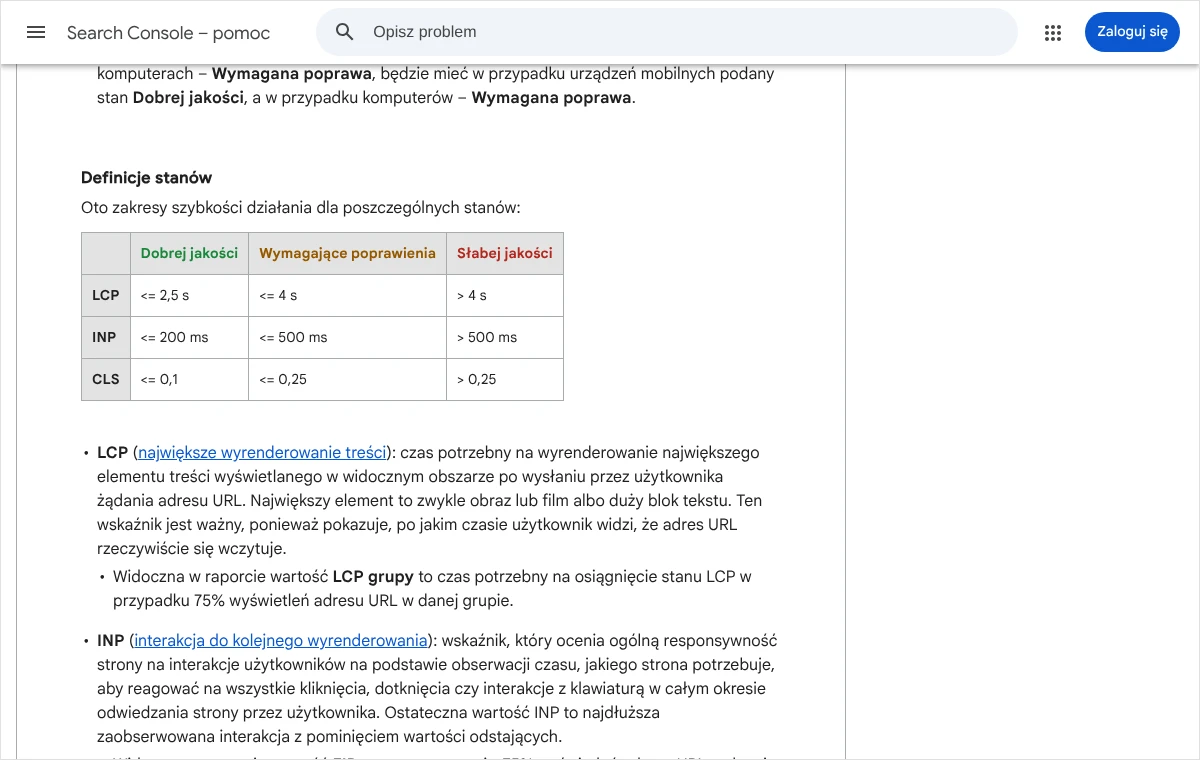
- Dobry wynik CLS to 0,1 lub mniej, zakres do 0,25 oznacza stan „Wymagana poprawa”, a wartości powyżej 0,25 raport określa jako „Słabej jakości”.
- Raport pokazuje dane prawdziwych użytkowników przeglądarki Chrome z 28 dni, dlatego pojedynczy test strony może dać inny wynik niż Search Console.
- Najczęstsze przyczyny to obrazy, reklamy i ramki bez podanych wymiarów, treści dopisywane nad istniejącymi oraz wymiana czcionki po wczytaniu.
- Element, który się przesuwa, najłatwiej wskazać w Chrome: opcja „Regiony przesunięcia układu” w karcie „Renderowanie” podświetla go na ekranie.
- Po naprawie należy kliknąć „Rozpocznij śledzenie” w szczegółach problemu, a Search Console przez 28 dni obserwuje dane z odwiedzin.
Co oznacza „Problem z CLS: ponad 0,1” i gdzie znaleźć ten komunikat?
CLS to skrót od angielskiej nazwy Cumulative Layout Shift, czyli skumulowane przesunięcie układu. Wskaźnik opisuje, jak bardzo widoczne elementy strony zmieniają położenie w sposób, którego odwiedzający się nie spodziewał. W odróżnieniu od pozostałych podstawowych wskaźników internetowych nie jest podawany w sekundach. To liczba bez jednostki, wyliczana z tego, jak duża część ekranu się poruszyła i na jaką odległość. Im wyższa wartość, tym bardziej strona „skacze” podczas wczytywania i przeglądania. Samo dodanie nowego elementu nie jest jeszcze przesunięciem, staje się nim dopiero wtedy, gdy zmusza inne widoczne elementy do zmiany miejsca.
Komunikat pojawia się w Search Console w raporcie podstawowych wskaźników internetowych, który w pomocy Google nosi nazwę „Raport dotyczący Core Web Vitals”. Na stronie przeglądu widać dwa wykresy, osobno dla urządzeń mobilnych i dla komputerów. Obok wybranego wykresu należy kliknąć „Otwórz raport”, a następnie spojrzeć na tabelę „Dlaczego adresy URL nie są uważane za prawidłowe”. To w niej znajduje się wiersz z problemem dotyczącym CLS wraz z liczbą adresów, których dotyczy. Wartości od 0,1 do 0,25 raport zalicza do stanu „Wymagana poprawa”, a przekroczenie 0,25 opisuje osobną pozycją ze stanem „Słabej jakości”. Znaczenie wszystkich trzech wskaźników i kolejność pracy nad nimi omawiam we wpisie o tym, jak czytać wyniki Core Web Vitals.
Po kliknięciu wiersza z problemem otwiera się strona ze szczegółami i tabelą „Przykłady”. Nie ma w niej wszystkich podstron, lecz przykładowe adresy reprezentujące grupy podobnych stron, a przy każdej widać wartość w kolumnie „CLS grupy”. Jest to wynik, jaki osiąga 75 procent wyświetleń adresów z danej grupy. Search Console łączy bowiem strony o podobnej budowie, na przykład wszystkie karty produktów albo wszystkie wpisy na blogu, i ocenia je razem. Ma to praktyczny skutek: zwykle wystarczy naprawić wspólny szablon, a poprawi się cała grupa. Zasady tego łączenia opisuję osobno w tekście o tym, jak czytać grupy adresów URL w tym raporcie.
Skąd Google bierze wynik i dlaczego własny test pokazuje coś innego?
Dane w raporcie nie pochodzą z jednorazowego badania strony przez robota. Ich źródłem jest raport na temat użytkowania Chrome, w skrócie CrUX, czyli zbiór anonimowych pomiarów z prawdziwych odwiedzin wykonanych w przeglądarce Chrome. Wynik obejmuje okres 28 dni i opisuje to, czego doświadczyło 75 procent wyświetleń. Wynika z tego kilka rzeczy naraz. Poprawka wdrożona dzisiaj nie zmieni liczby w raporcie od razu, ponieważ starsze, gorsze pomiary jeszcze przez kilka tygodni wchodzą do wyliczeń. Strona z niewielkim ruchem może w ogóle nie mieć własnych danych i wtedy Search Console posługuje się wynikiem szerszej grupy, nawet całej witryny.
Narzędzia testujące, takie jak Lighthouse czy część diagnostyczna PageSpeed Insights, działają inaczej. Wczytują stronę jeden raz, na symulowanym urządzeniu i przy stałych warunkach sieci, po czym kończą pomiar. Takie dane nazywa się laboratoryjnymi. Rejestrują one wyłącznie przesunięcia z chwili wczytywania, a pomijają wszystko, co dzieje się później: przewijanie, rozwijanie menu, doładowanie kolejnych produktów, pojawienie się okna czatu po kilkunastu sekundach. Dokumentacja wprost zaznacza, że wartości z laboratorium bywają niższe niż te, które widzą prawdziwi użytkownicy. Stąd częsta sytuacja, w której test pokazuje wynik bliski zera, a Search Console nadal zgłasza problem.
Znaczenie ma też sposób liczenia. Przeglądarka mnoży dla każdego przesunięcia dwie wartości: udział wpływu, czyli część ekranu zajętą przez elementy, które się poruszyły, oraz udział odległości, czyli drogę, jaką pokonały w stosunku do wysokości lub szerokości ekranu. Pojedyncze przesunięcia są łączone w serie następujące krótko po sobie, a wskaźnik odpowiada najgorszej serii podczas całej wizyty. Do wyniku nie wchodzą zmiany, które nastąpiły w ciągu 500 milisekund od kliknięcia, dotknięcia ekranu lub naciśnięcia klawisza, bo użytkownik sam je wywołał. Przewijanie strony takim działaniem nie jest, dlatego treść doskakująca w trakcie przewijania obciąża wynik w pełni.
Jakie są przyczyny przesunięć układu?
Dokumentacja Google wymienia kilka powtarzających się źródeł problemu i w praktyce niemal każdy przypadek mieści się w jednym z nich. Wspólny mechanizm jest prosty: przeglądarka układa stronę, zanim pozna rozmiar wszystkich jej części, a gdy brakujący element w końcu się pojawia, musi zrobić dla niego miejsce kosztem pozostałych. Poniższe zestawienie pomaga dopasować to, co widać na ekranie, do prawdopodobnej przyczyny, a kolejne części opisują każdą z nich dokładniej.
| Co widać na stronie | Prawdopodobna przyczyna | Kierunek naprawy |
|---|---|---|
| Tekst zjeżdża w dół, gdy wczytuje się zdjęcie | Obraz bez podanej szerokości i wysokości | Atrybuty width i height przy każdym obrazie |
| Treść odsuwa się po pojawieniu się filmu, mapy lub reklamy | Ramka lub blok reklamowy bez zarezerwowanego miejsca | Stała wysokość minimalna albo proporcje pojemnika |
| Cała strona przesuwa się po chwili od wejścia | Baner lub pasek wstawiony nad treścią | Warstwa nakładana na stronę albo miejsce przygotowane z góry |
| Wiersze tekstu łamią się inaczej po ułamku sekundy | Wymiana czcionki zastępczej na docelową | Wcześniejsze wczytanie czcionki i dopasowana czcionka zastępcza |
| Element drga lub płynnie zmienia położenie | Animacja zmieniająca położenie albo rozmiar | Animacja oparta na właściwości transform |
Obrazy, filmy i ramki bez podanych wymiarów
To przyczyna wymieniana w dokumentacji jako pierwsza. Jeżeli w kodzie strony przy obrazie nie ma szerokości i wysokości, przeglądarka nie wie, ile miejsca zostawić, i do czasu pobrania pliku traktuje go tak, jakby miał zerową wysokość. Gdy zdjęcie się wczyta, wszystko pod nim przesuwa się w dół o jego pełną wysokość. Na telefonie, gdzie zdjęcie zajmuje często całą szerokość ekranu, a łącze bywa wolniejsze, efekt jest najmocniejszy. Dlatego problem znacznie częściej widać w raporcie dla urządzeń mobilnych niż dla komputerów.
To samo dotyczy osadzonych filmów, map, formularzy z zewnętrznych serwisów i wszystkich treści w ramkach. Kod osadzenia zwykle wczytuje się później niż reszta strony, a jego ostateczna wysokość zależy od tego, co dostawca w nim wyświetli. Osobną odmianą są obrazy podmieniane zależnie od szerokości ekranu: jeśli wersja mobilna ma inne proporcje niż wersja na komputer, a wymiary podano tylko dla jednej z nich, przesunięcie wystąpi wyłącznie na części urządzeń. Taki przypadek trudno zauważyć podczas pracy przy dużym monitorze.
Reklamy, banery i treści dopisywane po wczytaniu
Druga grupa to elementy, które pojawiają się z opóźnieniem i są wstawiane nad treścią albo w jej środek. Należą do nich bloki reklamowe, pasek z informacją o promocji, komunikat o plikach cookie umieszczony na górze strony, zaproszenie do zapisu na listę wysyłkową, powiadomienie o dostępności produktu czy sekcja „podobne artykuły” doładowywana przez skrypt. Każdy taki element odsuwa wszystko, co znajduje się poniżej. Reklamy są szczególnie kłopotliwe, bo ich rozmiar bywa nieznany do ostatniej chwili, a pusty blok po niewczytanej reklamie często się zwija, co wywołuje kolejne przesunięcie, tym razem w górę.
Czcionki internetowe i animacje
Czcionka pobierana z serwera dociera do przeglądarki po tekście. Do tego czasu tekst jest wyświetlany czcionką zastępczą, a po pobraniu właściwej następuje wymiana. Litery obu krojów mają zwykle inną szerokość i wysokość, więc wiersze łamią się w innych miejscach, nagłówek zajmuje dwie linie zamiast trzech, a wszystko poniżej zmienia położenie o kilka lub kilkanaście pikseli. Przesunięcie jest niewielkie, ale obejmuje dużą część ekranu, dlatego potrafi zaważyć na wyniku. Dokumentacja podpowiada, że ruch o jeden lub dwa piksele najczęściej wskazuje właśnie na wymianę czcionki albo na konflikt stylów wczytywanych w różnym czasie.
Ostatnim źródłem są animacje. Jeśli wysuwane menu, przyklejony nagłówek albo pojawiający się komunikat są animowane przez zmianę położenia lub rozmiaru elementu, przeglądarka za każdym razem przelicza układ całej strony i rejestruje przesunięcie. Ten sam efekt wizualny wykonany przez właściwość transform nie zmienia układu i nie jest liczony do CLS. Różnicy nie widać gołym okiem, wychodzi dopiero w pomiarze, dlatego animacje warto sprawdzić zawsze wtedy, gdy trzy wcześniejsze przyczyny zostały już wykluczone, a wynik nadal jest za wysoki.
Kto woli nie zajmować się tym samodzielnie, może zadzwonić pod numer 533 525 168 albo napisać na info@lukaszwudyka.pl. Przejmę wtedy sprawę: odczytam raport w Search Console, wskażę elementy, które przesuwają układ na telefonach i komputerach, przygotuję listę poprawek dla wykonawcy strony albo wprowadzę je sam, a na końcu uruchomię śledzenie poprawki i dopilnuję wyniku.
Jak znaleźć element, który się przesuwa?
Poszukiwania najlepiej prowadzić od ogółu do szczegółu: najpierw ustalić, które szablony stron mają problem, potem obejrzeć jedną stronę z każdej grupy, a na końcu wskazać konkretny element. Pierwszą część wykonuje się w Search Console i w PageSpeed Insights, bez żadnej wiedzy technicznej.
- Otwarcie szczegółów problemu W raporcie podstawowych wskaźników internetowych należy kliknąć „Otwórz raport” przy wykresie dla urządzeń mobilnych, a następnie wiersz z problemem dotyczącym CLS w tabeli „Dlaczego adresy URL nie są uważane za prawidłowe”.
- Odczytanie grup w tabeli „Przykłady” Każdy wiersz to przykładowy adres jednej grupy podobnych stron. Warto zanotować, jaki to rodzaj strony (wpis, produkt, kategoria, strona główna) i jaka wartość widnieje w kolumnie „CLS grupy”.
- Podgląd adresów z tej samej grupy Kliknięcie przykładowego adresu pokazuje inne strony należące do grupy. Na tej podstawie widać, który szablon wymaga poprawy.
- Test w PageSpeed Insights Adres z grupy można stamtąd przetestować w narzędziu PageSpeed Insights. W części „Dowiedz się, jakie są wrażenia użytkowników” widać dane z prawdziwych odwiedzin, a w części „Diagnozowanie problemów z wydajnością” wynik jednorazowego testu.
- Sprawdzenie zakresu danych Jeśli strona ma zbyt mały ruch, PageSpeed Insights pokazuje dane dla całej witryny zamiast dla jednego adresu. Trzeba zwrócić uwagę, który z tych dwóch zakresów jest wyświetlany, bo od tego zależy, czego dotyczy liczba.
- Przejrzenie wskazówek dotyczących CLS Wyniki testu można ograniczyć do pozycji związanych z CLS. Narzędzie wymienia wtedy elementy przesunięte podczas wczytywania oraz obrazy bez podanych wymiarów.
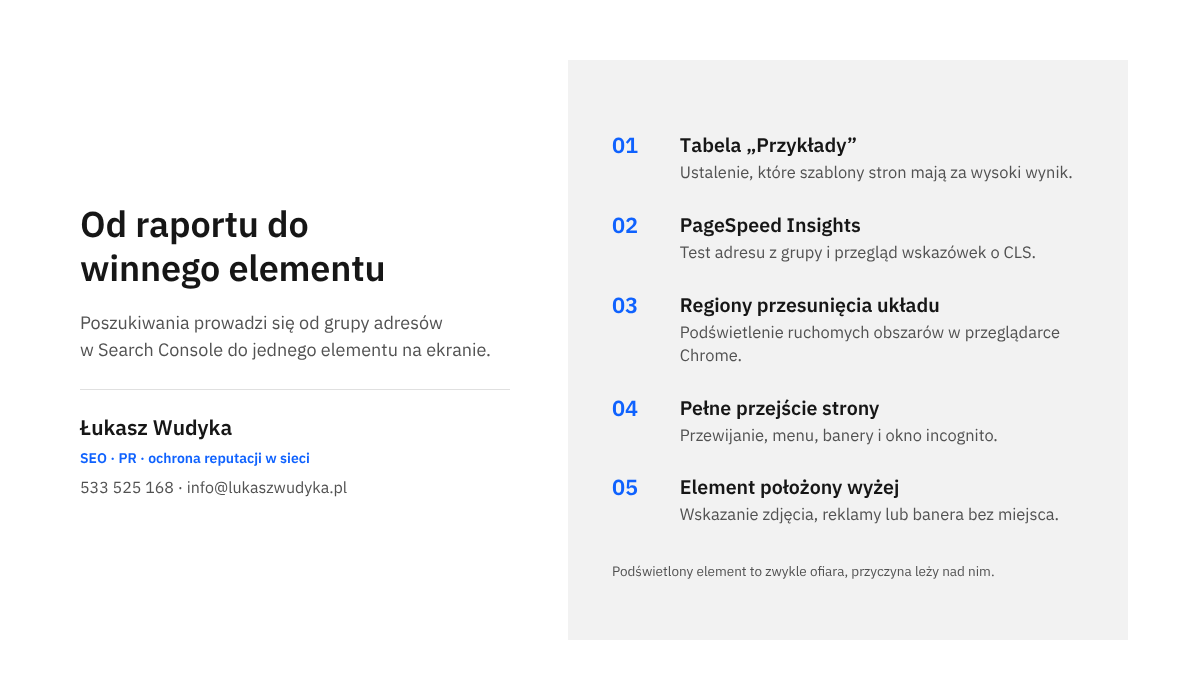
Test jednorazowy pokazuje tylko to, co dzieje się w chwili wczytania. Jeżeli lista wskazówek jest pusta, a raport nadal zgłasza problem, przesunięcie następuje później albo tylko w określonych warunkach. Wtedy potrzebna jest przeglądarka Chrome na komputerze i jej narzędzia dla programistów.
- Otwarcie narzędzi przeglądarki Na badanej stronie w Chrome należy otworzyć narzędzia dla programistów, na przykład klawiszem F12, i przełączyć podgląd na widok urządzenia mobilnego, skoro problem dotyczy telefonów.
- Włączenie podświetlania przesunięć W karcie „Renderowanie”, dostępnej wśród dodatkowych narzędzi, zaznacza się opcję „Regiony przesunięcia układu”.
- Odświeżenie i obserwacja Po odświeżeniu strony każdy obszar, który zmienił położenie, zostaje na chwilę podświetlony kolorem. Wystarczy zapamiętać, które części strony zostały podświetlone.
- Zachowanie jak zwykły odwiedzający Stronę należy przewinąć do końca, otworzyć menu, poczekać kilkanaście sekund na czat i banery. Dokumentacja zaleca poświęcić na to kilka minut i powtórzyć próbę przy spowolnionym połączeniu, bo wtedy przesunięcia są wyraźniejsze.
- Nagranie w panelu „Wydajność” Dla pewności można nagrać wczytanie strony w panelu „Wydajność”. Na ścieżce „Przesunięcia układu” każde zdarzenie jest zaznaczone osobno, a po jego kliknięciu w widoku „Podsumowanie” widać czas, wynik i przesunięte elementy.
- Wskazanie sprawcy Element podświetlony jest zwykle ofiarą, nie przyczyną. Winny jest najczęściej element położony bezpośrednio nad nim, czyli ten, który pojawił się lub urósł.
Ostatni krok jest najważniejszy i najczęściej pomijany. Jeśli podświetla się akapit tekstu, problemem nie jest akapit, lecz zdjęcie, reklama albo baner znajdujące się wyżej. Duży ruch w dół oznacza zazwyczaj, że coś zostało wstawione, niewielkie drgnięcie wskazuje na czcionkę lub style. Próbę warto wykonać także w oknie incognito, bo wtedy strona zachowuje się tak, jak wobec nowego odwiedzającego: pokazuje komunikat o plikach cookie i okna powitalne, których stały bywalec dawno nie widzi.
Jak naprawić każdą z przyczyn?
Zasada wspólna dla wszystkich poprawek brzmi: przeglądarka ma znać rozmiar każdego elementu, zanim go wczyta, a nowe treści nie mogą rozpychać tych, które już widać. Część zmian da się wprowadzić w ustawieniach systemu strony lub motywu, część wymaga zmiany w kodzie szablonu. Przed pracą na działającej stronie radzę wykonać kopię zapasową, a zmiany w kodzie wprowadzać najpierw na kopii roboczej, ponieważ błąd w szablonie potrafi zepsuć wygląd wszystkich podstron jednocześnie.
Wymiary obrazów, filmów i ramek
Każdy obraz powinien mieć w kodzie atrybuty szerokości i wysokości odpowiadające rzeczywistym wymiarom pliku. Przeglądarka wylicza z nich proporcje i rezerwuje miejsce jeszcze przed pobraniem zdjęcia. Poprawny zapis wygląda tak: <img src="zdjecie.jpg" width="1200" height="800" alt="Opis zdjęcia">. Aby obraz nadal dopasowywał się do szerokości ekranu, w stylach strony pozostawia się regułę img { max-width: 100%; height: auto; }. Samo ustawienie szerokości w stylach, bez atrybutów w znaczniku, nie wystarcza, bo wysokość pozostaje wtedy nieznana.
W popularnych systemach do budowy stron obrazy dodawane przez bibliotekę multimediów otrzymują te atrybuty automatycznie. Brakuje ich zwykle tam, gdzie zdjęcie wstawiono ręcznym kodem, jako tło, przez starszy dodatek do galerii albo przez skrypt opóźniający wczytywanie obrazów, który podmienia znacznik. Dla filmów, map i innych ramek stosuje się pojemnik o stałych proporcjach, na przykład .film { aspect-ratio: 16 / 9; width: 100%; }, a ramkę rozciąga się na cały pojemnik. Gdy obraz ma inne kadry na telefon i na komputer, wymiary trzeba podać osobno dla każdej wersji.
Miejsce dla reklam, banerów i doładowywanych treści
Dla bloków reklamowych dokumentacja zaleca zarezerwowanie miejsca z góry, najprościej przez wysokość minimalną pojemnika, na przykład .reklama { min-height: 250px; }, dobraną do najczęściej wyświetlanego formatu i osobno ustawioną dla telefonów. Zarezerwowanego miejsca nie należy zwijać, gdy reklama się nie wczyta, lepiej pozostawić w nim wypełnienie zastępcze. Reklamy umieszczone na samej górze strony przesuwają najwięcej treści, dlatego bezpieczniej jest przenieść je niżej. Te same reguły dotyczą okien z opiniami, liczników i innych dodatków wczytywanych z zewnętrznych serwisów.
Komunikaty i banery nie powinny być wstawiane nad treścią po jej wyświetleniu. Rozwiązania są dwa: albo element nakłada się na stronę jako osobna warstwa, na przykład przyklejona do dolnej krawędzi ekranu, i wtedy niczego nie odsuwa, albo miejsce na niego jest przewidziane w układzie od początku. Dotyczy to zwłaszcza komunikatu o plikach cookie, o którego konfiguracji piszę we wpisie o banerze zgód i trybie uzyskiwania zgody. Kolejne partie listy produktów lub wpisów najlepiej doładowywać po kliknięciu przycisku w rodzaju „Wczytaj więcej”, ponieważ zmiana następująca w ciągu 500 milisekund od kliknięcia nie obciąża wyniku. Jeśli pobranie treści trwa dłużej, miejsce na nią trzeba przygotować wcześniej.
Czcionki i animacje bez przeliczania układu
Przy czcionkach chodzi o to, by wymiana nastąpiła jak najwcześniej albo była niezauważalna. Najważniejszą czcionkę można wczytać z wyprzedzeniem wierszem w nagłówku strony: <link rel="preload" as="font" type="font/woff2" crossorigin>, uzupełnionym w atrybucie href o adres pliku czcionki. W deklaracji czcionki warto rozważyć ustawienie font-display: optional, przy którym czcionka internetowa zostaje użyta tylko wtedy, gdy jest gotowa w chwili pierwszego ułożenia strony. W przeciwnym razie odwiedzający widzi czcionkę zastępczą przez całą wizytę i żadna wymiana nie następuje. Trzeba mieć świadomość skutku: część osób zobaczy przy pierwszych odwiedzinach inny krój niż zaplanowany.
Zawsze należy też wskazać czcionkę zastępczą o zbliżonych proporcjach, na przykład font-family: "Nazwa czcionki", Arial, sans-serif;, zamiast zostawiać wybór przeglądarce. Dokumentacja opisuje ponadto dopasowanie czcionki zastępczej za pomocą właściwości size-adjust i pokrewnych, co pozwala zrównać wysokość wierszy obu krojów. Animacje poprawia się przez zamianę właściwości zmieniających położenie i rozmiar na transform. Menu wysuwane zapisem transform: translateY(…) wygląda tak samo jak animowane zmianą odległości od górnej krawędzi, lecz nie powoduje przesunięcia układu. Tę zmianę zwykle musi wykonać autor motywu lub programista.
Jak sprawdzić, czy naprawa zadziałała, i zgłosić ją w Search Console?
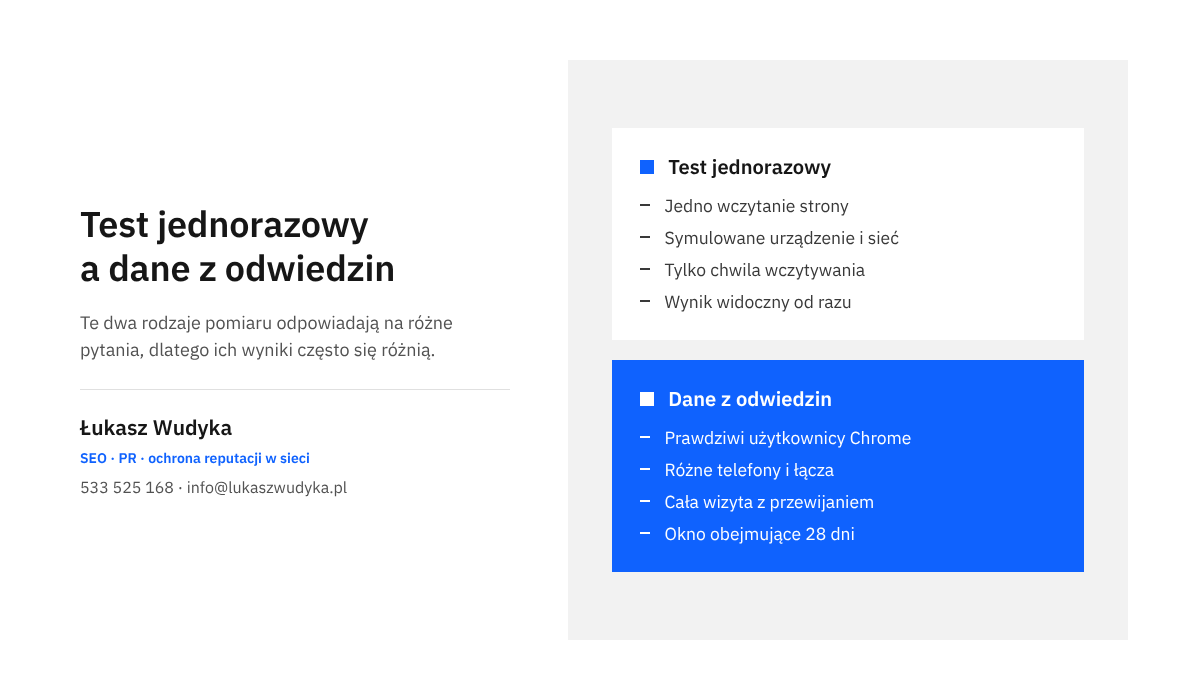
Sprawdzenie ma dwa etapy, a ich pomylenie jest źródłem większości rozczarowań. Pierwszy etap trwa kilka minut i odbywa się w przeglądarce: po wdrożeniu poprawki trzeba ponownie włączyć opcję „Regiony przesunięcia układu”, odświeżyć stronę i przejść ją tak samo jak przed naprawą. Jeżeli nic się nie podświetla, a test w PageSpeed Insights nie wymienia już przesuniętych elementów, poprawka działa technicznie. Drugi etap to dane z prawdziwych odwiedzin, które zmieniają się powoli, ponieważ obejmują okno 28 dni. Dopiero one decydują o stanie w raporcie.
- Ponowny test po wdrożeniu Każdy naprawiony szablon należy sprawdzić na co najmniej dwóch adresach z grupy, w widoku telefonu i komputera, również w oknie incognito.
- Wyczyszczenie pamięci podręcznej strony Jeżeli strona korzysta z dodatku przyspieszającego lub z sieci dostarczania treści, trzeba opróżnić ich pamięć, inaczej odwiedzający nadal będą otrzymywać starą wersję.
- Powrót do szczegółów problemu W Search Console otwiera się ten sam wiersz problemu z CLS w tabeli „Dlaczego adresy URL nie są uważane za prawidłowe”.
- Uruchomienie śledzenia Po naprawieniu wszystkich adresów należy kliknąć „Rozpocznij śledzenie”. Rozpoczyna to 28-dniowy okres obserwacji danych z odwiedzin i nie powoduje ponownego indeksowania stron.
- Kontrola przebiegu Postęp widać po kliknięciu „Sprawdź szczegóły”. Stan „Rozpoczęto” oznacza trwającą obserwację, a „Powodzenie” lub „Wszystko w porządku” potwierdza, że problem nie wystąpił w kolejnych pomiarach.
- Postępowanie po niepowodzeniu Stan „Niepowodzenie” oznacza, że przynajmniej jeden adres nadal wykazuje problem. Po znalezieniu i usunięciu pozostałej przyczyny wybiera się „Rozpocznij nową weryfikację”.
Co zrobić, gdy wynik nie spada, i jakich błędów unikać?
Jeżeli po kilku tygodniach raport nadal pokazuje problem, najczęściej zachodzi jedna z trzech sytuacji. Pierwsza: przesunięcie występuje u części odwiedzających, w warunkach, których nie odtworzono podczas testu, na przykład na wąskim ekranie, przy wolnym łączu, po zalogowaniu albo tylko przy pierwszej wizycie z banerem zgód. Druga: naprawiono jeden szablon, a grupa obejmuje też inne rodzaje stron. Trzecia: przesunięcie następuje długo po wczytaniu, podczas przewijania, i żaden jednorazowy test go nie wychwyci. W każdym z tych przypadków pomaga powtórzenie obserwacji z podświetlaniem przesunięć na prawdziwym telefonie lub w widoku mobilnym, z pełnym przewinięciem strony.
Zdarza się też odwrotna niespodzianka: stan wielu stron zmienia się, choć na stronie niczego nie ruszano. Pomoc Search Console wyjaśnia, że strony mogły znajdować się na granicy dwóch stanów i niewielka zmiana w zachowaniu odwiedzających lub w ruchu przesunęła je na drugą stronę progu. Wynik równy dokładnie granicznej wartości nie daje więc spokoju na długo i warto dążyć do zapasu. Przy okazji pracy nad stabilnością układu dobrze jest przejrzeć pozostałe wskaźniki, bo poprawki obrazów pomagają również czasowi wczytywania, o czym piszę w tekście o problemie z LCP i elemencie, który spowalnia stronę.
Na koniec zestawienie błędów, które w tej pracy powtarzają się najczęściej i kosztują najwięcej czasu.
- Ocenianie poprawki wyłącznie po wyniku jednorazowego testu, który nie obejmuje przewijania ani elementów pojawiających się po kilkunastu sekundach.
- Testowanie tylko na komputerze, podczas gdy raport zgłasza problem dla urządzeń mobilnych, gdzie zdjęcia i reklamy mają inne proporcje.
- Sprawdzanie strony jako zalogowany administrator, któremu nie wyświetla się baner zgód ani okna powitalne widoczne dla nowych odwiedzających.
- Ukrywanie elementu zamiast rezerwacji miejsca: zwinięty blok po reklamie albo usunięty baner także przesuwa treść, tylko w przeciwną stronę.
Najczęstsze pytania
Czy problem z CLS obniża pozycję strony w Google?
Podstawowe wskaźniki internetowe opisują wygodę korzystania ze strony i Google zaleca, aby osiągać w nich dobre wyniki. Nie należy jednak oczekiwać, że sama poprawa CLS zmieni pozycje, ponieważ o kolejności wyników decyduje wiele czynników, przede wszystkim dopasowanie treści do zapytania. Pewną korzyścią jest natomiast wygoda odwiedzających: strona, na której nic nie ucieka spod palca, ogranicza przypadkowe kliknięcia i ułatwia wypełnienie formularza lub złożenie zamówienia.
Dlaczego PageSpeed Insights pokazuje CLS równy zero, a Search Console zgłasza problem?
Oba narzędzia mierzą co innego. Test jednorazowy wczytuje stronę raz, w stałych warunkach, i kończy pomiar bez przewijania oraz bez czekania na elementy pojawiające się później. Search Console pokazuje dane z prawdziwych odwiedzin z 28 dni, obejmujące całą wizytę, różne telefony i szybkości łącza. W PageSpeed Insights warto spojrzeć na górną część wyniku z danymi od użytkowników oraz upewnić się, czy dotyczy ona badanego adresu, czy całej witryny.
Ile trzeba czekać na zmianę stanu w raporcie po naprawie?
Dane w raporcie obejmują okres 28 dni, więc pełny efekt poprawki widać dopiero wtedy, gdy wszystkie pomiary w tym oknie pochodzą już z poprawionej wersji strony. Wcześniej wynik stopniowo się poprawia, bo starsze odwiedziny wypadają z wyliczeń. Po kliknięciu „Rozpocznij śledzenie” Search Console prowadzi obserwację przez 28 dni. Kliknięcie przycisku niczego nie przyspiesza, służy jedynie do potwierdzenia, że problem przestał występować.
Co oznacza wartość „CLS grupy” przy przykładowym adresie?
To wynik wspólny dla grupy podobnych stron, a nie pomiar jednej podstrony. Search Console łączy adresy o zbliżonej budowie i podaje wartość, jaką osiąga 75 procent wyświetleń w tej grupie. Przykładowy adres w tabeli jest tylko reprezentantem. Może się więc zdarzyć, że akurat ta jedna podstrona zachowuje się poprawnie, a wynik psują inne strony z tego samego szablonu. Dlatego testy trzeba prowadzić na kilku adresach z grupy.
Dlaczego problem dotyczy tylko urządzeń mobilnych?
Raport ocenia telefony i komputery osobno, a ta sama strona może mieć na nich różne stany. Na wąskim ekranie zdjęcia i reklamy zajmują większą część widoku, więc ich późne pojawienie się przesuwa proporcjonalnie więcej treści. Telefony częściej korzystają też z wolniejszego połączenia, przez co elementy docierają z większym opóźnieniem. Bywa wreszcie, że wersja mobilna ma inne banery, inne kadry zdjęć i przyklejone paski, których na komputerze po prostu nie ma.
Czy rozwijane menu lub lista po kliknięciu psują wynik CLS?
Nie, o ile zmiana następuje szybko po działaniu odwiedzającego. Przesunięcia, które wystąpiły w ciągu 500 milisekund od kliknięcia, dotknięcia ekranu lub naciśnięcia klawisza, są wyłączone z wyliczeń, bo użytkownik sam je wywołał i się ich spodziewa. Kłopot pojawia się wtedy, gdy po kliknięciu strona pobiera dane dłużej i treść przesuwa się z opóźnieniem. W takiej sytuacji miejsce na nową treść należy zarezerwować od razu po kliknięciu.
Źródła
- Raport dotyczący Core Web Vitals, Pomoc Search Console
- Skumulowane przesunięcie układu (CLS), web.dev
- Optymalizuj skumulowane przesunięcie układu, web.dev
- Debuguj przesunięcia układu, web.dev
- Wykrywanie problemów z wydajnością renderowania, Chrome for Developers
- O narzędziu PageSpeed Insights, Google for Developers
Brak czasu albo ochoty, żeby zająć się tym samodzielnie?
Szukanie elementu, który przesuwa stronę, wymaga cierpliwości i kilku narzędzi, a prowadzenie firmy rzadko zostawia na to wolne popołudnie. Chętnie zajmę się tym od początku do końca. Odczytam raport w Search Console i ustalę, których szablonów dotyczy problem, sprawdzę strony na telefonie i na komputerze, wskażę konkretne zdjęcia, banery, reklamy lub czcionki odpowiedzialne za przesunięcia, a potem wprowadzę poprawki albo przygotuję jasną listę zadań dla osoby opiekującej się stroną. Po wdrożeniu uruchomię śledzenie poprawki i będę obserwować wynik aż do zmiany stanu w raporcie.
Wystarczy krótka wiadomość z adresem strony i informacją, co widać w raporcie, a odpowiem, od czego zacząć i ile pracy to oznacza. Można zadzwonić pod numer 533 525 168 albo napisać na adres info@lukaszwudyka.pl.