LiteSpeed Cache to jedna z najczęściej instalowanych wtyczek przyspieszających WordPressa, a zarazem jedna z tych, w których najłatwiej się zgubić. Po aktywacji w kokpicie pojawia się kilkanaście sekcji i kilkadziesiąt zakładek z przełącznikami, z których część potrafi realnie przyspieszyć stronę, a część, włączona bez przygotowania, rozsypuje wygląd witryny albo wyłącza działanie formularza. Właściciel firmy, który chce po prostu szybszej strony, staje przed pytaniem, co włączyć, a czego na początku nie ruszać. Ten wpis odpowiada na nie w kolejności, w jakiej wykonuje się pracę.
Instrukcja jest przeznaczona dla osób, które samodzielnie opiekują się stroną firmową lub niewielkim sklepem i nie mają pod ręką programisty. Po lekturze czytelnik będzie umiał sprawdzić, czy jego serwer w ogóle obsługuje tę wtyczkę, zainstalować ją bez konfliktu z innymi dodatkami, włączyć pamięć podręczną w ustawieniach uznawanych przez producenta za bezpieczne, potwierdzić w przeglądarce, że strona jest podawana z pamięci, oraz wycofać zmianę, gdy coś pójdzie nie tak. Nazwy sekcji i przełączników podaję w brzmieniu z oficjalnej dokumentacji LiteSpeed, czyli po angielsku. W polskiej wersji kokpitu część z nich może być przetłumaczona, ale ich układ i kolejność pozostają te same.
Najważniejsze w skrócie
- Pamięć podręczna stron z tej wtyczki działa tylko na serwerze LiteSpeed albo przez sieć QUIC.cloud, na innym serwerze dostępne są wyłącznie funkcje optymalizacji.
- Przed instalacją trzeba wyłączyć każdą inną wtyczkę pamięci podręcznej stron, ponieważ na jednej witrynie może działać tylko jedna taka pamięć.
- Pamięć włącza się w miejscu „LiteSpeed Cache > Cache > Cache” przełącznikiem „Enable Cache”, a zmianę zatwierdza przyciskiem „Save Changes”.
- Najbezpieczniejszym zestawem na start jest „Essentials”, który włącza samą pamięć podręczną i nie wymaga połączenia z usługą QUIC.cloud.
- Poprawne działanie potwierdza nagłówek „X-LiteSpeed-Cache: hit” widoczny po drugim wczytaniu strony w oknie bez zalogowania.
- Łączenie plików CSS i JS, opóźnianie skryptów i tryb „Guest Mode” włącza się dopiero później, pojedynczo i z testem po każdej zmianie.
Czym jest LiteSpeed Cache i na jakim serwerze w ogóle zadziała?
Dokumentacja producenta opisuje wtyczkę jako narzędzie o dwóch rolach. Pierwsza to pamięć podręczna całych stron: serwer zapisuje gotową stronę i kolejnym odwiedzającym podaje zapisaną kopię, zamiast za każdym razem składać ją od nowa z bazy danych, motywu i wtyczek. Druga rola to optymalizacja witryny, czyli między innymi zmniejszanie plików CSS i JS, opóźnione wczytywanie obrazów czy kompresja zdjęć. Producent zaznacza wprost, że większości użytkowników wystarcza sama pamięć podręczna, a pozostałe funkcje są dodatkiem. To ważna wskazówka dla początkujących: największy zysk daje pierwsza rola i to ona niesie najmniejsze ryzyko.
Najważniejsze ograniczenie dotyczy serwera. Pamięć podręczna stron z tej wtyczki nie jest zapisywana przez WordPressa, tylko przez sam serwer WWW, dlatego działa wyłącznie tam, gdzie pracuje serwer LiteSpeed, albo gdy ruch przechodzi przez sieć QUIC.cloud. Na hostingu z innym serwerem wtyczkę da się zainstalować i korzystać z funkcji z sekcji „Page Optimization”, ale przełącznik pamięci podręcznej nie przyniesie skutku. Informację o rodzaju serwera podaje zwykle opis pakietu hostingowego lub panel klienta, a w razie wątpliwości wystarczy krótkie pytanie do pomocy technicznej hostingu: czy konto działa na serwerze LiteSpeed i czy moduł pamięci podręcznej jest na nim włączony.
Zdarza się też sytuacja pośrednia: serwer LiteSpeed jest, ale po aktywacji wtyczka wyświetla ostrzeżenie, że funkcje pamięci podręcznej są niedostępne. Według dokumentacji oznacza to jedną z dwóch rzeczy. Albo moduł pamięci nie został skonfigurowany po stronie serwera i wtedy włączyć go może wyłącznie firma hostingowa, albo witryna jednak nie stoi na serwerze LiteSpeed. W obu przypadkach nie ma sensu szukać rozwiązania w ustawieniach wtyczki, bo problem leży poziom niżej. Jeśli na stronie nie działa jeszcze żadna pamięć podręczna i nie wiadomo, od czego zacząć, ogólne zasady opisałem we wpisie o tym, jak włączyć pamięć podręczną stron w WordPressie i sprawdzić, czy działa.
Co przygotować przed instalacją, żeby niczego nie zepsuć?
Najczęstszą przyczyną kłopotów po instalacji nie jest sama wtyczka, tylko to, że na stronie działa już inny dodatek o tym samym zadaniu. Dokumentacja LiteSpeed stawia sprawę jednoznacznie: przed instalacją i aktywacją należy wyłączyć wszystkie inne wtyczki pamięci podręcznej całych stron. Dwie takie pamięci nakładają się na siebie, przez co odwiedzający widzą nieaktualne treści, a czyszczenie pamięci w jednej wtyczce nie usuwa kopii zapisanej przez drugą. Inne rodzaje pamięci, na przykład pamięć obiektów lub pamięć przeglądarki, mogą pozostać. Wtyczki optymalizujące kod lub obrazy da się łączyć z LiteSpeed Cache, ale wtedy tę samą funkcję wolno włączyć tylko w jednej z nich.
Drugim przygotowaniem jest kopia zapasowa. Wtyczka dopisuje własne reguły do pliku .htaccess i zmienia sposób, w jaki serwer podaje stronę, więc przed pierwszą konfiguracją dobrze mieć kopię plików i bazy danych, którą da się przywrócić jednym działaniem. Jak wykonać ją poprawnie i przetestować, opisuje wpis o tym, jak zrobić kopię zapasową WordPressa, która naprawdę działa. Radzę też zapisać wynik pomiaru szybkości strony sprzed instalacji, choćby dla strony głównej i jednej podstrony oferty. Bez punktu odniesienia nie da się potem uczciwie ocenić, czy zmiana cokolwiek dała.
Sama instalacja nie różni się od instalacji innych wtyczek z oficjalnego katalogu WordPressa i zajmuje kilka minut. Kolejność czynności według dokumentacji jest następująca.
- Wyłączenie dotychczasowej pamięci podręcznej W kokpicie, na liście wtyczek, wyłącza się każdy dodatek pamięci podręcznej stron, a jeśli miał własny przycisk czyszczenia, wcześniej opróżnia się jego pamięć.
- Wyszukanie wtyczki W menu wtyczek należy przejść do dodawania nowej wtyczki i w polu wyszukiwania wpisać „LiteSpeed Cache”. Właściwa pozycja pochodzi od autora LiteSpeed Technologies.
- Instalacja i aktywacja Przy znalezionej pozycji trzeba kliknąć przycisk instalacji, a po jej zakończeniu przycisk aktywacji. W bocznym menu kokpitu pojawi się nowa pozycja „LiteSpeed Cache”.
- Odczytanie komunikatów Po aktywacji należy przeczytać komunikaty wyświetlone u góry ekranu. Ostrzeżenie o niedostępnych funkcjach pamięci podręcznej oznacza konieczność kontaktu z hostingiem, zanim wykona się dalsze kroki.
- Włączenie pamięci W miejscu „LiteSpeed Cache > Cache > Cache” ustawia się przełącznik „Enable Cache” w pozycji „ON” i zatwierdza przyciskiem „Save Changes”.
Które zakładki sekcji „Cache” ustawić, a które zostawić bez zmian?
Po włączeniu pamięci wiele osób zaczyna przeglądać kolejne zakładki i poprawiać to, co wygląda na wyłączone. To błąd. Producent pisze, że ustawienia domyślne zostały dobrane tak, aby pasowały do większości witryn bez żadnych poprawek, i przy opisie każdej z czterech podstawowych zakładek powtarza tę samą radę: w razie wątpliwości niczego nie zmieniać. Sekcja „Cache” ma osiem zakładek, a przy aktywnym WooCommerce dziewięć. Początkujący powinien rozumieć, do czego służy każda z nich, ale świadomie ustawia najwyżej dwie lub trzy opcje. Poniższe zestawienie pokazuje, czym zajmuje się każda zakładka i jak ją potraktować na starcie.
| Zakładka | Za co odpowiada | Postępowanie na start |
|---|---|---|
| Cache | Główny włącznik pamięci oraz wybór rodzajów treści, które są zapisywane. | Włączyć „Enable Cache”, resztę zostawić. |
| TTL | Czas w sekundach, przez który zapisana kopia strony jest uznawana za aktualną. | Zostawić wartości domyślne. |
| Purge | Reguły samoczynnego usuwania kopii po publikacji lub aktualizacji. | Sprawdzić opcję „Purge All On Upgrade”. |
| Excludes | Adresy, ciasteczka i role użytkowników wyłączone z pamięci. | Puste, dopóki nie wystąpi konkretny problem. |
| ESI | Wstawianie prywatnych fragmentów do zapisanych stron. | Nie włączać. |
| Object | Zewnętrzna pamięć obiektów: Memcached lub Redis. | Tylko po ustaleniu z hostingiem. |
| Browser | Przechowywanie obrazów i plików stylów na urządzeniu odwiedzającego. | Można włączyć, to bezpieczna opcja. |
| Advanced | Opcje dla doświadczonych, głównie do usuwania konfliktów. | Nie zmieniać. |
Zakładka „TTL” określa, jak długo kopia strony pozostaje ważna. Domyślnie strony publiczne, strona główna i kanały RSS są przechowywane przez 604800 sekund, czyli tydzień, treści prywatne przez 1800 sekund, a strony błędów 403, 404 i 500 przez 3600 sekund. Te liczby niepokoją osoby, które często zmieniają treść, ale obawa jest niepotrzebna: zakładka „Purge” sprawia, że po zapisaniu wpisu lub strony wtyczka sama usuwa kopię zmienionego adresu oraz powiązanych archiwów, kategorii i strony głównej. Długi czas przechowywania nie oznacza więc starych treści, tylko rzadsze składanie strony od zera.
W zakładce „Purge” jedna opcja zasługuje na świadome sprawdzenie: „Purge All On Upgrade”. Po jej włączeniu każda aktualizacja WordPressa, motywu lub wtyczki czyści całą pamięć, dzięki czemu odwiedzający nie dostają stron złożonych ze starych plików. Dokumentacja zaleca, aby pozostawała włączona. Z kolei w zakładce „Excludes” warto znać pole „Do Not Cache Roles”, które pozwala wyłączyć pamięć dla wybranej roli, na przykład administratora na czas testów. Ostrożności wymaga pole „Do Not Cache Cookies”: wpisanie tam ciasteczka obecnego na każdej podstronie wyłączy z pamięci całą witrynę. Zakładka „Browser” zawiera przełącznik „Browser Cache” z czasem domyślnym 31557600 sekund, czyli rok, i jest to jedyne dodatkowe ustawienie, które zestaw dla początkujących włącza obok samej pamięci stron.
Kto woli nie zajmować się tym samodzielnie, może zadzwonić pod numer 533 525 168 albo napisać na adres info@lukaszwudyka.pl, a przejmę sprawę w całości. Sprawdzam wtedy rodzaj serwera, usuwam konflikt z dotychczasową wtyczką, wykonuję kopię zapasową, włączam pamięć podręczną w bezpiecznym zestawie ustawień i potwierdzam pomiarem, że strona rzeczywiście działa szybciej, a formularze i koszyk zachowują się poprawnie.
Który gotowy zestaw ustawień wybrać na początek?
Zamiast przestawiać przełączniki pojedynczo, można skorzystać z gotowych zestawów przygotowanych przez producenta. Znajdują się w sekcji „LiteSpeed Cache > Presets”, w zakładce „Standard Presets”. Zestawów jest pięć i są ułożone od najostrożniejszego do najbardziej ryzykownego: „Essentials”, „Basic”, „Advanced”, „Aggressive” i „Extreme”. Każdy kolejny zawiera wszystko, co poprzedni, i dokłada następne funkcje. Zastosowanie zestawu zastępuje dotychczasowe ustawienia, ale wtyczka wcześniej zapisuje ich kopię, więc zmianę da się cofnąć.
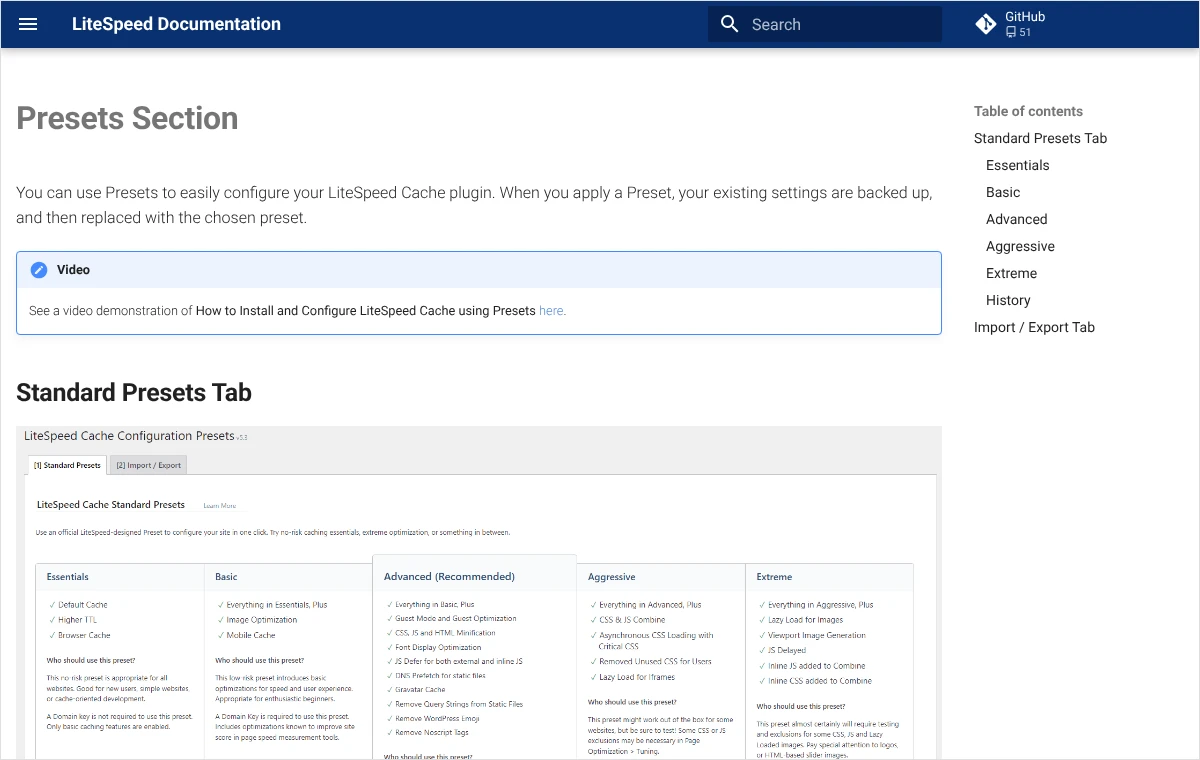
Dla początkujących producent przewidział zestaw „Essentials”. Włącza on domyślną pamięć podręczną, dłuższy czas przechowywania kopii oraz pamięć przeglądarki. Dokumentacja opisuje go jako odpowiedni dla osób, które chcą ustawić wtyczkę raz i więcej do niej nie wracać, niewymagający wiedzy technicznej i mało prawdopodobny jako przyczyna uszkodzenia strony. Nie wymaga też połączenia z usługą QUIC.cloud. Uważam, że to właściwy wybór na pierwszy tydzień pracy z wtyczką, także na stronach, które docelowo mają korzystać z szerszej optymalizacji. Najpierw trzeba się upewnić, że sama pamięć działa bez zarzutu, a dopiero potem dokładać kolejne warstwy.
Zestaw „Basic” dodaje optymalizację obrazów i osobną pamięć dla telefonów, ale wymaga połączenia z usługą QUIC.cloud. Zestaw „Advanced”, oznaczony w panelu jako zalecany, dokłada między innymi tryb „Guest Mode”, zmniejszanie plików CSS, JS i HTML oraz odroczone wczytywanie skryptów. Dokumentacja uprzedza, że może przy nim zajść potrzeba wykluczenia pojedynczych plików w zakładce „Tuning” i że usługi sieciowe po wyczerpaniu miesięcznego limitu mogą wiązać się z opłatami. Przy zestawach „Aggressive” i „Extreme” producent pisze już wprost o możliwych, a w drugim przypadku prawdopodobnych konfliktach stylów i skryptów. Te dwa zestawy są przeznaczone dla osób, które umieją takie konflikty samodzielnie usuwać.
Zastosowanie zestawu „Essentials” i ewentualne wycofanie zmiany przebiega w kilku krokach.
- Zapisanie obecnych ustawień do pliku W miejscu „LiteSpeed Cache > Toolbox > Import/Export” należy kliknąć „Export”. Plik zapisany na komputerze jest niezależną kopią konfiguracji.
- Otwarcie zestawów W bocznym menu wybiera się „LiteSpeed Cache > Presets”, a następnie zakładkę „Standard Presets”.
- Zastosowanie zestawu Pod kolumną „Essentials” trzeba kliknąć przycisk „Apply Preset” i potwierdzić wybór przyciskiem „OK” w oknie, które się pojawi.
- Test strony W oknie prywatnym przeglądarki otwiera się stronę główną, podstronę oferty, formularz kontaktowy, a w sklepie także koszyk i kasę, sprawdzając wygląd i działanie.
- Wycofanie w razie kłopotów Na dole zakładki „Standard Presets” po pierwszym użyciu zestawu pojawia się część „History” z listą zastosowanych zestawów i odnośnikiem przywracającym poprzednie ustawienia.
Jak sprawdzić, czy strona naprawdę jest podawana z pamięci podręcznej?
Włączony przełącznik nie jest dowodem, że pamięć działa. Dowodem jest odpowiedź serwera, a dokładniej nagłówek, który serwer dołącza do każdej wysłanej strony. Dokumentacja podaje dwie drogi sprawdzenia. Prostsza to narzędzie producenta dostępne pod adresem check.lscache.io: po wpisaniu adresu strony pokazuje ono odpowiedź „Yes” lub „No” oraz odczytane nagłówki. Druga droga to samodzielny odczyt w przeglądarce, który zajmuje minutę i daje pewność także dla podstron, do których zewnętrzne narzędzie nie ma dostępu. Sprawdzenie zawsze wykonuje się bez zalogowania do kokpitu, najlepiej w oknie prywatnym, ponieważ zalogowany administrator otrzymuje inną wersję strony niż zwykły odwiedzający.
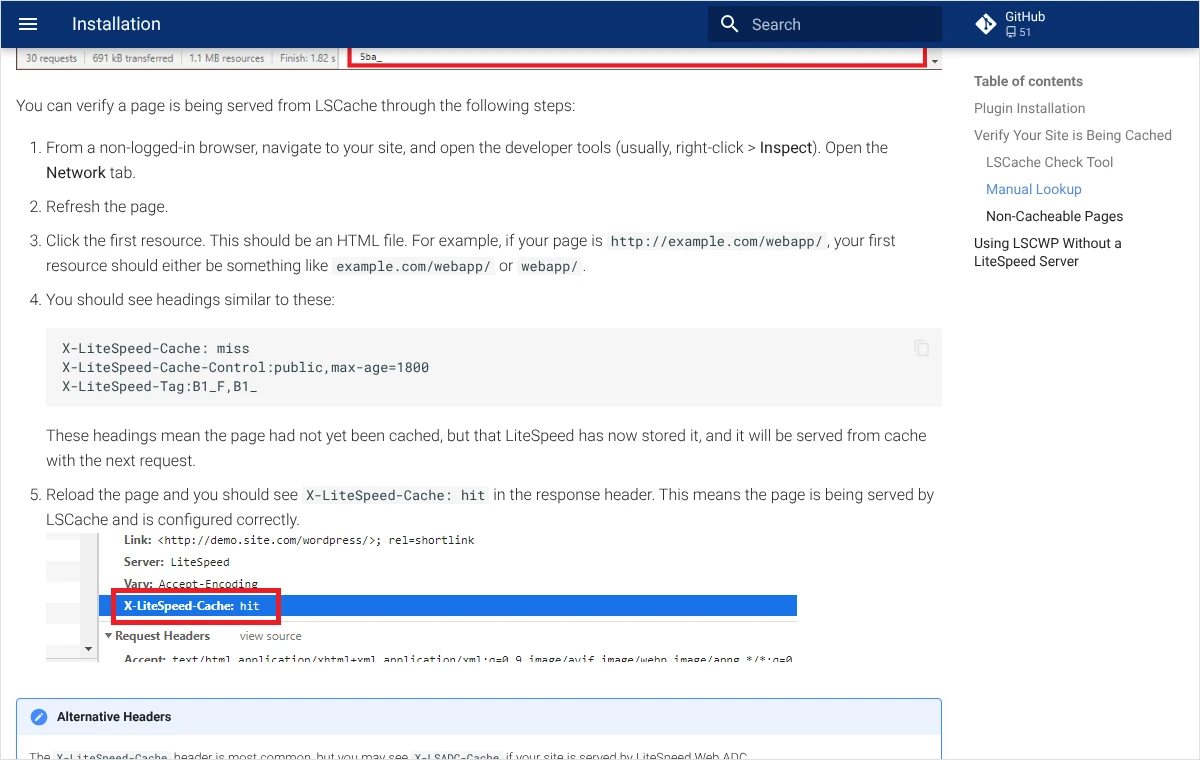
- Otwarcie narzędzi przeglądarki W oknie prywatnym należy wejść na sprawdzaną stronę, kliknąć prawym przyciskiem myszy w dowolnym miejscu, wybrać polecenie zbadania strony i przejść do karty „Network”, w polskiej wersji przeglądarki nazywanej zwykle „Sieć”.
- Odświeżenie strony Po odświeżeniu karta wypełnia się listą wczytanych plików. Pierwsza pozycja na liście to dokument HTML, czyli sama strona.
- Odczyt nagłówków pierwszej pozycji Po kliknięciu pierwszej pozycji w części z nagłówkami odpowiedzi szuka się wiersza „X-LiteSpeed-Cache”. Wartość „miss” oznacza, że strony nie było jeszcze w pamięci, ale serwer właśnie ją zapisał.
- Ponowne odświeżenie Przy drugim wczytaniu w tym samym wierszu powinna pojawić się wartość „hit”. To potwierdzenie, że strona została podana z pamięci i konfiguracja jest poprawna.
W zależności od sposobu podłączenia witryny nazwa nagłówka może być inna. Dokumentacja wymienia „X-LSADC-Cache” dla serwerów z modułem LiteSpeed Web ADC oraz „X-QC-Cache” i „X-QC-Pop” dla stron obsługiwanych przez sieć QUIC.cloud. Pierwszy z tej pary pokazuje „hit” lub „miss”, drugi wskazuje punkt sieci, z którego podano stronę. Każdy z tych nagłówków jest równie dobrym potwierdzeniem. Jeśli natomiast nie widać ani wartości „hit”, ani „miss”, ani żadnego nagłówka zastępczego, konfiguracja pamięci jest błędna i trzeba wrócić do pytania o serwer z pierwszej części tekstu.
Osobnym przypadkiem są strony, które celowo nie trafiają do pamięci. Koszyk, kasa czy panel klienta w sklepie mają dla każdej osoby inną zawartość, więc serwer podaje je za każdym razem na świeżo i oznacza nagłówkiem „X-LiteSpeed-Cache-Control: no-cache”. Taki wynik na stronie koszyka nie jest usterką, tylko poprawnym zachowaniem. Usterką byłby ten sam nagłówek na stronie głównej albo na wpisie blogowym. Wtedy w pierwszej kolejności sprawdza się zakładkę „Excludes”, a zwłaszcza pole z ciasteczkami, oraz to, czy inna wtyczka nie wysyła własnego polecenia zakazującego zapisu strony.
Których funkcji nie włączać pierwszego dnia?
Najwięcej szkód powstaje nie w sekcji „Cache”, tylko w sekcji „Page Optimization”. Znajdują się tam funkcje zmieniające kod, który przeglądarka otrzymuje: zmniejszanie i łączenie plików CSS i JS, wczytywanie stylów w tle, odraczanie skryptów, leniwe wczytywanie obrazów. Po instalacji wszystkie są wyłączone i jest to stan celowy. Każda z nich może poprawić wynik w testach szybkości, ale każda ingeruje w kolejność i sposób wczytywania plików, na której polegają motyw i wtyczki. Dokumentacja zaleca, aby testować je starannie, najlepiej na kopii witryny, a po każdej zmianie czyścić pamięć przyciskiem „Purge All”.
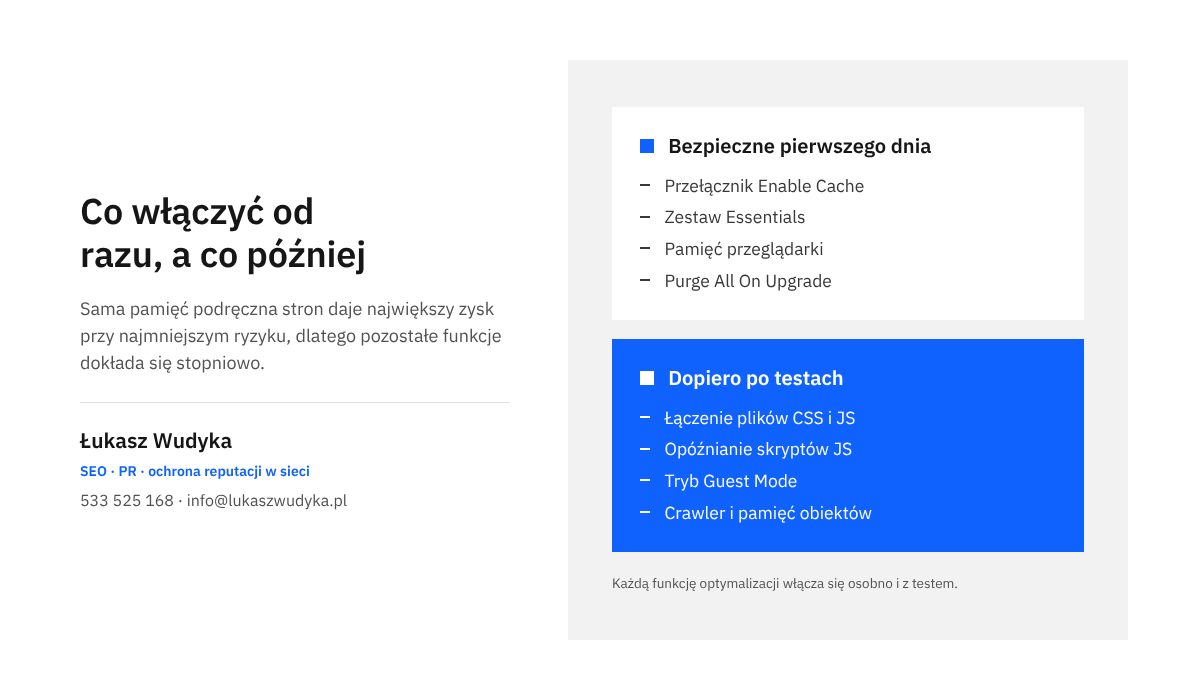
Producent wskazuje kilka przełączników szczególnie podatnych na konflikty. „CSS Combine” i „JS Combine” łączą wiele plików w jeden, przez co może zmienić się pierwszeństwo reguł i kolejność uruchamiania skryptów. „Load JS Deferred” w wariancie „Delayed” uruchamia skrypty dopiero po pierwszym ruchu odwiedzającego, co potrafi unieruchomić menu, pokaz slajdów lub baner zgód do czasu przewinięcia strony. „Generate UCSS” usuwa style uznane za nieużywane i wymaga usługi QUIC.cloud, a „Load CSS Asynchronously” bez wygenerowanych stylów krytycznych sprawia, że strona przez chwilę wyświetla się bez formatowania. „Lazy Load Images” wymaga z kolei wykluczenia obrazów, które mają być widoczne od razu, przede wszystkim logo.
Ostrożności wymagają też trzy funkcje spoza tej sekcji. Tryb „Guest Mode” z sekcji „General” podaje pierwszemu żądaniu odwiedzającego domyślną kopię strony, a wersję właściwą doczytuje później. Dokumentacja ostrzega, że odwiedzający może przez chwilę zobaczyć niewłaściwy język lub cenę, a towarzysząca mu opcja „Guest Optimization” zużywa limit usług QUIC.cloud i może ukrywać rzeczywiste problemy witryny przed narzędziami pomiarowymi. Sekcja „Crawler” służy do odświeżania wygasłych kopii przez samoczynne odwiedzanie stron. Jest domyślnie wyłączona, mocno obciąża serwer i część firm hostingowych jej nie dopuszcza. Zakładka „Object” wymaga natomiast działającej usługi Memcached lub Redis, którą uruchamia administrator serwera, a nie wtyczka.
Rozsądna kolejność wygląda więc tak: najpierw sama pamięć stron i tydzień spokojnej obserwacji, potem ocena, czy dalsza optymalizacja w ogóle jest potrzebna. Pomaga w tym pomiar opisany we wpisie o tym, jak czytać wyniki Core Web Vitals i co poprawić w pierwszej kolejności. Jeśli pomiar pokazuje, że strona nadal wczytuje się wolno, kolejne funkcje włącza się pojedynczo, zaczynając od najłagodniejszych, czyli zmniejszania plików CSS, JS i HTML. Po każdym przełączniku należy wyczyścić pamięć i obejrzeć witrynę w oknie prywatnym. Włączenie pięciu funkcji naraz daje ten sam wynik w teście, ale przy usterce nie wiadomo, która z nich ją wywołała.
Co zrobić, gdy po zmianie ustawień strona wygląda źle?
Objawy są zwykle podobne: rozsypany układ, brak stylów, niedziałające menu na telefonie, formularz, który nie reaguje na przycisk wysyłki, albo znikające obrazy. Pierwsza zasada brzmi: nie wyłączać wszystkiego po kolei na oślep. Dokumentacja opisuje uporządkowaną procedurę, która zaczyna się od ustalenia, czy winna jest w ogóle optymalizacja. Służy do tego specjalny dopisek do adresu strony. W oknie prywatnym na końcu adresu dodaje się /?LSCWP_CTRL=before_optm, na przykład https://przyklad.pl/?LSCWP_CTRL=before_optm. Strona wyświetla się wtedy w postaci sprzed optymalizacji, bez zmieniania czegokolwiek w ustawieniach.
Wynik tego jednego testu rozdziela dalszą pracę na dwie ścieżki. Jeśli strona z dopiskiem wygląda poprawnie, przyczyną jest któraś funkcja z sekcji „Page Optimization” i trzeba ją odnaleźć. Jeśli nadal wygląda źle, optymalizacja nie jest winna: dokumentacja radzi wtedy wyłączyć wtyczkę LiteSpeed Cache, a gdy to nie pomoże, wyłączać pozostałe wtyczki pojedynczo lub zwrócić się do hostingu. W pierwszym przypadku postępuje się według poniższej kolejności.
- Wyłączenie optymalizacji CSS i JS W miejscu „LiteSpeed Cache > Page Optimization” w zakładkach „CSS Settings” i „JS Settings” wszystkie funkcje optymalizacji ustawia się w pozycji „OFF” i zapisuje zmiany.
- Wyczyszczenie pamięci W miejscu „LiteSpeed Cache > Toolbox > Purge” należy kliknąć „Purge All”, a następnie ponownie wczytać stronę w oknie prywatnym. Poprawny wygląd potwierdza, że źródłem była optymalizacja.
- Ustalenie, czy winne są skrypty, czy style Włącza się z powrotem funkcje JS przy wyłączonych CSS, czyści pamięć i ogląda stronę. Usterka wskazuje na plik JS. Przy braku usterki robi się odwrotnie: CSS włączone, JS wyłączone.
- Spisanie plików Na stronie otwartej z dopiskiem
?LSCWP_CTRL=before_optmw karcie „Network” narzędzi przeglądarki filtruje się listę do plików CSS albo JS i zapisuje ich adresy. - Wykluczenie i zawężanie Spisane adresy wkleja się po jednym w wierszu do pola „JS Excludes” w zakładce „Tuning” albo „CSS Excludes” w zakładce „Tuning – CSS”. Potem usuwa się z listy po jednym pliku, za każdym razem czyszcząc pamięć, aż strona znów się zepsuje. Ten plik zostaje w wykluczeniach na stałe.
Gdy strona jest poważnie uszkodzona, a klienci właśnie z niej korzystają, na diagnostykę nie ma czasu. Wtedy stosuje się rozwiązanie doraźne z miejsca „LiteSpeed Cache > Toolbox > Debug Settings”. Przełącznik „Disable All Features” wyłącza całą pamięć i optymalizację, a przycisk „Disable All Features for 24 Hours” robi to samo na jedną dobę, po czym wtyczka sama wraca do pracy. Dokumentacja przypomina, że stały przełącznik trzeba po zakończeniu testów wyłączyć ręcznie, bo inaczej witryna pozostanie bez pamięci podręcznej. W tej samej zakładce znajdują się przyciski „View Site Before Optimization” i „View Site Before Cache”, które otwierają stronę jednorazowo bez optymalizacji albo z pominięciem pamięci.
Jak czyścić pamięć i dbać o ustawienia na co dzień?
Przy poprawnej konfiguracji ręczne czyszczenie pamięci jest potrzebne rzadko. Zapisanie wpisu lub strony samoczynnie usuwa kopię zmienionego adresu i powiązanych z nim archiwów. Dokumentacja zawiera przy tym ważne ostrzeżenie: jeśli całą witrynę trzeba czyścić regularnie, to znak, że coś działa nieprawidłowo, i należy szukać przyczyny, a nie przyzwyczajać się do przycisku. Częste ręczne czyszczenie ma też koszt, ponieważ po każdym z nich pierwsi odwiedzający każdej podstrony czekają na złożenie jej od nowa, a serwer w krótkim czasie wykonuje znacznie więcej pracy.
Gdy czyszczenie jest uzasadnione, na przykład po zmianie menu, stopki lub wyglądu motywu, używa się zakładki „LiteSpeed Cache > Toolbox > Purge”. Przycisk „Purge All – LSCache” usuwa kopie stron bieżącej instalacji WordPressa i na prostej witrynie bez optymalizacji w zupełności wystarcza. „Purge All – CSS/JS” usuwa zmniejszone i połączone pliki utworzone przez sekcję „Page Optimization”, a „Purge All” łączy większość przycisków w jeden. Pojedynczą podstronę czyści się szybciej z górnego paska: po zalogowaniu należy wejść na tę podstronę, najechać na ikonę LiteSpeed Cache i wybrać „Purge this page – LSCache”. Przycisku „Empty Entire Cache” radzę unikać, bo usuwa on pamięć całego konta, łącznie z innymi aplikacjami, i producent przeznacza go na sytuacje, w których nic innego nie pomaga.
Do codziennej higieny należą jeszcze trzy nawyki. Po pierwsze, przed każdą większą zmianą ustawień warto wykonać eksport w zakładce „Import/Export”, ponieważ import zastępuje wszystkie dotychczasowe ustawienia, a przycisk „Reset” przywraca wartości domyślne bez możliwości cofnięcia. Po drugie, zapis zdarzeń „Debug Log” włącza się tylko na czas szukania usterki, bo szybko zajmuje miejsce na dysku. Po trzecie, opcja „Automatically Upgrade” w sekcji „General” jest domyślnie wyłączona i na stronie firmowej radzę ją tak zostawić, a wtyczkę aktualizować ręcznie, po wykonaniu kopii zapasowej. Jeśli mimo działającej pamięci strona nadal jest powolna, przyczyna leży gdzie indziej. Sposób jej szukania opisuje wpis o tym, co spowalnia WordPressa.
Najczęstsze pytania
Czy LiteSpeed Cache zadziała na hostingu z serwerem Apache albo Nginx?
Wtyczkę da się zainstalować na każdym serwerze, ale pamięć podręczna stron działa wyłącznie na serwerze LiteSpeed albo przy ruchu kierowanym przez sieć QUIC.cloud. Na pozostałych serwerach dostępne są funkcje z sekcji „Page Optimization”, czyli między innymi zmniejszanie plików i leniwe wczytywanie obrazów. Jeśli hosting nie korzysta z LiteSpeed, do pamięci stron trzeba użyć innego rozwiązania i pilnować, aby tej samej funkcji nie włączać w dwóch wtyczkach jednocześnie.
Czy po instalacji trzeba od razu łączyć witrynę z usługą QUIC.cloud?
Nie. Zestaw „Essentials” oraz sama pamięć podręczna stron nie wymagają połączenia z QUIC.cloud. Usługa jest potrzebna dopiero do sieci CDN, optymalizacji obrazów, generowania stylów krytycznych i unikalnych, zastępczych miniatur obrazów oraz obrazów widocznych na pierwszym ekranie. Dokumentacja zaznacza, że część usług sieciowych po wykorzystaniu miesięcznego limitu może być płatna, dlatego decyzję o połączeniu warto podjąć świadomie, a nie przy pierwszej konfiguracji.
Dlaczego jako zalogowany administrator nie widzę wartości „hit”?
Zalogowany użytkownik otrzymuje inną wersję strony niż zwykły odwiedzający: z górnym paskiem administratora i treściami zależnymi od konta. Wtyczka przechowuje takie strony w pamięci prywatnej, osobno dla każdej osoby i krócej niż strony publiczne. Dlatego dokumentacja każe sprawdzać nagłówki w przeglądarce bez zalogowania. Najwygodniej użyć okna prywatnego, wczytać stronę dwukrotnie i dopiero wtedy odczytać wiersz „X-LiteSpeed-Cache” w karcie sieci.
Czy koszyk i kasa w sklepie WooCommerce będą działać poprawnie?
Przy aktywnym WooCommerce w sekcji „Cache” pojawia się dodatkowa zakładka z ustawieniami pamięci dla sklepu, a strony o zawartości zależnej od klienta są podawane bez zapisu w pamięci publicznej. Mimo to po każdej zmianie ustawień trzeba przejść całą ścieżkę zakupu w oknie prywatnym: dodać produkt do koszyka, zmienić ilość, przejść do kasy i sprawdzić, czy licznik koszyka pokazuje właściwą wartość. Test na własnym zamówieniu jest pewniejszy niż jakiekolwiek założenie.
Jak długo strona pozostaje w pamięci i czy klienci zobaczą stare treści?
Domyślnie strony publiczne są przechowywane przez 604800 sekund, czyli tydzień. Nie oznacza to jednak tygodniowego opóźnienia zmian, ponieważ po zapisaniu wpisu lub strony wtyczka sama usuwa kopię zmienionego adresu oraz powiązanych archiwów. Stare treści pojawiają się zwykle wtedy, gdy zmiana została wykonana poza edytorem, na przykład w plikach motywu, albo gdy na stronie działa druga pamięć podręczna. W pierwszym przypadku wystarczy przycisk „Purge All – LSCache”.
Czy zestaw „Advanced” oznaczony jako zalecany jest bezpieczny dla początkujących?
Producent ocenia konflikty przy tym zestawie jako mało prawdopodobne, ale zastrzega, że może zajść potrzeba wykluczenia plików w zakładce „Tuning”. Zestaw wymaga też połączenia z QUIC.cloud i włącza tryb „Guest Mode”. Dla osoby, która nie umie jeszcze odczytać nagłówków ani odnaleźć kłopotliwego pliku, bezpieczniejsza jest droga etapami: najpierw „Essentials”, potwierdzenie działania pamięci, a dopiero później wyższy zestaw, najlepiej sprawdzony wcześniej na kopii testowej witryny.
Źródła
- Beginner’s Guide | LSCache for WordPress | LiteSpeed Documentation, Dokumentacja LiteSpeed
- Installation | LSCache for WordPress | LiteSpeed Documentation, Dokumentacja LiteSpeed
- Presets | Screen-by-Screen | LSCache for WordPress | LiteSpeed Documentation, Dokumentacja LiteSpeed
- Cache | Screen-by-Screen | LSCache for WordPress | LiteSpeed Documentation, Dokumentacja LiteSpeed
- Page Optimization | Screen-by-Screen | LSCache for WordPress | LiteSpeed Documentation, Dokumentacja LiteSpeed
- General | Screen-by-Screen | LSCache for WordPress | LiteSpeed Documentation, Dokumentacja LiteSpeed
- Toolbox | Screen-by-Screen | LSCache for WordPress | LiteSpeed Documentation, Dokumentacja LiteSpeed
- CSS/JS Issues | Troubleshooting | LSCache for WordPress | LiteSpeed Documentation, Dokumentacja LiteSpeed
Brak czasu albo ochoty, żeby zająć się tym samodzielnie?
Konfiguracja pamięci podręcznej nie jest trudna, ale wymaga spokojnej godziny, kopii zapasowej i cierpliwości przy testach, a nie każdy właściciel firmy chce poświęcać na to wieczór. Chętnie zrobię to od początku do końca. Sprawdzam, na jakim serwerze działa witryna i czy pamięć podręczna jest na nim dostępna, porządkuję dotychczasowe wtyczki, wykonuję kopię zapasową, instaluję i ustawiam LiteSpeed Cache w bezpiecznym zakresie, a potem potwierdzam nagłówkami i pomiarem, że strona jest podawana z pamięci. Jeśli witryna ma już włączoną optymalizację, która psuje wygląd lub formularze, odnajduję kłopotliwy plik i dodaję go do wykluczeń.
Po zakończeniu pracy przekazuję krótki opis tego, co zostało ustawione i dlaczego, oraz plik z eksportem konfiguracji, aby w każdej chwili dało się do niej wrócić. Wystarczy zadzwonić pod numer 533 525 168 albo napisać na adres info@lukaszwudyka.pl i podać adres strony. Odpowiem, co da się zrobić i ile czasu to zajmie, bez zobowiązań i bez technicznego żargonu.