
Raport skuteczności w Google Search Console pokazuje dane z ostatnich 16 miesięcy. Każdy starszy dzień po prostu z niego wypada i żadnym przyciskiem nie da się go przywrócić. Firma, która prowadzi stronę od kilku lat, a nigdy niczego nie eksportowała, widzi więc tylko wycinek własnej historii i nie potrafi odpowiedzieć na proste pytanie: czy trzy lata temu o tej porze roku było lepiej, czy gorzej.
Ta instrukcja jest dla właścicieli firm i osób, które same opiekują się stroną. Nie wymaga znajomości programowania. Opisuję w niej, jak jednorazowo zabezpieczyć wszystko, co jeszcze jest dostępne, jak ułożyć arkusz, żeby dało się z niego korzystać po latach, oraz jak prowadzić comiesięczny eksport, który zajmuje kilkanaście minut.
Po lekturze czytelnik będzie wiedział, które dane da się wyeksportować w całości, a które tylko w części, co zrobić, gdy limit 1000 wierszy okazuje się za ciasny, i kiedy warto uruchomić automatyczny eksport do BigQuery. Jedno trzeba powiedzieć od razu: danych starszych niż 16 miesięcy, których nikt wcześniej nie zapisał, nie odzyska się w żaden sposób. Można jedynie zadbać o to, żeby od dziś nic więcej nie przepadło.
Skąd bierze się granica 16 miesięcy i co dokładnie znika?
Granica 16 miesięcy jest stałą cechą raportu skuteczności. Google wprowadził ją razem z obecną wersją Search Console po to, żeby dało się porównywać rok do roku z niewielkim zapasem. Okno przesuwa się codziennie: przybywa jeden nowy dzień, a najstarszy przestaje być dostępny.
Znikają wszystkie liczby z tego raportu: kliknięcia, wyświetlenia, CTR i średnia pozycja, a wraz z nimi lista zapytań, lista stron, podział na kraje i urządzenia. Jeśli czytelnik nie czuje się jeszcze pewnie w tych pojęciach, opisałem je osobno w tekście o tym, jak czytać raport „Skuteczność”.
Ta sama granica dotyczy dróg, którymi dane wychodzą z Search Console na żądanie. Raport w narzędziu do wizualizacji, które tylko odczytuje dane z Search Console, nie jest archiwum. Pokazuje to samo okno, a starsze dni znikną z niego w tym samym momencie. Archiwum powstaje dopiero wtedy, gdy liczby zostaną fizycznie zapisane w innym miejscu: w arkuszu, w pliku albo w bazie danych.
Po czym poznać, że problem już dotyczy firmy?
Najprostszy znak to moment, w którym w filtrze daty nie da się ustawić początku okresu tak wcześnie, jak jest to potrzebne. Drugi znak pojawia się przy rozmowie o sezonowości: ktoś pyta o wynik sprzed dwóch lat i nikt nie potrafi go podać. Trzeci znak to zmiana agencji lub pracownika, po której w firmie nie zostaje żaden plik z liczbami, tylko dostęp do panelu.
Co da się wyeksportować w całości, a co tylko w części?
Zanim powstanie pierwszy plik, trzeba znać ograniczenia eksportu. Bez tego łatwo uznać archiwum za pełne, choć brakuje w nim sporej części zapytań.
Eksport z raportu obejmuje dokładnie to, co widać na ekranie, razem ze wszystkimi zastosowanymi filtrami i grupowaniem. Według dokumentacji Google pobrane dane są ograniczone do 1000 wierszy. Dla małej strony firmowej to często wszystko albo prawie wszystko. Sklep lub serwis z dużą liczbą podstron ma zwykle znacznie więcej zapytań i adresów, niż mieści się w tym limicie.
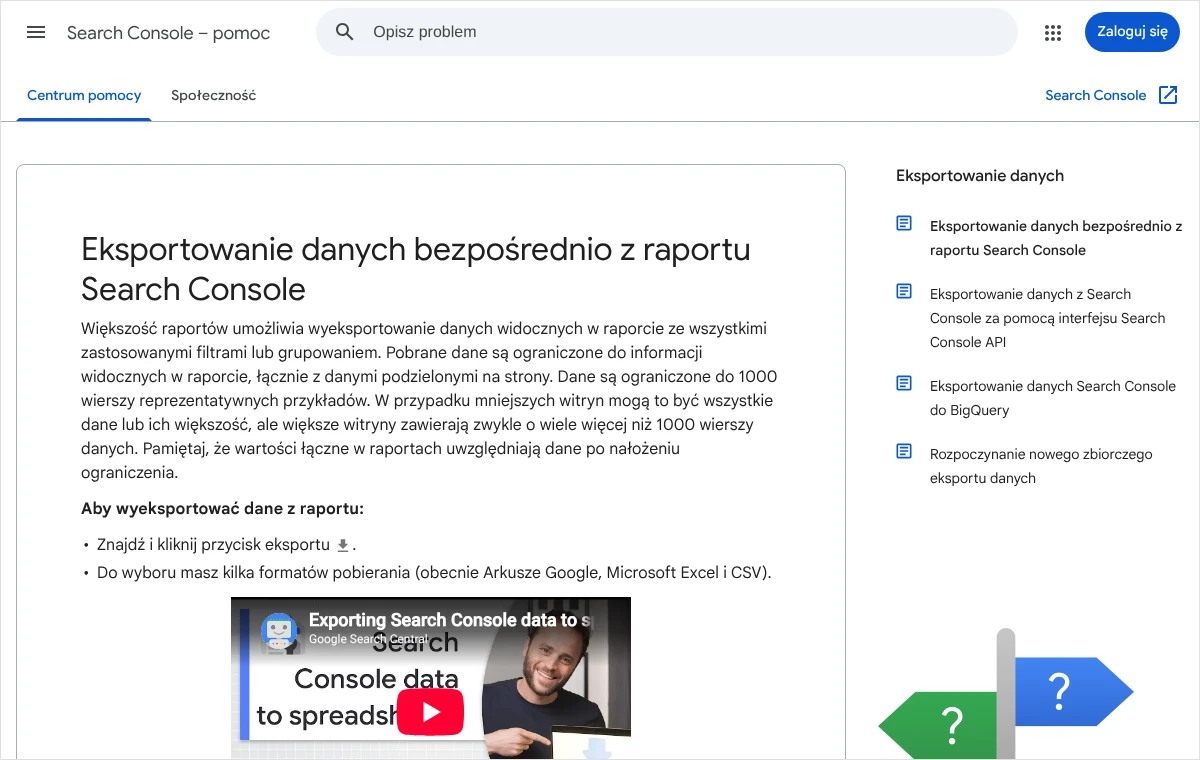
Limit 1000 wierszy dotyczy tabel, w których wierszem jest zapytanie albo adres strony. Dane pogrupowane według krajów, urządzeń czy wyglądu w wyszukiwarce Search Console pokazuje i eksportuje w całości. Tabela dzienna z całego dostępnego okresu ma około pięciuset wierszy, więc również mieści się w limicie bez żadnych zabiegów.
Drugie ograniczenie to zapytania zanonimizowane. Google pomija w tabeli rzadkie zapytania, żeby chronić prywatność osób, które je wpisały. Ich kliknięcia i wyświetlenia są wliczane do sum na wykresie, ale nie mają własnego wiersza. Dlatego suma kliknięć z listy zapytań prawie nigdy nie zgadza się z liczbą nad wykresem i nie jest to błąd eksportu.
Trzecia sprawa to znaki specjalne. Wartości pokazane w raporcie jako „~” lub „-”, czyli niedostępne albo niebędące liczbą, w pobranym pliku są zastępowane zerami. Zero w arkuszu nie zawsze oznacza więc „zero kliknięć”. Czasem oznacza „brak danych”, co ma znaczenie zwłaszcza przy eksporcie porównania dwóch okresów.
Trzy drogi wyprowadzenia danych
Google opisuje trzy sposoby eksportu. Pierwszy to przycisk eksportu w raporcie, wystarczający dla większości małych i średnich stron. Drugi to interfejs Search Console API, z którego korzystają też gotowe łączniki do arkuszy i narzędzi raportowych; pozwala pobrać do 50 tysięcy wierszy dziennie na typ wyszukiwania i usługę. Trzeci to zbiorczy eksport danych do BigQuery, czyli codzienny, automatyczny zapis wszystkich dostępnych danych o skuteczności poza zapytaniami zanonimizowanymi.
Radzę zacząć od pierwszej drogi, nawet jeśli docelowo ma działać trzecia. Ręczny eksport da się wykonać natychmiast, a każdy dzień zwłoki to jeden dzień historii mniej.
Jak jednorazowo zabezpieczyć całą historię, która jeszcze jest dostępna?
Pierwsze zadanie to zrzut wszystkiego, co panel jeszcze pokazuje. Wykonuje się je raz. Wymaga konta Google z dostępem do usługi w Search Console; do samego eksportu wystarczy dostęp do odczytu raportów. Jeśli dostęp ma tylko zewnętrzny wykonawca, najpierw należy uporządkować uprawnienia, co opisałem w tekście o tym, jak dodać użytkownika do Search Console.
Zrzut dzienny z całego okresu
- Po zalogowaniu do Search Console należy wybrać właściwą usługę z listy w lewym górnym rogu, a następnie otworzyć raport skuteczności dla wyników wyszukiwania.
- Nad wykresem należy włączyć wszystkie cztery rodzaje danych, klikając kolejno nagłówki „Kliknięcia”, „Wyświetlenia”, „CTR” i „Średnia pozycja”. W pliku znajdą się tylko te, które są zaznaczone.
- W filtrze daty u góry raportu należy ustawić najdłuższy dostępny zakres, czyli 16 miesięcy.
- Filtr typu wyszukiwania powinien pozostać na wynikach z sieci, a wiersz filtrów nie powinien zawierać żadnego dodatkowego filtra zapytania, strony, kraju ani urządzenia.
- W menu stopnia szczegółowości czasu nad wykresem należy pozostawić opcję „Codziennie”.
- Należy kliknąć przycisk eksportu w górnej części raportu i z listy formatów wybrać Arkusze Google. Do wyboru są także Microsoft Excel oraz CSV.
- Po otwarciu arkusza trzeba od razu zmienić jego nazwę na jednoznaczną, na przykład GSC – nazwa domeny – zrzut pełny – sieć, i przenieść go do osobnego folderu na Dysku Google.
W utworzonym arkuszu znajdują się osobne karty odpowiadające kartom raportu: zapytania, strony, kraje, urządzenia, wygląd w wyszukiwarce i daty, a także karta z zastosowanymi filtrami. Karta dat jest najcenniejsza, bo zawiera wynik każdego dnia z osobna. Z takiej tabeli da się później policzyć dowolny tydzień, miesiąc lub kwartał.
Zrzuty miesiąc po miesiącu
Zrzut z całego okresu ma jedną wadę: lista zapytań i lista stron są w nim zsumowane za 16 miesięcy. Nie widać, które zapytanie przynosiło ruch zimą, a które latem. Żeby zachować tę wiedzę, trzeba powtórzyć eksport dla każdego miesiąca osobno.
W filtrze daty ustawia się własny zakres: od pierwszego do ostatniego dnia danego miesiąca kalendarzowego. Następnie wykonuje się eksport i nadaje plikowi nazwę z numerem miesiąca. Czynność powtarza się dla każdego pełnego miesiąca dostępnego w panelu, zaczynając od najstarszego, bo to on zniknie pierwszy.
Miesiąc, który jest już tylko częściowo dostępny, również warto zapisać, z wyraźną adnotacją w nazwie, że jest niepełny. Niepełny miesiąc nie nadaje się do porównań, ale lista zapytań z tego okresu bywa przydatna.
Pozostałe typy wyszukiwania i raporty
Jeśli strona ma istotny ruch z wyszukiwarki grafik, filmów lub wiadomości, cały zabieg należy powtórzyć po zmianie filtra typu wyszukiwania. Ruch z kart Discover i z Google News ma w Search Console osobne raporty skuteczności, których nie da się połączyć w jednym widoku. Eksportuje się je tak samo, każdy do własnego pliku.
Jak ułożyć arkusz, żeby dało się z niego korzystać po latach?
Kilkadziesiąt plików o przypadkowych nazwach to nie archiwum. Po roku nikt nie będzie pamiętał, co zawierają i z jakimi filtrami powstały. Porządek trzeba ustalić przy pierwszym eksporcie i potem konsekwentnie się go trzymać.
Sprawdza się układ złożony z dwóch warstw. Pierwsza to surowe pliki z eksportu, których nikt nigdy nie edytuje. Druga to jeden arkusz zbiorczy, do którego co miesiąc dokleja się nowe wiersze i na którym robi się wykresy oraz porównania.
- Folder z plikami surowymi. Każdy plik nazwany według jednego wzoru, na przykład „GSC – domena – miesiąc – typ wyszukiwania”, z miesiącem zapisanym cyframi, żeby pliki sortowały się chronologicznie.
- Karta dzienna w arkuszu zbiorczym. Kolumny: data, kliknięcia, wyświetlenia, CTR, pozycja. Jeden wiersz na jeden dzień, bez przerw.
- Karta zapytań. Te same kolumny co w eksporcie, a przed nimi dodatkowa kolumna z oznaczeniem miesiąca, którego dotyczy wiersz.
- Karta stron. Zbudowana identycznie jak karta zapytań, z kolumną miesiąca na początku.
- Karta opisu. Kilka zdań o tym, z jakiej usługi pochodzą dane, jaki typ wyszukiwania obejmują, kto i kiedy w cyklu miesiąca wykonuje eksport oraz jakie zdarzenia mogły wpłynąć na liczby, na przykład zmiana adresów lub przebudowa strony.
Kolumna miesiąca jest tu najważniejsza. Dzięki niej z jednej długiej tabeli można filtrem wyjąć dowolny miesiąc albo prześledzić jedno zapytanie przez kilka lat. Bez niej doklejone wiersze zlewają się w nieczytelną całość.
Uważam, że w karcie opisu trzeba też zapisać, czy dane pochodzą z usługi domeny, czy z usługi z prefiksem adresu URL. Te dwa rodzaje usług liczą ruch w innym zakresie, więc mieszanie ich w jednym arkuszu daje fałszywe skoki. Różnicę wyjaśniłem w tekście o tym, którą usługę wybrać w Search Console.
Kto woli nie zajmować się tym samodzielnie, może zadzwonić pod numer 533 525 168 albo napisać na info@lukaszwudyka.pl, a przejmę sprawę: wykonam pełny zrzut dostępnej historii, ułożę arkusz zbiorczy i ustawię sposób regularnego zapisu danych dopasowany do wielkości strony.
Jak prowadzić comiesięczny eksport, żeby nie powstała luka?
Po jednorazowym zrzucie zostaje czynność cykliczna. Wystarczy raz w miesiącu wyeksportować poprzedni, zamknięty miesiąc kalendarzowy. Przy zapasie 16 miesięcy jedno pominięcie nie powoduje jeszcze straty, ale nawyk odkładania kończy się zwykle tak samo: luką, której nie da się uzupełnić.
Eksportu nie należy wykonywać pierwszego dnia nowego miesiąca. Najnowsze dane w raporcie są wstępne, co oznacza, że są jeszcze zbierane i mogą się zmienić. Dokumentacja interfejsu API podaje, że dane są zwykle dostępne po 2-3 dniach. Bezpieczny termin to kilka dni po zakończeniu miesiąca, na przykład stały dzień w pierwszej połowie kolejnego.
- Otwarcie raportu skuteczności we właściwej usłudze i sprawdzenie, czy zaznaczone są wszystkie cztery rodzaje danych nad wykresem.
- W filtrze daty należy ustawić własny zakres obejmujący poprzedni miesiąc, od pierwszego do ostatniego dnia.
- Należy upewnić się, że wiersz filtrów nie zawiera filtra pozostałego po wcześniejszej pracy ani włączonego porównania okresów.
- Eksport do Arkuszy Google przyciskiem eksportu i nadanie plikowi nazwy według przyjętego wzoru.
- Skopiowanie wierszy z karty dat do karty dziennej w arkuszu zbiorczym, bezpośrednio pod ostatnim zapisanym dniem.
- Skopiowanie wierszy z kart zapytań i stron do odpowiednich kart arkusza zbiorczego oraz wypełnienie kolumny miesiąca w nowych wierszach.
- Porównanie sumy kliknięć z karty dziennej za dany miesiąc z liczbą widoczną nad wykresem w panelu. Obie wartości powinny być takie same.
- Powtórzenie eksportu dla innych typów wyszukiwania i dla osobnych raportów, jeśli firma je archiwizuje.

Radzę ustawić w kalendarzu powtarzające się przypomnienie i przypisać zadanie do konkretnej osoby wraz z zastępstwem. W małych firmach archiwa urywają się najczęściej nie z powodów technicznych, lecz dlatego, że osoba wykonująca eksport poszła na urlop albo zmieniła pracę.
Warto też co kilka miesięcy pobrać kopię arkusza zbiorczego w formacie Excel lub CSV i zapisać ją poza Dyskiem Google. Arkusz w chmurze jest wygodny, ale jedno przypadkowe usunięcie lub utrata dostępu do konta nie powinny przekreślać kilku lat zbierania danych.
Co zrobić, gdy 1000 wierszy to za mało?
O tym, czy limit jest problemem, przesądza prosty test. Po eksporcie miesiąca należy spojrzeć na kartę zapytań i kartę stron. Jeśli każda ma mniej niż 1000 wierszy, plik zawiera wszystko, co panel udostępnia. Jeśli któraś ma równo 1000, część danych została obcięta i trzeba sięgnąć po jeden z trzech sposobów.
Dzielenie eksportu filtrami
Limit dotyczy jednego widoku. Zawężenie widoku filtrem sprawia, że w tysiącu wierszy mieszczą się dane, które wcześniej się nie mieściły. Stronę dzieli się zwykle według katalogów w adresie, na przykład osobno blog, osobno oferta, osobno sklep.
- W wierszu filtrów należy kliknąć „+ Dodaj filtr”.
- Z listy wybiera się „Strony”, a następnie opcję „URL-e zawierające”.
- W polu wpisuje się fragment adresu wspólny dla danej części serwisu, na przykład
/blog/. - Należy kliknąć „Zastosuj”, wykonać eksport i dopisać w nazwie pliku, której części serwisu dotyczy.
- Czynność powtarza się dla kolejnych części, a na końcu dla pozostałych adresów, używając opcji „URL-e niezawierające”.
Ten sposób ma dwie wady. Zwiększa liczbę plików i wymaga dyscypliny w nazwach. Poza tym po zastosowaniu filtra strony lub zapytania sumy w raporcie mogą się różnić od sum bez filtra, bo pomijane są zapytania zanonimizowane. Dane dzienne dla całej witryny należy więc zawsze eksportować osobno, bez filtrów.
Narzędzie raportowe Google z łącznikiem Search Console
Google udostępnia narzędzie do budowy raportów, znane jako Looker Studio, a w bieżącej dokumentacji opisywane pod nazwą Data Studio. Ma ono własny łącznik Search Console. Łącznik korzysta z tego samego źródła co interfejs API, więc obejmuje go limit 50 tysięcy wierszy zamiast 1000.
Przy tworzeniu źródła danych wybiera się witrynę, a potem jedną z dwóch tabel: z wyświetleniami liczonymi dla całej witryny albo z wyświetleniami liczonymi dla poszczególnych adresów. Jedno źródło obsługuje tylko jedną tabelę, więc do pełnego obrazu potrzebne są dwa. Z tabeli w gotowym raporcie dane można wyeksportować do pliku lub arkusza.
Trzeba przy tym uczciwie zaznaczyć jedną rzecz. Raport podłączony do Search Console na żywo niczego nie przechowuje. Wciąż obowiązuje w nim okno 16 miesięcy. Archiwum powstaje dopiero po zapisaniu wyeksportowanych danych we własnym pliku.
Interfejs API i dodatki do arkuszy
Interfejs Search Console API nie wymaga opłat, ma jednak limity wykorzystania. Jedno żądanie zwraca domyślnie 1000 wierszy, a po ustawieniu parametru rowLimit nawet 25 000. Kolejne porcje pobiera się, zwiększając parametr startRow. Google zaleca wykonywanie codziennie jednego zapytania o dane z jednego dnia.
To zadanie dla programisty albo dla gotowego dodatku do Arkuszy Google, który korzysta z tego interfejsu. Dodatki tworzą zewnętrzne firmy, a nie Google. Przed instalacją należy sprawdzić, o jakie uprawnienia do konta prosi dodatek i kto jest jego wydawcą. Nadanie nieznanemu narzędziu dostępu do konta, na którym są też poczta i dokumenty firmy, to ryzyko, którego da się uniknąć, używając osobnego konta z dostępem wyłącznie do Search Console.
Kiedy uruchomić zbiorczy eksport danych do BigQuery i jak to zrobić?
Zbiorczy eksport danych to funkcja Search Console, która codziennie zapisuje dane o skuteczności w BigQuery, czyli w bazie danych działającej w Google Cloud. Według dokumentacji obejmuje wszystkie dostępne dane o skuteczności usługi z wyjątkiem zapytań zanonimizowanych. Nie ma tu limitu 1000 wierszy, a dane zostają w bazie tak długo, jak zdecyduje właściciel.
To rozwiązanie dla sklepów i dużych serwisów, a także dla firm, które chcą mieć archiwum niezależne od czyjejkolwiek pamięci. Dla małej strony wizytówkowej jest zwykle przesadą, bo odczyt danych wymaga zapytań w języku SQL albo podłączenia narzędzia raportowego.
Dwie rzeczy trzeba wiedzieć przed startem. Po pierwsze, eksport nie sięga wstecz: pierwszy zapis obejmuje dane z dnia rozpoczęcia eksportu. Historię sprzed konfiguracji trzeba zabezpieczyć raportami lub przez API, tak jak opisałem wcześniej. Po drugie, projekt Google Cloud musi mieć włączone płatności. Do pewnego poziomu korzystanie z miejsca na dane i zapytań nie wymaga opłat, ale powyżej tego poziomu Google nalicza koszty.
Przygotowanie projektu w konsoli Google Cloud
- W konsoli Google Cloud należy otworzyć projekt, do którego mają trafiać dane, albo utworzyć nowy.
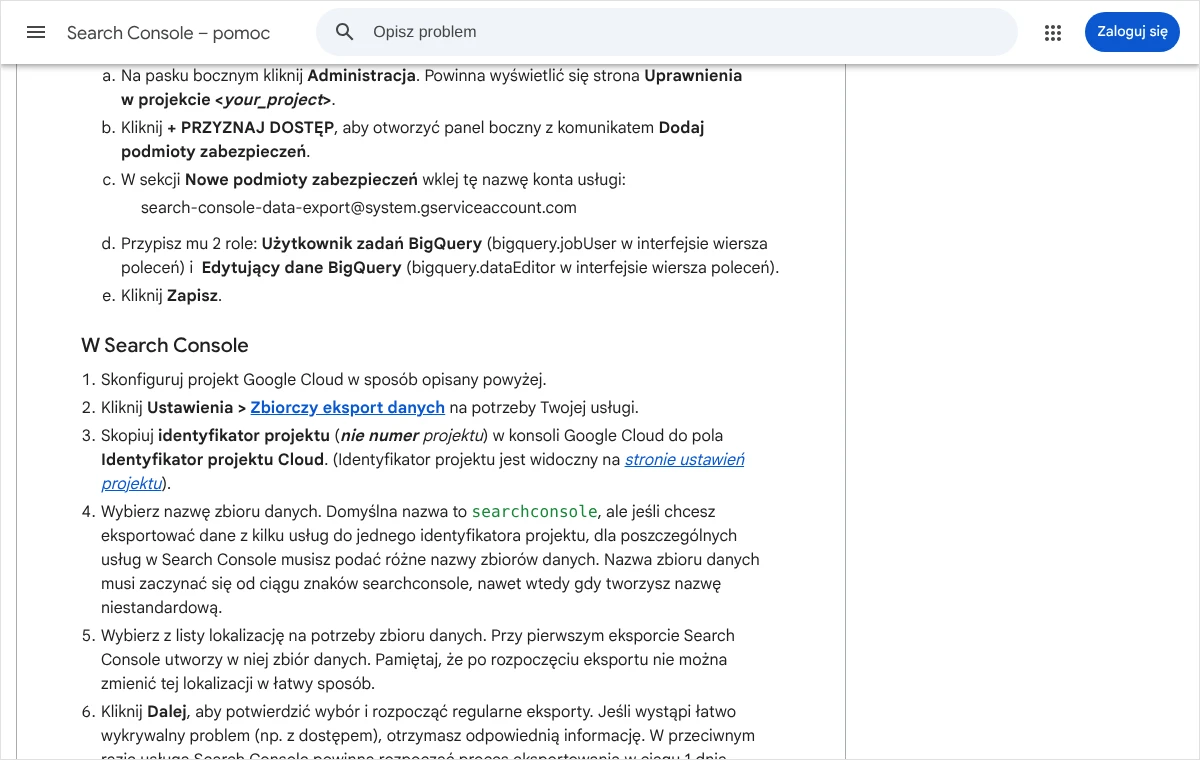
- Na pasku bocznym wybiera się „Interfejsy API i usługi”, a następnie „Włączone interfejsy API i usługi”. Jeśli BigQuery nie jest włączone, należy włączyć interfejsy BigQuery API oraz BigQuery Storage API.
- Na pasku bocznym należy kliknąć „Administracja”, a na stronie uprawnień projektu przycisk „+ PRZYZNAJ DOSTĘP”.
- W sekcji „Nowe podmioty zabezpieczeń” wkleja się nazwę konta usługi:
search-console-data-export@system.gserviceaccount.com - Temu kontu przypisuje się dwie role: „Użytkownik zadań BigQuery” oraz „Edytujący dane BigQuery”, po czym należy kliknąć „Zapisz”.
Włączenie eksportu w Search Console
- W Search Console należy otworzyć „Ustawienia”, a następnie „Zbiorczy eksport danych”.
- W polu „Identyfikator projektu Cloud” wkleja się identyfikator projektu skopiowany z konsoli Google Cloud. Chodzi o identyfikator, a nie o numer projektu.
- Należy podać nazwę zbioru danych. Domyślna to
searchconsole. Własna nazwa również musi zaczynać się od tego ciągu znaków, a przy eksporcie kilku usług do jednego projektu każda usługa potrzebuje innej nazwy. - Z listy wybiera się lokalizację zbioru danych. Decyzję trzeba przemyśleć, bo po rozpoczęciu eksportu lokalizacji nie da się łatwo zmienić.
- Należy kliknąć „Dalej”. Jeśli panel wykryje prosty problem, na przykład brak dostępu, od razu wyświetli informację.
Pierwszy eksport następuje w ciągu 48 godzin od udanej konfiguracji. W zbiorze danych pojawiają się wtedy tabele z danymi liczonymi dla witryny i dla adresów oraz tabela ExportLog z zapisem udanych eksportów. Od tej chwili Search Console zapisuje dane z każdego dnia aż do zatrzymania eksportu.
Dane gromadzą się bez końca, chyba że zostanie ustawiony czas ważności partycji. Kto archiwizuje historię, nie powinien go ustawiać zbyt krótko, bo starsze dni zaczną być usuwane automatycznie. Dokumentacja wymaga co najmniej 14 dni i ostrzega przed zmianą schematu tabel, na przykład dodaniem kolumny. Taka zmiana powoduje niepowodzenie eksportu.
Po czym poznać, że archiwum jest kompletne i wiarygodne?
Archiwum, którego nikt nie sprawdza, bywa bezwartościowe dokładnie wtedy, gdy staje się potrzebne. Kontrola zajmuje kilka minut i warto ją wykonywać po każdym eksporcie.
Pierwsza kontrola dotyczy ciągłości. W karcie dziennej nie może brakować żadnej daty ani nie może być dat powtórzonych. Najłatwiej to zauważyć, sortując kolumnę daty i porównując liczbę wierszy z liczbą dni w danym miesiącu.
Druga kontrola dotyczy sum. Suma kliknięć i wyświetleń z karty dziennej za dany miesiąc powinna odpowiadać liczbom nad wykresem w panelu dla tego samego zakresu. Suma z karty zapytań będzie niższa i to jest prawidłowe, bo brakuje w niej zapytań zanonimizowanych oraz wierszy obciętych limitem.
Trzecia kontrola dotyczy warunków eksportu. Karta z filtrami w każdym pliku surowym pokazuje, jaki zakres dat i jaki typ wyszukiwania obowiązywały w chwili pobrania. Jeśli widnieje tam filtr, którego nie powinno być, eksport trzeba powtórzyć, póki dane są jeszcze dostępne.
Przy zbiorczym eksporcie do BigQuery stan ostatniej próby widać na stronie „Zbiorczy eksport danych” w ustawieniach usługi. O trwałych błędach Search Console informuje e-mailem właścicieli usługi i użytkowników z pełnym dostępem. Mimo to raz na jakiś czas radzę zajrzeć na tę stronę samodzielnie.
Co zrobić, gdy eksport się nie udaje albo liczby się nie zgadzają?
Jeśli przycisk eksportu nie tworzy arkusza, przyczyną bywa zwykle przeglądarka zalogowana jednocześnie na kilka kont Google. Arkusz powstaje wtedy na innym koncie niż to, na którym otwarto Search Console. Pomaga wykonanie eksportu w oknie, w którym zalogowane jest tylko jedno konto, albo pobranie pliku Excel lub CSV i wczytanie go do arkusza ręcznie.
Jeśli plik zawiera same zera w kolumnie różnicy lub w jednym z okresów, w raporcie było włączone porównanie i część wierszy miała wartość niedostępną. Do archiwum eksportuje się zawsze pojedynczy zakres dat. Porównania najlepiej robić dopiero w arkuszu zbiorczym, a sposób ich czytania opisałem w tekście o tym, jak porównywać okresy w Search Console.
Jeśli suma z tabeli stron jest wyższa niż liczba nad wykresem, nie jest to błąd. Wykres agreguje dane według usługi, a tabela stron według adresu, więc dwa wyniki tej samej witryny dla jednego zapytania liczą się w tabeli osobno. Do śledzenia ogólnego trendu służy karta dzienna, a karta stron do oceny poszczególnych adresów.
Jeśli zbiorczy eksport zgłasza błąd, jego opis znajduje się na stronie ustawień eksportu. Po usunięciu przyczyny, najczęściej brakujących uprawnień konta usługi, należy użyć dostępnego tam testu ustawień i następnego dnia sprawdzić wynik kolejnej próby. Search Console ponawia zapis danych z nieudanego dnia przez około tydzień, potem dane z tego dnia przepadają. Reagować trzeba więc w ciągu kilku dni, a nie tygodni.
Jakich błędów unikać przy archiwizowaniu danych?
Najdroższy błąd to przekonanie, że dane „gdzieś są”. Dostęp do panelu, raport w narzędziu do wizualizacji ani comiesięczny raport w formacie PDF od wykonawcy nie zastępują tabeli z liczbami zapisanej na koncie firmy.
- Edytowanie plików surowych. Sortowanie, usuwanie wierszy i dopisywanie kolumn należy wykonywać wyłącznie w arkuszu zbiorczym. Plik surowy ma pozostać dokładnie taki, jaki wyszedł z panelu.
- Eksport niepełnego miesiąca jako pełnego. Pobranie danych przed końcem miesiąca albo z danymi wstępnymi zaniża wynik i psuje późniejsze porównania.
- Zapisywanie tylko listy zapytań. Bez karty dziennej nie da się odtworzyć rzeczywistej liczby kliknięć, bo lista zapytań nie zawiera zapytań zanonimizowanych.
- Mieszanie usług i typów wyszukiwania. Dane z różnych usług oraz z sieci, grafiki i Discover należy trzymać w osobnych kartach lub plikach.
- Archiwum na prywatnym koncie pracownika lub agencji. Folder powinien należeć do konta firmowego, a innym osobom nadaje się do niego dostęp.
Osobną sprawą jest ochrona danych. Lista zapytań nie zawiera danych osobowych klientów, ale pokazuje, na czym firma zarabia w wyszukiwarce. Dostęp do arkusza powinien być nadawany imiennie, a nie przez link dostępny dla każdego, kto go otrzyma.
Najczęstsze pytania
Czy da się odzyskać dane starsze niż 16 miesięcy?
Nie. Raport, interfejs API ani zbiorczy eksport nie udostępniają dni, które wypadły już z okna 16 miesięcy. Jedyną szansą jest ustalenie, czy ktoś wcześniej nie zapisał tych danych: poprzednia agencja, były pracownik albo dawne raporty okresowe z tabelami.
Jak często trzeba eksportować dane?
Raz w miesiącu, kilka dni po jego zakończeniu. Rzadszy eksport jest technicznie możliwy, bo zapas wynosi 16 miesięcy, ale utrudnia zachowanie list zapytań i stron w podziale na miesiące, a każde odłożenie zwiększa ryzyko luki.
Czy lepszy jest eksport do Arkuszy Google, do Excela czy do CSV?
Zawartość jest taka sama, różni się tylko wygoda. Arkusze Google pozwalają od razu pracować w przeglądarce i udostępniać plik współpracownikom. Excel i CSV sprawdzają się jako kopia przechowywana poza kontem Google. W formacie CSV dane z poszczególnych kart trafiają do osobnych plików.
Dlaczego suma kliknięć z listy zapytań jest niższa niż w podsumowaniu raportu?
Z dwóch powodów. Google pomija w tabeli zapytania zanonimizowane, czyli rzadkie, żeby chronić prywatność wyszukujących, a tabela ma limit 1000 wierszy. Kliknięcia z obu tych grup są jednak wliczone w liczbę nad wykresem, dlatego to ona i karta dzienna są punktem odniesienia.
Czy zbiorczy eksport do BigQuery wymaga opłat?
Sama funkcja w Search Console nie jest płatna, ale projekt Google Cloud musi mieć włączone płatności. Do pewnego poziomu miejsce na dane i zapytania nie generują kosztów, powyżej niego Google nalicza opłaty zgodnie ze swoim cennikiem. Przy małej stronie ilość danych jest niewielka, mimo to przyrost warto kontrolować.
Czy raport w Looker Studio wystarczy jako archiwum?
Nie, jeśli jest podłączony bezpośrednio do Search Console. Taki raport czyta dane na żywo i pokazuje to samo okno 16 miesięcy. Archiwum powstaje dopiero wtedy, gdy raport korzysta z danych zapisanych wcześniej w arkuszu lub w BigQuery.
Kto w firmie powinien mieć dostęp do archiwum?
Właścicielem folderu powinno być konto należące do firmy, a nie do wykonawcy. Osobom, które tylko czytają dane, wystarczy uprawnienie do wyświetlania. Prawo edycji arkusza zbiorczego dobrze jest ograniczyć do osoby wykonującej eksport i jej zastępcy.
Brak czasu albo ochoty, żeby zająć się tym samodzielnie?
Rozumiem to dobrze. Eksport danych nie jest trudny, ale wymaga systematyczności, a w codziennej pracy firmy łatwo o nim zapomnieć do dnia, w którym brakujące liczby okazują się potrzebne. Mogę zająć się tym od początku do końca: sprawdzę, ile historii jest jeszcze dostępne, wykonam pełny zrzut miesiąc po miesiącu, przygotuję uporządkowany arkusz zbiorczy na koncie firmy i dobiorę sposób dalszego zapisu, od prostego comiesięcznego eksportu po automatyczny eksport do BigQuery.
Na koniec przekażę krótki opis, gdzie znajdują się dane i jak z nich korzystać, tak aby archiwum było czytelne dla każdej osoby w firmie. Wystarczy zadzwonić pod numer 533 525 168 albo napisać na adres info@lukaszwudyka.pl.