Galeria realizacji bywa najczęściej oglądaną częścią strony firmy remontowej, stolarza, fotografa czy pracowni florystycznej, bo klient chce zobaczyć efekty pracy, zanim zadzwoni. Jednocześnie jest to miejsce, które najłatwiej zepsuć: kilkadziesiąt zdjęć wgranych prosto z telefonu lub aparatu potrafi ważyć więcej niż cała reszta serwisu razem wzięta. Strona zaczyna wtedy otwierać się długo, zdjęcia pojawiają się z opóźnieniem, a tekst przeskakuje podczas przewijania. Część odwiedzających zamyka kartę, zanim zobaczy pierwszą realizację.
Ta instrukcja pokazuje, jak zbudować galerię, która dobrze prezentuje prace i nie obciąża serwisu. Opisuję kolejno, jak zmierzyć, czy problem w ogóle występuje, skąd się bierze, jak przygotować pliki przed wgraniem, jak ustawić blok galerii w WordPressie, jak sprawić, by przeglądarka pobierała tylko zdjęcia akurat potrzebne, oraz jak podzielić realizacje na podstrony. Po lekturze właściciel firmy będzie umiał wykonać te czynności samodzielnie albo precyzyjnie zlecić je osobie opiekującej się stroną i sprawdzić, czy zostały wykonane poprawnie.
Najważniejsze w skrócie
- Galeria spowalnia stronę najczęściej dlatego, że zdjęcia mają wymiary wielokrotnie większe niż miejsce, w którym są wyświetlane.
- Pomiar należy wykonać w PageSpeed Insights dla adresu podstrony z galerią, oceniając przede wszystkim wskaźniki LCP i CLS.
- Leniwe ładowanie stosuje się wyłącznie do zdjęć poza pierwszym widokiem, a zdjęcie widoczne od razu po otwarciu strony ma ładować się normalnie.
- Każdy obraz w galerii powinien mieć w kodzie atrybuty width i height, bo bez nich układ strony przesuwa się podczas wczytywania.
- W bloku „Galeria” w WordPressie o wadze strony decyduje wybrana rozdzielczość miniatur, a liczbę kolumn ustawia się w zakresie od 1 do 8.
- Zamiast jednej strony z setką zdjęć lepiej przygotować stronę zbiorczą z jedną miniaturą na realizację i osobne podstrony realizacji.
Po czym poznać, że galeria spowalnia stronę?
Pierwsze sygnały widać gołym okiem, zwłaszcza na telefonie podłączonym do sieci komórkowej, a nie do biurowego Wi-Fi. Podstrona z realizacjami otwiera się wyraźnie dłużej niż strona kontaktu czy oferty, przez chwilę widać puste pola albo szare prostokąty, a zdjęcia dociągają się partiami. Drugi typowy objaw to przeskakiwanie treści: czytelnik zaczyna czytać opis, po czym tekst zjeżdża w dół, bo nad nim właśnie wczytało się zdjęcie. Trzeci to zacinanie się przewijania i opóźniona reakcja na dotknięcie miniatury, co zwykle wskazuje na ciężki skrypt obsługujący galerię.
Wrażenia trzeba potwierdzić pomiarem, bo komputer właściciela ma zwykle zdjęcia zapisane w pamięci przeglądarki i pokazuje stronę szybciej niż u nowego klienta. Służy do tego PageSpeed Insights, narzędzie Google, które nie wymaga logowania ani opłat. Raport składa się z dwóch części: danych zebranych od rzeczywistych użytkowników z ostatnich 28 dni oraz diagnostyki laboratoryjnej, czyli jednorazowego testu w symulowanych warunkach. Dla galerii najważniejsze są dwa wskaźniki. LCP mierzy czas pojawienia się największego elementu w pierwszym widoku i jest dobry, gdy nie przekracza 2,5 sekundy, a słaby powyżej 4 sekund. CLS opisuje przesunięcia układu i jest dobry do wartości 0,1, a słaby powyżej 0,25. Szersze omówienie tych miar znajduje się we wpisie o tym, jak czytać wyniki Core Web Vitals.
Pomiar wyjściowy wykonuje się w następującej kolejności.
- Otwarcie PageSpeed Insights W przeglądarce należy wejść na stronę pagespeed.web.dev i w polu adresu wpisać pełny adres podstrony z galerią, a nie strony głównej, bo każda podstrona jest oceniana osobno.
- Wybór widoku dla telefonów Raport ma osobne wyniki dla urządzeń mobilnych i dla komputerów. W pierwszej kolejności ocenia się wynik mobilny, ponieważ na telefonie ciężkie zdjęcia szkodzą najbardziej.
- Odczytanie LCP i CLS Należy zanotować obie wartości z części laboratoryjnej, a jeśli strona ma wystarczający ruch, także z części opartej na danych od rzeczywistych użytkowników.
- Przejrzenie uwag dotyczących obrazów W diagnostyce narzędzie wymienia konkretne pliki, które są za duże względem miejsca wyświetlania, zapisane w starszym formacie albo pozbawione wymiarów. Tę listę warto skopiować, bo będzie planem naprawy.
- Powtórzenie testu Wynik laboratoryjny różni się nieco między próbami, dlatego radzę wykonać test dwa lub trzy razy i przyjąć wartość środkową jako punkt odniesienia.
Warto od razu ustalić, który element narzędzie wskazuje jako największy w pierwszym widoku. Jeśli jest nim zdjęcie z galerii, a nie nagłówek tekstowy, to właśnie ono decyduje o LCP i wymaga osobnego potraktowania, o czym niżej. Jeżeli natomiast wyniki są dobre, a strona mimo to wydaje się powolna, przyczyna może leżeć poza galerią, na przykład w serwerze albo w nadmiarze wtyczek. Wtedy przydaje się lektura wpisu o tym, co spowalnia WordPressa, zanim zacznie się przebudowę samej galerii.
Dlaczego galeria zdjęć obciąża serwis bardziej niż inne elementy?
Zdjęcia stanowią zwykle największą część wagi strony, co Google podkreśla wprost w swoich zaleceniach dotyczących obrazów. Galeria skupia ich wiele w jednym miejscu, więc każdy błąd mnoży się przez liczbę plików. Najczęstsza przyczyna jest prosta: plik ma wymiary dostosowane do druku albo do matrycy aparatu, a na stronie zajmuje pole wielkości pocztówki. Przeglądarka i tak musi pobrać cały plik, a dopiero potem go pomniejszyć. Według dokumentacji web.dev wyświetlanie na telefonie obrazu przygotowanego dla komputera może zużywać od dwóch do czterech razy więcej danych, niż jest to potrzebne.
Druga przyczyna to pobieranie wszystkiego naraz. Jeśli galeria liczy sześćdziesiąt zdjęć, a odwiedzający widzi po otwarciu strony sześć, to pozostałe pięćdziesiąt cztery konkurują o łącze z tym, co faktycznie ma się pokazać w pierwszej chwili. Trzecia przyczyna dotyczy układu: gdy obraz nie ma w kodzie podanych wymiarów, przeglądarka nie wie, ile miejsca dla niego zarezerwować, i przesuwa treść dopiero po pobraniu pliku. Czwarta to ciężkie dodatki, czyli rozbudowane wtyczki galerii, pokazy slajdów i efekty animacji, które ładują własne skrypty i style niezależnie od tego, ile zdjęć jest na stronie. Piąta, rzadsza, to zdjęcia wstawione jako tło w stylach zamiast zwykłych obrazów, przez co nie działa na nich leniwe ładowanie, a Google ich nie indeksuje.

Aby ustalić, która przyczyna zachodzi na konkretnej stronie, wystarczy porównać objawy z poniższym zestawieniem i sprawdzić je w raporcie PageSpeed Insights. W praktyce rzadko występuje jedna przyczyna, dlatego naprawę najlepiej prowadzić w kolejności od plików, przez sposób ich ładowania, po układ i dodatki.
| Objaw | Prawdopodobna przyczyna | Co zrobić |
|---|---|---|
| Strona otwiera się długo, zwłaszcza na telefonie | Pliki o wymiarach większych niż miejsce wyświetlania | Zmniejszyć wymiary i skompresować zdjęcia, ustawić mniejszą rozdzielczość miniatur |
| Długie ładowanie mimo lekkich plików | Wszystkie zdjęcia pobierane od razu | Włączyć leniwe ładowanie dla zdjęć poza pierwszym widokiem |
| Tekst przeskakuje podczas wczytywania | Brak atrybutów width i height | Uzupełnić wymiary w kodzie obrazów lub zarezerwować miejsce w stylach |
| Pierwsze zdjęcie pojawia się późno | Leniwe ładowanie objęło zdjęcie z pierwszego widoku | Wyłączyć leniwe ładowanie dla tego jednego obrazu |
| Przewijanie się zacina, miniatury reagują z opóźnieniem | Ciężki skrypt wtyczki galerii lub pokazu slajdów | Zastąpić dodatek prostszym rozwiązaniem, np. blokiem wbudowanym |
Kto woli nie zajmować się tym samodzielnie, może zadzwonić pod numer 533 525 168 albo napisać na info@lukaszwudyka.pl. Przejmę wtedy sprawę: zmierzę podstronę z realizacjami, wskażę, które zdjęcia i dodatki ją obciążają, przygotuję pliki w odpowiednich wymiarach i przebuduję galerię tak, by ładowała się sprawnie na telefonie.
Jak przygotować zdjęcia przed wgraniem na stronę?
Najwięcej zyskuje się jeszcze przed otwarciem panelu strony. Zdjęcie z telefonu ma zwykle kilka tysięcy pikseli szerokości, tymczasem nawet po powiększeniu na dużym monitorze rzadko potrzeba więcej niż około 1600 pikseli na dłuższym boku. To moja praktyczna wartość wyjściowa, a nie norma z dokumentacji, i można ją dopasować do szerokości własnego szablonu. Zasada jest natomiast stała: plik źródłowy nie powinien być większy niż największe pole, w którym kiedykolwiek zostanie pokazany. Szczegółowe wskazówki co do wymiarów opisuję we wpisie o tym, jakie wymiary i wagę pliku przyjąć jako standard.
Drugi krok to format i kompresja. Wyszukiwarka Google obsługuje obrazy w formatach BMP, GIF, JPEG, PNG, WebP, SVG i AVIF, więc wybór nowszego formatu nie zamyka drogi do wyników wyszukiwania grafiki. Dokumentacja web.dev wskazuje WebP i AVIF jako formaty, które przy podobnej jakości dają mniejsze pliki niż starsze odpowiedniki. Dla fotografii realizacji sprawdza się JPEG lub WebP, a PNG lepiej zostawić dla grafik z przezroczystym tłem, bo zdjęcie zapisane w tym formacie bywa wielokrotnie cięższe. Sam przebieg zmniejszania plików bez widocznej utraty jakości opisuje wpis o kompresji zdjęć przed wgraniem na stronę.
Przygotowanie jednej partii zdjęć przebiega tak samo niezależnie od programu graficznego.
- Wybór zdjęć Z każdej realizacji wybiera się kilka najlepszych ujęć zamiast całej serii podobnych kadrów. Mniej zdjęć lepszej jakości działa na klienta mocniej i odciąża stronę.
- Ujednolicenie proporcji Zdjęcia do jednej galerii przycina się do tych samych proporcji, na przykład 3:2 albo 4:3. Siatka miniatur wygląda wtedy równo, a przeglądarka łatwiej rezerwuje dla nich miejsce.
- Zmniejszenie wymiarów Dłuższy bok zmniejsza się do przyjętej wartości. Oryginały w pełnej rozdzielczości zostają na dysku firmy jako archiwum, a na serwer trafiają wyłącznie kopie.
- Zapis w odpowiednim formacie Plik zapisuje się jako JPEG lub WebP z kompresją, przy której na ekranie nie widać pogorszenia. Warto porównać obraz przed zapisem i po nim w powiększeniu.
- Nadanie nazwy pliku Google zaleca krótkie, opisowe nazwy zamiast ogólnych w rodzaju image1.jpg. Lepsza będzie nazwa taka jak taras-modrzewiowy-dom-jednorodzinny.jpg, bez polskich znaków i spacji.
Na tym etapie dobrze jest też spisać krótkie opisy zdjęć, które później trafią do pola tekstu alternatywnego. Google nazywa ten atrybut najważniejszym źródłem informacji o obrazie i oczekuje, że będzie przydatny, opisowy i zgodny z treścią strony. Jednocześnie ostrzega przed wypełnianiem go słowami kluczowymi, co traktuje jako spam. Dobry opis mówi po prostu, co widać, na przykład „Łazienka z prysznicem bez brodzika i płytkami w kolorze grafitu”, i nie powtarza nazwy miasta ani usługi w każdym zdjęciu.
Jak zbudować galerię w WordPressie wbudowanym blokiem?
W WordPressie najlżejszym rozwiązaniem jest zwykle blok „Galeria” wbudowany w edytor, ponieważ nie wymaga dodatkowej wtyczki z własnymi skryptami. Dokumentacja tego bloku jest prowadzona po angielsku, a polskie nazwy opcji w panelu mogą się nieznacznie różnić między wersjami, dlatego niżej opisuję ustawienia według ich funkcji. Wszystkie znajdują się w dwóch miejscach: na pasku narzędzi nad zaznaczonym blokiem oraz w bocznym panelu ustawień, który otwiera się przyciskiem ustawień w prawym górnym rogu edytora. Trzeba przy tym zaznaczyć całą galerię, a nie pojedyncze zdjęcie, bo każde z nich jest osobnym blokiem obrazka z własnymi opcjami.
- Wstawienie bloku W edytorze strony należy kliknąć przycisk dodawania bloku ze znakiem plusa i wybrać „Galeria”. Blok pojawia się w miejscu kursora.
- Dodanie zdjęć Zdjęcia przesyła się z dysku albo wybiera z zasobów już wgranych do biblioteki mediów. Można też przeciągnąć kilka plików naraz bezpośrednio na blok.
- Uzupełnienie tekstu alternatywnego Po kliknięciu pojedynczego zdjęcia w panelu bocznym pojawia się pole tekstu alternatywnego. Wpisuje się w nim przygotowany wcześniej opis.
- Ustawienie liczby kolumn Po zaznaczeniu całej galerii w panelu ustawień wybiera się liczbę kolumn od 1 do 8, przy czym nie może ona przekroczyć liczby zdjęć. Dla większości stron firmowych wystarczają trzy kolumny na komputerze.
- Wybór rozdzielczości W tym samym panelu znajduje się lista rozdzielczości z pozycjami odpowiadającymi miniaturze, rozmiarowi średniemu, dużemu i pełnemu. Dla siatki miniatur należy wybrać rozmiar średni lub duży, nigdy pełny.
- Wyrównanie kadrów Przełącznik przycinania obrazków do dopasowania sprawia, że wszystkie zdjęcia w rzędzie mają tę samą wielkość. Obok dostępne jest ustawienie wspólnych proporcji dla całej galerii.
- Ustawienie działania po kliknięciu Na pasku narzędzi bloku jest przycisk odnośnika z czterema możliwościami: strona załącznika, plik multimedialny, powiększenie po kliknięciu albo brak odnośnika. Powiększenie po kliknięciu otwiera zdjęcie w nakładce ze strzałkami do przechodzenia między zdjęciami.
Najważniejsza dla szybkości jest lista rozdzielczości. WordPress przy wgraniu pliku tworzy kilka jego pomniejszonych wersji, a ich największe dopuszczalne wymiary określa ekran, do którego prowadzi ścieżka „Ustawienia”, a następnie „Media”. Są tam trzy rozmiary: miniatura, średni i duży, każdy z polami szerokości i wysokości. Jeśli galeria korzysta z rozmiaru pełnego, siatka małych kafelków pobiera oryginalne pliki i cała praca nad wymiarami idzie na marne. Zmiana wartości na ekranie mediów działa tylko dla zdjęć wgranych po zapisaniu ustawień, więc starsze pliki pozostają w dotychczasowych rozmiarach, dopóki ktoś nie wygeneruje ich wersji ponownie.
Druga decyzja dotyczy tego, co dzieje się po kliknięciu miniatury. Odnośnik do strony załącznika tworzy dla każdego zdjęcia osobną, niemal pustą podstronę, co rzadko służy klientowi i wyszukiwarce, dlatego tej możliwości nie polecam. Odnośnik do pliku multimedialnego otwiera sam plik w przeglądarce i wyprowadza odwiedzającego poza układ strony. Najwygodniejsze jest powiększenie po kliknięciu, ponieważ duże zdjęcie pobiera się dopiero wtedy, gdy ktoś rzeczywiście chce je obejrzeć. Kto korzysta z innego edytora wizualnego albo z wtyczki galerii, powinien odszukać w niej te same trzy ustawienia: rozmiar miniatur, sposób powiększania i sposób ładowania zdjęć poza pierwszym widokiem.
Dokumentacja bloku opisuje też przycisk losowej kolejności oraz możliwość dodania podpisu do całej galerii i do pojedynczych zdjęć. Podpisy są warte wykorzystania, bo Google korzysta z tekstu znajdującego się przy obrazie, aby ustalić jego temat. Losową kolejność radzę stosować ostrożnie: w pierwszym widoku za każdym razem znajdzie się inne zdjęcie, przez co trudniej zadbać o to jedno, które ma się ładować w pierwszej kolejności, a wyniki pomiarów stają się mniej powtarzalne.
Jak sprawić, by przeglądarka pobierała tylko potrzebne zdjęcia?
Nawet dobrze przygotowane pliki obciążą stronę, jeśli wszystkie zostaną pobrane w chwili jej otwarcia. Przeglądarki mają trzy wbudowane mechanizmy, które temu zapobiegają i nie wymagają dodatkowych skryptów: leniwe ładowanie, wybór wersji obrazu dopasowanej do ekranu oraz rezerwowanie miejsca na podstawie wymiarów. WordPress stosuje je w dużej mierze samodzielnie, jednak motyw albo wtyczka mogą to zmienić, dlatego zawsze sprawdza się efekt w kodzie gotowej strony.
Leniwe ładowanie zdjęć poza pierwszym widokiem
Leniwe ładowanie polega na tym, że przeglądarka odkłada pobranie obrazu do momentu, gdy czytelnik zbliży się do niego podczas przewijania. Odpowiada za to atrybut loading="lazy" w znaczniku obrazu. Wartość domyślna, czyli eager, oznacza pobranie bez odkładania. Odległość, przy której przeglądarka zaczyna pobierać obraz, zależy od rodzaju połączenia, jest zapisana w przeglądarce na stałe i nie da się jej zmienić ustawieniami strony. Atrybut działa wyłącznie na zwykłych obrazach, a nie na zdjęciach wstawionych jako tło w stylach, co jest kolejnym powodem, by galerię budować z prawdziwych znaczników obrazu.
WordPress od dawna dodaje ten atrybut samodzielnie do obrazów w treści wpisów i stron, pod warunkiem że znacznik ma podane oba wymiary. Trzeba jednak pilnować jednego wyjątku. Dokumentacja web.dev zaleca stosowanie leniwego ładowania tylko do obrazów poza początkowym widocznym obszarem i ostrzega, by nigdy nie obejmować nim obrazu, który decyduje o LCP. Jeśli więc galeria zaczyna się zaraz pod nagłówkiem strony, pierwsze zdjęcia mają ładować się normalnie. Dla jednego, najważniejszego obrazu można dodatkowo podać atrybut fetchpriority="high", ale nadawanie wysokiego priorytetu wielu obrazom naraz przestaje przynosić korzyść. Łączenie w jednym znaczniku leniwego ładowania z wysokim priorytetem nie ma sensu.
Kilka wersji tego samego zdjęcia dla różnych ekranów
Drugi mechanizm pozwala przeglądarce wybrać z kilku wersji pliku najmniejszą, która wystarczy na danym ekranie. Służą do tego atrybuty srcset i sizes. Pierwszy zawiera listę plików z ich szerokością w pikselach zapisaną z literą w, drugi informuje, jak szerokie będzie pole obrazu na stronie. Atrybut src pozostaje jako wersja zapasowa i Google zaleca, by zawsze go podawać. Według dokumentacji web.dev najczęściej przygotowuje się od trzech do pięciu rozmiarów jednego zdjęcia. Większa liczba poprawia dopasowanie, lecz zajmuje więcej miejsca na serwerze.
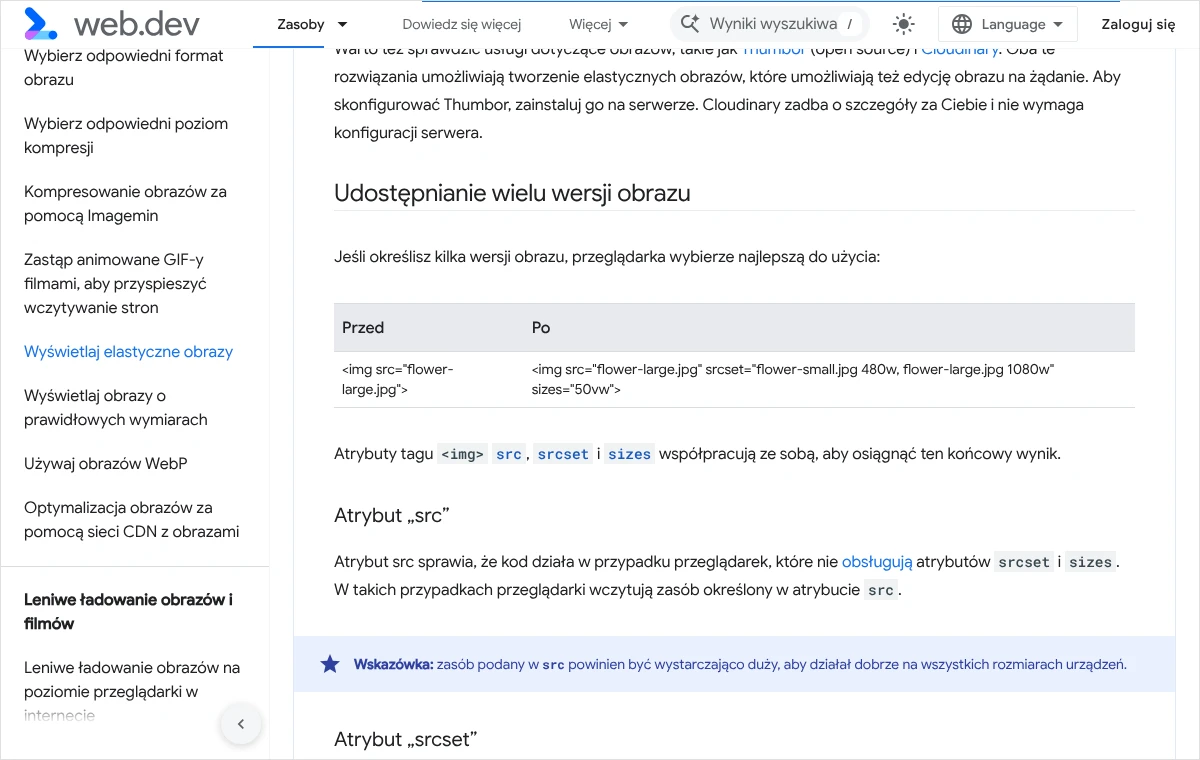
Przykładowy znacznik kafelka galerii może wyglądać tak: <img src="taras-1200.jpg" srcset="taras-600.jpg 600w, taras-1200.jpg 1200w" sizes="(max-width: 700px) 100vw, 33vw" width="600" height="400" loading="lazy" alt="Taras z desek modrzewiowych przy domu jednorodzinnym">. Zapis w atrybucie sizes oznacza, że na wąskim ekranie obraz zajmuje całą szerokość, a na szerszym jedną trzecią, co odpowiada trzem kolumnom. Atrybut ten nie przyjmuje wartości procentowych, stąd jednostka vw. WordPress tworzy takie zapisy samodzielnie dla zdjęć z biblioteki mediów, korzystając z pomniejszonych wersji pliku, więc przy bloku wbudowanym zwykle wystarczy sprawdzić, czy w kodzie strony atrybut srcset rzeczywiście się pojawia.
Wymiary obrazów zapisane w kodzie
Trzeci mechanizm chroni przed przeskakiwaniem treści. Dokumentacja web.dev zaleca, by w elementach graficznych zawsze podawać atrybuty width i height. Współczesne przeglądarki wyliczają z nich proporcje obrazu i rezerwują odpowiednie pole, zanim plik zostanie pobrany. Bez wymiarów przeglądarka przyjmuje, że obraz ma zero na zero pikseli, co nie tylko powoduje przesunięcia, lecz także może sprawić, że leniwe ładowanie uzna wszystkie zdjęcia galerii za widoczne i pobierze je jednocześnie. Gdy stosuje się kilka wersji pliku, wszystkie muszą mieć te same proporcje, w przeciwnym razie jedna para wymiarów nie będzie pasować do każdej z nich.
W praktyce kłopoty z wymiarami pojawiają się wtedy, gdy zdjęcia zostały wklejone do treści jako kod z zewnętrznego źródła albo gdy motyw usuwa atrybuty przy generowaniu strony. Jeśli wymiarów nie da się dopisać w znaczniku, miejsce można zarezerwować w stylach za pomocą właściwości aspect-ratio, co jest zadaniem dla osoby znającej arkusze stylów. W zwykłej galerii z bloku wbudowanego wymiary powinny być obecne od razu, więc ich brak w kodzie jest sygnałem, że coś je po drodze usuwa.
Ile zdjęć pokazać i jak podzielić realizacje na podstrony?
Technika nie zastąpi rozsądnego układu. Jedna strona z setką zdjęć będzie ciężka nawet przy wzorowych plikach, a do tego trudna w odbiorze, bo klient szukający remontu łazienki musi przewijać kuchnie, tarasy i elewacje. Lepiej sprawdza się układ dwupoziomowy. Strona zbiorcza pokazuje po jednej miniaturze na realizację, z tytułem i jednym zdaniem opisu, a każda miniatura prowadzi do osobnej podstrony realizacji z kilkoma lub kilkunastoma zdjęciami. Strona zbiorcza pozostaje wtedy lekka bez względu na to, ile prac firma dopisze w kolejnych miesiącach.

Podstrona realizacji powinna zawierać coś więcej niż same zdjęcia. Kilka akapitów o tym, jaki był zakres prac, z jakich materiałów korzystano, ile trwała realizacja i z jakim problemem trzeba było sobie poradzić, daje klientowi kontekst, a wyszukiwarce treść, na podstawie której może zrozumieć temat strony. Google wprost zaleca umieszczanie obrazów obok powiązanego z nimi tekstu oraz na stronach o pokrewnej tematyce. Sama siatka fotografii bez słowa opisu ma niewielkie szanse pojawić się w wynikach na zapytania o konkretną usługę, natomiast opisana realizacja może odpowiadać na pytanie, które klient wpisuje w wyszukiwarkę.
Gdy realizacji przybywa, stronę zbiorczą dzieli się na kategorie odpowiadające usługom, na przykład łazienki, kuchnie i poddasza, oraz na kolejne strony listy. Z podstrony usługi warto prowadzić do pasujących realizacji, a z realizacji z powrotem do usługi, bo to naturalna droga klienta. Radzę unikać rozwiązań, w których kolejne zdjęcia doczytują się bez końca podczas przewijania, a adres strony się nie zmienia. Takich zdjęć nie da się wskazać odnośnikiem ani wysłać klientowi, a robot wyszukiwarki może do nich nie dotrzeć.
Na koniec kwestia widoczności samych zdjęć. Google odnajduje obrazy podane w atrybucie src zwykłego znacznika obrazu i nie indeksuje obrazów ustawionych w stylach, więc galeria zbudowana z teł pozostaje dla wyszukiwarki niewidoczna. Adresy zdjęć można dodatkowo zgłosić w mapie witryny z obrazami, co dokumentacja Google opisuje jako sposób na wskazanie plików, których robot mógłby sam nie znaleźć. W mapie wolno podawać także adresy z innej domeny, co ma znaczenie, gdy zdjęcia są serwowane z zewnętrznej sieci dostarczania treści.
Jak sprawdzić, czy naprawa zadziałała, i co zrobić, gdy nie?
Po zmianach należy powtórzyć pomiar w PageSpeed Insights dla tego samego adresu i porównać go z wartościami zanotowanymi na początku. Część laboratoryjna pokazuje efekt od razu. Część oparta na danych od rzeczywistych użytkowników obejmuje ostatnie 28 dni, dlatego zmienia się stopniowo i pełny obraz daje dopiero po mniej więcej miesiącu. Dobrym znakiem jest zniknięcie uwag o zbyt dużych obrazach i o brakujących wymiarach oraz spadek łącznej wagi strony. Dokumentacja web.dev wskazuje w narzędziu Lighthouse audyt o nazwie „Właściwe rozmiary obrazów”, który wymienia pliki nadal wymagające zmniejszenia.
Leniwe ładowanie da się zweryfikować w przeglądarce Chrome bez żadnych dodatków. Należy otworzyć stronę, nacisnąć klawisz F12, przejść do karty sieci, ograniczyć widok do obrazów i odświeżyć stronę. Na liście powinny pojawić się tylko zdjęcia z górnej części strony, a kolejne mają dochodzić w miarę przewijania. Jeśli od razu pobiera się cała galeria, to albo brakuje atrybutu loading, albo brakuje wymiarów, albo dodatek do galerii wstawia zdjęcia własnym skryptem. W tym samym miejscu widać wagę każdego pliku, co pozwala wychwycić pojedyncze zdjęcia, które umknęły przy przygotowaniu.
Gdy wynik się nie poprawił, przyczyny szuka się po kolei. Najpierw trzeba sprawdzić, czy strona nie jest podawana ze starej kopii w pamięci podręcznej wtyczki lub serwera, i ją wyczyścić. Następnie warto ustalić, czy element wskazany jako największy w pierwszym widoku nie ma leniwego ładowania. Potem sprawdza się, czy galeria faktycznie korzysta z pomniejszonych wersji, a nie z rozmiaru pełnego. Na końcu ocenia się dodatki: jeśli wtyczka galerii lub pokazu slajdów ładuje ciężkie skrypty, najskuteczniejsze bywa zastąpienie jej blokiem wbudowanym na kopii roboczej strony i porównanie wyników.
Przy pracy nad galerią powtarza się kilka błędów, których łatwo uniknąć.
- Usuwanie zdjęć z biblioteki mediów bez sprawdzenia, gdzie są użyte, kończy się pustymi polami na innych podstronach, dlatego przed porządkami należy wykonać kopię zapasową.
- Włączenie leniwego ładowania dla wszystkich obrazów bez wyjątku pogarsza LCP, bo opóźnia także zdjęcie widoczne od razu po otwarciu strony.
- Instalowanie kilku wtyczek do optymalizacji obrazów jednocześnie prowadzi do konfliktów i podwójnego przetwarzania tych samych plików.
- Wgrywanie zdjęć w pełnej rozdzielczości z założeniem, że wtyczka zmniejszy je sama, zapełnia serwer oryginałami, które i tak są pobierane w nakładce z powiększeniem.
- Publikowanie zdjęć z widocznymi danymi klienta, tablicami rejestracyjnymi lub wnętrzem prywatnego mieszkania bez zgody właściciela naraża firmę na spór, więc zgodę warto uzyskać na piśmie.
Najczęstsze pytania
Ile zdjęć powinna mieć galeria realizacji na jednej stronie?
Dokumentacja nie podaje sztywnej granicy, bo o szybkości decyduje łączna waga plików pobieranych w pierwszej chwili, a nie sama liczba zdjęć. W praktyce radzę, by strona zbiorcza pokazywała po jednej miniaturze na realizację, a podstrona pojedynczej realizacji od kilku do kilkunastu najlepszych ujęć. Przy poprawnie działającym leniwym ładowaniu dalsze zdjęcia nie obciążają otwarcia strony, jednak długa siatka podobnych kadrów męczy odbiorcę i rozmywa przekaz.
Czy leniwe ładowanie szkodzi widoczności zdjęć w Google?
Wbudowane leniwe ładowanie oparte na atrybucie loading pozostawia adres zdjęcia w atrybucie src zwykłego znacznika obrazu, a właśnie tam Google szuka obrazów. Kłopot mogą sprawiać starsze rozwiązania skryptowe, które adres pliku ukrywają w innym atrybucie i podmieniają go dopiero po przewinięciu strony. Dlatego bezpieczniej jest korzystać z mechanizmu przeglądarki, który według dokumentacji web.dev działa także wtedy, gdy nie ma na stronie dodatkowej biblioteki.
Czy trzeba instalować wtyczkę galerii, żeby zdjęcia powiększały się po kliknięciu?
W aktualnych wersjach WordPressa nie jest to konieczne. Blok galerii ma wśród możliwości odnośnika powiększenie po kliknięciu, które otwiera zdjęcie w nakładce z przyciskami do przechodzenia między kolejnymi obrazami. Dodatkowa wtyczka ma sens dopiero wtedy, gdy potrzebne są funkcje, których blok nie oferuje, na przykład filtrowanie realizacji według kategorii na jednej stronie. Przed instalacją warto zmierzyć stronę, a po niej powtórzyć pomiar.
Jaki format zdjęć wybrać do galerii: JPEG, WebP czy AVIF?
Wszystkie trzy formaty są obsługiwane przez wyszukiwarkę Google. WebP i AVIF dają zwykle mniejsze pliki przy zbliżonej jakości, dlatego dokumentacja web.dev wskazuje je jako sposób na skrócenie czasu pobierania obrazów. JPEG pozostaje bezpiecznym wyborem, gdy program graficzny lub hosting nie obsługuje nowszych formatów. Ważniejsze od samego formatu jest to, aby plik miał wymiary dopasowane do miejsca wyświetlania, bo zbyt duże zdjęcie w nowoczesnym formacie nadal będzie zbyt ciężkie.
Dlaczego po zmianach PageSpeed Insights nadal pokazuje słabe dane od użytkowników?
Część raportu oparta na danych od rzeczywistych użytkowników obejmuje ostatnie 28 dni, więc zawiera również wizyty sprzed naprawy. Poprawa jest w niej widoczna stopniowo, w miarę jak nowe wizyty wypierają starsze. Efekt zmian od razu pokazuje natomiast część laboratoryjna, która jest pojedynczym testem wykonanym w chwili sprawdzania. Jeśli po miesiącu dane od użytkowników nadal są słabe, trzeba wrócić do diagnostyki i sprawdzić pozostałe przyczyny.
Czy pokaz slajdów jest lepszy od siatki miniatur?
Z punktu widzenia szybkości zwykle nie. Pokaz slajdów wymaga skryptu, który obsługuje przesuwanie, a wiele takich dodatków pobiera wszystkie slajdy od razu, także te niewidoczne. Siatka miniatur zbudowana ze zwykłych obrazów korzysta z leniwego ładowania przeglądarki i pozwala klientowi jednym spojrzeniem ocenić zakres prac. Pokaz slajdów uważam za uzasadniony przy kilku zdjęciach jednej realizacji, pod warunkiem że kolejne slajdy są pobierane dopiero wtedy, gdy są potrzebne.
Co zrobić ze starymi, ciężkimi zdjęciami, które już są na stronie?
Najbezpieczniej zacząć od kopii zapasowej plików i bazy danych. Następnie warto sporządzić listę najcięższych zdjęć na podstawie raportu PageSpeed Insights i karty sieci w przeglądarce, przygotować ich lżejsze wersje i podmieniać je kolejno, sprawdzając po każdej partii wygląd podstron. Narzędzia, które masowo przetwarzają całą bibliotekę mediów, oszczędzają czas, ale działają na oryginałach, dlatego bez kopii zapasowej nie należy ich uruchamiać.
Źródła
- Leniwe ładowanie obrazów na poziomie przeglądarki w internecie, web.dev
- Wyświetlaj elastyczne obrazy, web.dev
- Optymalizuj skumulowane przesunięcie układu, web.dev
- Optymalizacja największego wyrenderowania treści, web.dev
- Sprawdzone metody dotyczące SEO w Grafice Google, Centrum wyszukiwarki Google
- O narzędziu PageSpeed Insights, Google for Developers
- Gallery block, Dokumentacja WordPress
- Settings Media screen, Dokumentacja WordPress
Brak czasu albo ochoty, żeby zająć się tym samodzielnie?
Porządkowanie galerii to praca żmudna: trzeba przejrzeć zdjęcia, przygotować je na nowo, przebudować podstrony i sprawdzić wynik na telefonie. Nie każdy właściciel firmy ma na to czas, i jest to w pełni zrozumiałe. Mogę zająć się tym od początku do końca: zmierzę obecną galerię, wybiorę z właścicielem zdjęcia warte pokazania, przygotuję pliki w odpowiednich wymiarach i formacie, ułożę realizacje na osobnych podstronach z opisami, ustawię ładowanie zdjęć i na koniec pokażę wyniki pomiarów sprzed zmian i po nich.
Wystarczy zadzwonić pod numer 533 525 168 albo napisać na adres info@lukaszwudyka.pl i podać adres strony. Po obejrzeniu galerii odpowiem, co ją obciąża i co proponuję zmienić w pierwszej kolejności, tak aby realizacje dobrze wyglądały i otwierały się bez czekania.