Klucze bezpieczeństwa to osiem długich, losowych ciągów znaków zapisanych w pliku wp-config.php. WordPress używa ich do zabezpieczania plików cookie, w których przeglądarka przechowuje informację o zalogowaniu. Dopóki klucze się nie zmieniają, każda osoba, która raz się zalogowała, pozostaje zalogowana do końca ważności swojej sesji. Dotyczy to również kogoś, kto wszedł na konto bez zgody właściciela: po włamaniu, po wycieku hasła albo po zakończonej współpracy. Wymiana kluczy jest najprostszym sposobem, żeby jednym ruchem zakończyć wszystkie takie sesje naraz.
Ta instrukcja jest przeznaczona dla właścicieli firm i osób, które same opiekują się stroną na WordPressie i mają dostęp do plików na serwerze. Po lekturze będzie wiadomo, kiedy wymiana kluczy jest potrzebna, co dokładnie zmienia, a czego nie załatwia, jak bezpiecznie przygotować plik, jak podmienić klucze ręcznie albo jednym poleceniem WP-CLI oraz jak sprawdzić, czy wszyscy użytkownicy rzeczywiście zostali wylogowani. Opisuję też, co zrobić, gdy po zapisaniu pliku strona przestała się wyświetlać, i jakich pomyłek unikać.
Najważniejsze w skrócie
- Klucze i sole to osiem stałych w pliku wp-config.php, a ich zmiana unieważnia wszystkie pliki cookie logowania, więc każdy użytkownik musi zalogować się ponownie.
- Nowy zestaw wartości tworzy oficjalny generator pod adresem api.wordpress.org/secret-key/1.1/salt/, a jego wynik wkleja się w miejsce ośmiu dotychczasowych wierszy.
- Wymiana kluczy nie zmienia haseł, dlatego po włamaniu trzeba dodatkowo zmienić hasła do kokpitu, serwera plików, panelu hostingu i bazy danych.
- Przed edycją należy pobrać kopię pliku wp-config.php na dysk, ponieważ jeden brakujący apostrof lub średnik potrafi wyłączyć całą witrynę.
- Osoby z dostępem do wiersza poleceń mogą wykonać całą wymianę jednym poleceniem WP-CLI: wp config shuffle-salts.
Czym są klucze bezpieczeństwa i kiedy trzeba je wymienić?
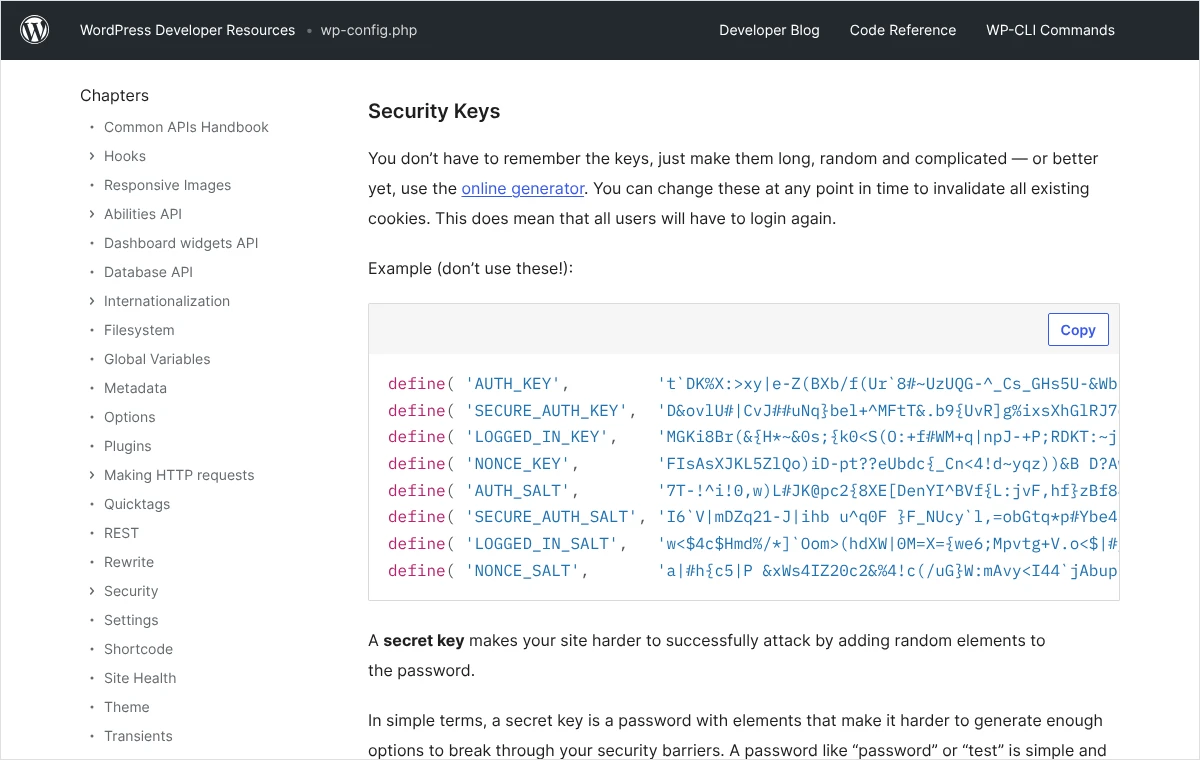
W pliku wp-config.php, który leży w głównym katalogu instalacji WordPressa, znajduje się osiem wierszy zaczynających się od słowa define. Cztery z nich to klucze: AUTH_KEY, SECURE_AUTH_KEY, LOGGED_IN_KEY i NONCE_KEY. Cztery pozostałe to sole: AUTH_SALT, SECURE_AUTH_SALT, LOGGED_IN_SALT i NONCE_SALT. Dokumentacja WordPressa wyjaśnia, że tajny klucz dodaje losowe elementy do danych logowania i przez to utrudnia skuteczny atak, a sól dodatkowo wzmacnia wynik. Tych wartości nikt nie musi pamiętać ani nigdzie wpisywać. Mają być po prostu długie, losowe i skomplikowane.
Z tej samej dokumentacji wynika rzecz najważniejsza dla tej instrukcji: klucze można zmienić w dowolnym momencie, a zmiana unieważnia wszystkie istniejące pliki cookie, więc wszyscy użytkownicy muszą zalogować się od nowa. Według opisu w dokumentacji cztery klucze są wymagane dla lepszej ochrony, a cztery sole są zalecane, ponieważ w razie ich braku WordPress wygeneruje je sam. Opis funkcji wp_salt() dodaje, że tajne klucze znajdują się w dwóch miejscach: w pliku wp-config.php oraz w bazie danych, gdzie system przechowuje losowo wygenerowaną wartość dołączaną do kluczy z pliku. Dlatego strona działa nawet wtedy, gdy ktoś nigdy nie uzupełnił kluczy w pliku, choć nie jest to stan zalecany.
Wymiana kluczy jest potrzebna w kilku konkretnych sytuacjach. Pierwsza to włamanie lub jego podejrzenie: oficjalna strona pomocy WordPressa dla zaatakowanych witryn wymienia aktualizację tajnych kluczy jako sposób na usunięcie każdego, kto mógłby być nadal zalogowany. Druga to wyciek pliku wp-config.php albo kopii zapasowej, w której ten plik się znajdował. Trzecia to zakończenie współpracy z wykonawcą, pracownikiem lub agencją, zwłaszcza gdy nie ma pewności, na ilu urządzeniach pozostały otwarte sesje. Czwarta to plik, w którym zamiast losowych wartości nadal widnieje domyślny tekst z pliku wzorcowego albo dwa klucze mają tę samą wartość. WordPress takie wartości pomija i korzysta z wartości zapisanych w bazie danych, więc ochrona działa, ale plik wymaga uporządkowania.
Przy pełnym planie postępowania po ataku wymiana kluczy jest tylko jednym z etapów. Kolejność pozostałych działań opisałem osobno w tekście o zainfekowanej stronie na WordPressie. Nie ma natomiast potrzeby wymieniać kluczy co tydzień ani po każdej aktualizacji. Częsta wymiana bez powodu oznacza tylko tyle, że redaktorzy i klienci sklepu za każdym razem muszą logować się od początku, a bezpieczeństwo nie rośnie w zauważalny sposób. Uważam, że rozsądnie jest robić to po każdym zdarzeniu z powyższej listy oraz przy okazji większych zmian w zespole, który ma dostęp do kokpitu.
Co się stanie po wymianie kluczy, a czego wymiana nie załatwi?
Skutek jest natychmiastowy i dotyczy wszystkich kont bez wyjątku. Plik cookie logowania zawiera podpis obliczony z użyciem kluczy i soli. Po ich zmianie stary podpis przestaje się zgadzać, więc przy pierwszym kolejnym wejściu do kokpitu WordPress uznaje sesję za nieważną i wyświetla formularz logowania. Wylogowany zostaje administrator, który wymienia klucze, wszyscy redaktorzy, klienci zalogowani w sklepie, a także każda osoba, która korzystała z cudzego konta bez uprawnień. Hasła pozostają te same, konta nie są usuwane, a treść strony, zamówienia i ustawienia się nie zmieniają.
Drugi skutek dotyczy formularzy otwartych w chwili wymiany. Klucz i sól z nazwą NONCE służą do tworzenia jednorazowych znaczników, którymi WordPress zabezpiecza zapisywanie zmian. Jeśli redaktor ma otwarty edytor z niezapisanym wpisem, po wymianie kluczy próba zapisu może zakończyć się komunikatem o wygasłym odnośniku. Mechanizm tego komunikatu opisałem w tekście o komunikacie „Odnośnik, którego użyto, wygasł”. Z tego powodu wymianę planuje się na porę najmniejszego ruchu, a osoby pracujące w kokpicie uprzedza się wcześniej, żeby zapisały swoją pracę. Wyjątkiem jest sytuacja po włamaniu: wtedy liczy się czas i nie należy czekać na dogodną godzinę.
| Element | Co dzieje się po wymianie kluczy |
|---|---|
| Sesje zalogowanych osób | Wszystkie tracą ważność, każdy loguje się ponownie swoim dotychczasowym hasłem. |
| Hasła użytkowników | Pozostają bez zmian, wymagają osobnej zmiany, jeśli mogły wyciec. |
| Otwarte formularze w kokpicie | Niezapisane zmiany mogą nie dać się zapisać, stronę trzeba odświeżyć po zalogowaniu. |
| Treść, zamówienia, ustawienia | Nic się nie zmienia, wymiana nie dotyka bazy treści ani plików motywu i wtyczek. |
| Szkodliwy kod na serwerze | Pozostaje na miejscu, wymaga osobnego wyszukania i usunięcia. |
Trzeba jasno powiedzieć, czego wymiana kluczy nie robi, ponieważ właśnie tu powstaje najwięcej złudzeń. Osoba, która zna hasło, zaloguje się ponownie minutę po wymianie. Dlatego oficjalna strona pomocy WordPressa każe zacząć od wymuszenia zmiany haseł wszystkim użytkownikom, szczególnie administratorom, a klucze wymienia się po to, by wylogować osoby, które nadal mają otwartą sesję. Ta sama strona przypomina o wszystkich punktach dostępu: serwerze plików FTP lub SFTP, kokpicie, panelu hostingu i bazie danych MySQL. Wymiana kluczy nie usuwa też dodatkowych kont administratora założonych przez intruza ani plików, które zostawił na serwerze. Jeśli nowe klucze trafią do pliku, do którego intruz nadal ma dostęp, odczyta je bez trudu.
Jak przygotować się do wymiany, żeby nie wyłączyć strony?
Plik wp-config.php zawiera dane połączenia z bazą danych i jest wczytywany przy każdym otwarciu strony. Błąd składni w tym pliku, na przykład brakujący apostrof, średnik albo przypadkowo usunięty nawias, kończy się błędem na całej witrynie, łącznie z kokpitem. Dlatego całą operację wykonuje się na kopii i dopiero poprawny plik wysyła się na serwer. Dokumentacja WordPressa zwraca przy tym uwagę na narzędzie: do edycji plików WordPressa nigdy nie używa się edytora tekstu biurowego w rodzaju Microsoft Word, tylko zwykłego edytora tekstowego, który nie dodaje formatowania i nie zamienia apostrofów na cudzysłowy drukarskie.
Dostęp do pliku daje menedżer plików w panelu hostingu albo program do połączeń FTP lub SFTP. Plik leży w głównym katalogu WordPressa, czyli tam, gdzie znajdują się katalogi wp-admin, wp-content i wp-includes. Dokumentacja dotycząca zabezpieczania WordPressa dopuszcza też przeniesienie go o jeden poziom wyżej, więc jeśli w głównym katalogu go nie ma, należy zajrzeć do katalogu nadrzędnego. Ta sama dokumentacja zaleca, by plik mógł odczytać tylko właściciel i serwer WWW, co zwykle oznacza uprawnienia 400 lub 440. Przy takich uprawnieniach zapis nowej wersji się nie powiedzie, dopóki właściciel nie nada sobie na chwilę prawa zapisu.
- Uprzedzenie osób pracujących w kokpicie Redaktorzy i obsługa sklepu powinni zapisać otwarte wpisy i zamówienia, ponieważ po wymianie zostaną wylogowani. Po włamaniu ten punkt się pomija.
- Sprawdzenie aktualnej kopii zapasowej Należy upewnić się, że istnieje świeża kopia plików i bazy danych, którą da się odtworzyć. Sposób wykonania i sprawdzenia opisałem w tekście o kopii zapasowej WordPressa.
- Pobranie pliku wp-config.php na dysk Plik pobiera się z serwera i od razu zapisuje w drugim egzemplarzu pod inną nazwą, na przykład wp-config-kopia.php. Ten egzemplarz pozostaje nietknięty do końca pracy.
- Sprawdzenie uprawnień pliku na serwerze W menedżerze plików lub programie FTP należy odczytać uprawnienia pliku. Jeśli plik jest tylko do odczytu, trzeba je zanotować, żeby po wymianie przywrócić tę samą wartość.
- Przygotowanie zwykłego edytora tekstowego Do edycji wystarczy systemowy notatnik albo edytor kodu. Plik zapisuje się jako zwykły tekst, bez zmiany nazwy i rozszerzenia.
Kopii pliku nie wolno zostawiać na serwerze pod zmienioną nazwą w publicznym katalogu. Plik o nazwie w rodzaju wp-config.php.bak albo wp-config.txt serwer może wysłać każdemu, kto wpisze jego adres, jako zwykły tekst, razem z hasłem do bazy danych i kluczami. To jedna z częstszych dróg wycieku tych danych. Kopia robocza ma leżeć na dysku komputera, a po zakończeniu pracy i sprawdzeniu strony najlepiej ją usunąć albo przenieść w bezpieczne miejsce, ponieważ zawiera stare klucze i aktualne hasło do bazy.
Kto woli nie edytować samodzielnie pliku, od którego zależy działanie całej strony, może zadzwonić pod numer 533 525 168 albo napisać na info@lukaszwudyka.pl. Przejmę wtedy sprawę: zabezpieczę kopię, wymienię klucze, sprawdzę, czy wszystkie sesje zostały zakończone, a jeśli powodem było włamanie, uporządkuję również hasła i konta użytkowników.
Jak wymienić klucze ręcznie w pliku wp-config.php?
Ręczna wymiana polega na zastąpieniu ośmiu wierszy nowymi, które tworzy oficjalny generator WordPressa. Generator działa pod adresem https://api.wordpress.org/secret-key/1.1/salt/ i przy każdym otwarciu zwraca inny, gotowy do wklejenia zestaw ośmiu wierszy. Adres należy wpisać w przeglądarce samodzielnie i zwrócić uwagę, czy zaczyna się od https oraz czy domena to api.wordpress.org. Nie polecam korzystania z generatorów na innych stronach, ponieważ właściciel takiej strony mógłby poznać klucze cudzej witryny. Wygenerowanych wartości nie wysyła się też pocztą ani komunikatorem.
W pliku fragment z kluczami wygląda jak poniżej. W oryginalnym pliku wzorcowym poprzedza go komentarz o unikatowych kluczach uwierzytelniania i solach, a w miejscu przykładowego opisu znajdują się długie ciągi losowych znaków. Kolejność wierszy nie ma znaczenia dla działania, ale wygodnie zachować tę z generatora.
define( 'AUTH_KEY',         'tu losowy ciąg znaków z generatora' );
define( 'SECURE_AUTH_KEY',  'tu losowy ciąg znaków z generatora' );
define( 'LOGGED_IN_KEY',    'tu losowy ciąg znaków z generatora' );
define( 'NONCE_KEY',        'tu losowy ciąg znaków z generatora' );
define( 'AUTH_SALT',        'tu losowy ciąg znaków z generatora' );
define( 'SECURE_AUTH_SALT', 'tu losowy ciąg znaków z generatora' );
define( 'LOGGED_IN_SALT',   'tu losowy ciąg znaków z generatora' );
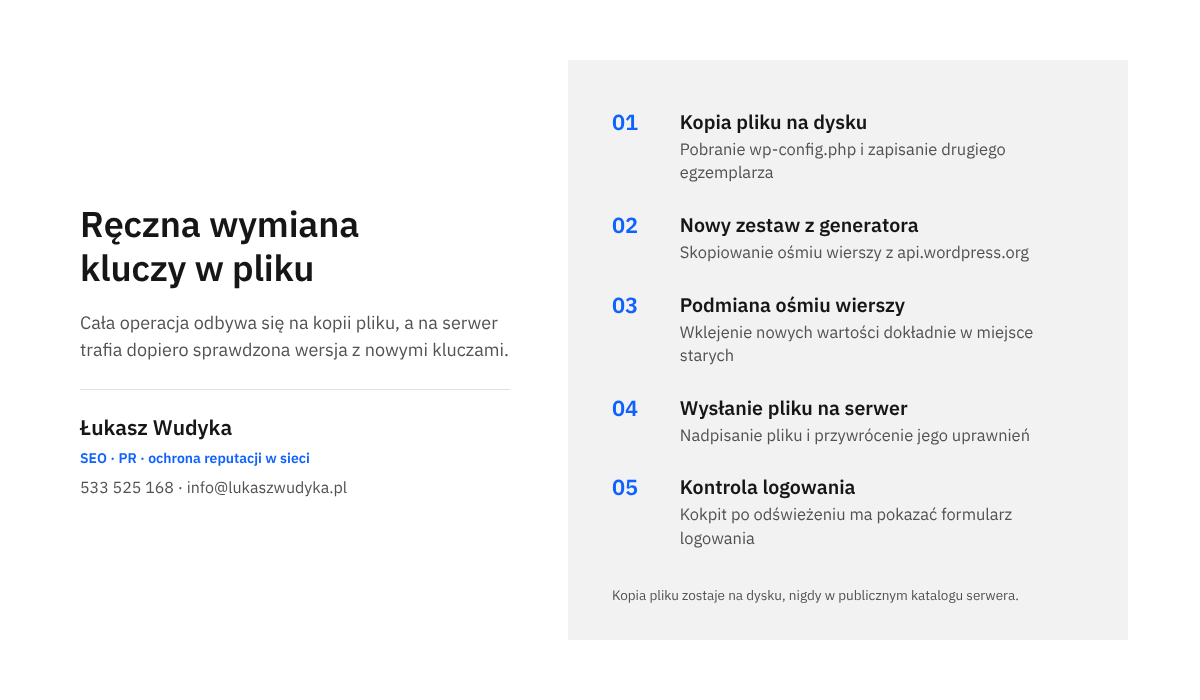
define( 'NONCE_SALT', 'tu losowy ciąg znaków z generatora' );- Otwarcie generatora w przeglądarce W pasku adresu wpisuje się adres generatora podany wyżej. Na ekranie pojawi się osiem wierszy zaczynających się od słowa define.
- Skopiowanie całego wyniku Należy zaznaczyć wszystkie osiem wierszy od pierwszej litery do ostatniego średnika i skopiować je do schowka. Strony generatora nie trzeba zapisywać.
- Otwarcie pobranego pliku w edytorze tekstowym W pliku wp-config.php należy odszukać osiem wierszy z nazwami od AUTH_KEY do NONCE_SALT. Pomaga wyszukiwanie frazy AUTH_KEY.
- Zaznaczenie starych wierszy w całości Zaznacza się dokładnie osiem wierszy, od słowa define w pierwszym do średnika w ostatnim. Nie wolno naruszyć wierszy z danymi bazy powyżej ani wiersza z prefiksem tabel poniżej.
- Wklejenie nowych wierszy w to samo miejsce Po wklejeniu w pliku ma być dokładnie osiem wierszy z kluczami, każda nazwa jeden raz. Jeśli w pliku było mniej wierszy, wkleja się pełny zestaw.
- Zapisanie pliku pod tą samą nazwą Plik zapisuje się jako wp-config.php, jako zwykły tekst. Pierwszym znakiem pliku nadal musi być otwarcie kodu PHP, bez pustego wiersza przed nim.
- Wysłanie pliku na serwer Plik wysyła się w to samo miejsce z nadpisaniem dotychczasowego. Jeśli serwer odmawia zapisu, trzeba na chwilę nadać właścicielowi prawo zapisu, a po wysłaniu przywrócić zanotowane uprawnienia.
- Otwarcie strony w przeglądarce Od razu po wysłaniu należy otworzyć stronę główną i adres kokpitu. Strona ma się wyświetlać, a kokpit ma poprosić o zalogowanie.
Część firm hostingowych i części automatycznych instalatorów przechowuje klucze inaczej niż standardowy plik: w osobnym pliku dołączanym do wp-config.php albo w zmiennych środowiskowych ustawianych w panelu. W takim pliku zamiast losowych ciągów widać odwołania do innego miejsca. Wtedy nie należy niczego dopisywać na własną rękę, bo ponowne zdefiniowanie tej samej stałej wywoła ostrzeżenie PHP, a obowiązywać będzie i tak pierwsza definicja. Trzeba odszukać miejsce, w którym wartości są faktycznie ustawiane, i tam je zmienić albo zapytać pomoc techniczną hostingu, jak wymienić klucze w danej konfiguracji.
Jak wymienić klucze jednym poleceniem WP-CLI?
WP-CLI to oficjalne narzędzie do obsługi WordPressa z wiersza poleceń. Wiele firm hostingowych udostępnia je na kontach z dostępem SSH. Do wymiany kluczy służy polecenie wp config shuffle-salts, które według dokumentacji odświeża sole zdefiniowane w pliku wp-config.php. Jeśli nie poda się żadnych nazw, polecenie obejmuje domyślny zestaw kluczy i soli WordPressa, czyli wszystkie osiem stałych. Poprawne wykonanie kończy się komunikatem „Success: Shuffled the salt keys.”. Ta droga jest szybsza i eliminuje ryzyko pomyłki przy zaznaczaniu wierszy, ale wymaga podstawowej swobody w pracy z terminalem.
- Połączenie z serwerem przez SSH Dane do połączenia znajdują się w panelu hostingu. Jeśli hosting nie udostępnia SSH, pozostaje wymiana ręczna opisana wcześniej.
- Przejście do katalogu WordPressa Polecenie wykonuje się w katalogu, w którym leży instalacja, czyli tam, gdzie znajdują się katalogi wp-admin i wp-content.
- Wykonanie kopii pliku poza katalog publiczny Przed zmianą należy skopiować wp-config.php do katalogu domowego konta albo pobrać go na dysk. Kopia nie może zostać w katalogu dostępnym z przeglądarki.
- Uruchomienie polecenia Wpisuje się
wp config shuffle-saltsi zatwierdza klawiszem Enter. Na ekranie powinien pojawić się komunikat o powodzeniu. - Kontrola strony i kokpitu Tak jak przy wymianie ręcznej należy otworzyć stronę główną oraz adres kokpitu i sprawdzić, czy pojawia się formularz logowania.
Dokumentacja polecenia opisuje kilka opcji, z których dwie mają znaczenie praktyczne. Opcja --config-file pozwala wskazać ścieżkę do pliku konfiguracyjnego, gdy nie leży on w domyślnym miejscu. Opcja --insecure ponawia pobranie nowych wartości bez sprawdzania certyfikatu, a dokumentacja sama ostrzega, że takie połączenie jest podatne na przechwycenie. Odradzam jej używanie: jeśli polecenie zgłasza problem z połączeniem szyfrowanym, bezpieczniej wymienić klucze ręcznie. Polecenie nie zadziała również wtedy, gdy plik ma uprawnienia tylko do odczytu, więc obowiązuje ta sama zasada co przy drodze ręcznej: chwilowe prawo zapisu dla właściciela i przywrócenie wcześniejszych uprawnień po zakończeniu.
Po czym poznać, że wymiana zadziałała?
Najprostszy sprawdzian widać od razu: karta przeglądarki, w której przed chwilą był otwarty kokpit, po odświeżeniu pokazuje formularz logowania. To znak, że sesja osoby wykonującej wymianę została unieważniona, a wraz z nią wszystkie pozostałe, ponieważ mechanizm jest wspólny dla każdego konta. Dla pewności dobrze jest przeprowadzić próbę na drugim urządzeniu. Przed wymianą loguje się na telefonie lub w innej przeglądarce, a po wymianie odświeża tam dowolny ekran kokpitu. Jeśli i tam pojawia się formularz logowania, wymiana objęła wszystkie sesje.
- Odświeżenie otwartego kokpitu Po wysłaniu pliku należy odświeżyć kartę z kokpitem. Prawidłowy wynik to formularz logowania zamiast ekranu, który był otwarty.
- Ponowne zalogowanie dotychczasowym hasłem Logowanie ma przebiec zwyczajnie. Jeśli powodem wymiany było włamanie, zaraz po zalogowaniu zmienia się hasło na ekranie profilu.
- Sprawdzenie drugiego urządzenia Na telefonie lub w drugiej przeglądarce, gdzie wcześniej była aktywna sesja, odświeża się kokpit. Tam również ma pojawić się formularz logowania.
- Porównanie pliku na serwerze W menedżerze plików należy otworzyć podgląd wp-config.php i sprawdzić, czy wartości kluczy są nowe oraz czy każda z ośmiu nazw występuje jeden raz.
- Przegląd działania strony Należy otworzyć stronę główną, jedną podstronę i formularz kontaktowy lub koszyk. Wszystko powinno działać tak jak przed wymianą.
Po zalogowaniu można dodatkowo skorzystać z funkcji opisanej w dokumentacji ekranu profilu użytkownika. W części dotyczącej zarządzania kontem znajduje się przycisk, który w angielskiej wersji kokpitu nosi nazwę „Log Out Everywhere Else” i wylogowuje konto na pozostałych urządzeniach, na przykład na telefonie lub publicznym komputerze. Ten przycisk działa tylko dla jednego, własnego konta, więc nie zastępuje wymiany kluczy, gdy trzeba wylogować wszystkich. Jest natomiast wygodny na co dzień, gdy ktoś zalogował się na obcym komputerze i zapomniał się wylogować.
Co zrobić, gdy strona przestała działać albo użytkownicy nadal są zalogowani?
Po wymianie kluczy zdarzają się dwa rodzaje kłopotów. Pierwszy jest głośny: strona pokazuje błąd lub pusty ekran zaraz po wysłaniu pliku. Drugi jest cichy: plik został zmieniony, strona działa, ale sesje nie zostały zakończone. Oba mają kilka typowych przyczyn, które da się sprawdzić po kolei. Zestawienie poniżej pomaga szybko dopasować objaw do przyczyny, a szczegóły opisuję w dwóch częściach pod tabelą.
| Objaw | Prawdopodobna przyczyna | Co zrobić |
|---|---|---|
| Pusty ekran lub błąd krytyczny zaraz po wysłaniu pliku | Błąd składni: brak apostrofu, średnika lub nawiasu | Przywrócić kopię pliku i wkleić klucze ponownie |
| Błąd połączenia z bazą danych | Naruszone wiersze z danymi bazy nad kluczami | Przywrócić kopię, zaznaczyć tylko osiem wierszy |
| Ostrzeżenie o już zdefiniowanej stałej | Ta sama nazwa klucza występuje w pliku dwa razy | Zostawić jeden wiersz dla każdej nazwy |
| Sesje nadal aktywne | Zmieniono inny plik niż ten, z którego korzysta witryna | Odszukać właściwy plik, także poziom wyżej |
| Serwer odmawia zapisu pliku | Plik ma uprawnienia tylko do odczytu | Nadać chwilowo prawo zapisu, potem je cofnąć |
Strona pokazuje błąd po zapisaniu pliku
Jeśli zaraz po wysłaniu pliku witryna przestała się wyświetlać, najpierw należy przywrócić kopię pobraną przed edycją. Wysyła się ją na serwer pod nazwą wp-config.php z nadpisaniem i sprawdza, czy strona wróciła. Dopiero potem szuka się pomyłki w zmienionym pliku. Najczęściej chodzi o zaznaczenie o jeden znak za dużo lub za mało: zniknął średnik na końcu ostatniego wiersza, został fragment starego klucza albo usunięty został początek sąsiedniego wiersza. Bywa też, że edytor zamienił proste apostrofy na drukarskie. Inne przyczyny pustej strony omówiłem w tekście o białym ekranie w WordPressie.
Osobną grupą są ostrzeżenia widoczne na górze strony albo problemy z logowaniem, które pojawiły się dopiero po edycji. Ostrzeżenie o nagłówkach wysłanych przed czasem oznacza zwykle pusty wiersz lub niewidoczny znak przed otwarciem kodu PHP na początku pliku, dodany przez edytor przy zapisie. Ostrzeżenie o stałej, która została już zdefiniowana, oznacza, że nowe wiersze zostały dopisane obok starych, a nie w ich miejsce. W obu przypadkach najpewniejszą drogą jest powrót do kopii i powtórzenie wklejania od początku, z nowym zestawem z generatora, w zwykłym edytorze tekstowym.
Plik został zmieniony, a sesje pozostały aktywne
Jeśli po wymianie odświeżony kokpit nadal jest dostępny bez logowania, klucze, z których korzysta witryna, w rzeczywistości się nie zmieniły. Pierwszą rzeczą do sprawdzenia jest to, czy zmieniony został właściwy plik. Na jednym koncie hostingowym bywa kilka instalacji: wersja testowa, stara kopia w podkatalogu, druga domena. Dodatkowo WordPress potrafi korzystać z pliku umieszczonego o jeden poziom wyżej niż katalog instalacji. Należy więc sprawdzić, czy w katalogu nadrzędnym nie leży drugi plik wp-config.php, oraz otworzyć podgląd pliku na serwerze i porównać go z wersją z dysku.
Druga możliwość to klucze ustawiane poza plikiem, o czym była mowa wcześniej: w dołączanym pliku lub w konfiguracji hostingu. Trzecia to pamięć podręczna kodu PHP na serwerze, która przez krótki czas może podawać poprzednią wersję pliku. W takim przypadku wystarcza odczekanie kilku minut albo opróżnienie tej pamięci w panelu hostingu, jeśli panel daje taką możliwość. Czwarta dotyczy wtyczek: dokumentacja funkcji wp_salt() zaznacza, że wtyczka może ją zastąpić własną wersją. Jeśli żadna z tych przyczyn się nie potwierdza, pozostaje kontakt z pomocą techniczną hostingu z pytaniem, skąd dana instalacja pobiera klucze.
Jakich błędów unikać i co jeszcze zrobić po włamaniu?
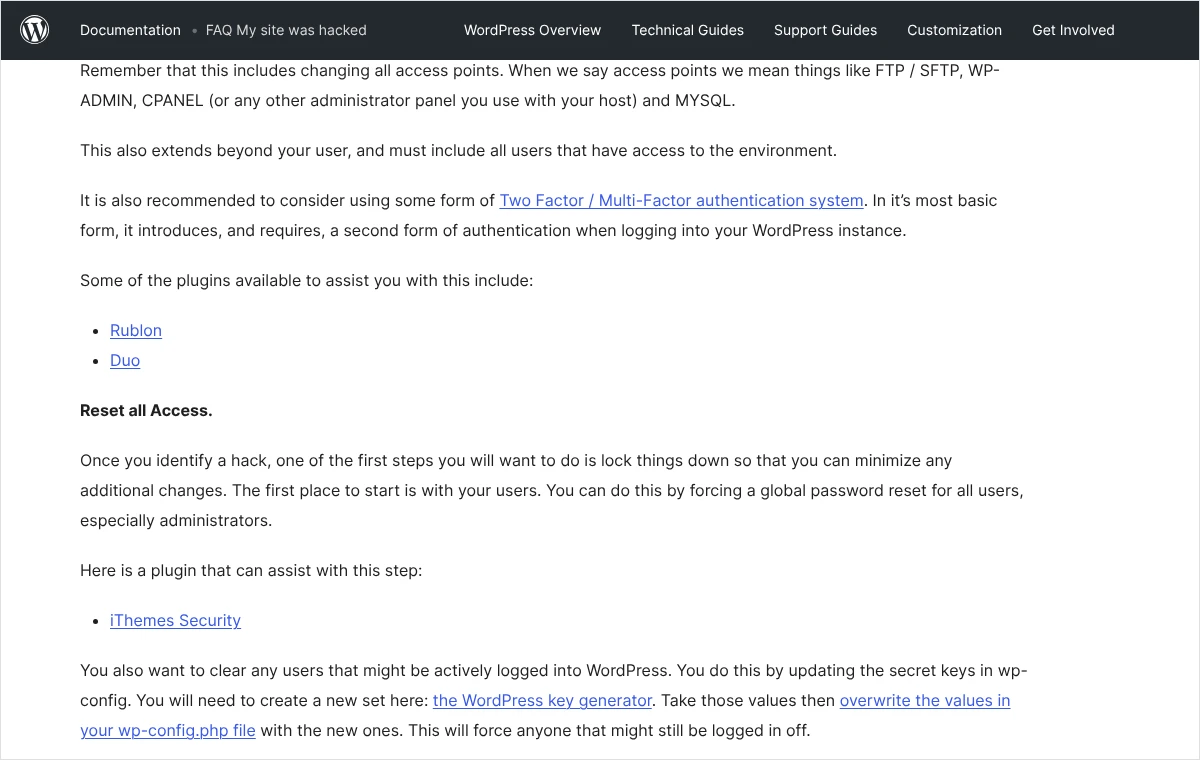
Najpoważniejszy błąd to potraktowanie wymiany kluczy jako całej naprawy. Oficjalna strona pomocy WordPressa dla zaatakowanych witryn układa działania w dłuższy ciąg: udokumentowanie zdarzenia, przeskanowanie witryny i własnego komputera, kontakt z firmą hostingową, uporządkowanie dostępów, wykonanie kopii, odszukanie i usunięcie szkodliwego kodu, aktualizacja oraz ponowna zmiana haseł po oczyszczeniu. Ten ostatni punkt łatwo przeoczyć. Hasła zmienione w chwili wykrycia ataku mogły zostać odczytane ponownie, dopóki szkodliwy kod działał, więc po oczyszczeniu zmienia się je jeszcze raz. Z tego samego powodu po oczyszczeniu warto powtórzyć wymianę kluczy.
Druga grupa błędów dotyczy samego pliku. Do najczęstszych należą: edycja bez kopii, pozostawienie kopii na serwerze pod nazwą dostępną z przeglądarki, użycie edytora biurowego, wklejenie kluczy z przykładu znalezionego w sieci zamiast z generatora oraz przesłanie nowych kluczy komuś w wiadomości. Przykładowe wartości pokazane w dokumentacji są opatrzone wyraźną uwagą, że nie wolno ich używać, ponieważ zna je każdy. Błędem jest również pozostawienie pliku z prawem zapisu dla wszystkich po zakończonej edycji. Po wymianie należy przywrócić uprawnienia zalecane w dokumentacji, czyli takie, przy których plik odczyta wyłącznie właściciel i serwer WWW.
Trzecia sprawa to porządek wśród użytkowników. Zaraz po ponownym zalogowaniu należy otworzyć listę użytkowników w kokpicie i przejrzeć konta z rolą administratora. Konta nieznane, nieużywane albo należące do osób, z którymi współpraca się zakończyła, należy usunąć lub obniżyć im rolę, a pozostałym zmienić hasła na długie, złożone i niepowtarzalne. Strona pomocy WordPressa zaleca także rozważenie logowania dwuetapowego. Dopiero połączenie tych działań z wymianą kluczy daje pewność, że nikt niepowołany nie ma już ani otwartej sesji, ani drogi, żeby otworzyć nową.
Najczęstsze pytania
Czy po wymianie kluczy trzeba zmieniać hasła użytkowników?
Sama wymiana kluczy nie wymaga zmiany haseł i ich nie narusza. Każdy użytkownik loguje się ponownie tym samym hasłem co wcześniej. Zmiana haseł jest natomiast konieczna, gdy wymiana wynika z włamania, wycieku danych lub zakończenia współpracy z osobą, która hasło znała. W takiej sytuacji obie czynności wykonuje się razem, ponieważ klucze kończą otwarte sesje, a nowe hasła uniemożliwiają otwarcie kolejnych.
Czy wymiana kluczy może usunąć treści albo zamówienia ze strony?
Nie. Klucze służą wyłącznie do zabezpieczania plików cookie logowania i jednorazowych znaczników formularzy. Wpisy, strony, produkty, zamówienia i ustawienia są zapisane w bazie danych oraz w plikach, których wymiana kluczy nie dotyka. Jedyną stratą mogą być niezapisane zmiany w edytorze otwartym w chwili wymiany, dlatego osoby pracujące w kokpicie uprzedza się wcześniej, żeby zapisały swoją pracę.
Jak często należy wymieniać klucze bezpieczeństwa?
Dokumentacja WordPressa nie wyznacza żadnego terminu, mówi jedynie, że klucze można zmienić w dowolnym momencie. Rozsądnie jest wymieniać je po każdym zdarzeniu, które mogło dać komuś niepowołany dostęp: po włamaniu, po wycieku pliku konfiguracyjnego lub kopii zapasowej, po odejściu osoby z dostępem do serwera. Wymiana bez powodu nie szkodzi stronie, ale za każdym razem wylogowuje wszystkich użytkowników.
Co się stanie, gdy w pliku wp-config.php w ogóle nie ma kluczy?
Strona będzie działać, ponieważ WordPress w razie braku wartości w pliku korzysta z losowych wartości zapisanych w bazie danych. Dokumentacja zaleca jednak, by tajne klucze w pliku wp-config.php były ustawione na silne, losowe wartości, co daje najlepszą ochronę. W takiej sytuacji wystarczy wkleić pełny zestaw ośmiu wierszy z generatora powyżej wiersza z prefiksem tabel, a po zapisaniu pliku wszyscy użytkownicy zostaną wylogowani.
Czy klucze można wymienić wtyczką zamiast edytować plik?
Istnieją wtyczki, które wykonują tę czynność z poziomu kokpitu, a część z nich potrafi powtarzać ją według harmonogramu. Taka wtyczka musi mieć prawo zapisu do pliku wp-config.php, co samo w sobie obniża poziom ochrony tego pliku. Uważam, że przy czynności wykonywanej rzadko bezpieczniejsza jest ręczna wymiana albo polecenie WP-CLI. Jeśli jednak wybór pada na wtyczkę, powinna pochodzić z oficjalnego katalogu i być regularnie aktualizowana.
Czy klienci sklepu internetowego też zostaną wylogowani?
Tak. Wymiana kluczy unieważnia pliki cookie logowania wszystkich kont w danej instalacji WordPressa, niezależnie od roli. Klient zalogowany w sklepie przy kolejnej wizycie zobaczy stronę jako osoba niezalogowana i będzie musiał zalogować się ponownie swoim hasłem. Jego konto, historia zamówień i dane pozostają bez zmian. Z tego powodu poza sytuacją nagłą wymianę planuje się na godziny, w których ruch w sklepie jest najmniejszy.
Czy w sieci witryn wystarczy wymienić klucze w jednym pliku?
Sieć witryn działająca jako jedna instalacja WordPressa korzysta z jednego pliku wp-config.php, więc wymiana kluczy w tym pliku obejmuje wszystkie witryny sieci i wszystkich ich użytkowników. Inaczej jest przy kilku osobnych instalacjach na jednym koncie hostingowym: każda ma własny plik i własne klucze, a wymianę wykonuje się w każdej z nich osobno, najlepiej z innym zestawem wartości z generatora dla każdej instalacji.
Źródła
- wp-config.php – Common APIs Handbook, Developer.WordPress.org
- wp_salt() – Function, Developer.WordPress.org
- wp config shuffle-salts – WP-CLI Command, Developer.WordPress.org
- FAQ My site was hacked, Dokumentacja WordPress.org
- Hardening WordPress – Advanced Administration Handbook, Developer.WordPress.org
- Users Your Profile screen, Dokumentacja WordPress.org
Brak czasu albo ochoty, żeby zająć się tym samodzielnie?
Edycja pliku, od którego zależy działanie całej strony, bywa stresująca, zwłaszcza gdy powodem jest podejrzenie włamania i liczy się każda godzina. Mogę wykonać to zadanie od początku do końca: zabezpieczę kopię pliku i witryny, wymienię klucze, sprawdzę, czy wszystkie sesje zostały zakończone, przejrzę konta użytkowników i pomogę uporządkować hasła do kokpitu, serwera i bazy danych. Na koniec przekażę krótką informację o tym, co zostało zrobione i na co zwracać uwagę w przyszłości.
Wystarczy zadzwonić pod numer 533 525 168 albo napisać na adres info@lukaszwudyka.pl i opisać w kilku zdaniach, co się wydarzyło. Odpowiem, od czego zacząć i ile to potrwa, a jeśli sprawa jest pilna, zajmę się nią w pierwszej kolejności.