Gość szukający miejsca na obiad rzadko zaczyna od strony internetowej lokalu. Najpierw wpisuje nazwę restauracji albo rodzaj kuchni w Google, otwiera wizytówkę i sprawdza, co można zjeść i ile to kosztuje. Jeśli w profilu nie ma menu, jest w nim stara karta sprzed zmiany cen albo niewyraźne zdjęcie zrobione przez przypadkowego klienta, decyzja często zapada na korzyść lokalu obok.
Ta instrukcja jest przeznaczona dla właścicieli i menedżerów restauracji, kawiarni, barów, pizzerii i innych lokali gastronomicznych, którzy sami opiekują się swoim Profilem Firmy w Google. Opisuję w niej wszystkie sposoby pokazania karty: menu wpisane tekstem w Edytorze menu, zdjęcia karty i plik PDF oraz link do menu na własnej stronie.
Po lekturze czytelnik będzie umiał dodać sekcje, dania, opisy i ceny, przesłać zdjęcia karty, ustawić link do menu, wskazać Google właściwe źródło karty oraz uporządkować sytuację, w której w wizytówce wyświetla się menu nieaktualne lub dodane przez kogoś innego. Wszystkie nazwy przycisków podaję w brzmieniu z polskiej pomocy Google.
Gdzie gość widzi menu i skąd Google je bierze?
Menu restauracji wyświetla się w wizytówce w wyszukiwarce Google i w Mapach Google, na karcie „Menu”. W zależności od tego, co znajduje się w profilu, gość widzi tam listę dań z opisami i cenami, zdjęcia karty, zdjęcia poszczególnych potraw albo przycisk prowadzący do menu na stronie lokalu.
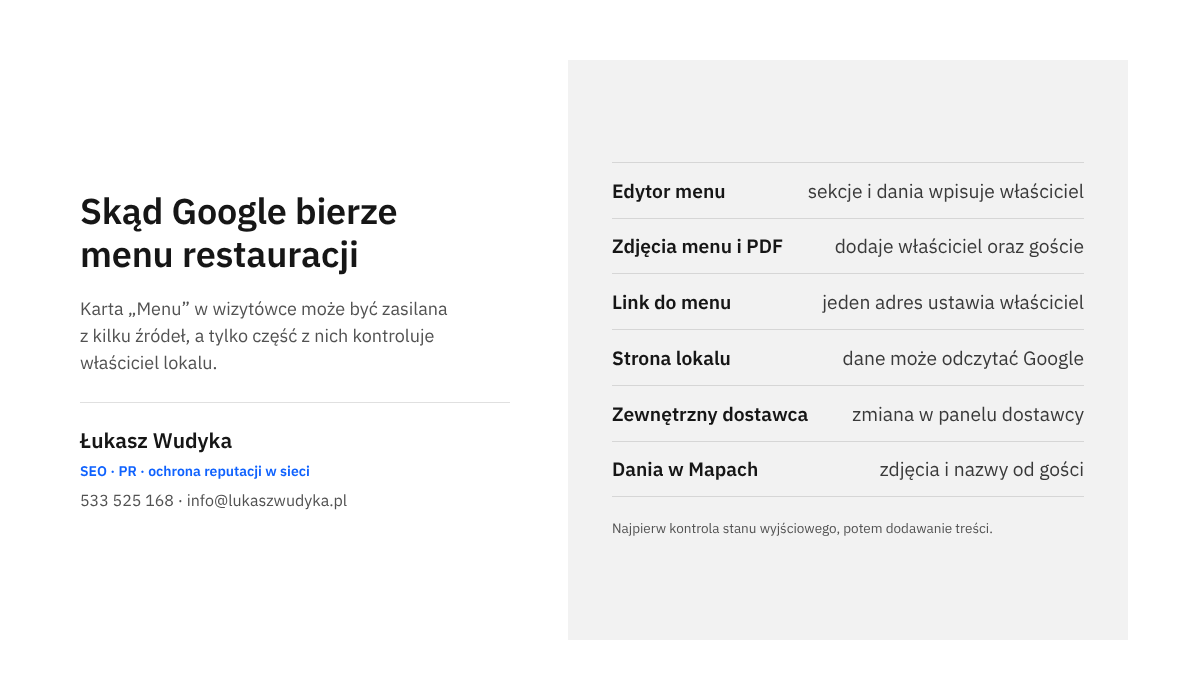
Najważniejsze jest to, że karta „Menu” może być zasilana z kilku źródeł jednocześnie i nie wszystkie z nich kontroluje właściciel. Zanim zacznie się cokolwiek wpisywać, dobrze jest wiedzieć, z czego Google składa to, co widzi gość.
- Menu wpisane tekstem w Edytorze menu. Właściciel sam tworzy sekcje, na przykład przystawki, dania główne i desery, a w nich pozycje z opisem i ceną. To źródło daje największą kontrolę.
- Zdjęcia menu i plik PDF. Fotografie karty może przesłać właściciel, ale mogą je dodawać także goście. Właściciel może też zamieścić plik PDF zawierający menu.
- Link do menu. Jeden adres strony, na której znajduje się karta lokalu. Wyświetla się w profilu jako odnośnik do menu.
- Dane pobrane przez Google. Google może odczytywać menu z witryny firmy, a część danych może pochodzić od zewnętrznych dostawców, na przykład serwisów do zamawiania jedzenia.
- Dania dodane w Mapach Google. Goście i właściciel mogą dodawać zdjęcia potraw z nazwami, które pojawiają się wśród popularnych dań lokalu.
Z tego podziału wynika prosta zasada pracy: najpierw należy sprawdzić, co już jest w profilu, a dopiero potem dodawać własne treści. W przeciwnym razie łatwo dopisać nową kartę obok starej i uzyskać dwa sprzeczne cenniki w jednej wizytówce.
Sprawdzenie stanu wyjściowego zajmuje kilka minut. Wystarczy otworzyć wizytówkę w oknie prywatnym przeglądarki, czyli tak, jak widzi ją osoba niezalogowana, przejść na kartę „Menu” i zanotować, co się na niej znajduje: lista dań, zdjęcia karty, odnośnik do strony, a może nic. To samo należy zrobić w aplikacji Mapy Google na telefonie, ponieważ układ bywa tam inny.
Kto może dodać menu i co przygotować przed rozpoczęciem?
Według pomocy Google Edytor menu jest dostępny dla firm gastronomicznych. O tym, czy profil zostanie uznany za gastronomiczny, decyduje kategoria działalności, dlatego pierwszym warunkiem jest poprawnie ustawiona kategoria, na przykład restauracja, pizzeria, kawiarnia czy bar. Jeśli kategoria wymaga zmiany, pomocny będzie mój osobny tekst o tym, jak trafnie wybrać kategorię główną w Profilu Firmy.
Drugim warunkiem jest dostęp do profilu w roli właściciela lub menedżera oraz zakończona weryfikacja firmy. Google zaznacza, że pełna edycja informacji wymaga zweryfikowanego profilu, a zdjęcia i filmy pojawiają się w Google dopiero po przejściu weryfikacji. Bez niej przesłane materiały pozostają w stanie oczekiwania.
Przed otwarciem edytora radzę przygotować komplet materiałów, żeby cała praca dała się wykonać za jednym podejściem:
- aktualną kartę w wersji, którą dostają goście przy stoliku, z ostatecznymi cenami,
- podział karty na sekcje w kolejności, w jakiej czyta ją gość,
- krótkie opisy dań: główne składniki, sposób przyrządzenia, wielkość porcji, informacja o wersji wegetariańskiej lub bezglutenowej,
- ostre, dobrze oświetlone zdjęcia każdej strony karty albo plik PDF,
- adres strony internetowej, pod którym karta jest stale dostępna.
Jedna uwaga organizacyjna. Jeśli wizytówką zajmuje się więcej niż jedna osoba, należy ustalić, kto odpowiada za menu. Dwie osoby edytujące kartę w tym samym tygodniu to najczęstsza przyczyna zdublowanych sekcji i rozbieżnych cen.
Jak dodać menu w formie tekstu w Edytorze menu?
Menu tekstowe to lista sekcji i pozycji wpisana bezpośrednio do profilu. Jest czytelne na telefonie, nie wymaga powiększania zdjęć i pozwala Google dopasować lokal do zapytań o konkretne potrawy. Dlatego uważam je za podstawę, a zdjęcia karty i link za uzupełnienie.
Czynności wykonuje się na komputerze lub telefonie, po zalogowaniu na konto Google, które zarządza profilem.
- Otwarcie profilu firmy. Najprościej wpisać w wyszukiwarce Google nazwę restauracji i miejscowość albo frazę „moja firma”. Nad wynikami wyszukiwania pojawi się panel zarządzania profilem.
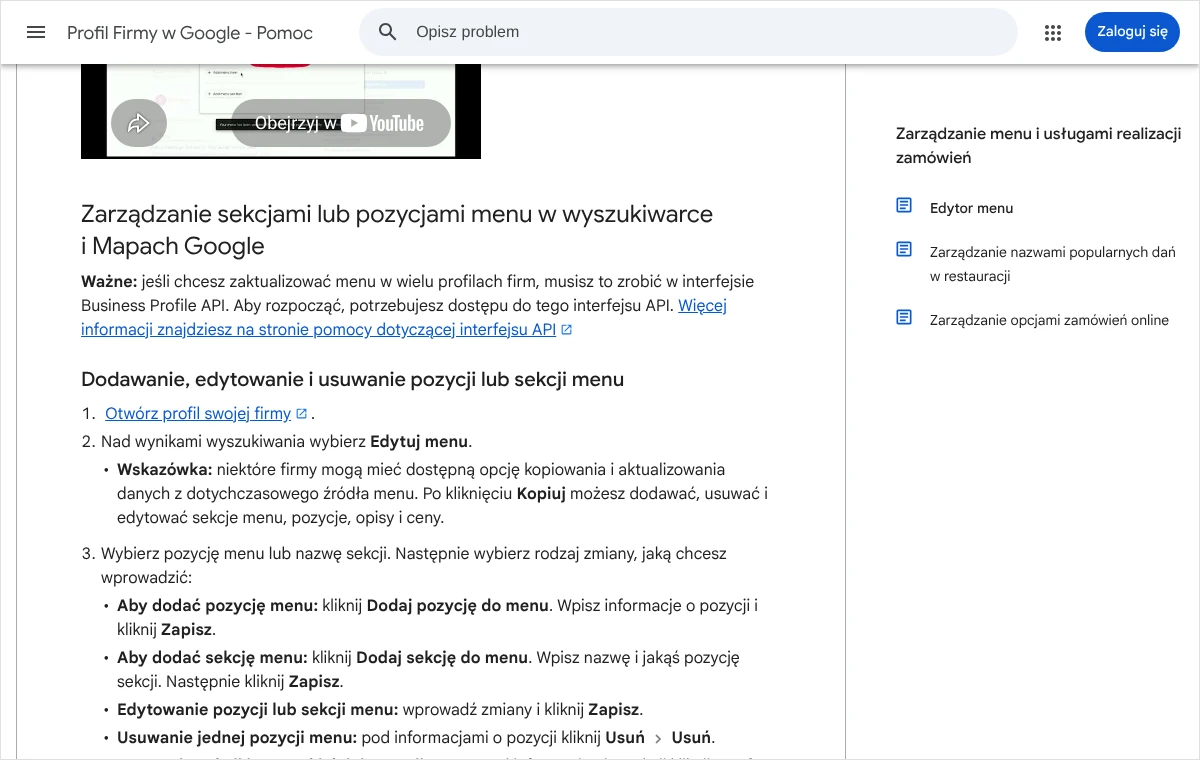
- Nad wynikami wyszukiwania należy wybrać przycisk „Edytuj menu”. Na telefonie rząd przycisków trzeba czasem przewinąć w bok, żeby go odnaleźć.
- Jeśli w profilu jest już menu pochodzące z innego źródła, edytor może zaproponować skopiowanie tych danych. Po kliknięciu „Kopiuj” istniejące sekcje, pozycje, opisy i ceny stają się własną, edytowalną wersją karty.
- Utworzenie pierwszej sekcji: należy kliknąć „Dodaj sekcję do menu”, wpisać nazwę sekcji, na przykład Przystawki, oraz co najmniej jedną pozycję tej sekcji. Edytor wymaga, aby nowa sekcja zawierała jakieś danie.
- Zapisanie sekcji przyciskiem „Zapisz”.
- Dodawanie kolejnych dań: należy kliknąć „Dodaj pozycję do menu”, wpisać nazwę dania, opis i cenę, a następnie kliknąć „Zapisz”. Czynność powtarza się dla każdej pozycji karty.
- Po uzupełnieniu wszystkich sekcji trzeba przejrzeć całość od góry do dołu i porównać ceny z kartą papierową, pozycja po pozycji.
Po zapisaniu zmian edytor wyświetla komunikat. Prawidłowy brzmi: „Menu zostało zaktualizowane. Zmiany zostaną niedługo opublikowane”. Oznacza to, że dane zostały przyjęte, ale nie są jeszcze widoczne publicznie. Google podaje, że opublikowanie przesłanych zmian w wyszukiwarce i Mapach może zająć od 24 do 48 godzin.
Jeśli zamiast tego pojawi się komunikat „Wystąpił problem. Spróbuj jeszcze raz”, pomoc Google zaleca ponowne wprowadzenie zmian i odczekanie 24 godzin. Dopiero gdy błąd się powtórzy, należy skontaktować się z zespołem pomocy Profilu Firmy.
Jak poprawić lub usunąć danie albo całą sekcję?
Edycja odbywa się w tym samym miejscu. Po kliknięciu „Edytuj menu” wybiera się pozycję lub nazwę sekcji, wprowadza zmianę i klika „Zapisz”. Aby usunąć pojedyncze danie, pod informacjami o pozycji należy kliknąć „Usuń”, a potem potwierdzić ponownym kliknięciem „Usuń”.
Ostrożności wymaga usuwanie sekcji. Przycisk „Usuń” pod informacjami o sekcji usuwa ją razem ze wszystkimi pozycjami, a edytor prosi tylko o jedno potwierdzenie. Jeśli celem jest zmiana nazwy sekcji albo przeniesienie kilku dań, bezpieczniej edytować nazwę i pozycje pojedynczo, niż usuwać całość i wpisywać ją od nowa.
Jak nazwać i opisać dania, żeby karta pomagała w wyborze?
Edytor przyjmie niemal każdy tekst, ale o tym, czy menu spełni swoje zadanie, decyduje sposób jego wypełnienia. Gość czyta kartę na małym ekranie, często w drodze, i ma na to kilkanaście sekund.
Nazwy sekcji i dań
Sekcje powinny odpowiadać podziałowi z karty papierowej i mieć nazwy zrozumiałe bez znajomości lokalu: „Zupy”, „Makarony”, „Dania dla dzieci”, „Napoje bezalkoholowe”. Nazwy żartobliwe sprawdzają się przy stoliku, lecz w wyszukiwarce utrudniają orientację.
Nazwa dania powinna brzmieć tak samo jak w lokalu. Jeśli jest nazwą własną, która nic nie mówi osobie z zewnątrz, wyjaśnienie należy umieścić w opisie, a nie zastępować nazwy. Dzięki temu gość, który zobaczył danie w profilu, bez trudu odnajdzie je później w karcie przy stoliku.
Opisy
Dobry opis mieści się w jednym lub dwóch zdaniach i odpowiada na pytania, które gość zadałby kelnerowi: z czego jest danie, jak zostało przyrządzone, czy jest ostre, czy zawiera mięso. Przykład do przepisania i dostosowania: Pierogi z kaszą gryczaną i twarogiem, 8 sztuk, okraszone cebulą smażoną na maśle. Danie wegetariańskie.
W opisach nie należy umieszczać numerów telefonów, haseł reklamowych ani zachęt do zamówienia. To miejsce na informację o potrawie. Informacje o alergenach radzę podawać ostrożnie i zawsze zgodnie z kartą w lokalu, a w razie wątpliwości odesłać gościa do obsługi.
Ceny
Cena w profilu musi być tą samą ceną, którą gość zobaczy na rachunku. Rozbieżność, nawet niewielka, kończy się nieporozumieniem przy kasie, a nierzadko także krytyczną opinią. Jeśli danie występuje w dwóch wielkościach, czytelniej jest dodać dwie osobne pozycje, na przykład „Zupa pomidorowa – mała” i „Zupa pomidorowa – duża”, niż opisywać oba warianty w jednym polu.
Pozycji sezonowych nie trzeba się obawiać, pod warunkiem że ktoś pamięta o ich usunięciu. Najprościej zebrać je w osobnej sekcji, na przykład „Karta sezonowa”, którą po zakończeniu sezonu aktualizuje się jednym przejściem.
Kto woli nie zajmować się tym samodzielnie, może zadzwonić pod numer 533 525 168 albo napisać na info@lukaszwudyka.pl, a ja przejmę sprawę: przepiszę kartę do Edytora menu z podziałem na sekcje, dodam zdjęcia i link oraz usunę z profilu nieaktualne źródła menu.
Jak dodać zdjęcia menu lub plik PDF?
Zdjęcia karty wyświetlają się w profilu na karcie „Menu”. Część gości woli je od listy tekstowej, ponieważ pokazują kartę dokładnie w takiej postaci, w jakiej leży na stole. Google dopuszcza przesłanie fotografii oraz zamieszczenie pliku PDF zawierającego menu.
- Otwarcie profilu firmy w wyszukiwarce Google, po zalogowaniu na konto zarządzające wizytówką.
- Kliknięcie przycisku „Edytuj menu”.
- U góry okna należy wybrać kartę „Zdjęcia menu”.
- Aby przesłać pliki z urządzenia, używa się opcji „Wybierz zdjęcia lub plik PDF”. Na komputerze pliki można także przeciągnąć i upuścić w oknie.
- Po przesłaniu trzeba sprawdzić kolejność i czytelność każdej strony. Zbędne lub nieudane zdjęcie usuwa się, odnajdując je na liście i klikając „Usuń”.
Jak przygotować zdjęcia karty?
Dla zdjęć w Profilu Firmy Google podaje konkretne wymagania: format JPG lub PNG, rozmiar pliku od 10 KB do 5 MB, zalecana rozdzielczość 720 x 720 pikseli, minimalna 250 x 250 pikseli. Zdjęcie ma być ostre, dobrze naświetlone, bez znacznych przeróbek i nadmiaru filtrów. Szerzej omawiam ten temat w tekście o tym, jakie wymiary i ujęcia zdjęć sprawdzają się w Profilu Firmy.
W praktyce kartę najlepiej fotografować z góry, na płaskiej powierzchni, przy świetle dziennym i bez lampy błyskowej, która zostawia odblask na laminowanych stronach. Każda strona karty powinna trafić na osobne zdjęcie. Przed przesłaniem dobrze jest otworzyć plik na telefonie i sprawdzić, czy ceny dają się odczytać bez powiększania.
Jeszcze lepszy efekt daje zapis karty do pliku graficznego wprost z programu, w którym została zaprojektowana. Taki obraz jest idealnie ostry i nie ma na nim cieni ani zagięć papieru.
Czy z jednego zdjęcia da się utworzyć menu tekstowe?
Tak, choć Google opisuje tę funkcję jako eksperymentalną. Edytor potrafi odczytać ze zdjęcia lub pliku PDF nazwy sekcji, nazwy dań, opisy i ceny, a następnie zbudować z nich menu tekstowe. Skorzystanie z niej wymaga zaakceptowania dodatkowych warunków korzystania z generatywnej sztucznej inteligencji Google, a sama opcja może nie być widoczna w każdym profilu.
- Otwarcie profilu firmy i kliknięcie „Edytuj menu”.
- U góry należy wybrać „Zdjęcia menu”, a następnie „Wybierz zdjęcia”. Można zrobić zdjęcie aparatem urządzenia albo przesłać gotowy plik.
- Kliknięcie przycisku „Wygeneruj menu”.
- Uważne sprawdzenie wyniku: każdej nazwy, każdego opisu i każdej ceny.
- Zatwierdzenie przyciskiem „Opublikuj i edytuj”. Po publikacji menu można dalej poprawiać i dodawać do niego zdjęcia dań.
Google stawia tu wyraźne warunki: zdjęcie musi być wysokiej jakości, a całe menu ma mieścić się na jednej stronie i zostać ujęte na jednym zdjęciu. Rozmyte lub mało kontrastowe fotografie dają słabe wyniki. Radzę traktować tę funkcję jako sposób na oszczędzenie przepisywania, a nie na pominięcie kontroli. Automatyczne odczytanie potrafi pomylić cenę, zgubić polski znak albo przypisać danie do niewłaściwej sekcji, a odpowiedzialność za opublikowaną kartę ponosi właściciel.
Jak dodać link do menu na własnej stronie?
Link do menu to trzecia forma pokazania karty. Profil może zawierać jeden taki odnośnik. Przydaje się zwłaszcza lokalom, które często zmieniają ofertę: stronę internetową aktualizuje się w jednym miejscu, a gość zawsze trafia na bieżącą wersję.
- Otwarcie profilu firmy.
- Należy wybrać „Edytuj profil”, następnie „Informacje o firmie”, „Kontakt” i pole „Link do menu”. Na komputerze, w wyszukiwarce Google, ścieżka jest krótsza: „Edytuj profil”, potem „Kontakt” i „Link do menu”.
- W polu wpisuje się pełny adres strony, na której znajduje się menu, razem z początkiem
https://. - Kliknięcie „Zapisz”.
Zmiany w informacjach o firmie są sprawdzane przez Google pod kątem zgodności z wytycznymi. Zwykle trwa to do 10 minut, ale według pomocy Google czasami może potrwać do 30 dni. W tym czasie zmiana ma stan „Oczekuje”.
Jaki adres wpisać, a jakiego unikać?
Najlepszy jest adres podstrony, na której menu jest zwykłym tekstem, na przykład https://nazwa-restauracji.pl/menu/. Taka strona otwiera się szybko na telefonie, a Google może odczytać z niej dania i ceny. Adres strony głównej jest gorszym wyborem, ponieważ gość musi dopiero szukać karty.
Odradzam kierowanie linku do pliku PDF o dużej wadze oraz do zdjęcia wstawionego na stronę. Plik PDF na telefonie otwiera się wolno i wymaga powiększania, a po każdej zmianie karty zwykle zmienia się jego adres, przez co link w profilu przestaje działać. Odradzam również link do profilu w mediach społecznościowych, jeśli obejrzenie karty wymaga tam zalogowania.
Zasady Google dotyczące linków wymagają, aby odnośnik prowadził do treści zgodnej z jego przeznaczeniem. Link do menu ma więc otwierać menu tego konkretnego lokalu, a nie stronę z promocją, formularz zapisu czy witrynę innej firmy.
Co zrobić, gdy w profilu wyświetla się stare lub cudze menu?
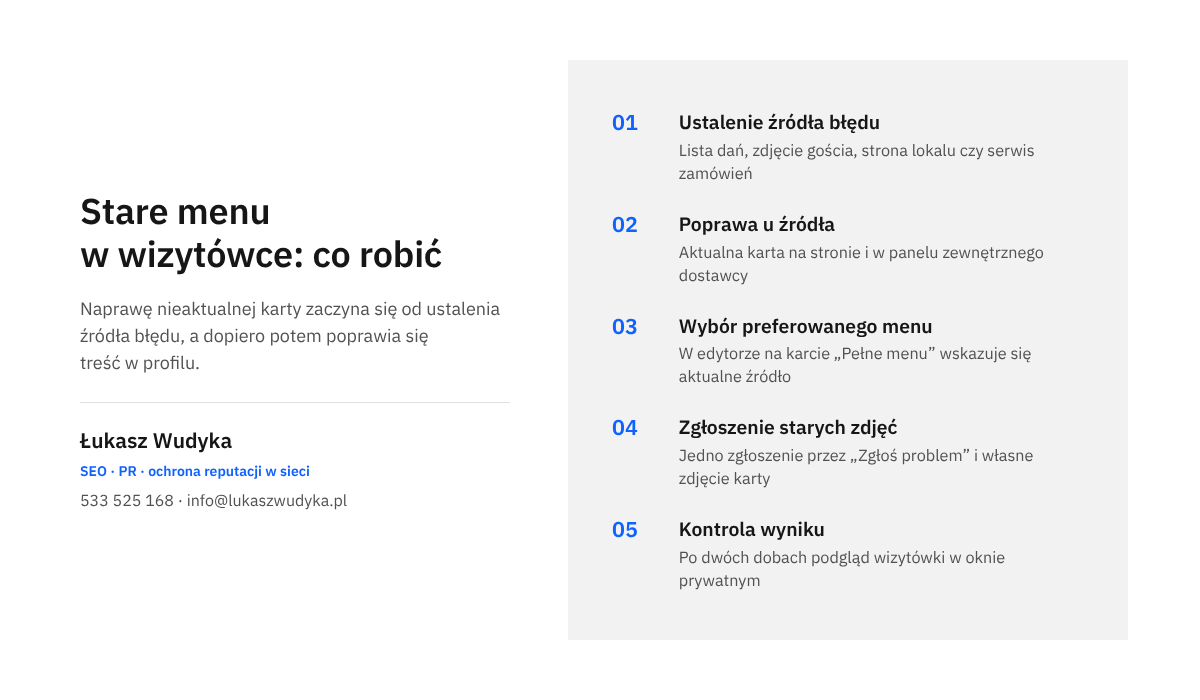
To najczęstszy problem, z jakim zgłaszają się do mnie właściciele lokali. Karta w profilu pokazuje ceny sprzed kilku sezonów, dania dawno wycofane albo zdjęcie menu zrobione przez gościa pod złym kątem. Przyczyna zależy od tego, z którego źródła pochodzi błędna treść, dlatego naprawę zaczyna się od ustalenia źródła.
Błędne są pozycje na liście tekstowej
Jeśli nieaktualna jest lista dań, należy otworzyć „Edytuj menu” i sprawdzić, czy edytor pokazuje więcej niż jedno źródło karty. Gdy Google znajdzie kilka źródeł menu powiązanych z firmą, na karcie menu wyświetla dostępne opcje razem z informacją o ostatniej aktualizacji każdej z nich.
- Otwarcie profilu firmy i kliknięcie „Edytuj menu”.
- Na karcie „Pełne menu” należy wybrać preferowane źródło menu, czyli to, które jest aktualne.
- Kliknięcie „Zapisz”. Wybrane menu będzie widoczne publicznie w profilu.
Jeśli żadne ze źródeł nie jest poprawne, najlepszym wyjściem jest skopiowanie istniejących danych przyciskiem „Kopiuj”, o ile edytor go pokazuje, i poprawienie ich ręcznie albo wpisanie karty od nowa. Przed dodaniem pozycji sugerowanych przez edytor można sprawdzić, skąd pochodzą: w oknie „Dodać te pozycje menu?” wystarczy kliknąć nazwę zewnętrznego dostawcy.
Google odczytuje menu ze strony internetowej lokalu
Google może pobierać dane menu z witryny firmy. Jeśli więc na stronie nadal znajduje się stara karta, błędy będą wracać do profilu mimo poprawek. Rozwiązanie jest jedno: najpierw zaktualizować menu na stronie, a dopiero potem poprawiać wizytówkę.
Pomoc Google wspomina też o możliwości rezygnacji z wyświetlania treści witryny w lokalnych wynikach wyszukiwania, ustawianej w Search Console. Uprzedzam, że to rozwiązanie ryzykowne. Rezygnacja działa na poziomie całej domeny i obejmuje wszystkie treści witryny w wynikach lokalnych, a nie samo menu. Dla zwykłej restauracji znacznie bezpieczniej jest utrzymywać aktualną kartę na stronie i poprawiać pozycje w edytorze.
Nieaktualne jest zdjęcie menu dodane przez gościa
Właściciel nie może sam usunąć zdjęcia przesłanego przez klienta. Google zaleca w takiej sytuacji dwa działania jednocześnie: zgłoszenie nieaktualnego lub błędnego zdjęcia do usunięcia i przesłanie własnego, poprawnego zdjęcia karty.
Zgłoszenie w wyszukiwarce Google wykonuje się następująco: w profilu firmy należy kliknąć „Zdjęcia”, potem „Wyświetl wszystkie zdjęcia”, wybrać fotografię, w prawym dolnym rogu kliknąć „Zgłoś problem”, wskazać powód i wybrać „Prześlij”. Sprawdzenie może potrwać kilka dni roboczych i nie zawsze kończy się usunięciem. Google ostrzega, że wielokrotne zgłaszanie tej samej treści może opóźnić weryfikację, dlatego wystarczy jedno zgłoszenie. Cały tryb opisuję w tekście o tym, kiedy i jak zgłosić zdjęcie dodane przez klienta.
Błędne są nazwy popularnych dań w Mapach Google
W aplikacji Mapy Google goście mogą dodawać zdjęcia potraw i podpisywać je nazwami. Właściciel również może to robić, a nazwy dodane przez niego mają pierwszeństwo przed nazwami dodanymi przez klientów. Aby poprawić błędny podpis, w aplikacji należy wyszukać restaurację, otworzyć „Menu”, kliknąć danie, wybrać „Więcej”, a następnie „Zaproponuj zmianę” i „Edytuj nazwę dania”.
W tym samym miejscu znajdują się opcje „Oznacz danie jako nieprawidłowe”, „Obraźliwa nazwa dania” oraz „Danie nie jest tu podawane”. Google zwykle wprowadza takie zmiany w ciągu kilku dni, ale zastrzega, że nie gwarantuje ich publikacji.
Stary cennik pokazuje serwis do zamawiania jedzenia
Jeśli nieaktualne dania i ceny pochodzą od zewnętrznego partnera, poprawkę trzeba wprowadzić u źródła, czyli w panelu tego serwisu. Edycja w profilu Google niczego tu nie zmieni, bo dane partnera są aktualizowane po jego stronie. Linkami do zamawiania zarządza się w profilu w sekcji „Zamawianie jedzenia”.
Dlaczego w profilu nie ma przycisku „Edytuj menu”?
Brak przycisku nie oznacza awarii. Zwykle zachodzi jedna z kilku przyczyn, które da się sprawdzić po kolei.
- Kategoria działalności nie jest gastronomiczna. Edytor menu jest dostępny dla firm gastronomicznych. Po zmianie kategorii przycisk może pojawić się z opóźnieniem, ponieważ zmiana kategorii także przechodzi sprawdzenie.
- Profil nie jest zweryfikowany albo zalogowane jest inne konto. Panel zarządzania pojawia się tylko osobie zalogowanej na konto z rolą właściciela lub menedżera.
- Menu jest dostarczane przez interfejs Business Profile API. Google wprost zaznacza, że w takim przypadku funkcji może nie być w profilu ani w wyszukiwarce. Dotyczy to zwłaszcza lokali, których wizytówką zarządza zewnętrzny program albo sieć.
- Przycisk jest schowany. Na wąskim ekranie rząd przycisków nad wynikami wyszukiwania przewija się w bok, a część opcji znajduje się dalej na liście.
Sieci lokali powinny wiedzieć o jeszcze jednym ograniczeniu. Zgodnie z pomocą Google aktualizacja menu w wielu profilach naraz wymaga użycia interfejsu Business Profile API, do którego trzeba najpierw uzyskać dostęp. W edytorze każdą wizytówkę uzupełnia się osobno.
Jeśli żadna z przyczyn nie pasuje, a przycisku nadal nie ma, pozostaje kontakt z zespołem pomocy Profilu Firmy. W zgłoszeniu należy podać nazwę i adres lokalu, kategorię główną oraz opis tego, co widać w panelu.
Po czym poznać, że menu działa, i co zrobić, gdy zmian nie widać?
Sprawdzenie wykonuje się po upływie czasu podanego przez Google, czyli od 24 do 48 godzin dla zmian w edytorze i do 48 godzin dla zdjęć. Wcześniejsza kontrola prowadzi tylko do niepotrzebnych, powtórnych edycji.
Wizytówkę należy otworzyć w oknie prywatnym przeglądarki oraz w aplikacji Mapy Google na telefonie. Na karcie „Menu” powinny być widoczne sekcje w zaplanowanej kolejności, dania z opisami i cenami, przesłane zdjęcia karty oraz działający odnośnik do strony. Link trzeba kliknąć i upewnić się, że otwiera właściwą podstronę.
Zdjęcia mają własne stany. „Oczekuje” oznacza, że plik jest przetwarzany albo profil nie jest zweryfikowany. „Niezatwierdzone” oznacza, że plik został oznaczony jako naruszający zasady i nie wyświetla się w Google. „Opublikowane” oznacza, że goście już go widzą. Zdjęcie niezatwierdzone trzeba zastąpić innym, zgodnym z wytycznymi, a nie przesyłać ponownie w tej samej postaci.
Jeśli po dwóch dobach zmian nadal nie widać, radzę sprawdzić trzy rzeczy. Po pierwsze, czy w edytorze jako preferowane wskazane jest właściwe źródło menu. Po drugie, czy stara karta nie znajduje się nadal na stronie internetowej lub w serwisie partnera. Po trzecie, czy link do menu nie ma stanu „Niezatwierdzone”. Gdy wszystko jest w porządku, a profil wciąż pokazuje stare dane, należy zwrócić się do zespołu pomocy Profilu Firmy.
W dłuższej perspektywie pomocny jest raport skuteczności profilu. Google wymienia w nim wskaźnik „Menu”, czyli dzienną liczbę kliknięć menu w przeliczeniu na użytkownika. Wzrost tej liczby po uporządkowaniu karty to prosty znak, że goście rzeczywiście z niej korzystają. O pozostałych elementach wpływających na odbiór wizytówki piszę w tekście o poprawie widoczności wizytówki w Mapach Google.
Jakich błędów unikać i jak utrzymać kartę aktualną?
Większość kłopotów z menu w wizytówce nie bierze się z trudności technicznych, tylko z braku stałego porządku. Poniżej błędy, które widzę najczęściej.
Pierwszy to różne ceny w różnych miejscach. Karta w lokalu, strona internetowa, profil w Google i serwis do zamawiania powinny być zmieniane tego samego dnia. Dobrze działa prosta lista miejsc do aktualizacji, przechodzona przy każdej zmianie cennika.
Drugi to poprzestanie na zdjęciach. Sama fotografia karty jest mało czytelna na telefonie i szybko się dezaktualizuje, a goście dokładają do niej własne ujęcia. Menu tekstowe i aktualne zdjęcie przesłane przez właściciela ograniczają ten problem.
Trzeci to usunięcie całego menu przed wpisaniem nowego. Profil zostaje wtedy bez karty na czas publikacji zmian, a na pierwszy plan wysuwają się zdjęcia dodane przez klientów. Bezpieczniej jest poprawiać pozycje po kolei.
Czwarty to próba szybkiego rozwiązania sprawy niedozwolonymi sposobami: zgłaszanie cudzych zdjęć z kilku kont, proszenie znajomych o masowe zgłoszenia, podawanie w menu dań, których lokal nie serwuje. Takie działania są sprzeczne z zasadami Google i mogą skończyć się ograniczeniem profilu. Jedno rzetelne zgłoszenie i poprawna własna treść działają pewniej.
Na koniec nawyk, który polecam każdemu lokalowi: raz w miesiącu oraz po każdej zmianie karty otworzyć wizytówkę w oknie prywatnym i przeczytać menu oczami gościa. Zajmuje to pięć minut i pozwala wychwycić błąd, zanim zrobi to klient.
Najczęstsze pytania
Czy dodanie menu do Profilu Firmy wymaga opłaty?
Nie. Edytor menu, zdjęcia karty i link do menu są zwykłymi funkcjami Profilu Firmy i korzystanie z nich nie wymaga opłaty. Potrzebny jest zweryfikowany profil z kategorią gastronomiczną oraz konto z rolą właściciela lub menedżera.
Co jest lepsze: menu tekstowe, zdjęcia czy link?
Te formy się uzupełniają i najlepiej mieć wszystkie trzy. Menu tekstowe jest najczytelniejsze na telefonie, zdjęcia pokazują kartę w oryginalnej postaci, a link prowadzi do zawsze aktualnej wersji na stronie lokalu. Jeśli czasu wystarcza tylko na jedno, radzę zacząć od menu tekstowego.
Po jakim czasie menu pojawi się w Google?
Google podaje, że opublikowanie zmian wprowadzonych w Edytorze menu może zająć od 24 do 48 godzin. Zdjęcia pojawiają się w profilu w czasie do 48 godzin. Zmiana linku do menu jest sprawdzana zwykle do 10 minut, choć czasami trwa to dłużej.
Czy właściciel może usunąć zdjęcie menu dodane przez klienta?
Samodzielnie nie. Właściciel może usuwać tylko zdjęcia przesłane przez siebie, a fotografię klienta może zgłosić do sprawdzenia przyciskiem „Zgłoś problem”. Google usuwa treści naruszające zasady, dlatego równolegle należy przesłać własne, aktualne zdjęcie karty.
Czy można dodać zdjęcia do poszczególnych dań?
Tak. Pomoc Google wskazuje, że po opublikowaniu menu można je edytować i dodawać do niego zdjęcia dań. Zdjęcia potraw z nazwami można też dodawać w aplikacji Mapy Google w części „Menu”, a nazwy nadane przez właściciela mają pierwszeństwo przed nazwami gości.
Czy przy kilku lokalach trzeba wpisywać menu w każdym profilu osobno?
W edytorze tak, każdy profil uzupełnia się oddzielnie. Google informuje, że aktualizacja menu w wielu profilach firm jednocześnie wymaga interfejsu Business Profile API i wcześniejszego uzyskania do niego dostępu. Przy kilku lokalach z tą samą kartą ręczne wpisanie bywa jednak szybsze niż wdrożenie rozwiązania technicznego.
Czy menu w profilu wpływa na to, jak często lokal pojawia się w wynikach?
Google nie obiecuje wyższej pozycji za samo dodanie menu, więc i ja takiej obietnicy nie składam. Pewne jest natomiast, że Google zaleca podawanie pełnych i dokładnych informacji o firmie, a karta z nazwami dań pomaga dopasować lokal do tego, czego szukają goście, i ułatwia im decyzję.
Brak czasu albo ochoty, żeby zająć się tym samodzielnie?
Prowadzenie lokalu to praca od rana do nocy i rozumiem, że przepisywanie karty do wizytówki rzadko trafia na początek listy spraw. Chętnie zrobię to w całości: sprawdzę, co obecnie wyświetla się w profilu, wpiszę menu tekstem z podziałem na sekcje, opisami i cenami, przygotuję i prześlę czytelne zdjęcia karty, ustawię link do menu, wskażę właściwe źródło i zgłoszę nieaktualne zdjęcia. Na koniec sprawdzę, czy wszystko poprawnie wyświetla się w wyszukiwarce i w Mapach.
Wystarczy przesłać aktualną kartę, choćby jako zdjęcia z telefonu. Zapraszam do kontaktu telefonicznego pod numerem 533 525 168 albo mailowego na adres info@lukaszwudyka.pl.