Pod filmem firmy pojawia się wulgarny wpis, potem drugi, a po tygodniu sekcja komentarzy wygląda tak, że nowy klient woli zamknąć kartę, niż czytać dalej. Ręczne usuwanie każdego wpisu działa tylko wtedy, gdy ktoś siedzi przy kanale przez cały dzień. YouTube daje właścicielowi kanału prostsze narzędzie: listę słów i zwrotów, które zatrzymują komentarz, zanim zobaczy go ktokolwiek poza właścicielem.
Ta instrukcja jest przeznaczona dla osób, które prowadzą kanał firmy, marki osobistej albo organizacji i nie zajmują się moderacją zawodowo. Opisuję w niej ustawienie w tej postaci, w jakiej przedstawia je oficjalna pomoc YouTube, razem z nazwami kart i pól w YouTube Studio.
Po lekturze czytelnik będzie umiał założyć listę na komputerze i w telefonie, dobrać do niej słowa, sprawdzić, czy filtr rzeczywiście działa, przejrzeć zatrzymane komentarze oraz ustalić przyczynę, gdy obraźliwe wpisy mimo wszystko się pojawiają. Osobno omawiam to, czego lista nie załatwi, czyli komentarze opublikowane wcześniej i autorów, którzy wracają pod każdy film.
Kiedy kanał potrzebuje listy zablokowanych słów i jak ona działa?
Lista jest potrzebna wtedy, gdy obraźliwe komentarze powtarzają się i mają wspólny mianownik: te same wulgaryzmy, to samo przezwisko, ten sam zarzut pod adresem firmy albo ten sam numer telefonu wklejany przez spamera. Przy pojedynczym wpisie wystarczy go usunąć i zgłosić. Przy serii potrzebny jest filtr, który działa bez udziału człowieka.
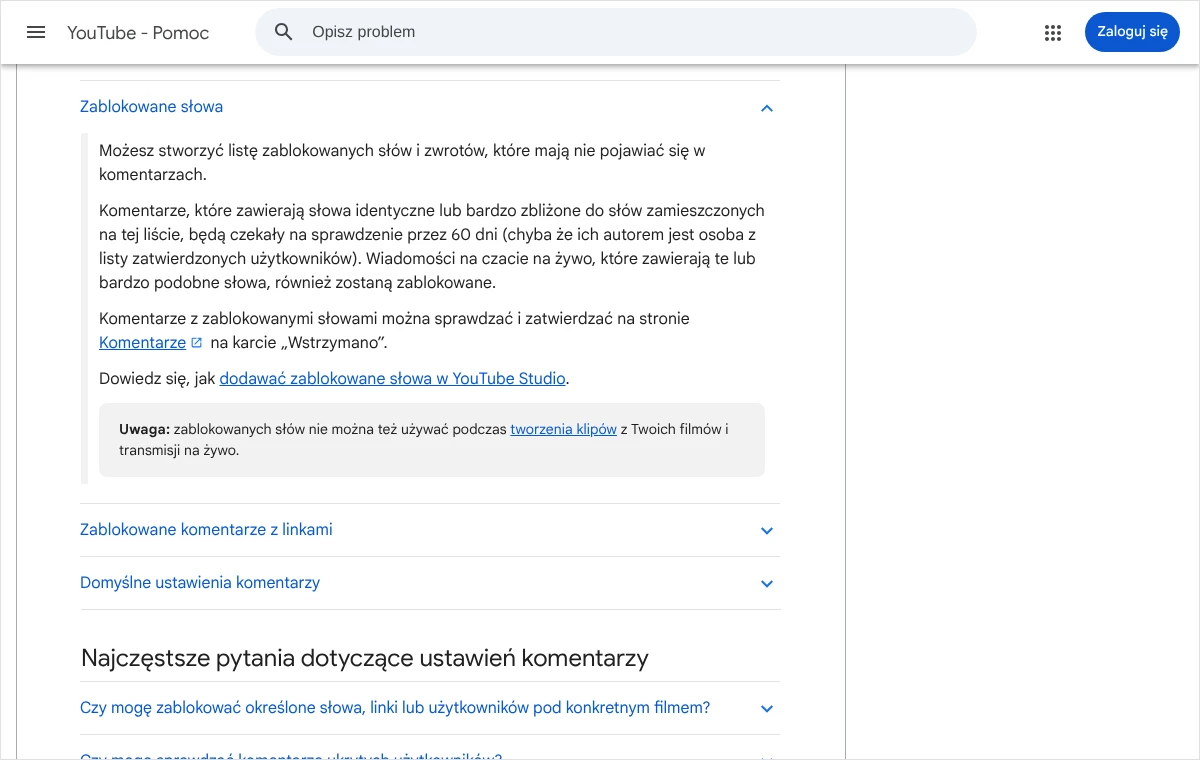
Zasada działania jest prosta. Właściciel kanału wpisuje słowa i zwroty, których nie chce widzieć w komentarzach. Według pomocy YouTube komentarz zawierający słowo identyczne z pozycją na liście albo bardzo do niej zbliżone nie zostaje opublikowany, tylko czeka na sprawdzenie. Czeka przez 60 dni, a właściciel w tym czasie decyduje, czy go zatwierdzić, czy usunąć.
To ważna różnica w stosunku do zwykłego usuwania. Komentarz nie znika bez śladu, lecz trafia do kolejki. Dzięki temu pomyłka filtra nie oznacza utraty wartościowego wpisu klienta, a obraźliwa treść nie jest widoczna publicznie ani przez chwilę.
Gdzie lista obowiązuje
Lista dotyczy całego kanału. Pomoc YouTube mówi wprost, że zablokowanych słów nie da się ustawić dla jednego wybranego filmu: ustawienie obejmuje wszystkie filmy oraz stronę główną kanału. Z opisu karty z ustawieniami wynika też, że te same słowa są blokowane na czacie na żywo i w postach w Społeczności.
Na czacie na żywo mechanizm jest ostrzejszy. Wiadomość zawierająca słowo z listy albo bardzo podobne zostaje zablokowana. Dodatkowo słów z listy nie można używać przy tworzeniu klipów z filmów i transmisji danego kanału.
Kogo lista nie obejmuje
Filtr pomija osoby z listy zatwierdzonych użytkowników. Ich komentarze publikują się automatycznie i nie są sprawdzane pod kątem zablokowanych słów, zablokowanych linków ani potencjalnie nieodpowiednich treści. To wygodne w przypadku pracowników i stałych współpracowników, ale wymaga ostrożności, o czym piszę w części o przyczynach niepowodzeń.
Czego lista nie zrobi
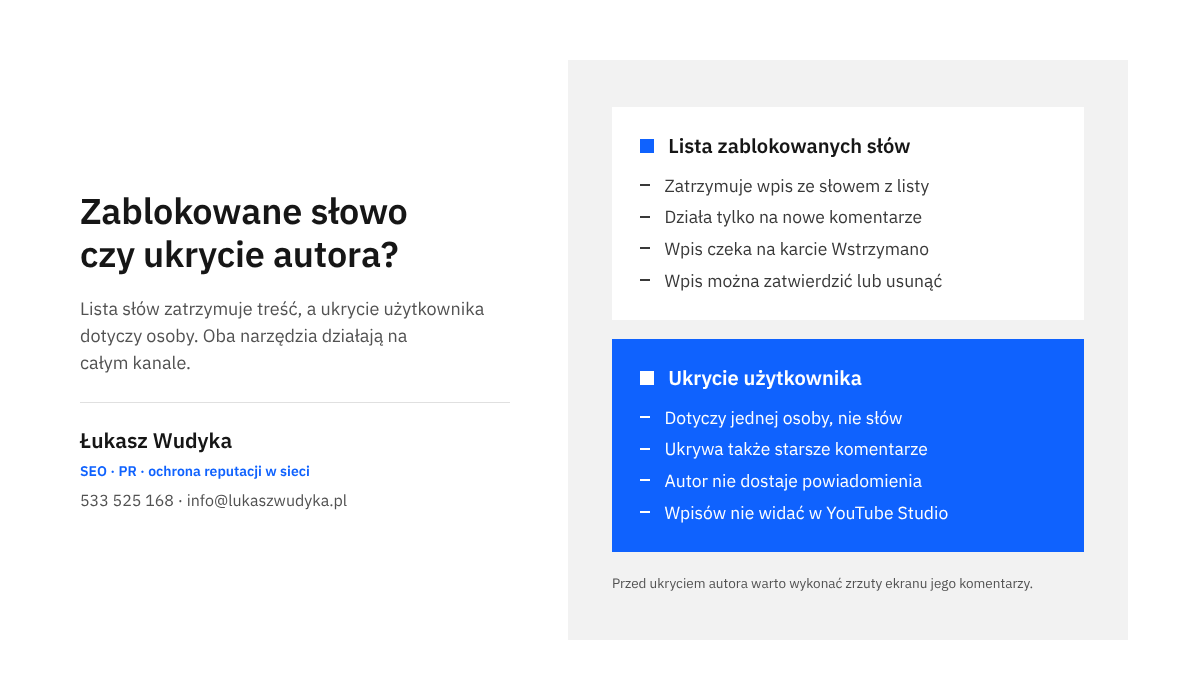
Lista działa na przyszłość. Zmiana ustawień zablokowanych słów jest stosowana do nowych komentarzy, a wpisy opublikowane wcześniej pozostają na miejscu. Trzeba je odnaleźć i usunąć ręcznie. Lista nie rozpoznaje też kontekstu: słowo użyte w dobrej wierze zostanie zatrzymane tak samo jak wyzwisko.
Jak ustawić listę zablokowanych słów w YouTube Studio na komputerze?
Ustawienie znajduje się w YouTube Studio, na karcie, którą pomoc YouTube nazywa „Kontrola treści”. Sama lista ma w panelu nazwę „Blokowane słowa”. Do zmiany potrzebne jest konto właściciela kanału albo konto z uprawnieniami pozwalającymi na edycję ustawień kanału.
- Zalogowanie się w YouTube Studio na komputerze, na koncie, do którego należy kanał.
- W menu po lewej stronie należy kliknąć „Ustawienia”.
- W oknie ustawień trzeba przejść do części „Moderowanie społeczności”, a następnie otworzyć kartę „Kontrola treści”.
- Na karcie należy odszukać pole „Blokowane słowa”.
- W polu wpisuje się słowa i wyrażenia rozdzielone przecinkami, na przykład:
oszust, oszuści, złodzieje, naciągacze. - Po wpisaniu całej listy należy kliknąć „Zapisz”. Bez tego kroku zmiany nie zostaną zachowane.
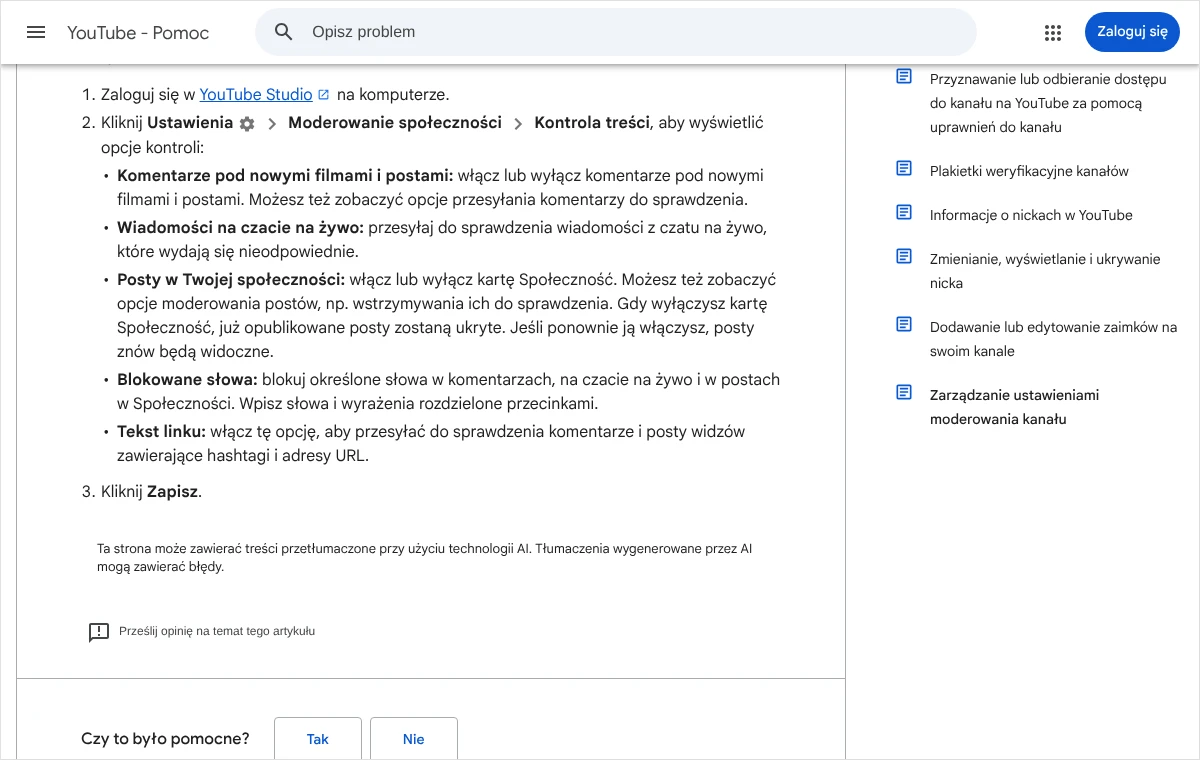
Na tej samej karcie znajdują się jeszcze cztery ustawienia: „Komentarze pod nowymi filmami i postami”, „Wiadomości na czacie na żywo”, „Posty w Twojej społeczności” oraz „Tekst linku”. Nie trzeba ich zmieniać, żeby lista zaczęła działać, ale dwa z nich dobrze ją uzupełniają. Wracam do nich w dalszej części.
Radzę od razu po zapisaniu zamknąć okno ustawień, otworzyć je ponownie i upewnić się, że słowa nadal widnieją w polu. To najprostszy sposób, żeby wykluczyć sytuację, w której okno zostało zamknięte bez zapisania.
Jak ustawić listę w aplikacji YouTube Studio na telefonie?
Właściciel kanału, który pracuje głównie z telefonu, nie musi szukać komputera. Aplikacja YouTube Studio na Androidzie oraz na iPhonie i iPadzie ma tę samą kartę ustawień. Ścieżka opisana w pomocy YouTube dla telefonu z Androidem wygląda następująco.
- Otwarcie aplikacji YouTube Studio. To osobna aplikacja, inna niż zwykła aplikacja YouTube do oglądania filmów.
- Należy dotknąć zdjęcia profilowego, a potem pozycji „Ustawienia”.
- W sekcji „Społeczność” trzeba dotknąć „Kontrola treści”.
- Na liście opcji należy otworzyć „Blokowane słowa”.
- W polu wpisuje się słowa i wyrażenia rozdzielone przecinkami, a następnie zatwierdza zmianę.
Do tego samego miejsca prowadzi druga droga: w dolnym menu aplikacji należy wybrać „Społeczność”, przewinąć ekran do sekcji „Moderowanie” i dotknąć „Kontrola treści”. Obie ścieżki otwierają te same ustawienia, więc wystarczy skorzystać z jednej.
Lista jest wspólna dla kanału, a nie dla urządzenia. Słowa wpisane w telefonie będą widoczne w YouTube Studio na komputerze i odwrotnie. Jeżeli kanałem zajmuje się kilka osób, warto ustalić, kto odpowiada za listę, żeby zmiany jednej osoby nie zaskakiwały pozostałych.
Jakie słowa i zwroty wpisać na listę?
Od zawartości listy zależy, czy filtr będzie pomagał, czy przeszkadzał. Zbyt krótka lista przepuści większość obelg. Zbyt szeroka zatrzyma zwykłe pytania klientów i właściciel kanału będzie codziennie przeglądał długą kolejkę wpisów do sprawdzenia.
Najlepszym źródłem jest historia własnego kanału. Przed wpisaniem pierwszego słowa radzę przejrzeć komentarze z ostatnich tygodni i wynotować wyrażenia, które rzeczywiście się w nich powtarzały. Lista skopiowana z internetu będzie zawierała setki słów, które pod filmami danej firmy nigdy nie padły.
- Wulgaryzmy i wyzwiska, które już pojawiły się pod filmami, w podstawowej formie oraz w najczęstszych odmianach.
- Obraźliwe przezwiska firmy, marki, właściciela i pracowników, w tym celowo przekręcane nazwy.
- Powtarzane oskarżenia w rodzaju „oszuści” czy „złodzieje”, jeżeli są wklejane seryjnie, a nie stanowią opisu konkretnej sprawy klienta.
- Dane, których nikt nie powinien publikować w komentarzach: prywatny numer telefonu, adres domowy, nazwisko członka rodziny.
- Zwroty typowe dla spamu, na przykład nazwy komunikatorów i fragmenty ogłoszeń, które spamerzy wklejają pod każdym filmem.
Odmiany i warianty zapisu
Pomoc YouTube podaje, że zatrzymywane są słowa identyczne i bardzo zbliżone do tych z listy. Nie precyzuje jednak, jak daleko sięga to podobieństwo w języku polskim, który ma wiele form jednego wyrazu. Z ostrożności dopisuję więc najczęstsze odmiany osobno oraz wersję bez polskich znaków, na przykład „złodziej, złodzieje, zlodziej”.
Ten sam problem dotyczy zapisów z gwiazdką, kropką albo cyfrą w miejscu litery. Jeżeli po uruchomieniu filtra taki wariant przedostanie się pod film, należy po prostu dopisać go do listy w dokładnie tej postaci, w jakiej został użyty.
Słowa, których lepiej nie wpisywać
Nie należy blokować słów, których klienci używają w zwykłych pytaniach: „reklamacja”, „zwrot”, „cena”, „nie działa”. Zatrzymanie takich komentarzy opóźnia odpowiedź i sprawia wrażenie, że firma unika trudnych tematów. Ostrożnie trzeba też traktować bardzo krótkie wyrazy, bo przy dopasowaniu słów podobnych mogą zatrzymywać wpisy zupełnie niewinne.
Uważam, że lista nie powinna służyć do ukrywania krytyki. Negatywna, ale rzeczowa opinia klienta jest informacją dla firmy i okazją do publicznej, spokojnej odpowiedzi. Filtr ma zatrzymywać obelgi, groźby, spam i cudze dane, a nie niewygodne pytania.
Kto woli nie zajmować się tym samodzielnie, może zadzwonić pod numer 533 525 168 albo napisać na info@lukaszwudyka.pl. Przejmę sprawę: przejrzę komentarze na kanale, ułożę listę zablokowanych słów dopasowaną do tego, co rzeczywiście pojawia się pod filmami, i ustawię pozostałe opcje moderowania.
Jak sprawdzić, czy filtr rzeczywiście działa?
Zapisanie listy nie daje pewności, że filtr działa tak, jak właściciel sobie wyobraża. Sprawdzenie zajmuje kilka minut i wymaga drugiego konta Google, które nie ma żadnej roli na kanale: nie jest właścicielem, moderatorem ani zatwierdzonym użytkownikiem. Komentarz napisany z konta właściciela nie jest miarodajnym testem.
- Zalogowanie się w YouTube na drugim koncie, najlepiej w osobnej przeglądarce albo w oknie prywatnym.
- Pod dowolnym filmem kanału należy opublikować komentarz zawierający jedno ze słów z listy, w zwykłym zdaniu.
- Trzeba odświeżyć stronę filmu w oknie, w którym nikt nie jest zalogowany, i sprawdzić, czy komentarz jest widoczny publicznie. Nie powinien być.
- Na koncie właściciela należy otworzyć YouTube Studio, w menu po lewej stronie kliknąć „Społeczność” i przejść na kartę „Wstrzymano”.
- Testowy komentarz powinien znajdować się na tej karcie. Po sprawdzeniu należy go usunąć.
- Test warto powtórzyć z odmianą słowa oraz z zapisem bez polskich znaków, żeby zobaczyć, gdzie kończy się dopasowanie.
Jeżeli komentarz testowy pojawił się publicznie, lista nie została zapisana, słowo wpisano z błędem albo konto testowe znajduje się na liście zatwierdzonych użytkowników. Każdą z tych przyczyn omawiam w części o niepowodzeniach.
Wynik testu z odmianami warto zanotować. Jeżeli forma odmieniona przeszła, trzeba dopisać ją do listy i powtórzyć próbę. Po dwóch albo trzech takich rundach właściciel wie, jak dokładnie filtr traktuje polskie wyrazy na jego kanale.
Gdzie trafiają zatrzymane komentarze i co z nimi zrobić?
Zatrzymane komentarze nie są usuwane automatycznie w chwili wykrycia. Pomoc YouTube wskazuje, że można je sprawdzać i zatwierdzać na stronie „Komentarze”, na karcie „Wstrzymano”. Na tę samą kartę trafiają wpisy przesłane do sprawdzenia na podstawie pozostałych ustawień kanału oraz komentarze, które YouTube sam uznał za prawdopodobny spam.
- Otwarcie YouTube Studio i kliknięcie „Społeczność” w menu po lewej stronie.
- Przejście na kartę „Wstrzymano”.
- Przy każdym komentarzu należy wybrać jedno z działań: „Zatwierdź”, żeby komentarz został opublikowany, albo „Usuń”, żeby zniknął na stałe.
- Jeżeli wpis narusza zasady YouTube, należy użyć opcji „Zgłoś”, która służy do zgłaszania spamu lub naruszenia zasad.
- Jeżeli ten sam autor wraca z kolejnymi obelgami, należy użyć opcji „Ukryj”, która ukrywa użytkownika na kanale.
Najważniejszy jest termin. Komentarze przesłane do sprawdzenia są przechowywane w YouTube Studio maksymalnie przez 60 dni. Kolejki nie wolno więc zostawiać na miesiące, bo wartościowe wpisy klientów, zatrzymane przez pomyłkę filtra, przepadną razem z obelgami.
W praktyce wystarcza stały rytm: przegląd karty „Wstrzymano” raz albo dwa razy w tygodniu, a po publikacji nowego filmu codziennie przez kilka pierwszych dni. Przy większym kanale pomaga pasek filtrowania u góry karty, który pozwala zawęzić widok i nie przewijać całej kolejki.
Zanim komentarz zostanie usunięty
Jeżeli treść komentarza zawiera groźby, pomówienia albo cudze dane osobowe, przed usunięciem należy zrobić zrzut ekranu z widoczną treścią, nazwą konta autora i tytułem filmu. Po usunięciu komentarza właściciel kanału nie będzie miał do niego dostępu, a taki zrzut bywa potrzebny w rozmowie z prawnikiem albo przy składaniu zawiadomienia.
Co zrobić z obraźliwymi komentarzami, które są już opublikowane?
Lista nie cofa się w czasie. Wpisy opublikowane przed jej ustawieniem pozostają pod filmami i trzeba zająć się nimi osobno. Do wyboru są trzy narzędzia, które różnią się skutkiem.
Usunięcie pojedynczego komentarza
W YouTube Studio, po kliknięciu „Społeczność” i przejściu na kartę „Opublikowane”, przy każdym komentarzu dostępne jest menu „Więcej” z tymi samymi działaniami co na karcie „Wstrzymano”. Usunięcie dotyczy tylko jednego wpisu. Autor może napisać kolejny, o ile nie użyje słowa z listy.
Przy dużej liczbie komentarzy pomaga wyszukiwarka w opcjach filtrowania, dostępna w YouTube Studio na komputerze. Pozwala wpisać słowo kluczowe albo temat o długości do 100 znaków. Wpisanie tam obraźliwego wyrażenia pokazuje komentarze, w których padło, co znacznie skraca porządkowanie starszych filmów.
Zgłoszenie komentarza do YouTube
Usunięcie czyści własny kanał, ale nie ma żadnych skutków dla autora. Jeżeli komentarz narusza wytyczne dla społeczności, należy go zgłosić: obok komentarza trzeba kliknąć „Więcej”, potem „Zgłoś”, wskazać powód i potwierdzić. Zgłoszenie jest anonimowe, a zgłoszona treść nie znika automatycznie, tylko zostaje sprawdzona przez YouTube.
Twórca ma w tym miejscu dodatkową możliwość. Po zgłoszeniu komentarza może zaznaczyć pole „Ukryj użytkownika na moim kanale”, dzięki czemu jednym ruchem zgłasza wpis i odcina jego autora od sekcji komentarzy.
Ukrycie autora na całym kanale
Ukrycie użytkownika sprawia, że jego komentarze nie są widoczne pod żadnym filmem kanału. Dotyczy to także czatu na żywo i postów na karcie „Społeczność”. Osoba ukryta nie dostaje o tym powiadomienia.
Najszybciej robi się to bezpośrednio przy komentarzu: obok wpisu należy kliknąć „Więcej”, a potem „Ukryj na kanale”. Druga droga prowadzi przez YouTube Studio. Po kliknięciu „Ustawienia” trzeba przejść do części „Moderowanie społeczności”, otworzyć kartę „Zarządzanie użytkownikami” i w sekcji „Automatyczne filtry” wkleić adres kanału tej osoby w polu „Ukryci użytkownicy”, a na koniec kliknąć „Zapisz”.
Jedno zastrzeżenie: komentarzy ukrytego użytkownika nie da się potem przeglądać w YouTube Studio. Jeżeli wpisy tej osoby mają posłużyć jako dowód, zrzuty ekranu trzeba wykonać przed ukryciem.
Lista jest ustawiona, a obraźliwe komentarze nadal się pojawiają. Dlaczego?
Gdy filtr nie spełnia oczekiwań, przyczyna prawie zawsze należy do jednej z kilku powtarzalnych grup. Poniżej opisuję je w kolejności, w jakiej radzę je sprawdzać, od najprostszych.
Zmiany nie zostały zapisane
Po czym poznać: po ponownym otwarciu karty „Kontrola treści” pole „Blokowane słowa” jest puste albo zawiera starą wersję listy. Naprawa polega na ponownym wpisaniu słów i kliknięciu „Zapisz”. Warto przechowywać kopię listy w zwykłym pliku tekstowym, żeby nie odtwarzać jej z pamięci.
Komentarz powstał przed ustawieniem listy
Po czym poznać: wpis jest starszy niż lista. Filtr działa wyłącznie na nowe komentarze, więc starsze trzeba usunąć ręcznie, w sposób opisany w poprzedniej części. Nie jest to błąd ustawienia.
Autor zapisał słowo inaczej
Po czym poznać: w komentarzu jest słowo z gwiazdką, spacją w środku, cyfrą zamiast litery albo w rzadkiej odmianie. Dopasowanie obejmuje słowa bardzo zbliżone, ale nie każdą przeróbkę. Należy dopisać do listy dokładnie ten zapis, którego użył autor, i zapisać zmiany.
Autor jest zatwierdzonym użytkownikiem
Po czym poznać: obraźliwy wpis pochodzi od osoby, której komentarze wcześniej oznaczono jako zawsze zatwierdzane. Tacy użytkownicy omijają filtr słów. Listę zatwierdzonych użytkowników należy przejrzeć w ustawieniach moderowania społeczności w YouTube Studio i usunąć z niej konto, które nadużyło zaufania.
Obraźliwa treść nie zawiera żadnego słowa z listy
Po czym poznać: komentarz jest złośliwy albo poniżający, ale zbudowany z neutralnych wyrazów. Żadna lista tego nie wychwyci. W takiej sytuacji pomaga wyższy poziom automatycznego moderowania, a przy uporczywym autorze ukrycie użytkownika. Oba rozwiązania opisuję w następnej części.
Problem dotyczy innego miejsca niż komentarze
Po czym poznać: obraźliwa treść znajduje się w filmie innego twórcy, w tytule, w opisie albo na cudzym kanale. Lista zablokowanych słów działa tylko na własnym kanale. Cudzy film trzeba zgłosić, a gdy pokazuje wizerunek lub dane konkretnej osoby, zastosowanie ma osobna procedura, którą opisałem w tekście o tym, jak złożyć skargę, gdy film na YouTube narusza prywatność.
Jeżeli żadna z tych przyczyn nie pasuje, należy powtórzyć test z drugim kontem i dokładnie tym słowem, które przeszło. Wynik testu rozstrzyga, czy zawiodło ustawienie, czy obraźliwy wpis po prostu nie zawierał zablokowanego wyrażenia.
Jakie ustawienia warto włączyć razem z listą?
Lista słów jest jednym z kilku filtrów, które YouTube oddaje właścicielowi kanału. Dopiero zestawione razem zatrzymują większość niechcianych treści, w tym te, których nie da się opisać jednym wyrazem.
Automatyczne moderowanie komentarzy
Przy włączonych komentarzach dostępne jest menu „Moderowanie komentarzy” z czterema poziomami. „Brak” oznacza, że żadne komentarze nie są przesyłane do sprawdzenia. „Podstawowe” zatrzymuje wpisy potencjalnie nieodpowiednie, a „Rygorystyczne” obejmuje ich szerszy zakres. Opcja „Przesyłaj wszystkie do sprawdzenia” wstrzymuje każdy komentarz do decyzji właściciela.
YouTube zaznacza, że te ustawienia korzystają ze sztucznej inteligencji i nie zawsze działają bezbłędnie. Dla kanału firmy, pod którym regularnie pojawiają się obelgi, poziom „Rygorystyczne” razem z własną listą słów jest rozsądnym punktem wyjścia. Opcję wstrzymywania wszystkich komentarzy radzę zostawić na okres kryzysu, bo wymaga ręcznego zatwierdzania każdego wpisu.
Trzeba przy tym odróżnić dwa poziomy ustawień. Ustawienie domyślne na karcie „Kontrola treści” obowiązuje dla nowych filmów i postów i nie zmienia filmów już przesłanych. Dla starszych materiałów poziom moderowania ustawia się osobno: w YouTube Studio należy kliknąć „Treści”, potem miniaturę filmu, „Pokaż więcej”, a w sekcji „Komentarze i oceny” wskazać właściwą opcję i kliknąć „Zapisz”.
Wstrzymywanie komentarzy z linkami
Opcja „Tekst linku” na karcie „Kontrola treści” przesyła do sprawdzenia komentarze i posty widzów zawierające hashtagi i adresy URL. To skuteczna ochrona przed spamem oraz przed wklejaniem odnośników do szkalujących materiałów. Komentarze z linkami dodane przez właściciela, moderatora i zatwierdzonych użytkowników nie są blokowane.
Moderatorzy
Gdy kanał rośnie, jedna osoba przestaje nadążać z kolejką. YouTube pozwala wskazać moderatorów, którymi mogą być użytkownicy mający własny kanał. Adres kanału takiej osoby wkleja się w YouTube Studio w polu „Standardowi moderatorzy” albo „Moderatorzy zarządzający”. Moderator nie dostaje dostępu do kanału w YouTube Studio, a komentarz przez niego wskazany trafia do kolejki „Wstrzymano”, gdzie czeka na decyzję właściciela.
Wstrzymanie komentarzy pod jednym filmem
Przy nagłej fali wpisów pod konkretnym filmem przydaje się opcja „Wstrzymaj”. Istniejące komentarze pozostają widoczne, ale nowe nie są przyjmowane, dopóki właściciel ponownie nie włączy komentowania. To bezpieczniejsze wyjście niż całkowite wyłączenie komentarzy, po którym dotychczasowe wpisy przestają być widoczne zarówno na stronie filmu, jak i w YouTube Studio, do czasu ponownego włączenia.
Przy fali, która wykracza poza jeden film, sama moderacja nie wystarczy i potrzebny jest plan komunikacji. Opisałem go w tekście o tym, co zrobić w pierwszej dobie kryzysu wizerunkowego w internecie.
Jakich błędów unikać przy filtrowaniu komentarzy?
Pierwszy błąd to ustawienie listy i zapomnienie o niej. Filtr wymaga obsługi: kolejkę „Wstrzymano” trzeba przeglądać przed upływem 60 dni, a samą listę uzupełniać o nowe wyrażenia. Autorzy obraźliwych wpisów szybko zmieniają słownictwo i lista sprzed kilku miesięcy przestaje wystarczać.
Drugi błąd to zbyt szeroka lista. Blokowanie nazwy własnej firmy, nazw produktów albo słów opisujących zwykłe problemy klientów sprawia, że do kolejki trafiają głównie rzetelne pytania. Klient, którego komentarz nie pojawia się przez tydzień, uznaje zwykle, że firma go zignorowała.
Trzeci błąd to usuwanie wszystkiego bez zabezpieczenia dowodów. Przy groźbach, pomówieniach i publikowaniu cudzych danych najpierw wykonuje się zrzut ekranu, potem zgłoszenie, a dopiero na końcu usunięcie.
Czwarty błąd to publiczna kłótnia z autorem obelg. Odpowiedź pod wulgarnym wpisem przedłuża jego życie i zachęca do kolejnych. Na rzeczową krytykę warto odpowiedzieć spokojnie i konkretnie, a obelgę zatrzymać filtrem, bez komentarza.
Piąty błąd to zajmowanie się tylko jednym serwisem. Osoba, która traci możliwość pisania pod filmami, często przenosi się na inne profile firmy. Podobne filtry warto więc ustawić wszędzie, gdzie firma jest obecna. Osobno opisałem filtr słów na stronie firmy na Facebooku oraz funkcję ukrytych słów na Instagramie.
Najczęstsze pytania
Czy autor komentarza dowie się, że jego wpis został zatrzymany?
Pomoc YouTube nie opisuje żadnego powiadomienia wysyłanego do autora komentarza zatrzymanego przez listę słów. Wiadomo natomiast, że taki komentarz nie jest widoczny publicznie, dopóki właściciel kanału go nie zatwierdzi. Nie należy więc zakładać, że autor niczego nie zauważy, ani tym bardziej budować na tym planu działania.
Czy listę zablokowanych słów da się ustawić tylko dla jednego filmu?
Nie. Zablokowane słowa, zablokowane linki i ukryci użytkownicy to ustawienia całego kanału, stosowane automatycznie do wszystkich filmów i do strony głównej kanału. Dla pojedynczego filmu można natomiast zmienić poziom moderowania komentarzy, wstrzymać przyjmowanie nowych wpisów albo wyłączyć komentarze.
Czy lista usunie obraźliwe komentarze, które już są pod filmami?
Nie. Zmiany na liście zablokowanych słów są stosowane do przyszłych komentarzy. Starsze wpisy trzeba odnaleźć na karcie „Opublikowane” w YouTube Studio i usunąć ręcznie, a przy poważniejszych naruszeniach także zgłosić. Wyjątkiem jest ukrycie użytkownika, po którym jego komentarze przestają być widoczne pod wszystkimi filmami kanału.
Ile słów można wpisać na listę?
W materiałach pomocy, z których korzystałem przy tej instrukcji, YouTube nie podaje limitu liczby pozycji. Podaje jedynie sposób zapisu: słowa i wyrażenia rozdzielone przecinkami. Niezależnie od limitu lepiej sprawdza się lista krótsza, zbudowana z wyrażeń, które naprawdę padają na danym kanale, bo łatwiej ją utrzymać i rzadziej zatrzymuje zwykłe wpisy.
Czy lista działa także podczas transmisji na żywo?
Tak. Wiadomości na czacie na żywo zawierające słowa z listy albo słowa bardzo podobne są blokowane. Oprócz tego na karcie „Kontrola treści” znajduje się ustawienie „Wiadomości na czacie na żywo”, które pozwala przesyłać do sprawdzenia wiadomości uznane przez system za nieodpowiednie, z tymi samymi poziomami „Brak”, „Podstawowe” i „Rygorystyczne”.
Co się stanie, gdy nikt nie przejrzy zatrzymanych komentarzy?
Komentarze przesłane do sprawdzenia są przechowywane w YouTube Studio maksymalnie przez 60 dni i przez cały ten czas pozostają niewidoczne publicznie. Po tym terminie nie będzie już możliwości ich zatwierdzenia. Dlatego przegląd karty „Wstrzymano” powinien być stałym, powtarzalnym zadaniem konkretnej osoby.
Czy obraźliwy komentarz może mieć skutki prawne dla autora?
Może, choć zależy to od treści i okoliczności. Polskie prawo przewiduje ochronę dóbr osobistych w Kodeksie cywilnym oraz odpowiedzialność za zniesławienie i zniewagę w Kodeksie karnym, przy czym te dwa przestępstwa są ścigane z oskarżenia prywatnego. Ocena konkretnego wpisu należy do prawnika, a wynik takiej sprawy nigdy nie jest z góry pewny. Dlatego tak ważne jest zabezpieczenie zrzutów ekranu przed usunięciem komentarza.
Czy pod filmami dla dzieci też trzeba ustawiać listę?
Nie ma takiej potrzeby w odniesieniu do komentarzy pod tymi filmami. Jeżeli kanał albo film jest oznaczony jako przeznaczony dla dzieci, komentarze są wyłączone i ustawień komentarzy nie da się zmienić. Lista zachowuje znaczenie dla pozostałych filmów kanału, które takiego oznaczenia nie mają.
Brak czasu albo ochoty, żeby zająć się tym samodzielnie?
To zrozumiałe. Czytanie obelg pod własnymi filmami jest po prostu przykre, a ustawienia moderowania łatwo odkładać na później. Mogę zająć się tym od początku do końca: przejrzeć dotychczasowe komentarze, zabezpieczyć te, które mogą być potrzebne jako dowód, ułożyć listę zablokowanych słów, ustawić poziom moderowania i filtr linków, uporządkować starsze wpisy oraz pokazać osobie z firmy, jak w kilka minut tygodniowo przeglądać kolejkę zatrzymanych komentarzy.
Wystarczy zadzwonić pod numer 533 525 168 albo napisać na adres info@lukaszwudyka.pl i podać nazwę kanału. Odpowiem, co da się zrobić i w jakiej kolejności.