Skrzynka w domenie firmy działa na komputerze w biurze, a w telefonie jej nie ma. Zapytania od klientów czekają wtedy do następnego dnia, a odpowiedzi wysyłane z prywatnego adresu wyglądają mało poważnie. Dodanie poczty firmowej do telefonu zajmuje kilka minut, pod warunkiem że wcześniej zostaną zebrane właściwe dane i że w trakcie konfiguracji nie zostanie popełniony jeden z kilku typowych błędów.
Ta instrukcja jest przeznaczona dla właścicieli firm i pracowników, którzy korzystają ze skrzynki założonej na hostingu, czyli z adresu w rodzaju biuro@nazwafirmy.pl. Opisuję w niej konfigurację w aplikacji Gmail na telefonach z Androidem oraz w aplikacji Poczta na iPhonie. Nazwy przycisków podaję zgodnie z aktualnymi stronami pomocy Google i Apple.
Po lekturze czytelnik będzie umiał przygotować dane serwerów, dodać konto w obu systemach, sprawdzić, czy wysyłanie i odbieranie działają, a także rozpoznać i usunąć najczęstsze przyczyny błędów: złe hasło, zły port, ostrzeżenie o certyfikacie i brak powiadomień.
Jakie dane trzeba przygotować przed konfiguracją?
Telefon sam nie wie, gdzie znajduje się skrzynka firmowa. W przypadku dużych usług, takich jak Gmail czy iCloud, aplikacje znają ustawienia na pamięć i wystarcza adres z hasłem. Przy skrzynce na hostingu aplikacja często prosi o podanie danych serwerów, dlatego należy je mieć przed sobą, zanim zostanie otwarty pierwszy ekran konfiguracji.
Wszystkie potrzebne informacje udostępnia firma hostingowa: w panelu klienta, w wiadomości powitalnej po założeniu konta albo na swojej stronie pomocy. Jeśli skrzynka jeszcze nie istnieje, najpierw trzeba ją utworzyć, co opisałem we wpisie jak założyć adres biuro@ w panelu hostingu.
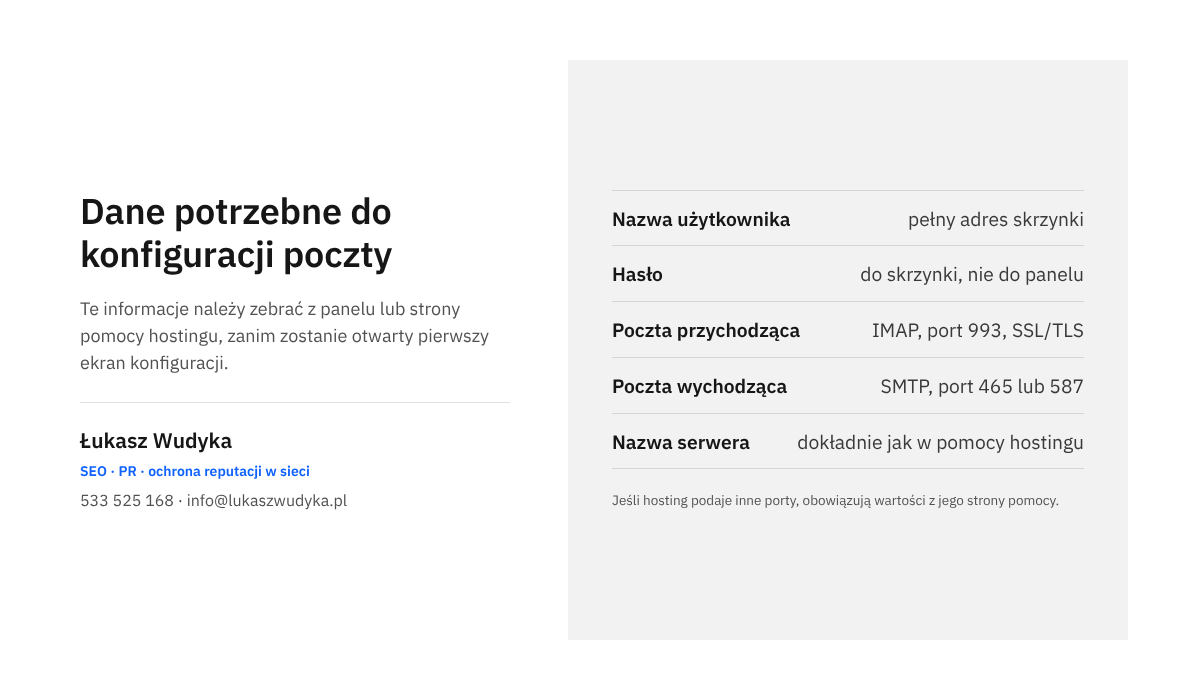
Przed rozpoczęciem pracy trzeba zebrać następujące dane:
- pełny adres skrzynki, na przykład biuro@nazwafirmy.pl, oraz hasło do tej skrzynki (nie hasło do panelu hostingu);
- nazwę serwera poczty przychodzącej, najczęściej w postaci mail.nazwafirmy.pl albo adresu serwera podanego przez hosting;
- port i rodzaj szyfrowania poczty przychodzącej: dla IMAP standardowo 993 z szyfrowaniem SSL/TLS, dla POP3 standardowo 995 z szyfrowaniem SSL/TLS;
- nazwę serwera poczty wychodzącej (SMTP), często taką samą jak serwera poczty przychodzącej;
- port i rodzaj szyfrowania poczty wychodzącej: standardowo 465 z szyfrowaniem SSL/TLS albo 587 z szyfrowaniem STARTTLS;
- nazwę użytkownika, którą u większości firm hostingowych jest pełny adres e-mail, a nie sama część przed znakiem @.
Podane numery portów są standardem stosowanym powszechnie, ale ostatnie słowo należy do dostawcy. Jeżeli na stronie pomocy hostingu widnieją inne wartości, obowiązują właśnie one. Radzę przepisać dane do notatki w telefonie, bo w trakcie konfiguracji wygodniej je wklejać niż przepisywać z pamięci.
Osobna sprawa to hasło. Trzeba mieć pewność, że jest poprawne, zanim zacznie się szukać błędu gdzie indziej. Najprostszy test polega na zalogowaniu się tym samym adresem i hasłem do poczty przez przeglądarkę, na stronie udostępnionej przez hosting. Jeśli logowanie w przeglądarce się nie udaje, konfiguracja w telefonie również się nie powiedzie.
IMAP czy POP3: co wybrać w telefonie?
W trakcie konfiguracji obie aplikacje pytają o rodzaj konta. Do wyboru są dwa sposoby odbierania poczty i ta decyzja ma większe znaczenie, niż wygląda na pierwszy rzut oka.
IMAP pozostawia wiadomości na serwerze i pokazuje w telefonie ich aktualny stan. Wiadomość przeczytana w telefonie jest oznaczona jako przeczytana także na komputerze, a odpowiedź wysłana z telefonu widnieje w folderze wysłanych na wszystkich urządzeniach. POP3 pobiera wiadomości na jedno urządzenie i w zależności od ustawień może je usuwać z serwera, przez co na pozostałych urządzeniach przestają być widoczne.
W telefonie, który jest drugim lub trzecim urządzeniem obok komputera, praktycznie zawsze właściwym wyborem jest IMAP. POP3 ma sens tylko w szczególnych sytuacjach, na przykład przy bardzo małej skrzynce obsługiwanej z jednego miejsca. Szersze porównanie znajduje się we wpisie IMAP czy POP3 w firmie.
Jedna uwaga praktyczna: jeśli na komputerze w biurze skrzynka działa przez POP3 z usuwaniem wiadomości z serwera, telefon ustawiony na IMAP będzie pokazywał tylko te wiadomości, których komputer jeszcze nie pobrał. Wygląda to jak znikanie poczty. Rozwiązaniem jest przestawienie programu na komputerze na IMAP albo włączenie w nim pozostawiania kopii wiadomości na serwerze.
Jak dodać skrzynkę firmową w aplikacji Gmail na Androidzie?
Na większości telefonów z Androidem aplikacja Gmail jest zainstalowana od początku i obsługuje nie tylko adresy Google, ale także skrzynki z własnej domeny. Dodanie takiej skrzynki nie wymaga zakładania konta Google dla firmy i nie przenosi poczty do Google. Aplikacja pełni wyłącznie rolę programu pocztowego, który łączy się z serwerem hostingu.
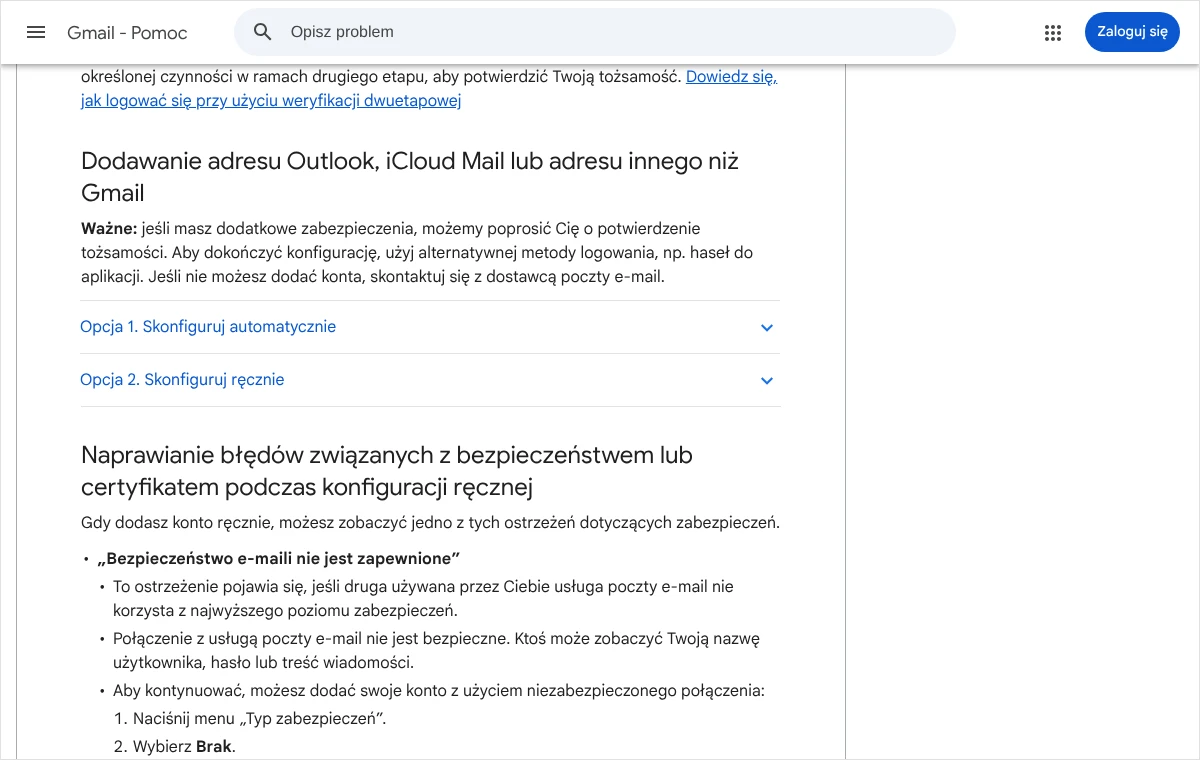
Strona pomocy Gmaila opisuje dwie drogi: konfigurację automatyczną dla znanych dostawców oraz ręczną. Skrzynka na hostingu wymaga drogi ręcznej. Kolejność czynności jest następująca:
- Otwarcie aplikacji Gmail na telefonie.
- Dotknięcie ikony profilu w prawym górnym rogu, na pasku wyszukiwania.
- Wybranie opcji „Dodaj kolejne konto”, a następnie pozycji „Inne”.
- Wpisanie pełnego adresu skrzynki firmowej i dotknięcie przycisku „Dalej”.
- Wybranie rodzaju konta „Osobiste (IMAP)”. Słowo „osobiste” oznacza tutaj jedynie typ połączenia i nie ma związku z tym, czy skrzynka jest prywatna, czy firmowa.
- Wpisanie hasła do skrzynki i dotknięcie przycisku „Dalej”.
- Uzupełnienie ustawień serwera poczty przychodzącej danymi z hostingu: nazwa serwera, port i typ zabezpieczeń, a potem to samo dla serwera poczty wychodzącej.
- Przejście przez pozostałe ekrany zgodnie z instrukcjami aplikacji, aż do potwierdzenia, że konto zostało dodane.
Na ekranach serwerów aplikacja zwykle sama podpowiada nazwę serwera na podstawie adresu. Tej podpowiedzi nie należy przyjmować bez sprawdzenia, bo bywa błędna. Trzeba ją porównać z danymi z hostingu i w razie różnicy poprawić, razem z portem i typem zabezpieczeń.
Po dodaniu konta skrzynka firmowa jest dostępna pod ikoną profilu: dotknięcie ikony pokazuje listę kont i pozwala przełączać się między nimi. Kto woli widzieć całą pocztę razem, może otworzyć menu w lewym górnym rogu i wybrać „Wszystkie skrzynki odbiorcze”. Przy odpowiadaniu trzeba wtedy zwracać uwagę na pole nadawcy, żeby wiadomość do klienta nie wyszła z adresu prywatnego.
Na telefonach niektórych producentów obok Gmaila działa własna aplikacja pocztowa, a część firm korzysta z aplikacji Outlook. Układ ekranów jest tam inny, ale zestaw danych pozostaje ten sam: adres, hasło, typ konta, serwery, porty i szyfrowanie. Dane serwerów w wersji dla komputera omawiam we wpisie poczta firmowa w programie Outlook.
Co oznaczają ostrzeżenia o bezpieczeństwie i certyfikacie?
Przy konfiguracji ręcznej aplikacja Gmail potrafi przerwać pracę ostrzeżeniem. Pomoc Google opisuje dwa takie komunikaty i żadnego z nich nie należy zbywać bez zastanowienia.
Ostrzeżenie „Bezpieczeństwo e-maili nie jest zapewnione”
Komunikat informuje, że połączenie ze skrzynką nie jest szyfrowane. W takim połączeniu nazwa użytkownika, hasło i treść wiadomości mogą zostać podejrzane przez osoby trzecie, szczególnie w publicznej sieci Wi-Fi. Aplikacja pozwala mimo to kontynuować po ustawieniu w menu „Typ zabezpieczeń” wartości „Brak”, ale stanowczo to odradzam.
Właściwa naprawa polega na cofnięciu się do ustawień serwera i wybraniu szyfrowania zgodnego z danymi z hostingu, razem z pasującym do niego portem. Najczęstszą przyczyną jest właśnie niedopasowana para: port przeznaczony dla połączenia szyfrowanego przy wyłączonym szyfrowaniu albo odwrotnie.
Błąd „Certyfikat niezaufany”
Ten komunikat oznacza, że serwer przedstawił certyfikat, którego telefon nie może uznać za prawidłowy. Towarzyszy mu zwykle bliższe wyjaśnienie: certyfikat wygasł, jeszcze nie jest ważny, został zmieniony, nie pasuje do nazwy serwera albo w ogóle go nie ma.
W praktyce najczęstszy przypadek to niezgodność nazwy. Dzieje się tak, gdy w polu serwera wpisano adres w domenie firmy, a certyfikat został wystawiony na nazwę serwera firmy hostingowej. Wystarczy wtedy wpisać w konfiguracji dokładnie tę nazwę serwera, którą hosting podaje w swojej pomocy. Gdy przyczyną jest wygasły certyfikat, sprawę musi załatwić dostawca. Pomoc Google zaleca zgłoszenie błędu dostawcy poczty: w komunikacie o błędzie wybiera się „Więcej informacji”, a następnie w menu opcję „Udostępnij”.
Kto woli nie zajmować się tym samodzielnie, może zadzwonić pod numer 533 525 168 albo napisać na info@lukaszwudyka.pl. Przejmę wtedy sprawę: ustalę poprawne dane serwerów u dostawcy hostingu, przeprowadzę przez konfigurację w telefonie i sprawdzę, czy poczta wychodzi oraz dochodzi bez ostrzeżeń.
Jak dodać skrzynkę firmową w aplikacji Poczta na iPhonie?
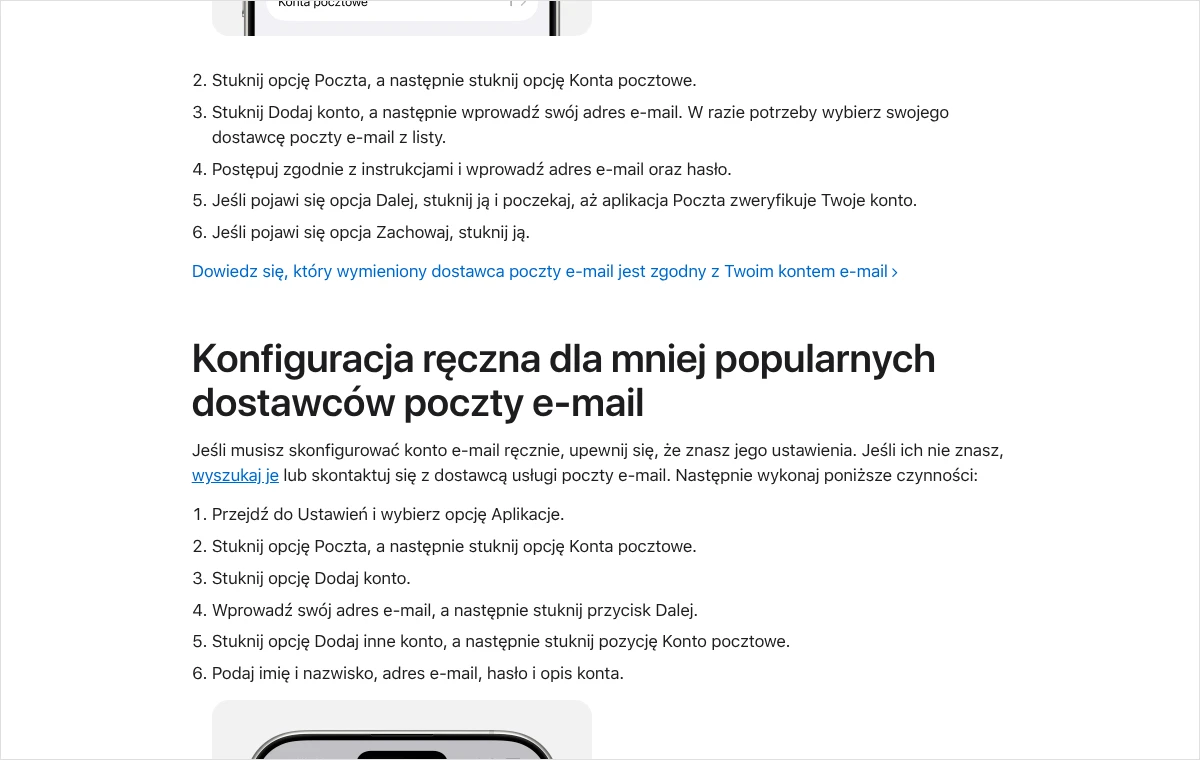
Na iPhonie konto pocztowe dodaje się w ustawieniach systemu, a nie w samej aplikacji Poczta. Strona wsparcia Apple opisuje konfigurację automatyczną, przeznaczoną dla dużych dostawców, oraz ręczną dla pozostałych. Skrzynka na hostingu należy do tej drugiej grupy.
Zgodnie z dokumentacją Apple czynności wykonuje się w tej kolejności:
- Otwarcie aplikacji „Ustawienia” i wybranie pozycji „Aplikacje”.
- Stuknięcie pozycji „Poczta”, a następnie „Konta pocztowe”.
- Stuknięcie opcji „Dodaj konto”.
- Wprowadzenie adresu skrzynki firmowej i stuknięcie przycisku „Dalej”.
- Stuknięcie opcji „Dodaj inne konto”, a następnie pozycji „Konto pocztowe”.
- Podanie imienia i nazwiska, adresu e-mail, hasła oraz opisu konta.
- Stuknięcie „Dalej” i odczekanie, aż aplikacja Poczta spróbuje sama znaleźć ustawienia konta.
- Jeśli ustawienia zostały znalezione, stuknięcie „Gotowe”, co kończy konfigurację.
Dwa pola z szóstego kroku zasługują na chwilę uwagi. Imię i nazwisko to tekst, który odbiorcy zobaczą jako nadawcę wiadomości, więc lepiej wpisać tam imię i nazwisko z nazwą firmy niż sam adres. Opis konta jest widoczny tylko w telefonie i służy do odróżnienia skrzynek, na przykład „Biuro” i „Faktury”.
W starszych wersjach systemu pozycja „Poczta” znajduje się bezpośrednio na głównej liście ustawień, bez pośredniego ekranu „Aplikacje”. Dalsze czynności są takie same.
Co zrobić, gdy iPhone nie znajduje ustawień konta?
Przy skrzynkach na hostingu automatyczne wyszukiwanie ustawień często kończy się niepowodzeniem. To nie jest awaria, tylko sygnał, że dane serwerów trzeba podać ręcznie. Dokumentacja Apple przewiduje taką sytuację i wskazuje dalsze czynności:
- Stuknięcie „Dalej” na ekranie z informacją, że ustawień nie udało się znaleźć.
- Wybranie rodzaju konta: IMAP lub POP.
- Wprowadzenie informacji o serwerze poczty przychodzącej: nazwa serwera, nazwa użytkownika i hasło.
- Wprowadzenie tych samych informacji dla serwera poczty wychodzącej.
- Stuknięcie „Dalej” i odczekanie na sprawdzenie danych.
- Jeśli dane są poprawne, stuknięcie „Zachowaj”, co kończy konfigurację.
Najczęstszy błąd na tym etapie dotyczy serwera poczty wychodzącej. Pola nazwy użytkownika i hasła bywają tam oznaczone jako nieobowiązkowe, przez co wiele osób je pomija. Tymczasem serwery firm hostingowych z reguły wymagają logowania także przy wysyłaniu. Skutek pominięcia jest charakterystyczny: poczta przychodzi poprawnie, a żadna wiadomość nie daje się wysłać. Dlatego oba pola należy wypełnić tymi samymi danymi co przy serwerze poczty przychodzącej.
Jeżeli dane są niepoprawne, system wyświetli prośbę o ich zmianę. Sprawdzanie potrafi trwać dłuższą chwilę i nie należy go przerywać. Gdy mimo poprawek konta nie da się zachować, dokumentacja Apple odsyła do dostawcy poczty i jest to rozsądna rada: tylko dostawca widzi, co jego serwer odpowiada na próbę logowania.
Porty i szyfrowanie iPhone dobiera zwykle sam. Jeśli zajdzie potrzeba ich zmiany, ustawienia serwerów są dostępne po zakończeniu konfiguracji, w szczegółach danego konta na liście „Konta pocztowe”. Zmieniać je należy wyłącznie na wartości podane przez hosting.
Po czym poznać, że konfiguracja naprawdę działa?
Komunikat o dodaniu konta nie oznacza jeszcze, że wszystko jest w porządku. Potwierdza tylko, że telefon połączył się z serwerem. Wysyłanie i odbieranie to dwa osobne połączenia i każde trzeba sprawdzić oddzielnie. Zajmuje to trzy minuty, a oszczędza sytuacji, w której klient przez tydzień nie dostaje odpowiedzi.
- Wysłanie ze skrzynki firmowej w telefonie wiadomości na inny własny adres, najlepiej w zewnętrznej usłudze pocztowej.
- Sprawdzenie, czy wiadomość dotarła do skrzynki odbiorczej, a nie do folderu ze spamem, oraz czy nadawca wyświetla się z właściwą nazwą.
- Odpowiedzenie na tę wiadomość z drugiego adresu i sprawdzenie, czy odpowiedź pojawia się w telefonie.
- Otwarcie skrzynki firmowej przez przeglądarkę i sprawdzenie, czy wysłana wiadomość znajduje się w folderze wysłanych.
- Oznaczenie jednej wiadomości w telefonie jako nieprzeczytanej i sprawdzenie, czy ta zmiana jest widoczna także w przeglądarce.
Czwarty i piąty punkt potwierdzają, że konto działa przez IMAP i że telefon pracuje na tych samych folderach co pozostałe urządzenia. Jeśli wysłana wiadomość nie pojawia się w folderze wysłanych na serwerze, telefon przechowuje ją tylko u siebie. Na iPhonie przypisanie folderów na serwerze ustawia się w zaawansowanych ustawieniach konta.
Gdy wiadomość testowa trafia do spamu u odbiorcy, przyczyna nie leży w telefonie, tylko w ustawieniach domeny. Chodzi o rekordy potwierdzające, że serwer ma prawo wysyłać pocztę w imieniu firmy. Wyjaśniam je we wpisie SPF, DKIM i DMARC wyjaśnione po ludzku.
Poczta nie wysyła się albo nie przychodzi: jak znaleźć przyczynę?
Większość problemów sprowadza się do czterech przyczyn. Zanim zacznie się zmieniać ustawienia, trzeba wykluczyć dwie najprostsze: brak połączenia telefonu z internetem oraz przerwę w działaniu usługi po stronie dostawcy. Strona wsparcia Apple zaczyna od tych samych dwóch pytań i to jest właściwa kolejność.
Telefon ciągle prosi o hasło
Powtarzająca się prośba o hasło oznacza, że serwer odrzuca logowanie. Hasło mogło zostać zmienione na innym urządzeniu, mogło też zostać wpisane z błędem, na przykład ze spacją na końcu dodaną przez klawiaturę telefonu. Apple zaleca sprawdzenie adresu i hasła przez zalogowanie się w witrynie dostawcy poczty. Jeśli tam logowanie działa, a w telefonie nie, trzeba sprawdzić nazwę użytkownika: przy skrzynkach na hostingu powinien nią być pełny adres.
Drugi możliwy powód to dodatkowe zabezpieczenia konta. Jeżeli u dostawcy włączono weryfikację dwuetapową, zwykłe hasło może nie wystarczyć w programie pocztowym. Zarówno Google, jak i Apple wskazują, że w takiej sytuacji potrzebne bywa osobne hasło do aplikacji, które generuje się w panelu dostawcy. Weryfikacji dwuetapowej nie należy wyłączać tylko po to, żeby ułatwić sobie konfigurację.
Poczta przychodzi, ale nie wychodzi
To objaw błędnych ustawień serwera poczty wychodzącej. Do sprawdzenia są trzy rzeczy: nazwa serwera, para port i szyfrowanie oraz dane logowania do wysyłania. Na iPhonie najczęściej chodzi o puste pola użytkownika i hasła, na Androidzie o port niedopasowany do typu zabezpieczeń.
Bywa też, że wysyłanie działa w biurowej sieci Wi-Fi, a przestaje działać w sieci komórkowej lub odwrotnie. Wskazuje to na port blokowany przez dostawcę internetu. Pomaga przestawienie konta na drugi ze standardowych portów szyfrowanych, o ile hosting go obsługuje.
Poczta wychodzi, ale nie przychodzi
Jeśli wiadomości nie widać ani w telefonie, ani w skrzynce otwartej przez przeglądarkę, problem nie dotyczy telefonu. Przyczyną może być przepełniona skrzynka albo błędne skierowanie poczty w ustawieniach domeny. Jeśli natomiast w przeglądarce wiadomości są, a w telefonie ich brak, do sprawdzenia pozostają ustawienia serwera poczty przychodzącej oraz to, czy inne urządzenie nie pobiera poczty przez POP3 i nie usuwa jej z serwera.
Usunięcie konta i dodanie go od nowa
Gdy poprawki nie pomagają, czystym rozwiązaniem jest usunięcie konta z telefonu i ponowna konfiguracja. Wcześniej trzeba koniecznie sprawdzić jedną rzecz. Apple ostrzega, że po usunięciu lub zmianie ustawień konta pobrane wcześniej wiadomości mogą zniknąć z urządzenia, a kopia zapasowa telefonu obejmuje ustawienia poczty, lecz nie same wiadomości. Przy IMAP nie stanowi to zagrożenia, bo poczta pozostaje na serwerze. Przy POP3 wiadomości mogą istnieć wyłącznie w telefonie i ich utrata byłaby nieodwracalna.
- Zalogowanie się do skrzynki przez przeglądarkę na komputerze i upewnienie się, że cała poczta znajduje się na serwerze.
- Na iPhonie: otwarcie „Ustawienia”, potem „Aplikacje”, „Poczta” i „Konta pocztowe”, stuknięcie konta firmowego i opcji „Usuń konto”.
- Na Androidzie: w aplikacji Gmail dotknięcie ikony profilu, wybranie „Zarządzaj kontami na tym urządzeniu”, wskazanie konta firmowego i potwierdzenie przyciskiem „Usuń”.
- Ponowne uruchomienie telefonu.
- Dodanie konta od początku, z danymi przepisanymi ze strony pomocy hostingu, a nie z pamięci.
Jak ustawić powiadomienia i częstotliwość sprawdzania poczty?
Częsta skarga po poprawnej konfiguracji brzmi tak: poczta działa, ale nowe wiadomości pojawiają się dopiero po otwarciu aplikacji. Nie jest to błąd konta, tylko skutek sposobu, w jaki telefon pobiera pocztę ze zwykłego serwera IMAP.
Na iPhonie odpowiada za to ustawienie „Pobierz nowe dane”, dostępne na ekranie „Konta pocztowe”. Według dokumentacji Apple konta, które nie oferują natychmiastowego dostarczania, korzystają z pobierania okresowego. Do wyboru jest tryb „Automatycznie”, tryb „Ręcznie” albo harmonogram określający, jak często aplikacja ma sprawdzać pocztę.
Tryb „Automatycznie” ma istotne ograniczenie, opisane wprost przez Apple: urządzenie pobiera nowe dane w tle tylko wtedy, gdy jest ładowane i połączone z siecią Wi-Fi. Osoba, która w ciągu dnia pracuje poza biurem, powinna więc wybrać stały harmonogram. Krótszy odstęp oznacza szybszą informację o nowej wiadomości i nieco większe zużycie baterii.
Osobno trzeba sprawdzić same powiadomienia. Na iPhonie służy do tego ekran „Powiadomienia” w ustawieniach, a na nim pozycja „Poczta”, gdzie dopasowuje się alerty, dźwięki i plakietki. Na Androidzie częstotliwość synchronizacji i powiadomienia ustawia się w ustawieniach aplikacji Gmail, osobno dla każdego dodanego konta. Trzeba też upewnić się, że system nie ogranicza działania aplikacji w tle w ramach oszczędzania baterii.
Radzę nie ustawiać powiadomień dźwiękowych dla każdej skrzynki. Adres ogólny, na który spływają zapytania klientów, zasługuje na alert. Skrzynka z fakturami i automatycznymi potwierdzeniami może być sprawdzana bez dźwięku, dwa razy dziennie.
Jak zabezpieczyć pocztę firmową w telefonie?
Telefon z dodaną skrzynką firmową jest kluczem do korespondencji z klientami, ofert, faktur i często do odzyskiwania haseł w innych usługach. Zgubiony lub skradziony aparat bez blokady ekranu daje znalazcy dostęp do tego wszystkiego. Kilka prostych zasad znacząco ogranicza to ryzyko.
- Blokada ekranu kodem lub biometrią na każdym telefonie, na którym jest poczta firmowa, także prywatnym.
- Wyłącznie połączenia szyfrowane z serwerem poczty, bez wyjątków wprowadzanych dla wygody.
- Osobne, silne hasło dla każdej skrzynki, inne niż hasło do panelu hostingu.
- Włączona funkcja zdalnego lokalizowania i wymazywania telefonu, którą oferują oba systemy.
- Lista telefonów, na których skonfigurowano daną skrzynkę, prowadzona przez właściciela firmy.
Ostatni punkt okazuje się potrzebny w dniu, w którym pracownik odchodzi z firmy albo telefon ginie. Usunięcie konta z aparatu nie zawsze jest możliwe, bo aparat może być już poza zasięgiem. Skuteczne jest wtedy tylko jedno działanie: zmiana hasła do skrzynki w panelu hostingu. Po zmianie hasła każde urządzenie ze starym hasłem traci dostęp, a nowe hasło wprowadza się wyłącznie tam, gdzie poczta ma nadal działać.
Przy telefonach prywatnych używanych do celów służbowych dobrze jest ustalić zasady z góry i na piśmie: jakie skrzynki pracownik może dodać, jak ma zabezpieczyć telefon i co robi z kontem po zakończeniu współpracy. W skrzynkach firmowych znajdują się dane osobowe klientów, więc sprawa ma także wymiar prawny, a nie tylko porządkowy. W razie wątpliwości co do obowiązków firmy w tym zakresie właściwą osobą do rozmowy jest prawnik lub inspektor ochrony danych.
Jakich błędów unikać przy konfiguracji?
Większość kłopotów, z którymi się spotykam, wynika z pośpiechu, a nie z trudności samej czynności. Najczęściej powtarzają się te same sytuacje.
- Wpisywanie hasła do panelu hostingu zamiast hasła do skrzynki. To dwa różne hasła i panel pozwala ustawić każde osobno.
- Podawanie jako nazwy użytkownika samej części adresu przed znakiem @, gdy serwer oczekuje pełnego adresu.
- Przyjmowanie nazwy serwera podpowiedzianej przez aplikację bez porównania jej z danymi z hostingu.
- Wyłączanie szyfrowania po ostrzeżeniu o bezpieczeństwie, zamiast poprawienia portu i typu zabezpieczeń.
- Wybranie POP3 w telefonie, po czym wiadomości przestają być widoczne na komputerze.
- Usuwanie konta z telefonu bez sprawdzenia, czy poczta znajduje się na serwerze.
- Kończenie pracy na komunikacie o dodaniu konta, bez testu wysyłania i odbierania.
Jest też błąd mniej oczywisty: wielokrotne próby logowania z błędnym hasłem. Część serwerów po serii nieudanych prób czasowo blokuje adres, z którego nadchodzą. Telefon ponawia próby sam, w tle, więc blokada może objąć całe biuro korzystające z tej samej sieci. Po zmianie hasła trzeba je więc od razu zaktualizować we wszystkich urządzeniach albo na ten czas wyłączyć w nich konto.
Ostatnia rzecz to podpis. Aplikacje w telefonie dodają domyślnie własną stopkę albo nie dodają żadnej. Wiadomość firmowa bez imienia, nazwiska, nazwy firmy i numeru telefonu wygląda niepełnie, dlatego podpis należy ustawić w ustawieniach konta zaraz po konfiguracji, w krótkiej wersji dopasowanej do ekranu telefonu.
Najczęstsze pytania
Czy do poczty firmowej w telefonie potrzebna jest osobna aplikacja?
Nie. Na Androidzie wystarcza aplikacja Gmail, a na iPhonie systemowa aplikacja Poczta. Obie obsługują skrzynki z własnej domeny przez IMAP i POP3. Inna aplikacja ma sens wtedy, gdy firma korzysta z konkretnego pakietu biurowego i chce mieć pocztę razem z kalendarzem w jednym miejscu.
Czy dodanie skrzynki firmowej do aplikacji Gmail przenosi pocztę do Google?
Przy konfiguracji opisanej w tej instrukcji aplikacja działa jako zwykły program pocztowy, który łączy się z serwerem hostingu. Skrzynka pozostaje tam, gdzie została założona, a adres się nie zmienia. Czym innym jest dodawanie skrzynki do konta Gmail w przeglądarce, które wiąże się z osobnymi ustawieniami po stronie Google.
Ile skrzynek można dodać do jednego telefonu?
Dokumentacja obu aplikacji nie wskazuje limitu, który miałby znaczenie w małej firmie. W praktyce ograniczeniem jest wygoda: przy kilku skrzynkach rośnie ryzyko wysłania odpowiedzi z niewłaściwego adresu. Dlatego każdej skrzynce należy nadać czytelny opis i przed wysłaniem sprawdzać pole nadawcy.
Dlaczego wiadomości wysłane z telefonu nie są widoczne na komputerze?
Najczęściej dlatego, że jedno z urządzeń korzysta z POP3 albo telefon zachowuje wysłane wiadomości w folderze lokalnym. Przy IMAP na wszystkich urządzeniach i poprawnie przypisanym folderze wysłanych na serwerze każda wiadomość jest widoczna wszędzie. Sprawdzenie polega na otwarciu skrzynki w przeglądarce i zajrzeniu do folderu wysłanych.
Co zrobić po zmianie hasła do skrzynki?
Nowe hasło trzeba wprowadzić w każdym urządzeniu, w którym skrzynka jest skonfigurowana, najlepiej od razu. Telefon zwykle sam wyświetla prośbę o hasło przy najbliższej próbie pobrania poczty. Na iPhonie hasło poprawia się w szczegółach konta na ekranie „Konta pocztowe”, pamiętając także o serwerze poczty wychodzącej.
Czy poczta w telefonie zużywa dużo danych komórkowych?
Sam tekst wiadomości zajmuje niewiele. Więcej danych zużywają załączniki, dlatego przy ograniczonym pakiecie rozsądnie jest pobierać duże pliki w sieci Wi-Fi. Na zużycie wpływa też częstotliwość sprawdzania poczty ustawiona w telefonie.
Czy korzystanie z poczty firmowej w publicznej sieci Wi-Fi jest bezpieczne?
Przy połączeniu szyfrowanym treść wiadomości i hasło są chronione w drodze między telefonem a serwerem. Zagrożenie pojawia się wtedy, gdy konto zostało dodane bez szyfrowania albo gdy użytkownik zaakceptował ostrzeżenie o niezaufanym certyfikacie. W obu tych sytuacjach z publicznych sieci nie należy korzystać, dopóki konfiguracja nie zostanie poprawiona.
Do kogo zwrócić się, gdy konta nie da się dodać mimo poprawnych danych?
Do firmy hostingowej, u której działa skrzynka. Zarówno Google, jak i Apple odsyłają w takiej sytuacji do dostawcy poczty, bo tylko on widzi, jak jego serwer odpowiada na próby połączenia. W zgłoszeniu trzeba podać adres skrzynki, model telefonu, nazwę aplikacji oraz dokładną treść komunikatu o błędzie.
Brak czasu albo ochoty, żeby zająć się tym samodzielnie?
Konfiguracja poczty w telefonie jest prosta, dopóki wszystko idzie zgodnie z planem. Gdy pojawia się ostrzeżenie o certyfikacie, wiadomości nie wychodzą albo w firmie jest kilka skrzynek i kilka telefonów do ustawienia, zajmuje to więcej czasu, niż ktokolwiek chciałby na to poświęcić. Chętnie zajmę się tym od początku do końca: sprawdzę skrzynki i dane serwerów na hostingu, pomogę dodać konta w telefonach z Androidem i w iPhone’ach, ustawię powiadomienia i podpisy, a na koniec przetestuję wysyłanie oraz odbieranie na każdym urządzeniu.
Przy okazji sprawdzę, czy poczta z domeny firmy nie trafia do spamu i czy dostęp do skrzynek jest dobrze zabezpieczony. Wystarczy zadzwonić pod numer 533 525 168 albo napisać na adres info@lukaszwudyka.pl i w kilku zdaniach opisać, co nie działa.