Mała pracownia, kwiaciarnia, sklep z rękodziełem albo warsztat, który sprzedaje części na miejscu, często nie ma sklepu internetowego i wcale go nie potrzebuje. Klient i tak zaczyna od Google: wpisuje nazwę firmy albo rodzaj towaru i ogląda wizytówkę. Jeśli widzi w niej tylko adres i godziny otwarcia, nie wie, co faktycznie leży na półkach. Google udostępnia na to proste narzędzie, czyli Edytor produktów w Profilu Firmy.
Ta instrukcja jest przeznaczona dla właścicieli firm, którzy chcą pokazać swój asortyment w wizytówce własnymi siłami, bez programisty, bez pliku z danymi i bez podłączania sklepu. Opisuję w niej całą drogę: od sprawdzenia, czy firma może korzystać z edytora, przez przygotowanie zdjęć i opisów, po opublikowanie pierwszej pozycji.
Po lekturze czytelnik będzie umiał dodać, poprawić i usunąć produkt, rozpozna, dlaczego w profilu brakuje przycisku do edycji, oraz poradzi sobie z pozycją, która dostała stan „Niezatwierdzony” albo „Odrzucony”. Wszystkie nazwy przycisków podaję w brzmieniu z polskiej pomocy Google.
Czym są produkty w wizytówce Google i gdzie widzi je klient?
Produkty to osobna część Profilu Firmy, w której właściciel pokazuje konkretne towary: zdjęcie, nazwę i podstawowe informacje. Nie jest to sklep. Klient niczego tam nie kupi ani nie opłaci, może natomiast zobaczyć, co firma ma w ofercie, i na tej podstawie zadzwonić, przyjechać albo przejść na stronę.
Zgodnie z dokumentacją Google produkty dodane w Edytorze produktów są widoczne w profilu firmy w wyszukiwarce Google. Układ tej części wizytówki zależy od urządzenia i od tego, jak Google w danej chwili prezentuje profil, dlatego nie należy się przywiązywać do jednego wyglądu. Stałe jest jedno: produkty pojawiają się przy profilu firmy, a nie w osobnym serwisie.
Edytor produktów powstał z myślą o sprzedawcach, którzy nie mają uporządkowanych danych handlowych. Dokumentacja opisuje go jako sposób na przesłanie zdjęć produktów bez kodów kreskowych. Duże sklepy z kasami i systemami sprzedaży korzystają z innych rozwiązań, opartych na koncie Merchant Center, o czym piszę w dalszej części.
Z mojej praktyki wynika, że uzupełniona sekcja produktów pomaga przede wszystkim w rozmowie z klientem, który jeszcze nie zna firmy. Taka osoba dostaje odpowiedź na pytanie „czy tam to mają”, zanim podniesie telefon. Produkty są też jednym z elementów, które składają się na kompletny, starannie prowadzony profil.
Kto może dodawać produkty ręcznie, a kto powinien wybrać inne narzędzie?
Pomoc Google wskazuje, że Edytor produktów jest odpowiedni dla lokalnego sklepu, który sprzedaje towary fizyczne. Dodatkowo wymienia trzy sytuacje, w których warto po niego sięgnąć:
- firma nie ma strony internetowej, na której klienci mogliby kupić produkty przez internet,
- produkty nie mają kodów kreskowych,
- firma nie dysponuje aktualnymi danymi o dostępności produktów.
Wystarczy spełnić dowolny z tych warunków. Typowe przykłady to wyroby własne, towary sprzedawane na wagę lub na sztuki, przedmioty jednostkowe i używane, a także niewielki asortyment, który zmienia się rzadko.
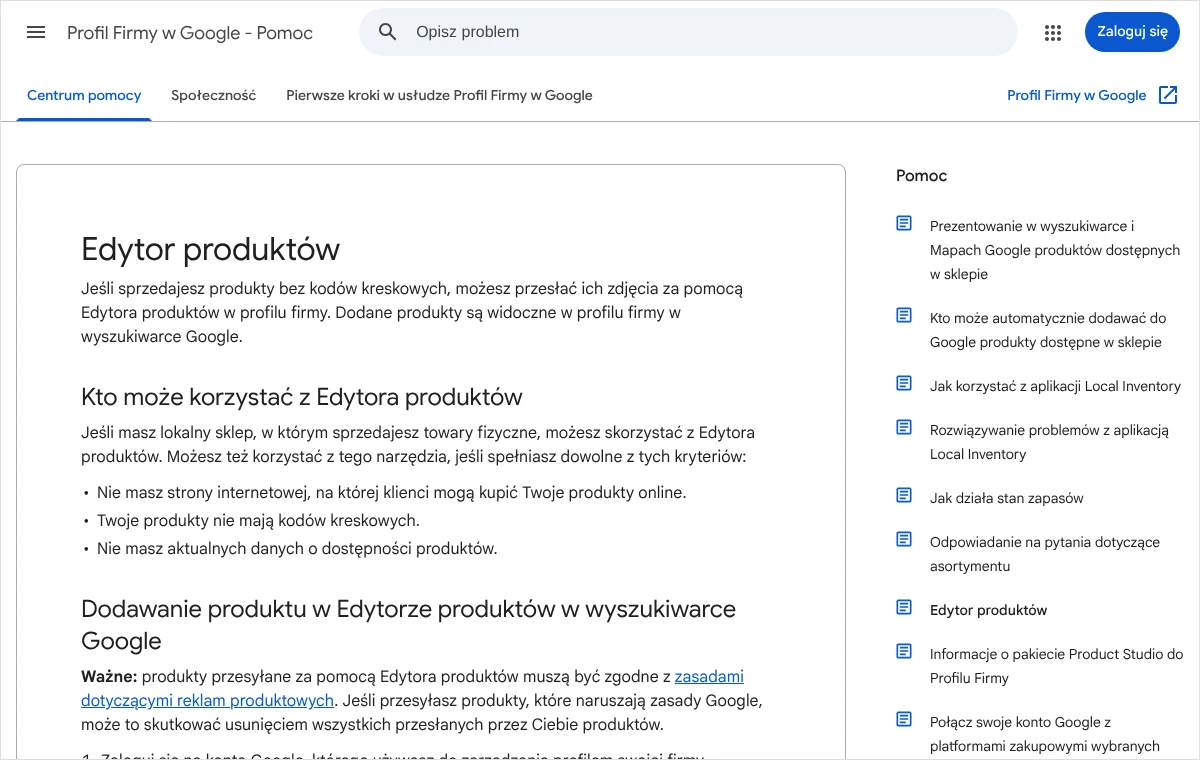
Edytor produktów nie jest miejscem na wszystko, co firma oferuje. Google prowadzi osobne narzędzia dla innych rodzajów oferty i wprost do nich odsyła. Lokal gastronomiczny przesyła zdjęcia potraw w Edytorze menu. Firma usługowa wpisuje swoją ofertę w Edytorze usług, a jego obsługę opisałem we wpisie o tym, jak uzupełnić listę usług w Profilu Firmy. Firma sprzedająca wejściówki i atrakcje ma do dyspozycji informacje o biletach i atrakcjach.
To rozróżnienie ma znaczenie praktyczne. Strzyżenie, przegląd auta czy projekt ogrodu wpisane jako produkt trafiają w niewłaściwe miejsce i mogą nie przejść kontroli. Zasada jest prosta: produkt to rzecz, którą klient wynosi ze sklepu albo dostaje do rąk.
Warunkiem wstępnym jest dostęp do profilu. Edytor otworzy tylko osoba zalogowana na konto Google, które zarządza wizytówką. Jeśli firma nie ma jeszcze profilu albo profil nie przeszedł weryfikacji, najpierw trzeba to uporządkować, a cały proces opisuję we wpisie o tym, jak założyć i zweryfikować Profil Firmy w Google.
Co przygotować przed otwarciem edytora?
Najwięcej czasu zabiera nie samo klikanie, tylko zbieranie materiałów. Radzę przygotować je wcześniej w jednym folderze na komputerze lub w telefonie. Dodawanie kolejnych pozycji trwa wtedy po kilka minut i nie trzeba przerywać pracy w połowie formularza.
Zdjęcia produktów
Zdjęcie jest najważniejszą częścią produktu, bo klient ogląda je w pierwszej kolejności. Powinno pokazywać jeden konkretny towar, ostro i w dobrym świetle, na spokojnym tle. Najlepiej sprawdza się zdjęcie własne, zrobione w sklepie lub pracowni. Fotografie pobrane z cudzych stron są ryzykowne z powodu praw autorskich i nie pokazują faktycznego towaru.
Pomoc Google podaje ogólne wytyczne dla zdjęć w profilu firmy: format JPG lub PNG, rozmiar pliku od 10 KB do 5 MB, zalecana rozdzielczość 720 x 720 pikseli, minimalna 250 x 250 pikseli. Zdjęcie ma być ostre, dobrze naświetlone, bez znacznych przeróbek i bez nadmiaru filtrów. Trzymanie się tych wartości jest bezpiecznym punktem odniesienia także przy produktach.
Na zdjęciu nie należy umieszczać dopisanych napisów, numerów telefonów, znaków wodnych ani haseł promocyjnych. Obraz ma odpowiadać temu, co klient zobaczy na miejscu. Więcej o przygotowaniu fotografii piszę we wpisie o tym, jakie zdjęcia sprawdzają się w Profilu Firmy.
Nazwy, opisy i ceny
Dla każdej pozycji przydaje się krótka notatka: nazwa towaru, dwa lub trzy zdania opisu i cena, o ile firma chce ją pokazywać. Nazwa powinna brzmieć tak, jak klient nazwałby rzecz przy ladzie, na przykład „Bukiet z piwonii, średni” albo „Deska dębowa do krojenia”. Nie jest to miejsce na hasła reklamowe ani na listę słów kluczowych.
Opis odpowiada na pytania, które klient i tak zadałby przez telefon: z czego rzecz jest wykonana, jaki ma rozmiar, do czego służy, czy jest dostępna od ręki, czy na zamówienie. Cena musi być prawdziwa i aktualna. Jeśli cena zależy od wymiaru albo wykonania, uczciwiej jest opisać to w treści, niż podawać kwotę, która nie obowiązuje.
Kolejność i liczba pozycji
Na początek wystarczy kilka najważniejszych towarów, czyli tych, o które klienci pytają najczęściej. Uważam, że lepiej mieć dziesięć starannie opisanych pozycji niż sto przypadkowych. Każdy dodany produkt trzeba później utrzymywać: zmieniać cenę, wymieniać zdjęcie, usuwać towar wycofany ze sprzedaży.
Jak dodać produkt w Edytorze produktów?
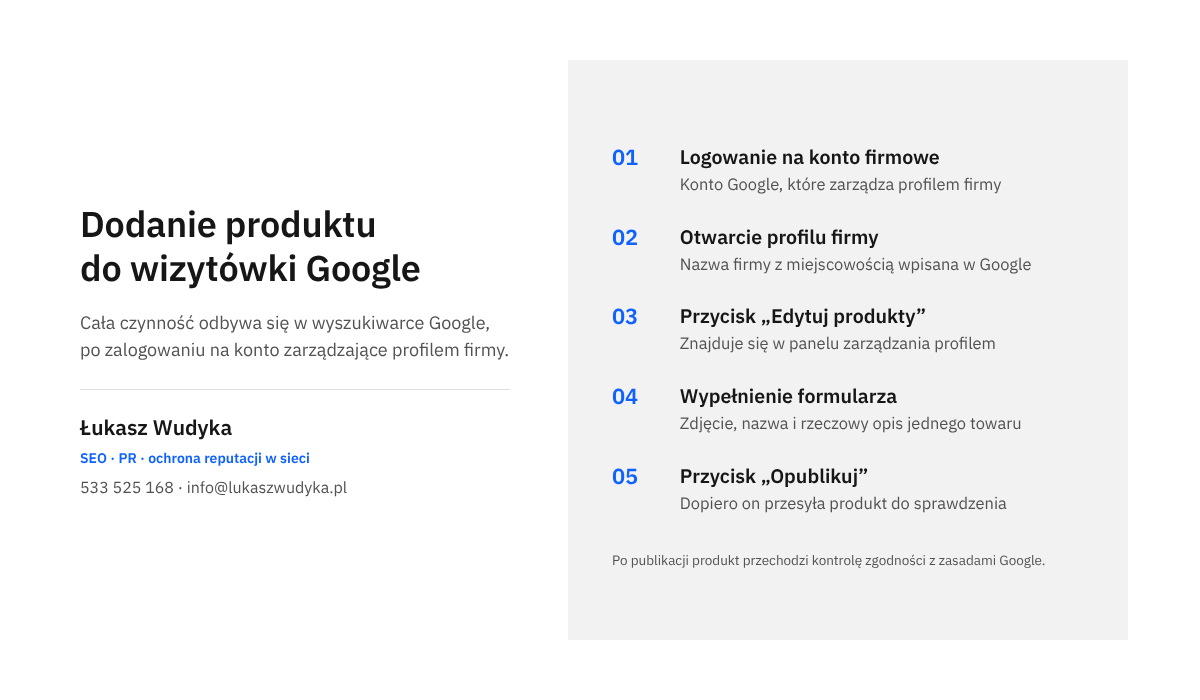
Najwygodniej pracuje się na komputerze, w wyszukiwarce Google. Kolejność czynności według pomocy Google jest następująca:
- Należy zalogować się na konto Google, którego firma używa do zarządzania profilem. To najczęstsze miejsce pomyłki: wiele osób ma konto prywatne i firmowe, a przycisk do edycji widać tylko na tym drugim.
- Następnie trzeba otworzyć profil swojej firmy. Wystarczy wpisać w wyszukiwarce Google nazwę firmy i miejscowość albo wejść na adres business.google.com.
- Jeśli konto zarządza kilkoma profilami, obok właściwego należy kliknąć „Zobacz profil”.
- W panelu zarządzania profilem klika się „Edytuj produkty”.
- Otwiera się formularz produktu. Należy wypełnić jego pola i dołączyć zdjęcie.
- Na końcu należy kliknąć „Opublikuj”. Dopiero ta czynność przesyła produkt do Google.
Na telefonie droga jest podobna, zmienia się tylko nazwa wejścia. W pomocy Google opisano ją jako „Edytuj profil”, a następnie „Produkty” i „Dodaj produkt”. Nazwy w aplikacji bywają aktualizowane, dlatego przy rozbieżności warto szukać pozycji ze słowem „Produkty” w menu edycji profilu.
Po kliknięciu „Opublikuj” produkt nie zawsze pojawia się od razu. Każda pozycja przechodzi kontrolę zgodności z zasadami Google. Brak produktu w wizytówce kilka minut po publikacji nie oznacza błędu. Stan pozycji widać na liście w edytorze, a jego znaczenie wyjaśniam w części o produktach niezatwierdzonych.
Kolejne produkty dodaje się w ten sam sposób, pojedynczo. Edytor nie służy do wczytywania całego cennika naraz. Jeśli asortyment liczy setki pozycji z kodami kreskowymi, właściwszą drogą jest konto Merchant Center, a nie ręczne przepisywanie.
Kto woli nie zajmować się tym samodzielnie, może zadzwonić pod numer 533 525 168 albo napisać na info@lukaszwudyka.pl. Przejmę sprawę: wybiorę z właścicielem towary, przygotuję nazwy i opisy, dodam produkty do wizytówki i dopilnuję, żeby przeszły kontrolę Google.
Jak wypełnić formularz, żeby produkt przeszedł kontrolę?
Dokumentacja Google nie wylicza pól formularza jedno po drugim i ogranicza się do polecenia, aby je wypełnić. Układ formularza bywa zmieniany, dlatego opisuję zasady, które obowiązują niezależnie od tego, jak pola są w danej chwili nazwane. Zwykle formularz prosi o zdjęcie, nazwę, kategorię, cenę i opis, a czasem także o adres strony z dodatkowymi informacjami.
Nazwa i kategoria
Nazwa ma jednoznacznie wskazywać towar. Nie powinna zawierać numeru telefonu, ceny, wykrzykników, samych wielkich liter ani określeń typu „najlepszy” i „najtańszy”. Takie dodatki niczego klientowi nie mówią, a zwiększają ryzyko odrzucenia.
Kategoria porządkuje asortyment. Jeśli formularz pozwala nadać własną nazwę kategorii, radzę użyć prostych nazw działów, jakie widnieją w sklepie, na przykład „Bukiety”, „Doniczki”, „Kartki okolicznościowe”. Kilka czytelnych grup jest wygodniejsze dla klienta niż osobna kategoria dla każdej rzeczy.
Cena i opis
Cenę podaje się w kwocie, jaką klient faktycznie zapłaci przy kasie. Jeżeli pole ceny nie jest obowiązkowe, a cena często się zmienia, rozsądniej zostawić je puste, niż ryzykować nieaktualną kwotę. Rozbieżność między ceną w wizytówce a ceną w sklepie kończy się zwykle nieprzyjemną rozmową i bywa powodem negatywnej opinii.
Opis powinien być rzeczowy. Dobrze działa prosty układ: co to jest, z czego jest zrobione, jakie ma wymiary lub warianty, jak można to kupić. Przykład gotowy do przerobienia: Deska do krojenia z litego dębu, olejowana, wymiary 40 x 25 cm. Wykonywana ręcznie w naszej pracowni. Dostępna od ręki w sklepie, grawer na zamówienie.
W opisie nie należy powtarzać tej samej frazy wiele razy, wpisywać danych osobowych ani obiecywać skutków, których nie da się wykazać, zwłaszcza zdrowotnych. Nie należy też kopiować jednego opisu do wszystkich pozycji. Każdy produkt powinien mieć kilka zdań o sobie.
Adres strony przy produkcie
Jeśli formularz zawiera pole na adres, można w nim podać stronę z opisem towaru albo stronę kontaktową firmy. Brak sklepu internetowego nie jest przeszkodą. Adres musi jednak prowadzić do działającej strony tej samej firmy, a jej treść powinna zgadzać się z tym, co widać w wizytówce.
Jakich produktów nie wolno dodawać?
Pomoc Google zaznacza to wyraźnie: produkty przesyłane za pomocą Edytora produktów muszą być zgodne z zasadami dotyczącymi reklam produktowych. Te same zasady obowiązują więc małą kwiaciarnię i duży sklep internetowy. Skutki naruszenia są poważne, ponieważ według dokumentacji przesłanie produktów niezgodnych z zasadami może skutkować usunięciem wszystkich przesłanych produktów, a nie tylko tego jednego.
Zasady reklam produktowych dzielą ograniczenia na kilka obszarów. Do treści niedozwolonych należą między innymi:
- podróbki, czyli towary naśladujące znak towarowy lub logo innej marki,
- produkty niebezpieczne, w tym broń, amunicja, materiały wybuchowe i fajerwerki, substancje psychoaktywne oraz wyroby tytoniowe,
- produkty umożliwiające nieuczciwe postępowanie, na przykład fałszywe dokumenty,
- treści nieodpowiednie, w tym promujące nienawiść lub przemoc.
Osobną grupę stanowią treści podlegające ograniczeniom. Do tej grupy zasady zaliczają między innymi napoje alkoholowe, a dopuszczalność ich prezentowania zależy od kraju i dodatkowych warunków. Sklep, który handluje takim asortymentem, powinien przed dodaniem pierwszej pozycji przeczytać aktualną treść zasad reklam produktowych w pomocy Google. Jeśli po lekturze pozostają wątpliwości, bezpieczniej jest danej grupy towarów nie dodawać.
Zasady dotyczą nie tylko rodzaju towaru, lecz także sposobu jego przedstawienia. Zdjęcie i opis nie mogą wprowadzać w błąd. Towar używany nie powinien być opisany jak nowy, a wyrób inspirowany znaną marką nie może nosić jej nazwy.
Nie ma przycisku „Edytuj produkty” albo otwiera się Merchant Center – co wtedy?
To najczęstszy kłopot zgłaszany przez właścicieli firm. Ma kilka możliwych przyczyn i każdą sprawdza się inaczej.
Zalogowano się na inne konto
Panel zarządzania profilem wyświetla się tylko właścicielowi i menedżerom. Należy kliknąć zdjęcie konta w prawym górnym rogu wyszukiwarki i upewnić się, że aktywne jest konto, które zarządza wizytówką. Po przełączeniu konta trzeba ponownie wyszukać nazwę firmy.
Profil nie jest zweryfikowany albo został zawieszony
Profil bez weryfikacji ma ograniczone możliwości, a jego treści nie są pokazywane klientom. Z kolei przy zawieszeniu profilu, jak podaje pomoc Google, wszystkie produkty otrzymują stan „Niezatwierdzony”. W obu sytuacjach najpierw trzeba rozwiązać sprawę samego profilu. Jak przygotować odwołanie, wyjaśniam we wpisie o tym, co zrobić, gdy wizytówka Google została zawieszona.
Kategoria firmy nie przewiduje produktów
Google opisuje Edytor produktów jako narzędzie dla sklepów sprzedających towary fizyczne, a innym rodzajom działalności proponuje menu, usługi albo bilety. Jeśli w panelu widać „Edytuj usługi”, a nie ma produktów, przyczyną może być rodzaj działalności wybrany w profilu. Nie należy zmieniać kategorii głównej tylko po to, by odblokować produkty. Kategoria ma opisywać to, czym firma faktycznie się zajmuje, a jej nietrafna zmiana może zaszkodzić widoczności i wywołać ponowną weryfikację.
Profil jest połączony z kontem Merchant Center
Jeśli z profilem połączono już konto Merchant Center, po kliknięciu „Edytuj produkty” pojawia się opcja zarządzania produktami w Merchant Center. W pomocy Google przycisk ten nosi nazwę „Zarządzaj produktami”. Zdarza się to w firmach, które kiedyś uruchamiały sklep, reklamy produktowe albo korzystały z usług poprzedniego wykonawcy.
Gdy właściciel nie ma dostępu do połączonego konta Merchant Center, Google wyświetla możliwość wysłania prośby o dostęp. Należy z niej skorzystać i ustalić, kto w firmie albo wśród dawnych współpracowników zakładał to konto. Odradzam zakładanie kolejnych kont i profili w nadziei na obejście problemu. Dublowanie wizytówek jest sprzeczne z wytycznymi Google i może skończyć się zawieszeniem.
Jak zmienić albo usunąć produkt?
Asortyment się zmienia, więc edycja jest równie ważna jak pierwsze dodanie. Pomoc Google opisuje ją w kilku ruchach:
- Po zalogowaniu na konto zarządzające profilem należy otworzyć profil firmy, a przy kilku profilach wybrać właściwy.
- Trzeba kliknąć „Edytuj produkty”.
- Na liście należy kliknąć produkt, który wymaga zmiany.
- Aby poprawić dane, zmienia się zawartość pól i klika „Opublikuj”.
- Aby usunąć pozycję, należy otworzyć menu przy produkcie i kliknąć „Usuń”.
Zmieniony produkt jest sprawdzany ponownie, tak jak nowy. Z tego powodu poprawki cen przed sezonem lub promocją lepiej wprowadzać z wyprzedzeniem, a nie w ostatniej chwili.
Usunięcia nie da się cofnąć jednym kliknięciem. Jeśli towar wróci do sprzedaży, trzeba będzie dodać go od nowa. Dlatego opisy i zdjęcia warto przechowywać poza Google, w zwykłym pliku i folderze. Taka kopia przydaje się również wtedy, gdy profil przejmuje inna osoba w firmie.
Produkt ma stan „Niezatwierdzony” albo „Odrzucony”. Jak to naprawić?
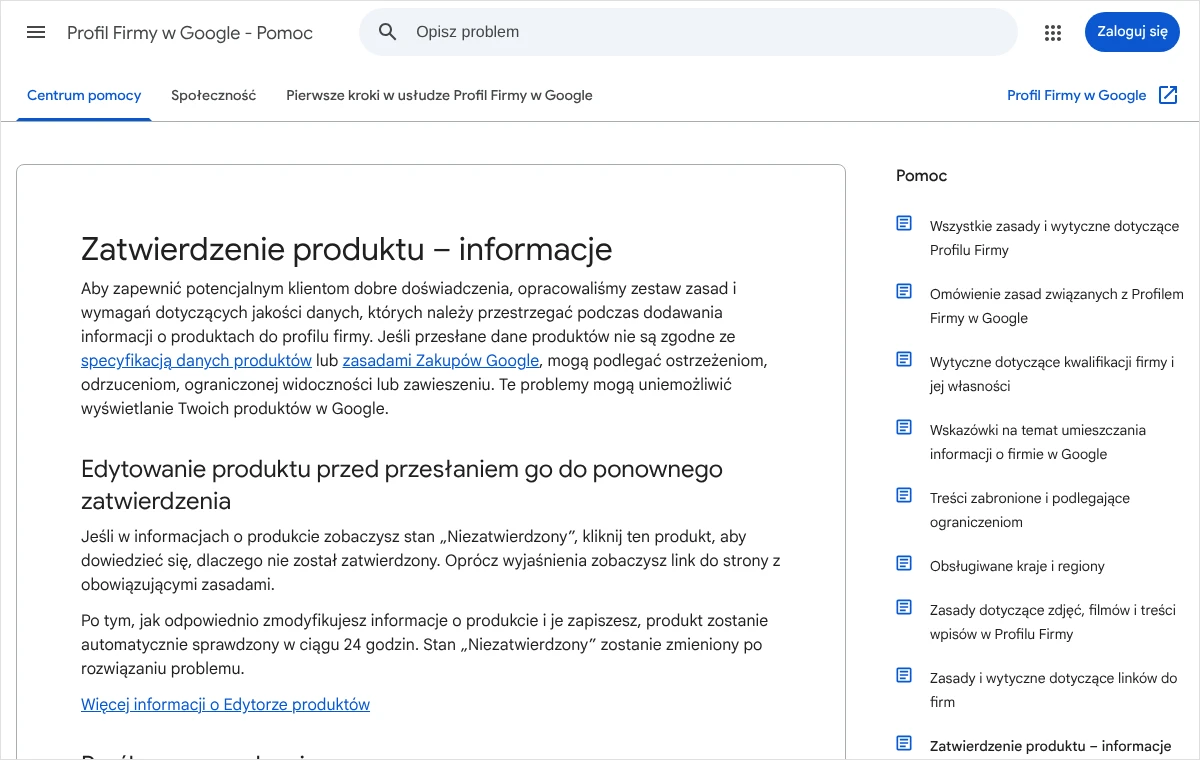
Google sprawdza dane produktów pod kątem zasad i wymagań jakości. Według pomocy dane niezgodne z wymaganiami mogą podlegać ostrzeżeniom, odrzuceniom, ograniczonej widoczności lub zawieszeniu, a to uniemożliwia wyświetlanie produktów. Pozycja z takim stanem pozostaje na liście w edytorze, ale klient jej nie widzi.
Jak ustalić przyczynę?
Nie trzeba zgadywać. Pomoc Google wskazuje, że po kliknięciu produktu ze stanem „Niezatwierdzony” wyświetla się wyjaśnienie, dlaczego nie został zatwierdzony, oraz link do strony z obowiązującymi zasadami. To wyjaśnienie należy przeczytać uważnie i porównać z własnym zdjęciem, nazwą i opisem.
W praktyce najczęstsze powody to zdjęcie z dopisanym tekstem lub słabej jakości, nazwa przeładowana hasłami, opis obiecujący zbyt wiele, towar z grupy objętej ograniczeniami albo usługa wpisana jako produkt. Podaję je jako listę rzeczy do sprawdzenia w pierwszej kolejności, a nie jako oficjalny katalog przyczyn.
Jak poprawić produkt?
Po ustaleniu przyczyny należy zmienić dane produktu i je zapisać. Pomoc Google podaje, że poprawiony produkt zostaje automatycznie sprawdzony w ciągu 24 godzin, a stan „Niezatwierdzony” znika po rozwiązaniu problemu. Nie trzeba niczego dodatkowo zgłaszać. Wystarczy odczekać dobę i ponownie otworzyć listę produktów.
Nie polecam usuwania pozycji i dodawania jej ponownie w identycznej postaci. Kontrola wykryje ten sam problem, a powtarzane próby niczego nie przyspieszają. Skuteczna jest tylko rzeczywista poprawka.
Jak poprosić o sprawdzenie?
Jeśli problem został usunięty albo właściciel nie zgadza się z decyzją, w niektórych przypadkach można poprosić o ponowne sprawdzenie. Pomoc Google opisuje to tak:
- Należy otworzyć profil swojej firmy.
- Trzeba wybrać „Edytuj profil”, a następnie „Produkt”. W wyszukiwarce Google na komputerze klika się „Edytuj produkty”.
- Na liście należy wybrać produkt oznaczony jako „Odrzucony”.
- Następnie klika się baner „Przejdź do problemów”.
- Na końcu należy kliknąć „Poproś o sprawdzenie”.
Z tej możliwości trzeba korzystać z umiarem. Google zastrzega, że przy zbyt wielu prośbach dotyczących produktów, które faktycznie naruszają zasady, opcja „Poproś o sprawdzenie” może zostać tymczasowo wyłączona. Prośbę warto wysłać dopiero po poprawce albo wtedy, gdy po lekturze zasad nadal widać, że produkt je spełnia.
Co zrobić, gdy niezatwierdzone są wszystkie produkty?
Jeżeli wszystkie pozycje jednocześnie mają stan „Niezatwierdzony”, przyczyna zwykle leży w profilu, a nie w produktach. Pomoc Google podaje, że tak dzieje się przy zawieszeniu profilu firmy. Po jego przywróceniu produkty są przetwarzane automatycznie i stają się dostępne w ciągu 5 dni.
Dokumentacja opisuje też rzadszy przypadek: wszystkie produkty są niezatwierdzone, chociaż profil nie jest zawieszony. Google zaleca wtedy kontakt z pomocą Profilu Firmy. W zgłoszeniu należy podać nazwę i adres firmy, opisać, od kiedy problem występuje, i zaznaczyć, że profil jest aktywny i zweryfikowany.
Po czym poznać, że wszystko działa, i jakich błędów unikać?
Sprawdzenie jest proste. Należy otworzyć okno przeglądarki w trybie incognito albo użyć telefonu innej osoby, wpisać w Google nazwę firmy z miejscowością i obejrzeć wizytówkę tak, jak widzi ją klient. Opublikowane i zatwierdzone produkty powinny być widoczne przy profilu. Drugim miejscem kontroli jest lista w edytorze: żadna pozycja nie powinna mieć stanu „Niezatwierdzony” ani „Odrzucony”.
Jeśli po dobie od publikacji produktu nadal nie widać, trzeba wrócić do edytora i sprawdzić jego stan. Brak ostrzeżeń przy jednoczesnym braku produktu w wizytówce oznacza zwykle, że przetwarzanie jeszcze trwa albo że Google na danym urządzeniu inaczej układa profil. Warto wtedy porównać widok na komputerze i w telefonie.
Błędy, które widuję najczęściej, da się zebrać w krótką listę:
- dodawanie usług, potraw albo biletów jako produktów zamiast w przeznaczonych do tego edytorach,
- zdjęcia z napisami, numerami telefonów i znakami wodnymi albo zdjęcia skopiowane z cudzych stron,
- jedna nazwa i jeden opis powielone w wielu pozycjach,
- ceny, których nikt nie aktualizuje po zmianie cennika,
- pozostawianie w wizytówce towarów dawno wycofanych ze sprzedaży,
- wielokrotne wysyłanie próśb o sprawdzenie bez wprowadzenia poprawek.
Dobrym nawykiem jest przegląd produktów przy każdej zmianie cennika i przed sezonem. Zajmuje to kilkanaście minut, a zapobiega sytuacji, w której klient przyjeżdża po towar, którego firma już nie prowadzi. Aktualny asortyment w wizytówce jest również sygnałem, że profil jest prowadzony na bieżąco.
Najczęstsze pytania
Czy do dodania produktów potrzebna jest strona internetowa?
Nie. Pomoc Google wymienia brak strony, na której klienci mogliby kupić produkty przez internet, jako jedną z sytuacji, w których Edytor produktów jest właściwym narzędziem. Wystarczy zweryfikowany profil firmy i dostęp do konta, które nim zarządza.
Czy dodawanie produktów w wizytówce wymaga opłaty?
Edytor produktów jest częścią Profilu Firmy i dokumentacja Google nie przewiduje opłat za samo dodanie produktu. Płatne są dopiero osobne działania reklamowe, które nie są potrzebne, aby produkty pojawiły się w profilu.
Jak długo trwa zatwierdzenie produktu?
Google nie podaje jednego terminu dla nowych pozycji. Pewna jest informacja dotycząca poprawek: produkt po zmianie i zapisaniu danych zostaje automatycznie sprawdzony w ciągu 24 godzin. Jeśli po tym czasie produktu wciąż nie widać, należy sprawdzić jego stan na liście w edytorze.
Czy klient może kupić produkt bezpośrednio w wizytówce?
Nie. Produkty w profilu pełnią funkcję informacyjną. Klient poznaje asortyment, a zakupu dokonuje w sklepie stacjonarnym, przez telefon albo na stronie firmy, o ile taka istnieje.
Czy firma usługowa może dodać swoje usługi jako produkty?
Nie powinna. Dla usług Google prowadzi Edytor usług, dostępny pod przyciskiem „Edytuj usługi”. Firma usługowa, która dodatkowo sprzedaje towary fizyczne, na przykład salon z kosmetykami na półce, może pokazać te towary jako produkty, o ile w jej profilu jest dostępny Edytor produktów.
Co oznacza opcja zarządzania produktami w Merchant Center?
Oznacza, że z profilem firmy połączono konto Merchant Center i to w nim znajdują się dane produktów. Kto nie ma do niego dostępu, powinien skorzystać z wyświetlonej przez Google możliwości wysłania prośby o dostęp i ustalić, kto założył to konto.
Czy można wygenerować tło zdjęcia produktu w edytorze?
Pomoc Google opisuje generowanie tła za pomocą narzędzia Product Studio, ale zaznacza, że w Edytorze produktów jest ono dostępne tylko dla sprzedawców w Stanach Zjednoczonych. Polska firma powinna więc przygotować zdjęcia samodzielnie, na neutralnym tle i w dobrym świetle.
Dlaczego produkty zniknęły, chociaż wcześniej były widoczne?
Najczęściej powodem jest zawieszenie profilu, przy którym wszystkie produkty dostają stan „Niezatwierdzony”, albo naruszenie zasad przez jedną z pozycji, co może skutkować usunięciem wszystkich przesłanych produktów. Należy otworzyć edytor, odczytać stan pozycji i wyjaśnienie, a przy zawieszeniu zająć się najpierw przywróceniem profilu.
Brak czasu albo ochoty, żeby zająć się tym samodzielnie?
Dodanie produktów nie jest trudne, ale wymaga spokojnej godziny, dobrych zdjęć i odrobiny cierpliwości przy pierwszych odrzuceniach. Nie każdy właściciel firmy ma na to przestrzeń między klientami a dostawami i jest to całkowicie zrozumiałe. Mogę zająć się tym od początku do końca: sprawdzę, czy profil jest gotowy, pomogę wybrać towary, przygotuję nazwy i opisy, dodam produkty, a potem dopilnuję, żeby zostały zatwierdzone i wyglądały dobrze w oczach klienta.
Wystarczy krótka rozmowa o tym, co firma sprzedaje i co chce pokazać w pierwszej kolejności. Zapraszam do kontaktu pod numerem 533 525 168 albo pod adresem info@lukaszwudyka.pl.