Klient, który znalazł firmę w Google, często chce jeszcze zajrzeć na jej Facebooka albo Instagram: obejrzeć zdjęcia realizacji, przeczytać ostatnie wpisy, upewnić się, że firma działa. Jeśli w wizytówce nie ma odnośników do tych kont, szuka ich na własną rękę i nie zawsze trafia na właściwe. Bywa też odwrotnie: linki w wizytówce są, ale prowadzą do starego, porzuconego konta, którego nikt już nie prowadzi.
Ta instrukcja jest przeznaczona dla właścicieli firm i osób, które zarządzają wizytówką w ich imieniu. Opisuję w niej, gdzie w Profilu Firmy w Google znajduje się pozycja „Profile społecznościowe”, jak wpisać adresy poszczególnych serwisów, w jakim formacie Google je przyjmuje i co zrobić, gdy link zostaje odrzucony.
Po lekturze czytelnik samodzielnie doda, zmieni i usunie odnośniki do mediów społecznościowych, rozpozna przyczynę odrzucenia adresu i będzie wiedział, jak postąpić z linkiem, który Google dodał do wizytówki bez udziału właściciela.
Czym są profile społecznościowe w wizytówce i po co je dodawać?
Profile społecznościowe to odnośniki do kont firmy w serwisach takich jak Facebook czy Instagram, widoczne w wizytówce w wyszukiwarce Google i w Mapach Google. Klient klika ikonę serwisu i przechodzi prosto na firmowe konto, bez wpisywania nazwy w kolejnej wyszukiwarce.
Korzyść jest praktyczna. Odnośnik wskazany przez właściciela prowadzi do konta, które firma faktycznie prowadzi, a nie do strony o podobnej nazwie albo do konta założonego przez kogoś innego. Klient dostaje też więcej informacji w jednym miejscu: w wizytówce widzi adres, godziny i opinie, a o krok dalej ma zdjęcia, filmy i bieżące wpisy.
Dokumentacja Google wspomina również, że w wizytówce mogą się wyświetlać wpisy o wydarzeniach, okazjach i ofertach specjalnych pochodzące z połączonych profili w mediach społecznościowych. Ta funkcja działa jednak tylko w niektórych regionach i językach, więc nie należy na nią liczyć jak na pewnik. Sam odnośnik jest wartością niezależnie od niej.
Jedno zastrzeżenie na początek. Google zaznacza w pomocy, że linki do mediów społecznościowych są dostępne w wybranych regionach i mogą nie być dostępne w każdym profilu. Jeśli więc w edytorze wizytówki brakuje tej pozycji, nie musi to oznaczać błędu po stronie właściciela. Wracam do tego w osobnej części tekstu.
Które serwisy można dodać i ile linków przyjmie Google?
Lista jest zamknięta. Według aktualnej dokumentacji do wizytówki można dodać odnośniki do siedmiu serwisów: Facebook, Instagram, LinkedIn, Pinterest, TikTok, X (dawniej Twitter) i YouTube. Adresu innego serwisu pole nie przyjmie, nawet jeśli firma jest tam bardzo aktywna.
Obowiązuje zasada jednego linku na jeden serwis. Można więc dodać jeden odnośnik do Facebooka i jeden do YouTube, ale nie dwa odnośniki do YouTube. Firma, która prowadzi dwa kanały albo dwa konta w tym samym serwisie, musi wybrać jedno, najważniejsze dla klientów.
Ten sam odnośnik wolno natomiast wpisać w wielu wizytówkach. To ważne dla firm z kilkoma oddziałami: każda lokalizacja może prowadzić do wspólnego konta marki. Jeśli oddziały mają osobne konta, lepiej podać konto właściwe dla danego miejsca, bo klient szuka informacji o konkretnym punkcie.
Przy dużej liczbie lokalizacji Google wskazuje interfejsy Business Profile API jako sposób na jednoczesną aktualizację linków we wszystkich profilach. To rozwiązanie wymaga pracy programisty i przy kilku wizytówkach ręczne wpisanie adresów jest szybsze.
Co przygotować, zanim otworzy się edytor wizytówki?
Większość kłopotów z tą funkcją bierze się z pośpiechu: adres jest kopiowany z telefonu, z wiadomości albo z pamięci, a potem pole go nie przyjmuje. Kilka minut przygotowania oszczędza kolejnych prób.
- Dostęp do konta Google, które jest właścicielem albo menedżerem wizytówki. Bez zalogowania na takie konto przycisk edycji się nie pojawi.
- Zweryfikowana wizytówka. Google zastrzega, że niektóre firmy muszą najpierw przejść weryfikację, zanim będą mogły zmienić jakiekolwiek informacje.
- Lista kont firmy w siedmiu obsługiwanych serwisach, po jednym na serwis, z decyzją, które konto jest tym właściwym.
- Adres każdego konta skopiowany z paska adresu przeglądarki na komputerze, po otwarciu strony głównej konta, a nie pojedynczego wpisu czy zdjęcia.
- Pewność, że każde konto jest publiczne i aktualne: ma poprawną nazwę firmy, dane kontaktowe i niedawne wpisy.
Radzę otworzyć każdy z adresów w oknie prywatnym przeglądarki, czyli bez zalogowania do danego serwisu. Jeśli w takim oknie konto się wyświetla, zobaczy je również klient. Jeśli pojawia się prośba o logowanie albo komunikat o niedostępnej stronie, konto ma ograniczoną widoczność i najpierw trzeba to zmienić w jego ustawieniach.
Firma, która nie ma jeszcze wizytówki albo nie przeszła weryfikacji, powinna zacząć od tego etapu. Opisałem go w tekście o tym, jak założyć i zweryfikować Profil Firmy w Google.
Jak dodać profile społecznościowe na komputerze?
Wizytówką zarządza się bezpośrednio w wyszukiwarce Google. Po zalogowaniu na konto powiązane z firmą wystarczy wpisać w wyszukiwarce nazwę firmy albo frazę „moja firma”, a nad wynikami pojawi się panel zarządzania z przyciskami.
- Otwarcie profilu firmy w wyszukiwarce Google na koncie, które zarządza wizytówką.
- Należy kliknąć „Edytuj profil”, a następnie przejść do części „Kontakt”.
- Obok pozycji „Profile społecznościowe” należy kliknąć ikonę ołówka, czyli „Edytuj”.
- W menu „Profil społecznościowy” wybiera się serwis, do którego ma prowadzić odnośnik, na przykład Facebook.
- W polu „Adres internetowy” wkleja się pełny adres konta, zaczynający się od
https://. - Aby dodać kolejny serwis, należy kliknąć „Dodaj profil społecznościowy” i powtórzyć dwie poprzednie czynności.
- Po wpisaniu wszystkich adresów należy kliknąć „Zapisz”.
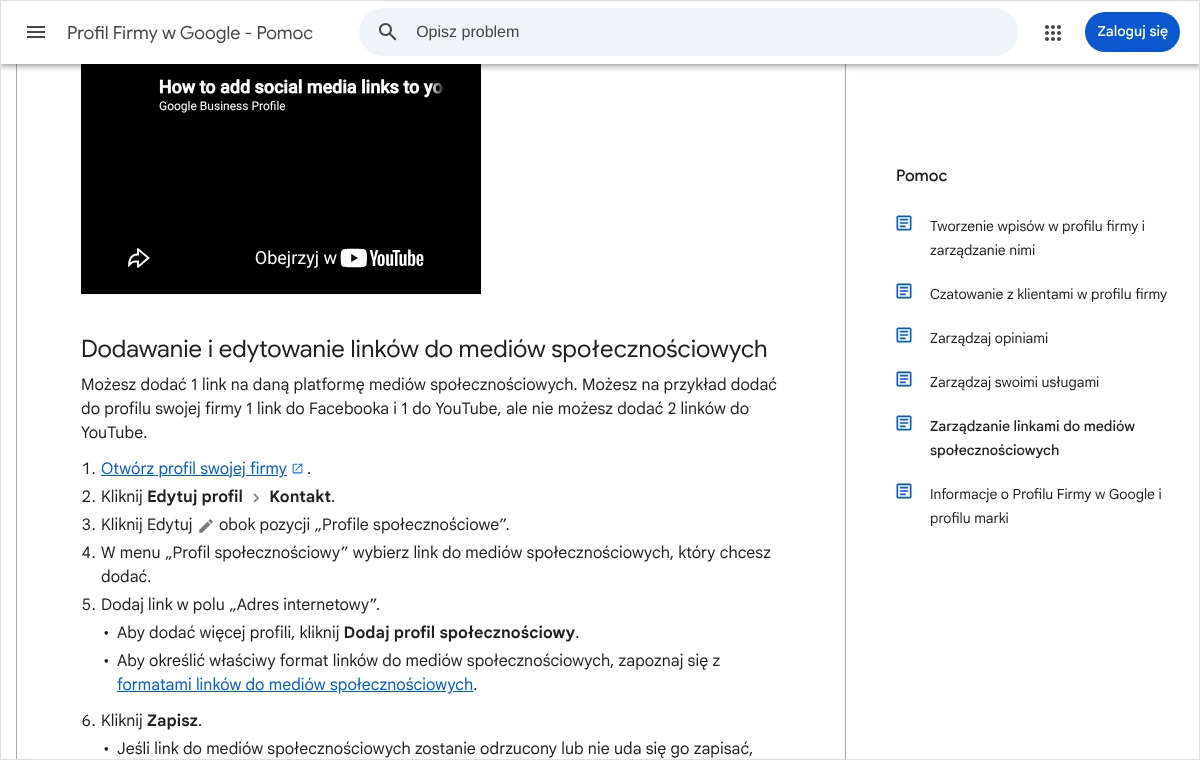
Kolejność serwisów w menu nie ma znaczenia dla klienta, więc można wpisywać je w dowolnym porządku. Istotne jest to, by serwis wybrany w menu zgadzał się z adresem w polu. Adres Instagrama wpisany przy pozycji Facebook zostanie odrzucony jako nieprawidłowy.
Po kliknięciu „Zapisz” zmiana nie zawsze jest widoczna od razu. Google informuje, że sprawdza zmiany przed wprowadzeniem ich do profilu. Do czasu zakończenia tej kontroli klienci widzą wizytówkę w dotychczasowej postaci.
Jak zrobić to samo w telefonie?
W telefonie wizytówkę edytuje się w aplikacji Mapy Google. Google uprzedza, że funkcje zarządzania mogą się różnić między wyszukiwarką a Mapami oraz zależnie od systemu urządzenia. Jeśli więc w aplikacji nie ma opisanej pozycji, najprościej wykonać zmianę w przeglądarce.
- Otwarcie aplikacji Mapy Google na koncie, które zarządza wizytówką.
- W prawym dolnym rogu ekranu należy dotknąć „Firma”.
- Należy dotknąć „Edytuj profil” i przejść do części „Kontakt”.
- Przy pozycji „Profile społecznościowe” należy dotknąć ikony ołówka.
- W menu „Profil społecznościowy” wybiera się serwis, a w polu „Adres internetowy” wkleja adres konta.
- Całość zatwierdza się przyciskiem „Zapisz”.
W telefonie łatwo o błąd przy kopiowaniu adresu. Aplikacje serwisów społecznościowych często podają skrócony odnośnik do udostępniania, z dodatkowymi znakami na końcu. Taki adres różni się od wymaganego formatu. Bezpieczniej jest przygotować adresy wcześniej na komputerze i przesłać je sobie w notatce.
Kto woli nie zajmować się tym samodzielnie, może zadzwonić pod numer 533 525 168 albo napisać na info@lukaszwudyka.pl. Przejmę sprawę: ustalę właściwe adresy kont, wpiszę je w wizytówce w wymaganym formacie i dopilnuję, by pojawiły się w wyszukiwarce oraz w Mapach.
Jaki format adresu musi mieć każdy serwis?
To najważniejsza część całej czynności. Google przyjmuje wyłącznie adresy zgodne z określonym wzorem. W każdym wzorze po nazwie serwisu występuje nazwa użytkownika, czyli ta część adresu, która jednoznacznie wskazuje konto.
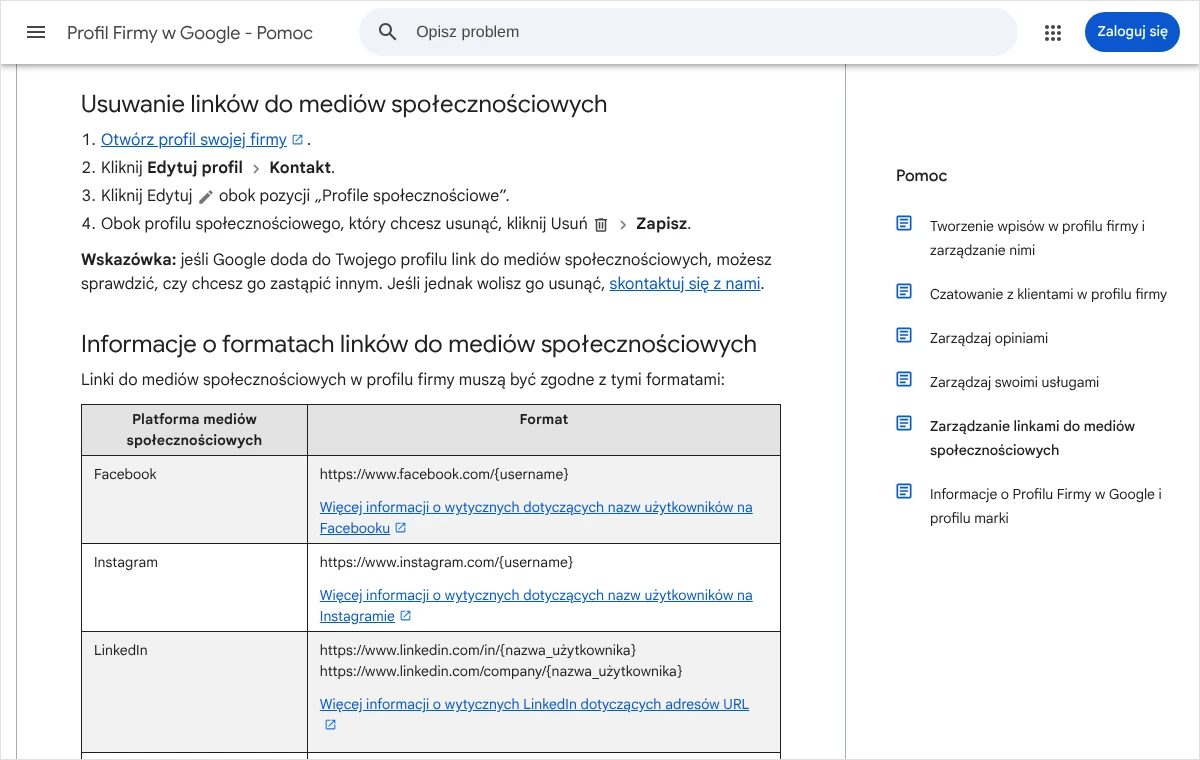
- Facebook:
https://www.facebook.com/nazwa - Instagram:
https://www.instagram.com/nazwa - LinkedIn:
https://www.linkedin.com/company/nazwadla strony firmowej albohttps://www.linkedin.com/in/nazwadla profilu osoby - Pinterest:
https://www.pinterest.com/nazwa - TikTok:
https://www.tiktok.com/nazwa - X (dawniej Twitter):
https://www.twitter.com/nazwa - YouTube:
https://www.youtube.com/@nazwa,https://www.youtube.com/channel/nazwaalbohttps://www.youtube.com/user/nazwa
W miejscu słowa „nazwa” wpisuje się nazwę użytkownika konkretnego konta. Reszta adresu powinna pozostać taka jak we wzorze. Wszystko, co stoi w adresie po nazwie użytkownika, czyli znak zapytania z ciągiem liter, dodatkowe ukośniki z nazwami zakładek czy fragmenty po znaku krzyżyka, należy usunąć przed wklejeniem.
Facebook i Instagram
Na Facebooku problem pojawia się wtedy, gdy strona firmowa nie ma ustawionej nazwy użytkownika. Jej adres zawiera wówczas ciąg cyfr albo fragment profile.php?id= i odbiega od wzoru podanego przez Google. Rozwiązaniem jest ustawienie nazwy użytkownika w ustawieniach strony na Facebooku, zgodnie z wytycznymi tego serwisu, i dopiero potem wpisanie nowego adresu w wizytówce.
Do wizytówki dodaje się stronę firmową, a nie prywatny profil właściciela, grupę ani wydarzenie. Na Instagramie zasada jest ta sama: adres strony głównej konta, bez odnośnika do pojedynczego zdjęcia lub rolki.
LinkedIn, YouTube i pozostałe serwisy
LinkedIn ma dwa dopuszczalne wzory. Firma powinna podać stronę firmową, czyli adres z członem /company/. Adres z członem /in/ prowadzi do profilu osoby i ma sens głównie u specjalistów pracujących pod własnym nazwiskiem, na przykład prawników czy doradców.
W YouTube najwygodniejszy jest adres z identyfikatorem zaczynającym się od znaku @, widoczny na stronie głównej kanału. Starsze kanały mogą mieć adres z członem /channel/ lub /user/ i oba są dopuszczone. Nie należy wklejać adresu pojedynczego filmu ani playlisty.
Dla serwisu X dokumentacja podaje wzór z domeną twitter.com. Jeśli adres skopiowany z przeglądarki ma inną domenę i pole go nie przyjmuje, należy przepisać go według wzoru z dokumentacji, zachowując tę samą nazwę użytkownika. Podobnie z TikTokiem: gdy adres skopiowany z przeglądarki nie zostaje przyjęty, trzeba porównać go znak po znaku ze wzorem i usunąć wszystko, co stoi po nazwie konta.
Dlaczego Google odrzuca link albo nie pozwala go zapisać?
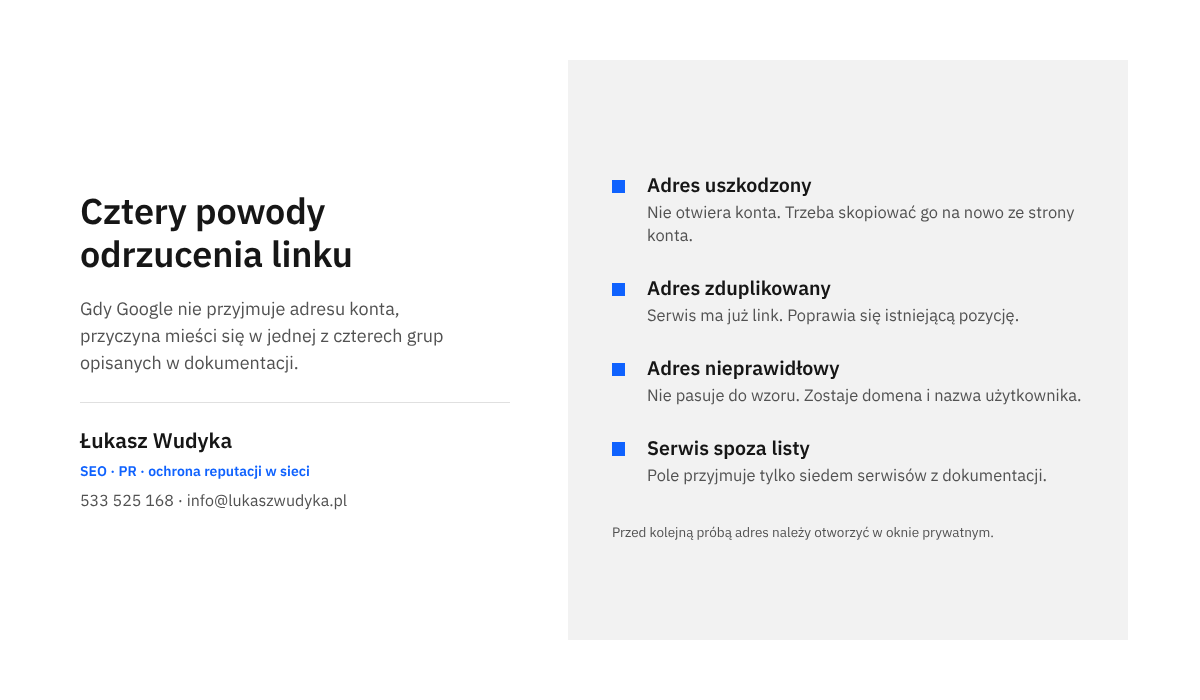
Dokumentacja wymienia cztery powody: adres jest uszkodzony, zduplikowany, nieprawidłowy albo prowadzi do nieobsługiwanego serwisu. Każdy z nich sprawdza się inaczej, dlatego radzę przejść je po kolei zamiast wklejać ten sam adres kilka razy.
Adres uszkodzony
Uszkodzony adres to taki, który nie otwiera żadnej strony. Najczęściej winna jest literówka, ucięty koniec adresu przy kopiowaniu albo zmiana nazwy konta, po której stary adres przestał działać. Sprawdzenie jest proste: adres wkleja się w okno prywatne przeglądarki. Jeśli konto się nie otwiera, trzeba skopiować adres na nowo ze strony głównej konta.
Adres zduplikowany
Duplikat oznacza, że dla danego serwisu link już istnieje. Zdarza się to, gdy ktoś próbuje dodać drugie konto w tym samym serwisie albo nie zauważył, że odnośnik jest już wpisany, na przykład przez drugiego menedżera lub przez Google. W takiej sytuacji nie dodaje się nowej pozycji, tylko poprawia adres w istniejącej.
Adres nieprawidłowy
Nieprawidłowy adres otwiera się w przeglądarce, ale nie pasuje do wzoru. Typowe przykłady to odnośnik do wpisu zamiast do konta, adres z wersji mobilnej serwisu, skrócony link do udostępniania, adres z dopisanymi parametrami albo serwis wybrany w menu niezgodny z adresem w polu. Naprawa polega na sprowadzeniu adresu do postaci: domena serwisu, ukośnik, nazwa użytkownika.
Serwis spoza listy
Pole przyjmuje tylko siedem wymienionych serwisów. Odnośnik do komunikatora, do strony zbierającej wiele linków w jednym miejscu albo do innego portalu nie zostanie zapisany. Nie ma sposobu na obejście tego ograniczenia i nie należy próbować wpisywać takiego adresu pod nazwą innego serwisu. Informacje o pozostałych kanałach kontaktu lepiej umieścić na stronie internetowej firmy.
Co zrobić, gdy w wizytówce nie ma pozycji „Profile społecznościowe”?
Brak tej pozycji w części „Kontakt” ma kilka możliwych wyjaśnień. Pierwsze to dostępność: Google wprost pisze, że funkcja działa w wybranych regionach i może nie być dostępna w danym profilu. Na to właściciel nie ma wpływu i pozostaje sprawdzać edytor co pewien czas.
Drugie wyjaśnienie to niewłaściwe konto. Osoba zalogowana na konto Google, które nie jest właścicielem ani menedżerem wizytówki, nie zobaczy przycisku „Edytuj profil”, a jedynie możliwość zaproponowania zmiany. Należy wtedy przełączyć się na właściwe konto albo poprosić właściciela wizytówki o nadanie dostępu.
Trzecie to stan wizytówki. Profil niezweryfikowany, zawieszony lub wyłączony ma ograniczone możliwości edycji. W takiej sytuacji najpierw trzeba doprowadzić do końca weryfikację albo odwołanie, a dopiero potem wracać do linków.
Czwarte to miejsce edycji. Skoro funkcje różnią się między wyszukiwarką a aplikacją Mapy Google, pozycję, której nie widać w telefonie, należy poszukać w przeglądarce na komputerze, i odwrotnie.
Niezależnie od tego, czy edytor udostępnia tę funkcję, opłaca się uporządkować odnośniki do mediów społecznościowych na własnej stronie internetowej. Google podaje, że informacje w profilach pochodzą między innymi z publicznie dostępnych treści, takich jak oficjalna witryna firmy. Widoczne linki do kont w stopce strony oraz poprawne dane strukturalne firmy lokalnej z adresami tych kont ułatwiają powiązanie firmy z jej profilami. Nie jest to gwarancja pojawienia się linków w wizytówce, ale porządkuje informacje o firmie w sieci.
Jak zmienić albo usunąć link, także ten dodany przez Google?
Konto bywa zamykane, zmienia nazwę albo zostaje zastąpione nowym. Odnośnik w wizytówce trzeba wtedy poprawić, bo martwy link robi gorsze wrażenie niż jego brak. Zmiana adresu odbywa się w tym samym miejscu, w którym się go dodawało: wystarczy wpisać nowy adres w polu „Adres internetowy” i kliknąć „Zapisz”.
- Otwarcie profilu firmy w wyszukiwarce Google.
- Należy kliknąć „Edytuj profil”, a następnie „Kontakt”.
- Obok pozycji „Profile społecznościowe” należy kliknąć ikonę ołówka.
- Obok profilu społecznościowego przeznaczonego do usunięcia należy kliknąć ikonę kosza, czyli „Usuń”.
- Zmianę zatwierdza się przyciskiem „Zapisz”.
Osobną sprawą są linki, których właściciel nie wpisywał. Google informuje, że w niektórych profilach linki do mediów społecznościowych mogą wyświetlać się automatycznie, jeśli spełniają określone wymagania. Szczegółów tych wymagań dokumentacja nie podaje. W edytorze profilu informacje zmienione przez Google są oznaczone niebieskim kolorem tekstu, co pomaga je odróżnić od własnych wpisów.
Taki automatyczny link można zastąpić innym, wpisując w jego miejsce właściwy adres. Jeśli jednak właściciel chce go usunąć i nie podawać niczego w zamian, dokumentacja odsyła do kontaktu z pomocą Profilu Firmy w Google. W zgłoszeniu należy podać nazwę i adres firmy, wskazać serwis oraz adres błędnego linku i krótko wyjaśnić, dlaczego nie powinien się wyświetlać, na przykład: „Link prowadzi do konta, które nie należy do firmy”.
Gdy automatycznie dodany odnośnik prowadzi do konta udającego firmę, samo usunięcie go z wizytówki nie rozwiązuje problemu, bo fałszywe konto nadal istnieje. Trzeba je zgłosić w serwisie, w którym działa. Sposób postępowania opisałem w tekście o tym, jak zgłosić fałszywe konto podszywające się pod firmę.
Po czym poznać, że linki działają, i co zrobić, gdy ich nie widać?
Zapisanie zmiany w edytorze to dopiero połowa pracy. Drugą połową jest sprawdzenie, co faktycznie widzi klient. Najlepiej zrobić to z innego urządzenia albo w oknie prywatnym przeglądarki, bez zalogowania na konto zarządzające wizytówką.
- Wyszukanie nazwy firmy w Google i odnalezienie w wizytówce ikon serwisów społecznościowych.
- Kliknięcie każdej ikony po kolei i potwierdzenie, że otwiera się właściwe konto, a nie strona logowania lub komunikat o błędzie.
- Powtórzenie tego samego w aplikacji Mapy Google w telefonie.
- Ponowne otwarcie edytora i porównanie adresów w części „Kontakt” z listą przygotowaną na początku.
Jeśli linków nie widać zaraz po zapisaniu, najczęściej trwa jeszcze kontrola zmian po stronie Google. W edytorze profilu można sprawdzić stan wprowadzonych zmian. Radzę odczekać i nie zapisywać w tym czasie tej samej zmiany kolejny raz, bo niczego to nie przyspiesza.
Jeśli zmiana została odrzucona, trzeba wrócić do czterech przyczyn opisanych wcześniej i sprawdzić adres pod kątem każdej z nich. W razie wątpliwości najlepiej usunąć pozycję, zapisać, a następnie dodać ją od nowa z adresem przepisanym ręcznie według wzoru.
Zdarza się też, że link był widoczny, a po pewnym czasie zniknął lub zmienił się na inny. Wizytówkę mogą aktualizować Google oraz inni menedżerowie. O tym, jak pilnować takich zmian i cofać niechciane, piszę w tekście o kontrolowaniu zmian w wizytówce Google.
Gdy mimo poprawnego adresu i upływu czasu linki się nie pojawiają, pozostaje kontakt z pomocą Profilu Firmy w Google albo pytanie w oficjalnej społeczności pomocy. W zgłoszeniu należy opisać, co zostało wpisane, kiedy i jaki komunikat się pojawił. Im dokładniejszy opis, tym mniej pytań zwrotnych.
Jakich błędów unikać przy linkach do mediów społecznościowych?
Pierwszy błąd to dodawanie wszystkiego, co firma kiedykolwiek założyła. Odnośnik do konta z ostatnim wpisem sprzed bardzo dawna działa na niekorzyść firmy, bo klient odnosi wrażenie, że działalność zamarła. Uważam, że lepiej podać dwa prowadzone konta niż siedem, z których pięć jest pustych.
Drugi błąd to prywatny profil właściciela w miejscu strony firmowej. Klient trafia wtedy na zdjęcia rodzinne i treści, które nie mają związku z ofertą. Wyjątkiem są osoby, które same są marką, ale i one powinny prowadzić takie konto w sposób zawodowy.
Trzeci błąd to dopisywanie do adresu parametrów służących do mierzenia ruchu. Google nie udostępnia obecnie danych o skuteczności ani śledzenia kliknięć dla linków do mediów społecznościowych, a adres z dodatkami odbiega od wymaganego wzoru i może zostać odrzucony. Nie radzę tego próbować.
Czwarty błąd to niespójne dane. Nazwa firmy, adres, telefon i godziny otwarcia na Facebooku czy Instagramie powinny być takie same jak w wizytówce Google. Klient, który po kliknięciu widzi inny numer telefonu albo stary adres, nie wie, której informacji wierzyć.
Piąty błąd to pozostawienie sprawy po jednorazowym wpisaniu. Zmiana nazwy konta w serwisie społecznościowym zmienia jego adres, a link w wizytówce sam się nie zaktualizuje. Po każdej takiej zmianie trzeba wrócić do edytora i poprawić wpis.
Szósty błąd to próba obejścia zasad: wpisywanie adresu nieobsługiwanego serwisu pod inną pozycją, podawanie konta konkurencji albo konta, do którego firma nie ma praw. Takie działania są niezgodne z zasadami Google dotyczącymi informacji o firmie i mogą skończyć się odrzuceniem zmian, a w poważniejszych przypadkach kłopotami z całą wizytówką.
Najczęstsze pytania
Czy dodanie profili społecznościowych poprawia pozycję wizytówki w Mapach Google?
Dokumentacja Google nie wymienia linków do mediów społecznościowych wśród czynników wpływających na pozycję w wynikach lokalnych, więc nie należy tego obiecywać sobie ani nikomu. Odnośniki uzupełniają informacje o firmie i ułatwiają klientowi kontakt, a kompletna wizytówka po prostu lepiej spełnia swoją rolę. Traktuję je jako element porządku w danych firmy, nie jako sposób na szybki awans.
Ile czasu trzeba czekać, aż linki pojawią się w wizytówce?
Google nie podaje jednego terminu dla tej zmiany. Informuje jedynie, że sprawdza zmiany przed wprowadzeniem ich do profilu. W praktyce część zmian widać niemal od razu, a część po dłuższej kontroli. Stan zmiany można sprawdzić w edytorze profilu, a ponowne zapisywanie tego samego adresu nie skraca oczekiwania.
Czy można dodać dwa konta w tym samym serwisie, na przykład dwa kanały YouTube?
Nie. Dokumentacja jasno określa, że na każdy serwis przypada jeden link. Trzeba wybrać konto najważniejsze z punktu widzenia klienta, a odnośnik do drugiego umieścić na stronie internetowej firmy albo w opisie pierwszego konta.
Czy da się dodać WhatsApp, Threads albo inny serwis spoza listy?
W części „Profile społecznościowe” nie, bo pole przyjmuje tylko Facebooka, Instagram, LinkedIn, Pinterest, TikTok, X i YouTube. Kontakt przez wiadomości tekstowe lub WhatsApp jest w Profilu Firmy osobną funkcją czatu, dostępną według dokumentacji w wybranych regionach, i ustawia się ją w innym miejscu.
Google sam dodał link do konta, którego firma już nie prowadzi. Co z tym zrobić?
Najprostsze wyjście to zastąpienie go adresem aktualnego konta w tym samym serwisie. Jeśli firma nie ma tam już żadnego konta i chce link usunąć, dokumentacja wskazuje kontakt z pomocą Profilu Firmy w Google. Równolegle należy zamknąć albo uporządkować stare konto i usunąć odnośniki do niego ze strony internetowej, żeby nie wróciło tą samą drogą.
Czy menedżer wizytówki może dodać linki, czy musi to zrobić właściciel?
Informacje o firmie może edytować osoba zalogowana na konto Google połączone z profilem, czyli zarówno właściciel, jak i menedżer. Jeśli edytor nie pokazuje przycisku „Edytuj profil”, konto najpewniej nie ma dostępu do tej wizytówki i właściciel powinien go nadać w ustawieniach profilu.
Czy w wizytówce widać, ile osób kliknęło w link do Facebooka albo Instagrama?
Nie. Google wprost podaje, że nie udostępnia obecnie danych o skuteczności ani śledzenia kliknięć w przypadku linków do mediów społecznościowych. Ruch z wizytówki można próbować ocenić pośrednio w statystykach samego serwisu społecznościowego, ale będzie to tylko przybliżenie.
Firma ma kilka oddziałów. Czy każdy powinien mieć własne linki?
Ten sam link można wpisać w wielu wizytówkach, więc wspólne konto marki przy wszystkich oddziałach jest w pełni dopuszczalne. Jeśli oddziały prowadzą własne konta, lepiej przy każdej lokalizacji podać konto lokalne. Przy dużej liczbie wizytówek zbiorczą aktualizację umożliwiają interfejsy Business Profile API.
Brak czasu albo ochoty, żeby zająć się tym samodzielnie?
Dodanie kilku linków wygląda na drobiazg, dopóki pole nie odrzuci adresu po raz trzeci albo w wizytówce nie pojawi się konto, którego nikt w firmie nie zakładał. Rozumiem, że właściciel firmy ma ważniejsze zajęcia niż porównywanie adresów znak po znaku. Mogę zrobić to od początku do końca: sprawdzę, które konta firmy nadają się do pokazania klientom, przygotuję adresy w formacie wymaganym przez Google, wpiszę je w wizytówce, wyjaśnię sprawę linków dodanych automatycznie i na koniec potwierdzę, że wszystko poprawnie wyświetla się w wyszukiwarce i w Mapach.
Wystarczy zadzwonić pod numer 533 525 168 albo napisać na adres info@lukaszwudyka.pl i w kilku zdaniach opisać, z czym jest kłopot. Odpowiem, co da się zrobić i ile to potrwa, a potem zajmę się resztą.