Search Console zawiera komplet informacji o tym, jak strona firmy radzi sobie w wyszukiwarce Google, ale dla osoby, która zagląda tam raz w miesiącu, jest narzędziem zbyt rozbudowanym. Właściciel firmy zwykle chce odpowiedzi na trzy pytania: czy ruch z Google rośnie, na jakie hasła strona się wyświetla i które podstrony przyciągają klientów. Szukanie tego w kilku zakładkach i ustawianie filtrów za każdym razem od nowa zniechęca, więc dane leżą nieużywane.
Rozwiązaniem jest jednostronicowy raport w Data Studio, czyli narzędziu Google do budowania raportów, które do niedawna nosiło nazwę Looker Studio. Raport pobiera dane z Search Console samodzielnie, odświeża się bez udziału człowieka i można go otworzyć z linku albo dostawać jako plik PDF na skrzynkę. Korzystanie z podstawowej wersji narzędzia nie wymaga opłaty, wystarczy konto Google.
Ta instrukcja prowadzi od pustego ekranu do gotowego raportu: połączenie danych, wybór właściwej tabeli, cztery liczby na górze strony, wykres, dwie tabele, wybór okresu, udostępnienie i cykliczna wysyłka. Na końcu opisuję, jak sprawdzić, czy raport pokazuje prawdziwe dane, co zrobić, gdy liczby nie zgadzają się z Search Console, i jakich błędów unikać.
Co właściciel firmy powinien widzieć w raporcie, a co tylko przeszkadza?
Dobry raport dla właściciela mieści się na jednej stronie i da się go przeczytać w dwie minuty. Każdy dodatkowy wykres obniża szansę, że ktokolwiek będzie do raportu wracał. Z praktyki radzę ograniczyć się do pięciu elementów i dopiero po kilku miesiącach używania zastanowić się, czy czegoś brakuje.
- Cztery liczby na górze: kliknięcia, wyświetlenia, CTR i średnia pozycja, każda z porównaniem do poprzedniego okresu.
- Jeden wykres liniowy pokazujący kliknięcia dzień po dniu.
- Tabela zapytań, czyli haseł wpisywanych w Google, przy których strona się pojawiła.
- Tabela podstron, które zbierają najwięcej kliknięć.
- Pole wyboru okresu, żeby odbiorca mógł sam przełączyć miesiąc na kwartał.
W raporcie dla właściciela nie umieszcza się danych technicznych: stanu indeksowania, błędów skanowania ani podstawowych wskaźników internetowych. Łącznik Search Console w Data Studio i tak ich nie udostępnia, a ich miejsce jest w samym Search Console, gdzie zajmuje się nimi osoba odpowiedzialna za stronę.
Znaczenie czterech głównych liczb jest takie samo jak w raporcie skuteczności. Kliknięcia to wejścia na stronę z wyników wyszukiwania, wyświetlenia to liczba pojawień się strony w wynikach, CTR to kliknięcia podzielone przez wyświetlenia, a średnia pozycja to uśrednione miejsce najwyższego wyniku strony. Szerzej opisałem to w tekście o tym, jak czytać kliknięcia, wyświetlenia i pozycję w raporcie Skuteczność.
Co trzeba przygotować przed połączeniem danych?
Potrzebne są dwie rzeczy: konto Google oraz dostęp tego konta do usługi w Search Console. Dokumentacja łącznika mówi wprost, że do Data Studio i do Search Console trzeba być zalogowanym na to samo konto Google i mieć w usłudze co najmniej uprawnienia do wyświetlania. Jeżeli stroną opiekuje się ktoś inny, wystarczy poprosić go o nadanie dostępu. Sposób opisałem w tekście o tym, jak dodać użytkownika do Search Console i nadać mu właściwe uprawnienia.
Radzę od początku zdecydować, na czyim koncie raport powstanie. Twórca raportu jest jego właścicielem, a dane w raporcie są zwykle pobierane z użyciem jego dostępu do Search Console. Gdy raport zbuduje pracownik albo zewnętrzny wykonawca na prywatnym koncie, a potem współpraca się zakończy, raport może przestać działać. Najbezpieczniej budować go na firmowym koncie Google, do którego właściciel firmy zna hasło.
Jedna uwaga o nazwach. Google zmieniło nazwę narzędzia z Looker Studio na Data Studio, dlatego w starszych materiałach i w części ekranów nadal pojawia się poprzednia nazwa. To ten sam produkt. Oficjalna dokumentacja jest publikowana po angielsku, więc nazwy przycisków i pól podaję w cudzysłowie w takim brzmieniu, w jakim w niej występują. Przy polskim języku konta te same elementy leżą w tych samych miejscach ekranu, ale mają polskie etykiety.
Jak połączyć Search Console z Data Studio?
Połączenie tworzy tak zwane źródło danych. To pośrednik między raportem a Search Console: zapamiętuje, z której witryny i z której tabeli raport ma czerpać liczby. Źródło tworzy się raz, a potem można na nim zbudować dowolnie wiele raportów.
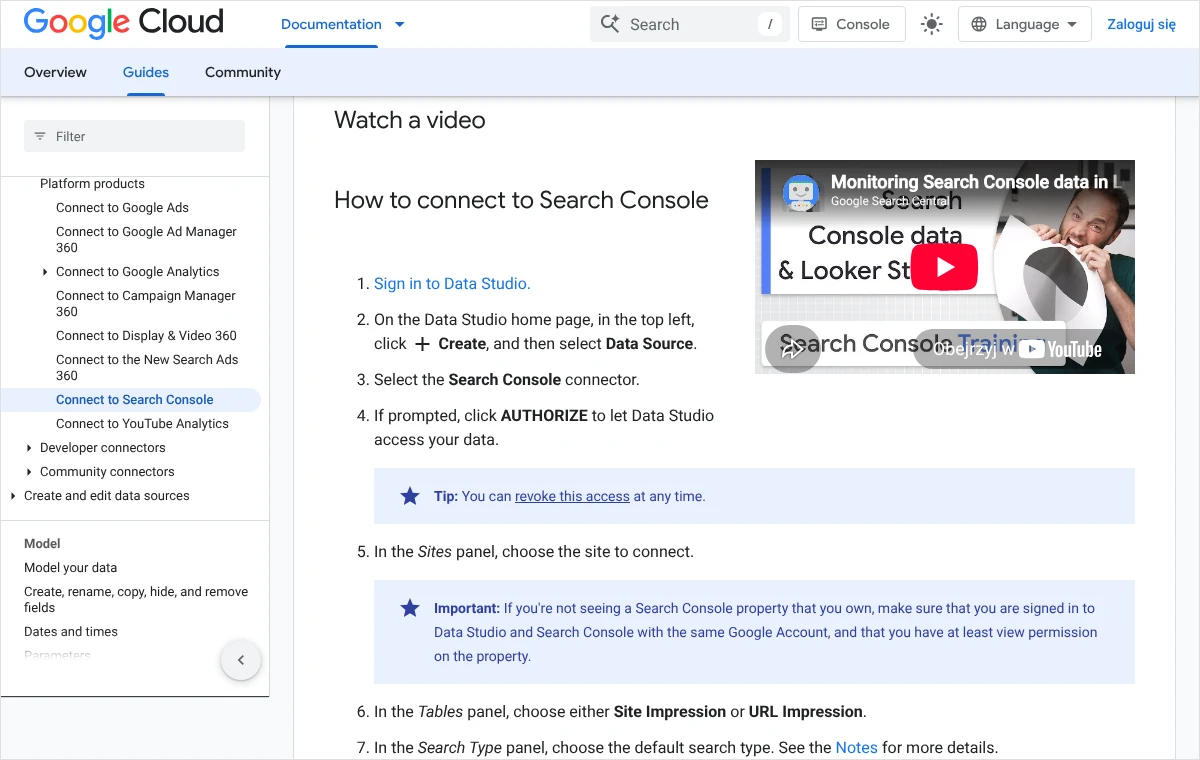
- Należy zalogować się do Data Studio na to samo konto Google, które ma dostęp do usługi w Search Console.
- Na stronie głównej, w lewym górnym rogu, trzeba kliknąć „Create”, a następnie pozycję „Data Source”.
- Z listy łączników wybiera się „Search Console”.
- Jeżeli pojawi się prośba o zgodę, należy kliknąć „AUTHORIZE”. Narzędzie uzyskuje wtedy prawo odczytu danych z Search Console. Zgodę można później w każdej chwili wycofać.
- W panelu „Sites” wskazuje się witrynę, której ma dotyczyć raport.
- W panelu „Tables” wybiera się jedną z dwóch tabel: „Site Impression” albo „URL Impression”. Różnicę wyjaśniam w następnej sekcji.
- W panelu „Search Type” ustawia się domyślny typ wyszukiwania. Dla zwykłej strony firmowej właściwy jest „web”, czyli standardowe wyniki wyszukiwania.
- W prawym górnym rogu należy kliknąć „CONNECT”. Otworzy się panel z listą pól źródła danych, co oznacza, że połączenie działa.
Po połączeniu źródło warto od razu nazwać tak, żeby było wiadomo, czego dotyczy, na przykład Search Console – nazwa witryny – witryna. Przy dwóch źródłach o domyślnych nazwach pomyłka przy budowaniu wykresów jest niemal pewna.
Nad listą pól widać ustawienie poświadczeń danych. Opcja „OWNER’S CREDENTIALS” oznacza, że każdy, komu raport zostanie udostępniony, zobaczy dane dzięki dostępowi właściciela źródła i sam nie musi mieć konta w Search Console. Opcja „VIEWER’S CREDENTIALS” wymaga, by każdy oglądający miał własny dostęp do usługi. Dla raportu przeznaczonego dla właściciela i wspólników wygodniejsza jest pierwsza opcja, pod warunkiem że raport trafia wyłącznie do zaufanych osób.
Którą tabelę wybrać: „Site Impression” czy „URL Impression”?
To najważniejsza decyzja w całej konfiguracji i najczęstsze źródło późniejszych nieporozumień. Search Console liczy dane na dwa sposoby. Przy liczeniu według usługi kilka wyników z tej samej witryny pokazanych w odpowiedzi na jedno wyszukiwanie daje jedno wyświetlenie. Przy liczeniu według strony każdy adres jest liczony osobno, więc to samo wyszukiwanie może dać dwa wyświetlenia, jeśli w wynikach pojawiły się dwie podstrony.
Tabela „Site Impression” odpowiada pierwszemu sposobowi. Nadaje się do liczb ogólnych, wykresu w czasie i tabeli zapytań, bo jej sumy są zgodne z tym, co pokazuje wykres w raporcie skuteczności w Search Console. Tabela „URL Impression” odpowiada drugiemu sposobowi i tylko ona pozwala zestawić dane z adresami konkretnych podstron.
Jedno źródło danych może korzystać tylko z jednej tabeli. Dokumentacja zaleca więc proste rozwiązanie: utworzyć dwa źródła danych dla tej samej witryny, po jednym na każdą tabelę, i dodać oba do jednego raportu. W praktyce oznacza to dwukrotne przejście opisanych wyżej kroków, raz z wyborem „Site Impression”, raz z wyborem „URL Impression”.
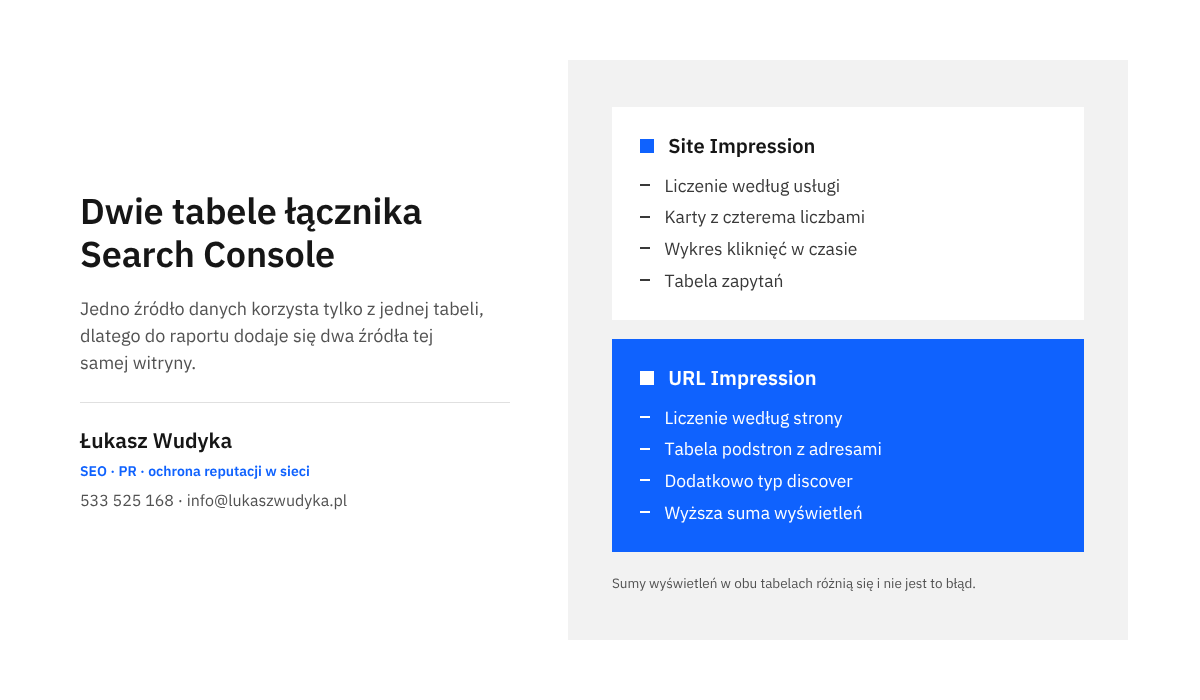
Tabele różnią się także dostępnymi typami wyszukiwania. Według dokumentacji „Site Impression” obsługuje typy „web”, „image”, „video” i „news”, a „URL Impression” dodatkowo „discover” i „googleNews”. Firma, która chce widzieć ruch z kanału Discover, musi więc sięgnąć po tabelę adresów. Dla typowej strony usługowej wystarcza typ „web” w obu źródłach.
Z dwóch sposobów liczenia wynika ważna konsekwencja: suma wyświetleń w tabeli podstron będzie zwykle wyższa niż liczba wyświetleń na górze raportu, a CTR i pozycja będą się nieco różnić. To nie jest błąd. Radzę napisać to jednym zdaniem pod tabelą podstron, żeby odbiorca raportu nie tracił zaufania do liczb.
Kto woli nie zajmować się tym samodzielnie, może zadzwonić pod numer 533 525 168 albo napisać na adres info@lukaszwudyka.pl. Przejmę wtedy sprawę: połączę Search Console z Data Studio na firmowym koncie, zbuduję jednostronicowy raport, ustawię comiesięczną wysyłkę i wyjaśnię, jak czytać każdą z liczb.
Jak utworzyć raport i ustawić pierwszą stronę?
Mając oba źródła danych, można przejść do raportu. Narzędzie zapisuje każdą zmianę automatycznie, więc w edytorze nie ma przycisku zapisu i nie trzeba się obawiać utraty pracy po zamknięciu karty.
- Na stronie głównej Data Studio należy kliknąć „Create”, a potem „Report”. Otworzy się edytor z panelem „Add data to report”.
- W panelu trzeba przejść do zakładki „My data sources”, zaznaczyć źródło oparte na tabeli „Site Impression” i w prawym dolnym rogu kliknąć „Add”.
- Na stronie pojawi się automatycznie tabela z przykładowymi polami. Można ją zostawić do późniejszej przeróbki albo usunąć klawiszem Delete.
- Drugie źródło dodaje się przyciskiem „Add data” na pasku narzędzi: ponownie zakładka „My data sources”, źródło oparte na tabeli „URL Impression” i „Add”.
- W lewym górnym rogu należy kliknąć napis „Untitled Report” i wpisać nazwę, na przykład Widoczność strony w Google – raport miesięczny.
- Na pasku narzędzi trzeba kliknąć „Theme and layout” i w zakładce „THEME” wskazać spokojny, jasny motyw. Ciemne tła źle wyglądają na wydruku i w pliku PDF.
Przy tworzeniu raportu narzędzie proponuje typ układu. „Freeform layout” daje pełną kontrolę nad położeniem elementów i jest przygotowany pod ekran komputera. „Responsive layout” dopasowuje się do różnych ekranów i według dokumentacji jest właściwy wtedy, gdy raport będzie regularnie oglądany na telefonie lub tablecie. Jeżeli właściciel ma otwierać raport głównie w telefonie, lepiej wybrać drugi typ. Ustawienie można zmienić później.
U góry strony warto narysować prosty nagłówek. Narzędzie tekstowe z paska pozwala wpisać nazwę firmy, adres witryny i jedno zdanie wyjaśnienia, na przykład: Dane z wyszukiwarki Google. Liczby porównano z poprzednim okresem o tej samej długości. Taki opis oszczędza później wielu pytań.
Jak dodać cztery najważniejsze liczby z porównaniem do poprzedniego okresu?
Pojedynczą liczbę pokazuje w Data Studio element o nazwie „Scorecard”, czyli karta wyniku. Sama liczba niewiele mówi, dlatego każda karta powinna mieć porównanie z poprzednim okresem. Właściciel od razu widzi wtedy, czy kliknięć jest więcej, czy mniej niż miesiąc wcześniej.
- Na pasku narzędzi należy kliknąć „Add a chart”, wybrać „Scorecard” i kliknąć miejsce na stronie, w którym karta ma się znaleźć.
- Po zaznaczeniu karty po prawej stronie widać panel właściwości. W zakładce „SETUP” trzeba upewnić się, że w polu „Data source” wskazane jest źródło oparte na tabeli „Site Impression”. Zmiana źródła następuje po kliknięciu jego nazwy.
- W ustawieniu „Primary field” zaznacza się „Metric” i wskazuje pole z kliknięciami.
- W części „Other comparison options” w polu „Comparison type” pozostawia się wartość „Period”, a następnie w sekcji zakresu dat ustawia się „Comparison date range” na poprzedni okres.
- Gotową kartę kopiuje się trzy razy skrótem kopiowania i wklejania, po czym w każdej kopii zmienia się pole na kolejne: wyświetlenia, CTR i średnią pozycję.
- W zakładce „STYLE” warto wpisać polskie tytuły kart po włączeniu przełącznika „Show title”: Kliknięcia, Wyświetlenia, CTR, Średnia pozycja.
Dokładne nazwy pól z danymi widać w panelu pól źródła i na liście po prawej stronie edytora. W obu tabelach występują pola kliknięć, wyświetleń i współczynnika klikalności, przy czym ich nazwy mogą się nieznacznie różnić między tabelą witryny a tabelą adresów. Jeżeli w jednym źródle brakuje potrzebnego pola, kartę buduje się na drugim.
Przy średniej pozycji trzeba uważać na kolory. Narzędzie domyślnie oznacza wzrost wartości kolorem pozytywnym, a spadek negatywnym. W przypadku pozycji jest odwrotnie: mniejsza liczba oznacza wyższe miejsce w wynikach. W zakładce „STYLE”, w części „Comparison fields”, należy zamienić ze sobą „Positive change color” i „Negative change color” dla tej jednej karty. Dlaczego średnia pozycja bywa myląca, wyjaśniam w tekście o tym, dlaczego średnia pozycja w Search Console różni się od tego, co widać w Google.
Jak dodać wykres kliknięć oraz tabele zapytań i podstron?
Wykres kliknięć w czasie
Na pasku narzędzi należy kliknąć „Add a chart”, wybrać „Time series chart” i kliknąć miejsce pod kartami. Narzędzie samo podstawia pole daty jako wymiar. W zakładce „SETUP” trzeba sprawdzić, czy źródłem jest tabela „Site Impression”, a jako dane ustawić kliknięcia. Wykres rozciąga się na całą szerokość strony przez przeciągnięcie jego narożnika.
Tabela zapytań
Tabelę dodaje się tak samo: „Add a chart”, potem „Table”. Źródłem pozostaje „Site Impression”. Jako wymiar ustawia się pole „Query”, a jako dane kolejno kliknięcia, wyświetlenia, CTR i średnią pozycję. W ustawieniu „Sort” wskazuje się kliknięcia w porządku malejącym, żeby najważniejsze hasła znalazły się na górze.
W tabeli pojawi się najpewniej wiersz bez nazwy zapytania, często z dużą liczbą kliknięć. Dokumentacja wyjaśnia, że ze względu na ochronę prywatności Google nie pokazuje wszystkich zapytań, między innymi tych wpisywanych bardzo rzadko albo zawierających dane osobiste, a Data Studio może zebrać je w jeden wiersz z pustą wartością. Ten wiersz można ukryć filtrem. W zakładce „SETUP” tabeli klika się „Add filter” i tworzy filtr wykluczający, który odrzuca puste wartości pola „Query”.
Po nałożeniu takiego filtra suma kliknięć w tabeli będzie niższa niż liczba w karcie na górze. To zgodne z prawdą, bo karta liczy wszystkie kliknięcia, a tabela tylko te, dla których Google ujawnia zapytanie. Uważam, że lepiej ukryć pusty wiersz i dopisać pod tabelą jedno zdanie wyjaśnienia, niż zostawić właściciela z pytaniem, czym jest hasło bez nazwy.
Tabela podstron
Trzecim elementem jest tabela oparta na drugim źródle. Po dodaniu elementu „Table” trzeba w zakładce „SETUP” kliknąć nazwę źródła i przełączyć je na to, które korzysta z tabeli „URL Impression”. Jako wymiar wskazuje się pole z adresem strony, a jako dane kliknięcia, wyświetlenia i CTR. Sortowanie ponownie według kliknięć, malejąco.
Obie tabele warto ustawić obok siebie i ograniczyć ich wysokość tak, aby pokazywały kilkanaście pierwszych wierszy. Odbiorca, który chce zobaczyć więcej, może przewijać strony tabeli strzałkami na jej dole. Może też sam zmienić sortowanie, klikając nagłówek kolumny, o ile nagłówek tabeli nie został ukryty.
Polskie nazwy kolumn ustawia się po kliknięciu ikony edycji przy nazwie pola w zakładce „SETUP” i wpisaniu własnej etykiety. Zmiana dotyczy tylko danego wykresu i nie wpływa na źródło danych. Raport z kolumnami Zapytanie, Kliknięcia, Wyświetlenia czyta się znacznie łatwiej niż z nazwami technicznymi.
Jak dać odbiorcy wybór okresu i ograniczyć dane filtrem?
Bez pola wyboru okresu raport pokazuje jeden, z góry ustalony zakres dat. Dodanie kontrolki dat pozwala odbiorcy samodzielnie przełączyć widok na inny miesiąc lub kwartał bez wchodzenia w tryb edycji.
Na pasku narzędzi należy kliknąć „Add a control”, wybrać „Date range control” i umieścić element w prawym górnym rogu strony. W panelu właściwości ustawia się domyślny zakres dat. Pozostawienie „Auto date range” oznacza przyjęcie zakresu podawanego przez źródło danych. Radzę ustawić zakres samodzielnie i wybrać jeden z gotowych zakresów kroczących, czyli taki, który przesuwa się wraz z upływem czasu, na przykład pełny poprzedni miesiąc.
Kontrolka dat steruje wszystkimi wykresami na stronie, które korzystają ze źródła z polem daty. Oba źródła Search Console takie pole mają, więc jedna kontrolka obsłuży karty, wykres i obie tabele. Wyjątkiem są wykresy, którym ręcznie przypisano własny zakres dat, ponieważ ustawienie na poziomie wykresu ma pierwszeństwo.
Trzeba też znać granicę danych. Search Console przechowuje dane skuteczności z ostatnich 16 miesięcy i łącznik nie sięgnie głębiej. Porównanie rok do roku jest więc możliwe, ale dla dłuższych okresów raport pokaże puste pola. Firmy, które chcą mieć dłuższą historię, powinny regularnie zapisywać dane poza Search Console, co opisałem w tekście o eksporcie danych z Search Console do arkusza.
Drugim przydatnym ograniczeniem jest filtr odcinający zapytania z nazwą firmy. Osoby wpisujące nazwę już firmę znają, więc te hasła zawyżają obraz skuteczności pozycjonowania. W tabeli zapytań można dodać kolejny filtr wykluczający, tym razem z warunkiem, że pole „Query” zawiera nazwę firmy. Jeszcze czytelniejsze są dwie tabele obok siebie: jedna z zapytaniami z nazwą, druga bez niej.
Filtry ustawione w zakładce „SETUP” są stałą właściwością wykresu i odbiorca raportu nie może ich zmienić. Jeżeli ma mieć taką możliwość, zamiast filtra stałego dodaje się kontrolkę z menu „Add a control”, na przykład listę rozwijaną. Dokumentacja łącznika opisuje jedno szczególnie przydatne zastosowanie: lista rozwijana z polem „Search type” w ustawieniu „Control field” pozwala odbiorcy przełączać typ wyszukiwania, na przykład ze zwykłych wyników na grafikę.
Jak udostępnić raport i ustawić cykliczną wysyłkę na e-mail?
Raport, do którego trzeba pamiętać adres, szybko zostaje zapomniany. Najlepiej działa połączenie dwóch rzeczy: stałego dostępu dla właściciela oraz wiadomości z plikiem PDF, która raz w miesiącu sama trafia na skrzynkę.
Udostępnienie konkretnym osobom
- Po otwarciu raportu należy kliknąć „Share”. Pojawi się okno „Share with people and groups”.
- W polu „Add people” wpisuje się adresy e-mail osób, które mają mieć dostęp.
- Dla każdej osoby wybiera się poziom dostępu. „Can view” pozwala tylko oglądać raport, „Can edit” pozwala go zmieniać, tworzyć harmonogramy wysyłki i udostępniać dalej.
- Zaznaczone pole „Notify people” sprawia, że zaproszeni dostaną wiadomość z linkiem. Na koniec trzeba kliknąć „Send”.
Osoba zapraszana po adresie e-mail musi mieć konto Google, przy czym konto Google można założyć także na adres w firmowej domenie. Właścicielowi firmy radzę nadać uprawnienie „Can edit” nawet wtedy, gdy nie zamierza niczego zmieniać, ponieważ dzięki temu zachowuje kontrolę nad raportem przy zmianie wykonawcy.
W tym samym oknie, w części „Link settings”, da się włączyć dostęp dla każdego, kto ma link. Trzeba to robić ostrożnie. Dokumentacja ostrzega, że przy udostępnieniu publicznym linkiem osoby mające link uzyskują dostęp również do źródeł danych osadzonych w raporcie. Dane o zapytaniach i ruchu to informacja handlowa, dlatego bezpieczniejsze jest pozostawienie ustawienia „Off – Only specific people can access” i zapraszanie imiennie.
Wysyłka raportu w pliku PDF
- W widoku raportu należy kliknąć „Share”, a następnie „Schedule delivery”. Otworzy się okno „Create schedule”.
- W polu odbiorców wpisuje się adresy osób, które mają dostawać raport. Twórca harmonogramu jest zawsze na liście odbiorców.
- Ustawia się datę i godzinę pierwszej wysyłki.
- W opcjach „Repeat” wybiera się częstotliwość. Pozycja „Custom” pozwala ułożyć własny rytm, na przykład co dwa tygodnie w wybrany dzień.
- Na koniec trzeba kliknąć „Schedule”.
Odbiorcy dostają wiadomość z raportem w załączniku PDF, podglądem pierwszej strony i linkiem do pełnej wersji. Plik powstaje przy domyślnych ustawieniach kontrolek i zakresów dat, dlatego tak ważne jest wcześniejsze ustawienie domyślnego okresu w kontrolce dat. Przy raporcie miesięcznym rozsądnie jest zaplanować wysyłkę na kilka dni po zakończeniu miesiąca, bo najświeższe dane w Search Console mają charakter wstępny i mogą się jeszcze zmienić.
Jak sprawdzić, czy raport pokazuje prawdziwe dane, i jakich błędów unikać?
Przed przekazaniem raportu właścicielowi należy wykonać jedną prostą próbę. W Search Console otwiera się raport skuteczności, ustawia typ wyszukiwania „Sieć” i dokładnie ten sam zakres dat co w kontrolce w Data Studio. Liczba kliknięć i wyświetleń nad wykresem powinna odpowiadać kartom zbudowanym na tabeli „Site Impression”. Jeżeli się zgadza, raport jest poprawnie połączony.
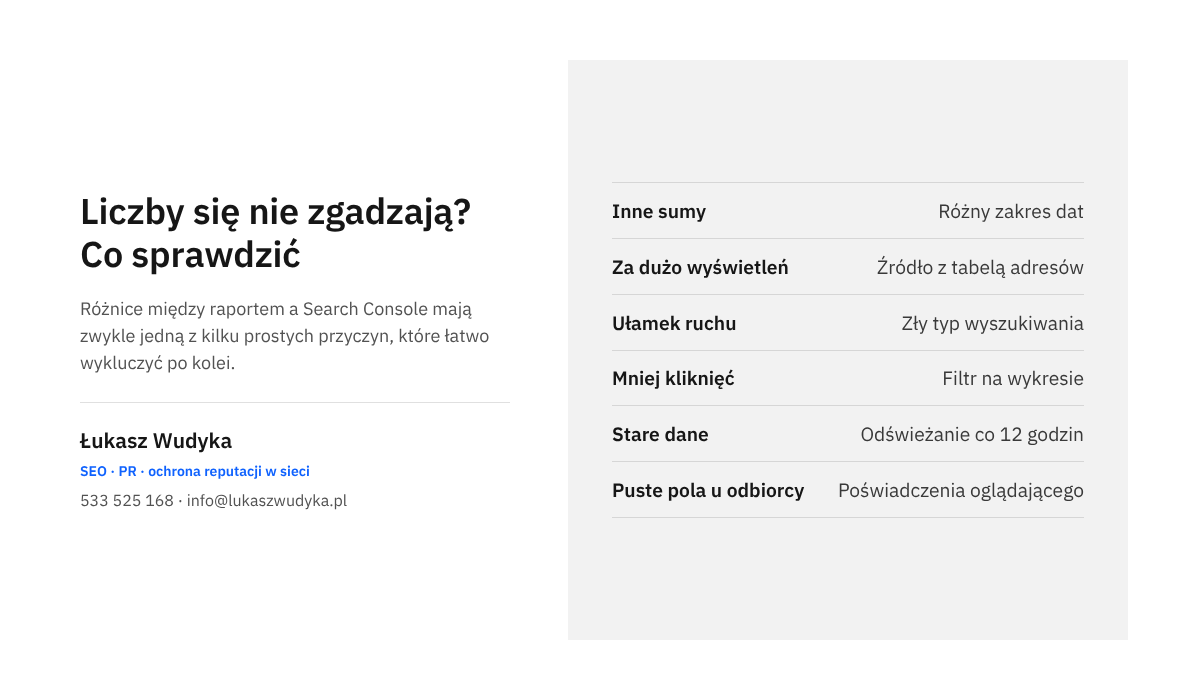
Gdy liczby się różnią, przyczyna prawie zawsze należy do krótkiej listy. Radzę przejść ją w podanej kolejności, bo pierwsze pozycje zdarzają się najczęściej.
- Inny zakres dat. Kontrolka może obejmować dzień bieżący albo inny zakres niż ustawiony w Search Console.
- Inna tabela. Karta zbudowana na źródle „URL Impression” pokaże więcej wyświetleń niż wykres w Search Console.
- Inny typ wyszukiwania. Źródło ustawione na „image” albo „video” pokaże ułamek ruchu.
- Filtr na wykresie. Karta lub tabela z filtrem wykluczającym puste zapytania albo nazwę firmy pokaże mniej kliknięć.
- Opóźnienie odświeżania. Dane z łącznika Search Console odświeżają się co 12 godzin i tej częstotliwości nie da się zmienić.
- Inna usługa. Witryna może mieć w Search Console kilka usług, na przykład usługę domeny i usługę z prefiksem adresu, a źródło wskazuje inną niż ta, którą porównano.
Przy podejrzeniu opóźnienia edytor raportu może wymusić pobranie świeżych danych. W widoku raportu klika się ikonę z trzema kropkami „More options”, a potem „Refresh data”. Między kolejnymi odświeżeniami musi upłynąć co najmniej minuta.
Witryny nie ma na liście w panelu „Sites”
Dokumentacja podaje dwie przyczyny: zalogowanie do Data Studio na inne konto Google niż to, które ma dostęp do Search Console, albo brak co najmniej uprawnień do wyświetlania w danej usłudze. Należy sprawdzić w prawym górnym rogu obu narzędzi, które konto jest aktywne, a w Search Console w ustawieniach usługi potwierdzić, że konto figuruje na liście użytkowników.
Wykresy pokazują błąd zamiast danych
Najczęściej oznacza to utratę dostępu do danych przez konto, którego poświadczeń używa źródło. Dzieje się tak, gdy właścicielowi źródła odebrano uprawnienia w Search Console albo wycofano zgodę udzieloną narzędziu. Naprawa polega na przywróceniu uprawnień temu kontu lub na otwarciu źródła danych przez osobę z dostępem i ponownym połączeniu go na jej poświadczeniach.
Raport działa u twórcy, a odbiorca widzi puste pola
Taki objaw wskazuje na ustawienie „VIEWER’S CREDENTIALS” w źródle danych. Odbiorca bez własnego dostępu do Search Console nie zobaczy wtedy żadnych liczb. Rozwiązania są dwa: nadać odbiorcy uprawnienia w Search Console albo zmienić poświadczenia źródła na „OWNER’S CREDENTIALS”.
Błędy, które najczęściej psują raport
Pierwszy błąd to mieszanie danych z obu tabel na jednej karcie lub w jednym zdaniu opisu. Liczby ogólne zawsze z tabeli witryny, zestawienie podstron zawsze z tabeli adresów, a pod spodem krótka informacja, że sumy tych dwóch widoków się różnią.
Drugi błąd to sumowanie lub uśrednianie średniej pozycji na własną rękę i traktowanie jej jak miejsca strony w rankingu. To wartość uśredniona z wielu zapytań, urządzeń i lokalizacji. W raporcie dla właściciela powinna być jedną z czterech liczb, a nie główną miarą powodzenia. Kliknięcia mówią o wyniku więcej.
Trzeci błąd dotyczy bezpieczeństwa: raport zbudowany na prywatnym koncie wykonawcy, udostępniony publicznym linkiem. Firma nie ma wtedy kontroli ani nad raportem, ani nad tym, kto ogląda jej dane. Właściwy układ to firmowe konto jako właściciel raportu i źródeł danych oraz imienne zaproszenia dla pozostałych osób.
Najczęstsze pytania
Czy korzystanie z Data Studio wymaga opłaty?
Podstawowa wersja narzędzia, wystarczająca do zbudowania opisanego raportu, udostępnienia go i ustawienia wysyłki e-mailem, nie wymaga opłaty. Istnieje też płatna wersja Data Studio Pro z dodatkowymi funkcjami dla większych organizacji, na przykład własnym tematem i treścią wysyłanej wiadomości, ale mała firma nie potrzebuje jej do raportu z Search Console.
Czy Looker Studio i Data Studio to dwa różne narzędzia?
Nie, to jedno narzędzie Google, którego nazwa została zmieniona. Raporty i źródła danych utworzone pod poprzednią nazwą działają dalej, a w dokumentacji widnieje informacja, że Looker Studio nosi obecnie nazwę Data Studio.
Jak często odświeżają się dane w raporcie?
Według dokumentacji dane z produktów pomiarowych Google, w tym z Search Console, odświeżają się w Data Studio co 12 godzin i tego ustawienia nie można zmienić. Edytor raportu może dodatkowo odświeżyć dane ręcznie. Trzeba też pamiętać, że samo Search Console udostępnia dane z pewnym opóźnieniem, więc raport nie pokaże ruchu z ostatnich godzin.
Dlaczego suma kliknięć w tabeli zapytań jest mniejsza niż liczba na karcie?
Google nie ujawnia części zapytań ze względu na ochronę prywatności użytkowników. Kliknięcia z tych zapytań są wliczone do sumy ogólnej, ale nie da się ich przypisać do konkretnego hasła, więc po ukryciu pustego wiersza tabela pokazuje mniej niż karta.
Czy w jednym raporcie można pokazać kilka witryn?
Tak. Każda witryna wymaga własnych źródeł danych, a wykresy dla kolejnych witryn umieszcza się na osobnych stronach raportu. Drugim sposobem jest kontrolka danych, opisana w dokumentacji łącznika, która pozwala oglądającemu przełączać konto lub usługę, z której raport czerpie dane, bez tworzenia osobnych raportów.
Czy odbiorca raportu musi mieć konto w Search Console?
Nie musi, jeżeli źródła danych korzystają z poświadczeń właściciela. Wystarczy wtedy konto Google, na które wysłano zaproszenie do raportu. Przy poświadczeniach oglądającego każda osoba potrzebuje własnego dostępu do usługi w Search Console.
Brak czasu albo ochoty, żeby zająć się tym samodzielnie?
Zbudowanie takiego raportu to jednorazowa praca, ale wymaga uporządkowania dostępów i kilku decyzji, przy których łatwo o pomyłkę. Chętnie zrobię to od początku do końca: sprawdzę uprawnienia w Search Console, utworzę źródła danych na firmowym koncie, ułożę czytelną stronę z liczbami, wykresem i tabelami, porównam wyniki z Search Console, ustawię comiesięczną wysyłkę na wskazane adresy i przekażę raport razem z krótkim objaśnieniem każdej liczby.
Wystarczy zadzwonić pod numer 533 525 168 albo napisać na adres info@lukaszwudyka.pl i podać adres strony, której raport ma dotyczyć.