Klient, który wpisuje coś w pole wyszukiwania sklepu, zwykle wie, czego chce, i jest bliżej zakupu niż osoba przeglądająca kategorie. Jeśli w odpowiedzi widzi pustą stronę albo listę przypadkowych produktów, najczęściej nie próbuje drugi raz, tylko wraca do Google i kupuje gdzie indziej. Właściciel sklepu rzadko to zauważa, bo nikt nie zgłasza, że czegoś nie znalazł.
Ta instrukcja jest przeznaczona dla osób prowadzących sklep na WordPressie z WooCommerce, które chcą samodzielnie sprawdzić, jak działa ich wyszukiwarka produktów, i ją poprawić. Nie wymaga programowania. Wymaga dostępu do panelu sklepu, do Google Analytics i mniej więcej godziny spokojnej pracy.
Po lekturze będzie wiadomo, jak ustalić, czego klienci szukają i czego nie znajdują, dlaczego konkretny produkt nie pojawia się w wynikach, jak pisać nazwy i opisy, aby wyszukiwarka je odnajdywała, jak ustawić stronę wyników oraz kiedy standardowy mechanizm trzeba zastąpić rozszerzeniem.
Po czym poznać, że wyszukiwarka w sklepie zawodzi klientów?
Najprostszy sygnał to własne doświadczenie. Wystarczy wpisać w pole wyszukiwania pięć nazw, pod którymi klienci pytają o towar przez telefon lub w wiadomościach, i porównać wynik z tym, co faktycznie jest w ofercie. Jeśli sklep sprzedaje dany produkt, a wyszukiwarka go nie pokazuje, problem jest potwierdzony.
Drugi sygnał widać w korespondencji. Pytania w rodzaju „czy ten produkt jest w ofercie”, dotyczące towaru, który od dawna jest w sklepie, oznaczają, że klient szukał i nie znalazł. Uważam, że każde takie pytanie należy traktować jak zgłoszenie błędu wyszukiwarki, a nie jak zwykłe zapytanie handlowe.
Trzeci sygnał pochodzi z danych: te same hasła wpisywane wiele razy, wyszukiwania kończące się wyjściem ze sklepu, a także hasła, dla których strona wyników jest pusta. Jak dotrzeć do tych danych, opisuję w dalszej części.
- Produkt jest w ofercie, ale nie pojawia się po wpisaniu jego nazwy, kodu albo popularnego określenia.
- Wyniki są, lecz właściwy produkt znajduje się daleko, pod towarami luźno związanymi z hasłem.
- Drobna literówka, brak polskiego znaku albo inna odmiana słowa daje pustą stronę.
- Na liście wyników pojawiają się wpisy z bloga i strony informacyjne zamiast produktów.
- Pusta strona wyników nie proponuje klientowi niczego poza komunikatem o braku produktów.
Jak działa standardowa wyszukiwarka WooCommerce i czego nie potrafi?
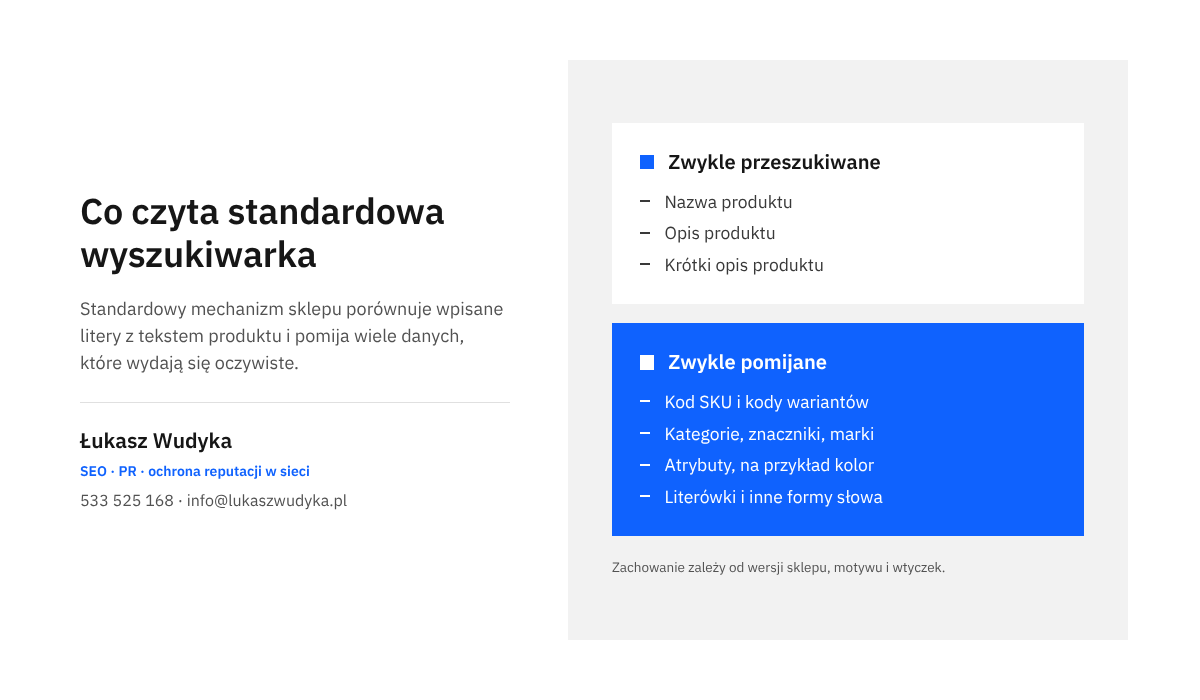
WooCommerce nie ma własnego, osobnego silnika wyszukiwania. Korzysta z mechanizmu wbudowanego w WordPressa i zawęża go do produktów. Ten mechanizm porównuje wpisane słowa z tekstem zapisanym przy produkcie: z nazwą, z opisem i z krótkim opisem. Szuka dokładnie takiego ciągu liter, jaki wpisał klient.
Z tego wynikają trzy ograniczenia, które tłumaczą większość skarg. Po pierwsze, mechanizm nie rozumie odmiany. Hasło „kubek” odnajdzie produkt z nazwą „Kubek ceramiczny”, ale hasło „kubki” już nie, jeśli słowo w tej formie nie pada nigdzie w nazwie ani w opisie. Po drugie, nie poprawia literówek i nie zna synonimów: „sofa” i „kanapa” to dla niego dwa niezwiązane słowa. Po trzecie, gdy klient wpisze kilka słów, każde z nich musi wystąpić w tekście produktu.
Osobną sprawą są dane, które właściciel sklepu uważa za oczywiste: kod SKU, kod kreskowy, kategoria, znacznik, marka, atrybuty takie jak kolor czy rozmiar. Standardowy mechanizm co do zasady nie przeszukuje tych pól po stronie klienta, choć w panelu administracyjnym produkt daje się znaleźć po SKU. Zachowanie zależy od wersji sklepu, motywu i zainstalowanych wtyczek, dlatego nie należy niczego zakładać z góry. Rozstrzyga test opisany niżej.
Warto też wiedzieć, że w wynikach nie pojawiają się osobno warianty. Jeśli koszulka ma dziesięć rozmiarów i każdy wariant ma własny kod, wyszukiwarka pokaże najwyżej produkt główny, i to tylko wtedy, gdy wpisane słowo pada w jego nazwie lub opisie. Więcej o samych wariantach piszę w tekście o tym, jak dodać rozmiary i kolory z osobnymi cenami.
To nie jest wada konkretnego sklepu, tylko cecha prostego mechanizmu. Dobra wiadomość jest taka, że dużą część problemów da się usunąć bez żadnej wtyczki: porządkując dane produktów i ustawienia widoczności. Dopiero gdy to nie wystarczy, przychodzi czas na rozszerzenie.
Jak sprawdzić, czego klienci szukają i czego nie znajdują?
Poprawianie wyszukiwarki bez listy prawdziwych haseł jest zgadywaniem. Najwygodniejszym źródłem tej listy jest Google Analytics 4, które potrafi samodzielnie rejestrować wyszukiwania w sklepie. Służy do tego funkcja „Pomiar zaawansowany”, a w niej opcja „Wyszukiwanie witryn”. Jeśli sklep nie ma jeszcze usługi Analytics, najpierw trzeba ją założyć, co opisuję osobno w tekście Google Analytics 4 od zera.
Zasada działania jest prosta. Analytics obserwuje adres strony i gdy zobaczy w nim jeden z typowych parametrów wyszukiwania, zapisuje zdarzenie view_search_results wraz z wpisanym hasłem. Na liście domyślnie rozpoznawanych parametrów jest litera s, a właśnie jej używa WordPress. Adres wyników w sklepie WooCommerce wygląda zazwyczaj tak:
https://adres-sklepu.pl/?s=kubek&post_type=product
W typowym sklepie pomiar działa więc bez dodatkowej konfiguracji, o ile sam „Pomiar zaawansowany” jest włączony. Do zmiany tego ustawienia potrzebna jest rola „Edytujący” lub wyższa na poziomie usługi.
Jak włączyć rejestrowanie wyszukiwań w Google Analytics 4?
- Po zalogowaniu do Google Analytics należy otworzyć „Administracja”.
- W sekcji „Zbieranie i modyfikowanie danych” trzeba kliknąć „Strumienie danych”.
- Na liście należy kliknąć nazwę strumienia danych przypisanego do sklepu.
- W sekcji „Pomiar zaawansowany” przełącznik powinien być ustawiony w pozycji „Wł.”.
- Po kliknięciu ikony ustawień w tej sekcji otwiera się lista mierzonych zdarzeń. Opcja „Wyszukiwanie witryn” ma być włączona.
- Na koniec trzeba zachować zmiany i wykonać w sklepie jedno próbne wyszukiwanie.
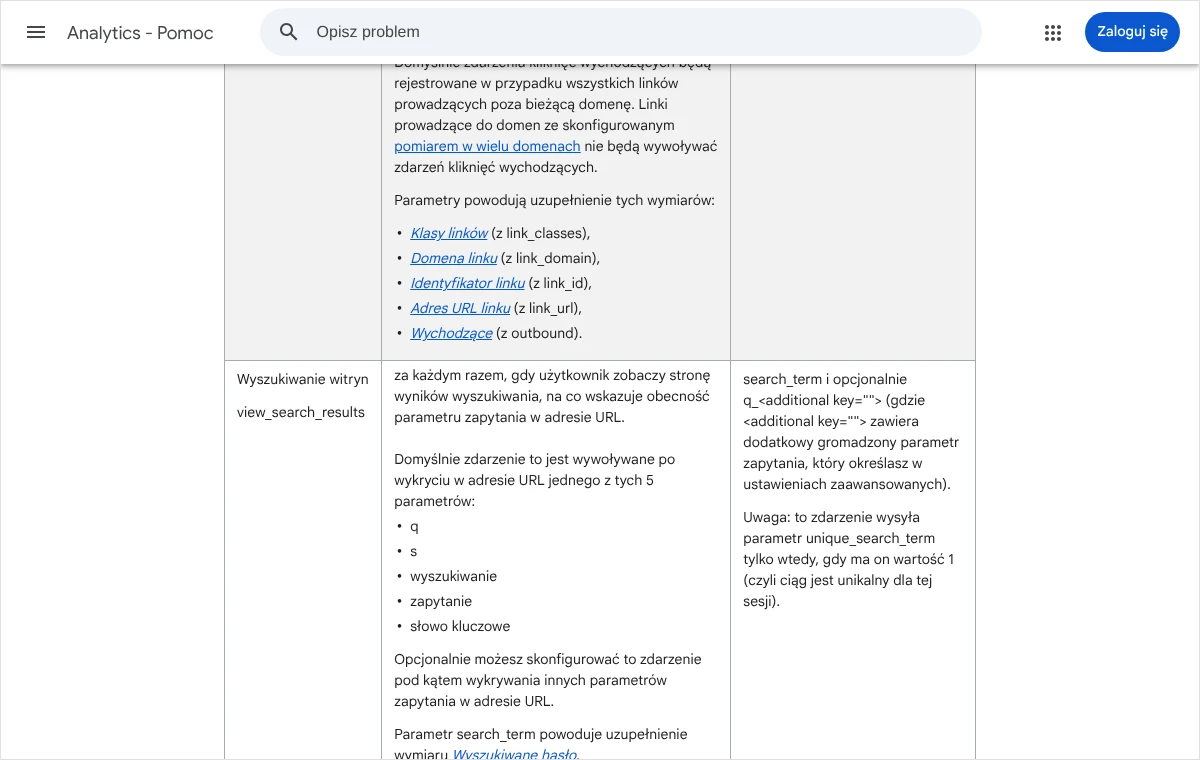
Jeśli sklep używa wtyczki z własną wyszukiwarką, adres wyników może zawierać inny parametr niż s. Wystarczy wyszukać cokolwiek w sklepie i przeczytać adres w pasku przeglądarki: parametrem jest słowo stojące przed znakiem równości i wpisanym hasłem. Niestandardowy parametr dopisuje się w ustawieniach zaawansowanych opcji „Wyszukiwanie witryn”.
Gdzie odczytać wpisywane hasła?
Hasła trafiają do wymiaru o nazwie „Wyszukiwane hasło”. Można go dodać do raportu zdarzeń przy zdarzeniu view_search_results albo użyć w eksploracji, zestawiając hasło z liczbą zdarzeń. Dane w standardowych raportach nie pojawiają się natychmiast, dlatego po włączeniu pomiaru rozsądnie jest odczekać kilka tygodni, aż zbierze się lista warta analizy.
Analytics nie powie wprost, które wyszukiwania zakończyły się pustą stroną. Listę najczęstszych haseł trzeba więc przepisać do arkusza i każde z nich wpisać ręcznie w sklepie. Przy trzydziestu, czterdziestu hasłach zajmuje to kilkanaście minut, a daje pełny obraz. Niektóre rozszerzenia wyszukiwarki prowadzą własną statystykę haseł bez wyników, co skraca tę pracę.
Trzeba pamiętać o zgodach. Analytics zbiera dane tylko od osób, które zgodziły się na pliki analityczne, więc lista haseł pokazuje część ruchu, a nie całość. Do oceny, czego klientom brakuje, to w zupełności wystarcza.
Kto woli nie zajmować się tym samodzielnie, może zadzwonić pod numer 533 525 168 albo napisać na info@lukaszwudyka.pl. Przejmę sprawę: sprawdzę, czego klienci szukają w sklepie, wskażę hasła bez wyników i poprawię dane produktów oraz ustawienia tak, aby wyszukiwarka zaczęła je odnajdywać.
Jak przeprowadzić test wyszukiwarki we własnym sklepie?
Test warto wykonać nawet wtedy, gdy danych z Analytics jeszcze nie ma. Chodzi o to, aby w kwadrans ustalić, co mechanizm sklepu przeszukuje, a czego nie. Wyniki najlepiej zapisywać w arkuszu z trzema kolumnami: wpisane hasło, oczekiwany produkt, to, co sklep pokazał.
Test należy wykonać w oknie prywatnym przeglądarki, bez zalogowania do panelu. Administrator widzi czasem więcej niż klient, na przykład produkty prywatne, i łatwo wtedy o błędne wnioski. Drugi przebieg warto zrobić na telefonie, bo tam pole wyszukiwania bywa ukryte pod ikoną lupy.
- Wybór jednego dobrze znanego produktu, który ma nazwę, opis, kod SKU, kategorię, znacznik, atrybuty i warianty.
- Wpisanie pełnej nazwy produktu. To punkt odniesienia: produkt powinien być na pierwszym miejscu.
- Wpisanie jednego słowa z nazwy w innej odmianie, na przykład w liczbie mnogiej.
- Wpisanie tego samego słowa bez polskich znaków oraz z jedną literówką.
- Wpisanie słowa, które pada wyłącznie w opisie produktu, a nie w nazwie.
- Wpisanie kodu SKU produktu głównego, a potem kodu SKU jednego z wariantów.
- Wpisanie nazwy kategorii, nazwy znacznika, marki i wartości atrybutu, na przykład koloru.
- Wpisanie potocznego określenia, którego klienci używają zamiast nazwy handlowej.
- Wpisanie hasła, na które sklep na pewno nic nie ma, i obejrzenie pustej strony wyników.
Po takim teście wiadomo dokładnie, gdzie są luki. Jeśli zawodzi tylko punkt z odmianą i potocznym określeniem, wystarczy praca nad treścią produktów. Jeśli zawodzą kody, atrybuty i literówki, a klienci faktycznie tak szukają, standardowy mechanizm nie wystarczy i potrzebne będzie rozszerzenie.
Dlaczego produkt nie pojawia się w wynikach i jak to naprawić?
Zdarza się, że wyszukiwarka nie pokazuje produktu nawet po wpisaniu jego dokładnej nazwy. Wtedy przyczyna prawie nigdy nie leży w samym mechanizmie, tylko w ustawieniach produktu albo sklepu. Przyczyn jest kilka i każdą sprawdza się w innym miejscu panelu.
Widoczność w katalogu ustawiona na „Tylko sklep” lub „Ukryty”
Każdy produkt ma ustawienie „Widoczność w katalogu:” z czterema możliwościami: „Sklep i wyniki wyszukiwania”, „Tylko sklep”, „Tylko wyniki wyszukiwania” oraz „Ukryty”. Produkt z opcją „Tylko sklep” widać w kategoriach, ale wyszukiwarka go pomija. Produkt z opcją „Ukryty” jest dostępny wyłącznie pod bezpośrednim adresem.
- W panelu należy otworzyć „Produkty” i wejść w edycję produktu, którego brakuje w wynikach.
- W ramce publikowania, po prawej stronie ekranu, trzeba odszukać wiersz „Widoczność w katalogu:” i kliknąć obok niego „Edytuj”.
- Należy zaznaczyć „Sklep i wyniki wyszukiwania” i potwierdzić przyciskiem „OK”.
- Zmianę trzeba zachować przyciskiem aktualizacji produktu, a następnie powtórzyć wyszukiwanie w oknie prywatnym.
To ustawienie często zmienia się niezauważenie przy imporcie produktów z pliku albo przy powielaniu produktu, który kiedyś celowo ukryto. Jeśli problem dotyczy wielu pozycji, szybciej jest przejrzeć kolumnę widoczności w pliku eksportu niż otwierać produkty pojedynczo.
Produkt nie jest opublikowany albo jest prywatny
Szkice, produkty oczekujące na przegląd, zaplanowane na przyszłość i prywatne nie są pokazywane klientom. Na liście produktów w panelu stan publikacji widać w kolumnie z datą. Produkt ma mieć stan „Opublikowano” i nie może mieć ustawionego hasła dostępu.
Sklep ukrywa produkty, których nie ma w magazynie
W ustawieniach WooCommerce znajduje się opcja, która usuwa z katalogu i z wyników wszystkie produkty bez stanu. Ścieżka to „WooCommerce”, „Ustawienia”, karta „Produkty”, sekcja „Magazyn”, pole „Widoczność braku w magazynie” z opcją „Ukrywaj produkty, których nie ma w magazynie”.
Samo ustawienie bywa zasadne, ale ma skutek uboczny: klient szukający wyprzedanego towaru widzi pustą stronę i uznaje, że sklep takiej rzeczy nie prowadzi. Radzę rozważyć pozostawienie wyprzedanych produktów w wynikach z czytelną informacją o braku, zwłaszcza gdy towar wraca do sprzedaży.
Słowo pada tylko w miejscu, którego wyszukiwarka nie czyta
Jeśli kod, marka albo kolor istnieją wyłącznie jako SKU, znacznik lub atrybut, a nie padają w nazwie ani w opisach, standardowy mechanizm zwykle ich nie znajdzie. Podobnie jest z tekstem umieszczonym w dodatkowych kartach produktu, w tabelach budowanych przez kreator stron albo na grafikach. Naprawa polega na przeniesieniu tych informacji do opisu, o czym niżej.
Sklep pokazuje nieaktualne dane
Po dużym imporcie, migracji albo masowej zmianie produktów dane pomocnicze sklepu mogą nie nadążać za rzeczywistością. WooCommerce ma do tego narzędzia w menu „WooCommerce”, „Status”, karta „Narzędzia”. Przydatne są trzy: „Pamięć podręczna WooCommerce”, „Tabele do wyszukiwania produktów” oraz „Liczba taksonomii”. Każde ma własny przycisk uruchamiający i opis działania.
Odnowienie tabel przy dużym katalogu trwa i obciąża serwer, więc lepiej uruchamiać je poza godzinami największego ruchu. Tych narzędzi nie należy mylić z innymi pozycjami na tej samej karcie. Część z nich usuwa dane, na przykład sesje klientów razem z koszykami albo stawki podatkowe, i nie ma nic wspólnego z wyszukiwaniem. Przed pracą na tej karcie rozsądnie jest mieć aktualną kopię zapasową.
Jeżeli sklep korzysta z wtyczki pamięci podręcznej stron, po zmianach trzeba ją także wyczyścić. W przeciwnym razie przeglądarka może pokazywać starą wersję strony wyników i poprawka wyda się nieskuteczna.
Jak pisać nazwy i opisy produktów, żeby wyszukiwarka je znajdowała?
Skoro mechanizm porównuje litery, najwięcej daje zadbanie o to, aby słowa wpisywane przez klientów rzeczywiście padały w tekście produktu. To praca redakcyjna, nie techniczna, i przynosi efekt od razu po zachowaniu zmian.
Nazwa produktu taka, jakiej używa klient
Nazwa powinna zaczynać się od tego, czym produkt jest, a dopiero potem podawać markę, model i cechę. „Kubek ceramiczny z uchem, granatowy” zostanie znaleziony częściej niż sama nazwa kolekcji nadana przez producenta. Jeśli model ma oznaczenie literowo-cyfrowe, należy zapisać je w nazwie dokładnie tak, jak figuruje na opakowaniu.
Trzeba zwrócić uwagę na zapis z łącznikami i spacjami. Dla prostego mechanizmu „AB-120”, „AB 120” i „AB120” to trzy różne ciągi znaków. Jeśli klienci wpisują kod na różne sposoby, drugi zapis warto podać w opisie.
Krótki opis jako miejsce na inne formy i określenia
Pole „Krótki opis produktu” jest przeszukiwane, a przy tym widoczne dla klienta obok zdjęcia. To dobre miejsce na jedno lub dwa naturalne zdania, w których padają inne formy tego samego słowa i określenia potoczne. Przykład dla produktu o nazwie „Sofa rozkładana trzyosobowa”:
Rozkładana kanapa dla trzech osób z funkcją spania i pojemnikiem na pościel. Sofy z tej serii pasują do małych salonów, a wersalka po rozłożeniu zastępuje łóżko.
W dwóch zdaniach znalazły się słowa „kanapa”, „sofy” i „wersalka”, a tekst nadal czyta się normalnie. Nie należy natomiast dopisywać na końcu opisu ciągu słów oddzielonych przecinkami ani ukrywać ich przed klientem. Taki zabieg psuje stronę produktu, a w wynikach Google może zostać potraktowany jak próba manipulacji.
Kod, marka i cechy zapisane także w opisie
Jeżeli test pokazał, że sklep nie znajduje produktów po kodzie SKU, kodzie kreskowym, marce albo atrybucie, najprostszym rozwiązaniem jest powtórzenie tych danych w opisie. Wystarczy jedno zdanie lub krótka specyfikacja, na przykład:
Kod produktu: AB-120. Kod producenta: 5900000000000. Marka: Przykład. Kolor: granatowy. Pojemność: 330 ml.
Przy kilkudziesięciu produktach da się to uzupełnić ręcznie. Przy większym katalogu rozsądniej jest wyeksportować produkty do pliku, dopisać dane w arkuszu i zaimportować plik z aktualizacją istniejących pozycji. Przed importem trzeba mieć kopię zapasową i wykonać próbę na kilku produktach.
Atrybuty i kategorie pełnią inną funkcję niż wyszukiwarka
Atrybuty, kategorie i znaczniki nie zastąpią wyszukiwarki, ale ją odciążają. Klient, który wpisał ogólne hasło i dostał sto wyników, potrzebuje filtrów, aby zawęzić listę do rozmiaru, koloru czy ceny. Dobrze przygotowane atrybuty są warunkiem działania filtrów, co opisuję w tekście Atrybuty produktów w WooCommerce.
Gdzie umieścić pole wyszukiwania i jak ustawić stronę wyników?
Nawet sprawny mechanizm nie pomoże, jeśli klient nie widzi pola wyszukiwania albo trafia na nieczytelną stronę wyników. Pole powinno znajdować się w nagłówku, na każdej podstronie, i mieć widoczną szerokość, a nie samą ikonę lupy. Na telefonie ma być dostępne bez otwierania menu albo w jego pierwszym wierszu.
WooCommerce udostępnia własny blok o nazwie „Wyszukiwanie produktu”. W odróżnieniu od zwykłego bloku wyszukiwania WordPressa zwraca on wyłącznie produkty, bez wpisów z bloga i stron informacyjnych. Jeśli w wynikach sklepu pojawiają się artykuły, przyczyną jest zazwyczaj użycie ogólnego pola wyszukiwania motywu. Wystarczy je zastąpić blokiem produktów.
Jak edytować szablon wyników w motywie blokowym?
W motywach blokowych wygląd strony wyników określa szablon „Wyniki wyszukiwania produktów”. Zawiera on między innymi tytuł z wpisanym hasłem, siatkę znalezionych produktów w bloku „Kolekcja produktów” oraz część pokazywaną przy braku wyników.
- W panelu należy otworzyć „Wygląd”, a następnie „Edytor”.
- Trzeba przejść do listy szablonów i w grupie WooCommerce kliknąć „Wyniki wyszukiwania produktów”.
- W tytule wyników powinno być widoczne wpisane hasło, aby klient od razu zauważył własną literówkę.
- W części przeznaczonej na brak wyników należy pozostawić blok „Wyszukiwanie produktu”, który pozwala ponowić próbę bez wracania do nagłówka.
- Pod tym blokiem warto dodać krótki tekst z podpowiedzią, linki do głównych kategorii oraz numer telefonu sklepu.
- Po zachowaniu szablonu trzeba wpisać w sklepie hasło bez wyników i obejrzeć efekt na komputerze oraz na telefonie.
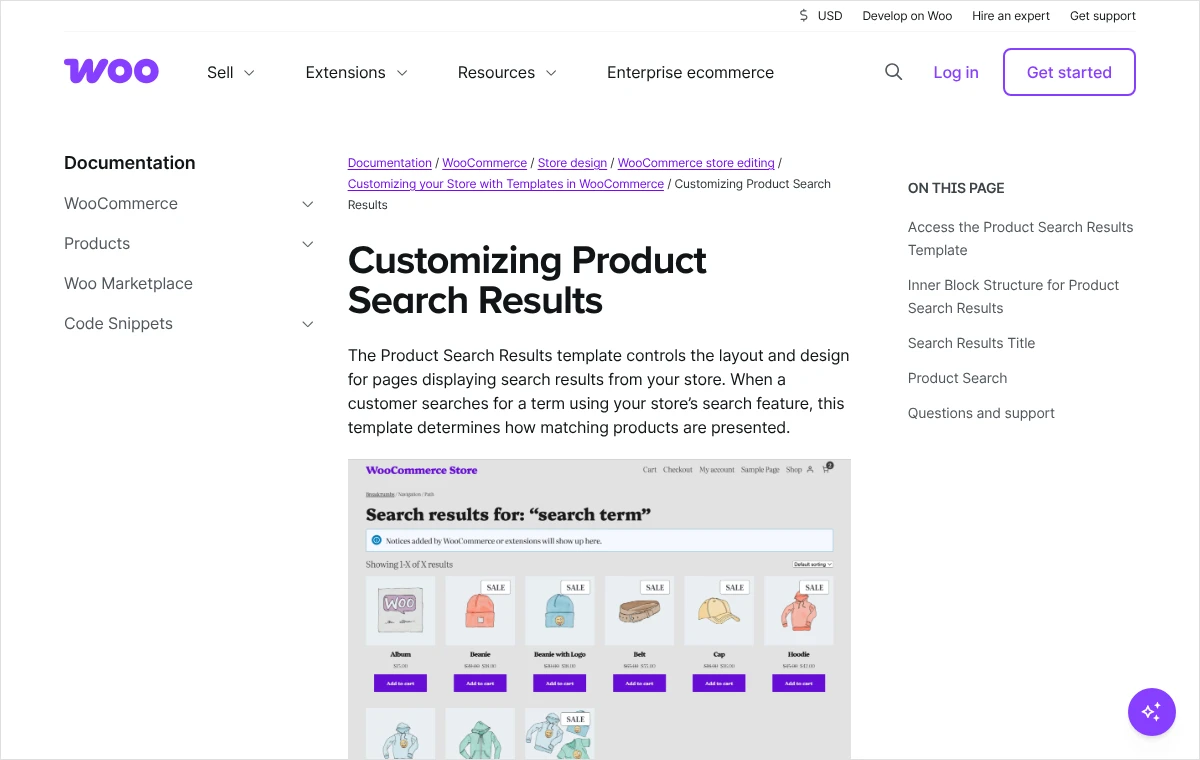
W sklepach zbudowanych w kreatorze stron albo na motywie klasycznym szablon wyników edytuje się w narzędziu, w którym powstał motyw. Nazwy opcji są tam inne, lecz zasada pozostaje ta sama: osobny szablon dla wyników wyszukiwania produktów i osobna, przemyślana treść na wypadek braku wyników.
Co powinna zawierać pusta strona wyników?
Standardowy komunikat o tym, że nie znaleziono produktów, niczego klientowi nie podpowiada. Pusta strona powinna powtarzać wpisane hasło, proponować sprawdzenie pisowni lub użycie ogólniejszego słowa, pokazywać pole do ponownego wyszukania i prowadzić do najważniejszych kategorii. Przykładowa treść do wpisania w szablonie:
Nie znaleźliśmy produktu o takiej nazwie. Można spróbować krótszego albo ogólniejszego hasła lub przejść do jednej z kategorii poniżej. Jeśli potrzebny towar nie występuje w sklepie, chętnie pomożemy telefonicznie.
Kiedy standardowa wyszukiwarka nie wystarczy i jak wybrać rozszerzenie?
Porządek w danych rozwiązuje problem w małych i średnich sklepach o prostym asortymencie. Są jednak sytuacje, w których dopisywanie słów do opisów przestaje mieć sens: tysiące produktów, części zamienne szukane po numerach, klienci wpisujący kody wariantów, asortyment z wieloma nazwami potocznymi. Wtedy potrzebne jest rozszerzenie, które zastępuje mechanizm WordPressa własnym.
Rozszerzeń jest wiele i różnią się zakresem, dlatego zamiast wskazywać jedno, podaję listę funkcji, o które należy zapytać przed wyborem. Kolejność ma znaczenie: pierwsze pozycje są potrzebne prawie każdemu, ostatnie tylko niektórym.
- Przeszukiwanie kodu SKU produktu i wariantów, kategorii, znaczników, marek oraz atrybutów, z możliwością ustalenia, które pola są ważniejsze.
- Tolerancja literówek, braku polskich znaków i różnych form tego samego słowa.
- Słownik synonimów uzupełniany przez właściciela sklepu, na przykład „kanapa” i „sofa”.
- Podpowiedzi wyświetlane w trakcie pisania, ze zdjęciem, ceną i informacją o dostępności.
- Własna statystyka wyszukiwań, w tym lista haseł, dla których nie było wyników.
- Zgodność z używanym motywem lub kreatorem stron oraz z wtyczką pamięci podręcznej.
Rozszerzenia dzielą się na dwie grupy. Pierwsza buduje własny indeks w bazie danych sklepu i wszystko dzieje się na tym samym serwerze. Druga wysyła dane produktów do zewnętrznej usługi, która odpowiada na zapytania. Pierwsza jest prostsza i nie wymaga przekazywania danych na zewnątrz, druga lepiej znosi bardzo duże katalogi. W obu przypadkach po instalacji trzeba zbudować indeks i odnawiać go po większych zmianach w ofercie.
Instalację radzę przeprowadzić najpierw na kopii testowej sklepu. Wyszukiwarka z podpowiedziami wykonuje zapytanie po każdej wpisanej literze, co przy słabszym serwerze potrafi spowolnić cały sklep. Jeśli po instalacji strony otwierają się wolniej, pomocny będzie tekst o tym, co spowalnia WordPressa.
Nie należy uruchamiać dwóch rozszerzeń wyszukiwania jednocześnie. Oba próbują przejąć to samo zapytanie i wynik bywa nieprzewidywalny: puste strony, zdublowane pola albo błędy w podpowiedziach. Przed próbą kolejnego rozwiązania poprzednie trzeba wyłączyć.
Po czym poznać, że poprawki zadziałały, i co zrobić, gdy nie zadziałały?
Pierwszym sprawdzianem jest powtórzenie testu z arkusza. Te same hasła, to samo okno prywatne, te same oczekiwane produkty. Każdy wiersz, w którym poprzednio był brak, powinien teraz pokazywać właściwy towar na początku listy. Hasła bez wyników odczytane z Analytics należy sprawdzić w ten sam sposób.
Drugi sprawdzian wymaga czasu. Po kilku tygodniach warto wrócić do wymiaru „Wyszukiwane hasło” i porównać listę z poprzednią. Dobrym znakiem jest mniejsza liczba powtórzeń tego samego hasła w krótkich odstępach, bo oznacza, że klienci nie muszą poprawiać zapytania. Trzeci sprawdzian jest najprostszy: mniej pytań o towar, który od dawna jest w ofercie.
Jeśli produkt mimo zmian nadal się nie pojawia, należy postępować w ustalonej kolejności, zamiast zmieniać kilka rzeczy naraz.
- Wyczyszczenie pamięci podręcznej stron i ponowne wyszukanie w oknie prywatnym.
- Ponowne sprawdzenie stanu publikacji produktu i ustawienia „Widoczność w katalogu:”.
- Sprawdzenie, czy produkt ma stan magazynowy i czy sklep nie ukrywa pozycji wyprzedanych.
- Skopiowanie szukanego słowa i wyszukanie go na stronie produktu, aby upewnić się, że pada w nazwie lub w opisie w tej samej formie.
- Odnowienie danych narzędziem „Tabele do wyszukiwania produktów” w karcie „Narzędzia”.
- Na kopii testowej sklepu: wyłączanie wtyczek po kolei i chwilowa zmiana motywu na domyślny, aby ustalić, czy coś modyfikuje zapytanie.
Ostatni punkt wolno wykonywać wyłącznie na kopii testowej. Wyłączanie wtyczek w działającym sklepie może przerwać płatności, wysyłkę albo wystawianie dokumentów, a zmiana motywu potrafi zaburzyć układ stron. Jeśli na kopii z samym WooCommerce i domyślnym motywem produkt się znajduje, winny jest jeden z wyłączonych elementów i dalej wystarczy włączać je pojedynczo.
Jakich błędów unikać przy poprawianiu wyszukiwarki?
Najczęstszy błąd to instalowanie rozszerzenia przed uporządkowaniem danych. Nawet najlepszy silnik nie znajdzie produktu po słowie, którego nigdzie nie zapisano, i nie pokaże pozycji ukrytej w katalogu. Kolejność powinna być odwrotna: najpierw test i dane, potem ewentualnie narzędzie.
Drugi błąd to ocenianie wyszukiwarki z konta administratora. Zalogowana osoba widzi inne wyniki niż klient i często inną, niezapisaną w pamięci podręcznej wersję strony. Każdy test powinien odbywać się w oknie prywatnym.
Trzeci błąd dotyczy treści. Umieszczanie w opisach długich list słów, ukrywanie tekstu przed klientem albo powielanie tego samego akapitu w setkach produktów pogarsza odbiór sklepu i może zaszkodzić widoczności w Google. Dopisane określenia mają być zwykłymi zdaniami, które pomagają także człowiekowi.
Czwarty błąd to dopuszczenie stron wyników wyszukiwania do indeksu Google. Każde wpisane hasło tworzy osobny adres, a takich adresów mogą powstać tysiące. Strony wyników nie powinny trafiać do wyników Google. Większość wtyczek SEO domyślnie oznacza je jako wyłączone z indeksowania i tego ustawienia nie należy zmieniać.
Piąty błąd to traktowanie sprawy jako jednorazowej. Asortyment się zmienia, klienci zaczynają używać nowych nazw, importy nadpisują opisy. Przegląd listy wyszukiwanych haseł raz na kwartał zajmuje niewiele czasu, a pokazuje nie tylko luki w wyszukiwarce, ale też towary, których klienci szukają, a których sklep nie prowadzi.
Najczęstsze pytania
Czy wyszukiwarka WooCommerce szuka po kodzie SKU?
W panelu administracyjnym tak, natomiast po stronie klienta standardowy mechanizm co do zasady opiera się na nazwie i opisach produktu. Zachowanie konkretnego sklepu zależy od wersji, motywu i wtyczek, dlatego trzeba wpisać kod w oknie prywatnym i sprawdzić wynik. Jeśli produkt się nie pojawia, kod należy powtórzyć w opisie albo zastosować rozszerzenie, które przeszukuje SKU.
Dlaczego w wynikach sklepu pojawiają się wpisy z bloga?
Najczęściej dlatego, że w nagłówku działa ogólne pole wyszukiwania WordPressa lub motywu, które przeszukuje wszystkie rodzaje treści. Rozwiązaniem jest zastąpienie go blokiem „Wyszukiwanie produktu” albo polem z kreatora stron ograniczonym do produktów. Po zmianie adres wyników powinien zawierać dopisek wskazujący na produkty.
Czy da się nauczyć standardową wyszukiwarkę synonimów?
Nie ma takiego ustawienia. Jedyny sposób bez rozszerzenia to użycie drugiego określenia w nazwie albo w krótkim opisie produktu, w zwykłym zdaniu. Słownik synonimów prowadzony w jednym miejscu dla całego sklepu jest funkcją rozszerzeń.
Czy produkty wyprzedane powinny być widoczne w wyszukiwarce?
To decyzja handlowa. Jeśli towar wraca do sprzedaży, lepiej go pokazywać z informacją o braku, bo klient dowiaduje się, że sklep taki produkt prowadzi. Jeśli towar został wycofany na stałe, powinien zniknąć, a jego adres warto przekierować na następcę lub na kategorię.
Po jakim czasie widać efekt poprawek?
Zmiany w nazwie, opisie i widoczności produktu działają od razu po zachowaniu, o ile wyczyszczono pamięć podręczną stron. Rozszerzenia z własnym indeksem wymagają jego odnowienia, co przy dużym katalogu zajmuje więcej czasu. Na wiarygodne porównanie danych w Analytics trzeba poczekać kilka tygodni.
Czy wyszukiwarka z podpowiedziami spowalnia sklep?
Może, ponieważ wysyła zapytanie do serwera podczas pisania. Dobrze przygotowane rozszerzenia ograniczają to opóźnieniem między literami, minimalną liczbą znaków i własnym indeksem. Po instalacji należy zmierzyć szybkość sklepu na kopii testowej, zanim rozwiązanie trafi do klientów.
Czy strony wyników wyszukiwania powinny być w Google?
Nie. Są to strony tworzone na życzenie, bez własnej treści, a ich liczba jest praktycznie nieograniczona. Powinny być oznaczone jako wyłączone z indeksowania, co większość wtyczek SEO robi domyślnie. Ruch z Google mają przyjmować kategorie i strony produktów.
Brak czasu albo ochoty, żeby zająć się tym samodzielnie?
Rozumiem to dobrze, bo prowadzenie sklepu to dość obowiązków i bez porównywania haseł w arkuszu. Mogę zająć się wyszukiwarką od początku do końca: ustalę, czego klienci szukają i czego nie znajdują, przetestuję sklep tak, jak zrobiłby to kupujący, poprawię widoczność i opisy produktów, ustawię stronę wyników, a jeśli będzie to potrzebne, dobiorę i skonfiguruję rozszerzenie. Na koniec pokażę, co się zmieniło, i zostawię prostą listę rzeczy do okresowego sprawdzania.
Wystarczy zadzwonić pod numer 533 525 168 albo napisać na adres info@lukaszwudyka.pl i podać adres sklepu. Odpowiem, od czego warto zacząć i ile pracy to oznacza.