Strona firmy lokalnej zwykle zawiera wszystko, czego szuka klient: nazwę, adres, telefon i godziny otwarcia. Człowiek odczyta te informacje bez trudu, natomiast wyszukiwarka musi się ich domyślać z układu tekstu. Dane strukturalne usuwają tę niepewność, bo podają te same informacje w postaci, którą program odczytuje jednoznacznie.
Ta instrukcja jest przeznaczona dla właścicieli firm, którzy sami opiekują się swoją stroną i nie mają pod ręką programisty. Nie wymaga znajomości programowania. Wystarczy dostęp do panelu strony, kilka danych o firmie i uważne przepisywanie.
Po lekturze właściciel firmy będzie umiał dobrać właściwy typ danych, uzupełnić gotowy kod własnymi informacjami, wkleić go na stronę, sprawdzić w dwóch narzędziach i poprawić błędy, które te narzędzia pokażą. Dowie się też, czego po takim wdrożeniu można oczekiwać, a czego nie.
Czym są dane strukturalne i co dają firmie lokalnej?
Dane strukturalne to krótki fragment kodu dodany do strony, który opisuje jej zawartość według wspólnego słownika. Słownik ten nazywa się schema.org i jest uznawany przez największe wyszukiwarki. W polskiej dokumentacji Google używa nazwy „uporządkowane dane”. Oba określenia oznaczają dokładnie to samo.
Klient odwiedzający stronę tego kodu nie widzi. Odczytuje go robot wyszukiwarki i dzięki temu wie na pewno, że ciąg cyfr to numer telefonu firmy, a nie numer zamówienia, i że podana ulica to adres siedziby, a nie adres klienta z opinii.
Google podaje, że wykorzystuje takie dane do rozpoznawania treści strony oraz do gromadzenia informacji o firmach. Przy zapytaniach o firmę może wyświetlić panel z informacjami o niej, w tym z godzinami otwarcia. Dane strukturalne pomagają więc przekazać wyszukiwarce spójny obraz firmy.
Trzeba jednak uczciwie powiedzieć, czego ten kod nie robi. Google wprost zastrzega, że nie gwarantuje wyświetlenia danych w wynikach, nawet gdy test nie wykazuje żadnych błędów. Sam kod nie podnosi pozycji strony i nie zastępuje wizytówki w Mapach Google. Uważam go za element porządku technicznego: prosty w wykonaniu i pożyteczny, ale o ograniczonym działaniu.
Jaki typ wybrać: LocalBusiness czy jeden z podtypów?
Słownik schema.org opisuje firmę działającą w konkretnym miejscu typem LocalBusiness. Według definicji jest to fizyczna placówka firmy albo oddział organizacji, na przykład restauracja, oddział banku lub gabinet lekarski. Typ ten dziedziczy cechy po dwóch szerszych typach: organizacji i miejscu.
Google zaleca, aby nie poprzestawać na ogólnym LocalBusiness, tylko wskazać najbardziej szczegółowy podtyp pasujący do działalności. Słownik zawiera ich kilkadziesiąt, a wiele ma własne, jeszcze węższe odmiany. Do najczęściej przydatnych należą:
Store– sklep, z odmianami takimi jakClothingStore,FloristczyHardwareStore;FoodEstablishment– lokal gastronomiczny, z odmianamiRestaurant,BakeryiCafeOrCoffeeShop;HealthAndBeautyBusiness– zdrowie i uroda, z odmianamiHairSalon,BeautySaloniDaySpa;MedicalBusinessorazDentist– placówki medyczne i gabinety stomatologiczne;HomeAndConstructionBusiness– usługi domowe i budowlane, z odmianamiElectrician,PlumberiRoofingContractor;AutomotiveBusiness– motoryzacja, z odmianamiAutoRepairiAutoDealer;LegalService,FinancialService,RealEstateAgent,LodgingBusinessiProfessionalService– usługi prawne, finansowe, nieruchomości, noclegi i pozostałe usługi specjalistyczne.
Pełną listę najlepiej odszukać na stronie schema.org, otwierając opis typu LocalBusiness i przeglądając część zatytułowaną „More specific Types”. Nazwę typu należy przepisać dokładnie, z zachowaniem wielkich i małych liter oraz bez spacji. Wpis hairsalon zamiast HairSalon zostanie potraktowany jako nieznany typ.
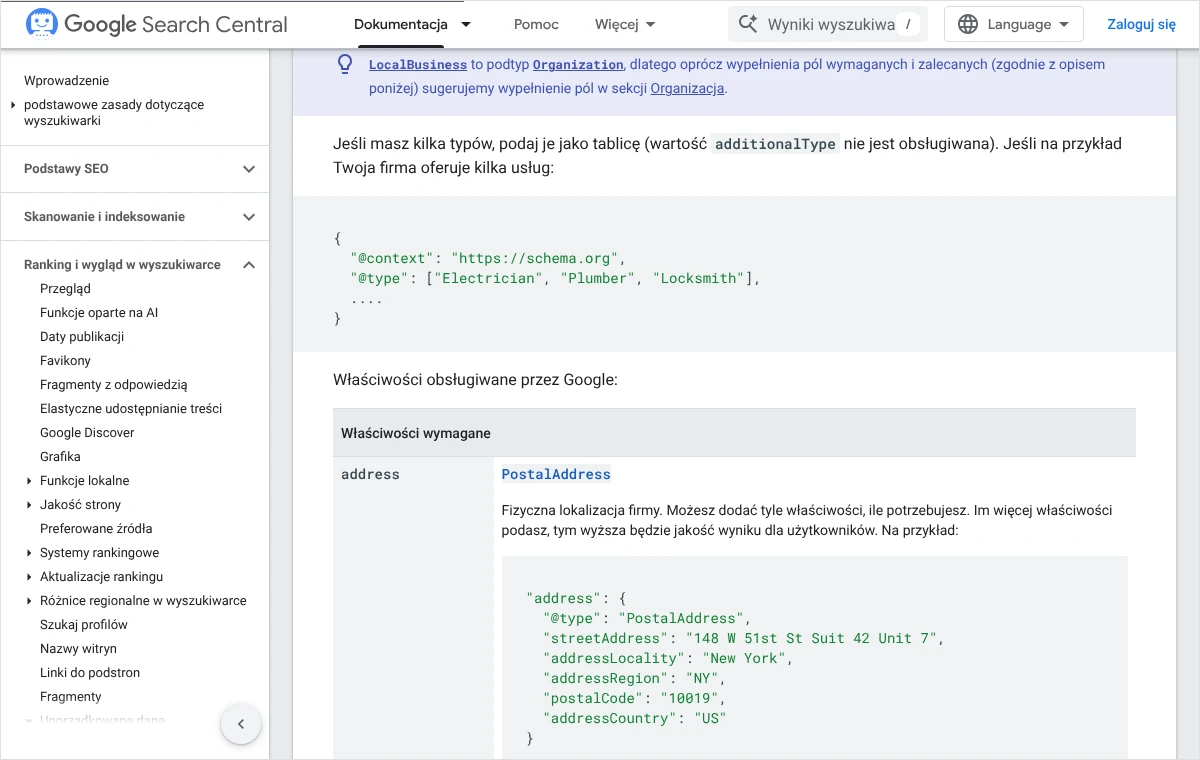
Jeżeli żaden podtyp nie pasuje, pozostaje ogólny LocalBusiness i jest to rozwiązanie w pełni poprawne. Gorszym wyborem jest podtyp dobrany na siłę, bo dane mają opisywać firmę zgodnie z prawdą. Firma łącząca kilka rodzajów usług może podać kilka typów naraz w nawiasie kwadratowym. Dokumentacja Google pokazuje taki zapis na przykładzie elektryka, hydraulika i ślusarza. Zaznacza też, że właściwość additionalType nie jest obsługiwana.
Które pola są wymagane, a które tylko zalecane?
Dokumentacja Google dla firm działających lokalnie wymienia tylko dwa pola wymagane: name, czyli nazwę firmy, oraz address, czyli fizyczny adres. Bez nich opis firmy nie zostanie uznany za kompletny.
Adres zapisuje się jako osobny element typu PostalAddress, złożony z ulicy z numerem, miejscowości, kodu pocztowego, regionu i kraju. Google zachęca, by podać możliwie wiele części adresu, ponieważ im pełniejszy adres, tym lepszy wynik dla użytkownika.
Pola zalecane nie są obowiązkowe, ale to one niosą informacje najbardziej przydatne dla klienta. Dla typowej firmy lokalnej znaczenie mają przede wszystkim cztery:
telephone– główny numer kontaktowy, podany z kodem kraju i numerem kierunkowym;url– pełny, działający adres strony danej placówki;geo– współrzędne geograficzne, czyli szerokość i długość, z dokładnością co najmniej pięciu miejsc po przecinku;openingHoursSpecification– godziny otwarcia w rozbiciu na dni tygodnia.
Lista zawiera jeszcze kilka pól dla szczególnych przypadków. Restauracje mogą podać adres menu w polu menu i rodzaj kuchni w polu servesCuisine. Pole priceRange opisuje względny poziom cen i musi mieć mniej niż 100 znaków, w przeciwnym razie Google go nie wyświetli. Pole department służy do opisu działów w jednej placówce.
Osobnej uwagi wymagają pola review i aggregateRating, czyli opinie i ocena zbiorcza. Dokumentacja zastrzega je dla serwisów, które zbierają opinie o innych firmach. Firma nie powinna więc oznaczać w ten sposób opinii o sobie samej, zamieszczonych na własnej stronie. To jeden z częstszych błędów, do którego wracam w dalszej części.
Ponieważ LocalBusiness jest odmianą organizacji, Google sugeruje uzupełnienie także pól opisanych w dokumentacji organizacji. Najbardziej przydatne to logo (obraz o wymiarach co najmniej 112 na 112 pikseli, dostępny dla robota), email oraz sameAs, czyli adresy innych stron z informacjami o firmie, na przykład profili w mediach społecznościowych.
Jak przygotować dane firmy, zanim powstanie kod?
Większość kłopotów z danymi strukturalnymi nie wynika z błędów w kodzie, tylko z niespójnych informacji. Nazwa firmy w kodzie brzmi inaczej niż w stopce, a telefon w wizytówce Google różni się od tego na stronie kontaktowej. Dlatego pracę należy zacząć od zebrania danych w jednym miejscu.
- Spisanie nazwy firmy w brzmieniu używanym na szyldzie, na stronie i w wizytówce Google. Nie należy dopisywać do niej nazw usług ani miejscowości, jeśli nie są częścią rzeczywistej nazwy.
- Spisanie adresu w podziale na ulicę z numerem, kod pocztowy, miejscowość i województwo, dokładnie tak, jak jest zapisany na stronie kontaktowej.
- Zapisanie telefonu w formacie międzynarodowym, czyli z kodem kraju na początku, na przykład +48 12 345 67 89.
- Ustalenie godzin otwarcia dla każdego dnia tygodnia, łącznie z dniami, w których firma jest zamknięta.
- Odczytanie współrzędnych. W Mapach Google na komputerze należy kliknąć prawym przyciskiem myszy dokładne miejsce wejścia do firmy. Na górze menu pojawią się dwie liczby, a ich kliknięcie kopiuje je do schowka. Pierwsza liczba to szerokość, druga to długość geograficzna.
- Zebranie adresów profili firmy: wizytówki w Mapach Google, strony na Facebooku, profilu na Instagramie czy LinkedIn. Wchodzą tu wyłącznie profile, które firma rzeczywiście prowadzi.
- Porównanie zebranych danych z wizytówką Google i ze stroną. Każdą różnicę trzeba usunąć u źródła, zanim dane trafią do kodu.
Ostatni krok jest ważniejszy, niż się wydaje. Jeżeli wizytówka wymaga uporządkowania, lepiej zrobić to od razu. Osobno opisałem, jak poprawić widoczność wizytówki w Mapach Google, i wiele z tamtych czynności dotyczy właśnie spójności danych.
Kto na tym etapie woli nie zajmować się tym samodzielnie, może po prostu zadzwonić pod numer 533 525 168 albo napisać na adres info@lukaszwudyka.pl. Chętnie przejmę sprawę: przygotuję dane strukturalne firmy, wdrożę je i sprawdzę w narzędziach Google.
Gotowy kod JSON-LD do uzupełnienia własnymi danymi
Google obsługuje trzy formaty danych strukturalnych, a zaleca format JSON-LD. Jest najprostszy we wdrożeniu, ponieważ cały opis mieści się w jednym, oddzielnym bloku i nie wymaga zmian w treści strony. Poniższy wzór należy skopiować do zwykłego edytora tekstu, takiego jak Notatnik, a nie do edytora dokumentów, który zamienia proste cudzysłowy na drukarskie.
<script type="application/ld+json">
{
  "@context": "https://schema.org",
  "@type": "HairSalon",
  "name": "Salon Fryzjerski Przykład",
  "url": "https://www.przyklad.pl/",
  "telephone": "+48123456789",
  "email": "kontakt@przyklad.pl",
  "image": "https://www.przyklad.pl/zdjecia/salon.jpg",
  "logo": "https://www.przyklad.pl/zdjecia/logo.png",
  "address": {
    "@type": "PostalAddress",
    "streetAddress": "ul. Przykładowa 12/3",
    "addressLocality": "Kraków",
    "postalCode": "30-001",
    "addressRegion": "małopolskie",
    "addressCountry": "PL"
  },
  "geo": {
    "@type": "GeoCoordinates",
    "latitude": 50.06143,
    "longitude": 19.93658
  },
  "openingHoursSpecification": [
    {
      "@type": "OpeningHoursSpecification",
      "dayOfWeek": ["Monday", "Tuesday", "Wednesday", "Thursday", "Friday"],
      "opens": "09:00",
      "closes": "18:00"
    },
    {
      "@type": "OpeningHoursSpecification",
      "dayOfWeek": "Saturday",
      "opens": "09:00",
      "closes": "14:00"
    },
    {
      "@type": "OpeningHoursSpecification",
      "dayOfWeek": "Sunday",
      "opens": "00:00",
      "closes": "00:00"
    }
  ],
  "sameAs": [
    "https://www.facebook.com/przyklad",
    "https://www.instagram.com/przyklad"
  ]
}
</script>
Wszystkie nazwy, adresy i liczby we wzorze są zmyślone i służą wyłącznie pokazaniu układu. Zmienia się tylko to, co stoi po prawej stronie dwukropka. Nazwy pól po lewej stronie, znaki @ oraz pierwsza i ostatnia linia muszą pozostać bez zmian.
Co wpisać w poszczególnych polach?
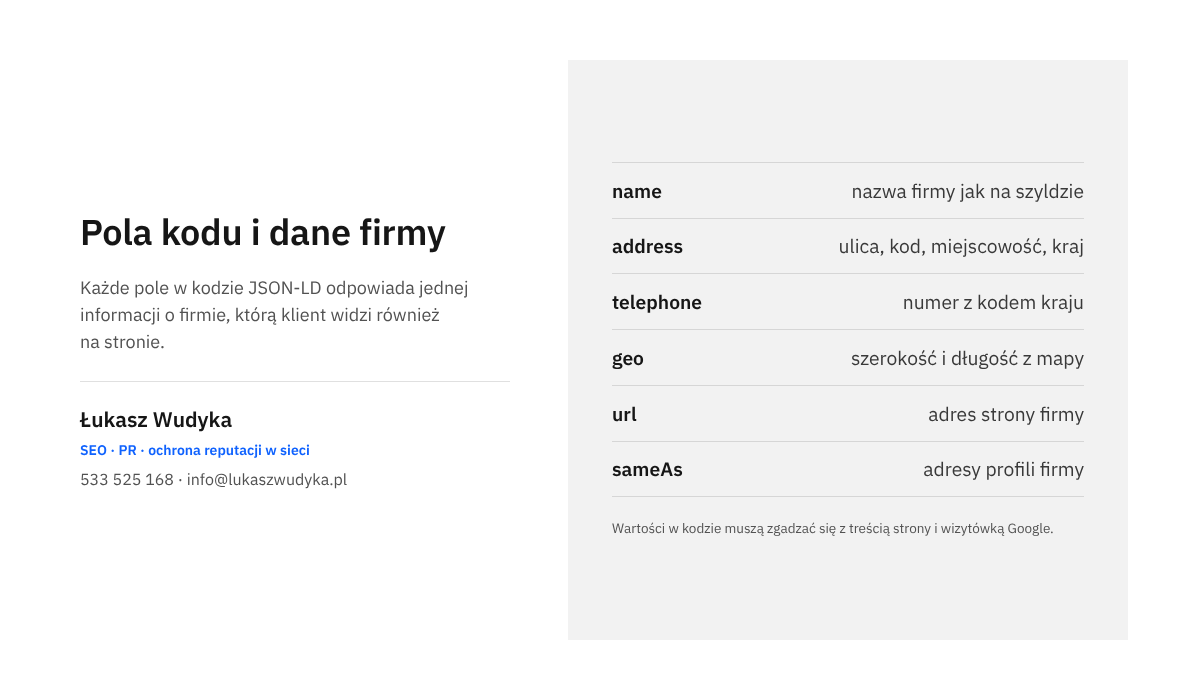
@type– wybrany podtyp firmy albo ogólnyLocalBusiness.name– nazwa firmy w brzmieniu ze strony i z wizytówki.url– adres strony głównej, a przy firmie z oddziałami adres podstrony danej placówki.telephone– numer z kodem kraju. W kodzie zapisuje się go bez spacji.imageilogo– pełne adresy plików graficznych znajdujących się na stronie firmy. Jeśli firma nie ma odpowiednich plików, obie linie można usunąć.address– części adresu. Kraj podaje się dwuliterowym kodem, dla Polski jest toPL.geo– współrzędne skopiowane z mapy, z kropką jako separatorem dziesiętnym i bez cudzysłowów.sameAs– adresy profili firmy, każdy w osobnej linii. Przy jednym profilu zostaje jedna linia, bez przecinka na końcu.
Jak zapisać godziny otwarcia?
Godziny podaje się w układzie dwudziestoczterogodzinnym, a dni tygodnia po angielsku: Monday, Tuesday, Wednesday, Thursday, Friday, Saturday, Sunday. Dni o tych samych godzinach można zebrać w jednym bloku, tak jak dni robocze we wzorze. Dni o innych godzinach dostają własny blok.
Dokumentacja Google opisuje trzy przypadki szczególne. Dzień, w którym firma jest zamknięta, zapisuje się z godziną otwarcia i zamknięcia ustawioną na 00:00. Firma czynna całą dobę podaje otwarcie 00:00 i zamknięcie 23:59. Lokal czynny po północy zapisuje jedną parę godzin przy dniu otwarcia, na przykład otwarcie 18:00 i zamknięcie 03:00 przy sobocie.
Godziny sezonowe wymagają dwóch dodatkowych pól w bloku: validFrom i validThrough, z datą początku i końca okresu. Używa się ich zawsze razem. Blok bez tych pól oznacza godziny obowiązujące przez cały rok.
Na co uważać przy przepisywaniu?
Format JSON jest bezlitosny dla drobnych pomyłek. Każda wartość tekstowa stoi w prostych cudzysłowach. Każda linia z polem kończy się przecinkiem, z wyjątkiem ostatniej w danym nawiasie. Każdy otwarty nawias klamrowy i kwadratowy musi zostać zamknięty.
Jeżeli nazwa firmy zawiera cudzysłów, trzeba poprzedzić go ukośnikiem wstecznym albo zastąpić apostrofem. W przeciwnym razie program uzna, że wartość kończy się w połowie nazwy. Po usunięciu niepotrzebnego pola należy sprawdzić, czy przed nawiasem zamykającym nie pozostał samotny przecinek.
Gdzie wkleić kod w WordPressie?
Zanim cokolwiek zostanie wklejone, trzeba ustalić, czy strona nie ma już takich danych. Wiele wtyczek SEO i motywów dodaje opis firmy samodzielnie. Najprościej sprawdzić to testem opisanym w dalszej części: jeśli wykryje on na stronie opis firmy, należy go uzupełnić w ustawieniach wtyczki, zamiast dopisywać drugi obok.
Co do miejsca, Google dopuszcza umieszczenie danych firmy na dowolnej stronie serwisu, ale radzi wybrać stronę z informacjami o firmie. Dla firmy z jedną siedzibą będzie to strona główna albo strona kontaktowa. Nie ma potrzeby powielania tego samego opisu na każdej podstronie.
Wtyczka SEO z ustawieniami firmy lokalnej
To droga najbezpieczniejsza, bo wtyczka sama pilnuje składni. Popularne wtyczki SEO mają w ustawieniach część poświęconą firmie lokalnej albo danym strukturalnym. Nazwy zakładek różnią się między wtyczkami i zmieniają się z wersjami, dlatego opisuję czynności ogólnie. W części wtyczek pełny opis firmy lokalnej jest dostępny dopiero w wersji płatnej lub w osobnym dodatku.
- Otwarcie ustawień wtyczki SEO w kokpicie WordPressa i odszukanie części dotyczącej firmy lokalnej, często nazwanej „Local SEO”, albo ustawień danych strukturalnych.
- Wskazanie, że strona reprezentuje firmę, a nie osobę prywatną.
- Wybranie rodzaju działalności z listy. Lista odpowiada podtypom ze słownika schema.org.
- Uzupełnienie nazwy, adresu, telefonu, współrzędnych i godzin otwarcia danymi przygotowanymi wcześniej.
- Zapisanie zmian i wyczyszczenie pamięci podręcznej strony, jeżeli działa na niej wtyczka przyspieszająca.
- Sprawdzenie strony głównej w teście Google, opisane w kolejnej sekcji.
Ręczne wklejenie kodu
Gdy wtyczka SEO nie oferuje opisu firmy lokalnej, kod można wkleić samodzielnie. Google przyjmuje blok JSON-LD zarówno w nagłówku strony, jak i w jej treści, więc do wyboru są dwa sposoby.
- Sposób pierwszy, w treści wybranej strony: otwarcie strony kontaktowej lub głównej w edytorze blokowym, dodanie na końcu bloku „Własny HTML” i wklejenie w nim całego kodu, razem z pierwszą i ostatnią linią.
- Sposób drugi, w nagłówku: zainstalowanie wtyczki służącej do wstawiania kodu w nagłówku i stopce albo skorzystanie z pola na własny kod w ustawieniach motywu, jeśli motyw je posiada. Kod wkleja się w polu przeznaczonym dla sekcji nagłówka.
- Jeżeli narzędzie pozwala wskazać, na których stronach kod ma się pojawić, należy ograniczyć go do strony głównej lub kontaktowej.
- Zapisanie zmian i wyczyszczenie pamięci podręcznej.
- Otwarcie strony w przeglądarce i upewnienie się, że kod nie wyświetla się jako widoczny tekst. Jeśli się wyświetla, został wklejony do zwykłego akapitu zamiast do bloku na kod.
Zdarza się, że po zapisaniu strony kod znika albo traci znaczniki z pierwszej i ostatniej linii. Oznacza to zwykle, że konto użytkownika nie ma uprawnień do zapisywania takiego kodu. Wtedy zmianę powinien wprowadzić administrator strony.
Odradzam trzecią drogę, czyli edycję plików motywu. Błąd w takim pliku potrafi unieruchomić całą stronę, a zmiana przepada przy aktualizacji motywu. Obie opisane wyżej metody dają ten sam efekt bez tego ryzyka.
Jak dodać kod w innych systemach?
Zasada jest wszędzie ta sama: kod ma się znaleźć w kodzie źródłowym tej strony, którą opisuje. Kreatory stron i platformy sklepowe udostępniają do tego zwykle jedno z dwóch miejsc: pole na własny kod w nagłówku w ustawieniach strony albo element osadzania kodu HTML wstawiany w treść.
Wiele platform dodaje podstawowy opis firmy automatycznie, na podstawie danych wpisanych w ustawieniach. Przed wklejeniem własnego kodu należy więc sprawdzić stronę testem, tak samo jak w WordPressie. Jeżeli platforma nie pozwala na dodanie własnego kodu w wybranym abonamencie, pozostaje uzupełnienie danych firmy w jej ustawieniach i kontakt z pomocą techniczną dostawcy.
Jak sprawdzić kod przed publikacją i po niej?
Kod sprawdza się dwukrotnie. Pierwszy raz jeszcze przed wklejeniem na stronę, aby wyłapać literówki. Drugi raz po publikacji, aby potwierdzić, że robot Google rzeczywiście widzi go pod adresem strony. Służą do tego dwa narzędzia, które nie wymagają opłat ani zakładania konta.
Test wyników z elementami rozszerzonymi
To oficjalne narzędzie Google. Pokazuje, które elementy opisane w kodzie Google rozpoznaje i czy spełniają one jego wymagania. Znajduje się pod adresem search.google.com/test/rich-results.
- Otwarcie narzędzia i wybranie karty „Kod”.
- Wklejenie całego przygotowanego kodu i kliknięcie „Przeprowadź test”.
- Odczytanie wyniku. Narzędzie podaje liczbę wykrytych elementów prawidłowych, elementów z ostrzeżeniami i elementów nieprawidłowych.
- Rozwinięcie wykrytej pozycji dotyczącej firmy i porównanie odczytanych wartości z danymi firmy. Kliknięcie komunikatu o problemie otwiera podgląd kodu z zaznaczonym miejscem, którego problem dotyczy.
- Poprawienie kodu bezpośrednio w oknie narzędzia i ponowne uruchomienie testu. Można to powtarzać dowolną liczbę razy.
- Po wklejeniu kodu na stronę: powrót do narzędzia, wpisanie pełnego adresu strony i uruchomienie testu jeszcze raz.
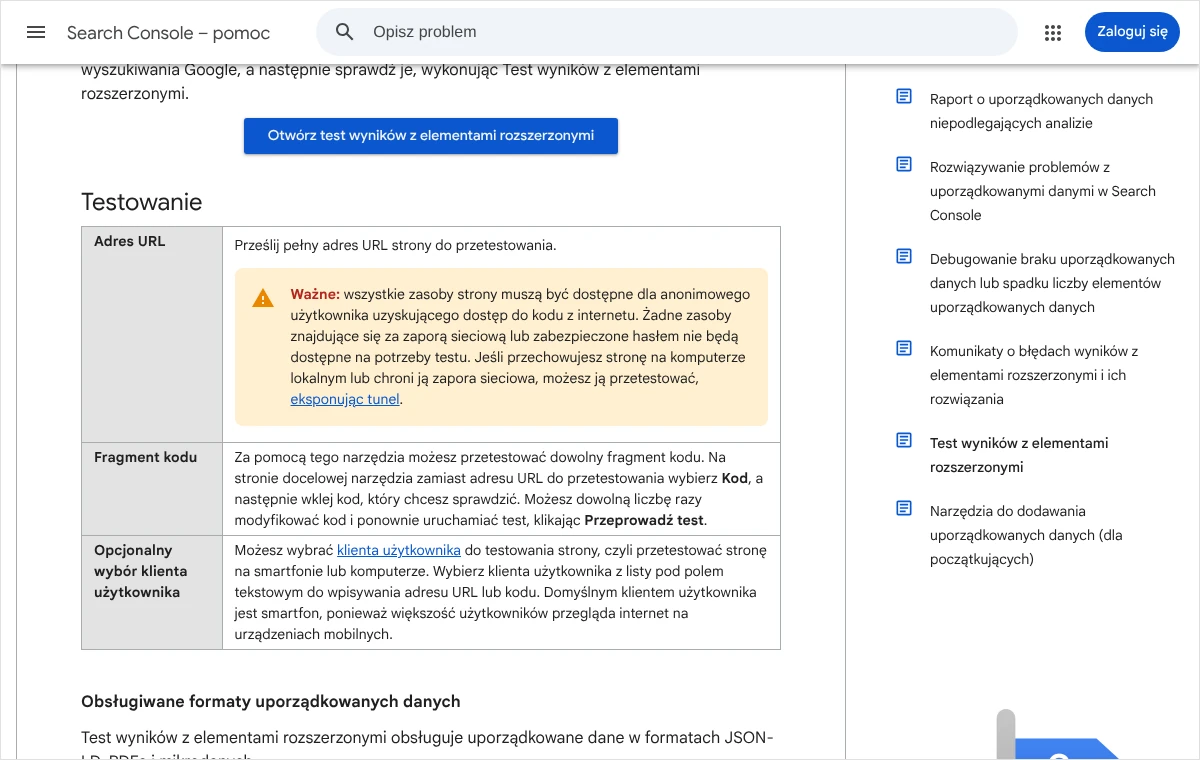
Test adresu wymaga, aby strona była publicznie dostępna. Strona chroniona hasłem albo działająca tylko na komputerze właściciela nie zostanie odczytana. Pod polem adresu można wybrać, czy test ma udawać smartfon, czy komputer. Domyślnie ustawiony jest smartfon i nie ma powodu tego zmieniać.
Walidator schema.org
Drugie narzędzie, Schema Markup Validator, działa pod adresem validator.schema.org i jest dostępne tylko po angielsku. Sprawdza ono zgodność kodu ze słownikiem schema.org, niezależnie od tego, czy Google korzysta z danego pola. Pokaże więc także pola, które test Google pomija, na przykład sameAs czy email.
Obsługa jest podobna: w oknie narzędzia wybiera się kartę „Code Snippet” dla samego kodu albo „Fetch URL” dla adresu strony, a następnie klika „Run Test”. Po prawej stronie pojawia się lista wykrytych elementów z liczbą błędów i ostrzeżeń przy każdym z nich.
Oba narzędzia się uzupełniają. Walidator odpowiada na pytanie, czy kod jest poprawny według słownika. Test Google odpowiada na pytanie, czy Google potrafi z niego skorzystać. Radzę uznać wdrożenie za zakończone dopiero wtedy, gdy oba nie zgłaszają błędów.
Co widać w Search Console po wdrożeniu?
Search Console pokazuje, jak Google odczytuje stronę w praktyce, a nie tylko w teście. Najszybszą kontrolę daje narzędzie do sprawdzania adresów URL.
- Otwarcie Search Console i wybranie usługi odpowiadającej stronie firmy.
- Wpisanie pełnego adresu strony z kodem w pasku wyszukiwania na górze ekranu.
- Odczytanie części „Ulepszenia”. Jeśli Google zna już nową wersję strony, widać tam wykryte elementy. Ich szczegóły pokazuje rozwinięcie listy „Wykryte pozycje”.
- Jeżeli elementów jeszcze nie ma, należy kliknąć „Sprawdź URL wersji opublikowanej”. Ten test odczytuje stronę w obecnym stanie.
- Gdy test wersji opublikowanej pokazuje poprawne dane, można kliknąć „Poproś o zindeksowanie”. Liczba takich próśb w ciągu doby jest ograniczona.
Google uprzedza, że ponowne odczytanie strony może potrwać kilka dni. Warunkiem jest dostępność strony dla robota: nie może jej blokować plik robots.txt, znacznik noindex ani logowanie. Sposób sprawdzenia tego opisałem w tekście o tym, jak sprawdzić, czy strona jest zaindeksowana w Google.
W menu Search Console znajduje się też grupa raportów o wynikach z elementami rozszerzonymi, umieszczona w sekcji „Ulepszenia”. Każdy typ danych ma tam osobny raport, który pojawia się dopiero wtedy, gdy Google wykryje ten typ w serwisie. Lista typów w pomocy Search Console nie wymienia firmy lokalnej, dlatego brak osobnego raportu o firmie nie świadczy o błędzie. Dla tego typu danych podstawą kontroli pozostaje sprawdzanie adresu.
Znaczenie ma natomiast raport o uporządkowanych danych niepodlegających analizie. Pojawia się tylko wtedy, gdy Google trafi na kod, którego nie umie odczytać, na przykład z brakującym przecinkiem lub nawiasem. Po poprawieniu kodu należy otworzyć szczegóły problemu i kliknąć „Sprawdź poprawkę”. Weryfikacja zajmuje zazwyczaj do dwóch tygodni i w tym czasie nie należy uruchamiać jej ponownie.
Błędy i ostrzeżenia: co oznaczają i jak je naprawić?
Narzędzia rozróżniają dwa rodzaje uwag. Błąd, nazywany w Search Console problemem krytycznym, sprawia, że element jest nieprawidłowy i Google z niego nie skorzysta. Ostrzeżenie, czyli problem niekrytyczny, oznacza element prawidłowy, w którym brakuje pola zalecanego. Błędy trzeba usunąć zawsze. Ostrzeżenia należy usuwać wtedy, gdy firma rzeczywiście ma daną informację.
To rozróżnienie chroni przed częstą pokusą. Firma, która nie ma stałych godzin otwarcia, nie powinna ich wymyślać tylko po to, żeby zniknęło ostrzeżenie. Dane nieprawdziwe są gorsze niż brakujące.
- Test nie wykrywa żadnego elementu. Kod nie trafił do kodu źródłowego strony, został wklejony jako zwykły tekst albo pamięć podręczna podaje starą wersję. Należy wyczyścić pamięć podręczną, a potem sprawdzić, czy pierwsza i ostatnia linia kodu nie zostały usunięte przy zapisie.
- Błąd składni, na przykład komunikat o braku przecinka, dwukropka lub nawiasu. Przyczyną jest pomyłka przy przepisywaniu albo cudzysłowy drukarskie. Narzędzie wskazuje linię, w której przerwało czytanie. Pomyłka znajduje się w niej albo w linii powyżej.
- Brak pola wymaganego. W opisie nie ma nazwy lub adresu albo nazwa pola zawiera literówkę. Nazwy pól należy porównać ze wzorem znak po znaku, łącznie z wielkością liter.
- Nieprawidłowy typ wartości. W polu znalazła się informacja innego rodzaju, niż słownik przewiduje, na przykład współrzędne zapisane z przecinkiem zamiast kropki albo adres wpisany jednym ciągiem bez bloku
PostalAddress. - Nierozpoznany typ lub pole. Nazwa podtypu albo pola nie istnieje w słowniku. Trzeba sprawdzić jej pisownię na stronie schema.org.
- Dwa opisy tej samej firmy. Jeden pochodzi z wtyczki, drugi z kodu wklejonego ręcznie i często różnią się szczegółami. Należy zostawić jedno źródło i uzupełnić je w całości.
- Ostrzeżenie o brakującym polu zalecanym. Wystarczy dopisać pole, jeśli firma ma taką informację. Jeśli jej nie ma, ostrzeżenie można świadomie pozostawić.
Jeżeli nie widać, w którym miejscu kod jest uszkodzony, pomoc Google podpowiada prostą metodę: zacząć od pustego opisu i dodawać kolejne pola po jednym, uruchamiając test po każdym z nich. Pole, po którym test przestaje działać, zawiera pomyłkę.
Istnieje też grupa problemów, których żaden test nie pokaże, ponieważ dotyczą prawdziwości danych, a nie składni. Google może w takich przypadkach nałożyć ręczne działanie. Strona pozostaje wtedy w wynikach, ale jej dane strukturalne są pomijane. Informacja o tym pojawia się w raporcie „Ręczne działania” w Search Console.
Dlaczego kod, strona i wizytówka Google muszą mówić to samo?
Wytyczne Google wymagają, aby dane strukturalne odpowiadały rzeczywistej treści strony. Nie wolno oznaczać nimi informacji, których użytkownik na stronie nie zobaczy, ani treści wprowadzających w błąd. W praktyce oznacza to, że nazwa, adres, telefon i godziny z kodu powinny być widoczne na tej samej stronie w zwykłym tekście.
Z tych samych wytycznych wynika obowiązek aktualności. Zmiana godzin otwarcia, przeprowadzka albo nowy numer telefonu wymagają poprawki w trzech miejscach naraz: w treści strony, w kodzie i w wizytówce Google. Dobrym zwyczajem jest zapisanie sobie tych trzech miejsc na jednej liście i przechodzenie przez nią przy każdej zmianie.
Firma z kilkoma oddziałami powinna opisać każdy z nich osobno, na jego własnej podstronie, z własnym adresem, telefonem i godzinami. Wspólny opis z jednym adresem na wszystkich podstronach wprowadzałby w błąd.
Firma dojeżdżająca do klientów, która nie przyjmuje ich pod żadnym adresem, jest przypadkiem trudniejszym, bo Google wymaga pola z fizycznym adresem. Nie należy wpisywać adresu fikcyjnego ani cudzego. Uczciwym wyjściem jest podanie adresu rejestrowego, o ile firma pokazuje go także na stronie. Słownik schema.org przewiduje ponadto pole areaServed na obszar działania, choć dokumentacja Google dla firm lokalnych go nie wymienia.
Spójne dane wpływają również na to, co klient widzi po wpisaniu nazwy firmy w wyszukiwarkę. Szerzej piszę o tym w tekście o wynikach Google na nazwę firmy. Kontrolę danych strukturalnych dobrze jest też włączyć do okresowego przeglądu serwisu, który opisałem jako audyt SEO strony.
Najczęstsze pytania
Czy dane strukturalne poprawią pozycję strony w Google?
Google nie obiecuje takiego skutku i sam kod nie jest sposobem na wyższą pozycję. Pomaga wyszukiwarce jednoznacznie odczytać informacje o firmie, co może wpłynąć na sposób ich prezentacji. O widoczności decyduje jednak cała strona, jej treść i wizytówka firmy.
Czy kod zastępuje wizytówkę w Mapach Google?
Nie. Wizytówka i dane strukturalne to dwa osobne źródła informacji, które powinny się zgadzać. Wizytówką zarządza się w Profilu Firmy w Google, a kodem na własnej stronie. Rezygnacja z jednego na rzecz drugiego nie ma uzasadnienia.
Czy można oznaczyć gwiazdkami opinie klientów z własnej strony?
Dokumentacja firm lokalnych zastrzega pola opinii i oceny zbiorczej dla serwisów zbierających opinie o innych firmach. Oznaczanie w ten sposób opinii o własnej firmie jest niezgodne z wytycznymi i może skończyć się ręcznym działaniem. Lepiej tych pól nie dodawać.
Test pokazuje ostrzeżenia. Czy trzeba je wszystkie usunąć?
Nie ma takiego obowiązku. Ostrzeżenia dotyczą pól zalecanych, a element z ostrzeżeniami pozostaje prawidłowy. Należy uzupełnić te pola, dla których firma ma prawdziwe dane, a pozostałe świadomie pominąć.
Po jakim czasie Google zauważy zmianę?
Zależy to od tego, kiedy robot ponownie odwiedzi stronę. Google podaje, że może to potrwać kilka dni. Prośba o zindeksowanie w narzędziu do sprawdzania adresów URL zgłasza stronę do ponownego odczytania, ale nie gwarantuje terminu.
Co zrobić, gdy kod jest poprawny, a w wynikach nic się nie zmienia?
Najpierw należy potwierdzić w Search Console, że Google odczytał nową wersję strony i widzi dane bez błędów. Potem trzeba porównać kod z treścią strony i z wizytówką, bo Google może pominąć dane, które nie odpowiadają treści strony. Jeżeli wszystko się zgadza, pozostaje przyjąć, że o sposobie prezentacji wyników decyduje Google i nie ma narzędzia, które by to wymusiło.
Brak czasu albo ochoty, żeby zająć się tym samodzielnie?
To zupełnie zrozumiałe. Opisane czynności wymagają spokoju i kilku wolnych godzin, a w firmie zwykle brakuje jednego i drugiego. Chętnie zrobię to od początku do końca: przygotuję dane strukturalne firmy, wdrożę je i sprawdzę w narzędziach Google.
Wystarczy zadzwonić pod numer 533 525 168 albo napisać na adres info@lukaszwudyka.pl i w kilku zdaniach opisać sprawę. Odpowiadam osobiście i od razu mówię, co da się zrobić.