Wulgarny komentarz pod postem firmy potrafi wisieć kilka godzin, zanim ktokolwiek z zespołu go zauważy. W tym czasie widzą go klienci, a pod spodem zbierają się kolejne, równie niewybredne odpowiedzi. Facebook daje jednak stronie firmowej dwa ustawienia, które ukrywają takie wpisy same, bez udziału człowieka: gotowy filtr wulgaryzmów oraz własną listę blokowanych słów.
Ta instrukcja jest przeznaczona dla właścicieli firm i osób, które prowadzą stronę firmy na Facebooku bez wsparcia działu marketingu. Po lekturze czytelnik będzie umiał włączyć oba ustawienia, ułożyć rozsądną listę słów, sprawdzić, czy filtr rzeczywiście działa, odnaleźć ukryte komentarze i przywrócić te, które zniknęły przez pomyłkę.
Opisuję też granice tego rozwiązania. Filtr słów nie usuwa komentarzy, nie obejmuje każdego miejsca na stronie i nie zastąpi zgłoszenia, gdy ktoś łamie zasady serwisu albo prawo. Lepiej wiedzieć o tym przed ustawieniem niż po pierwszym kryzysie.
Czym różni się filtr wulgaryzmów od własnej listy słów?
W ustawieniach strony są dwie osobne funkcje i najlepiej używać obu jednocześnie. Pierwsza to przełącznik „Ukrywaj posty i komentarze zawierające wulgaryzmy”. Facebook sam decyduje, co ukryć, a według Centrum pomocy opiera się na słowach i sformułowaniach najczęściej zgłaszanych i oznaczanych przez społeczność jako obraźliwe. Właściciel strony nie widzi tej listy i nie może jej zmienić.
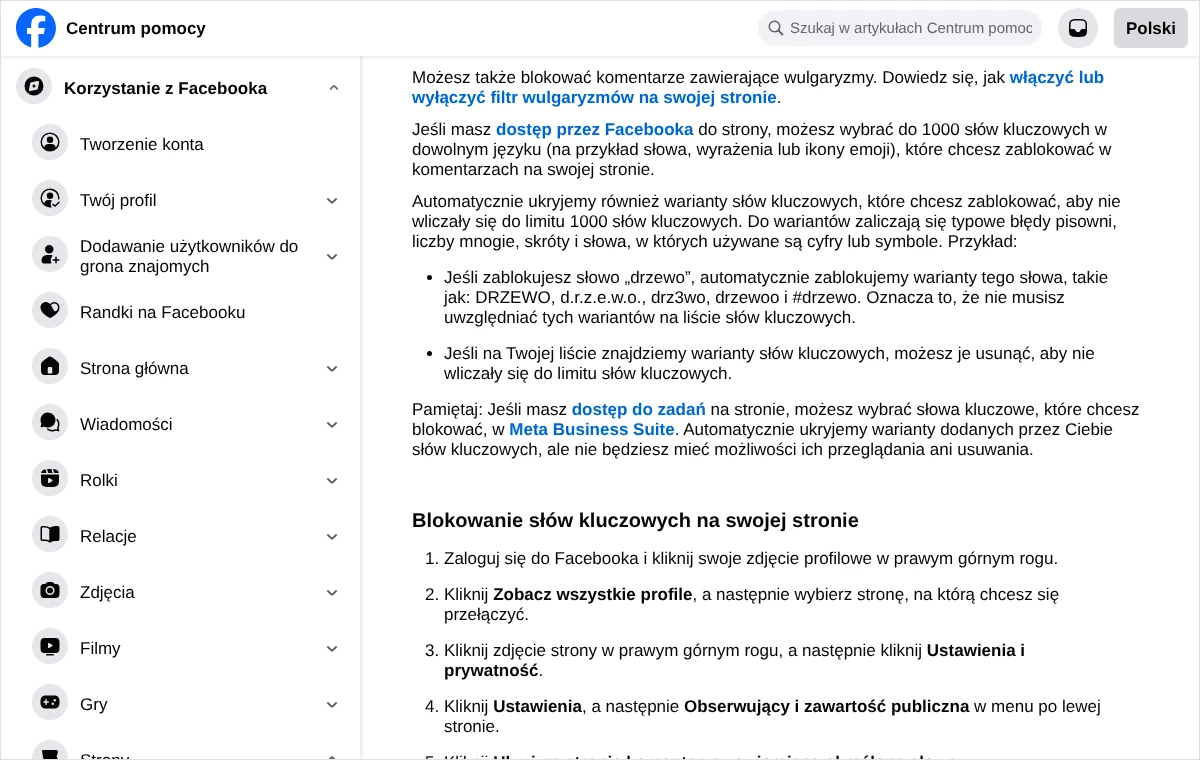
Druga funkcja nosi nazwę „Ukryj na stronie komentarze zawierające określone słowa”. Tutaj listę układa sama firma. Można na niej umieścić do 1000 słów kluczowych w dowolnym języku: pojedyncze słowa, całe wyrażenia, a nawet ikony emoji. Gdy ktoś użyje któregoś z nich w komentarzu, komentarz zostanie ukryty.
W praktyce filtr wulgaryzmów jest szybkim zabezpieczeniem podstawowym, a własna lista jego uzupełnieniem. Dokumentacja nie podaje, jak dokładnie gotowy filtr radzi sobie z polskimi przekleństwami, dlatego nie radzę na nim poprzestawać. Polskie wulgaryzmy, wyzwiska i zwroty typowe dla danej branży trzeba dopisać samodzielnie.
Jak Facebook traktuje odmiany i przeróbki słów?
Przy własnej liście serwis sam ukrywa także warianty wpisanych słów. Zalicza do nich typowe błędy pisowni, liczbę mnogą, skróty oraz zapis z cyframi lub symbolami. W Centrum pomocy podano przykład słowa „drzewo”: razem z nim blokowane są zapisy wielkimi literami, z kropkami między literami, z cyfrą w miejscu litery, z powtórzoną ostatnią literą oraz ze znakiem # na początku.
Ma to dwie konsekwencje. Po pierwsze, nie trzeba wypisywać wszystkich możliwych przeróbek jednego przekleństwa, a warianty nie wliczają się do limitu 1000 słów. Po drugie, mechanizm został opisany na prostym przykładzie i nie ma gwarancji, że rozpozna każdą polską formę odmiany. Najczęstsze formy fleksyjne danego słowa bezpieczniej więc wpisać osobno.
Kto może zmienić te ustawienia i z jakiego urządzenia?
Facebook rozróżnia dwa rodzaje uprawnień do strony. Osoba z „dostępem do Facebooka” może przełączyć się na stronę i zarządzać nią bezpośrednio w serwisie. Osoba z „dostępem do zadań” pracuje wyłącznie w narzędziach zewnętrznych, takich jak Meta Business Suite, i nie może przełączyć się na stronę.
Dla filtra słów ma to konkretne znaczenie. Pełną listę blokowanych słów, razem z podglądem i usuwaniem wariantów, obsługuje osoba z dostępem do Facebooka. Osoba z dostępem do zadań może wybrać słowa w Meta Business Suite, ale według dokumentacji nie zobaczy wariantów i nie będzie mogła ich usuwać. Ukrywanie pojedynczych komentarzy pod postami strony również wymaga dostępu do Facebooka.
Druga sprawa to urządzenie. Przełącznik filtra wulgaryzmów da się włączyć zarówno na komputerze, jak i w aplikacji na telefonie. Lista własnych słów jest w Centrum pomocy opisana jako czynność wykonywana po zalogowaniu się do Facebooka na komputerze, także w zakładce pomocy dla aplikacji mobilnych. Do ułożenia listy należy więc usiąść przy komputerze i otworzyć Facebooka w przeglądarce.
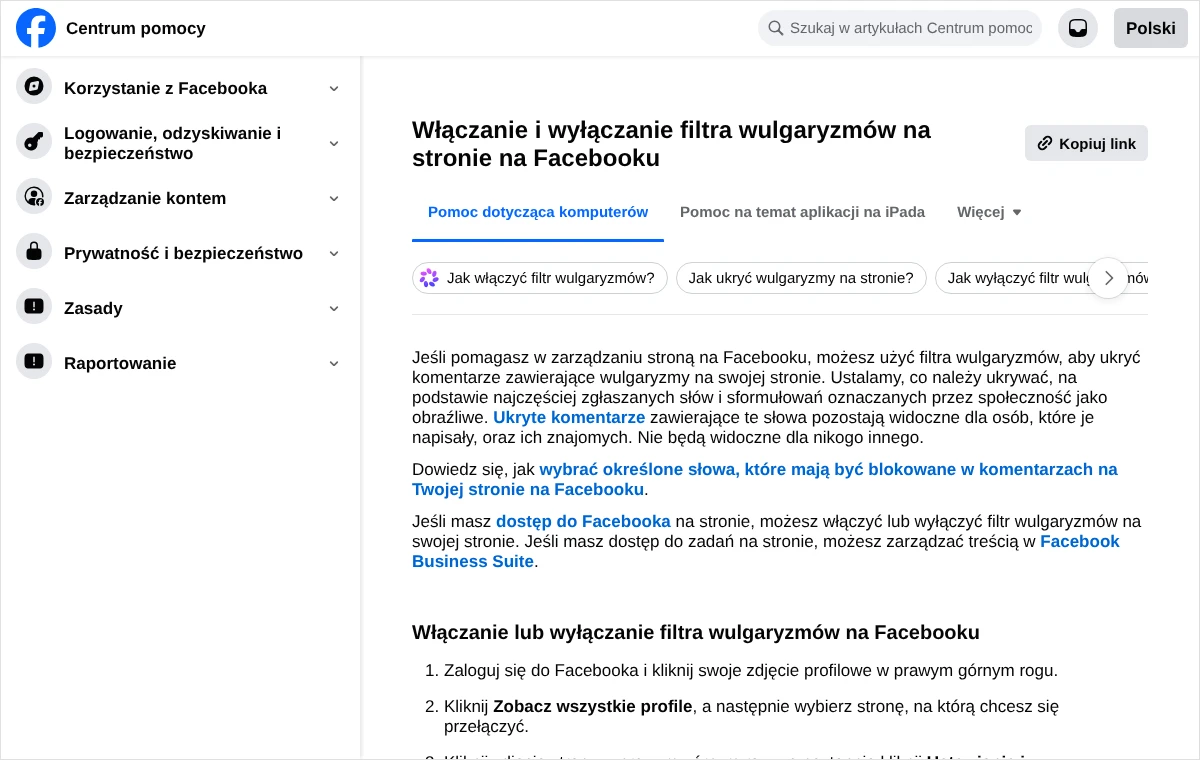
Jak włączyć filtr wulgaryzmów na stronie firmy?
To najprostsza część całej konfiguracji i zajmuje około minuty. Trzeba tylko pamiętać, że ustawienie należy do strony, a nie do prywatnego profilu, dlatego pierwszym ruchem jest zawsze przełączenie się na stronę firmy.
Na komputerze
- Po zalogowaniu się do Facebooka należy kliknąć swoje zdjęcie profilowe w prawym górnym rogu ekranu.
- Następnie trzeba kliknąć „Zobacz wszystkie profile” i wskazać stronę firmy, na którą ma nastąpić przełączenie.
- Po przełączeniu klika się zdjęcie strony w prawym górnym rogu, a potem „Ustawienia i prywatność”.
- Kolejne kliknięcie to „Ustawienia”, a w nich pozycja „Obserwujący i zawartość publiczna”.
- Na liście ustawień trzeba odszukać opcję „Ukrywaj posty i komentarze zawierające wulgaryzmy” i włączyć przełącznik obok niej.
Ten sam przełącznik służy do wyłączenia filtra, gdyby okazał się zbyt surowy.
W aplikacji na telefonie
W aplikacji Facebooka droga jest podobna, choć menu wygląda inaczej. Według pomocy dla Androida należy dotknąć „Menu” albo swojego zdjęcia profilowego, wybrać stronę, na którą ma nastąpić przełączenie, ponownie otworzyć „Menu”, a potem kolejno „Ustawienia i prywatność” i „Ustawienia”. Dalej, tak samo jak na komputerze, otwiera się sekcję „Obserwujący i zawartość publiczna” i włącza przełącznik przy opcji „Ukrywaj posty i komentarze zawierające wulgaryzmy”.
Układ aplikacji zmienia się częściej niż wersja na komputerze. Jeśli któregoś elementu nie widać w opisanym miejscu, szybciej będzie wykonać tę czynność w przeglądarce na komputerze niż szukać jej w telefonie.
Jak ułożyć własną listę blokowanych słów?
Zanim cokolwiek trafi do ustawień, listę najlepiej przygotować w zwykłym pliku tekstowym albo arkuszu. Taki plik przyda się później: można go wkleić w całości, przenieść na drugą stronę firmy i uzupełniać co kilka tygodni. Dobra lista powstaje z trzech źródeł.
- Wulgaryzmy i wyzwiska w języku polskim, w najczęstszych formach odmiany, oraz ich popularne zapisy „ocenzurowane” gwiazdką lub kropkami.
- Słowa, które naprawdę pojawiały się pod postami firmy. Wystarczy przejrzeć komentarze z ostatnich miesięcy i wypisać określenia, przez które trzeba było ukrywać wpisy ręcznie.
- Zwroty typowe dla spamu, na przykład zachęty do szybkiego zarobku, „napisz do mnie na priv” czy nazwy podejrzanych serwisów, które wracają w komentarzach botów.
Na listę można też wpisać ikony emoji, jeśli któraś z nich jest regularnie używana w obraźliwym kontekście. To rzadziej potrzebne, ale bywa skuteczne przy zorganizowanych akcjach, w których komentujący zasypują posty jednym symbolem.
Czego nie wpisywać na listę?
Największy błąd to blokowanie słów, których używają także zwykli klienci. Jeśli na liście znajdzie się „reklamacja”, „zwrot”, „oszustwo” albo nazwa produktu, znikać zaczną pytania, na które firma powinna odpowiedzieć. Klient nie dostaje przy tym żadnej informacji, więc uzna po prostu, że firma go ignoruje.
Ostrożność jest potrzebna również przy słowach krótkich i wieloznacznych. Skoro serwis sam dobiera warianty, błędy pisowni i skróty, krótkie słowo może pociągnąć za sobą ukrycie niewinnych wpisów. Zamiast jednego krótkiego wyrazu lepiej wpisać całe obraźliwe wyrażenie.
Uważam też, że lista nie powinna służyć do wyciszania krytyki. Ukrycie rzeczowej, choć nieprzyjemnej opinii zwykle kończy się tym, że klient opisuje sprawę w innym miejscu i dodaje, że firma usuwa komentarze. Na takie wpisy lepiej odpowiedzieć spokojnie i publicznie. Te same zasady, które stosuję przy opiniach w wyszukiwarce, opisałem we wpisie o tym, jak odpowiadać na negatywne opinie w Google.
Kto woli nie zajmować się tym samodzielnie, może zadzwonić pod numer 533 525 168 albo napisać na info@lukaszwudyka.pl. Przejmę wtedy sprawę: przejrzę komentarze na stronie, ułożę listę blokowanych słów dopasowaną do branży, wprowadzę ustawienia i sprawdzę, czy filtr ukrywa to, co powinien.
Jak dodać listę słów w ustawieniach strony?
Gdy lista jest gotowa, wprowadzenie jej do Facebooka trwa kilka minut. Czynność wykonuje się na komputerze, z konta osoby, która ma dostęp do Facebooka na stronie.
- Po zalogowaniu należy kliknąć swoje zdjęcie profilowe w prawym górnym rogu, potem „Zobacz wszystkie profile”, i przełączyć się na stronę firmy.
- Trzeba kliknąć zdjęcie strony w prawym górnym rogu, a następnie „Ustawienia i prywatność” oraz „Ustawienia”.
- W menu po lewej stronie należy wskazać „Obserwujący i zawartość publiczna”.
- Na liście ustawień klika się pozycję „Ukryj na stronie komentarze zawierające określone słowa”.
- W polu tekstowym wpisuje się słowa lub wyrażenia oddzielone przecinkami, na przykład: pierwsze słowo, drugie słowo, całe wyrażenie z kilku wyrazów.
- Ikonę emoji dodaje się przez kliknięcie symbolu emoji przy polu i wskazanie tej, która ma być blokowana.
- Całość należy przejrzeć, a na końcu kliknąć „Zapisz”. Bez tego kliknięcia zmiany nie zostaną zachowane.
Jak wkleić albo przesłać całą listę naraz?
Długiej listy nie trzeba przepisywać. Można skopiować ją z pliku, wkleić w polu tekstowym i nacisnąć klawisz Enter. Drugi sposób to przesłanie pliku: przy polu znajduje się menu opcji, a w nim pozycja „Prześlij z pliku .CSV”. Po jej wybraniu serwis prowadzi przez kolejne ekrany.
Firma, która prowadzi kilka stron, może przenieść listę z jednej na drugą. W menu opcji przy polu jest polecenie skopiowania listy. Następnie trzeba przełączyć się na drugą stronę, otworzyć to samo ustawienie i wkleić skopiowaną zawartość. Na każdej stronie zmianę zatwierdza się osobno przyciskiem „Zapisz”.
Jak uporządkować warianty i poprawić pomyłki?
Jeśli na liście znalazły się zapisy, które serwis i tak uznaje za warianty innego słowa, pojawi się możliwość kliknięcia „Pokaż wersje”. Warianty są wtedy wyświetlane na szaro i można je usunąć jednym poleceniem, dzięki czemu przestają zajmować miejsce w limicie.
Pojedyncze słowo usuwa się znakiem X obok niego. Polecenie „Wyczyść listę” usuwa wszystkie słowa jednocześnie, dlatego przed jego użyciem trzeba mieć kopię listy w osobnym pliku. Odtwarzanie kilkuset pozycji z pamięci to strata kilku godzin pracy.
Co dzieje się z ukrytym komentarzem i jak go przywrócić?
Ukrycie nie jest usunięciem. Komentarz pozostaje w serwisie i nadal widzą go dwie grupy: autor oraz jego znajomi. Dla wszystkich pozostałych osób jest niewidoczny. Facebook wyjaśnia, że takie rozwiązanie pomaga zapobiec kolejnym niechcianym komentarzom, bo autor nie wie, że jego wpis nie dociera do odbiorców, i nie ma powodu, by pisać go ponownie w zmienionej formie.
Ta sama zasada dotyczy komentarzy ukrytych ręcznie, przez filtr wulgaryzmów i przez własną listę słów. Przy ręcznym ukryciu komentarza znikają także odpowiedzi na niego.
Gdzie znaleźć komentarze ukryte przez filtr?
Ukryte komentarze ogląda się pod konkretnym postem, po przełączeniu się na stronę. Służy do tego sortowanie w sekcji komentarzy.
- Na stronie firmy należy przejść do posta, pod którym mogły pojawić się ukryte komentarze.
- W górnej części sekcji komentarzy trzeba kliknąć „Najtrafniejsze”.
- Z rozwijanego menu wybiera się „Ukryte przez tę stronę”. Pojawią się komentarze ukryte ręcznie, przez filtr wulgaryzmów oraz z powodu słów z własnej listy.
- Aby przywrócić komentarz, należy kliknąć pod nim „Pokaż ponownie” albo ustawić kursor nad opcjami komentarza i kliknąć „Ponownie wyświetl komentarz”.
Są tu dwa zastrzeżenia z dokumentacji. Opcja „Ukryte przez tę stronę” jest dostępna na komputerze oraz w aplikacji Facebooka na Androida. Działa też tylko wtedy, gdy na stronie włączony jest ranking komentarzy, czyli domyślne ustawienie stron. Jeśli w menu sortowania tej pozycji nie ma, w pierwszej kolejności należy sprawdzić właśnie ranking komentarzy w ustawieniach strony.
Przy komentarzu zatrzymanym przez listę słów pomoc Facebooka wspomina też o poleceniu „Cofnij ukrycie”, widocznym bezpośrednio przy takim wpisie. Oba sposoby prowadzą do tego samego: komentarz znów staje się widoczny dla wszystkich.
Jak sprawdzić, czy filtr działa?
Samo zapisanie ustawień to za mało. Filtr należy przetestować, i to z konta, które nie zarządza stroną. Najprościej poprosić o pomoc pracownika albo znajomego, który ma zwykły, prywatny profil. Zakładanie fikcyjnego konta do testów jest sprzeczne z zasadami serwisu i może skończyć się jego blokadą.
- Na stronie firmy trzeba opublikować zwykły post albo wskazać starszy, mało widoczny wpis.
- Osoba pomagająca w teście dodaje pod nim komentarz z jednym słowem z własnej listy, najlepiej mało drastycznym.
- Ta sama osoba dodaje drugi komentarz, z tym samym słowem zapisanym inaczej, na przykład wielkimi literami albo z cyfrą w miejscu litery.
- Po przełączeniu się na stronę należy otworzyć post, kliknąć „Najtrafniejsze” i wybrać „Ukryte przez tę stronę”. Oba komentarze powinny znajdować się na tej liście.
- Na koniec trzeba poprosić trzecią osobę, która nie jest znajomym autora testowych komentarzy, o otwarcie posta. Nie powinna ich widzieć.
Ostatni punkt jest ważny, bo autor i jego znajomi widzą ukryty komentarz tak, jakby nic się nie stało. Sprawdzanie filtra z konta autora daje więc mylący wynik i jest najczęstszym powodem przekonania, że ustawienie nie działa.
Po teście komentarze próbne można usunąć. Test radzę powtórzyć po każdej większej zmianie listy oraz wtedy, gdy stroną zaczyna zarządzać nowa osoba.
Filtr nie ukrywa komentarzy. Jakie są przyczyny i co zrobić?
Jeżeli wulgarne wpisy nadal są widoczne, przyczyna zwykle leży w jednym z kilku miejsc. Można je sprawdzić po kolei, zaczynając od najprostszych.
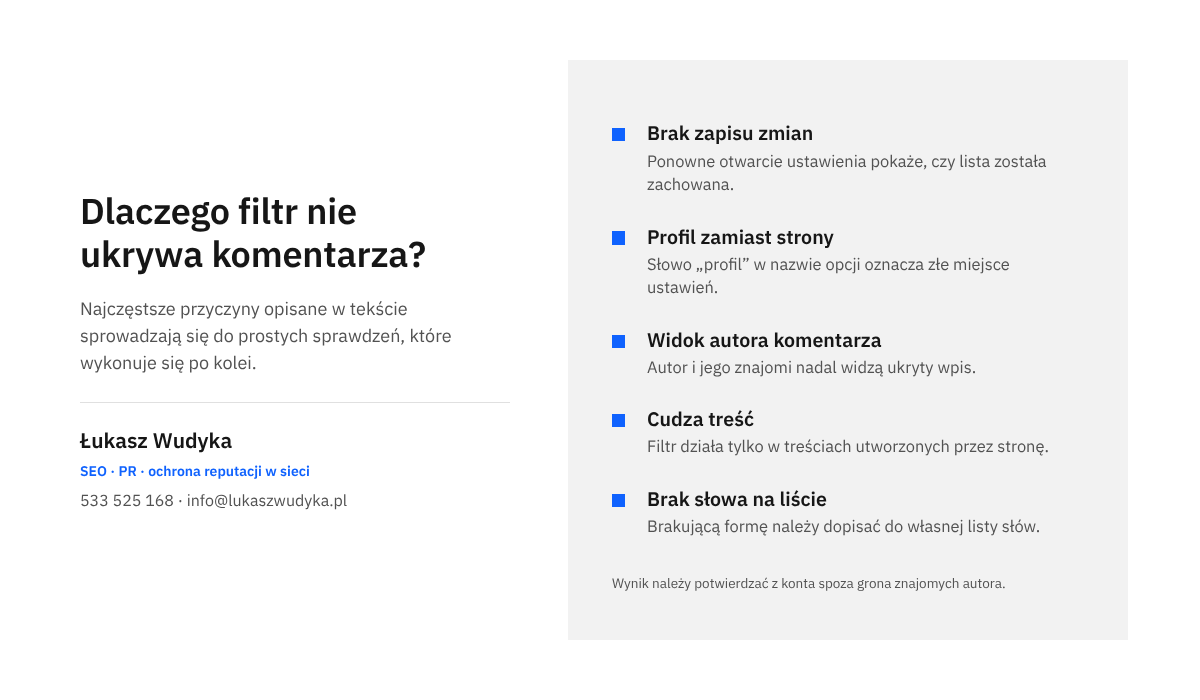
Zmiany nie zostały zapisane. Po dodaniu słów trzeba kliknąć „Zapisz”. Wystarczy otworzyć ustawienie ponownie i zobaczyć, czy lista nadal zawiera wpisane pozycje.
Ustawienie zmieniono na profilu, a nie na stronie. Prywatny profil ma bardzo podobną opcję o nazwie „Ukryj w profilu komentarze zawierające określone słowa”. Jeśli w nazwie ustawienia widnieje słowo „profil”, lista trafiła w złe miejsce. Należy przełączyć się na stronę firmy i wprowadzić ją jeszcze raz.
Komentarz widzi autor albo jego znajomy. Jak opisałem wyżej, dla tych osób ukryty komentarz pozostaje widoczny. Wynik trzeba potwierdzić z innego konta albo na liście „Ukryte przez tę stronę”.
Komentarz pojawił się pod cudzą treścią. Według dokumentacji ustawienie działa wyłącznie w treściach utworzonych przez stronę. Nie obejmuje komentarzy do postów innych osób ani postów, do których strona została dodana jako współtwórca.
Słowa nie ma na liście albo zostało zapisane w nietypowy sposób. Gotowy filtr wulgaryzmów ma własny, niejawny zestaw słów, a rozpoznawanie wariantów obejmuje typowe przeróbki, nie wszystkie możliwe. Rozwiązaniem jest dopisanie brakującej formy do własnej listy.
Komentarz jest starszy niż ustawienie. Dokumentacja nie potwierdza, że filtr przegląda wpisy dodane przed jego włączeniem. Starsze komentarze należy więc przejrzeć i ukryć ręcznie: obok komentarza ustawia się kursor nad opcjami i klika „Ukryj komentarz”.
Gdy żadna z tych przyczyn nie pasuje, pozostaje ręczne ukrycie komentarza oraz zgłoszenie go do Facebooka, jeśli narusza Standardy społeczności. Sposób przygotowania takiego zgłoszenia opisałem osobno we wpisie o tym, jak zgłosić obraźliwy komentarz na Facebooku.
Asystent moderacji. Kiedy sięgnąć po dodatkowe kryteria?
Słowa to nie jedyny znak rozpoznawczy niechcianych komentarzy. Część z nich nie zawiera ani jednego przekleństwa, za to prowadzi do podejrzanej witryny albo pochodzi z konta założonego kilka dni wcześniej. Na takie przypadki Facebook ma osobne narzędzie o nazwie „Asystent moderacji”, dostępne w pulpicie profesjonalnym strony.
Asystent ukrywa komentarze według kryteriów, które dotyczą autora albo treści. Po stronie autora można wskazać między innymi brak zdjęcia profilowego, brak znajomych i obserwatorów oraz konto założone mniej niż tydzień wcześniej. Po stronie treści dostępne są kryteria takie jak link, link do konkretnej witryny, obraz, film oraz niestandardowe słowa kluczowe, przy których także działają warianty.
Na liście kryteriów są również wulgaryzmy, ale dokumentacja wymienia przy nich konkretne języki: angielski, hiszpański, portugalski, francuski, japoński, włoski, arabski i rosyjski. Polskiego wśród nich nie ma. To kolejny powód, by polskie przekleństwa wpisać jako własne słowa kluczowe.
- Po przełączeniu się na stronę należy otworzyć pulpit profesjonalny i przejść do karty „Aktywność”.
- Następnie wybiera się „Narzędzia”, a potem „Asystent moderacji”.
- W sekcji „Zarządzaj komentarzami” trzeba wskazać „Dodaj”.
- Kolejna czynność to wybór kryterium dotyczącego autora albo komentarza.
- Całość zatwierdza się poleceniem „Dodaj do Asystenta moderacji”.
Asystent ukrywa wyłącznie komentarze opublikowane po utworzeniu kryterium i nie ukrywa komentarzy pod reklamami. Prowadzi też własny „Dziennik aktywności”, w którym widać każdy ukryty wpis razem z kryterium, które go zatrzymało. W szczegółach komentarza znajduje się polecenie „Cofnij”, a kryteria można w każdej chwili zmienić lub usunąć poleceniem „Edytuj”.
Radzę dodawać kryteria pojedynczo i po kilku dniach zaglądać do dziennika. Zbyt szerokie kryterium, na przykład ukrywanie każdego komentarza z obrazem, potrafi ukryć zdjęcia przesyłane przez zadowolonych klientów.
Czego filtr słów nie załatwi i jakich błędów unikać?
Filtr jest sitem, a nie rozwiązaniem każdego problemu z komentarzami. Kilka spraw pozostaje poza jego zasięgiem i wymaga osobnych działań.
- Komentarz bez zakazanych słów. Pomówienie napisane uprzejmym językiem przejdzie przez każdy filtr. Tu potrzebna jest reakcja człowieka: odpowiedź, ukrycie albo zgłoszenie.
- Wiadomości prywatne i rekomendacje. Opisane ustawienia dotyczą postów i komentarzy. Zmyślone recenzje zgłasza się inną drogą, którą przedstawiłem we wpisie o tym, jak zgłosić fałszywe opinie na Facebooku.
- Uporczywy autor. Ukrycie komentarza nie powstrzymuje osoby, która wraca codziennie. W widoku „Ukryte przez tę stronę” można ustawić kursor nad nazwą profilu i wybrać zablokowanie albo zgłoszenie profilu.
- Treści niezgodne z prawem. Groźby, ujawnianie cudzych danych czy poważne pomówienia wymagają zabezpieczenia dowodów i zgłoszenia, a czasem także porady prawnika.
Przy treściach, które mogą mieć znaczenie prawne, przed jakimkolwiek działaniem trzeba wykonać zrzut ekranu z widoczną nazwą profilu, treścią i adresem posta. Ukryty komentarz pozostaje w serwisie, ale autor może go w każdej chwili usunąć, a wtedy dowód znika.
Filtr nie pomoże też przy nagłej fali komentarzy po kontrowersyjnej publikacji albo po materiale w mediach. Wtedy liczy się plan działania na pierwsze godziny, o czym piszę we wpisie o pierwszej dobie kryzysu wizerunkowego w internecie.
Jakich błędów unikać przy automatycznym ukrywaniu?
Pierwszy błąd to ustawienie filtra i zapomnienie o nim. Język komentarzy się zmienia, pojawiają się nowe przeróbki i nowe zwroty spamerów. Listę należy przeglądać regularnie, a przy okazji sprawdzać pod kilkoma ostatnimi postami widok „Ukryte przez tę stronę”. Jeśli trafiają tam zwykłe pytania klientów, któreś słowo jest zbyt ogólne i trzeba je z listy zdjąć.
Drugi błąd to brak kopii listy. Plik z aktualną listą powinien leżeć w miejscu dostępnym dla osoby odpowiedzialnej za stronę. Przyda się po przypadkowym wyczyszczeniu ustawień, przy zakładaniu drugiej strony i przy przekazywaniu obowiązków.
Trzeci błąd to przekonanie, że ukryty komentarz przestaje istnieć. Autor i jego znajomi nadal go widzą, więc sprawy naprawdę poważne trzeba doprowadzić do końca: zgłosić, a w razie potrzeby zablokować profil. Czwarty błąd to powierzenie listy osobie, która ma tylko dostęp do zadań. Taka osoba nie zobaczy wariantów i nie uporządkuje listy w pełni.
Najczęstsze pytania
Czy autor dowie się, że jego komentarz został ukryty?
Facebook nie opisuje żadnego powiadomienia dla autora. Ukryty komentarz pozostaje widoczny dla niego i dla jego znajomych, więc z jego perspektywy nic się nie zmienia. Może się zorientować dopiero wtedy, gdy zajrzy pod post z innego konta albo zapyta kogoś spoza grona znajomych.
Ile słów można dodać do listy?
Limit wynosi 1000 słów kluczowych, przy czym za słowo kluczowe uznaje się pojedynczy wyraz, wyrażenie albo ikonę emoji. Warianty rozpoznawane przez serwis nie wliczają się do limitu. Jeśli znalazły się na liście, można je usunąć po kliknięciu „Pokaż wersje”.
Czy filtr ukryje komentarze dodane przed jego włączeniem?
Dokumentacja tego nie potwierdza, a przy Asystencie moderacji wprost zaznacza, że działa on tylko na komentarze opublikowane po utworzeniu kryterium. Starsze wpisy bezpieczniej więc przejrzeć samodzielnie i ukryć ręcznie poleceniem „Ukryj komentarz”.
Czy lista słów działa także pod reklamami?
W opisie Asystenta moderacji Facebook zaznacza, że narzędzie nie ukrywa komentarzy do reklam. Przy liście słów w ustawieniach strony mowa jest ogólnie o treściach utworzonych przez stronę, bez osobnej wzmianki o reklamach. Komentarze pod płatnymi kampaniami należy więc sprawdzać samodzielnie i nie zakładać, że filtr je obejmuje.
Czy da się ustawić listę słów w telefonie?
Przełącznik filtra wulgaryzmów jest dostępny w aplikacji. Lista własnych słów jest w Centrum pomocy opisana jako czynność wykonywana na komputerze, również w zakładkach pomocy dla urządzeń mobilnych. W praktyce najpewniej jest otworzyć Facebooka w przeglądarce na komputerze.
Czym różni się ukrycie komentarza od jego usunięcia?
Ukryty komentarz zostaje w serwisie, widzi go autor oraz jego znajomi i można go w każdej chwili przywrócić. Usunięty komentarz znika z posta. Filtr słów zawsze ukrywa, nigdy nie usuwa, dlatego pomyłkę automatu da się łatwo naprawić.
Czy filtr wulgaryzmów rozpoznaje polskie przekleństwa?
Facebook podaje tylko, że gotowy filtr opiera się na słowach najczęściej zgłaszanych przez społeczność, i nie wymienia języków. Przy wulgaryzmach w Asystencie moderacji lista języków jest podana i polskiego na niej nie ma. Dlatego polskie przekleństwa należy dopisać do własnej listy słów i sprawdzić ich działanie w teście.
Czy blokowanie słów może zaszkodzić stronie?
Samo korzystanie z filtra jest funkcją udostępnioną przez Facebooka i nie narusza zasad serwisu. Szkodzi dopiero źle ułożona lista, która ukrywa pytania i uwagi klientów. Dlatego lista powinna zawierać wyłącznie obelgi, wulgaryzmy i spam, a nie słowa opisujące zwykłe problemy z zamówieniem.
Brak czasu albo ochoty, żeby zająć się tym samodzielnie?
To zrozumiałe. Prowadzenie firmy zostawia mało miejsca na przeglądanie komentarzy i układanie list słów, a pierwszy wulgarny wpis zwykle pojawia się w najmniej odpowiednim momencie. Mogę zająć się tym od początku do końca: przejrzę dotychczasowe komentarze na stronie, przygotuję listę blokowanych słów dopasowaną do branży, włączę filtr wulgaryzmów, dobiorę kryteria w Asystencie moderacji i przetestuję całość. Na koniec przekażę plik z listą oraz krótki opis, jak ją uzupełniać i gdzie szukać ukrytych komentarzy.
Wystarczy zadzwonić pod numer 533 525 168 albo napisać na adres info@lukaszwudyka.pl i podać nazwę strony na Facebooku. Odpowiem, co da się ustawić od razu, a co wymaga przyznania dostępu do strony.