Dane z Google Search Console są potrzebne nie tylko właścicielowi firmy. Wgląd w nie powinna mieć osoba, która pozycjonuje stronę, programista usuwający błędy, a czasem także pracownik odpowiedzialny za treści. Kłopot zaczyna się wtedy, gdy trzeba komuś ten dostęp nadać: nie wiadomo, gdzie jest właściwy ekran, który poziom uprawnień wybrać i czy przypadkiem nie oddaje się komuś pełnej władzy nad usługą.
Ta instrukcja jest przeznaczona dla osób prowadzących firmę, które same zarządzają swoją stroną albo zlecają prace na zewnątrz. Opisuję w niej role dostępne w Search Console, sposób dodania nowej osoby, zmianę i odebranie uprawnień oraz przeszkody, które pojawiają się po drodze najczęściej.
Po lekturze czytelnik będzie umiał samodzielnie dodać użytkownika, dobrać mu poziom dostępu odpowiedni do zadań, upewnić się, że wszystko działa, a po zakończeniu współpracy odebrać dostęp w taki sposób, żeby dana osoba nie mogła go sama odzyskać.
Kto może dodać użytkownika i jak sprawdzić własny poziom dostępu?
Nowe osoby może dodawać wyłącznie właściciel usługi. Użytkownik z pełnym dostępem widzi wszystkie raporty, ale nie przyzna nikomu uprawnień. To pierwsza rzecz, którą należy ustalić, zanim zacznie się szukać przycisku do dodawania.
Według pomocy Google strona „Użytkownicy i uprawnienia” jest widoczna tylko dla właściciela usługi. Jeśli więc w ustawieniach tej pozycji nie ma albo nie da się na niej nic zmienić, konto, na które nastąpiło logowanie, najpewniej nie ma roli właściciela. Własny poziom dostępu sprawdza się w kilka chwil.
- Po zalogowaniu do Search Console należy wybrać właściwą usługę z listy w lewym górnym rogu ekranu.
- W panelu nawigacji po lewej stronie trzeba kliknąć „Ustawienia” (pozycja z ikoną koła zębatego).
- Na stronie ustawień należy odszukać wiersz „Weryfikacja własności”. Widać w nim, jaką rolę ma zalogowane konto.
- Właściciel może kliknąć ten wiersz, żeby zobaczyć szczegóły weryfikacji, czyli metody, którymi potwierdzono prawo do witryny.
Często okazuje się, że właścicielem usługi jest dawny wykonawca strony albo poprzednia agencja, a firma ma jedynie pełny dostęp. W takiej sytuacji są dwie drogi: poprosić obecnego właściciela o dodanie firmowego konta w roli właściciela albo samodzielnie przejść weryfikację własności. Drugą drogę, na przykładzie wpisu w ustawieniach domeny, opisuję w tekście o weryfikacji witryny w Search Console przez rekord DNS.
Uważam, że rola właściciela zawsze powinna należeć do konta, nad którym kontrolę ma firma, a nie wykonawca. Wykonawcy się zmieniają, a historia danych o stronie zostaje i jest potrzebna każdemu kolejnemu specjaliście.
Jakie poziomy uprawnień są dostępne w Search Console?
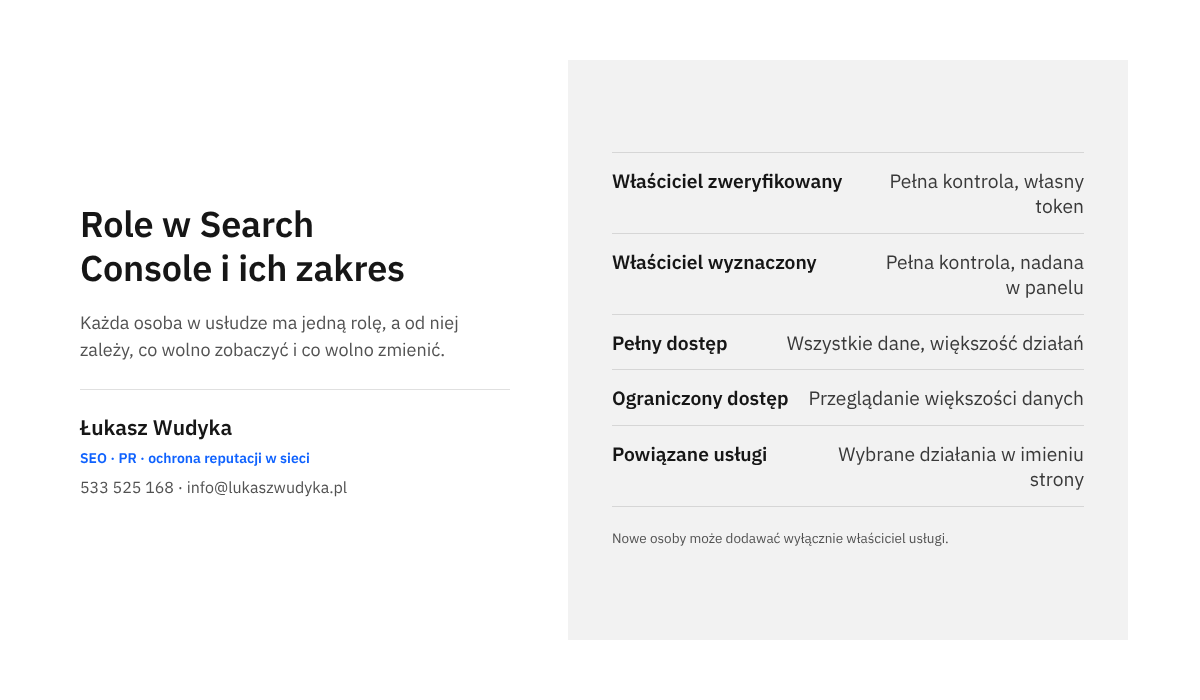
Każda osoba przypisana do usługi ma jedną z ról opisanych w pomocy Google: właściciel, użytkownik z pełnym dostępem albo użytkownik z ograniczonym dostępem. Osobną kategorią są powiązane usługi. Role różnią się tym, co wolno zobaczyć i co wolno zmienić.
Właściciel zweryfikowany i właściciel wyznaczony
Właściciel ma pełną kontrolę nad usługą. Może dodawać i usuwać użytkowników, zmieniać ustawienia, oglądać wszystkie dane i korzystać ze wszystkich narzędzi. Istnieją dwa typy właścicieli i oba mają te same uprawnienia.
Właściciel zweryfikowany to osoba, która potwierdziła prawo do witryny za pomocą tokena, na przykład pliku HTML wgranego na serwer, tagu w kodzie strony albo rekordu DNS. Właściciel wyznaczony otrzymał tę rolę od innego właściciela na ekranie zarządzania użytkownikami, bez żadnego tokena.
Różnica ma znaczenie praktyczne. Właściciela wyznaczonego dodaje się i usuwa jednym kliknięciem w panelu. Właściciela zweryfikowanego można usunąć skutecznie dopiero wtedy, gdy z witryny zniknie jego token. Do usługi musi być też przypisany co najmniej jeden właściciel zweryfikowany, w przeciwnym razie nikt nie będzie miał do niej dostępu.
Użytkownik z pełnym dostępem
Pełny dostęp oznacza prawo do przeglądania wszystkich danych i wykonywania większości działań. Taka osoba może przesłać mapę witryny, skorzystać ze sprawdzania adresu URL, zgłosić adres do usunięcia z wyników, zweryfikować poprawki w raportach, zrzec się linków, a po działaniach ręcznych wysłać prośbę o ponowne rozpatrzenie zgłoszenia.
Nie może natomiast dodawać ani usuwać użytkowników i właścicieli, nie powiąże usługi z kontem Google Analytics, a narzędzie zmiany adresu zobaczy tylko w trybie do odczytu. To rozsądny poziom dla kogoś, kto pracuje nad stroną na co dzień.
Użytkownik z ograniczonym dostępem
Ograniczony dostęp służy przede wszystkim do oglądania danych. Osoba z tą rolą zobaczy raport skuteczności, linki i pozostałe raporty, ale stan indeksowania, ustawienia usługi czy usuwanie adresów ma tylko do wglądu. W narzędziu sprawdzania adresu URL może wyłącznie odczytać dane o adresie.
Użytkownik z ograniczonym dostępem nie prześle mapy witryny, nie zweryfikuje poprawek, nie zrzeknie się linków, nie wyśle prośby o ponowne rozpatrzenie i nie udostępni linku do raportu. Otrzymuje też tylko te wiadomości z Search Console, które go dotyczą.
Powiązane usługi
Powiązania to osoby lub konta, które mogą wykonywać określone działania w imieniu witryny i mają dostęp do części danych, na przykład po połączeniu Search Console z inną usługą Google. Taka osoba nie otwiera jednak konta w Search Console bezpośrednio. Zakres jej możliwości zależy od rodzaju powiązania.
Jaki poziom nadać agencji, programiście i pracownikowi?
Najbezpieczniejsza zasada brzmi: każdy dostaje tyle, ile potrzebuje do swojej pracy, i nic ponadto. Poziom dostępu łatwo podnieść w ciągu minuty, natomiast skutki zbyt szerokich uprawnień bywają trudne do odwrócenia.
- Osoba, która tylko czyta raporty (wspólnik, osoba z działu marketingu, autor treści): ograniczony dostęp. Zobaczy zapytania, kliknięcia i linki, a niczego nie zmieni.
- Specjalista SEO lub agencja prowadząca stałe prace: pełny dostęp. Bez niego nie da się przesłać mapy witryny, poprosić o zindeksowanie nowej podstrony ani zweryfikować poprawek.
- Programista naprawiający konkretny błąd: pełny dostęp na czas prac, a potem obniżenie do ograniczonego albo odebranie dostępu.
- Drugie konto właściciela firmy lub zaufany wspólnik: właściciel. Zapasowy właściciel chroni przed utratą usługi, gdy główne konto przestanie być dostępne.
Rolę właściciela radzę nadawać wykonawcy tylko wtedy, gdy zadanie naprawdę tego wymaga. Dotyczy to na przykład zmiany adresu witryny, powiązania z Google Analytics albo zarządzania użytkownikami w imieniu firmy. Właściciel może usunąć z usługi innych, w tym osobę, która go dodała, jeśli była ona właścicielem wyznaczonym.
Zdarza się prośba o dostęp „dla całego zespołu” na jeden wspólny adres. Tu pomoc Google stawia granicę: jako użytkownika nie da się dodać adresu grupowego, a każda dodawana osoba musi mieć aktywne konto Google. Lepszym rozwiązaniem jest lista imiennych kont, bo wtedy wiadomo, kto konkretnie ma wgląd w dane.
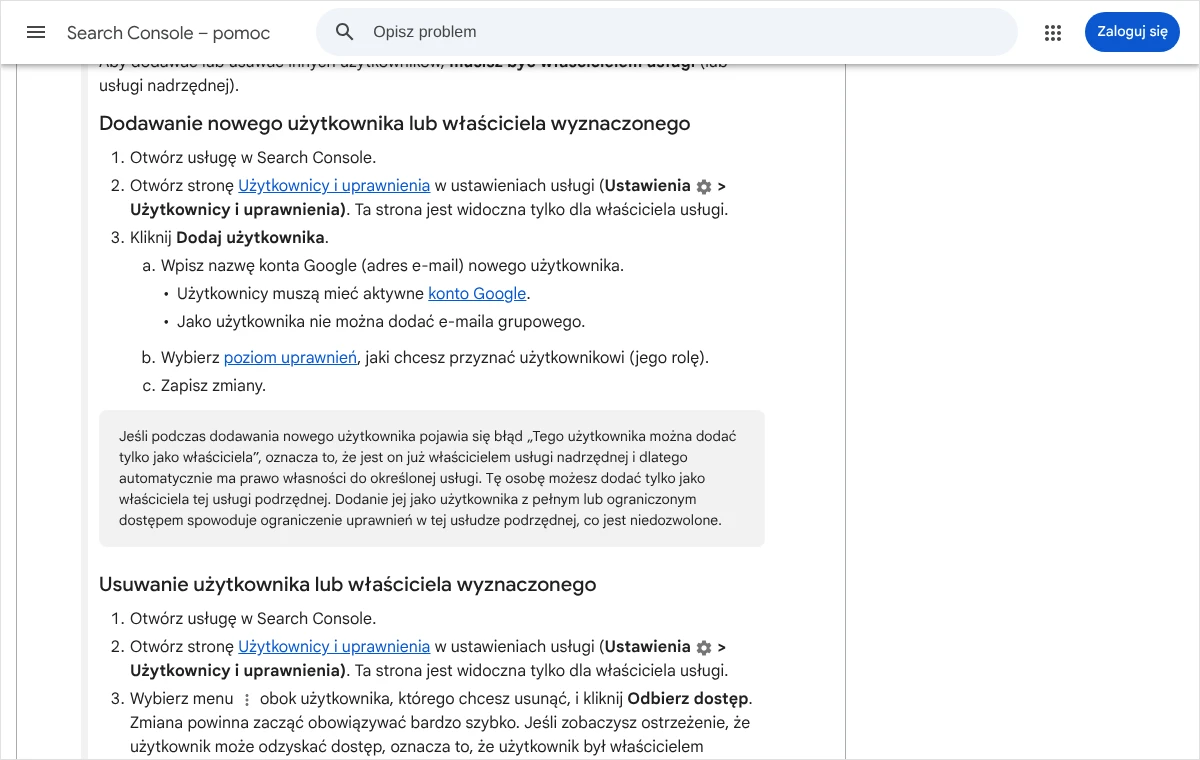
Jak dodać użytkownika do Search Console krok po kroku?
Przed rozpoczęciem należy poprosić nową osobę o adres e-mail, którym loguje się do konta Google. Nie musi to być skrzynka Gmail, ważne, żeby pod tym adresem istniało konto Google. Pomyłka w adresie jest najczęstszą przyczyną sytuacji, w której zaproszona osoba nie widzi usługi.
- Otwarcie Search Console na koncie, które ma rolę właściciela, i wybranie właściwej usługi z listy w lewym górnym rogu.
- W panelu nawigacji należy kliknąć „Ustawienia”, a następnie wiersz „Użytkownicy i uprawnienia”.
- Na stronie z listą osób trzeba kliknąć przycisk „Dodaj użytkownika”.
- W polu adresu e-mail wpisuje się nazwę konta Google nowej osoby, dokładnie w takim brzmieniu, jakie podała.
- Z listy uprawnień wybiera się rolę: właściciel, pełny dostęp albo ograniczony dostęp.
- Na końcu należy zatwierdzić zmiany w oknie dodawania użytkownika.
Nowa osoba pojawia się na liście od razu, razem z nadaną rolą. Po zalogowaniu na swoje konto Google zobaczy usługę na liście w Search Console. Jeśli jej nie widzi, wystarczy zwykle odświeżenie strony w przeglądarce.
Którą usługę wybrać, gdy witryna ma ich kilka?
Wiele firm ma w Search Console więcej niż jedną usługę dla tej samej strony: usługę domeny oraz jedną lub kilka usług z prefiksem adresu URL. Uprawnienia nadaje się osobno w każdej z nich, dlatego przed kliknięciem trzeba spojrzeć, która usługa jest aktualnie wybrana.
Usługa domeny obejmuje wszystkie adresy w domenie, razem z subdomenami i obiema wersjami protokołu. Dostęp nadany tylko w wąskiej usłudze, na przykład dla samego bloga, pokaże nowej osobie jedynie wycinek danych. Różnice między oboma typami omawiam w tekście o tym, którą usługę wybrać w Search Console.
Kto woli nie zajmować się tym samodzielnie, może zadzwonić pod numer 533 525 168 albo napisać na info@lukaszwudyka.pl. Sprawdzę, kto obecnie ma dostęp do usługi, uporządkuję role i dodam właściwe osoby z uprawnieniami dopasowanymi do ich zadań.
Co zrobić, gdy dodanie użytkownika się nie udaje?
Przeszkód jest kilka i każdą da się rozpoznać po innym objawie. Poniżej opisuję je w kolejności od najczęstszej, razem ze sposobem sprawdzenia i naprawy.
W ustawieniach nie ma strony „Użytkownicy i uprawnienia”
To znak, że zalogowane konto nie jest właścicielem tej usługi. Należy wrócić do wiersza „Weryfikacja własności” w ustawieniach i odczytać rolę. Jeśli widnieje tam pełny albo ograniczony dostęp, o dodanie nowej osoby trzeba poprosić właściciela albo samodzielnie zweryfikować własność witryny.
Zdarza się też prostsza przyczyna: w przeglądarce jest zalogowanych kilka kont Google i Search Console otworzyła się na niewłaściwym. Wtedy wystarczy kliknąć zdjęcie profilowe w prawym górnym rogu i przełączyć się na konto firmowe.
Panel nie przyjmuje adresu e-mail
Search Console przyjmuje wyłącznie adresy, pod którymi istnieje aktywne konto Google. Adres firmowy w domenie przedsiębiorstwa zadziała tylko wtedy, gdy jego właściciel założył na niego konto Google albo firma korzysta z Google Workspace. Jeśli konta nie ma, nowa osoba powinna je założyć na swój adres służbowy, a dopiero potem przekazać go do dodania.
Druga przyczyna to adres grupowy, czyli alias lub lista dystrybucyjna, za którą stoi kilka osób. Takiego adresu nie da się dodać jako użytkownika. Rozwiązaniem jest dodanie każdej osoby z osobna.
Komunikat „Tego użytkownika można dodać tylko jako właściciela”
Ten błąd pojawia się wtedy, gdy dana osoba jest już właścicielem usługi nadrzędnej, na przykład usługi domeny, a próba dotyczy usługi podrzędnej z prefiksem adresu URL. Właściciel usługi nadrzędnej automatycznie ma prawo własności do usług podrzędnych.
Search Console nie pozwala w takim przypadku nadać niższej roli, ponieważ oznaczałoby to ograniczenie uprawnień, które ta osoba i tak posiada. Są dwa wyjścia: dodać ją w usłudze podrzędnej jako właściciela albo najpierw zmienić jej rolę w usłudze nadrzędnej, jeśli rzeczywiście ma mieć węższy dostęp.
Osiągnięty limit liczby osób
Usługa może mieć najwyżej 100 użytkowników niebędących właścicielami. Do tej liczby wliczają się osoby z pełnym dostępem, z ograniczonym dostępem oraz powiązane usługi. Właścicieli wyznaczonych można dodawać, dopóki łączna liczba właścicieli obu typów nie osiągnie 500.
W małej i średniej firmie do tych limitów dochodzi się rzadko. Jeśli jednak lista jest długa, zwykle oznacza to, że nikt od dawna nie usuwał osób, które już nie pracują nad stroną. Porządki na liście rozwiązują wtedy dwa problemy naraz.
Nowa osoba nie widzi usługi po zalogowaniu
Najpierw należy porównać adres na liście użytkowników z adresem, na który ta osoba faktycznie się loguje. Różnica jednej litery albo użycie prywatnej skrzynki zamiast służbowej wystarczy, żeby usługa się nie pojawiła. Błędnie dodany wpis trzeba usunąć i dodać poprawny.
Jeśli adres się zgadza, nowa osoba powinna odświeżyć stronę i rozwinąć listę usług w lewym górnym rogu. Pomaga także sprawdzenie, czy w przeglądarce nie jest aktywne inne konto Google niż to, które otrzymało dostęp.
Po czym poznać, że dostęp został nadany poprawnie?
Pierwszym potwierdzeniem jest lista na stronie „Użytkownicy i uprawnienia”. Przy każdej osobie widać tam poziom uprawnień. Przy właścicielach panel pokazuje dodatkowo, czy dana osoba jest zweryfikowana. Właściciel bez takiego oznaczenia to właściciel wyznaczony.
Drugim potwierdzeniem jest test po stronie nowej osoby. Wystarczy poprosić ją o wykonanie jednej czynności właściwej dla jej roli. Osoba z ograniczonym dostępem powinna otworzyć raport „Skuteczność” i zobaczyć dane. Osoba z pełnym dostępem powinna dodatkowo móc przesłać mapę witryny, co opisuję w tekście o zgłoszeniu mapy witryny w Google Search Console.
Jeśli przyciski do wykonywania działań są nieaktywne, a rola miała to umożliwiać, najczęściej oznacza to nadanie dostępu w innej usłudze niż ta, którą dana osoba otworzyła. Wtedy należy porównać nazwę usługi u obu stron.
Jak zmienić uprawnienia osoby, która już ma dostęp?
Zakres obowiązków się zmienia, a razem z nim powinna zmieniać się rola. Poziom dostępu każdej osoby może zmienić właściciel usługi, z jednym wyjątkiem opisanym poniżej.
- Otwarcie właściwej usługi w Search Console na koncie właściciela.
- Przejście do strony „Ustawienia”, a następnie „Użytkownicy i uprawnienia”.
- Przy wybranej osobie należy kliknąć menu z trzema kropkami i wybrać „Zmień uprawnienia”.
- W oknie wybiera się nowy poziom uprawnień i zapisuje zmianę.
Zmiana zaczyna obowiązywać bardzo szybko. Jeśli dana osoba nadal widzi stary zakres, powinna odświeżyć stronę w przeglądarce.
Gdy opcja „Zmień uprawnienia” jest nieaktywna, dana osoba jest właścicielem zweryfikowanym. Takiemu właścicielowi nie da się obniżyć roli. Można go jedynie usunąć, co wymaga usunięcia jego tokena z witryny. Dopiero potem da się dodać tę samą osobę ponownie, już z niższym poziomem dostępu.
Jak odebrać dostęp po zakończeniu współpracy?
Odebranie dostępu jest równie ważne jak jego nadanie, a w praktyce bywa pomijane. Były wykonawca z rolą właściciela nadal może zmieniać ustawienia i dodawać kolejne osoby. Czynność zajmuje chwilę, ale w przypadku właścicieli zweryfikowanych ma drugi, mniej oczywisty etap.
- Otwarcie strony „Ustawienia”, a następnie „Użytkownicy i uprawnienia” w odpowiedniej usłudze.
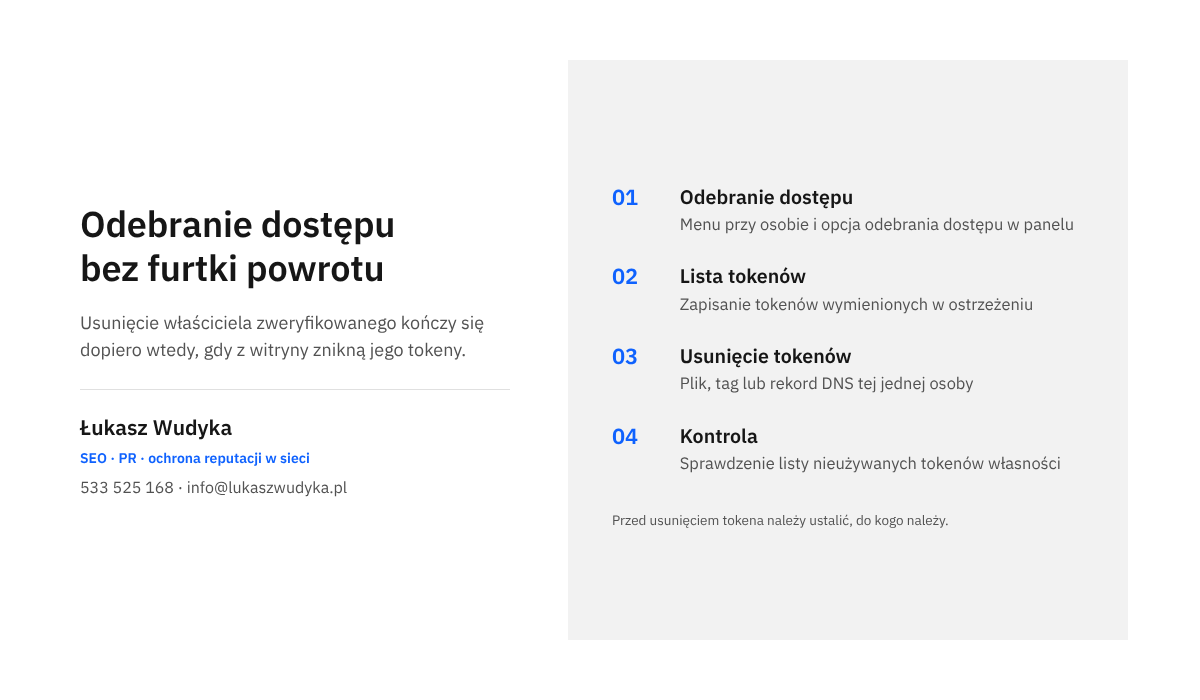
- Przy osobie, która ma stracić dostęp, należy kliknąć menu z trzema kropkami i wybrać „Odbierz dostęp”.
- Jeśli pojawi się ostrzeżenie, że użytkownik może odzyskać dostęp, trzeba zapisać wymienione w nim tokeny. To lista elementów do usunięcia z witryny.
- Usunięcie każdego tokena tej osoby z witryny, z serwera albo z ustawień domeny, zależnie od metody weryfikacji.
- Powrót na stronę „Użytkownicy i uprawnienia” i kliknięcie „Nieużywane tokeny własności”, żeby upewnić się, że po tej osobie nic nie zostało.
Dlaczego samo kliknięcie „Odbierz dostęp” czasem nie wystarcza?
Po usunięciu właściciela jego tokeny weryfikacyjne nie są ani usuwane, ani unieważniane. Dopóki token pozostaje na stronie, usunięta osoba może ponownie zweryfikować własność i wrócić do usługi. Google powiadomi o tym wszystkich obecnych właścicieli, ale dostęp zostanie odzyskany.
Lista „Nieużywane tokeny własności” pokazuje pozostałości po usuniętych właścicielach zweryfikowanych. Kliknięcie tokena na liście wyświetla szczegóły i wskazówkę, jak go usunąć. Sposób zależy od metody, którą dana osoba się weryfikowała.
- Plik HTML: w katalogu głównym witryny znajduje się plik o długiej nazwie złożonej z liter i cyfr, zawierający wiersz z ciągiem
google-site-verification. Należy usunąć plik przypisany do tej osoby. - Tag HTML: w kodzie strony głównej znajduje się znacznik w postaci
<meta name="google-site-verification" content="..." />. Trzeba usunąć ten, który należy do usuwanej osoby. - Dostawca nazwy domeny: w ustawieniach DNS należy znaleźć i usunąć rekord powiązany z tą osobą.
- Konto Google Analytics: konieczne jest odebranie tej osobie uprawnień do edycji na koncie Google Analytics używanym w witrynie albo zmiana tego konta.
- Konto Menedżera tagów Google: trzeba odebrać tej osobie uprawnienia administratora i uprawnienia do publikacji na powiązanym koncie albo zmienić konto używane w witrynie.
Na co uważać przy usuwaniu tokenów?
Tu potrzebna jest ostrożność. Na stronie może znajdować się kilka tokenów, a każdy należy do innej osoby. Usunięcie niewłaściwego pliku lub rekordu odbierze weryfikację komuś, kto powinien ją zachować, w skrajnym przypadku jedynemu właścicielowi zweryfikowanemu.
Pomoc Google zwraca też uwagę, że ten sam token może służyć do weryfikacji w innych produktach, takich jak Merchant Center czy Google Workspace. Usunięcie go może zakłócić ich działanie. Przed usunięciem radzę porównać wartość tokena z listy w Search Console z tym, co faktycznie znajduje się na stronie, i dopiero wtedy usuwać dokładnie ten jeden element.
Jeśli weryfikacja opierała się na koncie Google Analytics, przy okazji trzeba przejrzeć uprawnienia także tam. O samej konfiguracji tej usługi piszę w tekście Google Analytics 4 od zera.
Jak dodać drugą osobę jako właściciela zweryfikowanego?
W większości firm wystarcza właściciel wyznaczony, dodany w panelu. Właściciel zweryfikowany przydaje się wtedy, gdy druga osoba ma zachować dostęp niezależnie od pierwszej, na przykład jako zabezpieczenie na wypadek utraty głównego konta. Taka osoba musi przejść własną weryfikację.
- Nowa osoba otwiera Search Console na swoim koncie Google, dodaje tę samą usługę i rozpoczyna weryfikację. W jej trakcie otrzymuje osobisty token, na przykład plik HTML, tag HTML albo rekord DNS.
- Token trafia do osoby, która ma dostęp do strony lub do ustawień domeny, i zostaje umieszczony we właściwym miejscu: plik w katalogu głównym witryny, tag w kodzie strony głównej, rekord w panelu domeny.
- Nowa osoba wraca do Search Console i klika „Zweryfikuj”.
- Obecny właściciel sprawdza na stronie „Użytkownicy i uprawnienia”, czy nowa osoba figuruje jako właściciel z oznaczeniem weryfikacji.
Nowy token dodaje się obok istniejących, nie zamiast nich. Zastąpienie cudzego tagu własnym odbiera weryfikację poprzedniej osobie. Jeśli plik weryfikacyjny nie jest rozpoznawany, przyczyny i sposoby naprawy są takie same jak przy pierwszej weryfikacji usługi.
Liczba właścicieli zweryfikowanych w jednej usłudze nie jest ograniczona. Nie znaczy to, że należy ich mnożyć. Każdy kolejny token to kolejny element, o którym trzeba będzie pamiętać przy rozstaniu z daną osobą.
Jak kontrolować, kto ma wgląd w dane witryny?
Lista osób z dostępem starzeje się szybciej, niż mogłoby się wydawać. Odchodzą pracownicy, zmieniają się wykonawcy, a ich konta zostają. Przegląd listy radzę wykonywać przy każdej zmianie wykonawcy i dodatkowo co kilka miesięcy.
Historia własności
Na stronie „Użytkownicy i uprawnienia” znajduje się pozycja „Historia własności”. Po jej kliknięciu widać zdarzenia związane z własnością usługi: dodanych i usuniętych właścicieli, udane i nieudane próby weryfikacji oraz przypadki usunięcia tokena, który wcześniej był rozpoznawany.
To dobre miejsce, żeby ustalić, kiedy i w jaki sposób dana osoba uzyskała rolę właściciela. Metody weryfikacji konkretnego właściciela można sprawdzić, klikając menu z trzema kropkami przy jego nazwie i wybierając „Szczegóły weryfikacji własności”.
Nieznany właściciel na liście
Jeśli na liście widnieje właściciel, którego nikt w firmie nie rozpoznaje, należy potraktować to poważnie. Pomoc Google wskazuje, że mogło dojść do włamania na stronę: osoba z dostępem do plików witryny jest w stanie samodzielnie umieścić w niej token i zweryfikować się jako właściciel.
Samo usunięcie takiego konta z listy nie wystarczy, bo token pozostaje na stronie. Trzeba odebrać dostęp, usunąć wszystkie tokeny tej osoby, a następnie zabezpieczyć witrynę: zmienić hasła do panelu strony, serwera i panelu domeny oraz sprawdzić, czy w plikach nie ma obcych zmian. Jeśli w firmie nikt nie odpowiada za bezpieczeństwo strony, warto zlecić to specjaliście.
Błędy, których należy unikać
- Przekazywanie hasła do konta Google zamiast nadania dostępu. Wspólne hasło daje wgląd w pocztę i inne produkty, a po zakończeniu współpracy trzeba je zmieniać. Dodanie użytkownika zajmuje minutę i daje pełną kontrolę nad zakresem.
- Rola właściciela dla każdego, kto o nią poprosi. Do codziennej pracy nad stroną wystarcza pełny dostęp.
- Jedyny właściciel na koncie wykonawcy. Jeśli współpraca się skończy, firma zostaje bez kontroli nad własnymi danymi.
- Brak zapasowego właściciela. Utrata dostępu do jedynego konta właściciela oznacza konieczność ponownej weryfikacji.
- Usuwanie tokenów bez sprawdzenia, do kogo należą. Grozi to odebraniem weryfikacji niewłaściwej osobie i przerwaniem działania innych produktów Google.
- Pozostawienie tokenów po usuniętym właścicielu. Taka osoba może wrócić do usługi bez niczyjej zgody.
Najczęstsze pytania
Czy nowa osoba dostaje wiadomość o przyznaniu dostępu?
Pomoc Google opisuje sam sposób dodania i nie precyzuje formy powiadomienia, dlatego nie należy na nim polegać. Najpewniej jest przekazać nowej osobie informację samodzielnie, razem z dokładną nazwą usługi i adresem konta, na które nadano dostęp. Po zalogowaniu na to konto usługa będzie widoczna na liście w Search Console.
Czy dodanie użytkownika wpływa na pozycję strony w Google?
Nie. Zarządzanie dostępem dotyczy wyłącznie tego, kto może oglądać dane i korzystać z narzędzi w Search Console. Na ocenę strony mogą wpłynąć dopiero działania wykonane w panelu, na przykład usunięcie adresów z wyników albo zmiana adresu witryny. Z tego powodu poziom uprawnień należy dobierać rozważnie.
Czy użytkownik z pełnym dostępem może dodać kolejne osoby?
Nie może. Dodawanie i usuwanie użytkowników oraz właścicieli jest zastrzeżone dla właściciela usługi. Jeśli agencja ma samodzielnie zarządzać dostępem swoich pracowników, potrzebuje roli właściciela. Alternatywą jest dodawanie jej pracowników pojedynczo przez firmę, co daje większą kontrolę.
Ile osób można dodać do jednej usługi?
Usługa może mieć najwyżej 100 użytkowników niebędących właścicielami, licząc osoby z pełnym i ograniczonym dostępem oraz powiązane usługi. Właścicieli wyznaczonych można dodawać, dopóki łączna liczba właścicieli nie osiągnie 500. Dla właścicieli zweryfikowanych limitu nie ma.
Czy dostęp nadany w usłudze domeny obejmuje także usługi z prefiksem adresu URL?
Pomoc Google potwierdza to wprost w odniesieniu do właścicieli: właściciel usługi nadrzędnej automatycznie ma prawo własności do usługi podrzędnej. W przypadku pozostałych ról najpewniej jest sprawdzić listę osób w każdej usłudze osobno i w razie potrzeby dodać daną osobę tam, gdzie ma pracować.
Czy można nadać dostęp tylko do jednego raportu?
Search Console nie ma uprawnień do pojedynczych raportów. Do wyboru są trzy role i każda obejmuje całą usługę. Zakres danych da się zawęzić tylko pośrednio, tworząc osobną usługę z prefiksem adresu URL dla części witryny, na przykład jednego katalogu, i nadając dostęp wyłącznie w niej.
Co się stanie, gdy z usługi zniknie ostatni właściciel zweryfikowany?
Do usługi musi być przypisany co najmniej jeden właściciel zweryfikowany. Jeśli go zabraknie, żaden użytkownik nie będzie miał do niej dostępu, także osoby dodane wcześniej w panelu. Dostęp wraca po ponownej weryfikacji własności, dlatego przed usunięciem jakiegokolwiek tokena trzeba ustalić, czyja weryfikacja się na nim opiera.
Brak czasu albo ochoty, żeby zająć się tym samodzielnie?
Porządkowanie dostępu do Search Console nie jest trudne, ale wymaga uwagi, zwłaszcza gdy przez lata nad stroną pracowało kilka osób i firm. Chętnie zajmę się tym od początku do końca: ustalę, kto jest właścicielem usługi, w razie potrzeby pomogę odzyskać nad nią kontrolę, dodam właściwe osoby z odpowiednimi rolami, odbiorę dostęp tym, którzy nie powinni go już mieć, i usunę pozostałe po nich tokeny tak, żeby nie naruszyć działania innych produktów Google.
Wystarczy zadzwonić pod numer 533 525 168 albo napisać na adres info@lukaszwudyka.pl i krótko opisać sytuację. Odpowiem, co da się zrobić i od czego zacznę.