
Prawie każda strona firmowa ma grupę zapytań, na które Google pokazuje ją tuż za pierwszą stroną wyników. Wyszukiwarka uznała już daną podstronę za pasującą do tematu, ale do miejsca, w którym pojawiają się kliknięcia, brakuje jej kilku pozycji. To zwykle najkrótsza droga do dodatkowego ruchu, bo praca nie zaczyna się od zera.
Ten wpis jest instrukcją dla właścicieli firm i osób, które same opiekują się stroną. Po lekturze czytelnik będzie umiał ustawić raport skuteczności w Search Console tak, aby pokazał zapytania z drugiej strony wyników, wybrać z nich te, którymi opłaca się zająć, ustalić przyczynę słabszej pozycji i poprawić podstronę. Na końcu opisuję, jak sprawdzić, czy praca przyniosła skutek.
Wszystkie nazwy kart, filtrów i przycisków podaję w brzmieniu z polskiej wersji Search Console i jej stron pomocy. Do wykonania kroków wystarczy dostęp do usługi w Search Console oraz zwykły arkusz kalkulacyjny.
Dlaczego zapytania z drugiej strony wyników są tak wdzięcznym materiałem do pracy?
Zapytanie, na które strona pojawia się na pozycjach od jedenastej do dwudziestej, ma dwie zalety naraz. Po pierwsze Google już łączy podstronę z tematem, więc nie trzeba go o niczym przekonywać od podstaw. Po drugie niewielka poprawa pozycji przenosi wynik na pierwszą stronę, czyli tam, gdzie użytkownicy faktycznie go widzą i klikają.
Na drugą stronę wyników zagląda niewielka część szukających. W raporcie widać to wyraźnie: zapytanie ma sporo wyświetleń, a kliknięć prawie wcale. Taki układ liczb jest znakiem rozpoznawczym fraz, o których mowa w tym wpisie.
Uważam, że to najlepszy punkt wyjścia dla firmy, która nie ma dużego budżetu na nowe treści. Zamiast pisać kolejne teksty, poprawia się to, co już prawie działa. Efekt zwykle widać szybciej niż przy stronach budowanych od początku, choć nikt uczciwy nie obieca konkretnej pozycji.
Co Search Console nazywa pozycją i gdzie zaczyna się druga strona?
Zanim zacznie się filtrowanie, trzeba rozumieć liczbę, na której opiera się cała praca. Według pomocy Search Console pozycja to względne miejsce linku w wynikach Google, a wartość 1 oznacza miejsce najwyższe. Raport pokazuje pozycję uśrednioną ze wszystkich wyświetleń, bo przy każdym wyszukiwaniu link może trafić w inne miejsce.
Średnia 14 nie oznacza więc, że strona zawsze stoi na czternastym miejscu. Część osób widziała ją wyżej, część niżej, zależnie od miejsca, urządzenia i wcześniejszych wyszukiwań. Dlatego wpisanie frazy w Google często pokazuje inny wynik niż raport. Pomoc Google mówi o tym wprost: nawet jeśli zapytanie jest na liście, witryny może nie być widać po wpisaniu tego samego zapytania w wyszukiwarce.
Druga rzecz: pozycja 11 nie zawsze jest pierwszym wynikiem drugiej strony. Google liczy pozycje elementów na stronie wyników, a tych bywa na pierwszej stronie mniej lub więcej niż dziesięć. Przedział od 11 do 20 należy więc traktować jako praktyczne przybliżenie drugiej strony, a nie jako ścisłą granicę.
Ważna jest też różnica między wykresem a tabelą. Na wykresie „Średnia pozycja” to średnia pozycja najwyższego wyniku z całej witryny. W tabeli ta sama kolumna dotyczy już konkretnego zapytania albo konkretnego adresu, widocznego w danym wierszu. Do szukania fraz z drugiej strony służy wyłącznie tabela.
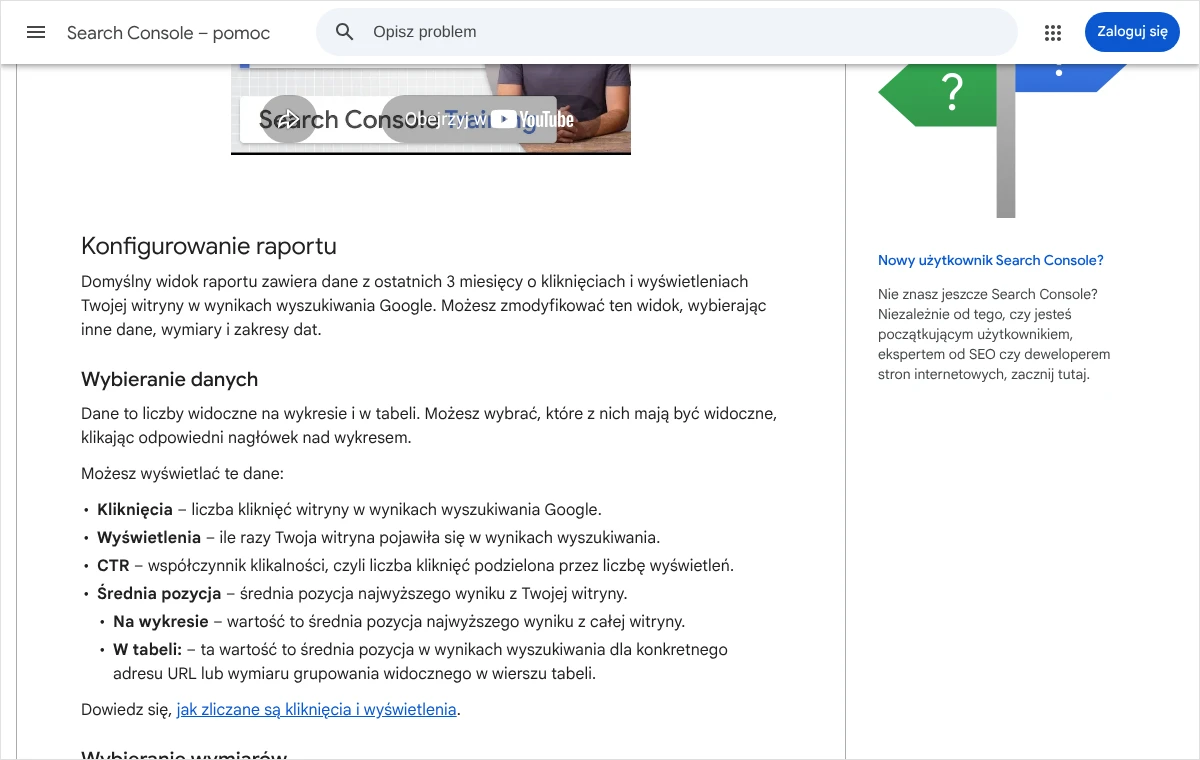
Na koniec uwaga o kompletności danych. Część zapytań jest pomijana w raporcie ze względu na ochronę prywatności użytkowników, a tabela pokazuje tylko najważniejsze wiersze. Lista fraz z Search Console nigdy nie jest więc pełna, ale do wyboru kilkunastu tematów do pracy wystarcza z dużym zapasem.
Jak ustawić raport i wyłowić zapytania z pozycji od 11 do 20?
Cała praca odbywa się w raporcie skuteczności dotyczącym wyników wyszukiwania. Domyślny widok pokazuje dane z ostatnich 3 miesięcy oraz kliknięcia i wyświetlenia. Kolumny z pozycją w nim nie ma, dopóki nie włączy się jej nad wykresem.
Ustawienie raportu
- Po zalogowaniu do Search Console należy wybrać właściwą usługę, czyli stronę, której dotyczy analiza.
- W menu po lewej stronie otwiera się raport skuteczności dla wyników wyszukiwania.
- Nad wykresem widać cztery nagłówki z danymi: „Kliknięcia”, „Wyświetlenia”, „CTR” i „Średnia pozycja”. Trzeba kliknąć dwa ostatnie, tak aby wszystkie cztery były zaznaczone. Dopiero wtedy w tabeli pojawią się kolumny z klikalnością i pozycją.
- W filtrze daty u góry raportu zostawia się zakres 3 miesięcy. Krótszy okres daje za mało danych przy rzadszych zapytaniach, a dłuższy miesza stan obecny z dawnym.
- Nad tabelą należy kliknąć kartę „Zapytania”. Tabela pokaże wtedy frazy wpisywane przez użytkowników, a przy każdej liczbę kliknięć, wyświetleń, klikalność i średnią pozycję.
Jeśli firma działa tylko w Polsce, a strona zbiera też wyświetlenia z zagranicy, dobrze jest od razu zawęzić dane do jednego kraju. Sposób dodawania filtrów opisuję w dalszej części.
Sortowanie w panelu
Najszybszy sposób nie wymaga niczego poza kliknięciem. Tabelę sortuje się przez kliknięcie nagłówka kolumny u góry tabeli. Po kliknięciu nagłówka kolumny z pozycją wiersze układają się od najwyższej pozycji do najniższej albo odwrotnie, a kolejne kliknięcie odwraca kolejność.
Następnie przewija się tabelę do miejsca, w którym wartości przekraczają 10, i przegląda wiersze aż do okolic 20. Na dole tabeli można zwiększyć liczbę wierszy widocznych na jednej stronie, co oszczędza klikania. Ta metoda sprawdza się przy małych stronach, gdzie zapytań jest kilkadziesiąt lub kilkaset.
Eksport i praca w arkuszu
Przy większej stronie wygodniej jest przenieść dane do arkusza. Pomoc Search Console potwierdza, że raport ma przycisk eksportowania, który pobiera dane z wykresu i z tabeli. Kolejność czynności wygląda następująco.
- Przy ustawionym raporcie (cztery rodzaje danych, karta „Zapytania”, 3 miesiące) należy kliknąć przycisk eksportowania danych w raporcie i wybrać format pliku, który da się otworzyć w używanym arkuszu kalkulacyjnym.
- W pobranym pliku otwiera się arkusz z zapytaniami. Zawiera on te same kolumny co tabela w panelu.
- Na wierszu nagłówków włącza się filtr arkusza i w kolumnie z pozycją ustawia warunek: wartość większa niż 10 i mniejsza niż 21.
- Przefiltrowane wiersze sortuje się malejąco według liczby wyświetleń. Na górze znajdą się frazy, których ludzie szukają najczęściej.
- Obok dodaje się dwie własne kolumny: „Podstrona” i „Co zrobić”. Przydadzą się w kolejnych krokach.
Wartości, które w panelu są pokazane jako znak ~ albo kreska, po pobraniu mają w pliku wartość 0. Wiersz z zerem w kolumnie pozycji nie oznacza więc pierwszego miejsca, tylko brak danych, i należy go pominąć.
Kto woli nie zajmować się tym samodzielnie, może zadzwonić pod numer 533 525 168 albo napisać na info@lukaszwudyka.pl. Przejmę sprawę: wyciągnę z Search Console zapytania z drugiej strony wyników, wybiorę te najbardziej obiecujące i przygotuję listę poprawek dla każdej podstrony.
Jak zawęzić listę filtrami, żeby nie utonąć w setkach zapytań?
Surowa lista bywa długa i pełna fraz, które nie mają znaczenia dla sprzedaży. Filtry w raporcie pozwalają obejrzeć osobno jedną usługę, jedno miasto albo jeden rodzaj pytań. Każdy filtr dodaje się w wierszu filtrów u góry raportu, a usuwa znakiem X obok jego nazwy. Filtrów daty i typu wyszukiwania usunąć się nie da, można je tylko zmienić.
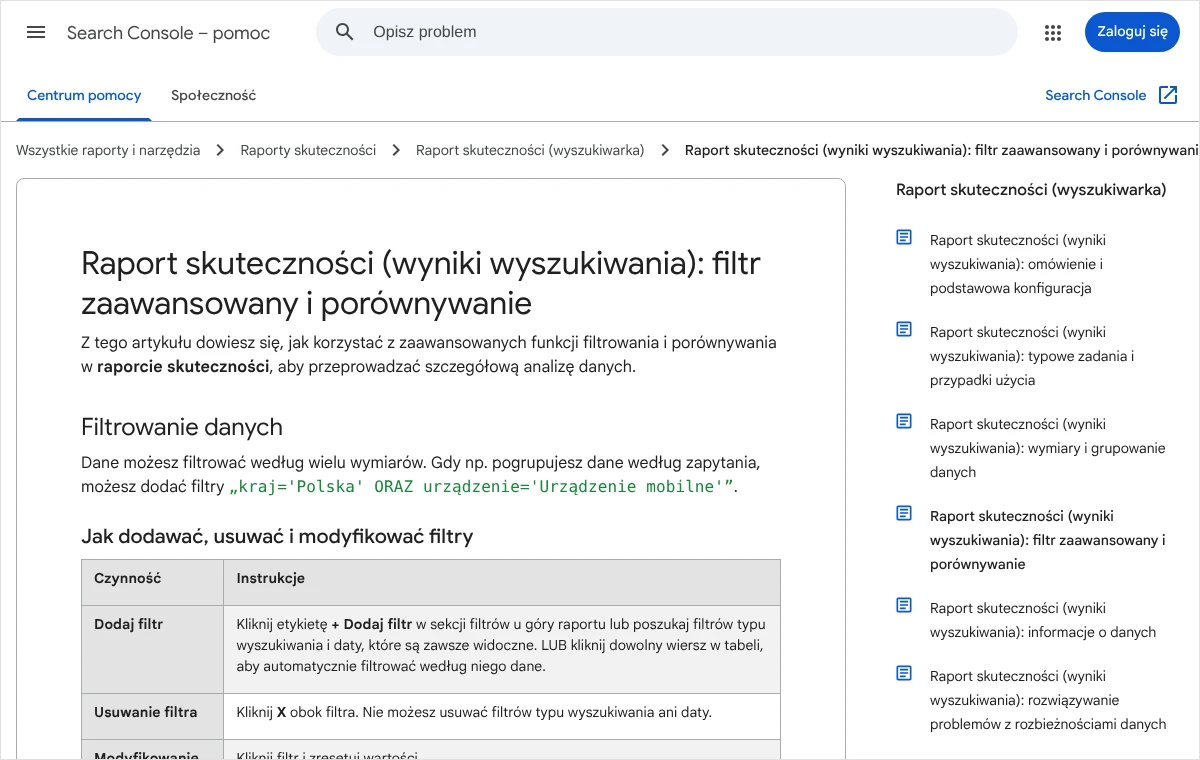
Filtr zapytań zawierających dane słowo
- W wierszu filtrów należy kliknąć „+ Dodaj filtr”.
- Z listy wybiera się „Zapytania”.
- W oknie filtra wybiera się opcję „Zapytania zawierające”.
- W polu wpisuje się słowo lub jego rdzeń, na przykład hydraulik albo krak, jeśli chodzi o frazy z nazwą miasta w różnych odmianach.
- Na koniec trzeba kliknąć „Zastosuj”.
Wielkość liter nie ma znaczenia, ale poza tym dopasowanie jest ścisłe i obejmuje spacje. Wpisanie rdzenia zamiast pełnego słowa pozwala objąć jednym filtrem różne końcówki, co w języku polskim ma duże znaczenie.
Wykluczenie zapytań z nazwą firmy
Zapytania z nazwą własnej firmy prawie zawsze mają wysokie pozycje i tylko zaciemniają obraz. Można je wyłączyć tym samym sposobem, wybierając „Zapytania niezawierające” i wpisując nazwę firmy. W części usług dostępny jest też gotowy filtr zapytań z opcjami „Związane z marką” i „Niezwiązane z marką”. Pomoc Google zastrzega, że nie pojawia się on w witrynach z niewielką liczbą wyświetleń, więc jego brak nie jest błędem.
Wyrażenie regularne dla kilku słów naraz
Gdy trzeba objąć jednym filtrem kilka różnych słów, służy do tego opcja „Niestandardowe (wyrażenie regularne)”. Po kliknięciu „+ Dodaj filtr” i wybraniu „Zapytania” wybiera się tę opcję, wpisuje wyrażenie i klika „Zastosuj”. Kilka wartości rozdziela się pionową kreską i otacza nawiasami.
Dwa wyrażenia, które przydają się najczęściej:
(cena|cennik|koszt|ile kosztuje)– zapytania osób, które porównują oferty i są blisko decyzji,^(jak|ile|gdzie|kiedy|czy|co)– zapytania w formie pytań; znak ^ ogranicza dopasowanie do początku frazy.
Domyślnie działa opcja „Pasuje do wyrażenia regularnego”. Zmiana na „Nie pasuje do wyrażenia regularnego” odwraca wynik, czyli pokazuje wszystko poza wpisanymi słowami.
Kraj i urządzenie
Tym samym przyciskiem „+ Dodaj filtr” dodaje się filtr kraju lub urządzenia. Filtr kraju ustawiony na Polskę usuwa z listy przypadkowe wyświetlenia z zagranicy, które potrafią zaniżać średnią pozycję. Filtr urządzenia pokazuje z kolei, czy strona nie wypada wyraźnie gorzej na telefonach niż na komputerach.
Po dodaniu filtra zapytań sumy nad wykresem mogą być niższe niż wcześniej. Wynika to z tego, że zapytania pominięte ze względu na prywatność nie są wtedy wliczane. Nie jest to spadek ruchu, tylko skutek sposobu liczenia.
Które frazy z listy wybrać do pracy w pierwszej kolejności?
Na liście znajdzie się więcej zapytań, niż da się rozsądnie obsłużyć. Radzę wybrać na początek od dziesięciu do piętnastu i doprowadzić pracę nad nimi do końca. Przy wyborze pomagają cztery pytania.
- Czy fraza dotyczy tego, co firma faktycznie sprzedaje? Zapytanie z dużą liczbą wyświetleń, ale spoza oferty, nie przyniesie klientów.
- Czy za frazą stoi zamiar zakupu albo kontaktu? Zapytania z nazwą usługi, miastem, ceną lub słowem „opinie” są zwykle cenniejsze niż ogólne pytania.
- Czy liczba wyświetleń jest wyraźna na tle reszty listy? Pojedyncze wyświetlenia w ciągu 3 miesięcy mówią niewiele, a średnia pozycja przy takiej próbie jest przypadkowa.
- Czy na stronie jest podstrona, która powinna odpowiadać na to zapytanie? Jeśli nie ma, to temat na nowy tekst, a nie na poprawki.
Frazy bliżej pozycji 11 wymagają zwykle mniej pracy niż te z okolic 20, ale to tylko wskazówka. Zdarza się, że zapytanie z pozycji 18 awansuje po jednej porządnej poprawce, bo podstrona po prostu nie zawierała odpowiedzi, której szukał użytkownik.
Jeśli firma prowadzi również reklamy, dobrze jest zestawić listę z danymi o popularności fraz. Pokazuję to we wpisie o tym, jak dobrać słowa kluczowe w Planerze Google. Planer podpowie, które zapytania z listy mają największy zasięg w skali kraju lub regionu.
Jak ustalić, która podstrona wyświetla się na daną frazę?
Lista zapytań to dopiero połowa informacji. Trzeba jeszcze wiedzieć, który adres Google pokazuje w odpowiedzi na każde z nich, bo właśnie ten adres będzie poprawiany. Pomoc Search Console opisuje ten sposób jako wyświetlanie stron pokazywanych w odpowiedzi na konkretne zapytanie.
- W raporcie skuteczności należy kliknąć kartę „Zapytania”.
- W tabeli klika się wybrane zapytanie. Raport automatycznie doda filtr i wszystkie dane będą dotyczyć tylko tej jednej frazy.
- Następnie trzeba przejść na kartę „Strony”. Tabela pokaże adresy, które wyświetlały się na to zapytanie, wraz z ich kliknięciami, wyświetleniami i pozycją.
- Adres z największą liczbą wyświetleń wpisuje się do kolumny „Podstrona” w arkuszu.
- Przed przejściem do następnej frazy usuwa się filtr zapytania znakiem X.
Wynik tego sprawdzenia bywa zaskakujący i od razu wskazuje kierunek pracy. Możliwe są trzy sytuacje.
- Na frazę wyświetla się jedna, właściwa podstrona. To sytuacja najprostsza: wystarczy ją wzmocnić.
- Na frazę wyświetla się strona główna albo wpis z bloga zamiast podstrony usługi. Google nie znalazł lepszego kandydata, więc trzeba poprawić podstronę usługi i skierować do niej linki wewnętrzne.
- Na frazę wyświetlają się dwie lub trzy podstrony z podobną liczbą wyświetleń. To znak, że adresy konkurują ze sobą.
Trzeci przypadek ma własną nazwę i własny sposób postępowania. Opisałem go osobno we wpisie o tym, czym jest kanibalizacja słów kluczowych i jak ją usunąć. Dopóki dwie podstrony walczą o to samo zapytanie, poprawianie jednej z nich daje słabe efekty.
Na karcie „Strony” dane są liczone osobno dla każdego adresu, a nie dla całej witryny. Z tego powodu pozycja i klikalność na tej karcie mogą różnić się od wartości z karty „Zapytania”. To normalne i wynika z metody liczenia opisanej w pomocy Google.
Skąd bierze się pozycja na drugiej stronie i jak rozpoznać przyczynę?
Zanim zacznie się cokolwiek zmieniać, trzeba otworzyć podstronę obok wyników Google na dane zapytanie i porównać ją z pierwszą dziesiątką. Większość przypadków sprowadza się do jednej z pięciu przyczyn. Każdą da się rozpoznać w kilka minut.
Treść tylko wspomina o temacie
Fraza pada na podstronie raz, w jednym zdaniu, a strony z pierwszej dziesiątki poświęcają jej cały tekst. Rozpoznanie: w treści nie ma nagłówka ani akapitu, który odpowiadałby wprost na to zapytanie. Naprawa polega na dopisaniu pełnej odpowiedzi albo, jeśli temat jest obszerny, na przygotowaniu osobnej podstrony.
Podstrona odpowiada na inne pytanie niż zadane
Użytkownik szuka cennika, a trafia na ogólny opis firmy. Szuka instrukcji, a dostaje ofertę. Rozpoznanie: pierwsza dziesiątka składa się ze stron innego rodzaju niż własna podstrona, na przykład z samych zestawień albo samych stron usługowych. W takiej sytuacji dopisywanie kolejnych akapitów nie pomoże, trzeba zmienić charakter treści.
Tytuł i nagłówki nie mówią, o czym jest strona
Tytuł w rodzaju „Oferta” albo sama nazwa firmy nie podpowiada ani wyszukiwarce, ani człowiekowi, co znajduje się na stronie. Rozpoznanie: w tytule i w głównym nagłówku brakuje słów, których używa klient. To jedna z najszybszych poprawek i często daje widoczny skutek.
Do podstrony prawie nic nie prowadzi
Podstrona jest dostępna tylko z mapy witryny albo z jednej listy w stopce. Rozpoznanie: w treści innych podstron i wpisów nie ma do niej linków. Google ocenia wagę adresu między innymi po tym, jak często i w jakim kontekście prowadzą do niego inne miejsca w serwisie.
Strona jest nieaktualna albo niewygodna
Stare informacje, nieczytelny układ na telefonie albo długie ładowanie potrafią zatrzymać podstronę tuż za pierwszą stroną. Rozpoznanie: filtr urządzenia w raporcie pokazuje wyraźnie gorsze pozycje na telefonach, a strona otwiera się powoli. Jak czytać pomiary szybkości, wyjaśniam we wpisie Core Web Vitals. Jak czytać wyniki i co poprawić w pierwszej kolejności?
Rozpoznaną przyczynę wpisuje się do kolumny „Co zrobić” w arkuszu. Po przejściu całej listy powstaje konkretny plan pracy, w którym każda fraza ma przypisany adres i zadanie.
Jak poprawić podstronę, żeby zbliżyć ją do pierwszej strony wyników?
Poprawki wykonuje się na istniejącym adresie. Zmiana adresu podstrony bez potrzeby jest błędem, bo zmusza Google do poznawania strony na nowo. Kolejność prac, którą stosuję, pokazuje poniższa plansza, a szczegóły opisuję pod nią.
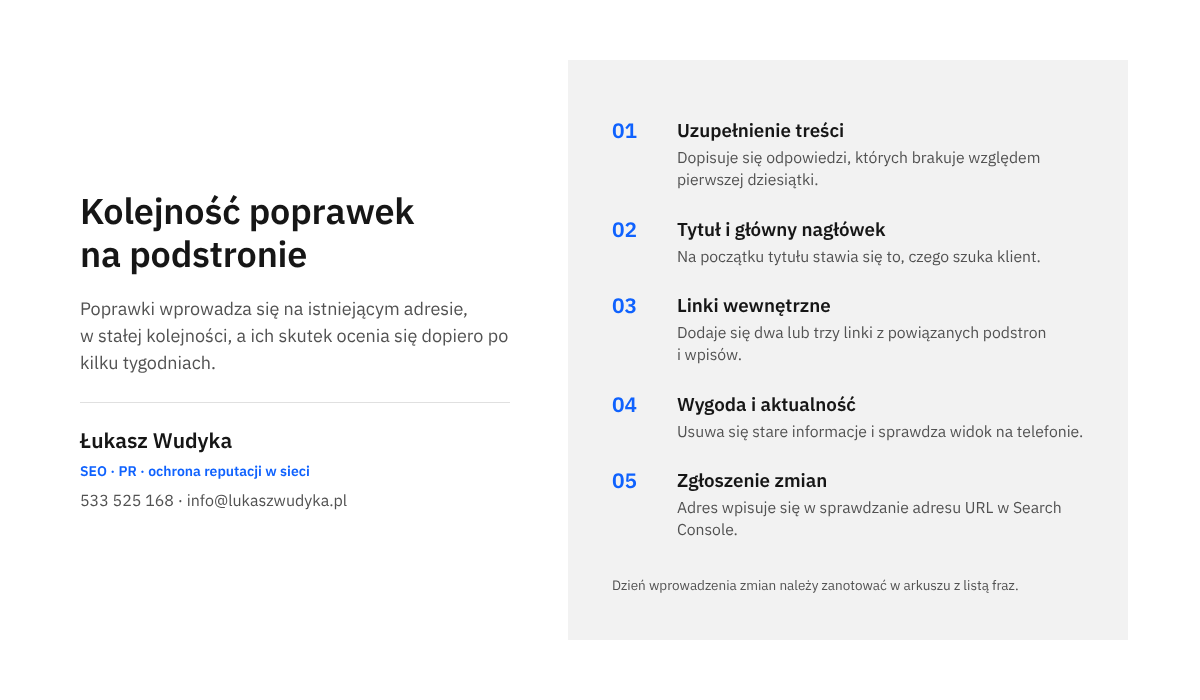
Uzupełnienie treści
Najpierw trzeba przeczytać wyniki z pierwszej dziesiątki i wypisać pytania, na które odpowiadają, a których brakuje na własnej podstronie. Zwykle są to cena lub sposób jej ustalania, czas realizacji, zakres usługi, obszar działania i najczęstsze wątpliwości klientów. Nie chodzi o kopiowanie cudzych tekstów, tylko o sprawdzenie, czego użytkownik oczekuje.
Brakujące odpowiedzi dopisuje się własnymi słowami, na podstawie własnego doświadczenia. Każda dostaje osobny nagłówek sformułowany tak, jak pyta klient. Zapytanie z listy powinno pojawić się w treści naturalnie, w zdaniu, które ma sens. Wielokrotne powtarzanie tej samej frazy nie pomaga, a pogarsza odbiór tekstu.
Tytuł, opis i główny nagłówek
Tytuł strony powinien zaczynać się od tego, czego szuka klient, a nie od nazwy firmy. Główny nagłówek może brzmieć nieco inaczej, ale ma dotyczyć tego samego tematu. Opis strony nie wpływa wprost na pozycję, za to decyduje o tym, czy ktoś kliknie wynik po awansie na pierwszą stronę. Zasady i przykłady zebrałem we wpisie o tym, jak napisać tytuł i opis do Google.
Linki wewnętrzne
W dwóch lub trzech powiązanych tematycznie miejscach serwisu dodaje się link do poprawianej podstrony. Najlepiej sprawdzają się linki w treści wpisów i innych podstron usług, umieszczone w zdaniu, z którego jasno wynika, dokąd prowadzą. Tekst linku powinien opisywać temat strony docelowej, a nie brzmieć „tutaj” czy „więcej”.
Źródeł linków nie trzeba zgadywać. W raporcie skuteczności na karcie „Strony” widać adresy, które zbierają najwięcej kliknięć. Link z takiej podstrony, o ile pasuje tematycznie, jest najcenniejszy.
Wygoda i aktualność
Na koniec poprawia się to, co przeszkadza w czytaniu: nieaktualne informacje, zbyt długie bloki tekstu, zdjęcia ładujące się zbyt wolno, brak numeru telefonu w widocznym miejscu. Podstronę należy obejrzeć także na telefonie, bo wiele osób szuka usług właśnie w ten sposób.
Zgłoszenie zmian do Google
Po zapisaniu poprawek adres podstrony wpisuje się w pole sprawdzania adresu URL u góry Search Console i prosi o ponowne zindeksowanie. Nie jest to konieczne, bo Google i tak wróci na stronę, ale skraca oczekiwanie. Wysyłanie prośby wielokrotnie dla tego samego adresu niczego nie przyspiesza.
W arkuszu trzeba zanotować dzień wprowadzenia zmian i krótki opis tego, co zostało poprawione. Bez tej notatki po kilku tygodniach nie da się ustalić, która poprawka dała efekt.
Po czym poznać, że praca przyniosła skutek, i co zrobić, gdy go nie widać?
Na ocenę trzeba poczekać. Google musi ponownie odwiedzić stronę, przeliczyć ją i dopiero wtedy zmienia się jej miejsce w wynikach. Radzę sprawdzać dane nie wcześniej niż po trzech lub czterech tygodniach od zmian, a przy rzadziej wyszukiwanych frazach jeszcze później.
Do oceny służy porównanie dwóch okresów w tym samym raporcie. Pomoc Search Console opisuje je w części o porównywaniu grup.
- W raporcie skuteczności należy kliknąć filtr daty u góry raportu.
- W oknie filtra wybiera się „Porównaj”.
- Jako okresy ustawia się czas po zmianach i taki sam czas przed zmianami, na przykład cztery tygodnie do czterech tygodni.
- Trzeba kliknąć „Zastosuj”.
- Przyciskiem „+ Dodaj filtr” dodaje się filtr „Strony”, wybiera „URL-e zawierające” i wpisuje adres poprawionej podstrony, a następnie przechodzi na kartę „Zapytania”.
- Tabela pokaże wartości dla obu okresów oraz kolumnę „Różnica”. Kliknięcie jej nagłówka sortuje zapytania według wielkości zmiany.
W danym momencie można prowadzić tylko jedno porównanie. Dodanie nowego zastępuje poprzednie. Przy porównywaniu okresów pomoc Google radzi ustawić nad wykresem szczegółowość tygodniową lub miesięczną, bo wygładza ona różnice między dniami roboczymi a weekendami.
Dobrym znakiem jest jednoczesna poprawa średniej pozycji i wzrost liczby kliknięć dla wybranych fraz. Sam wzrost wyświetleń przy tej samej pozycji oznacza zwykle większe zainteresowanie tematem, a nie skutek poprawek. Google sam zaleca, aby większą wagę przykładać do trendu kliknięć i wyświetleń niż do samej pozycji.
Trzeba też pamiętać o ostrożności w ocenie. Na wyniki wpływają sezon, działania konkurencji i zmiany po stronie wyszukiwarki. Jedna poprawiona podstrona, która awansowała, nie jest jeszcze dowodem. Dopiero powtarzalny wzrost na kilku podstronach pozwala uznać metodę za skuteczną dla danej witryny.
Gdy pozycja nie uległa zmianie
Brak zmiany po kilku tygodniach nie oznacza, że praca była niepotrzebna. Oznacza, że przyczyna leży gdzie indziej, niż zakładano. Sprawdzenie najlepiej przeprowadzić w ustalonej kolejności.
Na początek trzeba potwierdzić, że Google zna nową wersję podstrony. Wynik sprawdzania adresu URL w Search Console pokazuje, kiedy strona była ostatnio pobrana. Jeśli data pobrania jest wcześniejsza niż dzień zmian, wyszukiwarka wciąż ocenia starą treść i należy poczekać albo ponowić prośbę o zindeksowanie.
Następnie wraca się do wyników na dane zapytanie i jeszcze raz porównuje własną podstronę z pierwszą dziesiątką. Jeśli na pierwszej stronie stoją wyłącznie duże portale, porównywarki albo strony urzędowe, mała firma ma tam niewiele miejsca. Rozsądniej jest wtedy przenieść wysiłek na frazę bardziej szczegółową, na przykład z nazwą miasta lub rodzajem usługi.
Kolejna możliwość to linki z zewnątrz. Jeśli treść jest pełna, tytuł trafny, a linki wewnętrzne ułożone, różnicę mogą robić odnośniki z innych serwisów prowadzące do konkurentów. Zdobywa się je uczciwie: przez wpisy w rzetelnych katalogach branżowych, współpracę z lokalnymi mediami, publikacje eksperckie. Kupowanie paczek linków jest niezgodne z zasadami Google i może skończyć się obniżeniem pozycji całej witryny.
Ostatnia rzecz to ponowne sprawdzenie karty „Strony” dla danego zapytania. Jeżeli po zmianach zaczęły się na nie wyświetlać dwa adresy, problemem stała się konkurencja między własnymi podstronami i ją trzeba rozwiązać w pierwszej kolejności.
Jakich błędów unikać przy pracy nad frazami z drugiej strony?
Większość niepowodzeń bierze się z pośpiechu albo z nadgorliwości. Poniższe błędy widuję najczęściej.
- Ocenianie pozycji przez wpisywanie frazy w Google. Wynik zależy od miejsca, urządzenia i historii wyszukiwania, więc jest inny dla każdej osoby. Miarodajna jest średnia z raportu.
- Wyciąganie wniosków z kilku wyświetleń. Średnia pozycja policzona z kilku wyświetleń jest przypadkowa i potrafi zmienić się z dnia na dzień.
- Przepisywanie całej podstrony od nowa. Jeśli strona jest na pozycji 12, większość rzeczy robi dobrze. Wystarczy uzupełnić braki, bez usuwania tego, co działa.
- Zmiana adresu podstrony przy okazji poprawek. Każda zmiana adresu wymaga przekierowania i oznacza okres niepewności w wynikach.
- Upychanie frazy w co drugim zdaniu. Tekst staje się nieczytelny, a wyszukiwarka nie nagradza powtórzeń.
- Tworzenie nowej podstrony na frazę, na którą inna podstrona już się wyświetla. W ten sposób powstają dwa adresy walczące o jedno zapytanie.
- Praca nad wszystkimi frazami naraz i bez notatek. Po miesiącu nie wiadomo, co zadziałało, i nie ma czego powtórzyć na kolejnych podstronach.
Osobną sprawą jest cierpliwość. Zmienianie tej samej podstrony co kilka dni utrudnia ocenę i nie daje wyszukiwarce czasu na reakcję. Lepiej wprowadzić komplet poprawek jednego dnia i wrócić do danych po kilku tygodniach.
Najczęstsze pytania
Czy pozycja 11 w Search Console zawsze oznacza drugą stronę wyników?
Nie zawsze. Google liczy pozycje elementów widocznych na stronie wyników, a ich liczba na pierwszej stronie bywa różna. Pozycja 11 może być pierwszym wynikiem na drugiej stronie, ale może też oznaczać wynik położony nisko na stronie pierwszej. Przedział od 11 do 20 jest praktycznym przybliżeniem, które dobrze sprawdza się przy wyborze fraz do pracy.
Dlaczego w tabeli nie ma kolumny z pozycją?
Kolumna pojawia się dopiero po zaznaczeniu nagłówka „Średnia pozycja” nad wykresem. Domyślnie raport pokazuje tylko kliknięcia i wyświetlenia. Po kliknięciu nagłówków „CTR” i „Średnia pozycja” tabela zyskuje dwie dodatkowe kolumny i można ją według nich sortować.
Jaki zakres dat ustawić przy szukaniu fraz?
Do wyboru fraz najlepiej nadaje się domyślny zakres 3 miesięcy. Daje wystarczająco dużo wyświetleń, aby średnia pozycja była wiarygodna, a jednocześnie opisuje stan zbliżony do obecnego. Krótsze okresy przydają się dopiero przy ocenie skutków wprowadzonych zmian.
Dlaczego po wpisaniu frazy w Google strona jest na innym miejscu niż w raporcie?
Raport pokazuje średnią ze wszystkich wyświetleń w wybranym okresie, a pojedyncze wyszukiwanie to jeden przypadek. Wyniki zależą od czasu, miejsca, urządzenia i historii wyszukiwania danej osoby. Pomoc Search Console zaznacza, że witryny może w ogóle nie być widać po wpisaniu zapytania, które znajduje się na liście w raporcie.
Ile fraz poprawiać jednocześnie?
Na początek wystarczy od dziesięciu do piętnastu zapytań, które zwykle sprowadzają się do kilku podstron. Taka liczba pozwala wykonać poprawki starannie i później ocenić ich skutek. Po pierwszej turze i sprawdzeniu wyników można wziąć z listy kolejną grupę.
Czy trzeba prosić Google o ponowne zindeksowanie po każdej zmianie?
Nie trzeba. Google regularnie wraca na znane sobie strony i sam zauważy nową treść. Prośba wysłana przez sprawdzanie adresu URL skraca oczekiwanie przy większych zmianach, ale nie wpływa na samą ocenę strony i nie ma sensu jej powtarzać dla tego samego adresu.
Co oznacza znak ~ w tabeli podczas porównywania okresów?
Znak ten oznacza wartość niedostępną. Pojawia się, gdy w jednym z dwóch porównywanych okresów dane zapytanie miało bardzo mało wyświetleń. Po wyeksportowaniu danych w tym miejscu znajdzie się 0, dlatego takich wierszy nie należy brać pod uwagę przy liczeniu zmian.
Czy lista zapytań w Search Console jest kompletna?
Nie jest. Część zapytań Google pomija, aby chronić prywatność użytkowników, a tabela pokazuje tylko najważniejsze wiersze. Do wyboru fraz z drugiej strony wyników to w zupełności wystarcza, ponieważ zapytania z wyraźną liczbą wyświetleń są w raporcie widoczne.
Brak czasu albo ochoty, żeby zająć się tym samodzielnie?
To zrozumiałe. Praca nad frazami z drugiej strony wyników nie jest trudna, ale wymaga kilku spokojnych godzin, porządku w notatkach i powrotu do danych po paru tygodniach. Przy prowadzeniu firmy zwykle brakuje na to miejsca w kalendarzu. Mogę zająć się tym od początku do końca: przejrzę raport skuteczności, wybiorę zapytania o największym potencjale, wskażę podstrony do poprawy, przygotuję lub wprowadzę zmiany w treści, tytułach i linkach wewnętrznych, a potem sprawdzę w danych, co się zmieniło, i opiszę to zwykłym językiem.
Wystarczy zadzwonić pod numer 533 525 168 albo napisać na adres info@lukaszwudyka.pl. Na początek poproszę o adres strony i o dostęp do Search Console, a resztą zajmę się sam.