Planer słów kluczowych Google potrafi w kilka sekund wyświetlić tabelę z tysiącem fraz. Kłopot zaczyna się chwilę później: kolumn jest kilka, liczby wyglądają podejrzanie okrągło, a przy części fraz zamiast wartości stoją szerokie przedziały. Właściciel firmy, który chciał tylko wiedzieć, o czym pisać na stronie, zostaje z plikiem, z którego nic nie wynika.
Ta instrukcja jest dla osób, które prowadzą firmę lub stronę i chcą samodzielnie dobrać frazy do podstron, bez wykupowania dodatkowych narzędzi. Opisuję w niej cały przebieg pracy: od wejścia do Planera bez uruchamiania kampanii, przez ustawienia i czytanie kolumn, po wybór fraz dla konkretnych adresów w serwisie.
Po lekturze czytelnik będzie umiał otworzyć oba tryby Planera, ustawić właściwy obszar i język, odczytać każdą kolumnę, odsiać frazy zbędne, wgrać własną listę, pobrać wynik do pliku i zamienić go w krótki, uporządkowany plan fraz. Będzie też wiedział, gdzie kończą się możliwości tego narzędzia.
Czym jest Planer słów kluczowych i do czego przydaje się poza reklamą?
Planer słów kluczowych to narzędzie wbudowane w panel Google Ads. Google opisuje je jako pomoc w analizie słów kluczowych używanych w kampaniach w sieci wyszukiwania: podpowiada nowe frazy, pokazuje, jak często są wpisywane, i szacuje koszt kierowania na nie reklam.
Narzędzie powstało dla reklamodawców, ale dane o wyszukiwaniach są tak samo użyteczne przy planowaniu treści strony. Fraza, którą ludzie wpisują w wyszukiwarkę, jest tą samą frazą niezależnie od tego, czy firma chce się na nią reklamować, czy zdobyć pozycję w zwykłych wynikach. Dlatego Planer bywa pierwszym źródłem przy układaniu podstron usługowych, kategorii sklepu i wpisów na blogu.
Trzeba jednak od początku wiedzieć, co się ogląda. Kolumna „Konkurencja” i stawki dotyczą wyłącznie reklam. Nie mówią nic o tym, jak trudno będzie zdobyć pozycję w wynikach niepłatnych. Do tej różnicy wracam w dalszej części, bo to najczęstsze źródło błędnych decyzji.
Jak uzyskać dostęp do Planera bez uruchamiania kampanii?
Do Planera wchodzi się przez konto Google Ads. Samo korzystanie z narzędzia nie wymaga opłaty, ale pomoc Google stawia jeden warunek: trzeba zakończyć zakładanie konta przez wpisanie informacji rozliczeniowych. Bez tego nie działają podstawowe funkcje, w tym propozycje nowych słów kluczowych.
Zakładanie konta nie musi kończyć się uruchomieniem reklamy. W oficjalnym opisie rejestracji Google zaznacza, że na etapie podawania informacji o firmie da się utworzyć konto bez kampanii, a wszystkie rekomendacje kreatora wolno pominąć. Kolejność czynności wygląda tak:
- Wejście na stronę ads.google.com i zalogowanie się kontem Google, najlepiej tym samym, na którym firma prowadzi Search Console i wizytówkę.
- Rozpoczęcie rejestracji i przejście do etapu z informacjami o firmie. W tym miejscu kreator zachęca do ustawienia pierwszej reklamy. Należy poszukać opcji utworzenia konta bez kampanii i z niej skorzystać.
- Wybranie kraju rozliczenia, strefy czasowej i waluty. Tych ustawień nie zmienia się później swobodnie, więc trzeba je wskazać starannie.
- Uzupełnienie profilu płatności i formy płatności. To właśnie ten krok Google nazywa wpisaniem informacji rozliczeniowych.
- Po zalogowaniu do panelu należy otworzyć menu „Narzędzia” i wybrać pozycję „Planer słów kluczowych”.
Dwie uwagi dla ostrożnych. Po pierwsze, Google informuje, że przy karcie płatniczej może pojawić się tymczasowe obciążenie weryfikacyjne, a w części przypadków prośba o niewielką przedpłatę na poczet przyszłych reklam. Po drugie, jeśli kreator mimo wszystko doprowadzi do utworzenia kampanii, należy ją od razu wstrzymać w widoku kampanii. Konto bez działających reklam nie generuje kosztów kliknięć.
Gdy pozycja „Planer słów kluczowych” jest widoczna, ale narzędzie odsyła do dokończenia konfiguracji, przyczyną jest najczęściej brak danych rozliczeniowych. Trzeba wtedy wrócić do ustawień płatności i dokończyć profil.
Który tryb wybrać: nowe słowa kluczowe czy liczbę wyszukiwań i prognozy?
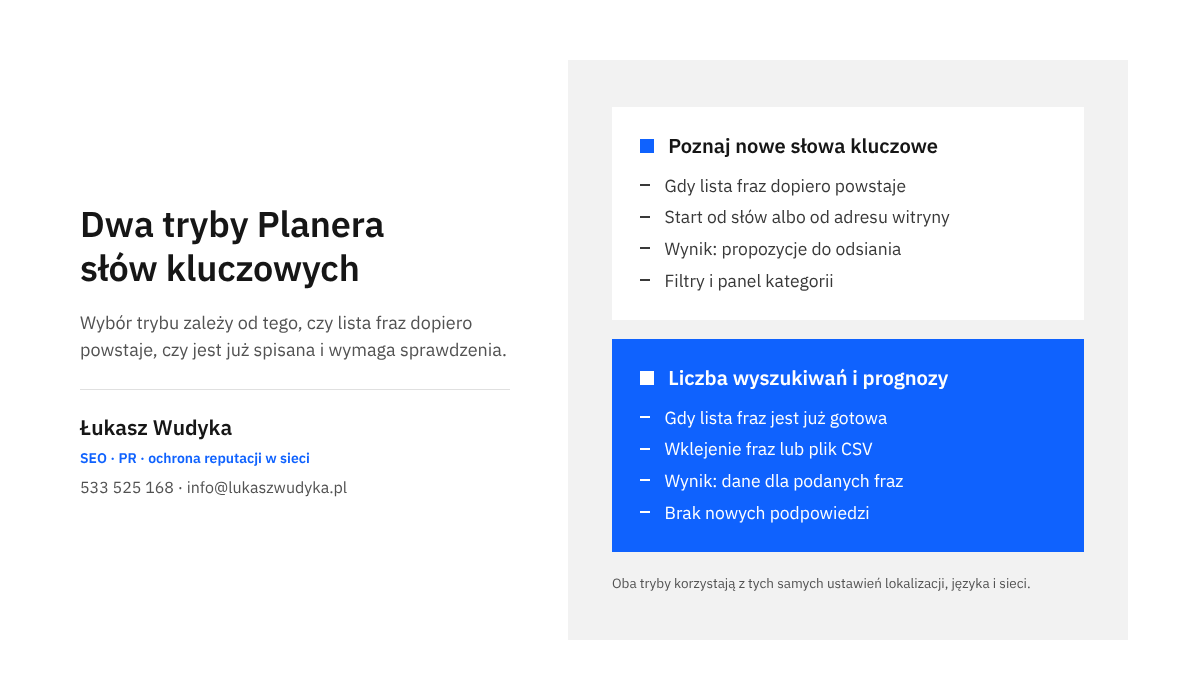
Po otwarciu Planera widać dwa duże kafle. Pierwszy to „Poznaj nowe słowa kluczowe” (w części materiałów Google ten sam przycisk nazywa się „Odkryj nowe słowa kluczowe”). Drugi to „Poznaj liczbę wyszukiwań i prognozy”. Wybór trybu zależy od tego, czy lista fraz już istnieje.
Nowe słowa kluczowe: gdy lista dopiero powstaje
Ten tryb podpowiada frazy. Są w nim dwie drogi. W zakładce „Zacznij od słów kluczowych” wpisuje się kilka wyrażeń związanych z ofertą, rozdzielonych przecinkami. W zakładce „Zacznij od witryny” podaje się adres strony, a Google szuka fraz związanych z jej zawartością. Po wpisaniu należy kliknąć „Zobacz wyniki”.
Google podaje kilka wskazówek, które w praktyce mocno poprawiają jakość podpowiedzi. Frazy startowe mają opisywać kategorię usługi lub produktu tak, jak myśli o niej klient, na przykład „sala weselna”, a nie samo „wesele” ani bardzo wąskie „sale weselne na małą liczbę osób”. Lepiej podać kilka wyrażeń z jednego tematu niż mieszać tematy. Według pomocy Google podanie słowa kluczowego razem z adresem witryny może dać więcej propozycji niż sam adres.
Przy drodze od witryny warto wiedzieć, że wolno wpisać adres dowolnej strony. Wynik pokazuje wtedy, z jakimi frazami Google kojarzy jej treść. To dobry sposób na sprawdzenie własnej podstrony przed przebudową.
Liczba wyszukiwań i prognozy: gdy lista już jest
Drugi tryb niczego nie podpowiada. Przyjmuje gotową listę, wpisaną, wklejoną albo przesłaną w pliku, i zwraca dla niej dane. To właściwy wybór, gdy frazy spisano wcześniej: z rozmów z klientami, z raportu skuteczności w Search Console albo z nazw usług w cenniku.
Wynik otwiera się w planie słów kluczowych. Dane historyczne, czyli liczby wyszukiwań i stawki, znajdują się na stronie „Zapisane słowa kluczowe”. Strona „Prognozy” służy reklamodawcom: pokazuje przewidywane kliknięcia, wyświetlenia i koszt przy zadanym budżecie. Do planowania treści strony prognozy nie są potrzebne.
Jak ustawić lokalizację, język i sieć, zanim padnie pierwsza liczba?
Każda liczba w Planerze dotyczy obszaru, języka i sieci wskazanych w panelu „Kierowanie” nad wykresem. Te same frazy sprawdzone dla całej Polski i dla jednego miasta dadzą zupełnie inne wartości. Ustawienia należy więc poprawić przed czytaniem tabeli, a nie po.
- Kliknięcie pola lokalizacji w górnej części strony wyników. W polu wpisuje się kraj, region lub miasto. Firma działająca lokalnie wskazuje miasto lub województwo, sklep wysyłkowy cały kraj.
- Jeśli klienci przyjeżdżają także z okolicy, przydaje się link „W pobliżu”, który podsuwa sąsiednie lokalizacje. Usunięcie wszystkich pozycji przełącza narzędzie na „Wszystkie lokalizacje”, czyli cały świat. To ustawienie zawyża wyniki i przy polskiej stronie jest błędem.
- Kliknięcie pola języka i wybranie języka polskiego. Bez tego w propozycjach pojawiają się frazy obcojęzyczne.
- Sprawdzenie pola sieci. Do wyboru są „Google” oraz „Google i partnerzy wyszukiwania”. Przy planowaniu treści strony radzę zostawić samo „Google”, bo druga opcja dolicza wyszukiwania z innych witryn.
- Sprawdzenie zakresu dat. Domyślnie Planer liczy średnią z 12 miesięcy. Pole daty nad wykresem pozwala zawęzić okres, co pokazuje sezonowość danej frazy.
Jedna pułapka dotyczy fraz z nazwą miasta. Fraza „dentysta Gdańsk” jest wpisywana także przez osoby spoza Gdańska, więc sprawdzanie jej wyłącznie dla lokalizacji Gdańsk zaniża wynik. Frazy z miejscowością w treści sprawdza się dla całego kraju, a frazy bez miejscowości, na przykład „dentysta”, dla obszaru, który firma faktycznie obsługuje.
Przy bardzo małych obszarach Google uprzedza, że danych jest mniej i wyniki są mniej dokładne. Dla wsi lub małej gminy rozsądniej jest sprawdzić powiat albo województwo i potraktować liczbę jako górną granicę.
Kto na tym etapie woli nie zajmować się tym samodzielnie, może po prostu zadzwonić pod numer 533 525 168 albo napisać na adres info@lukaszwudyka.pl. Chętnie przejmę sprawę: dobiorę słowa kluczowe w Planerze i przypiszę je do podstron.
Jak czytać kolumny w tabeli wyników?
Tabela w Planerze ma kilka kolumn, z których do planowania treści potrzebne są cztery. Pozostałe, czyli udział w wyświetleniach reklamy i udział w wyświetleniach w wynikach niepłatnych, wypełniają się dopiero na kontach z kampaniami lub z połączoną usługą Search Console. Poniższe opisy pochodzą z definicji podanych w pomocy Google Ads.
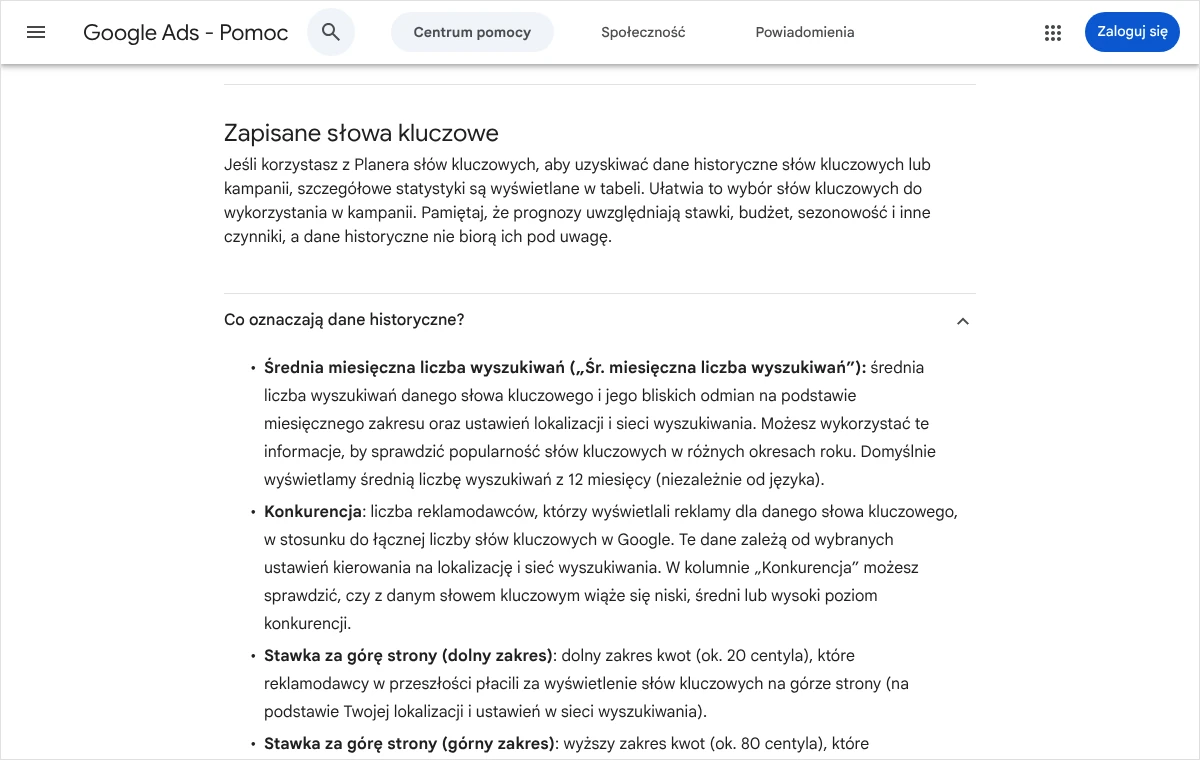
Średnia miesięczna liczba wyszukiwań
Kolumna „Śr. miesięczna liczba wyszukiwań” pokazuje średnią liczbę wyszukiwań danej frazy i jej bliskich odmian w wybranym okresie, lokalizacji i sieci. Domyślnie jest to średnia z 12 miesięcy. Wynika z tego kilka rzeczy naraz.
Po pierwsze, liczba obejmuje bliskie odmiany, więc dwie frazy różniące się szykiem wyrazów lub końcówką często mają identyczną wartość. To nie są dwa osobne strumienie ruchu, tylko ten sam, pokazany dwa razy. Sumowanie takich wierszy zawyża obraz.
Po drugie, statystyki są zaokrąglane. Google pisze o tym wprost i uprzedza, że przy kilku lokalizacjach liczby mogą się nie sumować zgodnie z oczekiwaniami. Wartości w tej kolumnie należy więc czytać jako rząd wielkości, nie jako pomiar.
Po trzecie, średnia roczna ukrywa sezon. Fraza związana z ogrzewaniem i fraza związana z klimatyzacją mogą mieć tę samą średnią, chociaż ruch na każdej z nich przypada na inne miesiące. Rozkład widać na wykresie nad tabelą i po zawężeniu zakresu dat.
Konkurencja
Kolumna „Konkurencja” przyjmuje jedną z trzech wartości: niska, średnia lub wysoka. Według definicji Google opisuje ona, ilu reklamodawców wyświetlało reklamy na daną frazę w wybranej lokalizacji i sieci. Dotyczy wyłącznie reklam.
To miejsce, w którym myli się najwięcej osób. Niska konkurencja w Planerze nie oznacza, że łatwo będzie zdobyć pozycję w zwykłych wynikach. Oznacza tylko, że mało firm płaci za reklamę na tę frazę. Fraza informacyjna może mieć niską konkurencję reklamową i jednocześnie pierwszą stronę wyników zajętą przez duże portale.
Kolumna jest mimo to przydatna, tylko w innym celu. Wysoka konkurencja i wysokie stawki mówią, że na tej frazie się zarabia, bo reklamodawcy nie płacą długo za coś, co nie przynosi klientów.
Stawka za górę strony: zakres dolny i górny
Dwie kolumny, „Stawka za górę strony (dolny zakres)” i „Stawka za górę strony (górny zakres)”, pokazują, ile reklamodawcy płacili w przeszłości za wyświetlenie reklamy na górze strony wyników. Google wyjaśnia, że zakres dolny odpowiada mniej więcej dwudziestemu centylowi tych kwot, a górny mniej więcej osiemdziesiątemu. Mówiąc prościej: pierwsza kolumna to tańszy koniec typowych stawek, druga to droższy.
Statystyki stawek opierają się na danych z ostatnich 30 dni, a więc na krótszym okresie niż liczba wyszukiwań. Przy frazach, dla których historii stawek jest mało, kolumny pozostają puste. Pusta komórka nie oznacza, że fraza jest bezwartościowa. Oznacza, że prawie nikt się na nią nie reklamował.
Przy planowaniu treści stawki służą do oceny wartości handlowej frazy. Dwie frazy o podobnej liczbie wyszukiwań mogą różnić się stawką kilkukrotnie i ta droższa zwykle przyprowadza osoby bliższe zakupu. Rozrzut między zakresem dolnym a górnym też coś mówi: im szerszy, tym bardziej nierówna jest walka o tę frazę.
Dlaczego zamiast liczb widać szerokie przedziały?
Na wielu kontach kolumna z liczbą wyszukiwań nie pokazuje jednej wartości, tylko widełki, w których górna granica bywa dziesięciokrotnie wyższa od dolnej. Dzieje się tak na kontach bez aktywnych kampanii lub z bardzo małymi wydatkami. Dokładniejsze wartości pojawiają się na kontach, które regularnie emitują reklamy.
Zaznaczam uczciwie: aktualne strony pomocy Google Ads nie podają progu wydatków, od którego przedziały zamieniają się w liczby, ani czasu, po którym to następuje. Opisuję więc zachowanie narzędzia znane z praktyki, bez obiecywania konkretnej kwoty.
Z przedziałami da się pracować, jeśli zmieni się sposób czytania tabeli:
- Przedział traktuje się jako klasę wielkości. Frazy z wyższej klasy są wyraźnie popularniejsze od fraz z niższej i to do ustalenia kolejności prac najczęściej wystarcza.
- Stawki za górę strony są zwykle podawane jako konkretne kwoty także wtedy, gdy liczba wyszukiwań jest przedziałem. Wewnątrz jednej klasy wielkości pozwalają odróżnić frazy sprzedażowe od pozostałych.
- Frazy, na które strona już się wyświetla, mają dokładne dane w Search Console. Liczba wyświetleń w raporcie skuteczności dobrze uzupełnia przedział z Planera.
- Strona „Prognozy” w planie pokazuje szacowane wyświetlenia reklam dla zapisanych fraz. To inna miara niż liczba wyszukiwań, ale pomaga uszeregować frazy z tej samej klasy.
Drugą drogą jest uruchomienie niewielkiej, prawdziwej kampanii. To decyzja biznesowa, a nie obejście ograniczenia: reklama kosztuje, więc ma sens tylko wtedy, gdy firma i tak chce sprawdzić reklamy w wyszukiwarce. Odradzam zakładanie kampanii wyłącznie po to, żeby odblokować liczby, i odradzam korzystanie z cudzych kont bez zgody właściciela.
Jak przefiltrować i pogrupować propozycje, żeby zostały tylko przydatne frazy?
Tryb nowych słów kluczowych zwraca zwykle kilkaset wierszy, z których większość nie pasuje do oferty. Zanim cokolwiek trafi do pliku, listę należy skrócić w samym narzędziu. Służą do tego filtry, panel kategorii i sortowanie.
- Kliknięcie nagłówka kolumny z liczbą wyszukiwań ustawia frazy od najpopularniejszych. Pierwsze spojrzenie na górę listy pokazuje, czy frazy startowe były dobrane trafnie.
- Nad tabelą należy kliknąć „Dodaj filtr” i wybrać „Tekst słowa kluczowego”. Filtr pozwala zostawić tylko frazy zawierające dane słowo albo odrzucić frazy z niechcianym słowem, na przykład nazwą konkurenta lub wyrazem „praca”.
- Kolejny filtr, „Średnia miesięczna liczba wyszukiwań”, odcina frazy poniżej wybranej wartości. Próg zależy od branży: w wąskiej specjalizacji lokalnej nawet kilkadziesiąt wyszukiwań miesięcznie ma znaczenie.
- Filtry „Stawka za górę strony (dolny zakres)” i „Stawka za górę strony (górny zakres)” pozwalają wyświetlić wyłącznie frazy o stawce powyżej zadanej kwoty. To szybki sposób na odnalezienie fraz sprzedażowych.
- W panelu bocznym „Sprecyzuj słowa kluczowe” Google grupuje propozycje według cech, na przykład marki, rodzaju produktu lub koloru. Domyślnie wszystkie pola są zaznaczone. Odznaczenie pola usuwa z listy całą grupę fraz jednym kliknięciem.
- Frazy, które przeszły selekcję, zaznacza się polem wyboru po lewej stronie wiersza i dodaje do planu przyciskiem „Dodaj słowa kluczowe”. Trafiają na stronę „Zapisane słowa kluczowe”.
Wśród filtrów jest też „Konkurencja” oraz opcja wykluczenia słów, które znajdują się już na koncie. Przy pracy nad treścią strony rzadko się przydają. Menu podziału na segmenty pozwala natomiast rozbić liczbę wyszukiwań na komputery, telefony i tablety, co bywa cenną wskazówką przy projektowaniu podstrony.
Planer ma także funkcję porządkowania słów w grupy reklam, ale według pomocy Google działa ona tylko dla języka angielskiego. Polskie frazy grupuje się więc samodzielnie, w arkuszu, o czym niżej.
Jak wgrać własną listę fraz do Planera?
Własną listę sprawdza się w trybie „Poznaj liczbę wyszukiwań i prognozy”. Krótką listę wystarczy wkleić w pole, po jednej frazie w wierszu lub po przecinku. Dłuższą wygodniej przesłać w pliku CSV. Plik musi mieć ściśle określoną budowę, inaczej narzędzie go odrzuci albo błędnie odczyta.
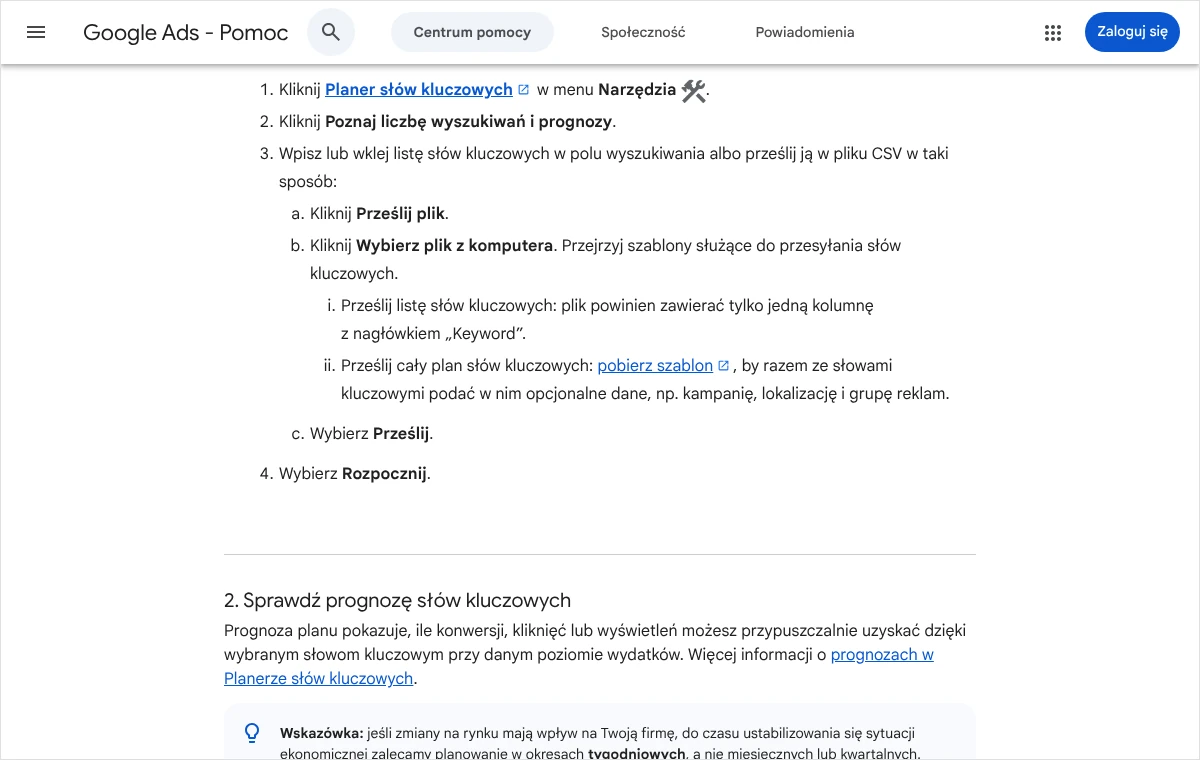
- Przygotowanie pliku w arkuszu kalkulacyjnym. Plik ma zawierać tylko jedną kolumnę. W pierwszej komórce wpisuje się nagłówek Keyword, dokładnie w tym brzmieniu, po angielsku. Polski nagłówek nie zostanie rozpoznany.
- Pod nagłówkiem umieszcza się frazy, po jednej w wierszu, bez numeracji, cudzysłowów i dodatkowych kolumn.
- Zapisanie arkusza w formacie CSV. Przy polskich znakach należy wybrać kodowanie UTF-8, jeśli program o nie pyta.
- W Planerze należy kliknąć „Poznaj liczbę wyszukiwań i prognozy”, a następnie „Prześlij plik”.
- Kliknięcie „Wybierz plik z komputera” i wskazanie przygotowanego pliku.
- Zatwierdzenie przyciskiem „Prześlij”, a potem „Rozpocznij”.
Zawartość najprostszego pliku wygląda następująco:
Keyword
serwis rowerowy
naprawa rowerów
przegląd roweru cena
serwis rowerów elektrycznych
W tym samym oknie Google udostępnia drugi szablon, przeznaczony do przesłania całego planu z kampanią, lokalizacją i grupą reklam. Jest potrzebny reklamodawcom. Do sprawdzenia liczby wyszukiwań wystarcza plik z jedną kolumną.
Co zrobić, gdy plik nie przechodzi albo brakuje części fraz?
Najczęstsze przyczyny są cztery. Pierwsza to nagłówek inny niż „Keyword” albo dodatkowe kolumny w pliku. Druga to przekroczenie limitów: według pomocy Google każde słowo kluczowe może mieć najwyżej 80 znaków i najwyżej 10 słów. Trzecia to znaki specjalne i cudzysłowy pozostawione we frazach po skopiowaniu z innego dokumentu.
Czwarta przyczyna nie wynika z błędu użytkownika. Google zastrzega, że frazy z bardzo małą liczbą wyszukiwań oraz frazy uznane za kontrowersyjne nie służą do tworzenia propozycji ani prognoz. Dotyczy to w szczególności tematów wrażliwych, takich jak zdrowie czy finanse, gdzie zasady dotyczące reklam i prywatności często blokują wyświetlenie wyników.
Jeżeli po przesłaniu pliku tabela pokazuje mniej wierszy niż lista, radzę porównać obie listy w arkuszu i frazy brakujące sprawdzić ręcznie, wklejając je pojedynczo. Brak danych po takim sprawdzeniu oznacza zwykle, że fraza jest wpisywana zbyt rzadko, żeby Planer ją pokazał.
Jak wyeksportować wyniki do pliku i uporządkować je w arkuszu?
Praca na kilkuset wierszach w oknie przeglądarki jest niewygodna, dlatego wynik pobiera się do pliku. Nad tabelą, po prawej stronie, znajduje się przycisk pobierania oznaczony strzałką skierowaną w dół. Pomoc Google wymienia go przy prognozach, a taki sam przycisk jest dostępny w widoku propozycji i zapisanych słów. Nazwy opcji w rozwijanym menu zmieniają się wraz z wersją panelu, zwykle do wyboru jest plik CSV albo zapis do Arkuszy Google.
Przed pobraniem należy upewnić się, że ustawienia lokalizacji, języka i zakresu dat są właściwe, ponieważ plik odzwierciedla to, co widać na ekranie. Pobrany plik zawiera więcej kolumn niż tabela w panelu, między innymi liczby wyszukiwań w poszczególnych miesiącach. To z nich najłatwiej odczytać sezonowość.
Plik z Planera bywa źle odczytywany przez arkusz: wszystkie dane trafiają do jednej kolumny albo polskie litery zamieniają się w przypadkowe znaki. Rozwiązaniem jest import zamiast zwykłego otwarcia, czyli funkcja wczytywania danych z pliku tekstowego, w której wskazuje się kodowanie i znak rozdzielający kolumny. Zapis bezpośrednio do Arkuszy Google omija ten problem.
W arkuszu radzę od razu wykonać trzy czynności porządkowe: usunąć kolumny dotyczące udziału w wyświetleniach, jeżeli są puste, dodać kolumnę „temat” oraz kolumnę „adres podstrony”. W tych dwóch dodanych kolumnach powstanie właściwy plan.
Jak z gotowej listy wybrać frazy dla poszczególnych podstron?
Lista z Planera to surowiec. Planem staje się dopiero wtedy, gdy każda fraza ma przypisany jeden adres w serwisie. Poniższa kolejność sprawdza się zarówno przy małej stronie usługowej, jak i przy sklepie.
- Usunięcie fraz niezwiązanych z ofertą. Planer podpowiada szeroko, więc na liście znajdą się nazwy innych firm, usługi, których firma nie świadczy, oraz miejscowości, w których nie działa. Te wiersze należy usunąć, niezależnie od liczby wyszukiwań.
- Połączenie bliskich odmian. Frazy o tym samym znaczeniu i tej samej liczbie wyszukiwań zostawia się w jednym wierszu, w brzmieniu najbardziej naturalnym, a pozostałe zapisuje obok jako warianty.
- Nadanie tematu każdej frazie. Temat to jedna potrzeba klienta: konkretna usługa, konkretny produkt, konkretne pytanie. Po posortowaniu arkusza według tej kolumny widać grupy fraz.
- Przypisanie grupy do adresu. Jedna grupa to jedna podstrona. Jeśli podstrona już istnieje, wpisuje się jej adres. Jeśli nie, wpisuje się adnotację „nowa”.
- Wskazanie frazy głównej w każdej grupie. Powinna to być fraza najlepiej opisująca podstronę, o dobrej liczbie wyszukiwań i wyraźnej stawce. Pozostałe frazy z grupy są uzupełniające i trafiają do śródtytułów oraz treści.
- Rozdzielenie fraz według zamiaru. Frazy z wyrazami „cena”, „cennik”, „firma”, „serwis” lub z nazwą miasta kieruje się na podstrony ofertowe. Frazy zaczynające się od „jak”, „co”, „dlaczego” kieruje się do wpisów na blogu.
- Ustalenie kolejności prac. Najpierw podstrony, które już istnieją i mają frazy o wysokiej stawce, potem nowe podstrony ofertowe, na końcu treści informacyjne.
Najważniejsza zasada brzmi: jedna fraza główna, jeden adres. Gdy ta sama fraza zostaje przypisana do dwóch podstron, zaczynają one rywalizować ze sobą w wynikach. Zjawisko i sposób jego naprawy opisałem osobno we wpisie o tym, czym jest kanibalizacja słów kluczowych.
Przy grupach fraz ofertowych dobrze jest od razu sprawdzić, czy istniejąca podstrona odpowiada na to, czego szuka klient. Listę elementów, które powinny się na niej znaleźć, zawiera tekst o tym, co powinna zawierać strona usługowa. Frazy uzupełniające z arkusza przydają się także później, jako teksty odnośników, gdy przychodzi pora na ułożenie linków wewnętrznych w serwisie.
Po czym poznać, że dobór fraz się udał?
Dobry plan jest krótki. Każda podstrona ma jedną frazę główną i kilka uzupełniających, żadna fraza nie powtarza się przy dwóch adresach, a przy każdej grupie da się jednym zdaniem powiedzieć, czego szuka osoba, która ją wpisuje. Jeżeli arkusz po selekcji wciąż ma setki wierszy bez przypisanego adresu, selekcja nie została dokończona.
Drugi sprawdzian przychodzi po kilku tygodniach od publikacji zmian. W raporcie skuteczności w Search Console podstrona powinna zacząć zbierać wyświetlenia na frazy z własnej grupy, a nie na przypadkowe. Jeśli tak się nie dzieje, pierwszym krokiem jest upewnienie się, że Google w ogóle ma ją w indeksie, a drugim powrót do arkusza i ponowne przemyślenie frazy głównej.
Czego Planer nie pokaże i jakich błędów unikać przy doborze fraz?
Planer jest dobrym punktem wyjścia, ale ma granice, które wynikają z jego przeznaczenia. Znajomość tych granic chroni przed wyciąganiem z tabeli wniosków, do których dane nie upoważniają.
- Nie mierzy trudności w wynikach niepłatnych. Kolumna „Konkurencja” opisuje reklamy. Trudność zdobycia pozycji ocenia się, oglądając pierwszą stronę wyników na daną frazę.
- Zaokrągla i łączy. Liczba wyszukiwań obejmuje bliskie odmiany i jest podawana w przybliżeniu, a na kontach bez kampanii jako przedział.
- Pomija frazy rzadkie. Długie, szczegółowe pytania klientów często nie mają w Planerze żadnych danych, chociaż w sumie przyprowadzają na stronę sporo osób.
- Ogranicza tematy wrażliwe. W branżach takich jak zdrowie czy finanse część fraz nie zwraca wyników.
- Pokazuje przeszłość. Liczba wyszukiwań to średnia z minionych miesięcy, a stawki pochodzą z ostatnich 30 dni. Nowe zjawiska i nowe nazwy produktów pojawiają się w danych z opóźnieniem.
- Nie mówi, ile osób kliknie. Liczba wyszukiwań to nie liczba wejść na stronę. Część zapytań kończy się bez przejścia do jakiejkolwiek witryny.
Z tych ograniczeń wynikają typowe błędy. Pierwszy to wybieranie fraz wyłącznie według liczby wyszukiwań. Ogólna fraza o dużym zasięgu rzadko sprzedaje, a jej zdobycie pochłania najwięcej pracy. Drugi to sumowanie wierszy, które są odmianami tej samej frazy, i budowanie na tej sumie oczekiwań co do ruchu.
Trzeci błąd to praca na ustawieniach domyślnych, bez sprawdzenia lokalizacji i języka. Czwarty to pobranie pliku i odłożenie go bez przypisania fraz do adresów. Piąty, najpoważniejszy w skutkach, to umieszczanie wszystkich fraz z arkusza w jednym tekście. Treść pisze się dla klienta, a lista fraz służy temu, żeby odpowiedzieć na jego rzeczywiste pytania właściwymi słowami.
Dane z Planera warto zestawić z tym, co strona już osiąga. Jeżeli dobór fraz jest częścią większych porządków w serwisie, przydatna będzie lista z tekstu o tym, co sprawdzić w audycie SEO strony.
Najczęstsze pytania
Czy korzystanie z Planera słów kluczowych wymaga wydawania pieniędzy na reklamy?
Nie. Samo narzędzie nie wymaga opłaty, a konto Google Ads da się założyć bez kampanii. Google wymaga jednak dokończenia konfiguracji konta przez podanie informacji rozliczeniowych i uprzedza o możliwej weryfikacji formy płatności. Koszty reklamowe powstają dopiero wtedy, gdy na koncie działa kampania.
Dlaczego dwie różne frazy mają dokładnie taką samą liczbę wyszukiwań?
Ponieważ Planer podaje liczbę dla frazy razem z jej bliskimi odmianami. Wyrażenia różniące się szykiem, liczbą pojedynczą i mnogą lub drobną literówką są traktowane jako jedno zapytanie. W arkuszu należy zostawić jeden wiersz i nie dodawać tych wartości do siebie.
Czy liczba wyszukiwań z Planera zgadza się z danymi z Search Console?
Zwykle nie i nie powinno to niepokoić. Planer pokazuje zaokrągloną średnią z wielu miesięcy dla wszystkich wyszukujących na wybranym obszarze. Search Console pokazuje wyświetlenia konkretnej strony w konkretnym okresie, tylko wtedy, gdy pojawiła się ona w wynikach. To dwie różne miary, które się uzupełniają.
Jak często zmieniają się dane w Planerze?
Według pomocy Google prognozy są odświeżane codziennie i opierają się na danych z ostatnich 7-10 dni z uwzględnieniem sezonowości. Statystyki stawek obejmują ostatnie 30 dni. Średnia miesięczna liczba wyszukiwań jest domyślnie liczona z 12 miesięcy, więc zmienia się powoli. Przy sezonowych branżach listę dobrze jest sprawdzić ponownie przed sezonem.
Czy fraza bez danych w Planerze nadaje się na temat podstrony?
Często tak. Brak danych oznacza, że fraza jest wpisywana rzadko albo należy do kategorii, której Planer nie pokazuje. Jeśli klienci zadają dane pytanie w rozmowach i wiadomościach, odpowiedź na stronie ma sens. Taka podstrona nie przyniesie dużego ruchu, ale przyprowadzi osoby zdecydowane.
Ile fraz powinno przypadać na jedną podstronę?
Jedna fraza główna i kilka do kilkunastu uzupełniających o tym samym znaczeniu lub zamiarze. Sztywnej liczby nie ma. Granicę wyznacza temat: jeżeli fraza wymaga osobnej odpowiedzi, powinna dostać osobny adres zamiast kolejnego akapitu na istniejącej stronie.
Czy da się sprawdzić w Planerze frazy, na które wyświetla się inna strona?
Tak. Zakładka „Zacznij od witryny” przyjmuje adres dowolnej witryny lub pojedynczej podstrony i zwraca frazy, które Google wiąże z jej treścią. Jest to funkcja przewidziana przez Google i zgodna z zasadami narzędzia. Wynik pokazuje tematy, a nie pozycje tej strony ani jej ruch.
Co zrobić, gdy Planer nie wczytuje danych lub pokazuje niespójne wyniki?
Google zaleca wyczyszczenie pamięci podręcznej i plików cookie przeglądarki, otwarcie panelu w oknie incognito albo w innej przeglądarce lub na innym urządzeniu. Przy kontach podłączonych do konta menedżera różnice w danych mogą wynikać ze sposobu logowania, czyli z wejścia bezpośrednio na konto albo przez konto menedżera.
Brak czasu albo ochoty, żeby zająć się tym samodzielnie?
To zupełnie zrozumiałe. Opisane czynności wymagają spokoju i kilku wolnych godzin, a w firmie zwykle brakuje jednego i drugiego. Chętnie zrobię to od początku do końca: dobiorę słowa kluczowe w Planerze i przypiszę je do podstron.
Wystarczy zadzwonić pod numer 533 525 168 albo napisać na adres info@lukaszwudyka.pl i w kilku zdaniach opisać sprawę. Odpowiadam osobiście i od razu mówię, co da się zrobić.