Lista wtyczek w WordPressie rośnie niepostrzeżenie. Jedną zainstalowano na próbę, drugą dla jednej kampanii, trzecia została po poprzednim wykonawcy i nikt nie pamięta, do czego służy. Po pewnym czasie kokpit pokazuje kilkadziesiąt pozycji, część z nich jest wyłączona, a część działa, choć nikt z niej nie korzysta. Każda taka pozycja to dodatkowy kod do aktualizowania, możliwe miejsce włamania i możliwe źródło konfliktu przy kolejnej aktualizacji. Właściciel firmy zwykle wie, że należałoby zrobić porządek, ale obawia się, że po usunięciu jednej wtyczki zniknie formularz, sklep przestanie przyjmować płatności albo strona pokaże błąd.
Ten tekst jest instrukcją dla osób, które prowadzą stronę firmową lub sklep na WordPressie i chcą samodzielnie przejrzeć zainstalowane wtyczki. Po lekturze będzie wiadomo, gdzie w kokpicie zebrać pełne informacje o każdej wtyczce, według jakich kryteriów ocenić, czy jest potrzebna, czym różni się wyłączenie od usunięcia i co pozostaje w bazie danych po każdej z tych czynności. Opisuję też kolejność działań, która pozwala cofnąć się o krok w razie kłopotów, oraz sposób sprawdzenia, czy po porządkach witryna działa tak samo jak przedtem.
Najważniejsze w skrócie
- Pełną listę wtyczek pokazuje ekran „Wtyczki” – „Zainstalowane wtyczki”, a zestawienie z wersjami i autorami znajduje się w „Narzędzia” – „Stan witryny” na karcie „Informacja”.
- Wyłączenie wtyczki tylko zatrzymuje jej działanie, natomiast usunięcie kasuje pliki i często także dane, czego nie da się cofnąć bez kopii zapasowej.
- Usunąć można wyłącznie wtyczkę wyłączoną, dlatego bezpieczna kolejność to kopia zapasowa, wyłączenie, okres obserwacji i dopiero potem usunięcie.
- Wtyczki wyłączone także wymagają aktualizacji i mogą stać się celem ataku, więc narzędzie „Stan witryny” zaleca ich usunięcie, jeśli nie będą używane.
- Wtyczki, od której zależą inne wtyczki, nie da się wyłączyć ani usunąć, dopóki jej dodatki pozostają włączone lub zainstalowane.
- Wtyczki z filtrów „Wymuszane” i „Zamienniki” nie mają odnośnika „Wyłącz” i zwykle pochodzą od hostingu, dlatego nie należy ich ruszać bez ustalenia, do czego służą.
Po czym poznać, że lista wtyczek wymaga przeglądu?
Najprostszy sygnał widać na samym ekranie „Wtyczki”: na liście są pozycje, których przeznaczenia nikt w firmie nie potrafi wyjaśnić. Drugim sygnałem jest filtr „Wyłączone” z kilkoma lub kilkunastoma wtyczkami, które kiedyś testowano i pozostawiono. Trzecim są zdublowane funkcje, czyli na przykład dwie wtyczki do formularzy, dwie do pamięci podręcznej albo dwie do ustawień widoczności w wyszukiwarce. Takie pary często działają jednocześnie i zakłócają się wzajemnie, co objawia się podwójnymi znacznikami w kodzie strony, niespójnymi ustawieniami albo błędami po aktualizacji jednej z nich.
Przegląd jest potrzebny także wtedy, gdy narzędzie „Stan witryny” pokazuje zalecenie „Usuń wyłączone wtyczki” albo problem związany z wtyczkami oczekującymi na aktualizację. WordPress wyjaśnia przy tym zaleceniu, że wyłączone wtyczki są kuszącym celem dla atakujących i jeśli wtyczka nie będzie używana, należy rozważyć jej usunięcie. Oficjalne zalecenia dotyczące zabezpieczania WordPressa mówią to samo krócej: nieużywaną wtyczkę należy usunąć z systemu, a pozostałe utrzymywać w aktualnej wersji, ponieważ przestarzałe wtyczki są jedną z typowych dróg ataku.
Powodem do porządków bywa również spadek szybkości. Każda włączona wtyczka wykonuje swój kod przy wczytywaniu strony, a wiele z nich dokłada własne arkusze stylów i skrypty także tam, gdzie nie są potrzebne. Nie oznacza to, że liczy się sama liczba pozycji na liście, bo jedna źle napisana wtyczka potrafi obciążyć witrynę bardziej niż dziesięć lekkich. Oficjalna dokumentacja nie podaje żadnej bezpiecznej liczby wtyczek i ja również jej nie wskazuję. Kto chce ustalić, co dokładnie obciąża witrynę, znajdzie sposób postępowania w tekście o tym, co spowalnia WordPressa.
Gdzie w kokpicie zebrać pełne informacje o wtyczkach?
Podstawowym miejscem jest ekran „Wtyczki” – „Zainstalowane wtyczki”. Nad tabelą znajdują się filtry, które pokazują tylko wybraną grupę: „Wszystkie”, „Włączone”, „Wyłączone”, „Ostatnio wyłączone”, „Dostępne aktualizacje” oraz filtry automatycznych aktualizacji. Liczba w nawiasie przy każdym filtrze informuje, ile wtyczek do niego należy. Filtr „Ostatnio wyłączone” jest przydatny w trakcie porządków, ponieważ pokazuje wtyczki wyłączone niedawno. Według dokumentacji wtyczka znika z tej grupy, gdy pozostaje wyłączona dłużej niż 7 dni, więc nie należy traktować tego filtra jak trwałego rejestru zmian.
Na niektórych witrynach widać dodatkowe filtry „Wymuszane” i „Zamienniki”. Pierwszy pokazuje wtyczki umieszczone w osobnym katalogu wp-content/mu-plugins, które WordPress włącza automatycznie i których nie da się wyłączyć z kokpitu. Drugi pokazuje pojedyncze pliki w katalogu wp-content, które zastępują lub rozszerzają wybrane funkcje WordPressa, na przykład obsługę pamięci podręcznej. Obie grupy zwykle dodaje firma hostingowa albo wtyczka odpowiedzialna za pamięć podręczną. Podczas przeglądu trzeba je odnotować, lecz nie są one kandydatami do usunięcia przez osobę, która nie zna ich przeznaczenia.
Drugim źródłem wiedzy jest narzędzie „Stan witryny”, dostępne w menu „Narzędzia”. Karta „Status” pokazuje problemy krytyczne i zalecane usprawnienia, w tym te związane z wtyczkami. Karta „Informacja” zawiera rozwijane sekcje „Wtyczki włączone” i „Wtyczki wyłączone”, a w nich nazwę każdej wtyczki, jej wersję, autora oraz informację, czy ma włączone automatyczne aktualizacje. Na tej karcie niczego nie da się zmienić, służy wyłącznie do odczytu. Przycisk „Skopiuj informacje o witrynie do schowka” pozwala przenieść całe zestawienie do pliku tekstowego, co daje gotowy spis stanu sprzed porządków.
Zebranie danych do przeglądu zajmuje kilkanaście minut i warto wykonać je w całości przed podjęciem jakiejkolwiek decyzji.
- Otwarcie listy wtyczek W kokpicie należy przejść do „Wtyczki” – „Zainstalowane wtyczki” i kliknąć filtr „Wszystkie”, aby zobaczyć komplet pozycji razem z wyłączonymi.
- Skopiowanie zestawienia W „Narzędzia” – „Stan witryny” na karcie „Informacja” trzeba kliknąć „Skopiuj informacje o witrynie do schowka” i wkleić treść do pliku, który zostanie na dysku jako zapis stanu wyjściowego.
- Przygotowanie arkusza W arkuszu kalkulacyjnym wpisuje się nazwę każdej wtyczki, jej stan, zadanie, jakie pełni na stronie, oraz osobę, która z niej korzysta.
- Odczytanie szczegółów Przy każdej wtyczce z oficjalnego katalogu należy kliknąć „Zobacz szczegóły” i zanotować wartości pól „Ostatnia aktualizacja:” oraz „Kompatybilna do wersji:”.
- Odnotowanie zależności Jeśli pod opisem wtyczki widnieje dopisek „Wymagane przez:”, należy zapisać w arkuszu, które dodatki z niej korzystają.
- Sprawdzenie zaleceń Na karcie „Status” narzędzia „Stan witryny” trzeba rozwinąć pozycje dotyczące wtyczek i dopisać je do arkusza jako sprawy do załatwienia.
Jak ocenić, czy dana wtyczka jest potrzebna?
Ocena zaczyna się od pytania, co wtyczka robi na stronie widocznej dla klienta i w kokpicie. Odpowiedź bywa oczywista przy sklepie, formularzu czy kopiach zapasowych, lecz przy wielu pozycjach wymaga sprawdzenia. Pomaga opis w tabeli wtyczek, odnośnik „Ustawienia” pod jej nazwą oraz nowe pozycje w menu kokpitu, które wtyczka dodała. Jeżeli wtyczka ma własny ekran ustawień, a wszystkie pola są puste lub mają wartości domyślne, jest to mocna przesłanka, że nikt jej nie skonfigurował. Jeżeli w ustawieniach są klucze, adresy lub reguły, wtyczka najpewniej pracuje i wymaga ostrożności.
Drugie pytanie brzmi: czy ta sama funkcja jest już zapewniona w inny sposób. Współczesne motywy i edytor blokowy potrafią rzeczy, do których dawniej instalowano osobne dodatki, na przykład galerie, tabele, przyciski czy proste układy kolumn. Część zadań przejmuje też hosting, zwłaszcza kopie zapasowe, pamięć podręczną i certyfikat. Dublowanie nie zawsze jest błędem, bo niezależna kopia zapasowa obok kopii hostingu ma sens, ale dwie wtyczki sterujące tym samym elementem strony prawie zawsze oznaczają kłopot. W takiej parze zostaje ta, która jest skonfigurowana i aktualizowana.
Trzecie pytanie dotyczy stanu samej wtyczki. W oknie „Zobacz szczegóły” widać datę ostatniej aktualizacji, wymaganą wersję WordPressa i PHP oraz wersję, do której wtyczkę przetestowano. Jeżeli wtyczka dawno nie była aktualizowana albo okno szczegółów w ogóle się nie otwiera, bo wtyczki nie ma już w oficjalnym katalogu, rośnie ryzyko, że znaleziona w niej luka nie zostanie poprawiona. Taka wtyczka nie musi zniknąć natychmiast, lecz powinna dostać w arkuszu adnotację o konieczności znalezienia następcy. Sposób oceny opisałem osobno w tekście o wtyczkach bez aktualizacji od dwóch lat.
| Co widać podczas przeglądu | Co to najczęściej oznacza | Rozsądna decyzja |
|---|---|---|
| Wtyczka wyłączona od dawna, nikt nie zna jej zadania | Pozostałość po testach lub poprzednim wykonawcy | Usunięcie po wykonaniu kopii zapasowej |
| Dwie włączone wtyczki o tej samej funkcji | Ryzyko konfliktu i podwójnych elementów w kodzie strony | Pozostawienie skonfigurowanej, wyłączenie drugiej na próbę |
| Wtyczka włączona, ustawienia puste | Zainstalowana, lecz nigdy niewdrożona | Wyłączenie, obserwacja, potem usunięcie |
| Wtyczka z dopiskiem „Wymagane przez:” | Korzystają z niej inne wtyczki | Najpierw decyzja o dodatkach, potem o niej |
| Wtyczka potrzebna, lecz dawno nieaktualizowana | Rosnące ryzyko luk i niezgodności | Zaplanowanie wymiany na utrzymywany odpowiednik |
| Pozycja w filtrze „Wymuszane” lub „Zamienniki” | Element dodany przez hosting lub inną wtyczkę | Bez zmian do czasu ustalenia przeznaczenia |
Po przejściu przez te pytania każda pozycja w arkuszu powinna trafić do jednej z trzech grup: zostaje, do wyłączenia na próbę, do usunięcia. Do pierwszej grupy należą wtyczki, bez których strona nie spełnia swojego zadania, oraz te, które odpowiadają za bezpieczeństwo, kopie i zgodność z przepisami, na przykład baner zgód. Do drugiej trafiają wtyczki włączone, co do których nie ma pewności. Do trzeciej wtyczki wyłączone, których nikt nie zamierza przywracać. Radzę, aby decyzję o drugiej grupie potwierdziła osoba, która na co dzień pracuje w kokpicie, ponieważ to ona zauważy brak przycisku lub pola, którego używa raz w miesiącu.
Czym różni się wyłączenie wtyczki od jej usunięcia?
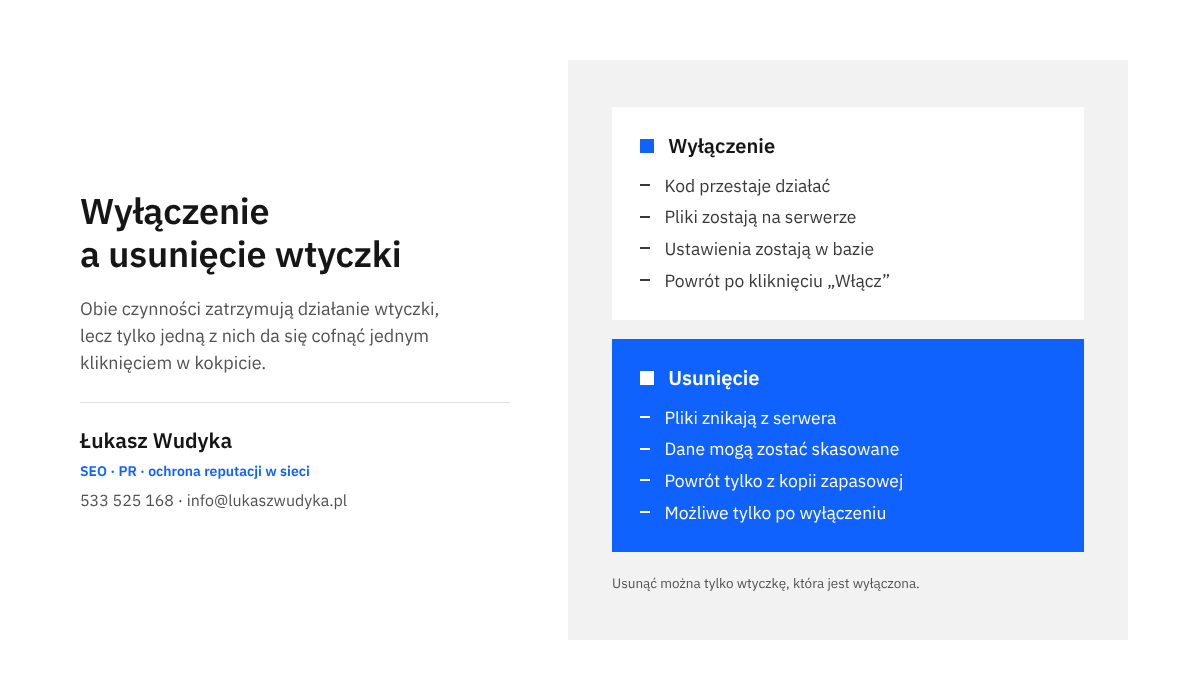
Wyłączenie zatrzymuje wykonywanie kodu wtyczki. Jej pliki pozostają na serwerze, ustawienia pozostają w bazie danych, a po kliknięciu „Włącz” wszystko wraca do stanu sprzed wyłączenia. Dokumentacja dla twórców wtyczek opisuje, że przy wyłączeniu wtyczka powinna najwyżej wyczyścić pamięć podręczną i pliki tymczasowe oraz odświeżyć reguły adresów, natomiast nie powinna kasować swoich opcji ani tabel. Wyłączenie jest więc czynnością odwracalną i właśnie dlatego nadaje się na próbę. Trzeba jednak mieć świadomość, że wyłączona wtyczka nadal pozostaje na serwerze i wymaga aktualizacji.
Usunięcie kasuje pliki wtyczki z serwera. WordPress dopuszcza je tylko dla wtyczek wyłączonych i przed wykonaniem pyta o potwierdzenie komunikatem w rodzaju „Czy na pewno usunąć … wraz z danymi?”. Dopisek o danych nie jest przypadkowy. Wtyczka może mieć przygotowaną procedurę odinstalowania, która przy usuwaniu kasuje jej opcje z tabeli ustawień i jej własne tabele w bazie. Wtedy po ponownej instalacji zaczyna się od pustej konfiguracji, a zebrane wpisy, na przykład zgłoszenia z formularzy, mogą przepaść. Jedynym sposobem ich odzyskania jest wtedy kopia zapasowa.
Zdarza się też sytuacja odwrotna: wtyczka nie ma procedury odinstalowania i po usunięciu zostawia w bazie swoje opcje, tabele oraz zaplanowane zadania. Takie pozostałości zwykle nie szkodzą, choć powiększają bazę. Bardziej widoczny skutek dotyczy treści. Jeśli wtyczka dostarczała krótkie kody w nawiasach kwadratowych albo własne bloki edytora, po jej wyłączeniu lub usunięciu w miejscu galerii, formularza czy tabeli pojawi się surowy zapis kodu albo komunikat o nieobsługiwanym bloku. Dlatego przed usunięciem trzeba ustalić, na których podstronach wtyczka była używana, i zastąpić te elementy innym rozwiązaniem.
Kto woli nie zajmować się tym samodzielnie, może zadzwonić pod numer 533 525 168 albo napisać na info@lukaszwudyka.pl, a przejmę sprawę. Przejrzę listę wtyczek, ustalę, które z nich faktycznie pracują na stronie, przygotuję kopię i przeprowadzę porządki w takiej kolejności, aby każdą zmianę dało się cofnąć.
Jak przygotować witrynę, zanim cokolwiek zostanie usunięte?
Usunięcie wtyczki jest jedyną czynnością w całym przeglądzie, której nie cofa żaden przycisk w kokpicie. Dlatego przed pierwszym kliknięciem „Usuń” potrzebna jest pełna kopia zapasowa. Dokumentacja WordPressa przypomina, że witryna składa się z dwóch części, plików i bazy danych, a do pełnego odtworzenia potrzebne są obie. Sama kopia plików nie przywróci ustawień ani zgłoszeń zapisanych w bazie, a sama kopia bazy nie przywróci usuniętego katalogu wtyczki. Dokumentacja zaleca też trzymanie kilku ostatnich kopii w różnych miejscach, na przykład na serwerze, w chmurze i na komputerze. Wykonanie i sprawdzenie kopii opisałem w tekście o kopii zapasowej WordPressa.
Przy sklepach i stronach, które codziennie przyjmują zapytania, najbezpieczniej wykonać próbę na kopii testowej. Wiele firm hostingowych udostępnia taką funkcję w panelu klienta, a jej nazwa i położenie zależą od dostawcy. Na kopii testowej można wyłączyć wszystkie wątpliwe wtyczki jednocześnie, przejść przez najważniejsze ścieżki klienta i dopiero potem powtórzyć te same czynności na właściwej stronie. Jeżeli kopia testowa nie jest dostępna, porządki należy zaplanować na porę najmniejszego ruchu i wykonywać je po jednej wtyczce.
Przygotowanie obejmuje też listę kontrolną, czyli spis rzeczy, które po każdej zmianie zostaną sprawdzone. Bez niej łatwo uznać, że wszystko działa, ponieważ strona główna wygląda poprawnie, a tymczasem przestał działać formularz na podstronie oferty. Lista powinna obejmować stronę główną, przykładową podstronę usługi lub produktu, wpis na blogu, formularz kontaktowy z rzeczywistym wysłaniem wiadomości, wyszukiwarkę, logowanie do kokpitu oraz edycję i zapis dowolnego wpisu. W sklepie dochodzi koszyk, złożenie zamówienia testowego i wiadomość z potwierdzeniem.
- Wykonanie pełnej kopii Należy wykonać kopię plików i bazy danych, pobrać ją poza serwer i upewnić się, że plik da się otworzyć.
- Zapis stanu wyjściowego Zestawienie skopiowane z narzędzia „Stan witryny” oraz arkusz z decyzjami trzeba zachować razem z kopią, aby było wiadomo, jakie wersje wtyczek działały przed zmianami.
- Spisanie listy kontrolnej W arkuszu dopisuje się podstrony i czynności, które będą sprawdzane po każdej zmianie, wraz z adresami.
- Odszukanie miejsc użycia Dla każdej wtyczki z grupy do usunięcia należy ustalić, czy jej krótkie kody, bloki lub widżety występują w treści, i zanotować adresy tych podstron.
- Zabezpieczenie danych wtyczki Jeśli wtyczka przechowuje wartościowe dane, na przykład zgłoszenia lub listę adresów, trzeba je wcześniej wyeksportować funkcją samej wtyczki, o ile taką udostępnia.
- Wybór terminu Porządki wykonuje się w porze najmniejszego ruchu, z zapasem czasu na sprawdzenie strony po każdej zmianie.
Jak wyłączać i usuwać wtyczki we właściwej kolejności?
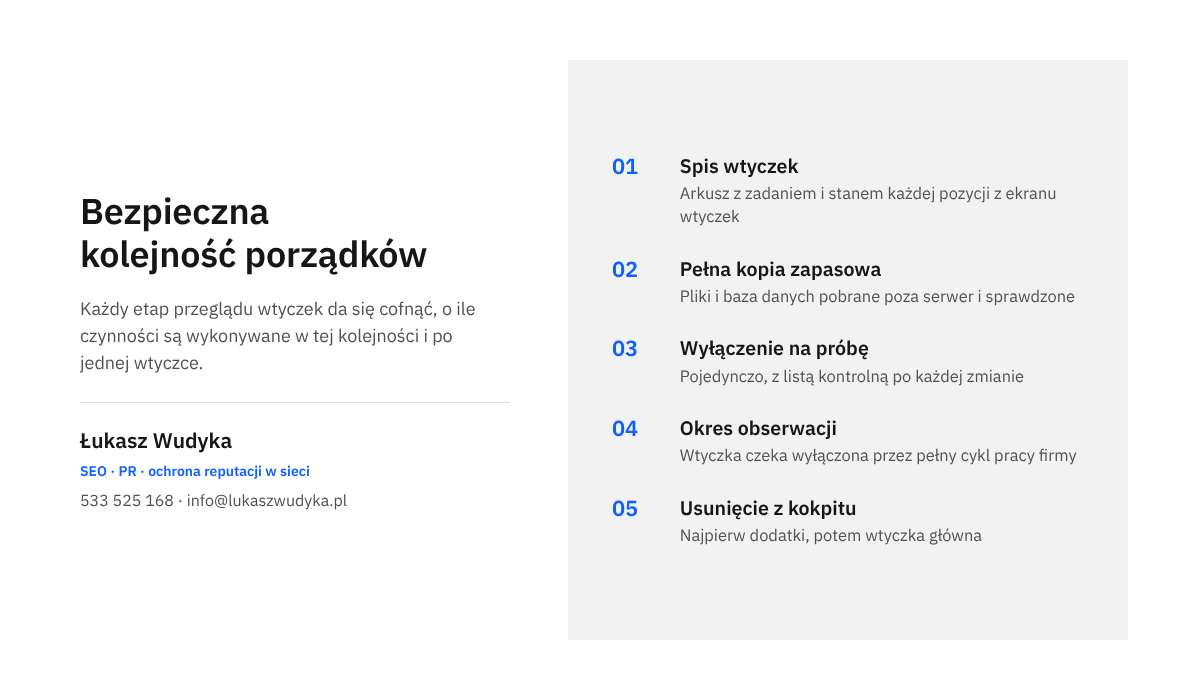
Bezpieczna kolejność wynika z tego, co da się cofnąć. Najpierw usuwa się wtyczki, które i tak są wyłączone, ponieważ ich brak niczego nie zmieni w działaniu strony. Potem po jednej wyłącza się wtyczki z grupy wątpliwych i po każdej sprawdza listę kontrolną. Wyłączona wtyczka zostaje na serwerze przez okres obserwacji, a usuwa się ją dopiero wtedy, gdy nikt nie zgłosił braku. Długość tego okresu zależy od rytmu pracy firmy. Jeśli jakaś funkcja jest używana raz w miesiącu, na przykład przy wystawianiu zestawień, obserwacja powinna objąć taki pełny cykl.
Oficjalna dokumentacja nazywa usunięcie z poziomu kokpitu bezpiecznym i prostym sposobem odinstalowania: należy przejść do ekranu wtyczek, odszukać wtyczkę, kliknąć odnośnik wyłączenia, a po skutecznym wyłączeniu odnośnik usunięcia. Ręczne kasowanie katalogu wtyczki przez menedżer plików dokumentacja zaleca tylko w ostateczności, gdy serwer nie pozwala na usunięcie z kokpitu. Powód jest praktyczny. Przy ręcznym skasowaniu katalogu nie uruchamia się procedura odinstalowania, więc w bazie zostają wszystkie dane wtyczki, a WordPress dowiaduje się o jej braku dopiero przy kolejnym wejściu na ekran wtyczek.
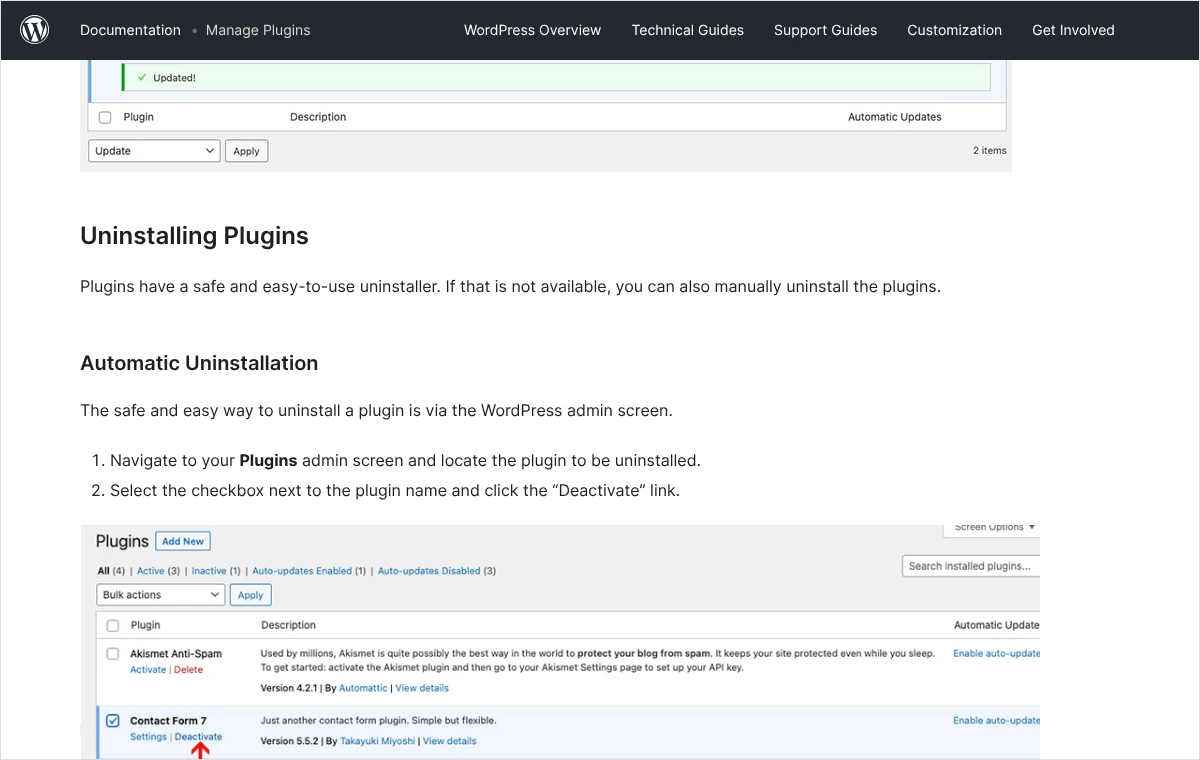
- Usunięcie wtyczek już wyłączonych Na ekranie „Zainstalowane wtyczki” należy kliknąć filtr „Wyłączone”, przy wtyczce z grupy do usunięcia kliknąć „Usuń” i potwierdzić komunikat.
- Wyłączenie pierwszej wątpliwej wtyczki Po powrocie do filtra „Włączone” trzeba kliknąć „Wyłącz” pod nazwą jednej wtyczki i poczekać na komunikat „Wtyczka została wyłączona.”.
- Sprawdzenie listy kontrolnej W osobnym oknie przeglądarki, bez zalogowania, należy przejść przez wszystkie pozycje listy i odnotować wynik w arkuszu.
- Powtórzenie dla kolejnych wtyczek Te same dwie czynności wykonuje się dla następnej wtyczki, zawsze pojedynczo, aby przy kłopocie było jasne, która zmiana go wywołała.
- Okres obserwacji Wyłączone wtyczki pozostają na serwerze przez ustalony czas, a w arkuszu wpisuje się dzień, w którym zostały wyłączone.
- Ostateczne usunięcie Po okresie obserwacji i po wykonaniu świeżej kopii należy wrócić do filtra „Wyłączone” i usunąć wtyczki, których brak nikomu nie przeszkadzał.
Przy większej liczbie pozycji można zaznaczyć kilka wtyczek i użyć listy „Działania masowe” z przyciskiem „Zastosuj”. To rozwiązanie jest wygodne przy usuwaniu wtyczek od dawna wyłączonych. Przy wyłączaniu wtyczek działających odradzam je, ponieważ po zbiorczym wyłączeniu nie wiadomo, która z kilku zmian zepsuła formularz lub układ strony. Osobną sprawą są wtyczki powiązane zależnościami. WordPress nie pozwala wyłączyć wtyczki, dopóki włączone są dodatki, które jej wymagają, ani jej usunąć, dopóki te dodatki są zainstalowane. Kolejność jest więc zawsze taka sama: najpierw dodatek, potem wtyczka główna.
Jeżeli usunięcie kończy się komunikatem „Wtyczka nie mogła zostać usunięta z powodu następującego błędu:”, przyczyną bywają najczęściej uprawnienia do plików na serwerze. W takiej sytuacji lepiej zwrócić się do pomocy technicznej hostingu, niż samodzielnie zmieniać uprawnienia katalogów. Dopiero gdy hosting potwierdzi, że usunięcie z kokpitu nie jest możliwe, pozostaje droga ręczna opisana w dokumentacji: wyłączenie wtyczki w kokpicie, wejście przez menedżer plików do katalogu wp-content/plugins i usunięcie katalogu tej jednej wtyczki. Pomyłka o jeden katalog oznacza skasowanie innej, potrzebnej wtyczki, dlatego przed tą czynnością kopia zapasowa jest obowiązkowa.
Jak sprawdzić, czy porządki nie zaszkodziły, i co zrobić w razie kłopotów?
Po każdym etapie porządków witrynę ocenia się w trzech miejscach: na stronie widocznej dla klienta, w kokpicie oraz w narzędziu „Stan witryny”. Sprawdzenie powinno odbywać się w oknie prywatnym przeglądarki, ponieważ osoba zalogowana jako administrator często widzi stronę z pominięciem pamięci podręcznej i nie zauważy błędu, który zobaczy klient. Jeśli na stronie działa pamięć podręczna, po zmianach należy ją wyczyścić, bo inaczej przez pewien czas wyświetlana będzie zapisana wcześniej wersja podstron i wynik sprawdzenia nie będzie miarodajny.
Oznaki, że wszystko przebiegło poprawnie
Poprawny wynik to przejście całej listy kontrolnej bez różnic względem stanu wyjściowego. Formularz wysyła wiadomość i wiadomość dociera na skrzynkę, zamówienie testowe przechodzi do końca, a w treści podstron nie ma surowych krótkich kodów w nawiasach kwadratowych ani pustych miejsc po blokach. W kokpicie edytor otwiera się i zapisuje zmiany, a w menu nie pojawiły się ostrzeżenia o brakujących zależnościach. W narzędziu „Stan witryny” na karcie „Status” znika zalecenie „Usuń wyłączone wtyczki”, o ile usunięto wszystkie wyłączone pozycje, a sekcja „Wtyczki wyłączone” na karcie „Informacja” jest pusta lub zawiera tylko wtyczki czekające na koniec okresu obserwacji.
Po kilku dniach należy wrócić do arkusza i porównać go z ekranem wtyczek. Liczba przy filtrze „Wszystkie” powinna zgadzać się z liczbą pozycji oznaczonych jako pozostające. Dobrze jest też przejrzeć pocztę firmową pod kątem wiadomości z formularzy i zamówień z ostatnich dni. Nagła cisza po porządkach nie musi oznaczać braku klientów, może oznaczać, że wyłączona wtyczka odpowiadała za wysyłkę poczty z serwera. Taki skutek nie jest widoczny na stronie i wychodzi na jaw dopiero po celowym teście.
Postępowanie, gdy po zmianie coś przestało działać
Jeżeli kłopot pojawił się po wyłączeniu wtyczki, wystarczy wrócić na ekran „Zainstalowane wtyczki”, otworzyć filtr „Ostatnio wyłączone” i kliknąć „Włącz” przy ostatnio zmienionej pozycji. Ustawienia pozostały w bazie, więc funkcja powinna wrócić od razu. Dokumentacja WordPressa opisuje tę samą metodę jako sposób szukania przyczyny: wtyczki wyłącza się pojedynczo, aż problem zniknie. Gdy kokpit jest niedostępny i zamiast niego widać komunikat o błędzie krytycznym, pomocna będzie instrukcja szukania wtyczki, która wywołała błąd krytyczny.
Jeżeli kłopot pojawił się po usunięciu wtyczki, pierwszym krokiem jest jej ponowna instalacja z tego samego źródła i w tej samej wersji, jaką zapisano w zestawieniu stanu wyjściowego. Gdy wtyczka nie skasowała swoich danych, po włączeniu odczyta dawne ustawienia. Gdy dane zostały skasowane, pozostaje odtworzenie z kopii zapasowej. Odtworzenie całej witryny cofa jednak wszystkie zmiany wprowadzone po wykonaniu kopii, w tym nowe zamówienia i wpisy, dlatego przy sklepie lepiej poprosić hosting lub specjalistę o przywrócenie samych tabel tej jednej wtyczki. To kolejny argument za usuwaniem wtyczek dopiero po okresie obserwacji.
Jakich błędów unikać podczas porządkowania wtyczek?
Najczęstszy błąd to usuwanie wielu wtyczek naraz bez kopii zapasowej, w przekonaniu, że skoro były wyłączone, to nic się nie stanie. Dla działania strony rzeczywiście nic się nie zmieni, lecz razem z wtyczką mogą zniknąć dane, których ktoś będzie potrzebował za pół roku. Drugi błąd to ręczne kasowanie katalogów przez menedżer plików zamiast usuwania z kokpitu, co zostawia w bazie komplet pozostałości. Trzeci to usuwanie pozycji z filtrów „Wymuszane” i „Zamienniki” tylko dlatego, że ich nazwy nic nie mówią. Te pliki często odpowiadają za pamięć podręczną lub integrację z hostingiem i ich brak może unieruchomić witrynę.
Błędem jest także pozostawienie spraw w połowie. Wtyczki wyłączone na próbę i zapomniane wracają po roku jako ta sama zagadka, od której zaczął się przegląd, a przez cały ten czas wymagają aktualizacji. Nie polecam również instalowania kolejnej wtyczki tylko po to, aby wyczyściła bazę po poprzednich, jeśli nie ma pewności, co dokładnie skasuje. Narzędzia do czyszczenia bazy działają na tabelach wspólnych dla całej witryny i pomyłka bywa kosztowna. Rozsądniej przyjąć stały rytm: przegląd listy co kilka miesięcy, arkusz z opisem zadania każdej wtyczki i zasada, że nowa wtyczka trafia na stronę dopiero po sprawdzeniu, czy tej samej funkcji nie zapewnia już motyw, edytor albo hosting.
Najczęstsze pytania
Czy wyłączona wtyczka spowalnia stronę?
Kod wyłączonej wtyczki nie jest wykonywany przy wczytywaniu podstron, więc sama w sobie nie obciąża strony widocznej dla klienta. Problemem jest co innego: jej pliki nadal znajdują się na serwerze, nadal wymagają aktualizacji i mogą zawierać lukę. Z tego powodu narzędzie „Stan witryny” pokazuje zalecenie usunięcia wyłączonych wtyczek, jeśli nie będą używane.
Ile wtyczek na stronie to już za dużo?
Oficjalna dokumentacja WordPressa nie podaje żadnej granicznej liczby i trudno byłoby taką uczciwie wskazać. O obciążeniu i ryzyku decyduje jakość oraz zakres działania poszczególnych wtyczek, a nie długość listy. Praktycznym kryterium jest to, czy dla każdej pozycji da się jednym zdaniem powiedzieć, co robi i kto z niej korzysta. Wtyczka, która nie przechodzi tego testu, wymaga decyzji.
Czy po usunięciu wtyczki jej dane znikają z bazy?
To zależy od wtyczki. Jeśli jej autor przygotował procedurę odinstalowania, przy usunięciu z kokpitu wtyczka kasuje swoje opcje i tabele. Jeśli takiej procedury nie ma, dane pozostają w bazie. Część wtyczek ma w ustawieniach osobny przełącznik, który decyduje o zachowaniu lub skasowaniu danych przy usuwaniu, dlatego przed kliknięciem „Usuń” należy przejrzeć ekran ustawień i opis wtyczki.
Dlaczego przy wtyczce nie ma odnośnika „Usuń”?
Odnośnik usunięcia pojawia się tylko przy wtyczkach wyłączonych, więc najpierw trzeba kliknąć „Wyłącz”. Jeśli brakuje także tego odnośnika, wtyczka jest zapewne wymagana przez inną włączoną wtyczkę, co pokazuje dopisek „Wymagane przez:”, albo należy do grupy „Wymuszane”, którą WordPress włącza automatycznie. W pierwszym przypadku trzeba zacząć od dodatku, w drugim skontaktować się z hostingiem.
Czy można usunąć wtyczkę, którą zainstalował hosting?
Wtyczki widoczne na zwykłej liście można wyłączyć i usunąć jak każde inne, lecz przedtem należy sprawdzić w pomocy hostingu, do czego służą, ponieważ bywają powiązane z pamięcią podręczną serwera lub kopiami. Wtyczek z filtra „Wymuszane” nie da się wyłączyć z kokpitu i znikają dopiero po usunięciu pliku z katalogu na serwerze. Tej czynności nie należy wykonywać bez uzgodnienia z dostawcą.
Jak długo trzymać wtyczkę wyłączoną przed usunięciem?
Dokumentacja nie określa takiego terminu, więc długość obserwacji należy dopasować do rytmu pracy firmy. Okres powinien objąć wszystkie czynności wykonywane rzadko, na przykład comiesięczne zestawienia, wysyłkę informacji do klientów czy sezonowe zmiany oferty. Filtr „Ostatnio wyłączone” pokazuje wtyczkę tylko przez 7 dni od wyłączenia, dlatego dzień wyłączenia trzeba zanotować we własnym arkuszu.
Źródła
- Manage Plugins, Dokumentacja WordPress.org
- Plugins screen, Dokumentacja WordPress.org
- Site Health screen, Dokumentacja WordPress.org
- Uninstall Methods – Plugin Handbook, Developer.WordPress.org
- Must-Use Plugins – Advanced Administration Handbook, Developer.WordPress.org
- Hardening WordPress – Advanced Administration Handbook, Developer.WordPress.org
- Backups – Advanced Administration Handbook, Developer.WordPress.org
- Introducing Plugin Dependencies in WordPress 6.5, Make WordPress Core
Brak czasu albo ochoty, żeby zająć się tym samodzielnie?
Porządkowanie wtyczek wymaga spokoju i kilku godzin, których w prowadzeniu firmy często brakuje. Mogę zająć się tym od początku do końca: wykonam i sprawdzę kopię zapasową, spiszę wszystkie wtyczki wraz z ich zadaniami, ustalę, które są potrzebne, a które tylko zajmują miejsce, i przedstawię listę zmian do akceptacji. Następnie wyłączę i usunę zbędne pozycje we właściwej kolejności, po każdym etapie sprawdzę formularze, zamówienia i najważniejsze podstrony, a na koniec przekażę krótki opis tego, co zostało na stronie i do czego służy.
Wystarczy zadzwonić pod numer 533 525 168 albo napisać na adres info@lukaszwudyka.pl i podać adres strony. Odpowiem, jak wygląda zakres pracy przy tej konkretnej witrynie i od czego najlepiej zacząć.