Na telefonie klient nie chce przepisywać numeru. Widzi go w nagłówku strony, dotyka palcem i oczekuje, że otworzy się ekran wybierania z gotowym numerem. Jeżeli nic się nie dzieje, trzeba zapamiętać dziewięć cyfr, przejść do aplikacji telefonu i wpisać je ręcznie, a wiele osób w tym miejscu po prostu rezygnuje i wraca do wyników wyszukiwania. Dla firmy usługowej, gabinetu, warsztatu czy restauracji oznacza to utracone rozmowy, o których nikt się nie dowie, bo nie zostaje po nich żaden ślad w skrzynce ani w statystykach.
Ta instrukcja pokazuje, jak zamienić zwykły numer w nagłówku w przycisk połączenia, który działa na każdym telefonie. Opisuję budowę odnośnika telefonicznego, poprawny zapis numeru, sposób dodania go w WordPressie w motywie blokowym i klasycznym, a także wymagania dotyczące wielkości i opisu przycisku. Osobna część dotyczy testów oraz typowych przyczyn, przez które numer nadal nie reaguje na dotyk. Po lekturze właściciel strony będzie umiał samodzielnie dodać klikalny numer, ocenić jego działanie na różnych urządzeniach i policzyć, ile osób z niego korzysta.
Najważniejsze w skrócie
- Numer staje się przyciskiem połączenia dopiero wtedy, gdy jest odnośnikiem, którego adres zaczyna się od przedrostka
tel:. - W adresie odnośnika numer zapisuje się w formie międzynarodowej, ze znakiem plus i numerem kierunkowym kraju, bez spacji.
- W WordPressie odnośnik telefoniczny wpisuje się w zwykłe pole adresu linku, a edytor przyjmuje zapis w rodzaju
tel:+48123456789. - Dla elementów dotykowych zalecany jest obszar co najmniej 44 na 44 piksele CSS oraz odstęp od sąsiednich linków.
- Działanie przycisku trzeba sprawdzić na prawdziwym telefonie, a nie tylko w podglądzie na komputerze.
- Kliknięcia w numer można liczyć w Menedżerze tagów Google za pomocą reguły typu „Tylko linki” z warunkiem na adres zaczynający się od
tel:.
Po czym poznać, że numer w nagłówku nie działa jak przycisk połączenia?
Najprostszy sprawdzian trwa kilkanaście sekund. Należy otworzyć własną stronę na telefonie, najlepiej w oknie prywatnym przeglądarki, i dotknąć numeru widocznego u góry. Jeżeli telefon od razu otwiera ekran wybierania z wpisanym numerem albo pyta o potwierdzenie połączenia, odnośnik jest poprawny. Jeżeli po dotknięciu nie dzieje się nic, zaznacza się sam tekst albo otwiera się menu kopiowania, numer jest zwykłym napisem. Czasem zdarza się też trzeci przypadek: numer reaguje, ale w ekranie wybierania brakuje cyfry, pojawia się obcy numer albo połączenie nie może zostać zrealizowane.
Przyczyn jest kilka i dobrze je rozróżnić, zanim zacznie się cokolwiek zmieniać. Pierwsza to numer wpisany jako czysty tekst, bez odnośnika. Druga to numer umieszczony na obrazku, na przykład w grafice z logo lub w banerze, którego przeglądarka nie potrafi odczytać. Trzecia to odnośnik zbudowany błędnie: z pomyłką w przedrostku, ze spacjami w adresie albo bez numeru kierunkowego kraju. Czwarta dotyczy wyglądu: odnośnik istnieje, ale w widoku mobilnym motyw go ukrywa albo przykrywa innym elementem, na przykład ikoną menu lub paskiem z informacją o plikach cookie.
Zdarza się, że numer bez odnośnika mimo wszystko działa na części telefonów. Niektóre przeglądarki mobilne same rozpoznają ciągi cyfr przypominające numer telefonu i zamieniają je w aktywne łącze. Nie jest to jednak zachowanie, na którym można polegać. Rozpoznawanie zależy od przeglądarki, od sposobu zapisu numeru i od ustawień strony, więc jeden klient połączy się bez trudu, a drugi zobaczy martwy tekst. Jedynym pewnym rozwiązaniem jest świadomie dodany odnośnik telefoniczny, opisany w kolejnej części.
Żeby mieć pewność, z którym przypadkiem ma się do czynienia, wystarczy zajrzeć do kodu strony na komputerze. W przeglądarce należy kliknąć numer prawym przyciskiem myszy i wybrać polecenie badania elementu. Jeżeli numer otacza znacznik a z atrybutem href zaczynającym się od tel:, odnośnik jest na miejscu i trzeba szukać błędu w zapisie albo w wyglądzie. Jeżeli numer znajduje się w zwykłym akapicie lub w znaczniku obrazka, odnośnika po prostu nie ma i należy go dodać.
Jak zbudować poprawny odnośnik telefoniczny?
Odnośnik telefoniczny to zwykły link, taki sam jak link do podstrony, tylko z innym adresem. Zamiast adresu zaczynającego się od https:// wpisuje się przedrostek tel: i numer. Dokumentacja znacznika a wymienia numery telefonów z adresami tel: wśród dopuszczalnych wartości atrybutu href, obok adresów stron i adresów poczty elektronicznej. Dla polskiego numeru stacjonarnego lub komórkowego gotowy zapis wygląda tak: <a href="tel:+48123456789">12 345 67 89</a>. W cudzysłowie znajduje się adres, którego używa telefon, a między znacznikami tekst, który widzi klient.
Te dwie części rządzą się innymi zasadami. Specyfikacja adresów telefonicznych, czyli dokument RFC 3966, wymaga, aby numer w adresie miał formę międzynarodową wszędzie tam, gdzie da się go tak zapisać. Numer międzynarodowy rozpoznaje się po znaku plus na początku, po którym następuje numer kierunkowy kraju, dla Polski 48. Dzięki temu połączenie zostanie zestawione poprawnie także wtedy, gdy klient przebywa za granicą albo korzysta z zagranicznej karty. Ta sama specyfikacja zaleca, żeby tekst odnośnika pokazywał numer, pod który nastąpi połączenie, tak aby użytkownik wiedział, co się stanie po dotknięciu.
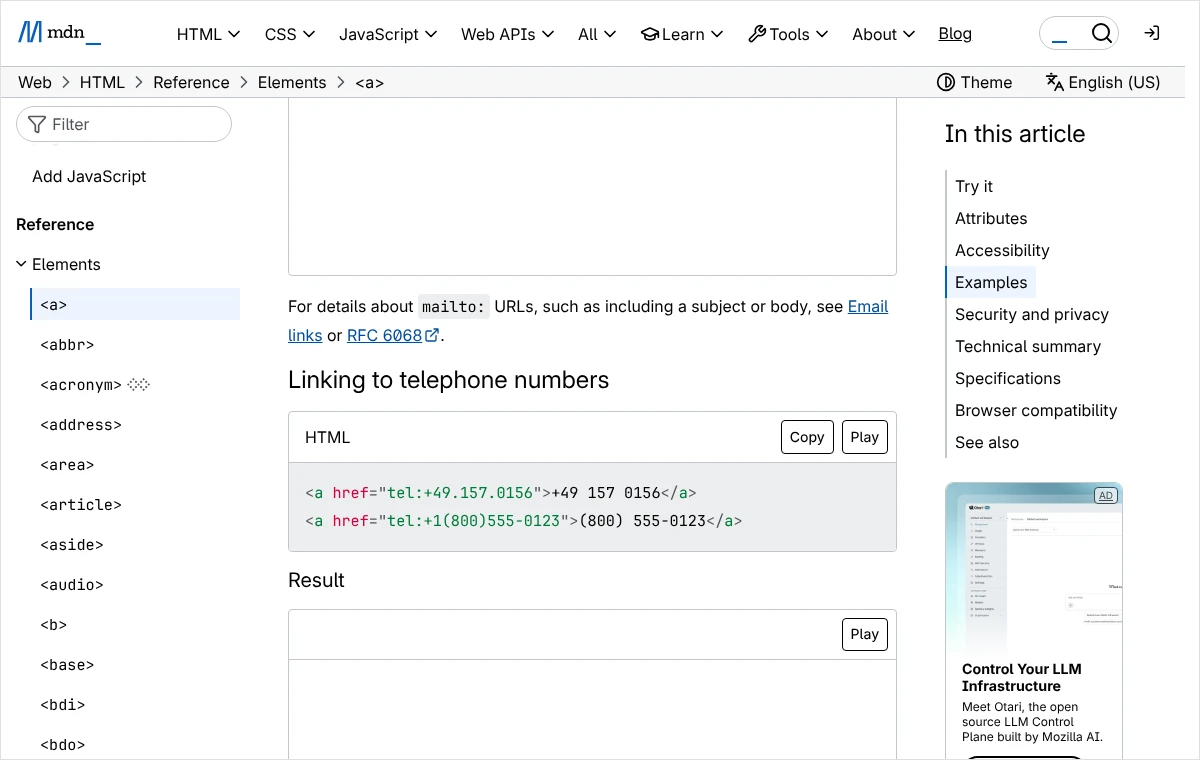
W adresie nie wolno używać spacji. Specyfikacja dopuszcza jedynie cztery znaki rozdzielające, które poprawiają czytelność i są pomijane przy wybieraniu: dywiz, kropkę oraz nawias otwierający i zamykający. W praktyce radzę nie stosować w adresie żadnych separatorów i wpisywać sam plus oraz cyfry, bo taki zapis najtrudniej zepsuć przy kopiowaniu. Odstępy, nawiasy i dowolny układ cyfr można natomiast swobodnie stosować w tekście widocznym dla klienta. Numer w adresie i numer w tekście muszą być tym samym numerem, co brzmi banalnie, ale po zmianie telefonu w firmie często poprawia się tylko jedną z tych dwóch części.
Tekst odnośnika zasługuje na chwilę namysłu. Dokumentacja znacznika a przypomina, że treść linku powinna mówić, dokąd on prowadzi, także wtedy, gdy zostanie odczytana bez otoczenia, na przykład przez czytnik ekranu. Sam numer spełnia ten warunek, podobnie jak zapis „Zadzwoń: 12 345 67 89”. Gorzej wypada sama ikona słuchawki bez żadnego opisu, bo osoba niewidoma usłyszy jedynie informację o linku bez nazwy. Jeżeli w nagłówku ma się znaleźć wyłącznie ikona, trzeba dodać do odnośnika opis tekstowy niewidoczny na ekranie, na przykład atrybut aria-label z treścią „Zadzwoń pod numer 12 345 67 89”.
Kto woli nie zajmować się tym samodzielnie, może zadzwonić pod numer 533 525 168 albo napisać na info@lukaszwudyka.pl. Przejmę sprawę w całości: dodam klikalny numer do nagłówka w wersji na telefon i na komputer, dopasuję jego wygląd do motywu i sprawdzę działanie na kilku urządzeniach, a na życzenie włączę też zliczanie kliknięć.
Jak dodać klikalny numer do nagłówka w WordPressie?
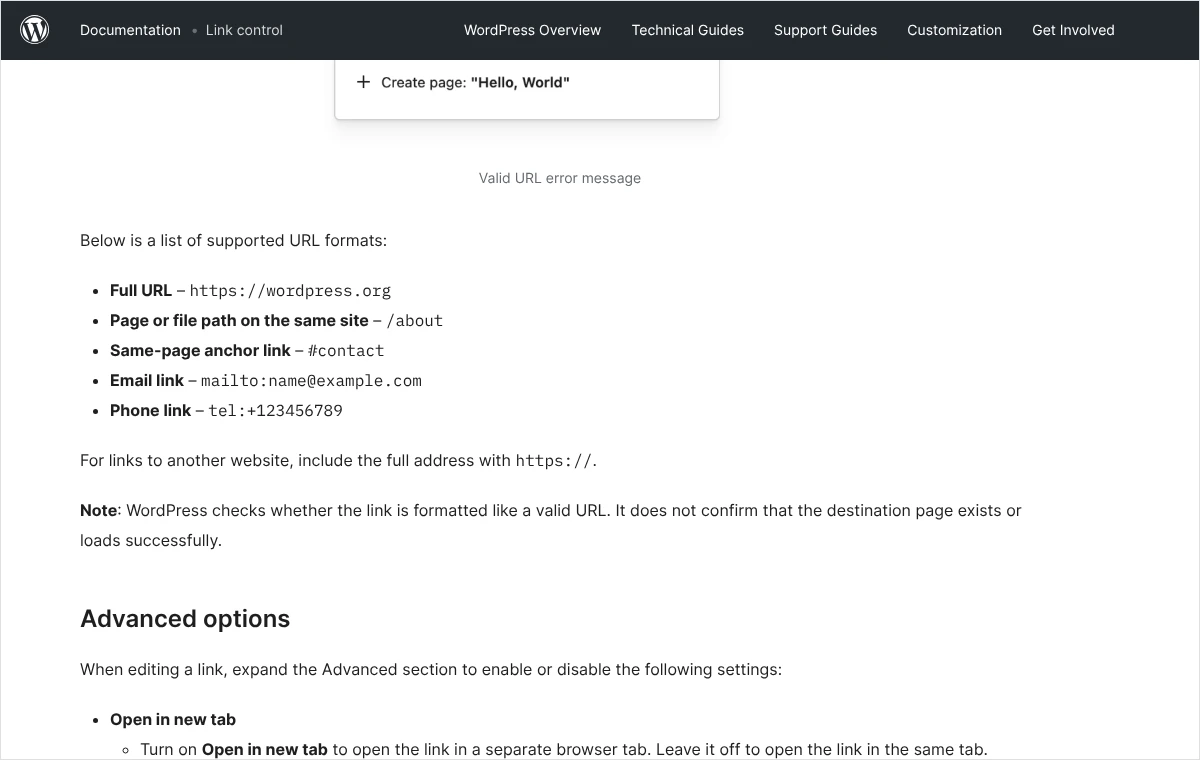
Sposób dodania zależy od tego, jak zbudowany jest nagłówek. W motywach blokowych nagłówek edytuje się w edytorze witryny jako część szablonu. W motywach klasycznych numer trafia zwykle do menu albo do pola przewidzianego przez autora motywu. Niezależnie od drogi zasada pozostaje ta sama: w pole adresu linku wpisuje się zapis zaczynający się od tel:. Dokumentacja WordPressa wymienia odnośnik telefoniczny wśród obsługiwanych formatów adresów, obok pełnego adresu strony, ścieżki w obrębie witryny, kotwicy i adresu e-mail. Przed zmianami w nagłówku warto wykonać kopię zapasową, ponieważ nagłówek wyświetla się na wszystkich podstronach i każda pomyłka jest widoczna od razu.
Motyw blokowy: nagłówek jako część szablonu
W motywie blokowym nagłówek jest częścią szablonu, czyli fragmentem wspólnym dla wielu szablonów stron. Dokumentacja WordPressa podkreśla, że zmiana bloków wewnątrz części szablonu obowiązuje w każdym szablonie, który z niej korzysta. To dobra wiadomość, bo numer dodany raz pojawi się w całym serwisie. Części szablonu znajdują się w panelu w sekcji wyglądu, w edytorze witryny, w dziale wzorców. Nazwy poszczególnych pozycji różnią się nieco między wersjami WordPressa, dlatego opisuję drogę ogólnie, a dokładne nazwy podaję tam, gdzie są stałe.
- Otwarcie nagłówka w edytorze witryny W panelu należy przejść do sekcji „Wygląd”, następnie do edytora, i otworzyć część szablonu pełniącą rolę nagłówka. W edycji pojedynczego szablonu ten sam efekt daje zaznaczenie nagłówka i przejście do edycji oryginału.
- Wskazanie miejsca na numer Najwygodniej skorzystać z widoku listy, który pokazuje wszystkie bloki nagłówka. Numer najlepiej umieścić obok nawigacji albo w osobnym wierszu nad nią, a nie wewnątrz rozwijanego menu.
- Wstawienie bloku z numerem Do nagłówka dodaje się blok akapitu albo blok przycisków i wpisuje w nim numer w postaci czytelnej dla klienta, na przykład 12 345 67 89.
- Zamiana tekstu w odnośnik Należy zaznaczyć wpisany numer i użyć przycisku linku na pasku narzędzi bloku albo skrótu Ctrl+K. W polu adresu wpisuje się
tel:+48123456789i zatwierdza klawiszem Enter. - Pozostawienie otwierania w tej samej karcie W opcjach zaawansowanych linku nie należy włączać otwierania w nowej karcie. Odnośnik telefoniczny nie prowadzi do strony, więc nowa karta pozostałaby pusta.
- Zapisanie zmian Po zapisaniu części szablonu trzeba wrócić do edytora szablonu i obejrzeć stronę w podglądzie dla urządzeń mobilnych.
Numer można również dodać jako pozycję w bloku nawigacji. Dokumentacja tego bloku opisuje dodawanie odnośnika własnego: po kliknięciu znaku plus w nawigacji wybiera się dodanie bloku, a następnie blok własnego odnośnika, wpisuje adres i zatwierdza klawiszem Enter. Takie rozwiązanie ma jednak wadę. Blok nawigacji ma ustawienie widoczności nakładki, które na mniejszych ekranach zwija menu do ikony. Numer wstawiony jako pozycja menu chowa się wtedy razem z resztą pozycji i klient musi najpierw rozwinąć menu. Jeżeli celem jest przycisk połączenia widoczny od razu, numer powinien znajdować się poza blokiem nawigacji. O samym układzie pozycji piszę osobno w tekście o tym, ile pozycji zmieścić w menu strony firmowej.
Motyw klasyczny i kreatory stron
W motywach klasycznych i hybrydowych nadal dostępny bywa ekran menu w sekcji „Wygląd”. Według dokumentacji WordPressa ekran ten był domyślnie obecny na wszystkich witrynach do wersji 5.9, a w nowszych wersjach pozostaje dostępny przy motywach klasycznych i hybrydowych lub po włączeniu odpowiedniej wtyczki. Numer dodaje się tam jako odnośnik własny. Zanim jednak powstanie nowa pozycja menu, warto zajrzeć do ustawień motywu w personalizacji. Wiele motywów ma gotowe pole na telefon w górnym pasku i samo buduje odnośnik, a wtedy wystarczy wpisać numer zgodnie z podpowiedzią przy polu i sprawdzić wynik w kodzie strony.
- Otwarcie ekranu menu W panelu należy wybrać „Wygląd”, a następnie „Menu”, i wskazać menu przypisane do nagłówka.
- Dodanie odnośnika własnego W panelu po lewej stronie rozwija się sekcję „Własne odnośniki”. W polu adresu wpisuje się
tel:+48123456789, a w polu tekstu numer w postaci czytelnej dla klienta. - Dodanie pozycji do menu Należy kliknąć „Dodaj do menu” i przeciągnąć nową pozycję na koniec listy, tak aby numer znalazł się po prawej stronie nagłówka.
- Zapisanie menu Zmiany zatwierdza przycisk „Zapisz menu”. Dopiero po zapisaniu pozycja pojawia się na stronie.
- Kontrola adresu po zapisaniu Po odświeżeniu strony trzeba ponownie otworzyć dodaną pozycję i upewnić się, że adres nadal zaczyna się od
tel:. Jeżeli przedrostek zniknął albo został zastąpiony przezhttp://, numer należy wstawić inną drogą.
W kreatorach stron, takich jak Bricks czy Elementor, nagłówek buduje się w osobnym szablonie, a zasada jest identyczna. Do nagłówka wstawia się element przycisku lub tekstu z linkiem i w polu adresu linku wpisuje zapis z przedrostkiem tel:. Jeżeli kreator proponuje wybór rodzaju linku, należy wskazać adres zewnętrzny lub własny, a nie stronę z listy. Gdy motyw nie daje żadnego pola na link, pozostaje blok lub widżet własnego kodu HTML z gotowym wierszem odnośnika podanym w poprzedniej części. To rozwiązanie w pełni poprawne, wymaga tylko starannego przepisania cudzysłowów i znaczników.
Jak sprawić, żeby przycisk był wygodny na telefonie i nie przeszkadzał na komputerze?
Działający odnośnik to dopiero połowa pracy. Numer zapisany drobną czcionką w rogu ekranu jest formalnie klikalny, ale trafienie w niego palcem wymaga kilku prób. Dokumentacja znacznika a zaleca, żeby elementy interaktywne miały obszar wystarczająco duży do łatwego uruchomienia, i podaje jako zalecane minimum 44 na 44 piksele CSS. Zwraca też uwagę na odstępy: linki położone blisko siebie powinna dzielić wolna przestrzeń, bo w przeciwnym razie łatwo dotknąć niewłaściwego. W nagłówku oznacza to, że numer nie powinien przylegać do ikony menu, koszyka ani wyszukiwarki.
W praktyce najlepiej sprawdza się przycisk z wyraźnym tłem albo obramowaniem, w którym mieszczą się ikona słuchawki i numer. Powiększenie obszaru dotyku osiąga się wewnętrznym odstępem przycisku, a nie większą czcionką, dzięki czemu nagłówek nie rośnie nadmiernie. Na bardzo wąskich ekranach pełny numer może się nie zmieścić obok logo i ikony menu. Wtedy dopuszczalne jest pozostawienie samej ikony słuchawki, pod warunkiem że odnośnik ma opis tekstowy dla czytników ekranu, o którym była mowa wcześniej.
Wielu właścicieli firm pyta o przycisk przyklejony do dolnej krawędzi ekranu, widoczny przez cały czas przewijania. Takie rozwiązanie bywa skuteczne w branżach, w których klient dzwoni pod wpływem pilnej potrzeby, ale ma swoją cenę. Pasek zabiera część niewielkiego ekranu, może zasłaniać baner zgód, okno czatu albo przyciski formularza i potrafi irytować osoby, które chcą spokojnie przeczytać ofertę. Jeżeli pasek ma się pojawić, powinien być niski, nie zasłaniać treści ani innych przycisków i wyświetlać się wyłącznie na telefonach. Trzeba też sprawdzić, czy nie przykrywa stopki, w której znajdują się dane firmy, opisane w tekście o tym, jakie dane firmy muszą się znaleźć w stopce.
Osobną sprawą jest komputer. Według dokumentacji zachowanie odnośnika telefonicznego zależy od możliwości urządzenia: telefony komórkowe wybierają numer, a większość systemów operacyjnych ma programy zdolne do wykonywania połączeń. Możliwe są też inne reakcje, na przykład zapisanie numeru w kontaktach albo przesłanie go na inne urządzenie. Na komputerze bez takiego programu kliknięcie może wywołać okno z pytaniem o wybór aplikacji albo nie dać żadnego efektu. Nie jest to błąd strony. Z tego powodu numer na komputerze powinien być zawsze widoczny jako czytelny tekst, żeby dało się go przepisać, a nie ukryty pod samą ikoną lub napisem „Zadzwoń”.
Jak sprawdzić, czy przycisk połączenia działa na każdym urządzeniu?
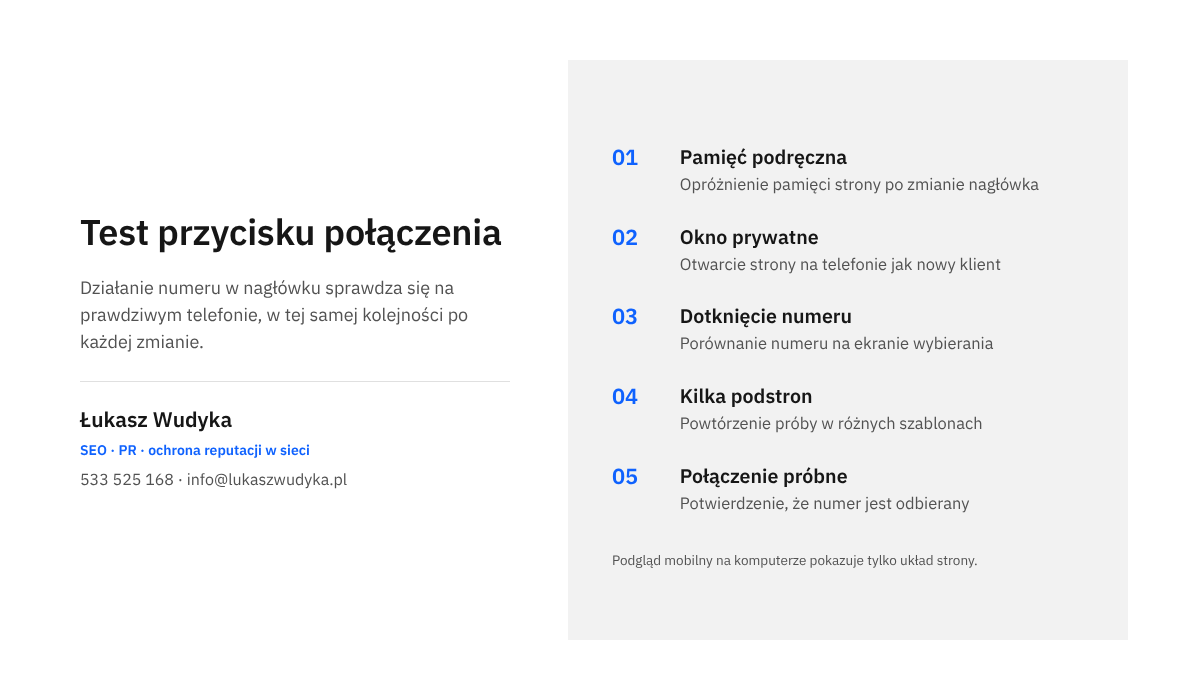
Podgląd w edytorze i tryb mobilny w przeglądarce na komputerze pokazują jedynie układ. Nie odpowiedzą na pytanie, czy telefon rzeczywiście otworzy ekran wybierania, bo komputer nie zachowuje się jak telefon. Sprawdzian trzeba więc wykonać na prawdziwych urządzeniach, najlepiej na jednym telefonie z systemem Android i jednym iPhonie, w domyślnych przeglądarkach obu systemów. Jeżeli firma promuje się w mediach społecznościowych, warto dodatkowo otworzyć stronę z linku w aplikacji takiego serwisu, ponieważ aplikacje te wyświetlają strony we własnej, wbudowanej przeglądarce.
- Wyczyszczenie pamięci podręcznej Po zmianie nagłówka należy opróżnić pamięć podręczną wtyczki przyspieszającej stronę oraz sieci dostarczania treści, jeśli strona z niej korzysta. Bez tego część odwiedzających nadal zobaczy starą wersję.
- Otwarcie strony w oknie prywatnym na telefonie Okno prywatne pokazuje stronę tak, jak widzi ją nowy klient, bez zapisanych wcześniej plików i bez zalogowania do panelu.
- Dotknięcie numeru na stronie głównej Telefon powinien otworzyć ekran wybierania albo wyświetlić pytanie o połączenie. Należy porównać numer na tym ekranie z numerem firmy, cyfra po cyfrze, razem z numerem kierunkowym.
- Powtórzenie próby na kilku podstronach Sprawdza się stronę usługi, wpis na blogu, stronę kontaktową oraz, w sklepie, kartę produktu i koszyk, ponieważ poszczególne szablony mogą korzystać z różnych nagłówków.
- Wykonanie prawdziwego połączenia Jedno połączenie próbne potwierdza, że numer jest aktualny i że ktoś w firmie odbiera. Odnośnik bez zarzutu nie pomoże, jeśli prowadzi do nieużywanej karty.
- Kontrola na komputerze Na komputerze numer powinien być czytelny jako tekst, a kliknięcie nie powinno przenosić na stronę błędu ani otwierać pustej karty.
Po udanym teście zostaje jeszcze porównanie numeru z innymi miejscami, w których firma go podaje. Ten sam numer powinien widnieć w nagłówku, w stopce, na stronie kontaktowej, w Profilu Firmy w Google i w danych uporządkowanych strony. Rozbieżności wprowadzają w błąd klientów i utrudniają wyszukiwarce powiązanie strony z wizytówką. Jeżeli obok telefonu firma przyjmuje zgłoszenia pisemne, warto przy okazji wysłać próbną wiadomość, zgodnie z opisem w tekście o tym, jak przygotować formularz kontaktowy, który nie gubi zapytań.
Dlaczego numer nadal nie reaguje i jak usunąć przyczynę?
Jeżeli po wykonaniu opisanych kroków numer wciąż nie działa, przyczyna prawie zawsze mieści się w jednej z kilku grup. Poniższe zestawienie pozwala dopasować objaw do źródła kłopotu. Najpierw trzeba ustalić, czy odnośnik w ogóle istnieje w kodzie strony, potem obejrzeć jego adres, a na końcu sprawdzić, czy coś go nie zasłania.
| Objaw | Prawdopodobna przyczyna | Rozwiązanie |
|---|---|---|
| Dotknięcie numeru nie daje żadnej reakcji | Numer jest zwykłym tekstem albo częścią obrazka | Dodanie odnośnika z adresem zaczynającym się od tel: |
| Otwiera się strona błędu w witrynie | Edytor dopisał przed numerem adres strony lub przedrostek http | Poprawienie adresu tak, aby zaczynał się dokładnie od tel: |
| W ekranie wybierania brakuje cyfr lub są obce znaki | Spacje albo niedozwolone znaki w adresie odnośnika | Zapis samego plusa i cyfr, bez odstępów |
| Połączenie nie dochodzi do skutku z zagranicy | Brak numeru kierunkowego kraju w adresie | Dopisanie plusa i numeru kierunkowego, dla Polski 48 |
| Numer widać na komputerze, na telefonie go nie ma | Motyw ukrywa element w widoku mobilnym lub zwija go do menu | Przeniesienie numeru poza nawigację i zmiana ustawień widoczności |
| Numer widać, ale dotyk trafia w inny element | Odnośnik jest zasłonięty lub zbyt mały | Powiększenie obszaru dotyku i odsunięcie sąsiednich elementów |
| Po zapisaniu zmian na stronie nadal stary numer | Pamięć podręczna strony lub drugi, osobny nagłówek mobilny | Opróżnienie pamięci podręcznej i poprawa wszystkich wersji nagłówka |
Najczęściej spotykam błędy w samym adresie. Edytor potrafi potraktować wpisany numer jak adres podstrony i dokleić przed nim adres witryny, przez co kliknięcie prowadzi do nieistniejącej strony. Zdarza się też literówka w przedrostku, na przykład „tel;” ze średnikiem, „tel.” z kropką albo „telefon:”. Każdy z tych zapisów wygląda podobnie, ale telefon go nie rozpozna. Poprawny przedrostek składa się z trzech liter i dwukropka, bez ukośników, a zaraz po nim następuje plus i cyfry. Po każdej poprawce adres warto obejrzeć w kodzie strony, a nie tylko w oknie edytora, ponieważ dopiero tam widać, co naprawdę trafiło do przeglądarki.
Druga grupa to kłopoty z wyglądem. Motyw może mieć osobny nagłówek dla telefonów, osobny dla komputerów i jeszcze jeden, przyklejony, widoczny po przewinięciu. Numer poprawiony w jednym z nich pozostaje błędny w pozostałych. Podobnie działają reguły ukrywania elementów na wąskich ekranach, ustawione kiedyś po to, żeby nagłówek był lżejszy. Odnośnik bywa też przykryty przezroczystą warstwą, na przykład rozciągniętym polem logo lub niewidocznym tłem menu. Wtedy numer jest widoczny, ale dotyk trafia w element leżący wyżej. W narzędziach przeglądarki na komputerze widać to po tym, że polecenie badania elementu zaznacza coś innego niż numer.
Trzecia grupa to pamięć podręczna i wtyczki. Strona przyspieszana przez wtyczkę lub sieć dostarczania treści przez pewien czas wysyła odwiedzającym zapisaną wcześniej kopię, dlatego po każdej zmianie nagłówka pamięć trzeba opróżnić. Gdy mimo tego numer nadal się nie zmienia, należy sprawdzić, czy nie jest nadpisywany przez wtyczkę do śledzenia połączeń, która podmienia numery na stronie własnym skryptem. Jeżeli żadna z opisanych przyczyn nie pasuje, najszybciej prowadzi do celu test na czystej podstronie: wstawia się na niej pojedynczy odnośnik telefoniczny w treści. Gdy tam działa, źródłem kłopotu jest nagłówek motywu, a nie telefon ani zapis numeru.
Jak liczyć kliknięcia w numer i zadbać o spójność danych firmy?
Klikalny numer ma jeszcze jedną zaletę: da się policzyć, ile osób go dotknęło. Samo kliknięcie nie oznacza odbytej rozmowy, bo klient może zrezygnować na ekranie wybierania, ale pokazuje zamiar kontaktu i pozwala porównać skuteczność poszczególnych podstron. Zdarzenia, które Google Analytics rejestruje samodzielnie jako kliknięcia wychodzące, dotyczą linków prowadzących do innych witryn. Do liczenia kliknięć w numer służy więc osobna reguła w Menedżerze tagów Google, o ile kontener tego narzędzia jest już zainstalowany na stronie i działa zgodnie z ustawieniami zgód.
Dokumentacja Menedżera tagów opisuje regułę kliknięcia w dwóch odmianach. Odmiana „Wszystkie elementy” śledzi kliknięcia dowolnych elementów strony, a odmiana „Tylko linki” wyłącznie kliknięcia linków zbudowanych ze znacznika a. Dla numeru telefonu właściwa jest druga. Podczas konfiguracji należy otworzyć dział „Reguły”, utworzyć nową regułę, kliknąć „Skonfiguruj regułę” i wybrać typ „Tylko linki”. Następnie zamiast wszystkich kliknięć zaznacza się „Niektóre kliknięcia” i ustawia warunek, w którym adres klikniętego linku zawiera tel:. Tak przygotowaną regułę przypisuje się do tagu zdarzenia Google Analytics z własną nazwą, na przykład „klikniecie_telefon”, a przed publikacją sprawdza w trybie podglądu, czy zdarzenie pojawia się po kliknięciu numeru.
Drugim miejscem, w którym numer powinien się zgadzać, są dane uporządkowane firmy. Dokumentacja Google dla firm działających lokalnie opisuje właściwość telephone jako numer telefonu będący główną metodą kontaktowania się klientów z firmą i zaleca podanie w nim kodu kraju oraz numeru kierunkowego. Numer w tych danych, numer w nagłówku i numer w Profilu Firmy powinny być identyczne. Poprawność znaczników sprawdza narzędzie „Test wyników z elementami rozszerzonymi”. Sposób przygotowania takiego opisu przedstawiam w tekście o tym, jak dodać dane strukturalne firmy lokalnej.
Najczęstsze pytania
Czy numer w odnośniku trzeba zapisywać z plusem i numerem kierunkowym 48?
Tak, to zalecany zapis. Specyfikacja adresów telefonicznych wymaga formy międzynarodowej wszędzie tam, gdzie numer da się w niej przedstawić, a rozpoznaje się ją po znaku plus na początku. Dzięki temu połączenie zostanie zestawione poprawnie również z zagranicy i z zagranicznej karty. W tekście widocznym dla klienta można natomiast pokazać numer w formie krajowej, bez plusa, z dowolnymi odstępami między cyframi.
Czy w adresie odnośnika telefonicznego można używać spacji lub dywizów?
Spacji używać nie wolno. Specyfikacja dopuszcza w adresie wyłącznie cztery znaki rozdzielające: dywiz, kropkę oraz nawias otwierający i zamykający. Znaki te służą jedynie czytelności i nie biorą udziału w wybieraniu numeru. Najbezpieczniej jest jednak wpisać w adresie sam plus i cyfry, a odstępy stosować tylko w tekście odnośnika, który widzi klient. Taki zapis najłatwiej skopiować bez pomyłki.
Co się stanie, gdy ktoś kliknie numer na komputerze?
To zależy od urządzenia i zainstalowanych programów. Większość systemów operacyjnych ma aplikacje zdolne do wykonywania połączeń, więc komputer może zaproponować jedną z nich albo przesłać numer na powiązany telefon. Jeżeli takiego programu nie ma, kliknięcie zwykle nie daje efektu lub wywołuje pytanie o wybór aplikacji. Dlatego na komputerze numer powinien być widoczny jako czytelny tekst, który da się przepisać lub skopiować.
Czy klikalny numer w nagłówku wpływa na pozycję strony w Google?
Nie mam podstaw, aby twierdzić, że sam odnośnik telefoniczny podnosi pozycję strony, i nie należy tego oczekiwać. Jego rola jest inna: ułatwia kontakt osobom, które już trafiły na stronę. Dla wyszukiwarki znaczenie ma spójność danych firmy, czyli ten sam numer w treści strony, w danych uporządkowanych i w Profilu Firmy. Klikalny numer pomaga więc pośrednio, bo porządkuje sposób podawania telefonu w całym serwisie.
Czy numer na obrazku lub w grafice z logo może być klikalny?
Sam obrazek nie jest odnośnikiem, a przeglądarka nie odczyta cyfr zapisanych w grafice. Można otoczyć obrazek znacznikiem linku z adresem telefonicznym i wtedy dotknięcie grafiki uruchomi wybieranie. Trzeba jednak dodać opis tekstowy, na przykład tekst alternatywny obrazka z numerem, aby czytnik ekranu mógł go odczytać. Lepszym rozwiązaniem jest numer zapisany zwykłym tekstem, który pozostaje czytelny przy każdej wielkości ekranu.
Jak często trzeba sprawdzać działanie przycisku połączenia?
Test na telefonie należy powtarzać po każdej zmianie, która dotyka nagłówka: po aktualizacji motywu lub kreatora stron, po zmianie menu, po instalacji wtyczki wyświetlającej pasek lub okno na górze strony oraz po zmianie numeru w firmie. Takie prace potrafią przywrócić domyślny nagłówek bez numeru. Poza tymi sytuacjami wystarcza krótka kontrola co pewien czas, najlepiej połączona z próbnym połączeniem. Zajmuje to kilka minut, a chroni przed utratą rozmów.
Źródła
- <a> HTML anchor element, MDN Web Docs
- The tel URI for Telephone Numbers, RFC Editor
- Link control, Dokumentacja WordPress.org
- Navigation block, Dokumentacja WordPress.org
- Template Part block, Dokumentacja WordPress.org
- Appearance Menus Screen, Dokumentacja WordPress.org
- Reguła kliknięcia, Pomoc Menedżera tagów
- Uporządkowane dane dotyczące firmy działającej lokalnie (LocalBusiness), Centrum wyszukiwarki Google
Brak czasu albo ochoty, żeby zająć się tym samodzielnie?
Dodanie klikalnego numeru wygląda na drobiazg, ale w praktyce wymaga zajrzenia do nagłówka, do ustawień motywu i do kilku wersji strony naraz. Jeżeli lepiej poświęcić ten czas na rozmowy z klientami, chętnie zajmę się tym od początku do końca. Sprawdzę, jak numer zachowuje się obecnie na telefonach i komputerach, dodam poprawny odnośnik we wszystkich wersjach nagłówka, dopasuję wielkość i wygląd przycisku do strony, a potem przetestuję całość na kilku urządzeniach. Na życzenie włączę też zliczanie kliknięć i uporządkuję numer w stopce oraz w danych uporządkowanych.
Wystarczy podać adres strony i numer, który ma się wyświetlać. Resztę ustalę sam, a po zakończeniu prac przekażę krótką informację o tym, co zostało zmienione i jak samodzielnie powtórzyć test. Można zadzwonić pod numer 533 525 168 albo napisać na adres info@lukaszwudyka.pl.