Uprawnienia plików i katalogów decydują o tym, kto na serwerze może odczytać, zmienić albo uruchomić pliki WordPressa. Dopóki są ustawione poprawnie, nikt o nich nie myśli. Kłopot zaczyna się wtedy, gdy zdjęcia przestają się wgrywać, aktualizacja wtyczki kończy się błędem, kokpit prosi o dane do FTP albo, co gorsza, ktoś obcy dopisuje do strony własny kod. W każdym z tych przypadków przyczyna bywa ta sama: wartości ustawione zbyt wąsko albo zbyt szeroko.
Ta instrukcja jest przeznaczona dla właścicieli firm i osób, które same opiekują się stroną na WordPressie. Po lekturze będzie wiadomo, co oznaczają liczby 755, 644 i 440, jakie wartości zaleca oficjalna dokumentacja WordPressa, gdzie w kokpicie sprawdzić, czy system może zapisywać pliki, oraz jak bezpiecznie zmienić uprawnienia w programie FTP i przez SSH. Osobno opisuję wartość 777, którą wiele osób ustawia w pośpiechu, i wyjaśniam, dlaczego dokumentacja przed nią ostrzega.
Najważniejsze w skrócie
- Dokumentacja WordPressa zaleca dla katalogów wartość 755 lub 750, a dla plików 644 lub 640 i takie wartości pasują do większości hostingów.
- Plik wp-config.php powinien mieć uprawnienia 440 lub 400, ponieważ zawiera dane dostępu do bazy danych i nie może być czytany przez innych użytkowników serwera.
- Żaden katalog, także katalog przesłanych plików, nie powinien mieć wartości 777, bo daje ona prawo zapisu każdemu procesowi i użytkownikowi serwera.
- Stan zapisu sprawdza się w kokpicie: „Narzędzia”, potem „Stan witryny”, karta „Informacja” i sekcja „Uprawnienia systemu plików”.
- Gdy poprawne liczby nie pomagają, przyczyną jest zwykle właściciel plików inny niż konto, na którym działa PHP, i wtedy potrzebna jest pomoc hostingu.
Co oznaczają liczby 755 i 644 i kogo dotyczą?
Serwery, na których działa WordPress, pracują najczęściej pod kontrolą systemu Linux. Każdy plik i każdy katalog ma w nim przypisane trzy zestawy uprawnień: dla właściciela, dla grupy, do której plik należy, oraz dla wszystkich pozostałych. Stąd trzy cyfry w zapisie, zawsze w tej samej kolejności. Pierwsza cyfra mówi, co może właściciel, druga opisuje grupę, a trzecia całą resztę, czyli także inne konta i procesy na tym samym serwerze.
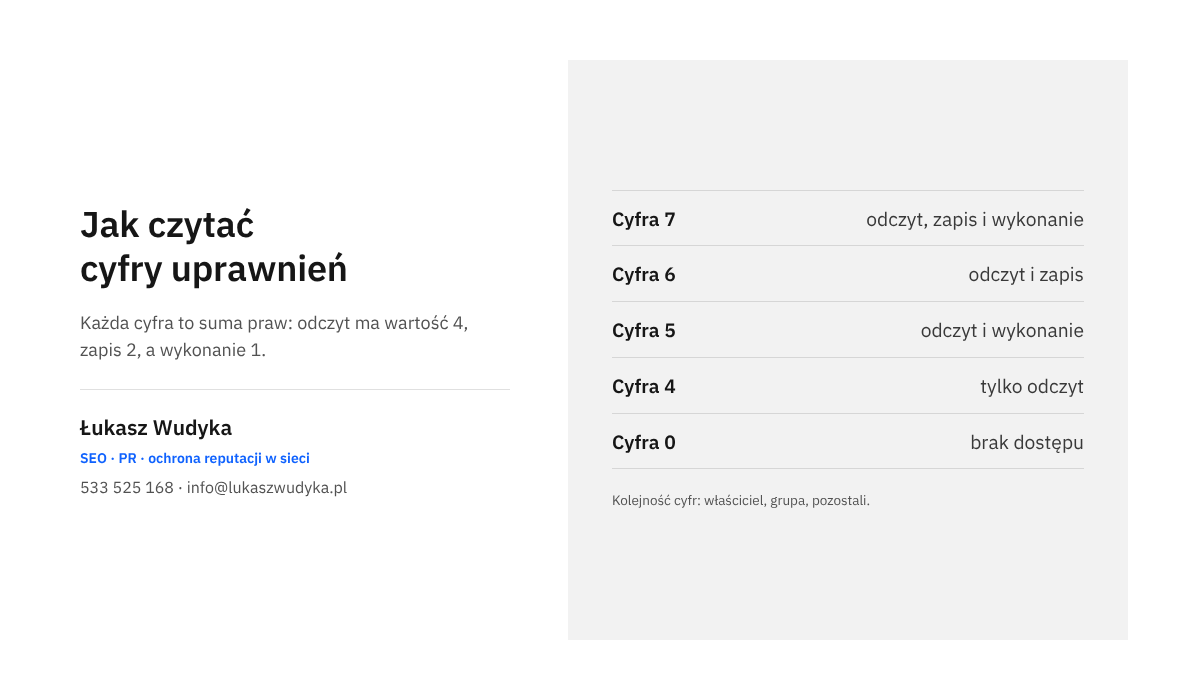
Każda cyfra jest sumą trzech rodzajów dostępu. Odczyt ma wartość 4, zapis ma wartość 2, a wykonanie ma wartość 1. Cyfra 7 oznacza więc komplet praw (4 + 2 + 1), cyfra 6 odczyt i zapis (4 + 2), cyfra 5 odczyt i wykonanie (4 + 1), cyfra 4 sam odczyt, a 0 brak jakiegokolwiek dostępu. Wartość 755 czyta się zatem tak: właściciel może wszystko, a grupa i pozostali mogą tylko czytać i wchodzić do katalogu. Wartość 644 oznacza, że właściciel czyta i zapisuje, a wszyscy inni wyłącznie czytają.
W programach FTP i w terminalu te same uprawnienia bywają pokazywane literami. Zapis rwxr-xr-x odpowiada wartości 755, a zapis rw-r--r-- wartości 644. Litera r oznacza odczyt, w zapis, x wykonanie, a kreska brak danego prawa. W przypadku katalogu prawo wykonania ma szczególne znaczenie, ponieważ pozwala do niego wejść i sięgnąć po znajdujące się w nim pliki. Dlatego katalogi dostają 755, a zwykłe pliki 644: plik z treścią strony nie musi być uruchamiany jak program, natomiast do katalogu trzeba móc wejść.
Równie ważne jak same liczby jest to, kto jest właścicielem plików. Dokumentacja WordPressa podaje zasadę ogólną: wszystkie pliki powinny należeć do konta użytkownika, czyli tego, na które loguje się właściciel strony przez FTP, i to konto powinno mieć prawo zapisu. Na hostingu współdzielonym pliki nie powinny należeć do procesu serwera WWW. Jeżeli właściciel jest ustawiony poprawnie, wartości 755 i 644 wystarczają do zwykłej pracy, aktualizacji i wgrywania zdjęć. Jeżeli właściciel jest inny, żadna rozsądna liczba nie rozwiąże kłopotu, o czym piszę w dalszej części.
Jakie wartości zaleca dokumentacja WordPressa?
Oficjalny podręcznik administracji WordPressa zastrzega, że uprawnienia różnią się między hostingami i opisuje zasady ogólne, a nie jeden układ dla wszystkich. W praktyce większość firmowych stron działa na hostingu współdzielonym, na którym PHP uruchamia się jako właściciel plików. Dokumentacja nazywa takie rozwiązanie „suexec” i podaje dla niego prosty schemat: katalogi 755 lub 750, pliki 644 lub 640, a plik wp-config.php 440 lub 400. W takim układzie grupa nie ma znaczenia, a WordPress sam wykrywa, że może tworzyć pliki, i nie prosi o dane do FTP przy instalacji wtyczek.
| Element | Zalecana wartość | Uwagi |
|---|---|---|
| Katalogi, w tym wp-admin, wp-includes i wp-content | 755 lub 750 | Właściciel ma komplet praw, pozostali mogą najwyżej czytać i wchodzić do katalogu. |
| Pliki WordPressa, motywów i wtyczek | 644 lub 640 | Właściciel czyta i zapisuje, pozostali najwyżej czytają. |
| Plik wp-config.php | 440 lub 400 | Tylko odczyt, aby inni użytkownicy serwera nie poznali danych dostępu do bazy. |
| Plik .htaccess | 644 | Wartość zwykle wymagana i zalecana; serwer musi móc ten plik odczytać. |
| Katalog przesłanych plików (uploads) | 755 | Nigdy 777; przy poprawnym właścicielu WordPress zapisuje także do katalogu 755. |
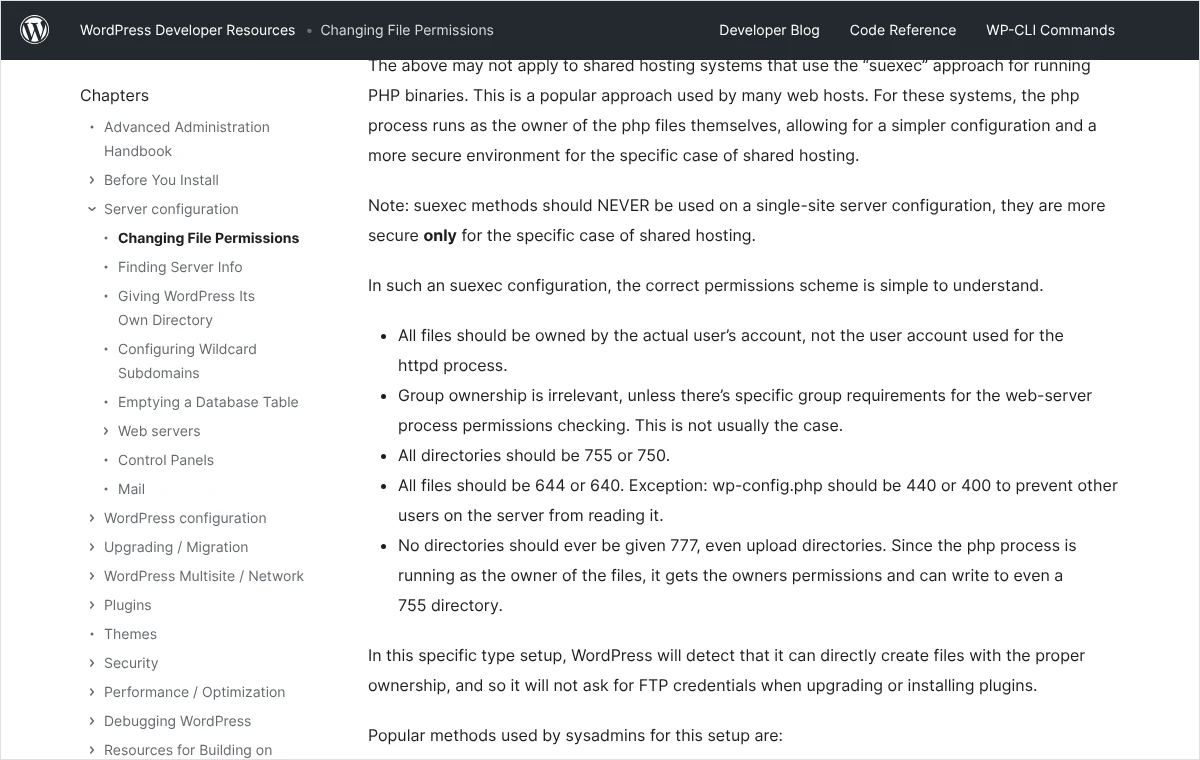
Wartości 750 i 640 są wersją ostrzejszą: odbierają jakikolwiek dostęp pozostałym użytkownikom serwera. Nie każdy hosting na to pozwala, bo na części serwerów proces WWW czyta pliki właśnie jako „pozostali” i po takiej zmianie strona przestaje się wyświetlać. Bezpieczny sposób postępowania jest więc następujący: najpierw ustawia się 755 i 644, a ostrzejsze wartości wprowadza się dopiero po sprawdzeniu u dostawcy hostingu albo na kopii testowej. Dokumentacja opisuje tę samą metodę od drugiej strony: zaczynać od ustawień restrykcyjnych i poluzowywać je tylko do momentu, w którym wszystko działa.
Na serwerach skonfigurowanych inaczej, gdzie PHP działa na osobnym koncie serwera WWW, dokumentacja dopuszcza układ z prawem zapisu dla grupy, czyli 775 dla katalogów i 664 dla plików. Dotyczy to wyłącznie sytuacji, w której do grupy należą tylko zaufani użytkownicy. Opis zabezpieczania WordPressa precyzuje też, co ma być zapisywalne. Katalog główny, wp-admin i wp-includes powinny być zapisywalne tylko dla konta użytkownika. Katalog wp-content jest przeznaczony na treści dodawane przez użytkownika, więc ma być zapisywalny także dla WordPressa. Pliki wtyczek powinny być zapisywalne wyłącznie dla konta użytkownika.
Osobnej uwagi wymaga wp-config.php. Dokumentacja zauważa, że plik ten powstaje z uprawnieniami 644 i pozostawienie go w takim stanie jest ryzykowne, ponieważ zawiera nazwę bazy danych, login i hasło. Zalecane 440 lub 400 oznacza sam odczyt, a przykładowy schemat w podręczniku pokazuje także wartość 600. Trzeba mieć świadomość skutku ubocznego: przy wartości tylko do odczytu wtyczki, które dopisują własne ustawienia do wp-config.php, nie będą mogły tego zrobić. Na czas takiej zmiany przywraca się 644 albo 600, a po jej zakończeniu wraca do wartości ostrzejszej.
Po czym rozpoznać, że problem leży w uprawnieniach?
Błędne uprawnienia dają dwa rodzaje objawów. Zbyt wąskie blokują pracę: nie da się wgrać zdjęcia, zainstalować wtyczki, zaktualizować motywu albo zapisać nowych reguł odnośników. Zbyt szerokie nie dają żadnych objawów aż do dnia, w którym ktoś z nich skorzysta, i dlatego są groźniejsze. W pierwszym przypadku WordPress zwykle sam podpowiada przyczynę. Przy wgrywaniu plików pojawia się komunikat zaczynający się od słów „Nie można utworzyć katalogu” z pytaniem o uprawnienie do zapisu do katalogu nadrzędnego albo informacja, że przesłany plik nie mógł zostać przeniesiony do katalogu docelowego.
Przy instalacji i aktualizacjach typowe są komunikaty „Nie można było utworzyć katalogu.” oraz „Nie można było skopiować pliku.”. Innym sygnałem jest ekran „Informacje dotyczące połączenia”, na którym WordPress prosi o dane serwera FTP. Oznacza on, że system nie może zapisywać plików bezpośrednio, najczęściej dlatego, że należą one do innego konta niż to, na którym działa PHP. Kłopot z uprawnieniami potrafi też wyglądać jak zwykła awaria: gdy serwer nie może odczytać pliku albo wejść do katalogu, odwiedzający widzi odmowę dostępu. Ten przypadek omawiam szerzej w tekście o tym, gdzie szukać blokady przy błędzie 403.
Najszybciej stan zapisu sprawdza się w samym kokpicie, w narzędziu „Stan witryny”. Ekran ten niczego nie zmienia, jedynie pokazuje informacje, więc można z niego korzystać bez obaw. Kolejność czynności jest następująca.
- Otwarcie narzędzia W menu kokpitu należy wybrać „Narzędzia”, a następnie „Stan witryny”.
- Przejście do szczegółów U góry ekranu znajdują się dwie karty. Należy przejść na kartę „Informacja”, która zawiera dane techniczne o witrynie i serwerze.
- Rozwinięcie właściwej sekcji Na liście trzeba odszukać sekcję „Uprawnienia systemu plików” i rozwinąć ją strzałką po prawej stronie.
- Odczytanie wyniku Przy pozycjach „Główny katalog WordPressa”, „Katalog wp-content”, „Katalog przesłanych plików”, „Katalog wtyczek” i „Katalog motywów” powinno widnieć słowo „Zapisywalne”. Wpis „Brak uprawnień do zapisu” wskazuje katalog, którym trzeba się zająć.
- Zachowanie wyniku Przycisk „Skopiuj informacje o witrynie do schowka” pozwala wkleić cały raport do wiadomości dla hostingu, co oszczędza czas przy zgłoszeniu.
Wynik „Zapisywalne” przy wszystkich pozycjach oznacza, że WordPress ma to, czego potrzebuje, ale nie mówi nic o tym, czy uprawnienia nie są zbyt szerokie. Narzędzie odpowiada wyłącznie na pytanie, czy system może pisać do katalogów, do których potrzebuje dostępu. Katalog z wartością 777 również zostanie opisany jako zapisywalny. Dlatego po sprawdzeniu w kokpicie trzeba jeszcze obejrzeć rzeczywiste liczby w programie FTP, w menedżerze plików w panelu hostingu albo w terminalu.
Kto woli nie zajmować się tym samodzielnie, może zadzwonić pod numer 533 525 168 albo napisać na info@lukaszwudyka.pl. Przejmę sprawę: sprawdzę właściciela i uprawnienia wszystkich plików, ustawię wartości zgodne z dokumentacją WordPressa i konfiguracją danego hostingu, zabezpieczę wp-config.php, a na koniec upewnię się, że aktualizacje i wgrywanie zdjęć działają jak należy.
Jak zmienić uprawnienia w programie FTP?
Zmiana przez program FTP jest dostępna na każdym hostingu i nie wymaga znajomości poleceń. Dokumentacja WordPressa zaleca przy tym łączenie się przez SFTP, jeśli dostawca je udostępnia, ponieważ hasło i dane są wtedy szyfrowane w drodze między komputerem a serwerem. Przed jakąkolwiek zmianą radzę wykonać pełną kopię strony. Błędna wartość nie niszczy plików, ale może sprawić, że witryna przestanie się wyświetlać, a kopia pozwala spokojnie wrócić do punktu wyjścia. Sposób jej przygotowania opisałem w tekście o kopii zapasowej WordPressa, która naprawdę działa.
Dokumentacja pokazuje całą czynność na przykładzie programu FileZilla i podaje angielskie nazwy poleceń. W polskiej wersji programu nazwy mogą brzmieć inaczej, dlatego podaję je w oryginale, tak jak w podręczniku. W innych programach FTP ta sama funkcja bywa nazwana chmod albo ustawianiem uprawnień, a zasada pozostaje identyczna.
- Połączenie z serwerem Należy połączyć się z kontem hostingowym danymi otrzymanymi od dostawcy i przejść do katalogu, w którym znajdują się pliki WordPressa, czyli tam, gdzie widać wp-config.php oraz katalogi wp-admin, wp-content i wp-includes.
- Odczytanie obecnych wartości W ostatniej kolumnie listy plików program pokazuje uprawnienia w postaci liter lub cyfr. Warto je zanotować albo zrobić zrzut ekranu przed wprowadzeniem zmian.
- Otwarcie okna uprawnień Po kliknięciu pliku lub katalogu prawym przyciskiem myszy należy wybrać polecenie opisane w dokumentacji jako „File Permissions”. Pojawi się okno z polami wyboru i polem liczbowym.
- Wpisanie wartości Pola wyboru można pominąć. W polu „Numeric value” usuwa się dotychczasową liczbę i wpisuje właściwą: 755 dla katalogu, 644 dla pliku, 440 lub 400 dla wp-config.php.
- Zatwierdzenie i kontrola Po kliknięciu „OK” wartość w ostatniej kolumnie powinna się zmienić. Następnie trzeba odświeżyć stronę w przeglądarce i powtórzyć czynność, która wcześniej kończyła się błędem.
Plik .htaccess zaczyna się od kropki, a takie pliki większość programów FTP domyślnie ukrywa. Według dokumentacji w programie FileZilla należy z górnego menu wybrać „View”, a potem „Show hidden files”, natomiast w nowszych wydaniach opcja znajduje się w menu „Server” pod nazwą „Force show hidden files”. Po jej włączeniu lista plików odświeża się i .htaccess staje się widoczny. Jeśli pliku nadal nie ma, możliwe, że witryna go nie używa, na przykład dlatego, że działa na serwerze innym niż Apache.
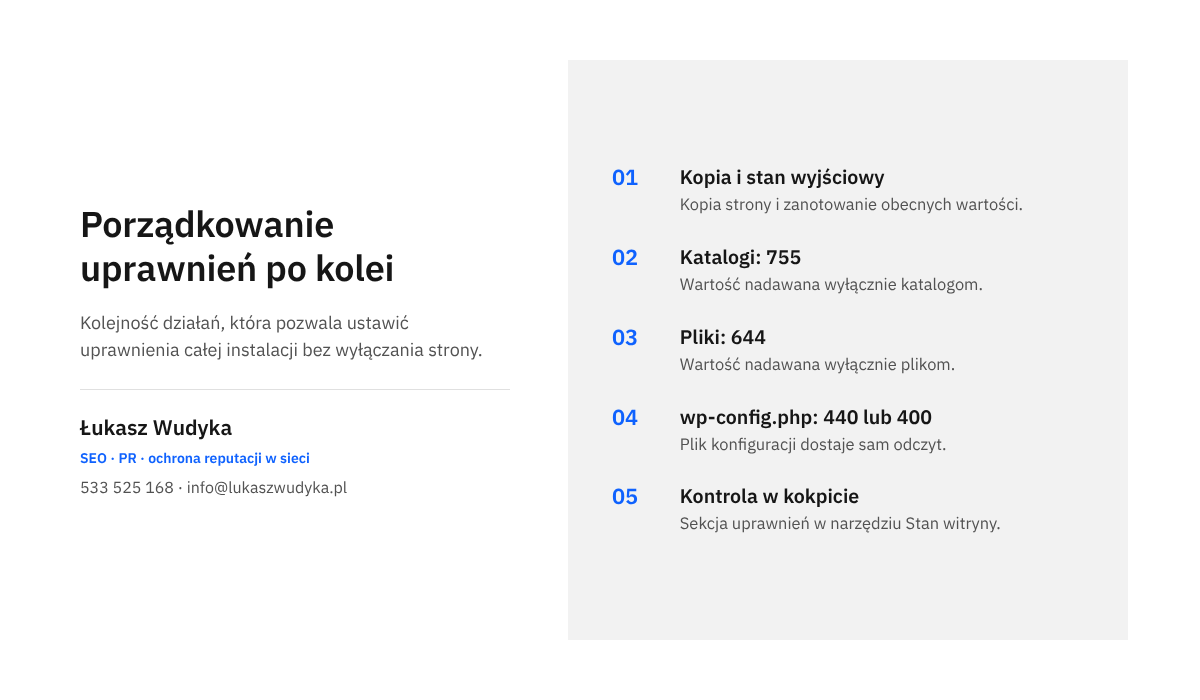
Ostrożności wymaga zmiana wielu elementów naraz. Programy FTP potrafią zastosować wartość do całej zawartości katalogu, ale jedna liczba nadana wszystkiemu jest błędem: pliki z wartością 755 otrzymują niepotrzebne prawo wykonania, a katalogi z wartością 644 przestają być dostępne i strona przestaje działać. Jeśli program pozwala zastosować zmianę osobno do plików i osobno do katalogów, trzeba wykonać ją w dwóch przebiegach, najpierw 755 dla katalogów, potem 644 dla plików. Na końcu wp-config.php otrzymuje swoją ostrzejszą wartość ręcznie, ponieważ przebieg dla plików nadał mu 644.
Jak ustawić uprawnienia całej instalacji przez SSH?
Przy większej liczbie plików wygodniejszy jest dostęp przez SSH. Dokumentacja WordPressa nazywa go metodą preferowaną dla doświadczonych użytkowników i jednocześnie uprzedza, że błędne uprawnienia mogą wyłączyć witrynę, więc nie należy się spieszyć. Nie każdy hosting udostępnia SSH. Jeśli w panelu klienta nie ma takiej opcji, pozostaje program FTP, menedżer plików w panelu albo prośba do pomocy technicznej. Podręcznik zabezpieczania WordPressa podaje dwa polecenia, które nadają właściwe wartości osobno katalogom i osobno plikom w całej instalacji.
find /sciezka/do/wordpressa/ -type d -exec chmod 755 {} \;
find /sciezka/do/wordpressa/ -type f -exec chmod 644 {} \;
Pierwsze polecenie wyszukuje wszystkie katalogi (oznaczenie d) i nadaje im 755. Drugie wyszukuje wszystkie pliki (oznaczenie f) i nadaje im 644. Fragment /sciezka/do/wordpressa/ trzeba zastąpić rzeczywistą ścieżką katalogu z instalacją. To miejsce wymaga największej uwagi, ponieważ polecenie działa na wszystko, co znajduje się poniżej wskazanego katalogu. Podanie zbyt ogólnej ścieżki, na przykład całego katalogu domowego konta, zmieni uprawnienia także innych stron, skrzynek i plików, które powinny pozostać nietknięte.
- Ustalenie ścieżki Po zalogowaniu przez SSH należy przejść do katalogu z WordPressem i poleceniem
pwdwyświetlić jego pełną ścieżkę. Poleceniels -lapokaże pliki wraz z obecnymi uprawnieniami i właścicielem. - Nadanie wartości katalogom Należy wykonać pierwsze polecenie z ustaloną ścieżką. Brak komunikatu oznacza powodzenie.
- Nadanie wartości plikom Następnie wykonuje się drugie polecenie z tą samą ścieżką.
- Zabezpieczenie pliku konfiguracji W katalogu z instalacją wykonuje się polecenie
chmod 440 wp-config.phpalbochmod 400 wp-config.php, zależnie od tego, co dopuszcza hosting. - Kontrola działania Trzeba otworzyć stronę główną i kokpit, a potem ponownie obejrzeć sekcję „Uprawnienia systemu plików” w narzędziu „Stan witryny”.
Dokumentacja opisuje również sytuację, w której WordPress ma sam zapisywać plik .htaccess, na przykład po zmianie ustawień bezpośrednich odnośników. Przy poprawnym właścicielu plików wystarcza do tego wartość 644. Podręcznik podaje też polecenie chmod -v 666 .htaccess, które daje prawo zapisu wszystkim. Uważam, że należy traktować je wyłącznie jako rozwiązanie chwilowe: po zapisaniu ustawień odnośników trzeba przywrócić 644, bo plik .htaccess steruje zachowaniem całej strony i możliwość jego zmiany przez dowolny proces jest poważnym ryzykiem.
Dlaczego 777 nie jest rozwiązaniem?
Wartość 777 daje odczyt, zapis i wykonanie właścicielowi, grupie i wszystkim pozostałym. Kusi, bo natychmiast usuwa komunikat o braku zapisu, i dlatego pojawia się w wielu pospiesznych radach. Dokumentacja WordPressa tłumaczy, na czym polega zagrożenie. Nazwa użytkownika, którą właściciel strony loguje się przez FTP lub SSH, najczęściej nie jest tą samą, na której działa oprogramowanie serwera. Nadanie plikom prawa zapisu dla wszystkich sprawia, że konta obsługujące serwer, a także inni użytkownicy tej samej maszyny, uzyskują pełny dostęp do tych plików.
Podręcznik opisuje też najgorszy możliwy skutek. Jeśli osoba o złych zamiarach zdoła wgrać własny plik albo zmienić istniejący tak, aby wykonywał kod, przejmie pełną kontrolę nad witryną razem z danymi dostępu do bazy. Na hostingu współdzielonym, gdzie na jednej maszynie działa wiele stron różnych klientów, taka furtka jest szczególnie niebezpieczna. Dla serwerów w układzie „suexec” dokumentacja mówi wprost: żaden katalog nie powinien nigdy otrzymać wartości 777, nawet katalog przesłanych plików, ponieważ PHP działa jako właściciel i może zapisywać także do katalogu 755.
Jeżeli wtyczka albo jej instrukcja żąda wartości 777, dokumentacja radzi zapytać, dlaczego jest to konieczne, i zwrócić się do autora wtyczki lub do pomocy technicznej hostingu o inne rozwiązanie. Gdy mimo wszystko trzeba poluzować ustawienia, robi się to stopniowo, zaczynając od wartości restrykcyjnych, i tylko dla jednego katalogu, a nie dla całej jego zawartości. Wartość 777 dokumentacja dopuszcza wyłącznie w ostateczności i najlepiej na krótki czas.
Jeśli na stronie od dawna są katalogi lub pliki z wartością 777, samo przywrócenie 755 i 644 zamyka furtkę, ale nie cofa tego, co mogło się przez nią wydarzyć. W takiej sytuacji trzeba sprawdzić, czy w plikach nie pojawił się obcy kod, nieznane pliki w katalogu przesłanych plików albo dodatkowe konta administratorów. Kolejność działań opisałem w tekście o planie ratunkowym dla zainfekowanej strony na WordPressie.
Co zrobić, gdy poprawne wartości nie pomagają?
Zdarza się, że katalogi mają 755, pliki 644, a WordPress nadal nie może zapisywać. Wtedy przyczyna leży poza samymi liczbami i trzeba sprawdzić po kolei kilka możliwości. Zmienianie wartości na coraz szersze niczego w takiej sytuacji nie naprawia, a jedynie osłabia zabezpieczenia. Poniżej opisuję trzy przyczyny, które dokumentacja wymienia wprost, oraz sposób rozpoznania każdej z nich.
Pliki należą do innego konta
To przyczyna najczęstsza. Pojawia się po przeniesieniu strony z innego serwera, po rozpakowaniu archiwum na innym koncie albo wtedy, gdy część plików wgrano przez FTP, a część utworzył proces serwera. Rozpoznaje się ją po kolumnie właściciela w programie FTP lub w wyniku polecenia ls -la: przy różnych plikach widnieją różne nazwy kont. Typowym objawem jest też ekran „Informacje dotyczące połączenia” przy każdej próbie instalacji wtyczki. Na hostingu współdzielonym klient zwykle nie może sam zmienić właściciela plików, dlatego właściwą drogą jest zgłoszenie do pomocy technicznej.
W zgłoszeniu warto podać konkrety, na przykład w takim brzmieniu: Proszę o ustawienie mojego konta jako właściciela wszystkich plików i katalogów w katalogu z instalacją WordPressa oraz o potwierdzenie, na jakim koncie działa PHP dla tej domeny. Obecnie WordPress nie może zapisywać plików mimo uprawnień 755 dla katalogów i 644 dla plików. Do wiadomości dobrze jest dołączyć raport skopiowany z narzędzia „Stan witryny”. Pomoc techniczna widzi wtedy od razu, których katalogów dotyczy problem, i zwykle rozwiązuje go jedną operacją po swojej stronie.
Serwer ma własne zasady: SELinux i stałe w wp-config.php
Na serwerach z rodziny Red Hat, takich jak CentOS czy Fedora, często działa mechanizm SELinux. Ogranicza on to, co wolno procesom serwera WWW, a jego odmowy trudno odróżnić od zwykłych błędów uprawnień. Dokumentacja podaje, że jednym z typowych skutków jest zablokowanie zapisu pliku .htaccess z poziomu kokpitu. Polecenie getenforce pokazuje, czy mechanizm jest aktywny, a polecenie audit2allow -w -a wyjaśnia przyczynę odmowy i podpowiada, jakie ustawienie trzeba zmienić. Dotyczy to głównie serwerów administrowanych samodzielnie. Na zwykłym hostingu zmiany w tym obszarze wykonuje dostawca.
Drugi przypadek to hosting, który stosuje nietypowe, bardzo restrykcyjne uprawnienia i odrzuca pliki z prawami dla grupy lub pozostałych. Aktualizacje WordPressa mogą się wtedy nie udawać, ponieważ system nadaje nowym plikom wartości domyślne. Dokumentacja pliku wp-config.php przewiduje na to dwie stałe: FS_CHMOD_DIR dla katalogów i FS_CHMOD_FILE dla plików. Podręcznik zwraca uwagę, że podawane w nich wartości są ósemkowe, muszą zaczynać się od zera i nie umieszcza się ich w apostrofach. Przykład z dokumentacji wygląda następująco.
define( 'FS_CHMOD_DIR', ( 0755 & ~ umask() ) );
define( 'FS_CHMOD_FILE', ( 0644 & ~ umask() ) );
Tych stałych nie dopisuje się na zapas. Mają sens tylko wtedy, gdy dostawca hostingu potwierdzi, jakich wartości wymaga jego serwer, i wtedy w miejsce 0755 i 0644 wstawia się liczby przez niego wskazane. Podobnie jest ze stałą FS_METHOD, która wymusza sposób zapisu plików. Dokumentacja zaleca zmieniać ją tylko przy problemach z aktualizacjami, a jeśli zmiana nie pomoże, usunąć wpis. Wymuszanie metody bezpośredniej na źle skonfigurowanym serwerze dokumentacja określa jako obarczone ryzykiem dla bezpieczeństwa, dlatego nie polecam tej drogi jako sposobu na pozbycie się ekranu z prośbą o dane FTP.
Jakich błędów unikać i jak utrzymać porządek?
Najczęstszy błąd to rozszerzanie uprawnień bez ustalenia przyczyny. Komunikat o braku zapisu znika, strona działa, a właściciel zapomina, że katalog został z wartością 777. Drugi błąd to nadanie jednej liczby wszystkiemu naraz, bez rozróżnienia plików i katalogów. Trzeci to pozostawienie wp-config.php z wartością 644, mimo że dokumentacja wyraźnie nazywa to zagrożeniem. Czwarty to poprawianie uprawnień na działającej stronie bez kopii i bez zapisania wartości wyjściowych, przez co po nieudanej zmianie nie wiadomo, do czego wracać.
Dokumentacja dodaje do tego uwagę uspokajającą: jeśli WordPress instalowała osoba doświadczona, uprawnień najpewniej nie trzeba ruszać, dopóki nie pojawiają się błędy. Nie ma więc potrzeby zmieniać czegokolwiek tylko dlatego, że wartości różnią się nieznacznie od podanych w tabeli, na przykład hosting stosuje 750 i 640. Wystarczy raz sprawdzić trzy rzeczy: czy nigdzie nie ma 777 ani 666, czy wp-config.php nie jest czytelny dla wszystkich oraz czy narzędzie „Stan witryny” pokazuje katalogi jako zapisywalne.
Uprawnienia są jedną z kilku warstw ochrony i dobrze działają razem z pozostałymi. Dokumentacja zaleca między innymi wyłączenie edycji plików motywów i wtyczek z poziomu kokpitu, ponieważ jest to pierwsze narzędzie, po które sięga napastnik po zalogowaniu. Służy do tego jedna stała w pliku konfiguracji, a całą czynność opisałem w tekście o tym, jak wyłączyć edytor plików w kokpicie WordPressa. Rozsądnie jest też wracać do kontroli uprawnień po każdej migracji, przywróceniu kopii i zmianie hostingu, bo właśnie wtedy właściciel plików i wartości zmieniają się najczęściej.
Najczęstsze pytania
Czy wartości 755 i 644 są właściwe na każdym hostingu?
Pasują do zdecydowanej większości serwerów, ale dokumentacja WordPressa zastrzega, że uprawnienia różnią się między hostingami i opisuje zasady ogólne. Na hostingu współdzielonym, gdzie PHP działa jako właściciel plików, zalecane są katalogi 755 lub 750 i pliki 644 lub 640. Tam, gdzie PHP działa na osobnym koncie, bywa potrzebny zapis dla grupy, czyli 775 i 664. W razie wątpliwości najpewniejszą odpowiedź daje pomoc techniczna dostawcy.
Jakie uprawnienia powinien mieć plik wp-config.php?
Dokumentacja zaleca 440 lub 400, czyli sam odczyt, aby inni użytkownicy serwera nie mogli poznać danych dostępu do bazy. W przykładowym schemacie podręcznik pokazuje także 600. Domyślne 644, z którym plik powstaje, dokumentacja nazywa zagrożeniem. Jeśli po ustawieniu wartości tylko do odczytu jakaś wtyczka zgłasza, że nie może zapisać ustawień w pliku konfiguracji, na czas tej jednej zmiany przywraca się prawo zapisu dla właściciela, a potem wraca do wartości ostrzejszej.
Czy katalog uploads musi mieć 777, żeby dało się wgrywać zdjęcia?
Nie. Dokumentacja mówi wprost, że żaden katalog nie powinien otrzymać 777, nawet katalog przesłanych plików. Gdy pliki należą do właściwego konta, PHP działa z prawami właściciela i zapisuje także do katalogu 755. Jeżeli przy 755 zdjęcia się nie wgrywają, przyczyną jest zwykle inny właściciel katalogu, a nie zbyt wąska wartość. Wtedy naprawia się właściciela, najczęściej z pomocą hostingu, zamiast otwierać katalog dla wszystkich.
Dlaczego WordPress prosi o dane FTP przy instalacji wtyczki?
Ekran „Informacje dotyczące połączenia” pojawia się, gdy WordPress nie może tworzyć plików bezpośrednio. Najczęściej oznacza to, że pliki należą do innego konta niż to, na którym działa PHP. Dokumentacja wyjaśnia, że w poprawnym układzie na hostingu współdzielonym system sam wykrywa możliwość zapisu i o dane nie pyta. Trwałym rozwiązaniem jest uporządkowanie właściciela plików przez dostawcę hostingu, a nie rozszerzanie uprawnień.
Czy po aktualizacji WordPressa trzeba poprawiać uprawnienia?
Zwykle nie. Według dokumentacji podczas automatycznej aktualizacji operacje na plikach wykonuje użytkownik będący ich właścicielem, a pliki otrzymują 644 i katalogi 755. Poprawna instalacja sama utrzymuje więc zalecane wartości. Wyjątkiem są serwery o nietypowych wymaganiach, dla których dokumentacja przewiduje stałe FS_CHMOD_DIR i FS_CHMOD_FILE w pliku wp-config.php. Stosuje się je tylko po potwierdzeniu wartości u dostawcy hostingu.
Czy zmiana uprawnień może zepsuć stronę?
Może ją chwilowo wyłączyć, ale nie niszczy treści. Dokumentacja ostrzega, że błędne uprawnienia potrafią sprawić, że witryna przestanie odpowiadać, na przykład gdy katalogom odbierze się prawo wejścia albo serwerowi prawo odczytu pliku .htaccess. Po przywróceniu poprzednich wartości strona wraca do działania. Dlatego przed zmianą warto zanotować stan wyjściowy i mieć aktualną kopię zapasową, a zmiany wprowadzać etapami, sprawdzając stronę po każdym z nich.
Źródła
- Changing File Permissions – Advanced Administration Handbook, Developer.WordPress.org
- Hardening WordPress – Advanced Administration Handbook, Developer.WordPress.org
- Editing wp-config.php – Advanced Administration Handbook, Developer.WordPress.org
- Site Health screen – Documentation, WordPress.org
Brak czasu albo ochoty, żeby zająć się tym samodzielnie?
Uprawnienia plików to temat, przy którym łatwo o pomyłkę, a jedna błędna liczba potrafi wyłączyć stronę albo zostawić otwartą furtkę. Chętnie zajmę się tym od początku do końca. Sprawdzę, do kogo należą pliki i jakie mają wartości, wyszukam katalogi z 777, ustawię uprawnienia zgodne z dokumentacją WordPressa i wymaganiami danego hostingu, zabezpieczę plik wp-config.php, a jeśli będzie trzeba, przeprowadzę rozmowę z pomocą techniczną dostawcy. Na koniec sprawdzę, czy działają aktualizacje, wgrywanie zdjęć i zapis ustawień.
Wystarczy zadzwonić pod numer 533 525 168 albo napisać na adres info@lukaszwudyka.pl i w kilku zdaniach opisać, co się dzieje ze stroną. Odpowiem, co da się zrobić, od czego zacznę i czego będę potrzebować, żeby strona działała pewnie i bezpiecznie.