Zapytanie z formularza na stronie firmowej rzadko powinno trafiać tylko do jednej osoby. Właściciel chce widzieć wszystko, handlowiec ma odpowiadać, a biuro pilnuje, żeby nic nie zostało bez odpowiedzi. Kłopot zaczyna się w chwili, gdy do pola odbiorcy trafia drugi i trzeci adres: jedna osoba dostaje wiadomość, druga nie, trzecia znajduje ją po tygodniu w spamie, a klient w tym czasie dzwoni do konkurencji. Najgorsze jest to, że formularz nadal pokazuje komunikat o powodzeniu, więc nikt nie podejrzewa, że część zapytań przepada.
Ten wpis jest instrukcją dla osób, które prowadzą stronę na WordPressie i same zaglądają do ustawień formularza. Po lekturze będzie wiadomo, jak poprawnie wpisać kilka adresów w najpopularniejszych wtyczkach, kiedy użyć kopii, a kiedy ukrytej kopii, dlaczego wiadomość dociera do jednej skrzynki, a do drugiej nie, oraz jak ustawić zapis zgłoszeń w panelu, żeby żadne zapytanie nie zależało wyłącznie od poczty. Na końcu opisuję prosty test, który w kilkanaście minut pokazuje, czy całość naprawdę działa.
Najważniejsze w skrócie
- Kilka adresów wpisuje się w jednym polu odbiorcy po przecinku, a nie po średniku, spacji ani w osobnych wierszach.
- W Contact Form 7 kopię i ukrytą kopię ustawia się w polu „Dodatkowe nagłówki”, każdy nagłówek w osobnym wierszu, z dwukropkiem po nazwie.
- Adres nadawcy powinien należeć do domeny strony, a adres klienta powinien trafić do nagłówka odpowiedzi, a nie do pola nadawcy.
- Komunikat o powodzeniu oznacza tylko tyle, że strona przekazała wiadomość do wysyłki, a nie że ktokolwiek ją otrzymał.
- Zapis zgłoszeń w bazie strony jest jedynym zabezpieczeniem, które działa także wtedy, gdy zawiedzie poczta.
- Po każdej zmianie listy odbiorców trzeba wysłać zgłoszenie testowe i potwierdzić odbiór w każdej skrzynce z osobna.
Po czym poznać, że powiadomienie do kilku osób gubi wiadomości?
Gubienie wiadomości przy kilku odbiorcach prawie nigdy nie wygląda jak awaria. Formularz przyjmuje zgłoszenie, wyświetla podziękowanie, a w firmie dowiadują się o problemie dopiero od klienta, który pyta, dlaczego nikt mu nie odpisał. Dlatego pierwszym sygnałem ostrzegawczym są rozbieżności między skrzynkami: jedna osoba widzi zapytanie, a druga twierdzi, że nic nie przyszło. Drugim sygnałem jest sytuacja, w której wiadomości docierają na adresy w zewnętrznych serwisach pocztowych, a nie docierają na adresy we własnej domenie firmy, albo odwrotnie. Trzecim jest ostrzeżenie widoczne w samym edytorze formularza, które wiele osób ignoruje, bo formularz pozornie działa.
Dokumentacja WordPressa mówi o tym wprost przy opisie funkcji, przez którą wtyczki wysyłają pocztę: wynik pozytywny nie oznacza automatycznie, że odbiorca otrzymał wiadomość. Oznacza jedynie, że strona przekazała ją dalej bez błędu. To, co dzieje się później, zależy od serwera, z którego wychodzi poczta, od filtrów antyspamowych u odbiorcy i od tego, czy lista adresów została zapisana w sposób zrozumiały dla wtyczki. Każdy dodatkowy adres to osobna skrzynka z własnymi zasadami przyjmowania poczty, więc im więcej odbiorców, tym więcej miejsc, w których coś może pójść inaczej niż u pozostałych.
Poniższe zestawienie pomaga szybko dopasować objaw do najbardziej prawdopodobnej przyczyny. Nie zastępuje ono sprawdzenia ustawień, ale pozwala zacząć od właściwego miejsca zamiast zmieniać wszystko po kolei.
| Objaw | Najczęstsza przyczyna | Od czego zacząć |
|---|---|---|
| Wiadomość dostaje tylko pierwsza osoba z listy | Adresy rozdzielone średnikiem, spacją albo wpisane w nowych wierszach | Poprawienie zapisu w polu odbiorcy na listę po przecinku |
| Edytor pokazuje ostrzeżenie o błędzie konfiguracji | Błędna składnia adresu albo nagłówka, nadawca spoza domeny strony | Odczytanie treści ostrzeżenia przy konkretnym polu |
| Adresy zewnętrzne dostają pocztę, firmowe nie | Serwer strony próbuje doręczyć pocztę własnej domeny lokalnie | Pytanie do pomocy hostingu o obsługę poczty domeny |
| Część osób znajduje wiadomości w spamie | Brak uwierzytelnienia domeny albo adres klienta w polu nadawcy | Ustawienie nadawcy w domenie strony oraz rekordów SPF i DKIM |
| Nikt nie dostaje nic, choć formularz dziękuje | Serwer nie wysyła poczty albo odrzuca ją dostawca odbiorców | Zapis zgłoszeń w panelu i wysyłka przez uwierzytelnioną skrzynkę |
Jak poprawnie wpisać kilka adresów w polu odbiorcy?
Zasada jest wspólna dla całego WordPressa i wynika z jego dokumentacji: lista odbiorców to adresy rozdzielone przecinkami. Średnik, znany z niektórych programów pocztowych, nie jest tu poprawnym separatorem, podobnie jak sama spacja czy wpisywanie adresów jeden pod drugim. Różnice między wtyczkami dotyczą wyłącznie tego, gdzie znajduje się pole odbiorcy i jak nazywają się sąsiednie ustawienia. Poniżej opisuję dwie wtyczki, z którymi spotykam się najczęściej. W innych narzędziach pole odbiorcy działa podobnie, ale nazwy i ścieżki należy potwierdzić w dokumentacji danej wtyczki.
Contact Form 7
W Contact Form 7 szablon wiadomości ustawia się w edytorze formularza, w zakładce poczty, która w polskiej wersji nosi nazwę „Adres e-mail”, a w angielskiej „Mail”. Pole „Odbiorca” (w wersji angielskiej „To”) przyjmuje jeden adres albo kilka adresów po przecinku. Dokumentacja wtyczki dopuszcza trzy poprawne postaci: sam adres, nazwę z adresem w nawiasach ostrych oraz kilka takich zapisów rozdzielonych przecinkami. Nazwa z adresem bez nawiasów ostrych jest błędem i powoduje ostrzeżenie o niepoprawnej składni. Najprostszy i najbezpieczniejszy zapis to same adresy, na przykład: biuro@example.pl, sprzedaz@example.pl, wlasciciel@example.pl.
- Otwarcie formularza W panelu WordPressa należy przejść do menu „Kontakt”, następnie „Formularze kontaktowe” i otworzyć edycję formularza, którego dotyczy zmiana.
- Przejście do szablonu wiadomości Trzeba kliknąć zakładkę „Adres e-mail” i odszukać pole „Odbiorca” na samej górze szablonu.
- Wpisanie listy adresów W polu „Odbiorca” wpisuje się wszystkie adresy w jednym wierszu, rozdzielone przecinkiem. Po przecinku można zostawić spację, ale nie należy używać średników.
- Kontrola pola nadawcy W polu „Nadawca” powinien znajdować się adres z domeny strony, a nie adres klienta ani prywatna skrzynka w zewnętrznym serwisie.
- Zapis i odczytanie ostrzeżeń Po kliknięciu „Zapisz” należy sprawdzić, czy przy zakładce nie pojawił się znak ostrzeżenia. Jeśli się pojawił, wtyczka wskaże pole, w którym wykryła błąd konfiguracji.
WPForms
W WPForms powiadomienia ustawia się w kreatorze formularza, w części „Settings” i dalej „Notifications”. Panel tej wtyczki bywa częściowo przetłumaczony, dlatego podaję nazwy z oficjalnej dokumentacji, która jest prowadzona po angielsku. Przełącznik „Enable Notifications” musi być włączony, co jest ustawieniem domyślnym. Pole „Send To Email Address” ma na starcie wpisany znacznik adresu administratora strony, czyli adres podany w ogólnych ustawieniach WordPressa. Dokumentacja WPForms podaje, że kilku odbiorców wpisuje się w tym polu po przecinku. Znacznik administratora można zostawić i dopisać po nim kolejne adresy albo zastąpić go zwykłymi adresami.
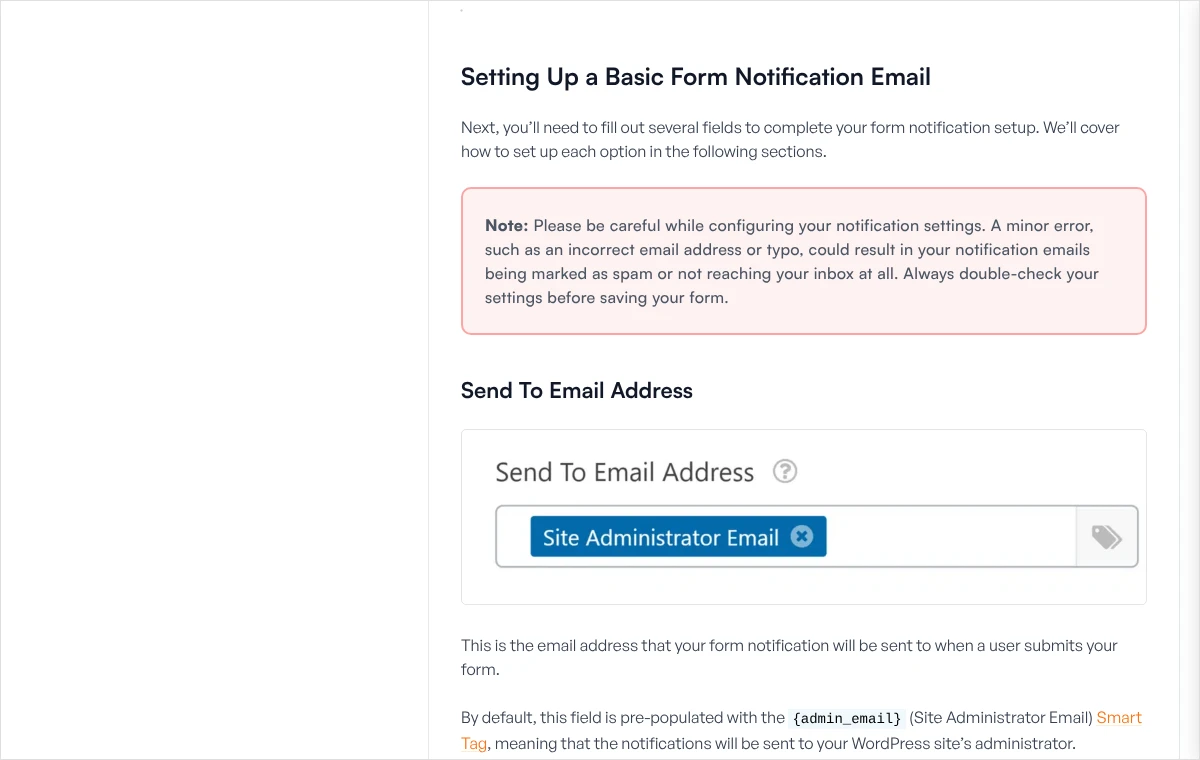
- Otwarcie ustawień powiadomień Formularz należy otworzyć w kreatorze, a następnie wybrać „Settings” i „Notifications”.
- Uzupełnienie pola odbiorcy W polu „Send To Email Address” wpisuje się adresy rozdzielone przecinkiem, na przykład
biuro@example.pl,sprzedaz@example.pl. - Ustawienie nadawcy W polu „From Email” powinien zostać jeden poprawny adres z domeny strony. Jeśli domena się nie zgadza, kreator wyświetla ostrzeżenie, że adres nadawcy nie pasuje do nazwy domeny witryny.
- Ustawienie adresu odpowiedzi W polu „Reply-To Email Address” mieści się tylko jeden adres. Najczęściej wstawia się tam znacznik pola z adresem klienta, żeby odpowiedź trafiała prosto do niego.
- Zapis zmian Na końcu trzeba kliknąć „Save” w górnej części kreatora. Bez tego lista odbiorców wróci do poprzedniego stanu.
Dokumentacja WPForms zwraca też uwagę na szczegół, który łatwo przeoczyć: adres nadawcy i adres odbiorcy powinny się różnić. Jeśli ta sama skrzynka jest jednocześnie nadawcą i jednym z odbiorców, część programów pocztowych traktuje taką wiadomość jak własną wysłaną i nie pokazuje jej wśród odebranych. W praktyce wygląda to dokładnie tak, jakby powiadomienie nie dotarło do jednej osoby z listy. Rozwiązaniem jest osobny adres techniczny dla nadawcy, na przykład formularz@ w domenie strony, który nie należy do żadnego z odbiorców. Taki adres powinien istnieć naprawdę, bo niektóre serwery odmawiają wysyłki z adresów, których nie ma.
Odbiorca, kopia czy ukryta kopia – co wybrać dla zespołu?
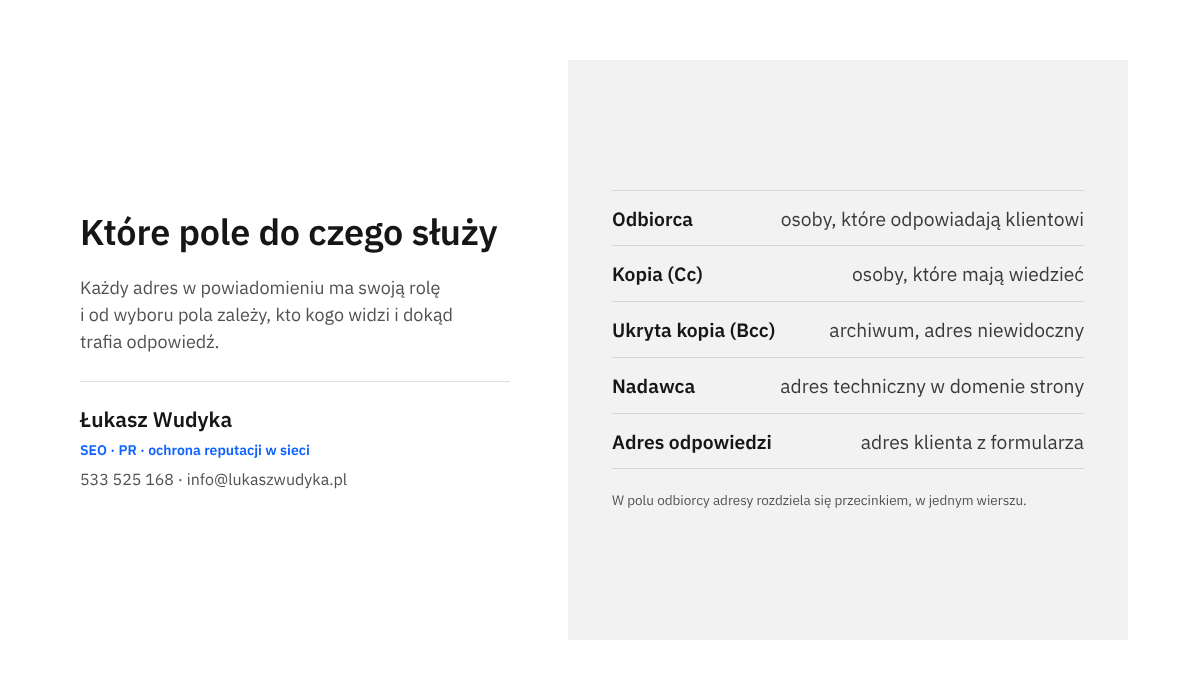
Wpisanie wszystkich osób w polu odbiorcy jest najprostsze, ale nie zawsze najlepsze. Każdy adresat widzi wtedy pozostałych, a odpowiedź wysłana przyciskiem „Odpowiedz wszystkim” trafia do całej listy. W małej firmie to zaleta, bo wszyscy widzą, że ktoś już odpisał klientowi. Kopia, czyli nagłówek Cc, działa technicznie tak samo, ale jasno oddziela osobę odpowiedzialną od osób, które mają tylko wiedzieć o zapytaniu. Ukryta kopia, czyli Bcc, przydaje się dla skrzynki archiwalnej albo dla właściciela, którego adres nie powinien być widoczny dla pozostałych. Adresy z ukrytej kopii nie biorą udziału w odpowiedziach zbiorczych, więc nie należy tam umieszczać osób, które mają śledzić dalszą korespondencję.
W Contact Form 7 kopię i ukrytą kopię dodaje się w polu „Dodatkowe nagłówki” (w wersji angielskiej „Additional headers”) w tej samej zakładce, w której znajduje się pole odbiorcy. Dokumentacja wtyczki określa budowę każdego wiersza: nazwa nagłówka, dwukropek i wartość, a każdy nagłówek w osobnej linii. Brak dwukropka albo spacja w nazwie nagłówka powodują ostrzeżenie o nieprawidłowych nagłówkach. Poprawny zestaw dla formularza, w którym pole z adresem klienta nazywa się your-email, może wyglądać tak:
Reply-To: [your-email]
Cc: kierownik@example.pl
Bcc: archiwum@example.pl
Nagłówek odpowiedzi jest tu równie ważny jak lista odbiorców. Dzięki niemu każda osoba z zespołu, która kliknie „Odpowiedz”, napisze do klienta, a nie na techniczny adres strony. Trzeba tylko pamiętać o zastrzeżeniu z dokumentacji: znacznik użyty w nagłówku musi zawsze zamieniać się na poprawny adres. Jeśli pole z adresem w formularzu nie jest obowiązkowe albo jest zwykłym polem tekstowym, klient może zostawić je puste lub wpisać coś, co adresem nie jest, a wtedy cały nagłówek staje się nieprawidłowy. Pole z adresem klienta powinno więc być polem typu e-mail oznaczonym jako wymagane. Więcej o samym układzie pól piszę we wpisie o tym, jak ustawić i przetestować formularz kontaktowy.
Osobną sprawą jest drugi szablon wiadomości w Contact Form 7, czyli „Email (2)”, włączany polem „Użyj emaila (2)”. Bywa on używany do wysłania kopii zgłoszenia innej osobie w firmie, ale dokumentacja opisuje ważne ograniczenie: druga wiadomość jest wysyłana tylko wtedy, gdy pierwsza została wysłana pomyślnie. Jeśli więc pierwsza wiadomość nie wyjdzie z serwera, druga również nie wyjdzie i nie jest żadnym zabezpieczeniem. Ten szablon lepiej zostawić do roli, do której został pomyślany, czyli do potwierdzenia dla klienta. O jego treści piszę osobno we wpisie o tym, co napisać w automatycznej odpowiedzi po wysłaniu formularza.
Kto woli nie zajmować się tym samodzielnie, może zadzwonić pod numer 533 525 168 albo napisać na info@lukaszwudyka.pl. Przejrzę wtedy ustawienia formularza, uporządkuję listę odbiorców i nagłówki, sprawdzę adres nadawcy oraz rekordy domeny, a na koniec wyślę zgłoszenia testowe i potwierdzę odbiór w każdej skrzynce.
Dlaczego wiadomość dociera do jednej osoby, a do drugiej nie?
Gdy zapis listy jest poprawny, a mimo to odbiorcy nie dostają tego samego, przyczyna leży poza formularzem. Wiadomość do trzech osób to z punktu widzenia poczty trzy osobne doręczenia, a każde z nich ocenia inny serwer według własnych zasad. Ustalenie przyczyny warto zacząć od prostego pytania: które adresy zawodzą i co je łączy. Jeśli zawodzą skrzynki u jednego dostawcy, problemem jest najpewniej ocena wiarygodności nadawcy. Jeśli zawodzą wyłącznie adresy we własnej domenie firmy, trzeba przyjrzeć się temu, jak serwer strony traktuje tę domenę. Poniżej trzy przyczyny, które w praktyce odpowiadają za większość takich przypadków.
Adres nadawcy spoza domeny strony
Najczęstszy błąd to wpisanie w polu nadawcy adresu klienta albo prywatnej skrzynki w dużym serwisie pocztowym. Intencja jest zrozumiała: wiadomość ma wyglądać, jakby przyszła od klienta. Dla serwera odbiorcy wygląda to jednak jak podszywanie się, bo poczta wychodzi z serwera strony, a przedstawia się cudzą domeną. Dokumentacja Contact Form 7 zaleca, żeby adres nadawcy należał do tej samej domeny co strona, i sygnalizuje odstępstwo ostrzeżeniem, które w polskiej wersji brzmi „Adres wysyłającego nie jest w domenie twojej witryny”. Wskazówki Gmaila dla nadawców zabraniają z kolei podszywania się pod adresy Gmaila w nagłówku „Od”. Skutek jest nierówny: jedna skrzynka taką wiadomość przyjmie, inna odłoży do spamu, a jeszcze inna odrzuci ją bez śladu.
Brak uwierzytelnienia domeny
Sam adres w domenie strony nie wystarcza, jeśli domena nie potwierdza, że serwer strony ma prawo wysyłać pocztę w jej imieniu. Służą do tego rekordy SPF i DKIM w ustawieniach domeny. Wskazówki Gmaila wymagają od wszystkich nadawców skonfigurowania uwierzytelniania za pomocą SPF lub DKIM, a dokumentacja Contact Form 7 wymienia oba mechanizmy wśród dobrych praktyk i odsyła po szczegóły do pomocy dostawcy poczty. Przy kilku odbiorcach brak uwierzytelnienia daje typowy obraz: skrzynka na firmowym serwerze przyjmuje wiadomość bez zastrzeżeń, a adres w dużym serwisie pocztowym jej nie pokazuje. Jak ustawić te rekordy, opisuję we wpisie o tym, jak działają SPF, DKIM i DMARC.
Poczta firmowa obsługiwana poza serwerem strony
Trzecia przyczyna dotyczy firm, których strona stoi na jednym serwerze, a poczta w tej samej domenie działa u innego dostawcy. Zdarza się, że serwer strony uważa domenę za własną i próbuje doręczyć wiadomość lokalnie, do skrzynki, która u niego nie istnieje albo do której nikt nie zagląda. Adresy zewnętrzne dostają wtedy powiadomienie, a firmowe nie, choć oba rodzaje są wpisane poprawnie. Tego nie da się naprawić w formularzu. Należy zgłosić sprawę do pomocy technicznej hostingu z prośbą o sprawdzenie, czy poczta domeny jest na serwerze strony obsługiwana lokalnie, i o przełączenie jej na obsługę zewnętrzną. Pewniejszym rozwiązaniem jest wysyłanie poczty ze strony przez uwierzytelnioną skrzynkę u właściwego dostawcy poczty, za pomocą wtyczki do wysyłki przez SMTP.
Czy jeden wspólny adres jest lepszy niż lista osób?
W wielu firmach trwalszym rozwiązaniem od dopisywania kolejnych osób w formularzu jest jeden adres wspólny, na przykład biuro@ albo zapytania@, który po stronie poczty rozsyła wiadomości do właściwych pracowników. Formularz wysyła wtedy jedną wiadomość na jeden adres, a o tym, kto ją dostanie, decyduje ustawienie w panelu poczty: alias, grupa albo przekierowanie. Zaleta jest praktyczna. Gdy ktoś odchodzi z firmy albo idzie na urlop, zmienia się skład grupy w jednym miejscu, a nie ustawienia każdego formularza na stronie. Znika też ryzyko literówki w jednym z kilku adresów wpisywanych ręcznie w kilku formularzach.
Wspólny adres ma jednak swoje wymagania. Musi być prawdziwą skrzynką lub grupą skonfigurowaną u dostawcy poczty, a nie przekierowaniem ustawionym na serwerze strony, jeśli poczta firmy działa gdzie indziej. Zwykłe przekierowania na adresy w zewnętrznych serwisach bywają zawodne, bo serwer docelowy widzi wiadomość nadaną z innego miejsca, niż wynika to z rekordów domeny nadawcy, i może ją odrzucić. Jeśli więc część zespołu korzysta z prywatnych skrzynek w dużych serwisach, bezpieczniej wpisać te adresy bezpośrednio w formularzu albo założyć im skrzynki w domenie firmy. W każdym wariancie zalecam, żeby na liście był co najmniej jeden adres, do którego zagląda więcej niż jedna osoba.
Jak zabezpieczyć się przed utratą zapytania, gdy poczta zawiedzie?
Żadna konfiguracja poczty nie daje pełnej pewności doręczenia, bo ostatnie słowo zawsze należy do serwera odbiorcy. Dlatego uważam, że formularz firmowy powinien mieć drugie, niezależne od poczty miejsce, w którym zostaje każde zgłoszenie. Najprostszym jest zapis w bazie danych strony. Twórca Contact Form 7 przyznaje w dokumentacji, że sama wtyczka nie przechowuje wysłanych wiadomości, więc w razie awarii serwera pocztowego albo błędu w ustawieniach zapytanie przepada. Jako rozwiązanie wskazuje osobną wtyczkę Flamingo tego samego autora, która zapisuje każdą wiadomość z formularza w bazie strony.
Po zainstalowaniu i włączeniu Flamingo zgłoszenia pojawiają się w panelu WordPressa w osobnym menu z wiadomościami przychodzącymi, z tematem i danymi nadawcy. Jeśli formularz używa innych nazw pól niż domyślne, kolumny z tematem i nadawcą mogą być puste. Dokumentacja podaje wtedy, żeby w zakładce „Dodatkowe ustawienia” formularza wskazać właściwe pola, na przykład wierszem flamingo_email: "[adres-klienta]", gdzie w nawiasie kwadratowym stoi nazwa pola z adresem. W innych wtyczkach formularzy zapis zgłoszeń w panelu bywa funkcją wbudowaną albo zależną od wersji, więc trzeba to potwierdzić w ustawieniach konkretnego narzędzia.
Zapis zgłoszeń ma sens tylko wtedy, gdy ktoś do niego zagląda. Proponuję prostą zasadę: jedna osoba raz dziennie porównuje listę zgłoszeń w panelu z tym, co przyszło na skrzynkę. Zajmuje to minutę, a każdą rozbieżność widać od razu, zanim klient zdąży się zniecierpliwić. Trzeba przy tym pamiętać, że zgłoszenia zawierają dane osobowe, więc dostęp do panelu powinny mieć tylko osoby upoważnione, a stare wpisy należy usuwać zgodnie z zasadami przyjętymi w firmie i opisanymi w polityce prywatności. Kto woli mieć zgłoszenia poza stroną, może dodatkowo kierować je do arkusza, co opisuję we wpisie o tym, jak zapisywać zapytania z formularza w arkuszu Google.
Jak przetestować ustawienie i po czym poznać, że działa?
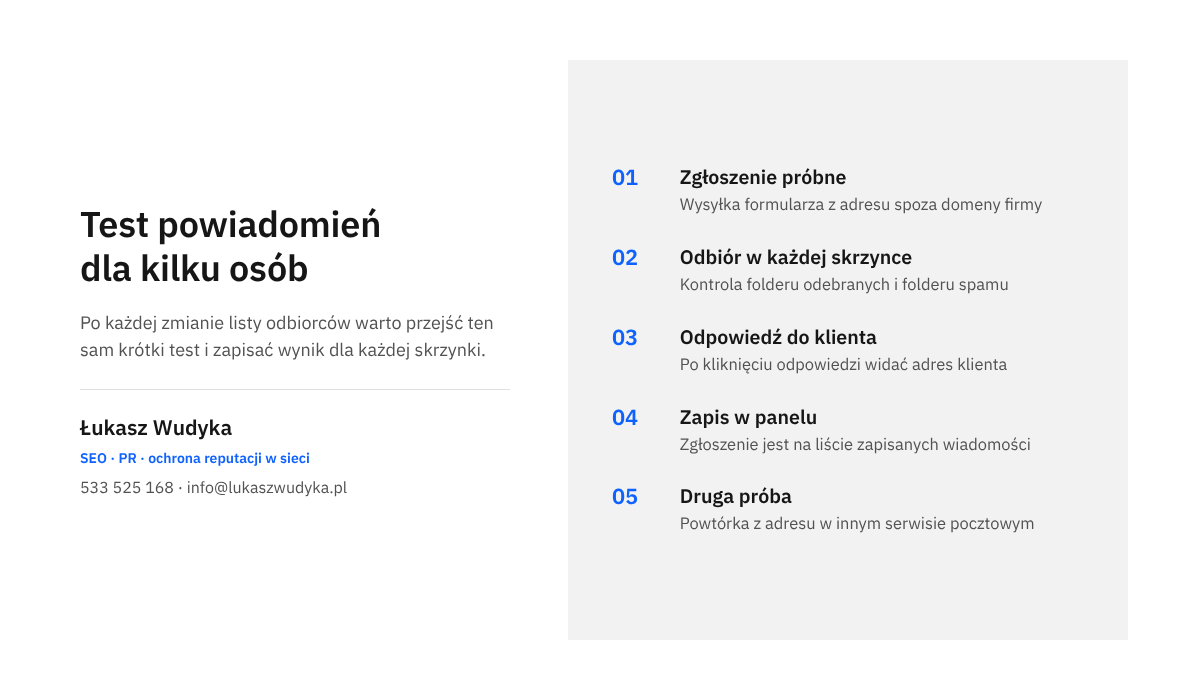
Test po zmianie listy odbiorców jest obowiązkowy, a nie opcjonalny. Jednorazowe wysłanie formularza z własnego adresu nie wystarcza, bo pokazuje tylko jedną z wielu możliwych sytuacji. Dobry test sprawdza każdą skrzynkę z osobna, używa adresu klienta spoza firmy i obejmuje odpowiedź na otrzymane powiadomienie. Najlepiej przeprowadzić go w godzinach, gdy wszyscy odbiorcy są dostępni i mogą od razu potwierdzić, co widzą u siebie, razem z folderem spamu. Wynik warto zanotować, bo przy następnej zmianie będzie punktem odniesienia.
- Wysłanie zgłoszenia z zewnętrznego adresu Formularz należy wypełnić tak, jak zrobiłby to klient, podając adres spoza domeny firmy. W treści dobrze jest wpisać godzinę testu, żeby łatwo odróżnić kolejne próby.
- Potwierdzenie odbioru w każdej skrzynce Każda osoba z listy sprawdza folder odebranych i folder spamu. Wynik zapisuje się osobno dla każdego adresu, także dla adresów z kopii i ukrytej kopii.
- Sprawdzenie odpowiedzi Jedna z osób klika „Odpowiedz” i patrzy, jaki adres pojawia się w polu adresata. Powinien to być adres klienta podany w formularzu, a nie adres techniczny strony.
- Porównanie z zapisem w panelu Zgłoszenie testowe powinno być widoczne na liście zapisanych wiadomości w panelu WordPressa. Brak wpisu oznacza, że zabezpieczenie nie działa.
- Powtórzenie testu z drugiego adresu Drugą próbę wysyła się z adresu w innym serwisie pocztowym niż pierwsza. Jeśli wyniki się różnią, przyczyną jest zwykle ocena nadawcy przez filtry, a nie zapis listy.
Naprawa zadziałała, jeśli wszystkie skrzynki pokazują oba zgłoszenia testowe w folderze odebranych, odpowiedź trafia do klienta, a panel zawiera zapis obu prób. Gdy któryś adres nadal zawodzi, należy zawęzić przyczynę. Najpierw trzeba usunąć z listy wszystkie adresy poza tym jednym i powtórzyć test. Jeśli wiadomość dochodzi, gdy adres jest sam, a nie dochodzi w grupie, błąd tkwi w zapisie listy lub nagłówków. Jeśli nie dochodzi w obu przypadkach, problemem jest doręczenie do tej konkretnej skrzynki i kolejnym krokiem jest rozmowa z dostawcą poczty odbiorcy albo z pomocą hostingu, najlepiej z podaniem dokładnej godziny wysłania testu.
Jakich błędów unikać przy powiadomieniach dla kilku osób?
Większość kłopotów z powiadomieniami bierze się z kilku powtarzalnych pomyłek. Żadna z nich nie jest trudna do naprawienia, ale każda potrafi przez długi czas pozostać niezauważona, ponieważ formularz nie zgłasza awarii. Poniżej zebrałem te, które przy pracy ze stronami firmowymi widzę najczęściej. Kolejność odpowiada temu, jak często się zdarzają, a nie temu, jak poważne mają skutki.
- Wklejanie listy adresów skopiowanej z programu pocztowego razem ze średnikami lub z nazwami osób bez nawiasów ostrych, co daje ostrzeżenie o błędnej składni albo wysyłkę tylko do części odbiorców.
- Pomijanie ostrzeżeń w edytorze formularza. Komunikat „Wykryto błąd konfiguracji” zawsze wskazuje konkretne pole i należy go wyjaśnić przed dalszą pracą.
- Wstawianie adresu klienta w polu nadawcy zamiast w nagłówku odpowiedzi, przez co część skrzynek uznaje powiadomienie za próbę podszycia się.
- Używanie w polu odbiorcy lub w nagłówkach znacznika pola, które nie jest obowiązkowe albo nie jest polem typu e-mail, co przy pustej wartości psuje całą wiadomość.
- Dopisanie nowej osoby do listy bez testu i bez sprawdzenia folderu spamu w jej skrzynce.
- Poleganie wyłącznie na poczcie, bez zapisu zgłoszeń w panelu strony.
Osobno przestrzegam przed dwiema drogami na skróty. Pierwsza to dopisywanie do listy kilkunastu adresów na wszelki wypadek. Im więcej odbiorców, tym większa szansa, że ktoś oznaczy powiadomienie jako spam, a takie oznaczenia pogarszają ocenę całej domeny u dostawcy poczty i szkodzą również pozostałym odbiorcom. Lista powinna obejmować wyłącznie osoby, które rzeczywiście obsługują zapytania. Druga to samodzielne zmienianie rekordów domeny bez zapisania ich dotychczasowej treści. Błędny rekord może zatrzymać całą pocztę firmową, a nie tylko powiadomienia z formularza, dlatego przed każdą zmianą należy skopiować obecne wartości, a w razie wątpliwości zlecić zmianę dostawcy poczty lub osobie, która zna ustawienia domeny.
Najczęstsze pytania
Ile adresów można wpisać w polu odbiorcy formularza?
Dokumentacja opisanych wtyczek nie podaje sztywnego limitu liczby adresów w polu odbiorcy. Ograniczenia mogą natomiast wynikać z zasad serwera, który wysyła pocztę, bo dostawcy hostingu często limitują liczbę wiadomości i odbiorców w określonym czasie. Z praktycznego punktu widzenia rozsądna lista to kilka osób faktycznie obsługujących zapytania. Gdy odbiorców ma być więcej, lepiej użyć jednego adresu grupowego ustawionego u dostawcy poczty.
Czy adresy rozdziela się przecinkiem, czy średnikiem?
Przecinkiem. Tak opisuje to dokumentacja WordPressa dla funkcji wysyłającej pocztę, dokumentacja Contact Form 7 oraz dokumentacja WPForms. Średnik jest separatorem znanym z niektórych programów pocztowych i przy wklejaniu listy stamtąd trzeba go zamienić. Po przecinku można zostawić spację, natomiast wszystkie adresy powinny znaleźć się w jednym wierszu pola odbiorcy.
Dlaczego formularz pokazuje podziękowanie, skoro nikt nie dostał wiadomości?
Komunikat o powodzeniu informuje, że strona przekazała wiadomość do wysyłki bez błędu. Dokumentacja WordPressa zaznacza, że nie oznacza to automatycznie odebrania wiadomości przez adresata. Poczta mogła zostać zatrzymana przez serwer wysyłający, odrzucona przez serwer odbiorcy albo odłożona do spamu. Ślady trzeba wtedy sprawdzać w dzienniku serwera pocztowego, w rejestrze wtyczki do wysyłki oraz w folderach spamu wszystkich odbiorców.
Czy klient widzi, do kogo w firmie trafiło jego zapytanie?
Samo powiadomienie trafia tylko do osób wskazanych w ustawieniach formularza, więc klient go nie widzi. Sytuacja zmienia się w chwili, gdy ktoś z zespołu odpowiada klientowi i zostawia pozostałych odbiorców w polu adresatów lub w kopii. Wtedy klient zobaczy ich adresy. Jeśli nie jest to pożądane, osoby, które mają tylko wiedzieć o zapytaniu, lepiej umieścić w ukrytej kopii albo korzystać z jednego wspólnego adresu firmowego.
Czy w polu nadawcy może być adres osoby wypełniającej formularz?
Nie jest to zalecane. Dokumentacja Contact Form 7 wskazuje, że adres nadawcy powinien należeć do domeny strony, a dokumentacja WPForms odradza wstawianie tam adresu osoby wysyłającej formularz. Wiadomość nadana z serwera strony pod cudzym adresem wygląda dla filtrów jak podszywanie się i bywa odrzucana. Adres klienta należy umieścić w nagłówku odpowiedzi, dzięki czemu przycisk „Odpowiedz” i tak poprowadzi prosto do niego.
Czy drugi szablon wiadomości w Contact Form 7 nadaje się na kopię dla zespołu?
Technicznie tak, ale nie jako zabezpieczenie. Dokumentacja wtyczki opisuje, że druga wiadomość jest wysyłana wyłącznie wtedy, gdy pierwsza została wysłana pomyślnie. Jeśli pierwsza nie wyjdzie, druga także nie wyjdzie. Do rozesłania zgłoszenia kilku osobom prościej użyć listy w polu odbiorcy albo nagłówków kopii, a drugi szablon zostawić na potwierdzenie dla klienta.
Co zrobić, gdy powiadomienie dociera na skrzynki zewnętrzne, a na firmową nie?
Taki objaw wskazuje zwykle na to, że serwer strony traktuje domenę firmy jako obsługiwaną lokalnie, choć poczta działa u innego dostawcy. Sprawę należy zgłosić do pomocy technicznej hostingu z prośbą o sprawdzenie sposobu obsługi poczty tej domeny. Trwałym rozwiązaniem jest wysyłka ze strony przez uwierzytelnioną skrzynkę u właściwego dostawcy poczty za pomocą wtyczki SMTP. Do czasu naprawy zgłoszenia powinny być zapisywane w panelu strony.
Źródła
- Setting up mail, Contact Form 7
- Invalid mailbox syntax is used., Contact Form 7
- There are invalid mail header fields., Contact Form 7
- Best practice to set up mail, Contact Form 7
- Save submitted messages with Flamingo, Contact Form 7
- How to Set Up Form Notification Emails in WPForms, Dokumentacja WPForms
- wp_mail() – Function, Developer.WordPress.org
- Wskazówki dla nadawców e-maili, Pomoc Gmaila
Brak czasu albo ochoty, żeby zająć się tym samodzielnie?
Ustawienie powiadomień dla kilku osób wygląda na drobiazg, dopóki nie okaże się, że od tygodni część zapytań nie dociera do nikogo. Chętnie przejmę ten temat w całości. Sprawdzę, jak formularze na stronie wysyłają pocztę, poprawię listy odbiorców, nagłówki i adres nadawcy, uporządkuję uwierzytelnienie domeny we współpracy z dostawcą poczty, włączę zapis zgłoszeń w panelu i przeprowadzę testy na wszystkich skrzynkach. Na koniec przekażę krótki opis tego, co zostało ustawione, żeby przy zmianach w zespole dało się łatwo dopisać lub usunąć odbiorcę.
Wystarczy zadzwonić pod numer 533 525 168 albo napisać na adres info@lukaszwudyka.pl i podać adres strony oraz krótki opis tego, co się dzieje: kto dostaje wiadomości, a kto nie. Odpowiem, od czego zacznę i czego będę potrzebować, na przykład dostępu do panelu strony i do ustawień domeny. Nie trzeba znać nazw wtyczek ani rozumieć rekordów, wystarczy opisać sytuację własnymi słowami, a resztą zajmę się sam.