Pod wieloma wpisami na firmowych blogach widnieje podpis „admin” albo sama nazwa firmy, a czytelnik nie ma jak sprawdzić, kto odpowiada za przeczytane rady. To strata podwójna. Człowiek, który szuka odpowiedzi w sprawie zdrowia, pieniędzy albo prawa, chce wiedzieć, czy pisze do niego ktoś z praktyką. Wyszukiwarka z kolei nie potrafi sama połączyć tekstu z konkretną osobą, jeżeli strona nie podaje tego wprost. Biogram autora pod wpisem rozwiązuje oba kłopoty jednocześnie, pod warunkiem że jest napisany konkretnie i poprawnie opisany w kodzie strony.
Ta instrukcja jest przeznaczona dla właścicieli firm i osób prowadzących blog na WordPressie, które chcą uporządkować podpisy pod tekstami bez zatrudniania programisty. Po lekturze czytelnik będzie wiedział, jakie informacje umieścić w kilku zdaniach o autorze, gdzie w panelu wpisuje się biogram, jak wygląda prawidłowe oznaczenie autora w uporządkowanych danych, jak przygotować osobną stronę autora oraz jak sprawdzić w narzędziach Google, czy całość została odczytana bez błędów.
Najważniejsze w skrócie
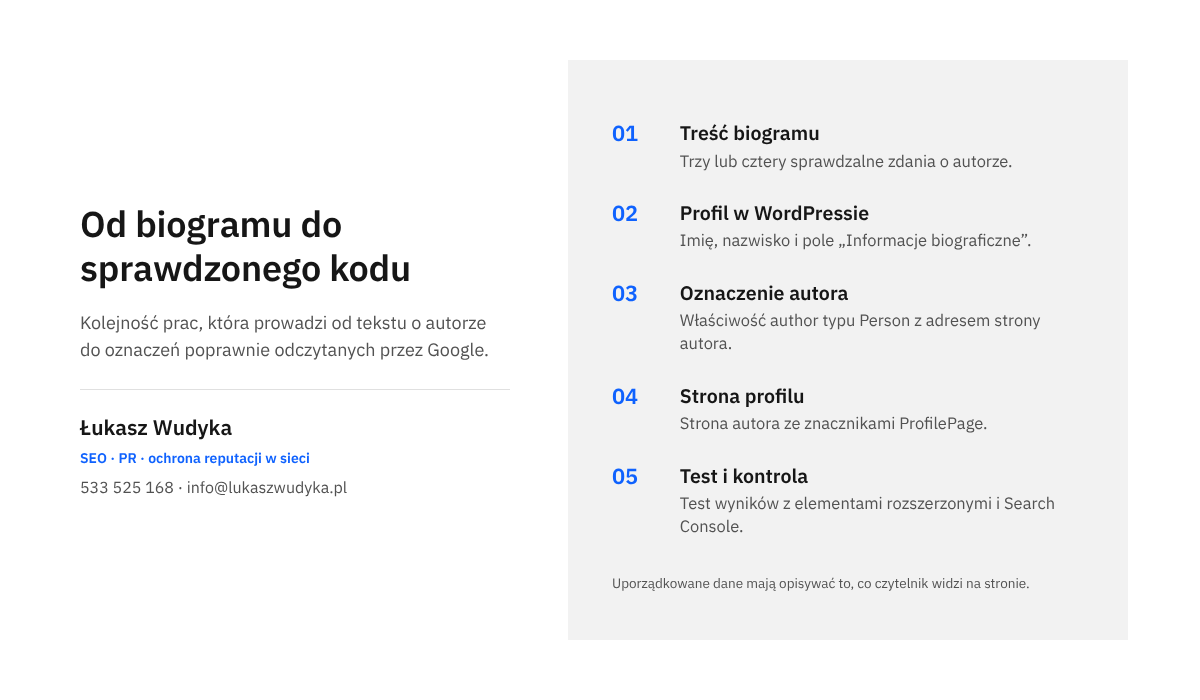
- Biogram pod wpisem ma odpowiadać na trzy pytania czytelnika: kto napisał tekst, skąd zna temat i gdzie można dowiedzieć się o nim więcej.
- W WordPressie treść biogramu wpisuje się w menu „Użytkownicy”, na ekranie „Profil”, w polu „Informacje biograficzne”, a zmianę zatwierdza przycisk „Zaktualizuj profil”.
- W kodzie strony autora opisuje właściwość
authortypuPerson, w której polenamezawiera wyłącznie imię i nazwisko. - Google zaleca podanie w oznaczeniu autora adresu strony, która jednoznacznie go wskazuje, a na tej stronie zastosowanie znaczników
ProfilePage. - Poprawność oznaczeń potwierdza Test wyników z elementami rozszerzonymi, a sposób odczytania strony przez Google pokazuje narzędzie do sprawdzania adresów URL w Search Console.
- Uporządkowane dane muszą opisywać to, co czytelnik naprawdę widzi na stronie, a poprawny kod nie daje gwarancji specjalnego wyglądu wyniku.
Po co wpisowi biogram autora i co odczytuje z niego Google?
Google w swoich wskazówkach dotyczących tworzenia przydatnych i rzetelnych treści proponuje, aby każdą stronę ocenić trzema pytaniami: kto utworzył treść, jak została utworzona i dlaczego. Przy pytaniu „kto” dokumentacja podaje bardzo praktyczne kryteria. Czytelnik powinien móc dowiedzieć się z samej strony, kto jest autorem. Tam, gdzie ludzie spodziewają się podpisu, podpis powinien się znajdować. Podpis powinien też prowadzić do dalszych informacji o autorze i o dziedzinach, którymi się zajmuje. Biogram pod wpisem wraz ze stroną autora spełnia dokładnie te trzy oczekiwania.
W tej samej dokumentacji pojawia się skrót E-E-A-T, czyli doświadczenie, wiedza fachowa, autorytet i wiarygodność. Google zaznacza, że nie jest to pojedynczy czynnik decydujący o pozycji, a spośród czterech cech najważniejsza jest wiarygodność. Większą wagę przykłada się do niej przy tematach, które mogą wpłynąć na zdrowie, finanse lub bezpieczeństwo ludzi. Wniosek dla firmy jest prosty: sam biogram nie podniesie pozycji słabego tekstu, ale brak informacji o autorze osłabia zaufanie do tekstu dobrego. Szczególnie dotyczy to gabinetów, kancelarii, biur rachunkowych i doradców.
Jest jeszcze powód czysto techniczny. Wyszukiwarka czyta stronę jako ciąg znaków i nie zawsze trafnie rozpoznaje, które słowa są nazwiskiem autora, a które nazwą firmy albo stanowiskiem. Dlatego Google opisuje w dokumentacji uporządkowane dane artykułu, w których autora wskazuje się w sposób jednoznaczny dla programu. Uporządkowane dane, nazywane też danymi strukturalnymi, to krótki zapis w kodzie strony, niewidoczny dla czytelnika, zawierający te same informacje, które widać na ekranie. Dobrze przygotowany podpis składa się więc z dwóch warstw: widocznego biogramu i jego odpowiednika w kodzie.
Brak tych dwóch warstw łatwo rozpoznać. Pod wpisem widnieje nazwa użytkownika zamiast imienia i nazwiska, po kliknięciu podpisu otwiera się pusta lista wpisów bez słowa o autorze, a w narzędziu testującym Google w polu autora pojawia się nazwa firmy, słowo „Redakcja” albo nic. Jeżeli występuje choć jeden z tych objawów, warto przejść przez kolejne części tekstu po kolei: najpierw treść, potem panel, na końcu kod i kontrola.
Co napisać w biogramie, żeby czytelnik zaufał autorowi?
Dobry biogram pod wpisem jest krótki, zwykle mieści się w trzech lub czterech zdaniach, i każde z tych zdań da się sprawdzić. Pierwsze zdanie podaje imię, nazwisko i rolę, w jakiej autor występuje wobec czytelnika, na przykład „radca prawny prowadzący kancelarię w Krakowie”. Drugie mówi, skąd autor zna temat: ile lat praktyki ma za sobą, jakimi sprawami zajmuje się na co dzień, jakie posiada uprawnienia. Trzecie zawęża obszar, o którym pisze na blogu. Czwarte wskazuje, gdzie można przeczytać więcej, czyli prowadzi do strony autora albo do profilu zawodowego.
Najczęstszy błąd polega na pisaniu biogramu językiem reklamy. Sformułowania w rodzaju „pasjonat marketingu” albo „ekspert z wieloletnim doświadczeniem” nie mówią nic, bo nie da się ich zweryfikować. Lepiej działa konkret: numer wpisu na listę zawodową, nazwa ukończonej uczelni, tytuł publikacji, rodzaj prowadzonych spraw. Uważam, że jedno sprawdzalne zdanie jest warte więcej niż akapit przymiotników. Trzeba przy tym zachować uczciwość. Wytyczne Google dotyczące uporządkowanych danych wprost zabraniają podszywania się pod inną osobę lub organizację, a przypisywanie sobie tytułów i funkcji, których się nie posiada, może mieć także skutki prawne.
Biogram powinien być pisany w trzeciej osobie i w jednym stylu dla wszystkich autorów w serwisie. Dzięki temu można go bez zmian wykorzystać w kilku miejscach: pod wpisem, na stronie autora, w profilu na LinkedIn i w materiałach dla prasy. Spójność tych opisów ma znaczenie praktyczne, ponieważ czytelnik, który sprawdza autora w wyszukiwarce, powinien wszędzie znaleźć tę samą osobę, tę samą funkcję i to samo zdjęcie. O tym, jak ułożyć opis w serwisie zawodowym, piszę osobno w tekście o tym, co ustawić w profilu na LinkedIn w pierwszej kolejności.
| Element biogramu | Co wpisać | Czego unikać |
|---|---|---|
| Imię i nazwisko | Pełne brzmienie, takie samo we wszystkich miejscach w sieci. | Pseudonimu, nazwy użytkownika, podpisu „admin” lub „Redakcja”. |
| Rola | Zawód lub funkcja oraz nazwa firmy, w której autor pracuje. | Tytułów, których nie da się potwierdzić. |
| Źródło wiedzy | Uprawnienia, lata praktyki, rodzaj prowadzonych spraw. | Ogólników o pasji i wieloletnim doświadczeniu. |
| Zakres tematów | Dwa lub trzy obszary, o których autor pisze na blogu. | Listy wszystkiego, czym zajmuje się firma. |
| Zdjęcie | Aktualny portret autora, ten sam co w profilach zawodowych. | Logo firmy, grafiki zastępczej lub zdjęcia z banku zdjęć. |
| Odnośnik | Link do strony autora w tym samym serwisie. | Samych ikon mediów społecznościowych bez strony autora. |
Osobną decyzją jest to, kto ma być podpisany pod tekstem. Jeżeli wpisy przygotowuje kilka osób, każda powinna mieć własne konto użytkownika i własny biogram, ponieważ Google zaleca, aby w oznaczeniach uwzględniać wszystkich autorów widocznych na stronie. Jeżeli tekst napisał copywriter, a sprawdził go merytorycznie specjalista, uczciwie jest podać obie role, na przykład zdaniem „Tekst sprawdził merytorycznie” z imieniem i nazwiskiem. Podpisywanie wszystkiego nazwą firmy jest dopuszczalne tylko wtedy, gdy rzeczywiście autorem jest organizacja, a nie konkretna osoba. W większości małych firm lepiej wypada podpis właściciela, który i tak odpowiada za treść własnym nazwiskiem.
Kto woli nie zajmować się tym samodzielnie, może zadzwonić pod numer 533 525 168 albo napisać na adres info@lukaszwudyka.pl, a przejmę sprawę w całości. Przygotuję biogramy autorów na podstawie krótkiej rozmowy, ustawię je w panelu strony, dodam oznaczenia autora w kodzie i sprawdzę je w narzędziach Google.
Gdzie w WordPressie wpisuje się biogram i jak wyświetlić go pod wpisem?
WordPress przechowuje biogram w profilu użytkownika, a nie w treści wpisu. To wygodne, ponieważ wystarczy wpisać go raz, a system pokaże go pod każdym tekstem danego autora i zaktualizuje wszędzie po każdej zmianie. Zanim rozpocznie się wpisywanie, trzeba sprawdzić, czy autor ma własne konto. Publikowanie z konta administratora o nazwie „admin” jest złym pomysłem z dwóch powodów: podpis nic nie mówi czytelnikowi, a nazwa użytkownika służąca do logowania staje się publicznie znana. Bezpieczniej jest utworzyć dla autora osobne konto z rolą odpowiednią do jego zadań i przypisać do niego dotychczasowe wpisy.
- Otwarcie profilu autora Po zalogowaniu do panelu należy przejść do menu „Użytkownicy” i wybrać „Profil”. Administrator, który uzupełnia dane innej osoby, wybiera ją z listy użytkowników i przechodzi do edycji jej konta.
- Uzupełnienie imienia i nazwiska W polach „Imię” i „Nazwisko” wpisuje się pełne dane autora, bez tytułów i nazwy firmy. Pole „Pseudonim” jest wymagane, ale nie musi być pokazywane czytelnikom.
- Ustawienie publicznego podpisu Z listy „Przedstawiaj mnie jako” wybiera się wariant z imieniem i nazwiskiem. To ta wartość trafia pod wpis i najczęściej także do oznaczeń w kodzie strony.
- Wpisanie biogramu W części „O sobie” znajduje się pole „Informacje biograficzne”. Tu wkleja się przygotowane wcześniej trzy lub cztery zdania o autorze.
- Dodanie zdjęcia Pozycja „Zdjęcie profilowe” pokazuje obraz powiązany z adresem e-mail konta w usłudze Gravatar. Zmiana zdjęcia odbywa się w tej usłudze, chyba że motyw lub wtyczka udostępnia własne pole na portret.
- Zatwierdzenie zmian Na dole ekranu należy kliknąć „Zaktualizuj profil” i poczekać na komunikat potwierdzający aktualizację. Bez tego potwierdzenia zmiany nie zostały przyjęte.
Samo wypełnienie profilu nie zawsze wystarcza, ponieważ o wyświetleniu biogramu decyduje motyw. Dokumentacja WordPressa zaznacza, że informacje biograficzne są opcjonalne i mogą zostać pokazane przez motyw, jeśli jego twórca tak go przygotował. Po zapisaniu profilu trzeba więc otworzyć dowolny wpis autora w oknie prywatnym przeglądarki i sprawdzić, czy pod tekstem pojawiła się ramka z opisem. W wielu motywach wystarczy włączyć odpowiednią opcję w ustawieniach wyglądu wpisu, zwykle opisaną jako informacje o autorze lub ramka autora.
W motywach blokowych służy do tego osobny blok, który w polskiej wersji nosi nazwę „Biografia autora”. Według dokumentacji pobiera on tekst z części „O sobie” w profilu użytkownika, więc niczego nie trzeba przepisywać. Blok wstawia się w szablonie pojedynczego wpisu w edytorze witryny, najlepiej razem z blokami pokazującymi awatar oraz imię i nazwisko autora, tak aby całość tworzyła jedną ramkę pod treścią. W kreatorach stron biogram dodaje się jako pole danych dynamicznych autora. Niezależnie od narzędzia zasada jest ta sama: tekst biogramu ma pochodzić z profilu, a nie być wpisywany ręcznie pod każdym wpisem, bo ręczne kopie szybko zaczynają się od siebie różnić.
Jak oznaczyć autora w kodzie strony za pomocą uporządkowanych danych?
Widoczny biogram jest dla ludzi, a jego odpowiednikiem dla wyszukiwarki są uporządkowane dane artykułu. Google obsługuje trzy typy: Article, NewsArticle i BlogPosting, przy czym dla wpisu na firmowym blogu naturalnym wyborem jest ten ostatni. Zalecanym formatem zapisu jest JSON-LD, czyli osobny fragment kodu umieszczony w znaczniku skryptu, zwykle w nagłówku strony. Dokumentacja podkreśla, że żadna z właściwości artykułu nie jest wymagana, ale należy dodać te zalecane, które pasują do treści. Dla tematu tego wpisu najważniejsza jest właściwość author.
Zanim cokolwiek zostanie dopisane, trzeba ustalić, co strona już zawiera. Popularne wtyczki do optymalizacji WordPressa zwykle same tworzą oznaczenia artykułu i autora na podstawie profilu użytkownika. Ręczne dodanie drugiego zestawu obok istniejącego prowadzi do sprzecznych informacji, na przykład dwóch różnych autorów tego samego tekstu. Bezpieczna kolejność jest więc taka: najpierw test opisany w dalszej części, potem ewentualne uzupełnienie danych w ustawieniach wtyczki, a własny kod tylko wtedy, gdy strona nie generuje żadnych oznaczeń. Poniżej znajduje się minimalny wzór, w którym należy podmienić tytuł, imię i nazwisko, stanowisko oraz adres strony autora.
<script type="application/ld+json">
{
  "@context": "https://schema.org",
  "@type": "BlogPosting",
  "headline": "Tytuł wpisu",
  "author": {
    "@type": "Person",
    "name": "Anna Nowak",
    "jobTitle": "Doradca podatkowy",
    "url": "https://www.example.com/autor/anna-nowak/"
  }
}
</script>
W pełnym oznaczeniu artykułu podaje się również obraz oraz datę publikacji i ostatniej zmiany we właściwościach datePublished i dateModified, zapisane w formacie ISO 8601. W WordPressie wartości te uzupełnia zazwyczaj wtyczka, dlatego we wzorze zostały pominięte. Istotne jest to, aby dane w kodzie zgadzały się z widoczną treścią: jeżeli pod wpisem podpisana jest Anna Nowak, w polu name ma się znajdować Anna Nowak, a nie nazwa firmy ani inna osoba. Ogólne wytyczne Google wymagają, by uporządkowane dane przedstawiały rzeczywistą zawartość strony i nie opisywały treści niewidocznych dla użytkownika.
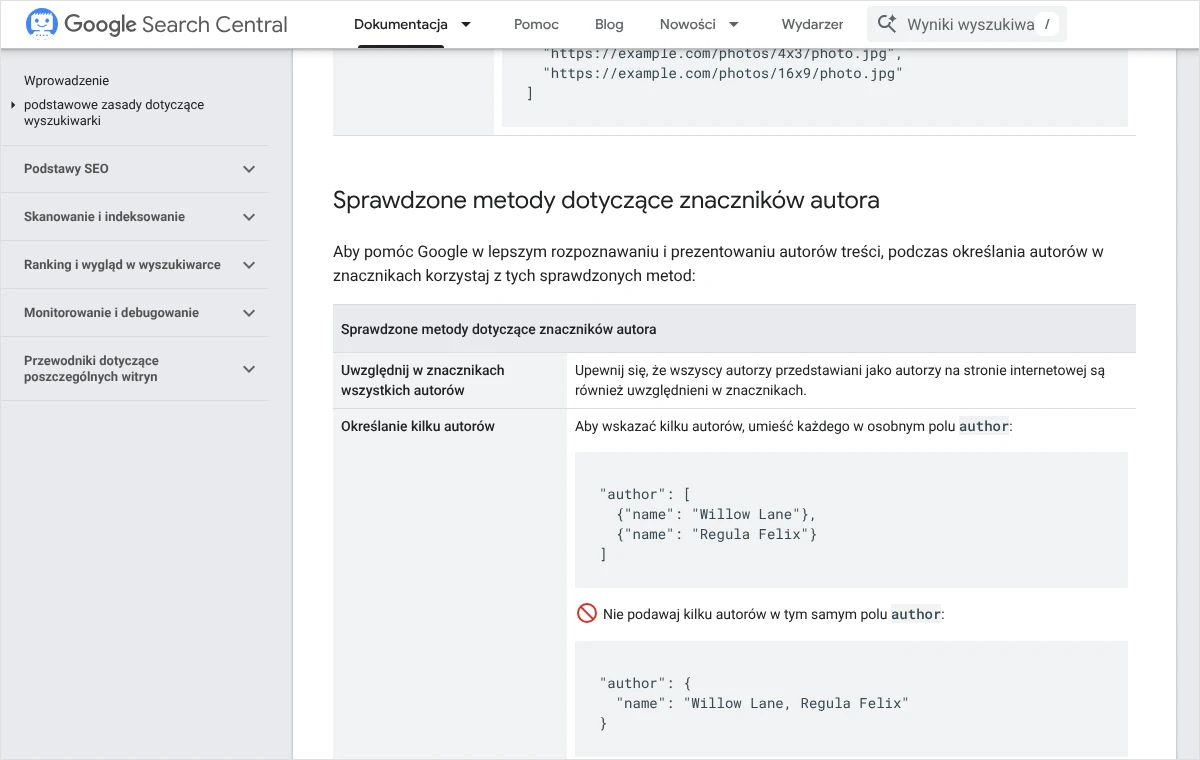
Google publikuje krótką listę sprawdzonych metod dotyczących znaczników autora i warto przejść przez nią punkt po punkcie. Po pierwsze, w oznaczeniach mają się znaleźć wszyscy autorzy przedstawieni jako autorzy na stronie. Po drugie, każdego autora umieszcza się w osobnym polu author, a nie wpisuje kilku nazwisk po przecinku w jednym polu. Po trzecie, należy podać typ oraz adres we właściwości url albo sameAs, prowadzący do strony, która jednoznacznie wskazuje autora. Po czwarte, trzeba użyć właściwego typu: Person dla człowieka i Organization dla organizacji.
Najwięcej pomyłek dotyczy piątej zasady, czyli zawartości pola name. Dokumentacja wymaga, aby znajdowało się w nim tylko imię i nazwisko. Nie wpisuje się tam nazwy wydawcy, stanowiska, tytułu grzecznościowego ani zwrotów wprowadzających w rodzaju „Opublikował” lub „Autor:”. Dla tych informacji przewidziano osobne właściwości: wydawcę podaje się w publisher, stanowisko w jobTitle, a tytuł przed nazwiskiem lub po nim w honorificPrefix i honorificSuffix. Zapis „dr Anna Nowak, Kancelaria Nowak” w jednym polu jest więc błędem, nawet jeśli test nie zgłosi go jako błąd krytyczny, ponieważ utrudnia wyszukiwarce rozpoznanie osoby.
Jak przygotować stronę autora i oznaczyć ją jako ProfilePage?
Adres podany we właściwości url powinien prowadzić do miejsca, w którym o autorze można przeczytać więcej niż pod wpisem. W WordPressie każdy użytkownik ma domyślnie stronę archiwum autora z listą jego tekstów. Sama lista nie wystarczy, dlatego warto uzupełnić szablon tej strony o zdjęcie, pełniejszy biogram, wykształcenie i uprawnienia, zakres tematów oraz odnośniki do profili zawodowych. W małej firmie, w której pisze jedna osoba, tę rolę może pełnić strona „O mnie”. Jeżeli serwis ma również opis całej organizacji, obie strony powinny się uzupełniać, a nie powtarzać. O tym, co umieścić na stronie opisującej przedsiębiorstwo, piszę w tekście o stronie „O firmie”, która buduje zaufanie do marki.
Dla takich stron Google przewidział osobny typ uporządkowanych danych o nazwie ProfilePage. W opisie właściwości author.url dokumentacja artykułu wskazuje, że przy profilach prowadzonych we własnym serwisie zaleca się oznaczenie strony autora właśnie w ten sposób. Wymagania są niewielkie. Na poziomie strony wymagana jest właściwość mainEntity, czyli osoba lub organizacja, której strona dotyczy. Wewnątrz niej wymagane jest pole name. Do zalecanych należą między innymi description z krótkim opisem, image ze zdjęciem profilowym oraz sameAs z adresami innych profili tej samej osoby.
<script type="application/ld+json">
{
  "@context": "https://schema.org",
  "@type": "ProfilePage",
  "mainEntity": {
    "@type": "Person",
    "name": "Anna Nowak",
    "description": "Doradca podatkowy, pisze o rozliczeniach małych firm.",
    "image": "https://www.example.com/zdjecia/anna-nowak.jpg",
    "sameAs": ["https://www.linkedin.com/in/przykladowy-profil/"]
  }
}
</script>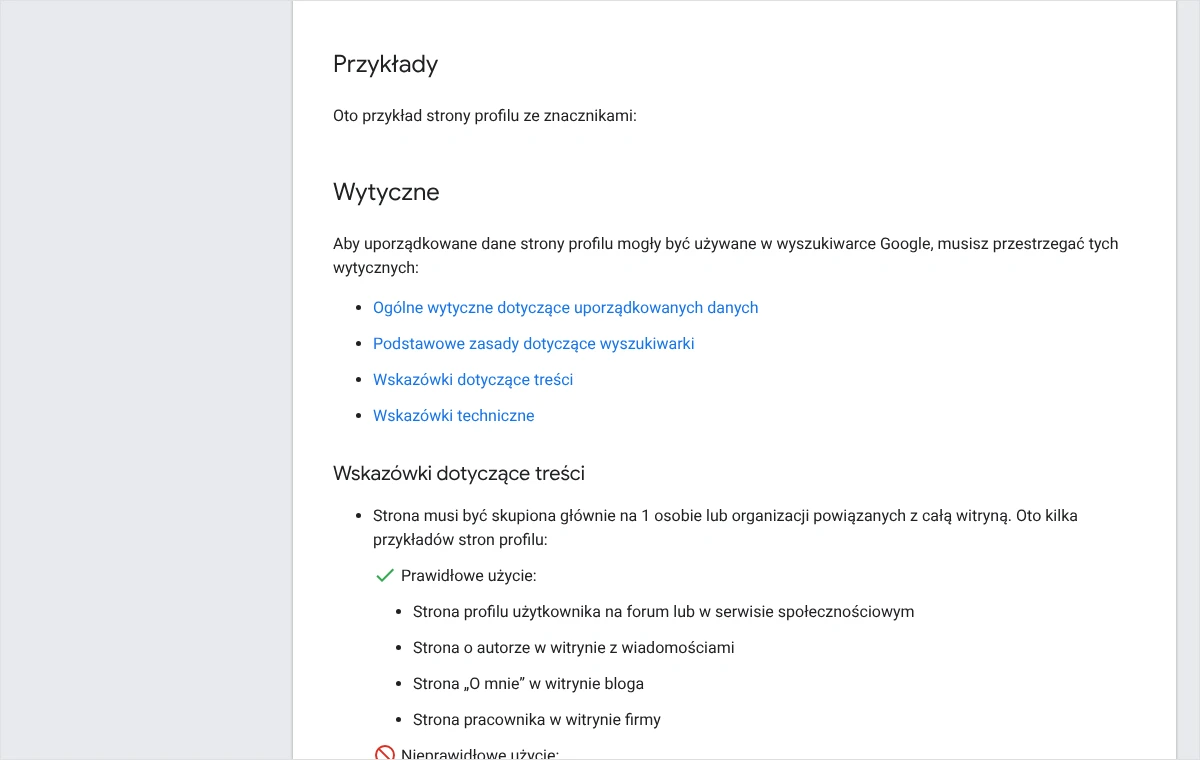
Wskazówki dotyczące treści są w dokumentacji jednoznaczne: strona musi być skupiona głównie na jednej osobie lub organizacji powiązanej z witryną. Jako prawidłowe przykłady Google wymienia stronę o autorze w witrynie z wiadomościami, stronę „O mnie” w witrynie bloga oraz stronę pracownika w witrynie firmy. Nieprawidłowe jest użycie tych znaczników na stronie głównej sklepu, która zawiera przede wszystkim inne treści. Przy zdjęciu obowiązuje dodatkowe zastrzeżenie: we właściwości image nie podaje się domyślnej ikony ani obrazu zastępczego. Jeżeli autor nie ma jeszcze zdjęcia, lepiej tę właściwość pominąć.
We właściwości sameAs umieszcza się wyłącznie adresy, pod którymi rzeczywiście działa ta sama osoba: profil zawodowy, strona osobista, profil autora w innym serwisie, w którym publikuje. Definicja schema.org mówi o adresie strony, która jednoznacznie wskazuje tożsamość opisywanego obiektu, więc nie ma tu miejsca na stronę główną pracodawcy ani na profil firmowy. Dodatkowe informacje o osobie, takie jak ukończona uczelnia czy dziedziny wiedzy, można zapisać we właściwościach alumniOf i knowsAbout, lecz tylko wtedy, gdy te same informacje widnieją na stronie. Firmy, które mają już oznaczenia własnej działalności, mogą porównać oba zapisy z opisem w tekście o danych strukturalnych firmy lokalnej, bo sposób dodawania kodu jest taki sam.
Jak sprawdzić, czy Google poprawnie odczytuje autora?
Do kontroli służą dwa narzędzia Google i każde odpowiada na inne pytanie. Test wyników z elementami rozszerzonymi pokazuje, jakie uporządkowane dane znajdują się na stronie i czy są poprawnie zapisane. Działa dla dowolnego publicznego adresu i przyjmuje także sam fragment kodu, więc wzór można sprawdzić jeszcze przed umieszczeniem go w serwisie. Narzędzie do sprawdzania adresów URL w Search Console pokazuje z kolei, jak Google widzi konkretną stronę we własnej witrynie, i pozwala poprosić o jej ponowne zindeksowanie. Kontrolę warto przeprowadzić dla jednego wpisu i dla strony autora.
- Otwarcie testu W przeglądarce należy otworzyć Test wyników z elementami rozszerzonymi i wybrać sposób sprawdzania: adres opublikowanej strony albo wklejony fragment kodu.
- Podanie adresu wpisu W polu adresu wpisuje się pełny adres wpisu. Strona musi być dostępna publicznie, ponieważ narzędzie nie pobierze treści ukrytej za hasłem lub zaporą.
- Odczytanie wykrytych pozycji Po zakończeniu testu trzeba odszukać listę wykrytych uporządkowanych danych i rozwinąć pozycję dotyczącą artykułu. Wewnątrz powinna znajdować się właściwość autora z typem osoby, imieniem i nazwiskiem oraz adresem strony autora.
- Ocena komunikatów Element z ostrzeżeniem jest prawidłowy, ale brakuje w nim części zalecanych informacji. Element z błędem jest nieprawidłowy i wymaga poprawy przed dalszymi krokami.
- Powtórzenie testu dla strony autora Ten sam test przeprowadza się dla adresu strony autora. Wynik powinien zawierać dane strony profilu z osobą o tym samym imieniu i nazwisku co w oznaczeniu wpisu.
- Kontrola w Search Console W narzędziu do sprawdzania adresów URL należy podać adres wpisu, upewnić się, że strona nie jest blokowana przez plik robots.txt ani znacznik noindex, i poprosić o ponowne zindeksowanie.
Test domyślnie pobiera stronę tak jak telefon, ponieważ większość ludzi przegląda sieć na urządzeniach mobilnych. Ma to praktyczne znaczenie: jeżeli motyw ukrywa ramkę autora na małych ekranach albo wtyczka wstawia oznaczenia tylko w wersji na komputery, wynik testu będzie niepełny. Warto wtedy przełączyć rodzaj urządzenia w ustawieniach testu i porównać oba odczyty. Wynik można udostępnić innej osobie za pomocą linku, co przydaje się przy zgłaszaniu poprawek wykonawcy strony. Według pomocy Search Console taki link pozostaje ważny przez około 90 dni.
O powodzeniu świadczą trzy rzeczy naraz. Pod wpisem widać ramkę z imieniem, nazwiskiem, zdjęciem i biogramem, a podpis prowadzi do strony autora. Test pokazuje dla wpisu dane artykułu bez błędów, z jednym autorem typu osoba i jego adresem. Test strony autora pokazuje dane strony profilu z tą samą osobą. Po wdrożeniu Google zaleca obserwowanie stanu oznaczeń w Search Console, zwłaszcza po zmianie motywu lub aktualizacji szablonów, bo wtedy oznaczenia najczęściej znikają bez ostrzeżenia. Jeżeli sam wpis nie pojawia się w wynikach, problem leży gdzie indziej i trzeba zacząć od ustalenia, czy Google w ogóle zaindeksował stronę.
Co zrobić, gdy test pokazuje błędy albo autor nadal jest nierozpoznany?
Większość kłopotów z oznaczeniem autora ma jedną z kilku powtarzalnych przyczyn i każdą z nich da się ustalić w teście w ciągu paru minut. Najpierw trzeba odróżnić błąd zapisu od błędu treści. Błąd zapisu to brakujący przecinek, niezamknięty nawias albo cudzysłów typograficzny wklejony z edytora tekstu. Narzędzie zgłasza go jako błąd składni i nie rozpoznaje wtedy typu danych. Błąd treści to poprawnie zapisane, lecz niewłaściwe informacje: nazwa firmy w polu osoby, adres prowadzący donikąd, dwóch autorów w jednym polu. Takich pomyłek test zwykle nie oznaczy na czerwono, dlatego trzeba samodzielnie porównać odczytane wartości z tym, co widać pod wpisem.
| Objaw | Prawdopodobna przyczyna | Rozwiązanie |
|---|---|---|
| Test nie wykrywa danych artykułu. | Motyw i wtyczki nie generują oznaczeń albo funkcja jest wyłączona. | Włączenie oznaczeń artykułu we wtyczce lub dodanie własnego kodu JSON-LD. |
| Błąd składni w elemencie nieznanego typu. | Brakujący przecinek, nawias lub niewłaściwy rodzaj cudzysłowu. | Poprawienie zapisu i ponowny test wklejonego fragmentu kodu. |
| W polu autora widnieje „admin” lub pseudonim. | Niewłaściwa wartość w ustawieniu „Przedstawiaj mnie jako”. | Wybór imienia i nazwiska w profilu użytkownika. |
| Autor ma typ organizacji zamiast osoby. | Wtyczka przypisuje wpisy do firmy, a nie do użytkownika. | Zmiana ustawienia autora w konfiguracji wtyczki. |
| Dwa zestawy danych artykułu z różnymi autorami. | Oznaczenia dodaje jednocześnie motyw, wtyczka i własny kod. | Pozostawienie jednego źródła oznaczeń i wyłączenie pozostałych. |
| Adres autora prowadzi do pustej strony. | Archiwum autora jest wyłączone lub przekierowane. | Włączenie strony autora albo wskazanie strony „O mnie”. |
| Brak biogramu w wersji na telefon. | Motyw ukrywa ramkę autora na małych ekranach. | Zmiana ustawień wyglądu wpisu lub szablonu. |
Osobnej uwagi wymaga sytuacja, w której archiwum autora zostało celowo wyłączone albo oznaczone jako niewidoczne dla wyszukiwarek. Część wtyczek proponuje takie ustawienie dla serwisów z jednym autorem, aby uniknąć powielania listy wpisów. Samo w sobie nie jest to błędem, ale wtedy adres w oznaczeniu autora nie może wskazywać na to archiwum. Ogólne wytyczne Google zastrzegają, że strony z uporządkowanymi danymi nie mogą być blokowane plikiem robots.txt, znacznikiem noindex ani innymi sposobami ograniczania dostępu. Rozwiązaniem jest wskazanie w oznaczeniu zwykłej, dostępnej strony „O mnie” i umieszczenie na niej znaczników strony profilu.
Zdarza się też, że wszystko zostało wykonane poprawnie, a w wynikach wyszukiwania nic się nie zmieniło. Trzeba to przyjąć spokojnie. Google wyraźnie informuje, że nie gwarantuje wyświetlenia uporządkowanych danych w wynikach, nawet gdy test nie wykazuje żadnych problemów. Oznaczenie autora nie tworzy osobnej ozdobnej ramki przy wyniku, tylko pomaga wyszukiwarce zrozumieć, kto stoi za treścią. Efekt należy więc oceniać po poprawności odczytu w narzędziach, a nie po wyglądzie wyniku. Jeśli po ponownym zindeksowaniu narzędzie w Search Console nadal pokazuje starą wersję strony, najczęściej winna jest pamięć podręczna serwisu, którą należy wyczyścić przed kolejnym sprawdzeniem.
Na koniec lista błędów, które pogarszają sytuację zamiast ją poprawiać. Nie należy wymyślać autorów ani podpisywać tekstów osobą, która ich nie napisała i nie sprawdziła, bo wytyczne zabraniają wprowadzania w błąd co do tożsamości, a naruszenia mogą skończyć się ręcznym działaniem, czyli utratą możliwości wyświetlania wyników z elementami rozszerzonymi. Nie należy umieszczać w kodzie nagród, tytułów i uprawnień, których nie ma na widocznej stronie. Nie należy też używać zdjęć z banków zdjęć jako portretów. Radzę ponadto wrócić do biogramów po każdej zmianie stanowiska lub zakresu działalności autora, ponieważ nieaktualny opis szkodzi wiarygodności tak samo jak jego brak.
Najczęstsze pytania
Czy biogram autora wpływa na pozycję wpisu w Google?
Google nie podaje biogramu ani oznaczenia autora jako czynnika, który sam podnosi pozycję strony. W dokumentacji informacja o autorze pojawia się jako jedno z pytań pomagających ocenić, czy treść jest wiarygodna i tworzona z myślą o ludziach. Biogram ułatwia więc czytelnikowi i wyszukiwarce ustalenie, kto odpowiada za tekst, a to jest szczególnie istotne przy tematach dotyczących zdrowia, pieniędzy i bezpieczeństwa. Nie zastąpi jednak rzetelnej treści samego wpisu.
Czy pod wpisem można podpisać firmę zamiast konkretnej osoby?
Tak, uporządkowane dane artykułu dopuszczają autora typu organizacja. Trzeba wtedy konsekwentnie użyć tego typu w kodzie i pokazać nazwę firmy jako autora również na widocznej stronie. W praktyce małej firmy podpis osoby wypada lepiej, ponieważ czytelnik chętniej ufa specjaliście z imieniem, nazwiskiem i uprawnieniami niż bezosobowej redakcji. Nazwa firmy i tak trafia do oznaczeń jako wydawca we właściwości publisher, więc nie ginie.
Jak długi powinien być biogram pod wpisem?
Żadna dokumentacja nie określa limitu znaków dla biogramu. Pod wpisem sprawdzają się trzy lub cztery zdania, które mieszczą się na ekranie telefonu bez przewijania: kto, skąd zna temat, o czym pisze i gdzie znaleźć więcej. Pełniejszy opis z wykształceniem, publikacjami i wystąpieniami lepiej umieścić na stronie autora, do której prowadzi podpis. Dzięki temu ramka pod tekstem pozostaje czytelna, a zainteresowany czytelnik ma dostęp do szczegółów.
Co wpisać we właściwości sameAs w oznaczeniu autora?
Właściwość sameAs służy do wskazania innych stron, które jednoznacznie dotyczą tej samej osoby. Mogą to być profil w serwisie zawodowym, strona osobista albo profil autora w innym serwisie, w którym publikuje. Nie należy podawać tam strony głównej pracodawcy, profilu firmowego ani kont, których autor już nie prowadzi. Każdy z podanych adresów powinien działać i pokazywać to samo imię i nazwisko, najlepiej z tym samym zdjęciem.
Czy trzeba samodzielnie pisać kod, jeśli strona korzysta z wtyczki SEO?
Najczęściej nie. Wiele wtyczek do optymalizacji WordPressa tworzy oznaczenia artykułu i autora samodzielnie, na podstawie danych z profilu użytkownika. Wystarczy wtedy starannie wypełnić profil i sprawdzić wynik w Teście wyników z elementami rozszerzonymi. Własny kod jest potrzebny dopiero wtedy, gdy test nie wykrywa żadnych danych artykułu albo gdy wtyczka nie pozwala podać adresu strony autora. Dodawanie drugiego zestawu obok działającego prowadzi do sprzecznych informacji.
Wpis ma dwóch autorów. Jak to zapisać w kodzie?
Każdego autora umieszcza się jako osobny obiekt w tablicy author, z własnym typem, imieniem i nazwiskiem oraz adresem strony. Google wprost odradza wpisywanie kilku nazwisk po przecinku w jednym polu. Na widocznej stronie również powinni być podpisani obaj autorzy, ponieważ oznaczenia mają odpowiadać temu, co widzi czytelnik. Standardowy WordPress przypisuje wpis do jednego użytkownika, więc drugi autor wymaga zwykle dodatkowej wtyczki albo ręcznie dodanego podpisu i kodu.
Po jakim czasie Google zauważy zmianę autora lub biogramu?
Google nie podaje terminu, w którym ponownie odwiedzi stronę. Proces można przyspieszyć, prosząc o ponowne zindeksowanie adresu w narzędziu do sprawdzania adresów URL w Search Console oraz dbając o aktualną mapę witryny, co zaleca dokumentacja uporządkowanych danych. Sam Test wyników z elementami rozszerzonymi pokazuje stan strony w chwili testu, więc poprawność nowego zapisu widać od razu, niezależnie od tego, kiedy zmiana trafi do indeksu.
Źródła
- Uporządkowane dane dotyczące artykułu (Article, NewsArticle, BlogPosting), Centrum wyszukiwarki Google
- Uporządkowane dane na stronie profilu (ProfilePage), Centrum wyszukiwarki Google
- Tworzenie przydatnych, rzetelnych treści z myślą o użytkownikach, Centrum wyszukiwarki Google
- Ogólne wytyczne dotyczące uporządkowanych danych, Centrum wyszukiwarki Google
- Test wyników z elementami rozszerzonymi, Pomoc Search Console
- Users Your Profile screen, Dokumentacja WordPress.org
- Post Author Biography block, Dokumentacja WordPress.org
- Person – Schema.org Type, Schema.org
Brak czasu albo ochoty, żeby zająć się tym samodzielnie?
To zrozumiałe, bo prowadzenie firmy rzadko zostawia wolne popołudnie na profile użytkowników i fragmenty kodu. Mogę zająć się tym od początku do końca. Zaczynam od krótkiej rozmowy z każdym autorem i na jej podstawie piszę biogramy, które mówią konkretnie, kim jest dana osoba i skąd zna temat. Następnie uzupełniam profile w panelu strony, ustawiam ramkę autora pod wpisami i przygotowuję stronę każdego autora ze zdjęciem i pełniejszym opisem.
Potem dodaję lub porządkuję oznaczenia autora i strony profilu w kodzie, usuwam powielone zestawy danych i sprawdzam całość w narzędziach Google, aż odczyt będzie zgodny z tym, co widać na stronie. Na koniec przekazuję krótką notatkę, co zostało zmienione i jak samodzielnie dopisać kolejnego autora. Wystarczy zadzwonić pod numer 533 525 168 albo napisać na adres info@lukaszwudyka.pl i podać adres strony.