Plik xmlrpc.php znajduje się w każdej instalacji WordPressa i od wielu wersji jest domyślnie czynny, choć większość właścicieli stron nigdy świadomie z niego nie skorzystała. To wejście, przez które zewnętrzne programy mogą publikować wpisy, wgrywać zdjęcia i przekazywać powiadomienia o odnośnikach. To samo wejście przyciąga automaty zgadujące hasła, dlatego w dziennikach serwera często widać długie serie żądań kierowanych właśnie pod ten adres. Pytanie o wyłączenie XML-RPC wraca więc przy każdym przeglądzie zabezpieczeń, a odpowiedź nie zawsze brzmi tak samo.
Ta instrukcja jest przeznaczona dla właścicieli firmowych stron i sklepów na WordPressie oraz dla osób, które opiekują się nimi bez pomocy programisty. Wyjaśnia, do czego służy XML-RPC, jak ustalić, czy cokolwiek na stronie z niego korzysta, i w jakich sytuacjach wyłączenie jest rozsądne, a w jakich zaszkodzi. Pokazuje trzy sposoby wyłączenia: wtyczką, krótkim kodem oraz regułą na serwerze, razem z gotowymi fragmentami do wklejenia. Po lekturze czytelnik podejmie decyzję świadomie, wykona zmianę i sprawdzi, czy przyniosła oczekiwany skutek.
Najważniejsze w skrócie
- XML-RPC jest w WordPressie domyślnie włączony, a w kokpicie nie ma przełącznika, którym dałoby się go wyłączyć bez wtyczki, kodu albo reguły serwera.
- Dokumentacja WordPressa zaleca wyłączenie XML-RPC, jeśli nie jest potrzebny, a w przeciwnym razie ograniczenie dostępu i liczby żądań.
- Przed wyłączeniem trzeba ustalić, czy z XML-RPC korzysta wtyczka Jetpack, aplikacja mobilna albo zewnętrzny program do publikowania.
- Filtr xmlrpc_enabled wyłącza tylko metody wymagające logowania, a pingbacki pozostają czynne i wymagają osobnego ustawienia.
- Blokada pliku xmlrpc.php na serwerze zatrzymuje żądanie przed uruchomieniem WordPressa, więc najskuteczniej odciąża stronę podczas ataku.
Czym jest XML-RPC i do czego WordPress go używa?
XML-RPC to protokół zdalnego wywoływania funkcji. Zewnętrzny program wysyła do strony żądanie zapisane w formacie XML, a WordPress wykonuje wskazaną czynność i odsyła wynik. Wszystkie takie żądania trafiają do jednego pliku w głównym katalogu instalacji, czyli pod adres w rodzaju https://example.com/xmlrpc.php. Tą drogą można między innymi dodawać i edytować wpisy, zarządzać kategoriami i tagami, wgrywać pliki do biblioteki mediów, obsługiwać komentarze oraz odczytywać część ustawień. Czynności zmieniające treść wymagają podania nazwy użytkownika i hasła, ale samo zapytanie może wysłać każdy, kto zna adres strony.
W dawnych wersjach WordPressa zdalne publikowanie było wyłączone i trzeba je było świadomie zaznaczyć w ustawieniach pisania. Od wersji 3.5 XML-RPC jest włączony domyślnie, a opcja pozwalająca go wyłączyć została usunięta z kokpitu. To wyjaśnia, dlaczego próżno szukać odpowiedniego pola w ustawieniach i dlaczego każda metoda wyłączenia wymaga dodatkowego narzędzia: wtyczki, kilku wierszy kodu albo reguły w konfiguracji serwera. Wyjaśnia też, dlaczego interfejs działa na stronach, których właściciele nigdy o nim nie słyszeli.
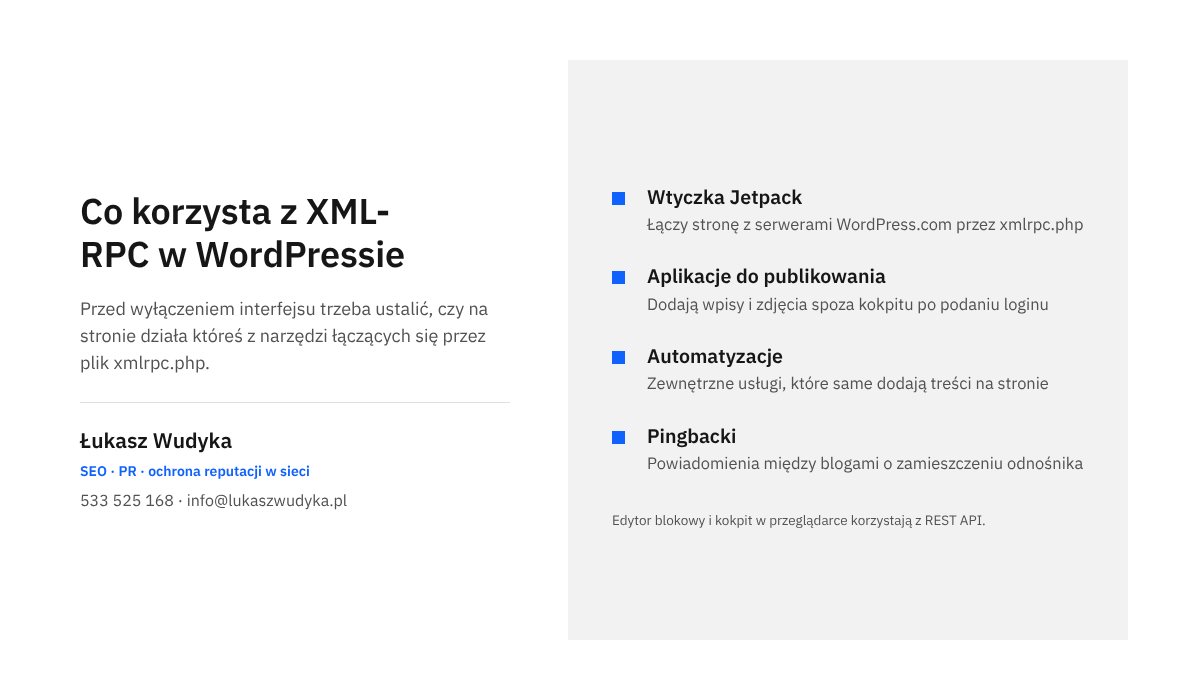
Współcześnie WordPress ma nowszy interfejs, REST API, z którego korzysta między innymi edytor blokowy, i to on przejął większość zadań. XML-RPC pozostał jednak w użyciu. Wtyczka Jetpack łączy za jego pomocą stronę z serwerami WordPress.com i według jej twórców zostanie przy tym rozwiązaniu tak długo, jak będzie to możliwe. Korzystają z niego także programy do pisania wpisów poza przeglądarką, część automatyzacji łączących stronę z innymi usługami oraz pingbacki, czyli automatyczne powiadomienia wysyłane między blogami po zamieszczeniu odnośnika. Opis popularnej wtyczki wyłączającej XML-RPC wymienia wśród klientów tego interfejsu również oficjalne aplikacje mobilne WordPressa.
Dlaczego plik xmlrpc.php bywa celem ataków?
Podręcznik administracji WordPressa wprost nazywa plik xmlrpc.php częstym celem ataków polegających na zgadywaniu haseł i wskazuje szczególnie metodę system.multicall. Pozwala ona zawrzeć wiele wywołań w jednym żądaniu, więc napastnik sprawdza wiele haseł, wysyłając stosunkowo niewiele zapytań. Zabezpieczenia ustawione wyłącznie na formularzu logowania mogą takich prób nie objąć, ponieważ nie przechodzą one przez stronę wp-login.php. Dlatego przy okazji warto ustalić, czy stosowane ograniczenie prób logowania do WordPressa obejmuje także XML-RPC, co zwykle opisuje dokumentacja danej wtyczki.
Drugi kłopot dotyczy sposobu logowania. Twórcy Jetpacka przyznają, że typowe integracje oparte na XML-RPC przesyłają nazwę użytkownika i hasło otwartym tekstem, co czyni je mniej bezpiecznymi. Na stronie bez szyfrowanego połączenia takie dane mogą zostać przechwycone po drodze. Sam Jetpack działa inaczej, ponieważ nie wysyła hasła, tylko podpisuje żądania tajnym tokenem znanym wyłącznie stronie i serwerom WordPress.com. Podobną rolę dla pozostałych programów spełniają hasła aplikacji, o których mowa w dalszej części tekstu. Osobną sprawą jest logowanie dwuskładnikowe w WordPressie: chroni ono formularz w przeglądarce, a to, czy obejmuje również XML-RPC, zależy od użytej wtyczki.
Trzeci kłopot to obciążenie. Każde żądanie skierowane do xmlrpc.php uruchamia PHP i wczytuje WordPressa, nawet jeśli kończy się odmową. Przy długiej serii prób strona zaczyna odpowiadać wolniej także zwykłym odwiedzającym, a na słabszym hostingu może przekroczyć przydzielone zasoby. Dochodzą do tego pingbacki: po otrzymaniu powiadomienia WordPress sam łączy się ze wskazanym adresem, żeby potwierdzić istnienie odnośnika. Mechanizm, w którym strona na cudze żądanie nawiązuje połączenie z innym serwerem, bywa nadużywany i jest dodatkowym źródłem zbędnego ruchu oraz niechcianych komentarzy.
Uczciwie trzeba dodać, że XML-RPC nie jest dziurą w zabezpieczeniach. To zwykła technologia, która sama w sobie nie jest ani bezpieczna, ani groźna, a o ryzyku decyduje sposób jej użycia. Strona z długimi, niepowtarzalnymi hasłami i aktualnym oprogramowaniem nie zostanie przejęta tylko dlatego, że plik odpowiada na zapytania. Wyłączenie interfejsu jest więc porządkowaniem: zamyka wejście, z którego nikt nie korzysta, i zmniejsza liczbę miejsc wymagających pilnowania. Nie zastępuje pozostałych zabezpieczeń i nie powinno być traktowane jako jedyna ochrona logowania.
Jak sprawdzić, czy na stronie coś korzysta z XML-RPC?
Najczęstszy błąd polega na wyłączeniu XML-RPC bez sprawdzenia, czy coś od niego zależy. Skutki wychodzą na jaw po kilku dniach: Jetpack zgłasza zerwane połączenie, a pracownik nie może opublikować wpisu z telefonu. Rozpoznanie zajmuje kwadrans i wymaga dostępu do kokpitu oraz do panelu hostingu. Kolejność poniższych czynności prowadzi od najprostszej do najbardziej szczegółowej.
- Sprawdzenie odpowiedzi pliku W pasku adresu przeglądarki należy wpisać adres strony z dopiskiem /xmlrpc.php. Komunikat „XML-RPC server accepts POST requests only.” oznacza, że plik jest dostępny z zewnątrz. Błąd 403 albo 404 wskazuje, że dostęp został już zablokowany, na przykład przez firmę hostingową lub wtyczkę zabezpieczającą.
- Przegląd zainstalowanych wtyczek W kokpicie trzeba otworzyć „Wtyczki”, a następnie „Zainstalowane wtyczki” i poszukać Jetpacka oraz dodatków łączących stronę z zewnętrznymi usługami. Przy każdym z nich należy ustalić w dokumentacji, czy wymaga dostępu do xmlrpc.php.
- Ustalenie, kto publikuje poza kokpitem Osoby dodające treści trzeba zapytać, czy używają aplikacji w telefonie, programu do pisania wpisów albo automatyzacji, która sama dodaje wpisy lub zdjęcia. Każde takie narzędzie wymaga sprawdzenia, z którego interfejsu korzysta.
- Przejrzenie dziennika serwera W panelu hostingu należy otworzyć dziennik dostępu, często nazywany logami, i wyszukać w nim frazę xmlrpc.php. Regularne żądania z jednego, znanego adresu wskazują na własne narzędzie, a serie zapytań z wielu przypadkowych adresów to próby ataku.
- Sprawdzenie ustawień pingbacków W kokpicie trzeba wejść w „Ustawienia”, potem „Dyskusja” i w części „Domyślne ustawienia wpisów” zobaczyć, czy przyjmowanie powiadomień o odnośnikach z innych blogów jest zaznaczone.
Wynik rozpoznania zwykle układa się w jeden z trzech obrazów. Jeśli na stronie nie ma Jetpacka, nikt nie publikuje poza kokpitem, a w dzienniku widać wyłącznie obce adresy, XML-RPC nie jest potrzebny i można go wyłączyć w całości. Jeśli korzysta z niego jedno, znane narzędzie, lepsze będzie ograniczenie dostępu niż pełna blokada. Jeśli plik już teraz zwraca błąd 403, blokadę założył najpewniej dostawca hostingu i dalsze działania są zbędne, o ile żadna wtyczka nie zgłasza z tego powodu kłopotów. Pomocne bywa też spojrzenie na ekran „Stan witryny” w menu „Narzędzia”, opisany w tekście o tym, jak czytać zalecenia narzędzia Kondycja witryny, ponieważ część wtyczek umieszcza tam wyniki własnych testów połączenia.
Kto woli nie zajmować się tym samodzielnie, może zadzwonić pod numer 533 525 168 albo napisać na info@lukaszwudyka.pl, a przejmę sprawę. Sprawdzę w dziennikach serwera, co naprawdę łączy się z plikiem xmlrpc.php, dobiorę sposób wyłączenia lub ograniczenia dostępu do konkretnej strony i upewnię się, że po zmianie wszystkie potrzebne narzędzia działają jak wcześniej.
Kiedy warto wyłączyć XML-RPC, a kiedy lepiej go zostawić?
Zalecenie z dokumentacji WordPressa jest krótkie: jeśli XML-RPC nie jest potrzebny, należy go wyłączyć, a jeśli jest potrzebny, trzeba ograniczyć dostęp regułami zapory i limitem liczby żądań. W praktyce decyzja sprowadza się więc do wyniku rozpoznania z poprzedniej sekcji. Na typowej stronie firmowej, którą jedna lub dwie osoby prowadzą wyłącznie przez kokpit w przeglądarce, interfejs pozostaje nieużywany i jego wyłączenie nie ma żadnych skutków ubocznych. Inaczej jest tam, gdzie działa Jetpack albo publikowanie z zewnętrznych programów, bo pełna blokada odcina te narzędzia od strony.
| Sytuacja na stronie | Zalecane działanie | Uzasadnienie |
|---|---|---|
| Treści dodawane wyłącznie przez kokpit, bez Jetpacka | Pełne wyłączenie, najlepiej blokadą na serwerze | Nic nie korzysta z interfejsu, a każde żądanie tylko obciąża stronę |
| Na stronie działa Jetpack | Pozostawienie dostępu albo wyjątek dla adresów Jetpacka | Blokada xmlrpc.php zrywa połączenie z WordPress.com |
| Publikowanie z aplikacji lub zewnętrznego programu | Pozostawienie, osobne hasło aplikacji, limit żądań | Wyłączenie metod z logowaniem odcina to narzędzie |
| Jedno narzędzie łączy się ze stałego adresu IP | Blokada na serwerze z wyjątkiem dla tego adresu | Reszta internetu traci dostęp, a narzędzie działa dalej |
| Potrzebne zdalne publikowanie, zbędne pingbacki | Wyłączenie samych pingbacków | Znika źródło niechcianych powiadomień i zbędnego ruchu |
Tam, gdzie XML-RPC musi pozostać czynny, warto przynajmniej przestać podawać zewnętrznym programom główne hasło do konta. Służą do tego hasła aplikacji: osobne dane dostępowe tworzone dla jednego programu, przeznaczone do REST API oraz do XML-RPC, o ile jest włączony. Takim hasłem nie da się zalogować do kokpitu przez formularz, a w razie wątpliwości można je unieważnić bez zmiany hasła głównego. Aby je utworzyć, należy otworzyć „Użytkownicy”, następnie „Profil”, odszukać część „Hasła aplikacji”, w polu „Nowa nazwa hasła aplikacji” wpisać nazwę programu i kliknąć „Utwórz hasło aplikacji”. WordPress pokazuje hasło tylko raz, zaraz po utworzeniu, więc trzeba je od razu przenieść do programu. Funkcja jest domyślnie dostępna na stronach działających przez HTTPS.
Drugim elementem rozwiązania pośredniego jest ograniczenie ruchu. Dokumentacja wymienia tu limit liczby żądań ustawiany na serwerze, reguły zapory aplikacyjnej oraz zaporę lub sieć dostarczania treści, która odrzuca niechciany ruch, zanim dotrze on do hostingu. Na współdzielonym hostingu właściciel strony zwykle nie ustawi limitu samodzielnie, ale może poprosić o to pomoc techniczną albo skorzystać z ustawień usługi pośredniczącej, jeśli strona przez taką przechodzi. Uważam, że przy stronie z Jetpackiem to najrozsądniejsze wyjście: interfejs działa, a masowe zgadywanie haseł traci sens.
Jak wyłączyć XML-RPC wtyczką lub jednym wierszem kodu?
Obie metody opisane w tej sekcji korzystają z tego samego mechanizmu, czyli wbudowanego filtra xmlrpc_enabled. Jego nazwa bywa myląca i dokumentacja uprzedza o tym wprost: filtr nie decyduje o tym, czy XML-RPC jest wyłączony w całości. Wyłącza jedynie metody wymagające uwierzytelnienia, na przykład służące do publikowania. Pingbacki oraz inne metody, które nie wymagają logowania, działają dalej. Do dokładniejszego sterowania dokumentacja wskazuje filtr xmlrpc_methods, którym można usunąć z listy pojedyncze metody.
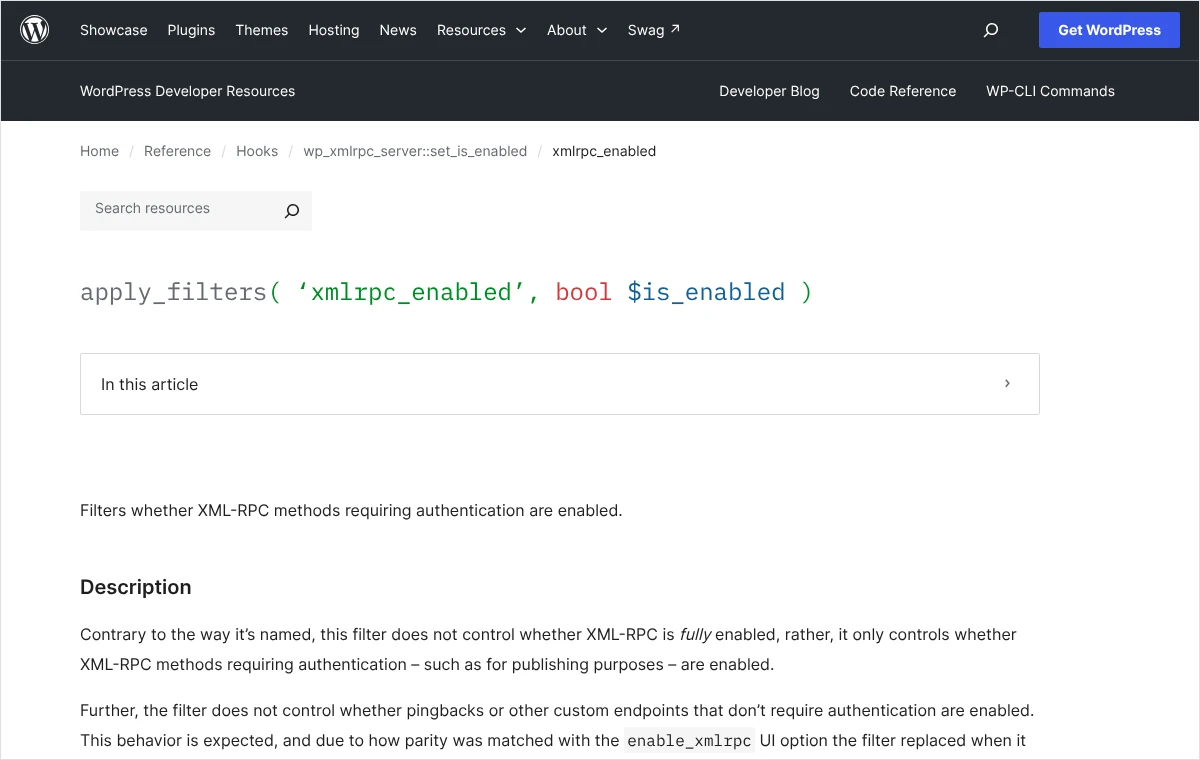
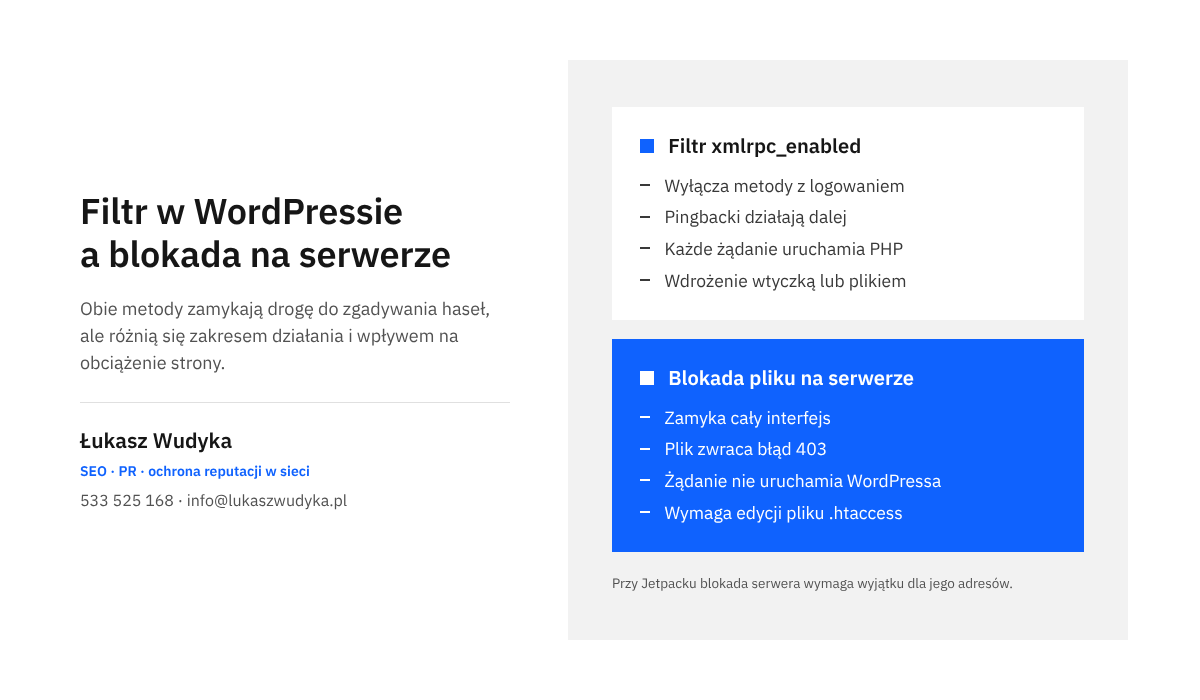
Z tego ograniczenia wynikają dwa wnioski. Po pierwsze, filtr skutecznie zamyka drogę do zgadywania haseł przez XML-RPC, bo żadna metoda z logowaniem nie zostanie wykonana. Po drugie, nie zmniejsza obciążenia tak bardzo, jak blokada na serwerze, ponieważ każde żądanie nadal uruchamia WordPressa, który dopiero potem odmawia. Metoda filtra jest więc właściwa tam, gdzie nie ma dostępu do konfiguracji serwera albo gdzie nikt nie chce ryzykować edycji pliku .htaccess.
Wyłączenie wtyczką
Najprostszą drogą jest niewielka wtyczka Disable XML-RPC z oficjalnego katalogu WordPressa. Nie ma ona ekranu ustawień: po włączeniu metody XML-RPC wymagające logowania są wyłączone, a po wyłączeniu wtyczki wszystko wraca do stanu poprzedniego. Instalacja przebiega tak samo jak w przypadku każdego innego dodatku.
- Otwarcie instalatora wtyczek W kokpicie należy wejść w „Wtyczki” i kliknąć „Dodaj wtyczkę”.
- Wyszukanie dodatku W polu wyszukiwania wpisuje się nazwę „Disable XML-RPC” i odnajduje na liście wtyczkę o dokładnie takiej nazwie.
- Instalacja i uruchomienie Przy wybranej pozycji trzeba kliknąć „Zainstaluj”, a po chwili „Włącz”. Od tego momentu filtr działa.
- Powrót do stanu poprzedniego Gdyby któreś narzędzie przestało działać, wystarczy na ekranie „Zainstalowane wtyczki” kliknąć przy dodatku „Wyłącz”.
Zanim zostanie dodana kolejna wtyczka, dobrze jest sprawdzić te już zainstalowane. Wiele rozbudowanych wtyczek zabezpieczających ma własny przełącznik XML-RPC, a jego nazwa i położenie zależą od producenta, dlatego trzeba go poszukać w ustawieniach lub dokumentacji danego dodatku. Dwa narzędzia wykonujące tę samą czynność niczego nie poprawiają, a utrudniają późniejsze szukanie przyczyny kłopotów. Autor Disable XML-RPC zastrzega zresztą, że na działanie filtra może wpływać inna wtyczka lub funkcja motywu.
Wyłączenie kodem i osobne wyłączenie pingbacków
Ten sam skutek daje jeden wiersz kodu, bez instalowania czegokolwiek. Nie należy go wpisywać do pliku functions.php motywu, ponieważ zniknie przy aktualizacji motywu albo po jego zmianie. Bezpieczniejszym miejscem jest własna, maleńka wtyczka umieszczona w katalogu wp-content/mu-plugins, z którego WordPress wczytuje pliki samoczynnie. Jeśli katalog nie istnieje, trzeba go utworzyć przez menedżer plików w panelu hostingu albo przez FTP, a następnie wgrać do niego plik o nazwie na przykład wylacz-xmlrpc.php z poniższą zawartością.
<?php
/*
Plugin Name: Wylaczenie XML-RPC
*/
add_filter( 'xmlrpc_enabled', '__return_false' );
Pingbacki wymagają osobnej decyzji. Przyjmowanie ich przy nowych wpisach wyłącza się w kokpicie: należy wejść w „Ustawienia”, potem „Dyskusja”, w części „Domyślne ustawienia wpisów” odznaczyć pole dotyczące powiadamiania przez inne blogi o zamieszczeniu odnośnika (pingbacki i trackbacki) i kliknąć „Zapisz zmiany”. Ustawienie obejmuje wpisy dodane później, a przy starszych wpisach zgodę zmienia się w ustawieniach dyskusji pojedynczego wpisu. Kto chce usunąć samą metodę z interfejsu, może dopisać do tego samego pliku drugi fragment, oparty na filtrze xmlrpc_methods.
add_filter( 'xmlrpc_methods', function ( $methods ) {
    unset( $methods['pingback.ping'] );
    return $methods;
} );
Błąd w pliku PHP, choćby brakujący średnik, potrafi zatrzymać całą stronę. Dlatego plik należy wgrywać przez menedżer plików lub FTP, a nie przez edytor w kokpicie, żeby w razie kłopotu dało się go od razu usunąć tą samą drogą. Zmianę najlepiej najpierw wypróbować tam, gdzie pomyłka nikomu nie zaszkodzi, czyli na kopii testowej strony. Po wgraniu pliku na właściwą stronę trzeba od razu otworzyć stronę główną i kokpit, żeby upewnić się, że wczytują się poprawnie.
Jak zablokować plik xmlrpc.php na poziomie serwera?
Blokada na serwerze działa wcześniej niż WordPress. Serwer odrzuca żądanie, zanim uruchomi PHP, więc nawet długa seria prób nie zużywa zasobów przeznaczonych dla zwykłych odwiedzających. Dokumentacja WordPressa zwraca uwagę, że wtyczki ograniczające logowanie nadal działają w PHP i podczas silnego ataku same zużywają zasoby, a reguły serwera radzi zawężać do konkretnych plików, czyli wp-login.php i xmlrpc.php. Ta metoda zamyka cały interfejs, razem z pingbackami i połączeniem Jetpacka, dlatego nadaje się wyłącznie dla stron, na których rozpoznanie nie wykazało żadnego użycia XML-RPC, albo wymaga dopisania wyjątku.
Na serwerach Apache i zgodnych z nimi regułę wpisuje się do pliku .htaccess w głównym katalogu strony. Trzeba to robić ostrożnie, ponieważ literówka w tym pliku powoduje błąd 500 i wyłącza całą stronę do czasu poprawienia wpisu. Regułę należy umieścić poza blokiem zaczynającym się od wiersza „# BEGIN WordPress”, bo zawartość tego bloku WordPress nadpisuje samodzielnie.
- Wykonanie kopii pliku W menedżerze plików panelu hostingu należy odszukać plik .htaccess w głównym katalogu strony i pobrać go na dysk albo skopiować pod inną nazwą.
- Otwarcie pliku do edycji Plik otwiera się w edytorze menedżera plików. Jeśli nie jest widoczny, trzeba w ustawieniach menedżera włączyć pokazywanie plików ukrytych.
- Wklejenie reguły Na samym początku pliku, przed wierszem „# BEGIN WordPress”, wkleja się trzy wiersze podane pod listą.
- Zapisanie i natychmiastowy test Po zapisaniu trzeba otworzyć stronę główną, a potem adres z dopiskiem /xmlrpc.php. Strona ma działać normalnie, a plik ma zwracać błąd 403.
- Przywrócenie kopii w razie błędu Jeśli strona pokazuje błąd 500, należy od razu przywrócić zapisaną kopię pliku i sprawdzić, czy reguła została wklejona bez zmian.
<Files "xmlrpc.php">
Require all denied
</Files>
Polecenie Require all denied oznacza w serwerze Apache bezwarunkową odmowę dostępu. Gdy z XML-RPC korzysta jedno narzędzie łączące się ze stałego adresu, środkowy wiersz zastępuje się wyjątkiem w postaci Require ip 203.0.113.15, gdzie w miejsce przykładowych liczb wstawia się właściwy adres IP. Kilka adresów podaje się w jednym wierszu, oddzielając je spacjami. Wtedy plik odpowiada wyłącznie na żądania z podanych adresów, a wszystkim pozostałym serwer odmawia. W ten sam sposób można dopuścić adresy serwerów Jetpacka, których aktualny wykaz podaje pomoc tej wtyczki.
Serwer nginx nie odczytuje pliku .htaccess, więc wklejona tam reguła nie zadziała. Blokadę ustawia się w konfiguracji serwera, do której na zwykłym hostingu dostęp ma tylko dostawca, dlatego najprościej poprosić o nią pomoc techniczną. Dokumentacja WordPressa pokazuje dla nginx zarówno listę dozwolonych adresów zakończoną wierszem deny all;, jak i limit liczby żądań obejmujący wp-login.php oraz xmlrpc.php. Wiele firm hostingowych ma też gotowy przełącznik XML-RPC w panelu klienta, a część blokuje ten plik domyślnie. Przed samodzielną edycją plików warto więc zajrzeć do panelu i dokumentacji hostingu, bo przełącznik dostawcy jest bezpieczniejszy od ręcznie wpisanej reguły.
Jak sprawdzić, czy wyłączenie zadziałało, i co zrobić, gdy coś przestało działać?
Sposób sprawdzenia zależy od wybranej metody i łatwo tu o fałszywy alarm. Po blokadzie na serwerze test jest prosty: adres z dopiskiem /xmlrpc.php otwarty w przeglądarce zwraca błąd 403. Po wyłączeniu filtrem przeglądarka nadal pokazuje komunikat „XML-RPC server accepts POST requests only.” i nie jest to oznaka niepowodzenia, ponieważ filtr nie blokuje pliku, tylko metody wymagające logowania. Program próbujący się zalogować otrzymuje wtedy odpowiedź „XML-RPC services are disabled on this site.”, w polskiej wersji WordPressa „Usługa XML-RPC jest wyłączona.”. Według opisu wtyczki Disable XML-RPC taki właśnie błąd pokazuje aplikacja mobilna WordPressa i jest to potwierdzenie, że filtr działa.
Po kilku dniach warto ponownie zajrzeć do dziennika serwera. Przy blokadzie serwerowej żądania do xmlrpc.php powinny kończyć się kodem 403, a obciążenie konta hostingowego w godzinach ataków powinno spaść. Na stronach z Jetpackiem trzeba dodatkowo otworzyć „Narzędzia”, a potem „Stan witryny” i przejrzeć pozycje dotyczące tej wtyczki. Jeśli zapora lub reguła zatrzymuje żądania z WordPress.com, Jetpack wyświetla w kokpicie powiadomienie o blokowaniu żądań i odsyła do tego ekranu. Ponowne łączenie wtyczki niczego wtedy nie naprawia: trzeba usunąć blokadę albo dopisać wyjątek, a powiadomienie znika samo mniej więcej w ciągu doby, bo test jest powtarzany raz dziennie.
Gdy po zmianie przestało działać narzędzie, którego rozpoznanie nie wykryło, najpierw należy cofnąć zmianę, a dopiero potem szukać rozwiązania docelowego. W zależności od metody oznacza to wyłączenie wtyczki, usunięcie pliku z katalogu mu-plugins albo przywrócenie kopii pliku .htaccess. Następnie trzeba ustalić, z jakiego adresu łączy się to narzędzie i czy potrafi korzystać z REST API zamiast XML-RPC, o czym informuje jego dokumentacja. Jeśli nie potrafi, pozostaje blokada z wyjątkiem dla jego adresu albo pozostawienie interfejsu z osobnym hasłem aplikacji i limitem żądań.
Zdarza się też sytuacja odwrotna: zmiana została wprowadzona, a interfejs nadal odpowiada. Przy metodzie filtra przyczyną bywa inna wtyczka lub funkcja motywu, która ustawia ten sam filtr inaczej. Przy regule serwera najczęściej chodzi o to, że strona działa na nginx, reguła trafiła do pliku .htaccess w niewłaściwym katalogu albo została wklejona do bloku nadpisywanego przez WordPressa. Jeśli strona przechodzi przez usługę pośredniczącą z pamięcią podręczną, test należy powtórzyć po jej wyczyszczeniu. Kilku działań lepiej w ogóle nie podejmować, bo szkodzą bardziej niż pomagają.
- Nie należy usuwać pliku xmlrpc.php z serwera, ponieważ należy on do plików WordPressa i wraca przy aktualizacji lub ponownej instalacji, a jego brak może zakłócić działanie wtyczek.
- Nie należy zmieniać treści plików WordPressa, bo każda aktualizacja nadpisuje takie poprawki i wyłączenie znika bez ostrzeżenia.
- Nie należy łączyć kilku metod naraz bez potrzeby, ponieważ przy późniejszym kłopocie trudno ustalić, która z nich odpowiada za blokadę.
- Nie należy uznawać wyłączenia XML-RPC za pełną ochronę logowania, bo formularz wp-login.php pozostaje dostępny i wymaga własnych zabezpieczeń.
Najczęstsze pytania
Czy edytor blokowy i kokpit WordPressa potrzebują XML-RPC?
Nie. Edytor blokowy porozumiewa się ze stroną przez REST API, czyli nowszy interfejs dostępny pod adresem zaczynającym się od /wp-json/. Kokpit otwierany w przeglądarce również nie korzysta z pliku xmlrpc.php. Wyłączenie XML-RPC nie zmienia więc niczego w codziennej pracy osób, które dodają wpisy, strony i produkty po zalogowaniu się w przeglądarce. Kłopoty mogą wystąpić wyłącznie w narzędziach łączących się ze stroną z zewnątrz.
Czy aplikacja mobilna WordPressa będzie działać po wyłączeniu XML-RPC?
To zależy od wersji aplikacji i sposobu połączenia. Opis wtyczki Disable XML-RPC podaje, że po jej włączeniu aplikacja mobilna wyświetla błąd o wyłączonej usłudze XML-RPC, co oznacza, że korzysta z tego interfejsu. Jeśli więc ktoś w firmie publikuje z telefonu, przed wyłączeniem trzeba to sprawdzić na kopii testowej albo po prostu wyłączyć interfejs i od razu spróbować połączyć aplikację. W razie niepowodzenia zmianę cofa się w kilka chwil.
Czy można po prostu usunąć plik xmlrpc.php z serwera?
Nie jest to dobra droga. Plik należy do podstawowych plików WordPressa, więc zostanie odtworzony przy aktualizacji albo ponownej instalacji i interfejs wróci bez żadnego ostrzeżenia. Pomoc Jetpacka opisuje brak tego pliku jako usterkę, którą naprawia się przez ponowne wgranie plików WordPressa. Trwały i przewidywalny skutek daje wyłącznie filtr ustawiony we wtyczce lub własnym pliku albo reguła serwera, które działają niezależnie od aktualizacji.
Czy Jetpack zadziała przy zablokowanym pliku xmlrpc.php?
Nie. Jetpack wymaga dostępu do tego pliku, bo właśnie tą drogą serwery WordPress.com łączą się ze stroną. Pełna blokada zrywa połączenie, a w kokpicie pojawia się powiadomienie o blokowaniu żądań. Rozwiązaniem jest wyjątek dla adresów IP Jetpacka w regule serwera, zaporze lub wtyczce zabezpieczającej. Wykaz tych adresów publikuje pomoc Jetpacka i trzeba go pobrać stamtąd, ponieważ może się zmieniać. Po usunięciu przeszkody powiadomienie znika samo.
Czym różni się wyłączenie filtrem od blokady w pliku .htaccess?
Filtr działa wewnątrz WordPressa i wyłącza tylko metody wymagające logowania. Plik nadal odpowiada, pingbacki działają, a każde żądanie uruchamia PHP. Blokada w pliku .htaccess działa na poziomie serwera: odrzuca wszystkie żądania do xmlrpc.php kodem 403, zanim WordPress zostanie wczytany, więc zamyka cały interfejs i najlepiej odciąża stronę. Filtr jest łatwiejszy i bezpieczniejszy we wdrożeniu, a blokada serwerowa skuteczniejsza, ale wymaga ostrożnej edycji pliku.
Czy wyłączenie XML-RPC zatrzyma próby zgadywania haseł?
Zatrzyma te, które prowadzone są przez plik xmlrpc.php. Formularz logowania pod adresem wp-login.php pozostaje dostępny i automaty nadal mogą na nim próbować. Dokumentacja WordPressa zaleca dla niego osobne środki: limit liczby prób, uwierzytelnianie dwuskładnikowe, ograniczenie dostępu do wybranych adresów IP tam, gdzie to możliwe, oraz zaporę odrzucającą niechciany ruch. Wyłączenie XML-RPC jest więc jednym z kilku elementów ochrony, a nie jej całością.
Źródła
- xmlrpc_enabled – Hook, Developer.WordPress.org
- xmlrpc_methods – Hook, Developer.WordPress.org
- Brute Force Attacks – Advanced Administration Handbook, Developer.WordPress.org
- Application Passwords – Advanced Administration Handbook, Developer.WordPress.org
- Disable XML-RPC – Wtyczka WordPress, WordPress.org Polska
- Jetpack and XML-RPC, Pomoc Jetpack
- Fix Jetpack Issues, Pomoc Jetpack
- mod_authz_core – Apache HTTP Server Version 2.4, Dokumentacja serwera Apache
Brak czasu albo ochoty, żeby zająć się tym samodzielnie?
Wyłączenie XML-RPC wygląda na drobiazg, ale wymaga zajrzenia do dzienników serwera, pliku .htaccess i ustawień kilku wtyczek, a nie każdy ma na to czas i nie każdy chce ryzykować, że strona przestanie się wczytywać. Chętnie zrobię to od początku do końca. Sprawdzę, co łączy się z plikiem xmlrpc.php i czy cokolwiek na stronie naprawdę z niego korzysta, wykonam kopię zapasową, dobiorę metodę do rodzaju serwera, wprowadzę zmianę i przetestuję wszystkie narzędzia, które mają działać dalej. Przy okazji obejrzę zabezpieczenia formularza logowania, żeby zamknięcie jednego wejścia nie zostawiło otwartego drugiego.
Po zakończeniu pracy przekażę krótki opis tego, co zostało zmienione, gdzie znajduje się reguła lub plik i jak w razie potrzeby cofnąć zmianę jednym ruchem. Wystarczy zadzwonić pod numer 533 525 168 albo napisać na adres info@lukaszwudyka.pl i podać adres strony oraz nazwę firmy hostingowej. Odpowiem, czego będę potrzebować, i ustalimy dogodny termin, tak aby prace nie zakłóciły działania strony w godzinach, w których odwiedza ją najwięcej klientów.