Okno z ofertą potrafi przynieść zapytania i zapisy na newsletter, ale równie łatwo zniechęca do całej strony. Najczęściej dzieje się tak, gdy pojawia się w pierwszej sekundzie wizyty, zasłania cały ekran telefonu, nie ma wyraźnego przycisku zamknięcia albo wraca na każdej kolejnej podstronie. Odwiedzający nie zdążył jeszcze niczego przeczytać, a już ma podjąć decyzję o rabacie lub podaniu adresu e-mail. W takiej sytuacji większość osób zamyka okno odruchowo, a część zamyka od razu całą kartę przeglądarki.
Ta instrukcja jest przeznaczona dla właścicieli firm i osób, które samodzielnie opiekują się stroną, najczęściej opartą na WordPressie. Po lekturze będzie wiadomo, po czym rozpoznać okno, które przeszkadza, jakie zasady wobec takich okien stosuje Google, kiedy okno powinno się pojawić, jak ograniczyć liczbę wyświetleń jednej osobie, jak przygotować wygodne zamknięcie oraz jak ustawić wersję na telefon. Na końcu opisuję sposób sprawdzenia, czy zmiany rzeczywiście zadziałały, i postępowanie na wypadek, gdyby okno nadal budziło zastrzeżenia.
Najważniejsze w skrócie
- Okno nie powinno otwierać się od razu po wejściu na stronę, tylko po opóźnieniu, po przewinięciu części treści albo po kliknięciu przycisku.
- Google zaleca zastąpienie nakładek na cały ekran banerem, który zajmuje niewielki fragment ekranu i zostawia treść dostępną od pierwszej chwili.
- Po zamknięciu okna przeglądarka powinna zapamiętać tę decyzję w pliku cookie, który we wtyczce Popup Maker jest domyślnie ważny przez 1 miesiąc.
- Okno musi dać się zamknąć widocznym przyciskiem oraz klawiszem Escape, a po zamknięciu fokus klawiatury ma wrócić do miejsca, w którym był wcześniej.
- Na telefonie lepiej sprawdza się wąski pasek przy krawędzi ekranu albo całkowite wyłączenie okna niż zmniejszona kopia wersji z komputera.
Po czym poznać, że okno z ofertą przeszkadza odwiedzającym?
Pierwszym sygnałem są zachowania widoczne w statystykach strony. Jeżeli po uruchomieniu okna wzrosła liczba wizyt zakończonych na pierwszej podstronie, skrócił się czas zaangażowania albo spadła liczba zapytań z formularza kontaktowego, okno prawdopodobnie odbiera więcej, niż daje. Warto porównać te same dni tygodnia sprzed uruchomienia i po nim, osobno dla telefonów i komputerów, bo na małym ekranie skutki są zwykle wyraźniejsze. Sama liczba zapisów zebranych przez okno niczego nie dowodzi, jeśli w tym samym czasie ubyło zamówień lub telefonów.
Drugim źródłem wiedzy jest zwykły test na własnym urządzeniu. Należy otworzyć stronę w oknie incognito na telefonie, najlepiej z wyników wyszukiwania, i zachować się jak osoba, która widzi firmę pierwszy raz. Jeżeli okno pojawia się, zanim da się przeczytać nagłówek, jeżeli przycisk zamknięcia jest mały, blady lub schowany poza ekranem, jeżeli po zamknięciu okno wraca na następnej podstronie albo jeżeli nakłada się na baner zgód na pliki cookie, to każda z tych rzeczy z osobna wystarcza, by zniechęcić odwiedzającego. Uwagę powinny zwrócić także wiadomości od klientów, którzy piszą, że nie mogli czegoś kliknąć lub znaleźć.
Trzeci sygnał dotyczy samej treści okna. Okno irytuje, gdy proponuje coś niezwiązanego z czytaną podstroną, gdy prosi o zbyt wiele danych albo gdy przycisk rezygnacji jest sformułowany w sposób zawstydzający, na przykład „Nie, wolę przepłacać”. Tego rodzaju zabiegi podważają zaufanie do firmy, a reputację znacznie trudniej odbudować niż listę adresów. Uważam, że uczciwa propozycja, którą można odrzucić jednym kliknięciem, przynosi w dłuższym okresie lepsze wyniki niż okno, z którego trudno wyjść.
| Objaw | Prawdopodobna przyczyna | Co zmienić |
|---|---|---|
| Okno widać, zanim wczyta się treść | Otwieranie od razu po wejściu, bez opóźnienia | Opóźnienie, przewinięcie albo otwieranie po kliknięciu |
| Okno wraca na każdej podstronie | Brak pliku cookie albo plik tworzony tylko dla jednej podstrony | Plik cookie tworzony przy zamknięciu, ważny w całej witrynie |
| Na telefonie nie da się zamknąć okna | Przycisk zamknięcia poza ekranem lub zbyt mały | Osobny układ na telefon albo wyłączenie okna na telefonach |
| Treść strony przesuwa się w dół | Baner wstawiany nad treścią bez zarezerwowanego miejsca | Baner nakładany na treść przy krawędzi ekranu |
| Dwa okna naraz | Okno z ofertą nakłada się na baner zgód lub czat | Dłuższe opóźnienie i jedno okno na wizytę |
Co Google uznaje za uciążliwe okno, a jakie rozwiązania dopuszcza?
Google opisuje ten temat w dokumentacji Centrum wyszukiwarki, na stronie „Unikanie uciążliwych reklam pełnoekranowych i okien”. Rozróżnia tam dwa pojęcia: reklamę pełnoekranową, czyli nakładkę na całą stronę, oraz okno, które zakrywa tylko jej część, choć czasem zasłania także treść pod spodem. Oba elementy służą zwykle promocji. Dokumentacja stwierdza wprost, że uciążliwe nakładki mogą frustrować użytkowników i zmniejszać ich zaufanie do witryny, a dodatkowo utrudniają wyszukiwarce zrozumienie treści, co może prowadzić do słabszych wyników w wyszukiwaniu.
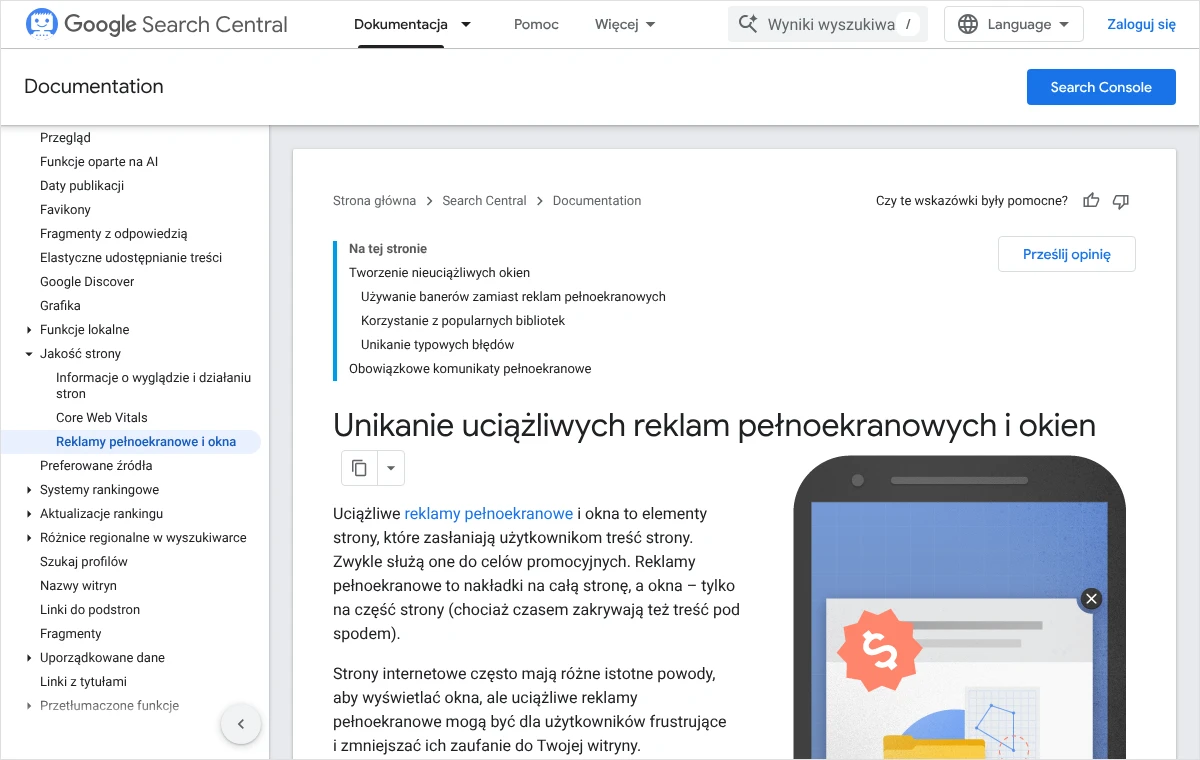
Najważniejsze zalecenie brzmi: zamiast reklam pełnoekranowych należy używać banerów, które zajmują niewielki fragment ekranu. Treść strony ma być dostępna od razu po wejściu, a propozycja firmy ma jej towarzyszyć, a nie ją zastępować. Google wymienia przy tym trzy drogi: banery obsługiwane przez samą przeglądarkę (dotyczy to głównie zachęt do instalacji aplikacji), własny prosty baner w kodzie strony, który może na przykład zachęcać do zapisu na newsletter, oraz gotowe wtyczki do systemów zarządzania treścią, w tym do WordPressa. Wśród typowych błędów dokumentacja podaje zasłanianie całej strony nakładką oraz przekierowywanie odwiedzającego na osobną stronę po to, by uzyskać od niego zgodę lub dane.
Osobną grupę stanowią komunikaty obowiązkowe, czyli takie, których wymaga prawo lub charakter treści, na przykład potwierdzenie wieku. Do nich powyższe zalecenia się nie odnoszą, choć Google radzi, by taki komunikat nakładać na treść zamiast przekierowywać na inny adres. W praktyce oznacza to, że baner zgód na pliki cookie nie jest traktowany tak jak okno z rabatem. Trzeba jednak pilnować, by oba elementy nie pojawiały się jednocześnie. Sposób przygotowania banera zgód opisałem w tekście o banerze zgód i trybie uzyskiwania zgody, a okno z ofertą powinno otwierać się dopiero wtedy, gdy odwiedzający ma tamtą decyzję za sobą.
Warto też wiedzieć, jaką rolę ta sprawa odgrywa w ocenie strony. Na stronie „Informacje o jakości strony w wynikach wyszukiwania Google” wśród pytań do samodzielnej oceny znajduje się pytanie, czy na stronach nie ma uciążliwych reklam pełnoekranowych. Ta sama dokumentacja zaznacza, że nie istnieje jeden sygnał jakości strony, a wyszukiwarka stara się pokazywać najtrafniejsze treści nawet wtedy, gdy wygoda korzystania ze strony jest przeciętna. Nie należy więc oczekiwać, że samo usunięcie okna podniesie pozycje. Chodzi o to, by okno nie odbierało stronie tego, co wypracowała treścią, i by nie zniechęcało ludzi, którzy już na nią trafili.
Kto woli nie zajmować się tym samodzielnie, może zadzwonić pod numer 533 525 168 albo napisać na adres info@lukaszwudyka.pl, a przejmę sprawę w całości. Sprawdzam wtedy, jak okno zachowuje się na telefonie i komputerze, ustawiam moment otwarcia, limit wyświetleń i sposób zamykania, a na koniec testuję całość tak, jak zobaczy ją nowy odwiedzający.
Kiedy okno powinno się otworzyć: po czasie, po przewinięciu czy po kliknięciu?
Moment otwarcia decyduje o odbiorze okna bardziej niż jego wygląd. Wtyczki i kreatory stron nazywają to ustawienie wyzwalaczem. W dokumentacji wtyczki Popup Maker, jednej z popularnych wtyczek do WordPressa, występują między innymi wyzwalacze „Time Delay / Auto Open”, czyli otwarcie po upływie ustawionego czasu, oraz „Click Open”, czyli otwarcie po kliknięciu wskazanego elementu. Inne narzędzia oferują ponadto otwarcie po przewinięciu określonej części strony oraz przy tak zwanym zamiarze wyjścia, gdy kursor myszy przesuwa się w stronę górnej krawędzi przeglądarki. Nazwy i zakres tych funkcji różnią się między narzędziami, dlatego przed ustawieniem należy zajrzeć do dokumentacji używanego rozwiązania.
Najbezpieczniejszy jest wyzwalacz po kliknięciu. Odwiedzający sam naciska przycisk, na przykład „Odbierz rabat” albo „Zamów wycenę”, więc okno jest odpowiedzią na jego działanie, a nie przerwaniem lektury. Taki sposób nie budzi zastrzeżeń ani u ludzi, ani po stronie wyszukiwarki, bo treść strony pozostaje dostępna przez cały czas. Jeżeli okno ma zawierać formularz zapytania, to w większości firm usługowych właśnie ten wariant polecam jako podstawowy, a okno otwierane samoczynnie traktuję jako dodatek wymagający ostrożności.
Jeżeli okno ma otwierać się samo, należy dać odwiedzającemu czas na zapoznanie się ze stroną. Opóźnienie liczone w sekundach powinno wystarczyć na przeczytanie nagłówka i pierwszego akapitu, a przy dłuższych tekstach lepiej sprawdza się otwarcie po przewinięciu znacznej części strony, bo świadczy ono o rzeczywistym zainteresowaniu. Nie podaję jednej liczby sekund, ponieważ nie ma wartości dobrej dla każdej strony: inaczej czyta się krótką ofertę, a inaczej obszerny artykuł. Właściwą wartość ustala się na podstawie własnych statystyk, zaczynając od ustawienia ostrożnego i skracając je dopiero wtedy, gdy liczba wyjść ze strony nie rośnie.
Otwarcie przy zamiarze wyjścia bywa przedstawiane jako rozwiązanie najmniej uciążliwe, ponieważ nie przerywa czytania. Ma jednak dwa ograniczenia. Po pierwsze, opiera się na ruchu kursora, więc na telefonach i tabletach, gdzie kursora nie ma, zwykle nie działa wcale albo jest zastępowane innym warunkiem, zależnie od narzędzia. Po drugie, reaguje również wtedy, gdy ktoś sięga do paska kart lub zakładek bez zamiaru wyjścia. Z tego powodu także ten wyzwalacz powinien być połączony z limitem wyświetleń opisanym w następnej części. Poniższe zestawienie porządkuje wybór.
| Moment otwarcia | Kiedy pasuje | Na co uważać |
|---|---|---|
| Po kliknięciu przycisku | Formularz wyceny, zapis na newsletter, szczegóły promocji | Przycisk musi być widoczny w treści strony |
| Po upływie czasu | Krótkie strony ofertowe | Zbyt krótkie opóźnienie przerywa czytanie |
| Po przewinięciu strony | Dłuższe artykuły i opisy usług | Na krótkich podstronach okno może nie otworzyć się wcale |
| Przy zamiarze wyjścia | Komputery, ostatnia propozycja przed wyjściem | Na ekranach dotykowych zwykle nie działa |
Jak ograniczyć liczbę wyświetleń, by okno nie wracało na każdej podstronie?
Powracające okno jest najczęstszym powodem skarg. Odwiedzający zamknął propozycję, przeszedł do cennika i widzi ją ponownie, a po chwili jeszcze raz na stronie kontaktu. Rozwiązaniem jest zapamiętanie decyzji w przeglądarce za pomocą pliku cookie. Taki plik pełni funkcję techniczną: informuje stronę, że dana osoba okno już widziała lub zamknęła, i przez ustalony czas blokuje ponowne otwarcie. Narzędzia do okien mają tę funkcję wbudowaną, ale w wielu z nich nie jest ona włączona sama z siebie i trzeba ją świadomie powiązać z wyzwalaczem.
Przebieg ustawienia pokazuję na przykładzie wtyczki Popup Maker, zgodnie z jej dokumentacją. Nazwy opcji podaję w brzmieniu z dokumentacji, czyli po angielsku, ponieważ tylko to brzmienie udało mi się potwierdzić. W panelu z polskim tłumaczeniem część nazw może wyglądać inaczej, ale układ pozostaje ten sam. W innych narzędziach odpowiednikiem jest zwykle ustawienie częstotliwości wyświetlania lub limitu wyświetleń na osobę.
- Otwarcie edycji okna W panelu WordPressa należy przejść do listy okien utworzonych we wtyczce i otworzyć do edycji to, które ma zostać poprawione.
- Przejście do wyzwalaczy W polu „Popup Settings” trzeba otworzyć zakładkę „Triggers”. Widać w niej listę wyzwalaczy oraz powiązanych z nimi plików cookie.
- Dodanie wyzwalacza z plikiem cookie Po kliknięciu „Add New Trigger” wybiera się rodzaj wyzwalacza i zaznacza pole „Would you like to set up a cookie as well?”, dzięki czemu wtyczka od razu tworzy powiązany plik.
- Wybór chwili utworzenia pliku W ustawieniu „When should your cookie be created?” domyślną wartością jest „On Popup Close”, czyli zapis w chwili zamknięcia okna. Wartość „On Popup Open” zapisuje plik już przy otwarciu.
- Ustawienie okresu ważności W polu „Cookie Time” wpisuje się okres, przez który okno nie pojawi się ponownie. Domyślnie jest to 1 miesiąc, a dozwolone jednostki to sekundy, minuty, godziny, dni, miesiące i lata.
- Kontrola zasięgu pliku Opcja „Sitewide Cookie” jest domyślnie włączona i powinna taka pozostać, ponieważ dzięki niej wtyczka sprawdza plik na każdej podstronie witryny.
- Zapisanie zmian Po zatwierdzeniu ustawień pliku należy zaktualizować okno przyciskiem publikacji w edytorze, a następnie sprawdzić działanie w oknie incognito.
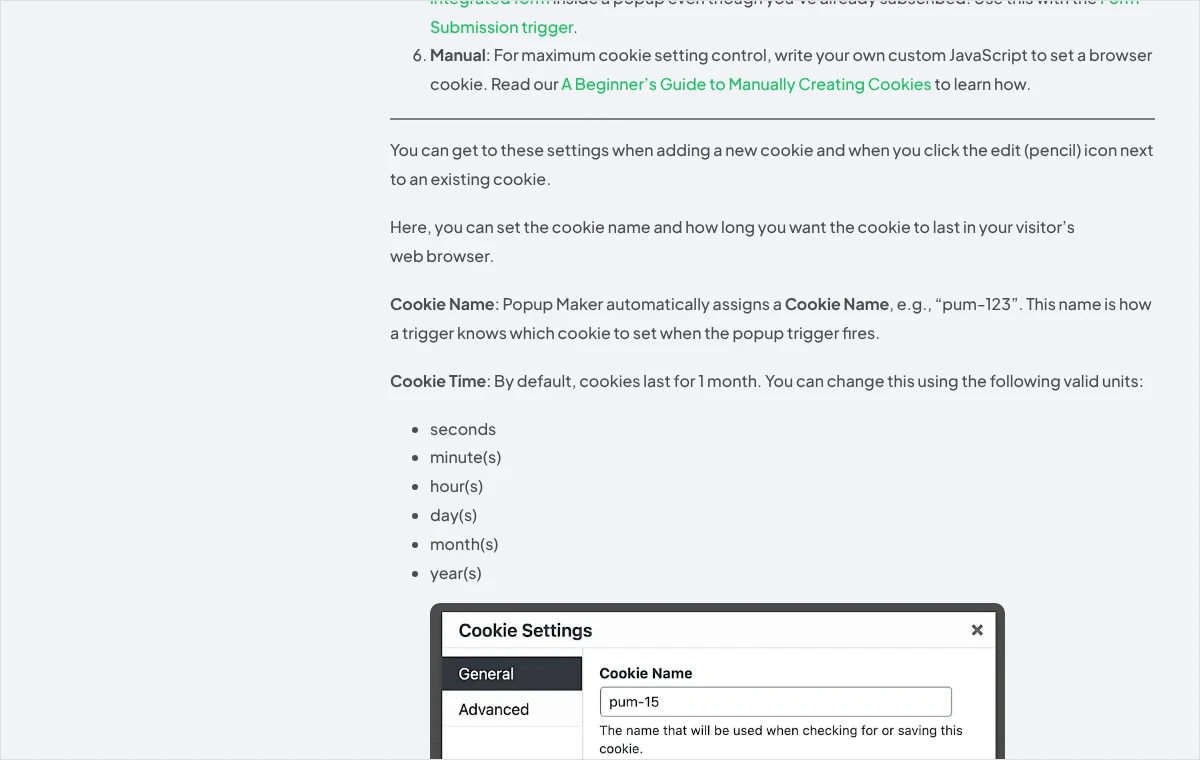
Wybór między zapisem przy zamknięciu a zapisem przy otwarciu ma praktyczne skutki. Zapis przy zamknięciu oznacza, że okno będzie wracać tak długo, aż odwiedzający świadomie je zamknie. Jeżeli ktoś po prostu przejdzie na inną podstronę, plik nie powstanie i okno otworzy się ponownie. Zapis przy otwarciu jest łagodniejszy: wystarczy jedno wyświetlenie, by okno zniknęło na cały ustawiony okres. Na stronach firmowych, gdzie okno ma jedynie przypomnieć o ofercie, radzę wybierać zapis przy otwarciu. Istniejący plik edytuje się w tej samej zakładce, po kliknięciu ikony ołówka obok jego nazwy.
Okres ważności należy dopasować do tego, jak często ta sama osoba wraca na stronę. Zbyt krótki okres, na przykład liczony w godzinach, sprawia, że stały czytelnik bloga widzi tę samą propozycję przy każdej wizycie. Domyślny miesiąc jest rozsądnym punktem wyjścia. Dokumentacja opisuje też opcję „Use Session Cookie?”, która wiąże plik z jedną sesją przeglądarki. Jest ona domyślnie wyłączona, pozostawiona ze względu na zgodność ze starszymi ustawieniami, a twórcy wtyczki zalecają zamiast niej własny okres w polu „Cookie Time”. Osobny przypadek to formularz w oknie: po jego wysłaniu okno nie powinno już wracać, do czego służą zdarzenia związane z wysłaniem formularza dostępne na tej samej liście.
Jak przygotować okno, które łatwo zamknąć myszą, palcem i klawiaturą?
Łatwość zamknięcia jest warunkiem, bez którego żadne inne ustawienie nie pomoże. Przycisk zamknięcia powinien być widoczny od pierwszej chwili, umieszczony w przewidywalnym miejscu, czyli w górnym rogu okna, i wyraźnie odcinać się od tła. Na ekranie dotykowym musi być na tyle duży, by dało się w niego trafić palcem bez powiększania strony. Dobrą praktyką jest także zamykanie okna po kliknięciu w przyciemnione tło poza nim. Opóźnianie pojawienia się przycisku zamknięcia, które oferują niektóre narzędzia, uważam za błąd: odwiedzający odbiera to jako pułapkę, a nie jako zachętę.
Druga sprawa to obsługa z klawiatury, z której korzystają osoby z niepełnosprawnościami, ale też wielu zwykłych użytkowników komputerów. Organizacja W3C w opisie wzorca „Dialog (Modal) Pattern” podaje, jak powinno zachowywać się okno nakładane na stronę. Klawisz Escape zamyka okno. Klawisz Tab przenosi fokus do kolejnego elementu wewnątrz okna, a z ostatniego elementu wraca do pierwszego, tak aby nie dało się przypadkiem przejść do treści ukrytej pod spodem. W chwili otwarcia fokus przenosi się do elementu wewnątrz okna, a po zamknięciu wraca do elementu, który okno wywołał, lub do innego logicznego miejsca na stronie.
Ten sam wzorzec wskazuje oznaczenia potrzebne czytnikom ekranu: kontener okna ma mieć rolę dialog, atrybut aria-modal="true" oraz etykietę wskazującą widoczny tytuł okna, nadawaną atrybutem aria-labelledby. Właściciel firmy nie musi wpisywać tych atrybutów samodzielnie, ponieważ dobre wtyczki i kreatory dodają je automatycznie. Powinien jednak sprawdzić skutek: po otwarciu okna nacisnąć kilka razy klawisz Tab i zobaczyć, czy zaznaczenie krąży po polach i przyciskach okna, a następnie nacisnąć Escape. Jeżeli zaznaczenie ucieka pod okno albo Escape nie działa, należy poszukać w ustawieniach narzędzia opcji dotyczących zamykania i fokusu, a gdy ich nie ma, rozważyć zmianę narzędzia.
Trzecim elementem jest treść samego okna. Jedna propozycja, jeden przycisk działania i wyraźna możliwość rezygnacji wystarczą. Formularz powinien prosić wyłącznie o dane potrzebne do spełnienia obietnicy, czyli przy newsletterze o sam adres e-mail. Jeżeli okno służy do zbierania adresów na potrzeby wysyłki informacji handlowych, potrzebna jest wyraźna zgoda odwiedzającego i czytelna informacja o tym, kto przetwarza dane. Sposób zbierania zapisów z potwierdzeniem adresu opisałem w tekście o formularzu zapisu na newsletter. Pól wyboru ze zgodami nie wolno zaznaczać z góry, a przycisk rezygnacji powinien mieć neutralne brzmienie, na przykład „Nie, dziękuję”.
Jak ustawić okno na telefonie, by nie zasłaniało treści i nie przesuwało układu?
Większość kłopotów z oknami ujawnia się na telefonach. Okno zaprojektowane na szeroki ekran po zmniejszeniu wypełnia cały wyświetlacz, a przycisk zamknięcia trafia poza widocznym obszarem albo pod paskiem przeglądarki. Dla odwiedzającego oznacza to stronę, z której nie da się korzystać, a dla Google nakładkę na całą stronę, czyli dokładnie to, przed czym ostrzega dokumentacja. Dlatego wersję na telefon należy potraktować jako osobny projekt, a nie jako pomniejszoną kopię. Najprostszym układem jest wąski pasek przy dolnej lub górnej krawędzi ekranu z jednym zdaniem, jednym przyciskiem i znakiem zamknięcia.
Jeżeli narzędzie nie pozwala przygotować osobnego układu, uczciwszym wyjściem jest wyłączenie okna na małych ekranach. W Popup Maker służą do tego dwa pola wyboru na dole zakładki „Targeting” w polu „Popup Settings”: „Disable this popup on mobile devices” oraz „Disable this popup in tablet devices”. Oba są domyślnie odznaczone. Po zaznaczeniu pierwszego okno przestaje otwierać się na telefonach, a oferta może być wtedy pokazana zwykłym blokiem w treści strony lub przyciskiem otwierającym okno po kliknięciu. Podobne przełączniki widoczności dla poszczególnych urządzeń mają także inne wtyczki i kreatory.
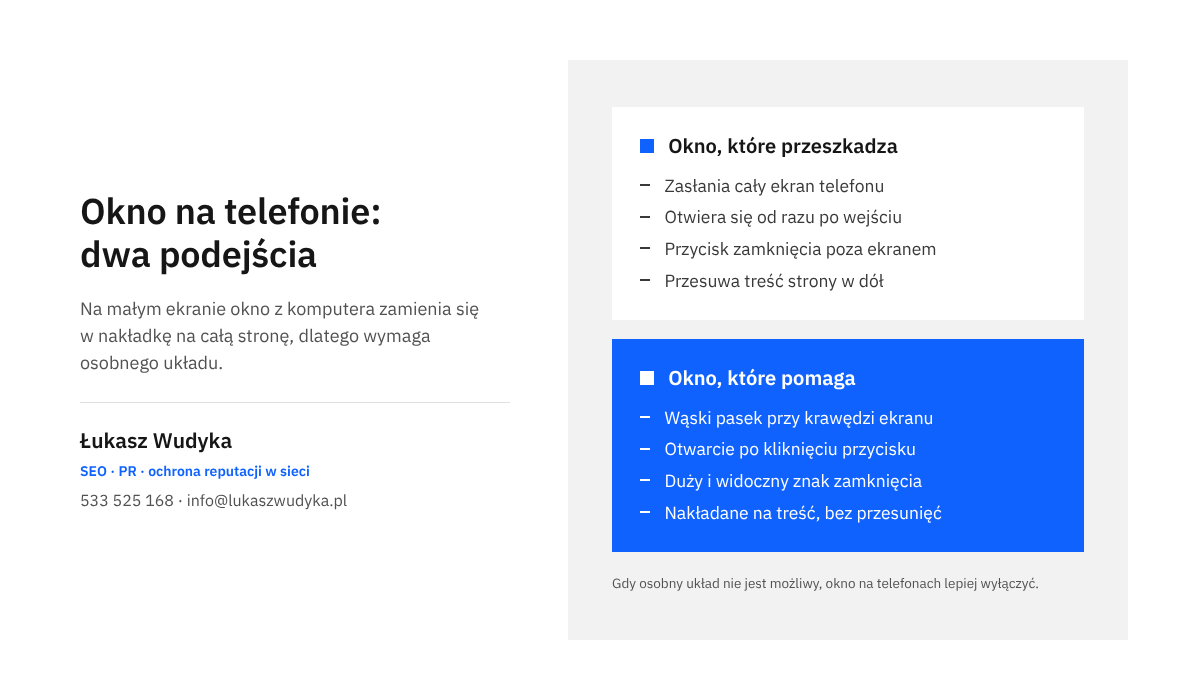
Baner ma jeszcze jedną pułapkę: przesunięcie układu. Jeżeli pasek jest wstawiany nad treścią dopiero po chwili od wczytania strony, cały tekst przesuwa się w dół, a odwiedzający gubi czytane miejsce lub klika coś innego, niż zamierzał. Zjawisko to mierzy wskaźnik Cumulative Layout Shift, w skrócie CLS, jeden z podstawowych wskaźników internetowych. Według dokumentacji web.dev dobry wynik to 0,1 lub mniej, a wynik powyżej 0,25 jest uznawany za słaby, przy czym ocenia się 75. percentyl wczytań strony, osobno dla telefonów i komputerów. Dokumentacja wyjaśnia też, że dodanie nowego elementu nie jest przesunięciem, o ile nie zmienia położenia innych widocznych elementów.
Wynika z tego prosta zasada: okno i pasek powinny być nakładane na treść, a nie wstawiane pomiędzy jej części. Pasek przyklejony do krawędzi ekranu niczego nie przesuwa. Jeżeli baner musi znaleźć się w układzie strony, trzeba od początku zarezerwować dla niego miejsce o stałej wysokości. Animację wejścia należy opierać na właściwości transform, a nie na zmianie wysokości czy położenia, bo takie animacje nie powodują przesunięć. Przesunięcia, które następują w ciągu 500 milisekund od kliknięcia, dotknięcia lub naciśnięcia klawisza, nie są wliczane do wyniku, dlatego okno otwierane po kliknięciu przycisku jest bezpieczne także pod tym względem. Przewijanie nie jest traktowane jako takie działanie, więc pasek pojawiający się w trakcie przewijania tym bardziej nie może przesuwać treści. Odczytywanie tych wyników omawiam w tekście o wskaźnikach Core Web Vitals.
Jak sprawdzić, czy nowe ustawienia działają, i czego unikać przy poprawkach?
Sprawdzenie zawsze wykonuje się w oknie incognito albo w przeglądarce, w której strona nie była wcześniej otwierana. W zwykłym oknie przeglądarka pamięta wcześniejsze pliki cookie, a zalogowany administrator często widzi stronę inaczej niż gość, więc wynik takiej próby bywa mylący. Przed testem należy też opróżnić pamięć podręczną strony, jeżeli działa na niej wtyczka przyspieszająca, ponieważ odwiedzający mogą przez pewien czas otrzymywać starszą wersję ustawień. Całą próbę trzeba przeprowadzić dwukrotnie: na komputerze i na prawdziwym telefonie, a nie tylko w podglądzie zmniejszonego okna.
- Pierwsze wejście Należy otworzyć stronę w oknie incognito i zmierzyć, po jakim czasie lub po jakim przewinięciu pojawia się okno oraz czy wcześniej dało się przeczytać nagłówek i początek treści.
- Zamknięcie trzema sposobami Okno zamyka się kolejno przyciskiem, kliknięciem w tło oraz klawiszem Escape, za każdym razem po ponownym otwarciu strony w nowym oknie incognito.
- Przejście między podstronami Po zamknięciu okna trzeba odwiedzić trzy lub cztery inne podstrony i upewnić się, że okno nie wraca.
- Powrót w tej samej przeglądarce Stronę otwiera się ponownie po kilku minutach, bez zamykania okna incognito, aby potwierdzić, że plik cookie nadal blokuje okno.
- Próba na telefonie Te same czynności powtarza się na telefonie, zwracając uwagę na to, czy przycisk zamknięcia mieści się na ekranie i czy treść nie przesuwa się po pojawieniu się paska.
- Zbieg z innymi elementami Należy sprawdzić, czy okno nie otwiera się równocześnie z banerem zgód, oknem czatu albo przyciskiem połączenia przyklejonym do dołu ekranu.
- Kontrola statystyk Po kilku tygodniach porównuje się liczbę wyjść z pierwszej podstrony, liczbę zapytań i liczbę zapisów z okresem sprzed zmiany, osobno dla telefonów i komputerów.
Jeżeli mimo poprawnych ustawień okno nadal wraca, przyczyną bywa pamięć podręczna, która podaje starą wersję skryptu, drugi wyzwalacz przypisany do tego samego okna bez własnego pliku cookie albo przeglądarka odwiedzającego, która usuwa pliki cookie po zamknięciu. Pierwsze dwie przyczyny usuwa się po stronie witryny: przez wyczyszczenie pamięci podręcznej oraz przejrzenie listy wyzwalaczy i plików w ustawieniach okna. Na trzecią właściciel strony nie ma wpływu i jest to kolejny argument za łagodnym oknem, które nie przeszkadza nawet wtedy, gdy pojawi się ponownie. Gdy okno wraca wyłącznie zalogowanemu administratorowi, zwykle nie jest to błąd, tylko skutek innego traktowania zalogowanych kont.
Przy poprawkach powtarza się kilka błędów. Pierwszym jest uruchamianie kilku okien naraz, na przykład rabatu, newslettera i ankiety, z których każde ma własny wyzwalacz. Odwiedzający powinien zobaczyć podczas wizyty najwyżej jedną propozycję. Drugim jest pokazywanie okna osobom, które właśnie wypełniają formularz lub składają zamówienie: z koszyka, strony zamówienia i strony kontaktu okno należy wykluczyć w warunkach wyświetlania. Trzecim jest usuwanie przycisku zamknięcia albo blokowanie klawisza Escape w nadziei na więcej zapisów. Takie ustawienia są ryzykowne, bo zamieniają okno w nakładkę blokującą dostęp do treści, czyli w rozwiązanie, przed którym ostrzega Google, a adresy zebrane w ten sposób mają niewielką wartość.
Najczęstsze pytania
Czy okno z ofertą może obniżyć pozycję strony w Google?
Dokumentacja Google podaje, że uciążliwe nakładki utrudniają wyszukiwarce zrozumienie treści, co może prowadzić do słabszych wyników, a pytanie o takie nakładki znajduje się wśród pytań do samodzielnej oceny jakości strony. Jednocześnie Google zaznacza, że nie ma jednego sygnału jakości strony. Okno otwierane po kliknięciu albo niewielki baner, który zostawia treść dostępną, nie powinny być powodem do obaw. Ryzykowne są nakładki zasłaniające całą stronę zaraz po wejściu.
Po ilu sekundach okno powinno się otworzyć?
Nie ma jednej liczby dobrej dla każdej strony, a oficjalna dokumentacja żadnej nie podaje. Opóźnienie powinno pozwolić na przeczytanie nagłówka i początku treści, dlatego krótka oferta wymaga innego ustawienia niż długi artykuł. Radzę zacząć od ustawienia ostrożnego, obserwować liczbę wyjść z pierwszej podstrony i skracać opóźnienie tylko wtedy, gdy ta liczba nie rośnie. Przy długich tekstach lepszym warunkiem niż czas jest przewinięcie znacznej części strony.
Czy baner zgód na pliki cookie jest traktowany jak okno z ofertą?
Nie. Google wyodrębnia komunikaty obowiązkowe, których wymaga prawo lub charakter treści, i nie stosuje do nich zaleceń dotyczących okien promocyjnych. Radzi jedynie, by taki komunikat był nakładany na treść, a nie realizowany przez przekierowanie na osobny adres. Problem pojawia się dopiero wtedy, gdy baner zgód i okno z ofertą otwierają się jednocześnie. Okno z ofertą powinno więc mieć opóźnienie na tyle długie, by odwiedzający zdążył wcześniej podjąć decyzję w sprawie zgód.
Czy plik cookie zapamiętujący zamknięcie okna wymaga osobnej zgody?
Plik, który jedynie zapamiętuje, że odwiedzający zamknął okno, pełni funkcję techniczną związaną z działaniem strony, a nie funkcję reklamową czy analityczną. Ocena prawna zależy jednak od tego, co dokładnie zapisuje dane narzędzie i czy nie łączy tej informacji z innymi danymi. Bezpiecznym postępowaniem jest opisanie takiego pliku w polityce prywatności i sprawdzenie w dokumentacji narzędzia, jakie pliki tworzy. W razie wątpliwości warto skonsultować to z prawnikiem.
Czy okno otwierane przy zamiarze wyjścia działa na telefonach?
Zwykle nie w taki sposób jak na komputerze. Ten wyzwalacz opiera się na ruchu kursora w stronę górnej krawędzi przeglądarki, a na ekranie dotykowym kursora nie ma. Część narzędzi w ogóle nie uruchamia go na telefonach, inne zastępują go własnym warunkiem, którego działanie trzeba sprawdzić w dokumentacji. Dlatego dla telefonów lepiej zaplanować osobne rozwiązanie: wąski pasek przy krawędzi ekranu albo przycisk w treści strony, który otwiera okno po dotknięciu.
Co zrobić, gdy okno nie pojawia się wcale po zmianie ustawień?
Najczęściej przyczyną jest plik cookie zapisany podczas wcześniejszych prób, który nadal blokuje okno w tej samej przeglądarce. Należy powtórzyć próbę w nowym oknie incognito. Jeżeli to nie pomaga, trzeba sprawdzić, czy okno jest opublikowane, czy warunki wyświetlania obejmują testowaną podstronę, czy nie zostało wyłączone dla danego rodzaju urządzenia oraz czy wyzwalacz po przewinięciu nie wymaga dłuższej strony, niż jest w rzeczywistości. Pomaga także opróżnienie pamięci podręcznej witryny.
Czy lepiej pokazać okno wszystkim, czy tylko na wybranych podstronach?
Lepiej na wybranych. Okno powinno pasować do tego, co odwiedzający akurat czyta: propozycja wyceny przy opisie usługi, zapis na newsletter przy artykułach. Z wyświetlania należy wyłączyć koszyk, stronę zamówienia, stronę kontaktu i strony z regulaminami, ponieważ tam okno przerywa czynność ważniejszą niż sama oferta. Warunki wyświetlania ustawia się w narzędziu do okien, w części poświęconej kierowaniu lub warunkom, osobno dla każdego okna.
Źródła
- Unikanie uciążliwych reklam pełnoekranowych i okien, Centrum wyszukiwarki Google
- Informacje o jakości strony w wynikach wyszukiwania Google, Centrum wyszukiwarki Google
- Cumulative Layout Shift (CLS), web.dev
- Dialog (Modal) Pattern, W3C WAI-ARIA Authoring Practices Guide
- Cookie Settings, Dokumentacja Popup Maker
- Can Popups Be Disabled On Mobile Devices?, Dokumentacja Popup Maker
Brak czasu albo ochoty, żeby zająć się tym samodzielnie?
Ustawienie okna z ofertą wygląda na drobiazg, ale składa się z wielu małych decyzji, a każda z nich wpływa na to, czy odwiedzający zostanie na stronie. Jeżeli brakuje na to czasu, chętnie zajmę się tym od początku do końca. Sprawdzam, jak okno zachowuje się dziś na telefonie i komputerze, dobieram moment otwarcia do rodzaju podstrony, ustawiam limit wyświetleń i wygodne zamykanie, przygotowuję osobny układ na małe ekrany i wykluczam strony, na których okno przeszkadza. Na koniec testuję całość tak, jak zobaczy ją nowa osoba, i przekazuję krótki opis wprowadzonych ustawień.
Wystarczy zadzwonić pod numer 533 525 168 albo napisać na adres info@lukaszwudyka.pl i podać adres strony oraz krótką informację, czemu okno ma służyć. Odpowiem, co da się poprawić od razu, a co wymaga zmiany narzędzia, i zaproponuję rozwiązanie dopasowane do strony, tak aby oferta była widoczna, a odwiedzający nie mieli powodu do narzekań.