Firma wysyła oferty, faktury, potwierdzenia zamówień i newsletter, a część odbiorców twierdzi, że niczego nie dostała. Wiadomości nie wracają ze zwrotką, tylko trafiają do folderu ze spamem albo docierają z dużym opóźnieniem. Najczęściej dotyczy to adresów w Gmailu, bo właśnie tam skrzynki ma duża część klientów indywidualnych. Przyczyną bywa reputacja domeny, czyli ocena, jaką Google wystawia nadawcy na podstawie tego, co i w jaki sposób wysyłał do tej pory. Tej oceny nie widać ani w programie pocztowym, ani w panelu hostingu, dlatego kłopot potrafi trwać tygodniami, zanim ktokolwiek go zauważy.
Google udostępnia narzędzie Postmaster Tools, w którym właściciel domeny ogląda własną pocztę od strony Gmaila: ile wiadomości odbiorcy oznaczyli jako spam, czy poczta przechodzi uwierzytelnianie, czy bywa odrzucana i z jakiego powodu. Ta instrukcja prowadzi przez całość, od dodania i zweryfikowania domeny, przez odczytanie paneli, po ustalenie przyczyny słabego wyniku i jej usunięcie. Jest napisana dla osób prowadzących firmę, które nie zajmują się serwerami na co dzień, a chcą mieć pewność, że ich wiadomości docierają do klientów.
Najważniejsze w skrócie
- Postmaster Tools pokazuje dane wyłącznie o wiadomościach wysyłanych na osobiste konta Gmail, czyli adresy kończące się na @gmail.com lub @googlemail.com.
- Do narzędzia dodaje się domenę, którą poczta jest podpisywana w DKIM lub która występuje w SPF, a własność potwierdza się rekordem TXT albo CNAME w strefie DNS.
- W nowej wersji narzędzia nie ma paneli reputacji domeny i adresu IP, dlatego ocenę nadawcy odczytuje się z paneli „Stan zgodności”, „Wskaźnik spamu” i „Błędy dostarczania”.
- Wskaźnik spamu powinien pozostawać poniżej 0,1%, a poziom 0,3% jest granicą, której według wskazówek Gmaila nie wolno osiągać.
- Dane pojawiają się z opóźnieniem około doby, a w panelu zgodności skutek poprawek bywa widoczny dopiero po 7 dniach.
- Przy małej liczbie wiadomości wysyłanych dziennie panele pozostają puste i nie oznacza to błędu w konfiguracji.
Po czym poznać, że reputacja domeny szkodzi poczcie firmy?
Objawy są dość charakterystyczne, choć rzadko występują wszystkie naraz. Wiadomości do odbiorców w Gmailu trafiają do folderu ze spamem, a te same wiadomości wysłane na adresy u innych dostawców docierają normalnie. Klienci dzwonią z pytaniem o fakturę albo potwierdzenie zamówienia, które według systemu sklepu zostało wysłane. Newsletter, który dotąd przynosił odpowiedzi i zamówienia, przestaje je przynosić, mimo że lista odbiorców się nie zmieniła. Zdarza się też, że serwer Gmaila odsyła komunikat o odrzuceniu z kodem zaczynającym się od 5.7 albo o tymczasowym wstrzymaniu z kodem zaczynającym się od 4.7. Jeden z najczęstszych takich komunikatów opisałem osobno w tekście o zwrotce „550 5.7.26” z Gmaila.
Reputacja w rozumieniu Gmaila nie jest jedną liczbą przypisaną firmie raz na zawsze. Google ocenia, jak odbiorcy reagowali na wcześniejsze wiadomości z danej domeny i z danego adresu IP, czy poczta jest poprawnie uwierzytelniona, czy serwer ma prawidłowe rekordy DNS i czy połączenie jest szyfrowane. Ocena dotyczy domeny, z której poczta rzeczywiście wychodzi, a więc także systemu do newslettera, sklepu internetowego i formularza na stronie, jeżeli wysyłają one w imieniu firmy. To istotne, bo właściciel zwykle sprawdza tylko skrzynkę biurową, a kłopot powstaje w zupełnie innym miejscu, na przykład w automatycznych powiadomieniach ze sklepu.
Zanim przyjmie się, że winna jest reputacja, trzeba wykluczyć prostsze przyczyny. Zwrotka z informacją o przepełnionej skrzynce albo o nieistniejącym adresie nie ma z oceną nadawcy nic wspólnego. Pojedyncza wiadomość w spamie u jednego odbiorcy może wynikać z jego własnych filtrów i wcześniejszych decyzji. O reputacji świadczy dopiero powtarzalność: wielu odbiorców w Gmailu, różne wiadomości i ten sam skutek. W takiej sytuacji potrzebne jest narzędzie, które pokazuje pocztę od strony Google, a nie od strony nadawcy, bo dzienniki własnego serwera mówią tylko tyle, że wiadomość została przekazana dalej.
Co pokazuje Google Postmaster Tools, a czego w nim nie ma?
Postmaster Tools to panel Google przeznaczony dla nadawców poczty, dostępny pod adresem postmaster.google.com. Korzystanie z niego nie wymaga opłat, potrzebne jest jedynie konto Google albo konto Google Workspace. Narzędzie pokazuje dane zbiorcze o wiadomościach wysyłanych z danej domeny: zgłoszenia spamu, wyniki uwierzytelniania, szyfrowanie połączeń i błędy dostarczania. Dane dotyczą wyłącznie wiadomości kierowanych na osobiste konta Gmail, czyli adresy kończące się na @gmail.com lub @googlemail.com. Poczta wysyłana do innych dostawców nie jest w nich uwzględniana, jednak wynik dobrze oddaje ogólną kondycję nadawcy, ponieważ pozostali dostawcy zwracają uwagę na podobne cechy.
Narzędzie ma ograniczenia, o których trzeba wiedzieć przed pierwszym logowaniem. Dane nie są pokazywane na bieżąco: zwykle aktualizują się w ciągu 24 godzin, a czasem trwa to dłużej. Wszystkie daty liczone są według czasu UTC, więc dzień w panelu nie pokrywa się dokładnie z dniem w Polsce. Przy małej liczbie wysłanych wiadomości dane z poszczególnych dni bywają niepełne albo nie pojawiają się wcale, co Google uzasadnia ochroną prywatności odbiorców. Firma, która wysyła na adresy w Gmailu kilkanaście wiadomości dziennie, może więc zobaczyć puste wykresy. Nie jest to błąd w konfiguracji i nie świadczy o złej ocenie. Część paneli uwzględnia ponadto tylko wiadomości podpisane w DKIM.
Trzeba też wiedzieć o zmianie, którą Google wprowadza w samym narzędziu. Dotychczasowy interfejs jest zastępowany nową wersją, a jego wycofanie zostało zapowiedziane w oficjalnej pomocy. W nowej wersji dostępne są wszystkie dotychczasowe panele z wyjątkiem dwóch: „Reputacja domeny” i „Reputacja adresu IP”. Google zapowiada w ich miejsce nowe, czytelniejsze zestawienie, a na razie główną rolę przejmuje panel „Stan zgodności”. W praktyce oznacza to, że w starszym widoku ocenę reputacji odczytuje się wprost, jako jeden z czterech stopni, a w nowszym wnioskuje się o niej z kilku paneli łącznie. Dalej opisuję oba sposoby, bo zależnie od konta widoczny może być jeden albo drugi.
Jak dodać i zweryfikować domenę w Postmaster Tools?
Najpierw trzeba ustalić, którą domenę dodać, bo od tego zależy, czy w panelach pojawią się jakiekolwiek dane. Dokumentacja Google wskazuje domenę używaną do uwierzytelniania, czyli domenę z podpisu DKIM (wartość po oznaczeniu d= w nagłówku wiadomości) albo domenę SPF ze ścieżki zwrotnej. Zwykle jest to po prostu domena firmowa. Inaczej bywa, gdy newsletter lub powiadomienia wysyła zewnętrzny system: jeżeli podpisuje on pocztę własną domeną, dane firmy nie będą w Postmaster Tools widoczne. Wtedy u dostawcy takiego systemu należy najpierw włączyć podpis DKIM we własnej domenie firmy, a dopiero potem dodawać ją do narzędzia. Domenę z podpisu można odczytać w nagłówkach wiadomości odebranej na własnym koncie Gmail.
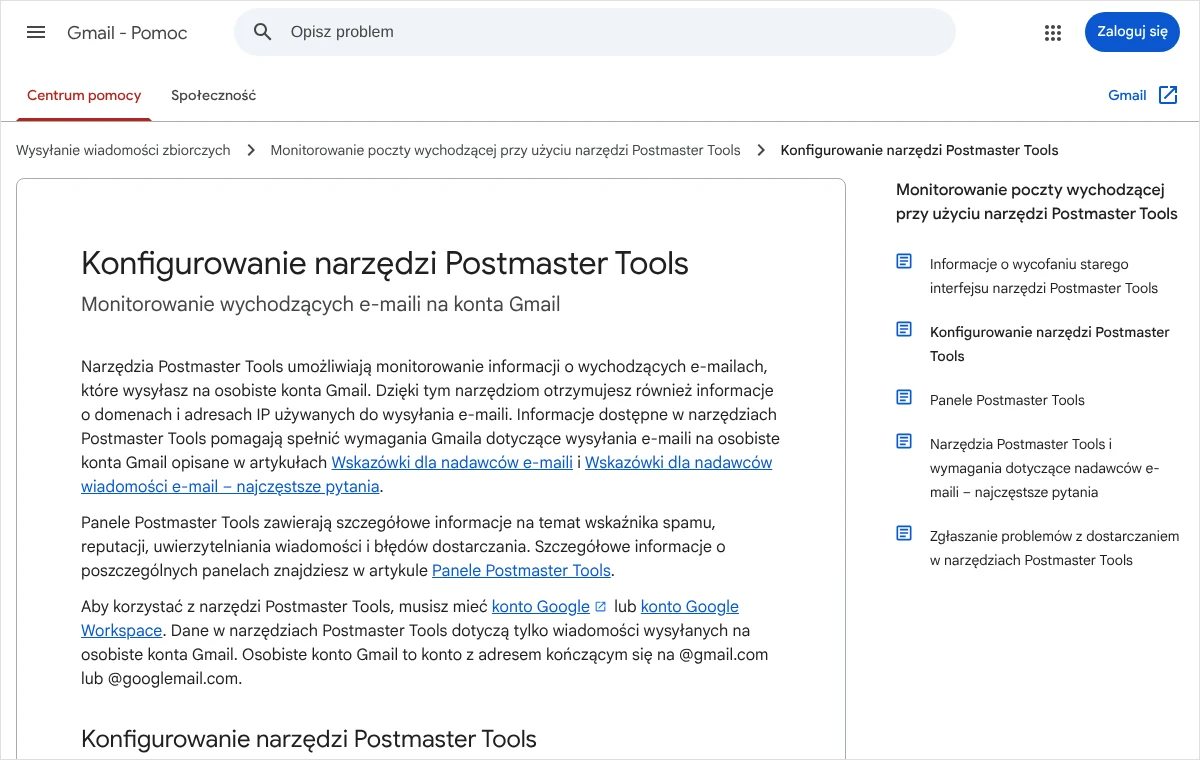
Cała konfiguracja zajmuje kilkanaście minut, pod warunkiem że jest dostęp do strefy DNS domeny. Kolejność czynności jest następująca.
- Logowanie do narzędzia Należy otworzyć stronę postmaster.google.com i zalogować się kontem Google lub Google Workspace. Radzę użyć konta firmowego, do którego dostęp ma właściciel, a nie prywatnego konta pracownika lub wykonawcy.
- Dodanie domeny Na stronie zarządzania domenami trzeba kliknąć „Add new domain”, wpisać ustaloną wcześniej domenę i zatwierdzić przyciskiem „Utwórz”.
- Otwarcie okna weryfikacji Przy nazwie domeny klika się ikonę „Więcej opcji”, a następnie „Verify domain”. W oknie „Verify ownership of domain” pojawia się rekord TXT lub CNAME do skopiowania.
- Dodanie rekordu w strefie DNS Skopiowaną wartość dodaje się w panelu dostawcy domeny jako nowy, osobny rekord. Istniejących rekordów, w tym rekordu SPF, nie należy przy tym zmieniać ani łączyć z nowym.
- Potwierdzenie własności Po powrocie do okna w Postmaster Tools należy kliknąć „Verify”. Aktualizacja stanu weryfikacji może potrwać do 10 minut.
- Nadanie dostępu współpracownikom Przy zweryfikowanej domenie wybiera się „Więcej opcji”, potem „Zarządzaj użytkownikami” i „New user”. Po wpisaniu adresu konta Google danej osoby klika się „Add”.
Weryfikację można odłożyć przyciskiem „Nie teraz”, jednak bez niej panele nie pokażą żadnych danych o poczcie. Jeżeli weryfikacja się nie powiedzie, dokumentacja zaleca odczekać kilka minut, porównać ciąg znaków w strefie DNS z tym w oknie narzędzia i w razie potrzeby powtórzyć próbę z nowym ciągiem. Najczęstszą przyczyną niepowodzenia jest wklejenie wartości w niewłaściwe pole albo dopisanie jej do innego rekordu. Sposób dodawania takiego wpisu u poszczególnych dostawców opisałem w tekście o tym, jak dodać rekord TXT w strefie DNS. Radzę pozostawić rekord w strefie także po udanej weryfikacji, żeby nie ryzykować utraty dostępu do danych.
Subdomeny dodaje się w ten sam sposób co domenę główną, a jeśli domena główna jest już zweryfikowana, subdomeny nie wymagają osobnego potwierdzania. Ma to znaczenie w firmach, które newsletter wysyłają z osobnej subdomeny, a korespondencję biurową z domeny głównej, bo obie można wtedy oglądać oddzielnie. Dostęp dla drugiej osoby można nadać tylko do domeny zweryfikowanej i tylko komuś, kto ma konto Google lub Google Workspace. Narzędzie nie wysyła powiadomienia o nadaniu dostępu, więc trzeba o tym poinformować daną osobę samodzielnie. Po zakończeniu współpracy z wykonawcą dostęp należy mu odebrać w tym samym miejscu.
Kto woli nie zajmować się tym samodzielnie, może zadzwonić pod numer 533 525 168 albo napisać na adres info@lukaszwudyka.pl, a przejmę sprawę. Dodam i zweryfikuję domenę w Postmaster Tools, odczytam panele, wskażę przyczynę kłopotów z dostarczaniem poczty i przygotuję listę poprawek dla hostingu lub systemu wysyłkowego.
Jak otworzyć panele i od którego zacząć przegląd?
Po zweryfikowaniu domeny dane zaczynają się zbierać, ale pierwsze wykresy pojawiają się dopiero po pewnym czasie i tylko wtedy, gdy wysyłka do Gmaila jest wystarczająco duża. Panele otwiera się za pomocą trzech menu. W menu „Domain” wybiera się domenę, przy czym widoczne są tam wyłącznie domeny zweryfikowane. W menu „Dashboard type” wskazuje się panel, a w menu „Time range” zakres czasu: ostatnie 7, 30, 60, 90 lub 120 dni. Nazwy menu i części przycisków są w narzędziu wyświetlane po angielsku, natomiast polska pomoc Google podaje obok nich polskie nazwy paneli i tych nazw używam w dalszej części tekstu.
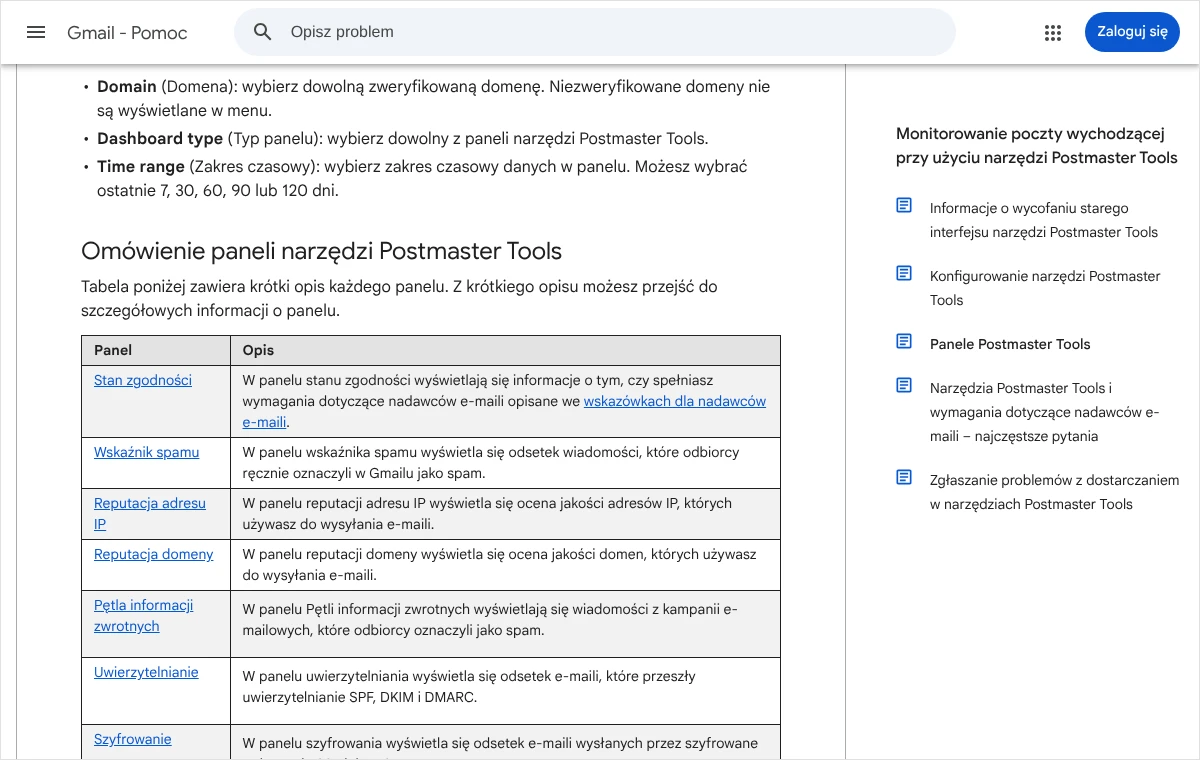
Paneli jest kilka i łatwo się w nich zgubić, dlatego radzę przeglądać je zawsze w tej samej kolejności, od ogólnej oceny do szczegółów.
- Wybór domeny i zakresu czasu W menu „Domain” wskazuje się domenę, a w menu „Time range” na początek 30 dni. Krótszy zakres pokazuje za mało, żeby dostrzec trend, a dłuższy zaciera ostatnie zmiany.
- Panel „Stan zgodności” W tym panelu trzeba przeczytać stan każdego wymagania po kolei. Każdy wiersz z oznaczeniem „Wymaga działania” jest osobnym zadaniem do wykonania.
- Panel „Wskaźnik spamu” Na wykresie sprawdza się, czy wartości pozostają poniżej 0,1% i czy nie ma dni z gwałtownym wzrostem. Daty takich dni należy zanotować i porównać z kalendarzem wysyłek.
- Panel „Uwierzytelnianie” Tutaj widać, jaka część poczty przechodzi SPF, DKIM i DMARC. Spadki wskazują system, który wysyła w imieniu firmy bez poprawnej konfiguracji.
- Panel „Błędy dostarczania” Na końcu sprawdza się, czy Gmail odrzuca lub wstrzymuje wiadomości i jaki powód podaje. Powód wprost wskazuje, co naprawić.
- Zanotowanie stanu wyjściowego Odczytane wartości trzeba zapisać z datą odczytu. Bez tego po dwóch tygodniach nie da się ocenić, czy poprawki przyniosły skutek.
Panel „Stan zgodności” pokazuje, czy poczta spełnia wskazówki Gmaila dla nadawców. Dla wszystkich nadawców ocenianych jest pięć wymagań: „Uwierzytelnianie SPF i DKIM”, „Rekordy DNS”, „Formatowanie wiadomości”, „Szyfrowanie” oraz „Wskaźnik spamu zgłaszanego przez użytkowników”. Nadawcy wiadomości zbiorczych mają trzy dodatkowe: „Uwierzytelnianie DMARC”, „Anulowanie subskrypcji jednym kliknięciem” i „Uwzględnianie rezygnacji z subskrypcji”. Każde wymaganie otrzymuje jeden z trzech stanów. „Zgodny” oznacza, że nie trzeba nic robić. „Wymaga działania” oznacza konieczność poprawienia konfiguracji lub sposobu wysyłki. „Nie znaleziono danych” oznacza, że wiadomości było za mało, żeby dokonać oceny.
Nadawcą wiadomości zbiorczych jest według Google ten, kto wysyła około 5000 wiadomości w ciągu 24 godzin na osobiste konta Gmail. Liczone są łącznie wiadomości z tej samej domeny głównej, więc wysyłki z subdomen się sumują. Raz uzyskany status nie wygasa, nawet jeśli firma później wysyła mniej. Panel zgodności ocenia domeny główne z uwzględnieniem danych z subdomen i opiera się na średniej z kilku dni, dlatego jego wskazania mogą różnić się nieco od pozostałych paneli. W tym samym miejscu Google wyświetla także „Analizę wskaźnika dostarczania”, czyli krótkie zalecenie dla domeny, na przykład gdy przekroczony został próg spamu albo wiadomości jest zbyt mało do oceny.
Jak odczytać ocenę reputacji domeny i wskaźnik spamu?
W starszym widoku narzędzia dostępny jest panel „Reputacja domeny”, a obok niego „Reputacja adresu IP”. Oba pokazują ocenę w jednym z czterech stopni. Panel domeny uwzględnia tylko wiadomości, w których domena jest zgodna z DKIM i SPF, więc przy błędach uwierzytelniania może pozostawać pusty. Ocena adresu IP ma mniejsze znaczenie dla firm korzystających z hostingu współdzielonego, bo ten sam adres obsługuje wielu klientów i jego ocena zależy także od nich. Ocena domeny należy natomiast wyłącznie do firmy i przenosi się razem z nią do każdego nowego dostawcy. Znaczenie poszczególnych stopni według pomocy Google przedstawia tabela.
| Ocena | Co oznacza | Skutek dla poczty |
|---|---|---|
| Wysoka | Bardzo niski wskaźnik spamu w przeszłości i zgodność ze wskazówkami Gmaila. | Wiadomości rzadko trafiają do spamu. |
| Średnia | Wiarygodne wysyłki, wśród których czasem pojawiał się spam. | Większość wiadomości dociera, chyba że liczba zgłoszeń gwałtownie wzrośnie. |
| Niska | Regularne wysyłanie znacznych ilości spamu w przeszłości. | Wiadomości mogą trafiać do spamu. |
| Zła | Częste wysyłanie dużych ilości spamu w przeszłości. | Wiadomości niemal zawsze trafiają do spamu albo są odrzucane. |
Panel „Wskaźnik spamu” pokazuje, jaką część wiadomości dostarczonych do skrzynki odbiorczej odbiorcy samodzielnie oznaczyli jako spam. Uwzględnia on tylko wiadomości podpisane w DKIM. Wskazówki Gmaila wymagają, żeby wskaźnik pozostawał poniżej 0,3%, a jako cel podają wartość poniżej 0,1%. Wpływ na dostarczanie jest stopniowy: według Google już powyżej 0,1% wyniki się pogarszają, a im dłużej domena pozostaje przy górnej granicy, tym trudniej wrócić do dobrej oceny. Dla małej firmy oznacza to, że nawet kilka zgłoszeń przy niewielkiej wysyłce potrafi wyraźnie podnieść wynik. Dlatego pojedynczy słupek na wykresie zawsze trzeba zestawić z tym, co danego dnia zostało wysłane i do kogo.
Wskaźnik bywa mylący i trzeba czytać go ostrożnie. Do obliczeń nie wchodzą wiadomości, które Gmail sam skierował do spamu, bo odbiorca ich nie widział i nie miał czego zgłaszać. Bardzo niski wynik albo nagły spadek do zera po okresie wysokich wartości może więc oznaczać pogorszenie, a nie poprawę: poczta przestała docierać do skrzynek odbiorczych. Z kolei wysoki wskaźnik przy dobrej dotąd reputacji jest ostrzeżeniem, że ocena może wkrótce spaść. Odwrotny układ, czyli niski wskaźnik przy słabej reputacji, Google opisuje jako etap odzyskiwania zaufania. Z tych powodów wskaźnika spamu nigdy nie należy oceniać w oderwaniu od paneli „Błędy dostarczania” i „Stan zgodności”.
W nowej wersji narzędzia, w której paneli reputacji już nie ma, ocenę nadawcy składa się z kilku odczytów. Dobrą kondycję domeny potwierdzają łącznie: stan „Zgodny” przy wszystkich wymaganiach, wskaźnik spamu trwale poniżej 0,1%, wysoki udział wiadomości przechodzących uwierzytelnianie i brak powtarzających się błędów dostarczania. O złej kondycji świadczy z kolei powód odrzucenia mówiący wprost o niskiej reputacji domeny albo adresu IP, widoczny w panelu „Błędy dostarczania”. Uważam ten sposób czytania za bardziej użyteczny niż sam stopień oceny, ponieważ od razu wskazuje, co wymaga poprawy.
Jak ustalić przyczynę słabego wyniku i ją usunąć?
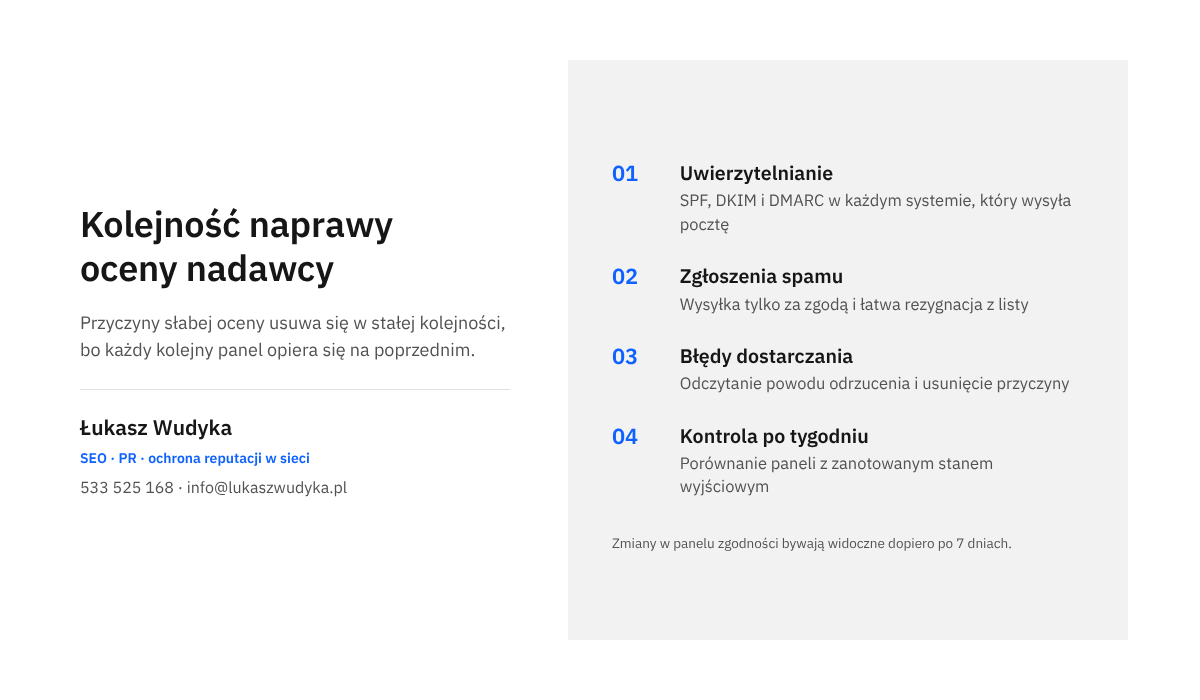
Słaba ocena ma zwykle jedną z trzech przyczyn i każdą z nich wskazuje inny panel. Kolejność sprawdzania ma znaczenie: najpierw uwierzytelnianie, potem zgłoszenia spamu, na końcu błędy dostarczania. Bez poprawnego uwierzytelniania pozostałe dane są niepełne, a poprawki w treści i w liście odbiorców nie przyniosą skutku, dopóki Gmail nie ma pewności, kto jest nadawcą.
Poczta nie przechodzi uwierzytelniania
Panel „Uwierzytelnianie” pokazuje, jaka część wiadomości przeszła SPF, DKIM i DMARC. Pomoc Google podaje, że przy poprawnej konfiguracji wyniki DKIM i DMARC wynoszą zwykle 95% lub więcej, natomiast wynik SPF bywa niższy, ponieważ zależy także od serwerów, które przekazują pocztę dalej. Wyraźnie niższe wartości oznaczają najczęściej, że jeden z systemów wysyłających w imieniu firmy nie został uwzględniony w rekordzie SPF albo nie podpisuje wiadomości w DKIM. Trzeba wtedy spisać wszystkie miejsca, z których wychodzi poczta w domenie firmy: skrzynki biurowe, sklep, formularz kontaktowy, system do newslettera, program do faktur. Każde z nich należy sprawdzić osobno.
Wymagania są dwustopniowe. Każdy nadawca powinien uwierzytelniać pocztę za pomocą SPF lub DKIM, mieć poprawny rekord PTR dla adresu IP serwera i wysyłać przez połączenie szyfrowane TLS. Nadawcy wiadomości zbiorczych potrzebują SPF, DKIM i DMARC jednocześnie, przy czym polityka DMARC może być ustawiona na none, a domena w nagłówku „Od:” musi być zgodna z domeną SPF lub DKIM. Radzę ustawić wszystkie trzy mechanizmy niezależnie od skali wysyłki, bo status nadawcy zbiorczego jest trwały i łatwo go uzyskać jedną większą kampanią. Samą konfigurację opisałem w tekście o tym, jak ustawić SPF, DKIM i DMARC.
Odbiorcy zgłaszają wiadomości jako spam
Wysoki wskaźnik spamu oznacza, że wiadomości docierają do skrzynek, ale odbiorcy ich nie chcą. Google zaleca w takiej sytuacji kilka działań: wysyłać tylko do osób, które wyraziły na to zgodę, potwierdzać adres przy zapisie na listę, co pewien czas pytać odbiorców, czy nadal chcą otrzymywać wiadomości, wypisywać osoby, które od dawna nie reagują, oraz ułatwić rezygnację. Źródłem zgłoszeń bywa najczęściej stara baza adresów, do której firma wraca po długiej przerwie, albo lista pozyskana z zewnątrz. Wysyłka do takiej listy jest ryzykowna dla reputacji domeny, a kwestie zgód na otrzymywanie informacji handlowych wymagają dodatkowo osobnej oceny prawnej.
W wiadomościach marketingowych i subskrybowanych nadawcy zbiorczy muszą zapewnić rezygnację jednym kliknięciem oraz wyraźnie widoczny link rezygnacji w treści. Rezygnację jednym kliknięciem realizują dwa nagłówki wiadomości: List-Unsubscribe z adresem URL oraz List-Unsubscribe-Post: List-Unsubscribe=One-Click. Dodaje je system wysyłkowy, więc w praktyce trzeba sprawdzić w jego ustawieniach, czy ta funkcja jest włączona. Prośbę o wypisanie należy zrealizować w ciągu 48 godzin. Jeżeli wymaganie „Uwzględnianie rezygnacji z subskrypcji” ma stan „Wymaga działania”, oznacza to, że prośby nie były obsługiwane w tym czasie i trzeba przejrzeć dzienniki systemu pod kątem błędów.
Serwer Gmaila odrzuca albo wstrzymuje wiadomości
Panel „Błędy dostarczania” pokazuje, jaka część uwierzytelnionych wiadomości została odrzucona lub tymczasowo wstrzymana, i podaje powód. Google rozróżnia błędy tymczasowe i trwałe. Przy tymczasowych zaleca na krótko zatrzymać wysyłkę, a potem wznowić ją z mniejszą częstotliwością i w równych odstępach. Przy trwałych, związanych z nadużyciami, trzeba poprawić treść, konfigurację domeny i sposób wysyłki. Nadmiar błędów sam w sobie szkodzi, ponieważ obniża limity przyznawane domenie i adresowi IP. Powody są w panelu podawane po angielsku, a najczęstsze z nich zestawia tabela.
| Powód w panelu | Co oznacza | Co zrobić |
|---|---|---|
| Rate limit exceeded | Przekroczono limit częstotliwości wysyłki. | Wstrzymać wysyłkę na kilka minut i wznowić ją w równych odstępach. |
| Suspected spam | Gmail podejrzewa spam, zwykle z powodu reputacji albo treści, np. linków. | Przejrzeć treść i linki, ograniczyć wysyłkę do aktywnych odbiorców. |
| Sending domain has a low reputation | Domena wysyłająca ma niską reputację. | Usunąć przyczyny zgłoszeń spamu i odczekać na poprawę oceny. |
| Sending IP has a low reputation | Adres IP serwera ma niską reputację. | Wyjaśnić sprawę z dostawcą hostingu lub systemu wysyłkowego. |
| Bad or missing PTR record | Brakuje rekordu PTR albo jest on nieprawidłowy. | Poprosić dostawcę serwera o ustawienie rekordu PTR dla adresu IP. |
| Bad or unsupported attachment | Załącznik jest nieprawidłowy lub ma nieobsługiwany format. | Zmienić format załącznika na obsługiwany przez Gmaila. |
Osobną grupę stanowią odrzucenia z powodu obecności adresu IP lub domeny na liście blokującej. Google nie prowadzi tych list, więc o usunięcie wpisu trzeba wystąpić do właściciela danej listy. Sposób postępowania opisałem w tekście o tym, co zrobić, gdy serwer pocztowy trafił na czarną listę. Jeżeli powodem odrzucenia są zasady DMARC domeny nadawcy, należy przejrzeć raporty DMARC i ustalić, które wiadomości nie przechodzą sprawdzenia. Gdy błędów w panelu jest więcej, niż wynika to z dzienników własnego serwera, przyczyną może być przekazywanie poczty przez odbiorców na inne adresy.
Po czym poznać, że naprawa zadziałała, i co zrobić, gdy nie zadziałała?
Skutków nie widać od razu i to jest najczęstsze źródło pochopnych wniosków. Dane w panelach aktualizują się zwykle w ciągu 24 godzin, a panel „Stan zgodności” liczy średnią z kilku dni, więc zmiana stanu z „Wymaga działania” na „Zgodny” może nastąpić dopiero po 7 dniach. Tyle samo Google zaleca odczekać po wprowadzeniu zmian mających obniżyć wskaźnik spamu. O powodzeniu świadczą cztery odczyty: wszystkie wymagania mają stan „Zgodny”, wskaźnik spamu utrzymuje się poniżej 0,1%, udział wiadomości przechodzących DKIM i DMARC jest bliski pełnego, a w panelu „Błędy dostarczania” znikają powody związane z reputacją. Odbudowa oceny domeny trwa dłużej niż jej utrata, dlatego wyniki radzę porównywać co tydzień z zanotowanym stanem wyjściowym.
Jeżeli mimo spełnienia wymagań poczta nadal nie dociera, właściciel zweryfikowanej domeny może zgłosić problem bezpośrednio w narzędziu. Warunkiem jest, żeby wiadomości były uwierzytelnione w DKIM i SPF, domena w nagłówku nadawcy była z nimi zgodna, a sama domena spełniała wskazówki dla nadawców. Trzeba też wiedzieć, że Google nie przyjmuje próśb o ograniczenie skutków, gdy wskaźnik spamu wynosi 0,3% lub więcej, gdy brakuje rekordu DMARC, gdy wiadomości marketingowe nie mają rezygnacji jednym kliknięciem albo gdy rezygnacje nie są realizowane w ciągu 48 godzin. Możliwość ta wraca, gdy wskaźnik pozostaje poniżej 0,3% przez 7 kolejnych dni.
- Otwarcie formularza Po zalogowaniu do Postmaster Tools na komputerze należy kliknąć w lewym dolnym rogu „Report delivery issue”.
- Wskazanie domeny W menu „Domain” u góry wybiera się domenę, z której wysyłane są wiadomości, a następnie w prawym górnym rogu klika „Create new report”.
- Wypełnienie zgłoszenia W formularzu podaje się dane wiadomości, której dotyczy problem. Funkcja „Get message info for me” uzupełnia je na podstawie wklejonego oryginału wiadomości po kliknięciu „Get info”.
- Wysłanie i kontrola stanu Zgłoszenie wysyła przycisk „Prześlij”. Jego stan sprawdza się w tym samym miejscu, w części „Reported issues”.
Pomoc Google nie podaje terminu rozpatrzenia takiego zgłoszenia ani nie obiecuje określonego wyniku, dlatego nie należy traktować go jako szybkiej drogi naprawy. W czasie oczekiwania trzeba unikać kilku błędów, które pogarszają sytuację. Pierwszym jest dalsza wysyłka dużych kampanii do całej listy, zamiast ograniczenia jej do osób, które ostatnio reagowały na wiadomości. Drugim jest ocenianie skutków po jednym dniu i wprowadzanie kolejnych zmian, zanim poprzednie zdążyły się pojawić w danych. Trzecim jest dodanie do narzędzia domeny, która nie podpisuje poczty, i wyciąganie wniosków z pustych paneli. Czwartym jest zaglądanie do Postmaster Tools tylko w razie kłopotów: przegląd raz w tygodniu pozwala zauważyć wzrost zgłoszeń, zanim przełoży się on na ocenę domeny.
Najczęstsze pytania
Czy korzystanie z Google Postmaster Tools wymaga opłat?
Nie, narzędzie nie wymaga opłat. Potrzebne jest konto Google albo konto Google Workspace oraz dostęp do strefy DNS domeny, żeby dodać rekord weryfikacyjny. Nie trzeba mieć poczty firmowej w usługach Google: do narzędzia można dodać domenę obsługiwaną przez dowolny hosting lub system wysyłkowy. Dane dotyczą wtedy wiadomości, które z tej domeny trafiają na osobiste konta Gmail.
Dlaczego po weryfikacji domeny panele są puste?
Najczęściej dlatego, że wiadomości wysyłanych do Gmaila jest zbyt mało. Google ukrywa dane z dni o niewielkiej wysyłce ze względu na prywatność odbiorców i nie podaje dokładnej granicy. Druga możliwa przyczyna to dodanie niewłaściwej domeny, na przykład domeny firmowej w sytuacji, gdy pocztę podpisuje domena zewnętrznego systemu. Trzeba też pamiętać o opóźnieniu: dane pojawiają się zwykle po około 24 godzinach od wysyłki.
Czy Postmaster Tools pokazuje pocztę wysyłaną do innych dostawców niż Gmail?
Nie. Dane obejmują wyłącznie wiadomości kierowane na osobiste konta Gmail, czyli adresy kończące się na @gmail.com lub @googlemail.com. Poczta do innych dostawców nie jest uwzględniana. Wynik jest jednak dobrym wskaźnikiem ogólnym, bo przyczyny kłopotów, takie jak brak uwierzytelniania czy wysyłka do osób, które jej nie chcą, działają podobnie u wszystkich dostawców skrzynek.
Jaki wskaźnik spamu jest bezpieczny dla domeny firmowej?
Wskazówki Gmaila wymagają utrzymywania wskaźnika poniżej 0,3% i zalecają cel poniżej 0,1%. Według Google wpływ na dostarczanie jest stopniowy i zaczyna się już powyżej 0,1%. Przy wskaźniku 0,3% lub wyższym nadawca traci dodatkowo możliwość składania próśb o ograniczenie skutków, a odzyskuje ją dopiero wtedy, gdy wynik pozostaje poniżej tej granicy przez 7 kolejnych dni.
Gdzie sprawdzić reputację domeny, skoro panel reputacji znika z narzędzia?
W starszym widoku ocena jest nadal podawana wprost w panelu „Reputacja domeny”. W nowej wersji Google zapowiada osobne, czytelniejsze zestawienie, a do tego czasu kondycję domeny ocenia się łącznie na podstawie paneli „Stan zgodności”, „Wskaźnik spamu”, „Uwierzytelnianie” i „Błędy dostarczania”. Bezpośrednim sygnałem złej oceny jest powód odrzucenia mówiący o niskiej reputacji domeny wysyłającej.
Ile trwa poprawa oceny po usunięciu przyczyny?
Google nie podaje jednego terminu. Wiadomo, że dane aktualizują się zwykle w ciągu 24 godzin, a panel zgodności opiera się na średniej z kilku dni, więc zmiana stanu bywa widoczna dopiero po 7 dniach. Sama reputacja zależy od historii wysyłek, dlatego jej odbudowa wymaga dłuższego okresu poprawnej wysyłki do osób, które chcą otrzymywać wiadomości. Nie należy w tym czasie wprowadzać wielu zmian jednocześnie.
Czy mała firma wysyłająca kilkadziesiąt wiadomości dziennie powinna dodać domenę?
Tak, choć trzeba się liczyć z tym, że część paneli pozostanie pusta. Dodanie domeny zajmuje kilkanaście minut, a dane zaczną się pojawiać, gdy wysyłka wzrośnie, na przykład po uruchomieniu newslettera lub sklepu. Wymagania podstawowe, czyli uwierzytelnianie, poprawne rekordy DNS, szyfrowanie i niski wskaźnik spamu, dotyczą wszystkich nadawców, niezależnie od liczby wysyłanych wiadomości.
Źródła
- Konfigurowanie narzędzi Postmaster Tools, Pomoc Gmaila
- Panele Postmaster Tools, Pomoc Gmaila
- Informacje o wycofaniu starego interfejsu narzędzi Postmaster Tools, Pomoc Gmaila
- Wskazówki dla nadawców e-maili, Pomoc Gmaila
- Wskazówki dla nadawców e-maili – najczęstsze pytania, Pomoc Gmaila
- Zgłaszanie problemów z dostarczaniem w narzędziach Postmaster Tools, Pomoc Gmaila
Brak czasu albo ochoty, żeby zająć się tym samodzielnie?
Rekordy DNS, nagłówki wiadomości i wykresy w angielskojęzycznym panelu to nie jest coś, czym właściciel firmy powinien zajmować się między jednym klientem a drugim. Mogę przejąć tę sprawę w całości. Ustalę, z jakich systemów wychodzi poczta w domenie firmy, dodam i zweryfikuję domenę w Postmaster Tools, odczytam wszystkie panele i wskażę, co dokładnie obniża ocenę nadawcy. Następnie poprawię uwierzytelnianie, przygotuję zalecenia dla systemu wysyłkowego i listy odbiorców, a po kilku tygodniach sprawdzę, czy wyniki się poprawiły.
Na początek wystarczy krótka rozmowa o tym, co się dzieje z pocztą i od kiedy. Można zadzwonić pod numer 533 525 168 albo napisać na adres info@lukaszwudyka.pl. Odpowiem, co da się ustalić od razu, a co wymaga zajrzenia do panelu domeny, i powiem wprost, jeśli przyczyna leży gdzie indziej niż w reputacji.