Sklep przesyła produkty do Google Merchant Center, a po pewnym czasie przy części z nich pojawia się informacja, że brakuje numeru GTIN albo że podany numer jest nieprawidłowy. Taki produkt bywa wyświetlany rzadziej, a w niektórych przypadkach zostaje odrzucony i nie trafia ani do reklam, ani do wyników produktowych. Właściciel sklepu często nie wie, czy numer rzeczywiście jest obowiązkowy, skąd go wziąć i co zrobić z towarem, który takiego numeru nigdy nie otrzymał, na przykład z wyrobem własnym albo rzeczą wykonaną na zamówienie.
Ta instrukcja jest przeznaczona dla osób, które samodzielnie prowadzą sklep internetowy i konto Merchant Center. Po lekturze będzie wiadomo, kiedy Google oczekuje numeru GTIN, a kiedy wystarczą marka i numer katalogowy producenta, gdzie w panelu odszukać produkty z tym problemem, skąd zgodnie z zasadami wziąć właściwy numer i jak go wpisać pojedynczo lub w wielu produktach naraz. Opisuję też, jak oznaczyć produkt, który nie ma żadnego identyfikatora, po czym poznać, że poprawka została przyjęta, i jakich skrótów nie wolno stosować.
Najważniejsze w skrócie
- Numer GTIN należy podać dla każdego produktu, któremu producent taki numer przypisał, bo jego pominięcie ogranicza widoczność oferty albo prowadzi do odrzucenia.
- Produkty z tym problemem widać w Merchant Center w sekcji „Produkty” na karcie „Wymaga uwagi”, po użyciu ikony filtra nad tabelą.
- Numer pochodzi od producenta: odczytuje się go spod kodu kreskowego na opakowaniu albo uzyskuje od producenta lub dystrybutora, nigdy się go nie wymyśla.
- Produkt bez numeru GTIN przesyła się z marką i numerem MPN, a przy wyrobach własnych marką jest nazwa sklepu.
- Atrybut
identifier_existsz wartością „no” służy tylko produktom, które nie mają ani numeru GTIN, ani marki z numerem MPN. - Po poprawce zmiana na karcie „Wymaga uwagi” bywa widoczna dopiero po 24-72 godzinach, więc nie należy od razu przesyłać danych ponownie.
Po czym rozpoznać problem z numerem GTIN w Merchant Center?
Informacja o problemie pojawia się w dwóch miejscach. Pierwszym jest wiadomość wysyłana na adres powiązany z kontem, drugim sam panel Merchant Center, w którym po otwarciu sekcji „Produkty” widać kartę „Wymaga uwagi”. Na tej karcie Google zbiera wszystkie produkty z zastrzeżeniami do danych, a ikona filtra nad tabelą pozwala zawęzić listę do jednego rodzaju problemu. Strona pomocy opisująca omawianą sytuację nosi tytuł „Rozwiązanie problemu: brak numeru GTIN lub jest on nieprawidłowy” i wyjaśnia, że w danych produktu brakuje co najmniej jednej wartości unikalnego identyfikatora albo podana wartość nie została rozpoznana jako prawidłowa.
Z tego opisu wynika pierwsza ważna rzecz: pod jedną nazwą kryją się dwie różne sytuacje. W pierwszej pole z numerem jest po prostu puste, choć producent przypisał produktowi numer. W drugiej numer został wpisany, ale Google go nie przyjął, bo ma złą liczbę cyfr, błędną cyfrę kontrolną, należy do zakresu zastrzeżonego albo nie pasuje do pozostałych danych produktu. Sposób naprawy jest w obu przypadkach inny, dlatego przed jakąkolwiek zmianą należy otworzyć szczegóły produktu i przeczytać pełną treść zastrzeżenia. Jak czytać tę kartę i odróżniać ostrzeżenia od odrzuceń, opisałem szerzej w tekście o raporcie „Wymaga uwagi” w Merchant Center.
Druga ważna rzecz dotyczy skutków. Dokumentacja Google rozróżnia ograniczoną widoczność i odrzucenie. Produkt, który ma numer GTIN nadany przez producenta, ale został przesłany bez niego, może być wyświetlany rzadziej niż oferty z kompletnymi danymi. Produkt z numerem nieprawidłowym zostaje odrzucony, czyli w ogóle przestaje się wyświetlać. Objawem widocznym poza panelem jest więc spadek liczby wyświetleń konkretnych produktów albo ich zniknięcie z kampanii produktowych, mimo że strona sklepu działa bez zarzutu i cena oraz dostępność się zgadzają.
Czym jest numer GTIN i kiedy Google go wymaga?
GTIN, czyli globalny numer jednostki handlowej, to ciąg cyfr przypisany produktowi przez producenta w systemie prowadzonym przez organizację GS1. Jest to ten sam numer, który widnieje pod kodem kreskowym na opakowaniu, i pozostaje identyczny u wszystkich sprzedawców danego artykułu. Dzięki temu Google potrafi ustalić, że oferty z różnych sklepów dotyczą jednego i tego samego produktu, oraz dopasować je do zapytań kupujących. W Europie numer występuje najczęściej jako EAN o długości 13 cyfr, ale Merchant Center przyjmuje także UPC z 12 cyframi, JAN z 8 lub 13 cyframi, ISBN dla książek oraz ITF-14 z 14 cyframi dla opakowań zbiorczych.
Specyfikacja danych produktów określa wymóg jednym zdaniem: atrybut gtin jest wymagany dla wszystkich produktów o znanym numerze GTIN, a dla pozostałych pozostaje opcjonalny. Strona o unikalnych identyfikatorach doprecyzowuje, że dla nowych produktów, którym producent nadał numer, należy przesłać komplet trzech danych: numer GTIN, markę i numer MPN, czyli numer katalogowy producenta. O obowiązku nie decyduje więc wielkość sklepu ani rodzaj kampanii, tylko jeden fakt: czy producent przypisał produktowi numer. Jeśli przypisał, sprzedawca powinien go podać. Jeśli nie przypisał, pola nie wypełnia się wcale.
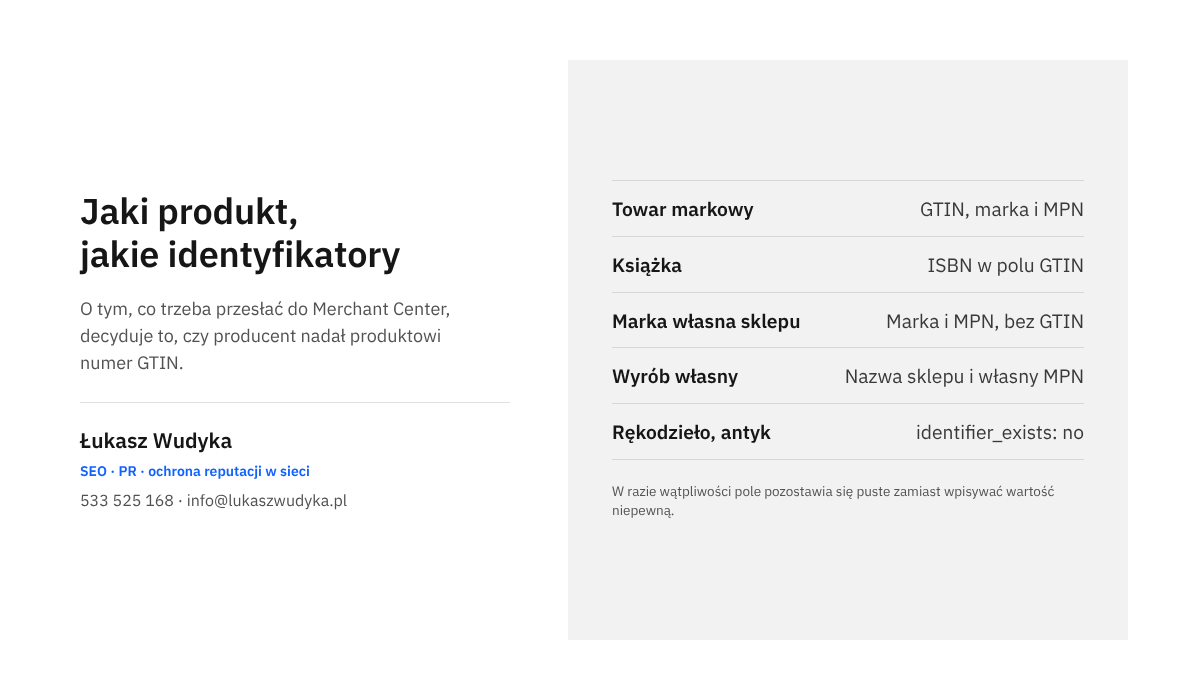
W praktyce numer mają niemal wszystkie towary markowe kupowane od producentów i hurtowni: elektronika, kosmetyki, żywność, zabawki, odzież znanych marek, książki. Numeru zwykle nie mają produkty sprzedawane pod marką własną sklepu, części zamienne, wyroby wykonywane na zamówienie, rękodzieło, antyki oraz towary oferowane w przedsprzedaży, zanim producent nada im identyfikator. Dokumentacja wymienia te grupy wprost i dla każdej wskazuje, co przesłać w zamian. Błędem jest zarówno pomijanie numeru, który istnieje, jak i wpisywanie czegokolwiek w miejsce numeru, którego nie ma.
Osobną uwagę należy poświęcić wariantom. Każda odmiana produktu, na przykład inny rozmiar lub kolor, ma u producenta własny numer GTIN i tak samo powinna być przesłana do Merchant Center. Google nie pozwala podawać tego samego numeru dla kilku produktów w tym samym kraju i języku, jeśli mają one te same cechy wariantu. Sklep, który jeden numer przepisuje do wszystkich rozmiarów, sam wywołuje zastrzeżenia do danych. Jeżeli porządkowanie odmian dopiero jest planowane, pomocny będzie tekst o tym, jak ułożyć warianty produktu w sklepie, bo struktura adresów i struktura danych produktowych powinny sobie odpowiadać.
Jak ustalić, która przyczyna dotyczy danego produktu?
Diagnozę zaczyna się od odpowiedzi na jedno pytanie: czy producent nadał temu produktowi numer GTIN. Najpewniejszym sprawdzianem jest opakowanie. Jeżeli pod kodem kreskowym widnieje ciąg 8, 12, 13 lub 14 cyfr, produkt ma numer i trzeba go przesłać. Jeżeli towar nie ma opakowania z kodem, pytanie należy skierować do producenta lub dystrybutora. Dopiero gdy z tych źródeł wynika, że numeru nie nadano, wolno uznać, że produkt należy do grupy bez GTIN. Od tej odpowiedzi zależy cała dalsza droga, dlatego nie należy jej zgadywać na podstawie samej kategorii towaru.
Drugim krokiem jest porównanie tego, co faktycznie trafia do Google, z tym, co widnieje w sklepie. Zdarza się, że numer jest zapisany w karcie produktu, ale nie dociera do Merchant Center, bo wtyczka lub moduł generujący plik pobiera go z innego pola albo nie pobiera wcale. W szczegółach produktu w panelu widać wszystkie przesłane atrybuty, więc wystarczy odszukać tam pozycje gtin, brand i mpn. Puste pole przy produkcie, który w sklepie ma numer, oznacza usterkę w eksporcie danych, a nie w samym numerze. Budowę pliku i znaczenie poszczególnych pól wyjaśniam w tekście o polach obowiązkowych w pliku produktowym.
Poniższe zestawienie porządkuje najczęstsze sytuacje. Każdy wiersz odpowiada jednemu wynikowi diagnozy i wskazuje, co zgodnie z dokumentacją powinno znaleźć się w danych produktu.
| Sytuacja | Co to oznacza | Co przesłać |
|---|---|---|
| Producent nadał numer, pole w danych jest puste | Numer istnieje, ale nie został przesłany | Numer GTIN z opakowania oraz markę i MPN |
| Numer wpisany, a mimo to zgłoszony jako błędny | Zła liczba cyfr, cyfra kontrolna albo numer innego produktu | Numer przepisany ponownie ze źródła od producenta |
| Numer zaczyna się od 2, 02 lub 04 | Zakres zastrzeżony, często kod wewnętrzny sklepu | Właściwy numer producenta albo puste pole i marka z MPN |
| Marka własna sklepu albo część zamienna bez numeru | Numer GTIN nie istnieje | Markę i MPN, bez atrybutu GTIN |
| Rękodzieło, antyk, rzecz na zamówienie bez oznaczeń | Brak jakichkolwiek identyfikatorów | Atrybut identifier_exists z wartością no |
Przy dużym asortymencie radzę podzielić produkty na te grupy jeszcze przed pierwszą poprawką. W tym celu na karcie „Wymaga uwagi” pobiera się listę produktów objętych problemem i dopisuje przy każdym wynik sprawdzenia: numer istnieje, numer nie istnieje albo sprawa wymaga pytania do dostawcy. Taki arkusz pokazuje od razu, ile pozycji da się naprawić samym uzupełnieniem danych, a ile wymaga kontaktu z producentem. Chroni też przed najgorszym rozwiązaniem, czyli hurtowym oznaczeniem całego sklepu jako pozbawionego identyfikatorów, które Google wychwytuje i karze kolejnymi ostrzeżeniami.
Kto woli nie zajmować się tym samodzielnie, może zadzwonić pod numer 533 525 168 albo napisać na info@lukaszwudyka.pl, a przejmę sprawę. Sprawdzę, które produkty rzeczywiście mają numer GTIN, ustalę, dlaczego nie trafia on do Merchant Center, i uporządkuję dane tak, żeby zastrzeżenia zniknęły z konta.
Skąd wziąć prawidłowy numer GTIN produktu?
Dokumentacja Google jest w tej sprawie jednoznaczna: numerów GTIN nie wolno wymyślać ani przybliżać, a najdokładniejszym źródłem jest opakowanie produktu albo sam producent. Numer nie jest więc czymś, co sprzedawca tworzy na potrzeby reklamy. Sprzedawca jedynie go odczytuje i przekazuje dalej. Dotyczy to także numerów zakupionych z niepewnych źródeł w sieci: numer, który nie został przypisany temu konkretnemu produktowi przez jego producenta, Google może uznać za nieprawidłowy lub niepowiązany z marką, a wtedy produkt zostanie odrzucony. Bezpieczna droga prowadzi wyłącznie przez źródła opisane poniżej, w podanej kolejności.
- Odczytanie numeru z opakowania Numer znajduje się bezpośrednio pod kodem kreskowym na opakowaniu lub etykiecie. Należy przepisać wszystkie cyfry, łącznie z pierwszą i ostatnią, które bywają odsunięte od reszty.
- Sprawdzenie dokumentów od dostawcy Hurtownie i producenci podają numery w cennikach, plikach z ofertą i na fakturach, zwykle w kolumnie opisanej jako EAN lub GTIN. To najszybszy sposób przy dużej liczbie produktów.
- Pytanie do producenta lub dystrybutora Jeżeli numeru nie ma w dokumentach, należy poprosić o listę numerów dla zamawianych artykułów z rozbiciem na warianty. Gotowa treść prośby: „Proszę o przesłanie numerów GTIN (EAN) dla zamawianych produktów, osobno dla każdego rozmiaru i koloru”.
- Porównanie z Zakupami Google Dokumentacja wskazuje, że numer można znaleźć także po wyszukaniu produktu w Zakupach Google, w sekcji szczegółów. Tę metodę traktuję jako potwierdzenie, a nie jedyne źródło, bo łatwo trafić na inny wariant.
- Sprawdzenie poprawności numeru Numer powinien składać się wyłącznie z cyfr i mieć właściwą długość, a jego cyfrę kontrolną weryfikuje się kalkulatorem udostępnianym przez GS1.
Inaczej wygląda sytuacja firmy, która sama wytwarza towar i chce, żeby jej produkty miały numery GTIN. Wtedy to ona jest producentem i to ona występuje o pulę numerów do organizacji GS1 w swoim kraju, w Polsce do GS1 Polska. Warunki i tryb uzyskania numerów określa ta organizacja, dlatego szczegóły należy sprawdzić bezpośrednio u niej. Nie jest to jednak obowiązek narzucony przez Google. Producent, który numerów nie posiada, może sprzedawać w Merchant Center na podstawie marki i numeru MPN, co opisuję w dalszej części. Własne numery warto rozważyć dopiero wtedy, gdy towar trafia również do innych sklepów lub sieci handlowych.
Przy książkach rolę numeru GTIN pełni ISBN. Google zaleca podawanie wersji 13-cyfrowej, a jeśli produkt ma jednocześnie kod UPC i ISBN, atrybut przesyła się dwukrotnie, raz z każdą wartością. W przypadku zestawów i opakowań zbiorczych liczy się to, kto je utworzył. Jeśli zestaw skompletował producent i nadał mu osobny numer, przesyła się numer zestawu. Jeśli zestaw złożył sam sklep, dokumentacja każe podać identyfikator produktu głównego, a przy własnym opakowaniu zbiorczym numer pojedynczego produktu, i w obu przypadkach oznaczyć ofertę odpowiednim atrybutem zestawu lub opakowania zbiorczego.
Jak wpisać numer GTIN w Merchant Center?
Numer można uzupełnić na dwa sposoby i wybór zależy od tego, skąd Merchant Center pobiera dane. Jeżeli produkty zostały dodane ręcznie albo problem dotyczy kilku pozycji, wystarczy edycja w panelu. Jeżeli dane płyną z pliku lub z wtyczki sklepu, poprawkę trzeba wprowadzić u źródła, czyli w sklepie, ponieważ przy następnej aktualizacji plik nadpisze wartości i zastrzeżenie wróci. W obu przypadkach zmienia się tylko dane identyfikujące produkt. Tytuł, zdjęcie i opis powinny pozostać zgodne z produktem, do którego numer należy, bo Google porównuje numer z resztą informacji.
Poprawka pojedynczego produktu w panelu
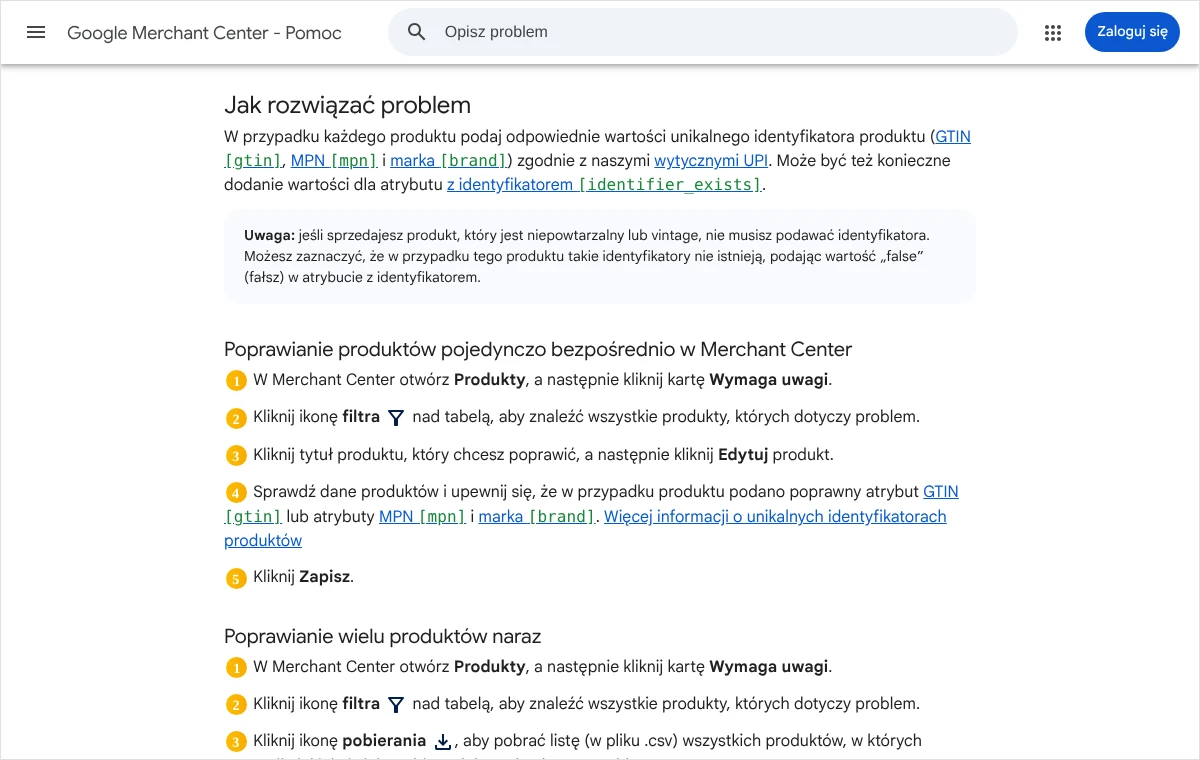
Ta droga sprawdza się przy niewielkiej liczbie pozycji i przy produktach wprowadzonych ręcznie. Cała czynność odbywa się w jednym widoku i nie wymaga pracy z plikiem. Kroki podaję w brzmieniu zgodnym ze stroną pomocy Merchant Center, żeby nazwy na ekranie odpowiadały opisowi.
- Otwarcie listy produktów W Merchant Center należy otworzyć sekcję „Produkty”, a następnie kliknąć kartę „Wymaga uwagi”.
- Zawężenie listy do jednego problemu Nad tabelą znajduje się ikona filtra. Po jej kliknięciu wybiera się problem dotyczący numeru GTIN, dzięki czemu na liście zostają tylko produkty nim objęte.
- Wejście do edycji produktu Należy kliknąć tytuł produktu, który ma zostać poprawiony, a następnie wybrać „Edytuj produkt”.
- Uzupełnienie identyfikatorów W polu numeru GTIN wpisuje się numer odczytany z opakowania, a w polach marki i numeru MPN wartości podane przez producenta. Spacje i dywizy w numerze są przez system pomijane.
- Zapisanie zmian Na końcu należy kliknąć „Zapisz” i wrócić na listę, żeby powtórzyć czynność dla kolejnej pozycji.
Poprawka wielu produktów naraz
Przy kilkudziesięciu lub kilkuset pozycjach edycja pojedyncza jest niepraktyczna i łatwo w niej o pomyłkę. Strona pomocy przewiduje dla takich przypadków pracę na liście pobranej z panelu. Lista ma postać pliku z rozszerzeniem .csv i zawiera wszystkie produkty objęte wybranym problemem, więc służy jako wykaz rzeczy do poprawienia, a nie jako plik do odesłania w niezmienionym kształcie.
- Pobranie wykazu produktów W sekcji „Produkty” na karcie „Wymaga uwagi” należy użyć ikony filtra, a potem ikony pobierania, która zapisuje listę produktów z problemem w pliku .csv.
- Porównanie z danymi źródłowymi Pobraną listę zestawia się z danymi w sklepie lub w pliku produktowym i przy każdej pozycji ustala, czy numer GTIN, marka i MPN są obecne i prawidłowe.
- Uzupełnienie danych u źródła Numery wpisuje się tam, skąd Merchant Center je pobiera: w kartach produktów w sklepie albo w kolumnie
gtinpliku produktowego. W pliku XML wartość ma postać<g:gtin>3234567890126</g:gtin>. - Ponowne przesłanie danych Poprawione dane przesyła się tą samą metodą, której konto używa na co dzień, czyli przez aktualizację pliku, wtyczkę lub interfejs programistyczny.
W sklepach opartych na gotowych platformach numer wpisuje się zwykle w osobnym polu karty produktu, a przy produktach z wariantami w każdym wariancie oddzielnie. Nazwa tego pola zależy od platformy i od wtyczki eksportującej dane, dlatego po uzupełnieniu kilku pozycji należy sprawdzić w szczegółach produktu w Merchant Center, czy atrybut rzeczywiście się pojawił. Jeżeli nadal jest pusty, przyczyna leży w ustawieniach eksportu: wtyczka pobiera numer z innego pola niż to, które zostało wypełnione. Wtedy poprawia się mapowanie pól we wtyczce, a nie same numery.
Co zrobić, gdy produkt naprawdę nie ma numeru GTIN?
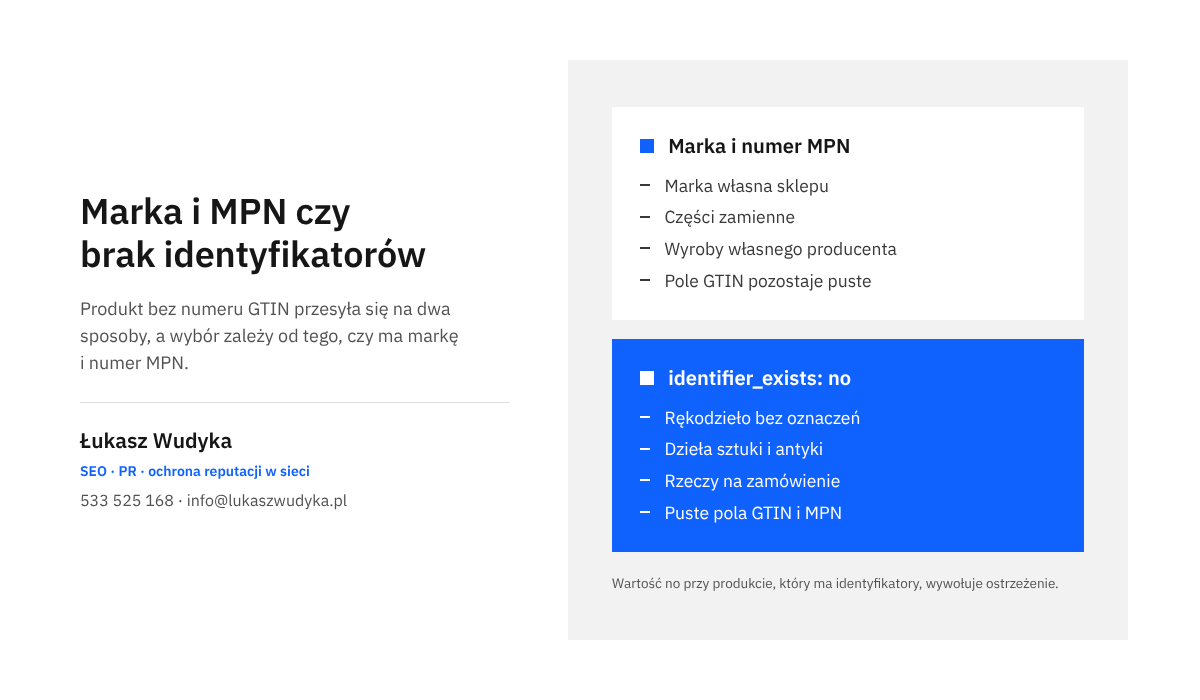
Brak numeru nie zamyka drogi do Merchant Center. Dokumentacja mówi wprost, że jeśli produkt nie ma numeru GTIN, nie trzeba go przesyłać, a atrybut należy pozostawić pusty. W jego miejsce wchodzą dwa pozostałe identyfikatory: marka i numer MPN. Zgodnie ze stroną poświęconą atrybutowi MPN jest on wymagany dla wszystkich produktów, którym producent nie przypisał numeru GTIN. Oba pola mają limit 70 znaków. Marka powinna być nazwą, którą kupujący rozpoznają, a numer MPN ma pochodzić od producenta i być możliwie najdokładniejszy, osobny dla każdego wariantu kolorystycznego.
Sklepy sprzedające wyroby własne mają tu jasną wskazówkę. Jeżeli sprzedawca jest jednocześnie producentem i jedynym sprzedawcą produktu, który nie ma oficjalnej marki, dokumentacja każe podać nazwę sklepu jako markę oraz własny, stały identyfikator produktu jako MPN. Google zaznacza przy tym, że właśnie tak należy postąpić, zamiast ustawiać atrybut identifier_exists na wartość oznaczającą brak identyfikatorów. Wytwórca mebli, kosmetyków czy odzieży sprzedawanych pod własną nazwą powinien więc nadać każdemu wariantowi niepowtarzalne oznaczenie, wpisać je w polu MPN i konsekwentnie go nie zmieniać.
Kiedy używać atrybutu identifier_exists?
Atrybut ten, w polskiej wersji pomocy opisany jako „Z identyfikatorem”, informuje Google, że produkt nie ma unikalnego identyfikatora. Jest opcjonalny, a jeśli nie zostanie przesłany, system przyjmuje domyślnie wartość „yes”, czyli zakłada, że identyfikatory istnieją. Wartość „no” jest przeznaczona dla produktów, które nie mają numeru GTIN ani pary złożonej z marki i numeru MPN. Dokumentacja wymienia tu między innymi produkty na zamówienie, rękodzieło, dzieła sztuki, antyki i dawne wydania książek sprzed wprowadzenia numerów ISBN. W pliku tekstowym wpisuje się w kolumnie identifier_exists wartość no, a pola numeru GTIN i MPN pozostawia puste.
Tego atrybutu nie wolno traktować jako sposobu na uciszenie komunikatu. Strona pomocy ostrzega, że wartość „no” ustawia się wyłącznie przy pewności, że produkt nie ma żadnych identyfikatorów, a jeśli produkt je ma, zostanie objęty ostrzeżeniem, a według specyfikacji danych może zostać odrzucony. Google zna numery ogromnej liczby produktów markowych, więc oznaczenie popularnego towaru jako pozbawionego identyfikatora jest łatwe do wykrycia. Uważam to za najbardziej ryzykowny skrót w całym temacie: zamiast jednego zastrzeżenia do uzupełnienia konto otrzymuje serię nowych, a zaufanie do danych sklepu spada.
Po czym poznać, że naprawa zadziałała, i co zrobić, gdy komunikat nie znika?
Po zapisaniu zmian lub ponownym przesłaniu danych Google przetwarza produkty od nowa. Strony pomocy dotyczące problemów z numerem GTIN podają, że zmiany mogą być widoczne na karcie „Wymaga uwagi” dopiero po 24-72 godzinach. Sprawdzianem skuteczności jest zniknięcie produktu z listy po zastosowaniu tego samego filtra co na początku oraz obecność wypełnionych atrybutów w szczegółach produktu. Do tego czasu nie należy przesyłać danych wielokrotnie ani zmieniać ich na próbę, bo każda kolejna zmiana uruchamia przetwarzanie od nowa i utrudnia ocenę, która poprawka przyniosła skutek.
Jeżeli po tym czasie produkt nadal widnieje na liście, należy ponownie otworzyć jego szczegóły i przeczytać nazwę zastrzeżenia, ponieważ często zmienia się ona na inną. Uzupełnienie pustego pola usuwa problem braku numeru, ale odsłania kolejny, jeśli wpisany numer jest błędny. Google opisuje te sytuacje na osobnych stronach pomocy, a każda z nich ma inne rozwiązanie. Najczęstsze zestawiam poniżej.
| Nazwa problemu w pomocy Google | Znaczenie | Rozwiązanie |
|---|---|---|
| Brak numeru GTIN lub jest on nieprawidłowy | Brakuje identyfikatora albo nie został rozpoznany | Uzupełnić numer GTIN, markę i MPN zgodnie z danymi producenta |
| Nieprawidłowy numer GTIN | Format jest poprawny, ale numer nie pasuje do produktu | Sprawdzić, czy nie wpisano numeru innego produktu lub wariantu |
| Numer GTIN w zakresach ograniczonych | Numer zaczyna się od 2, 02 lub 04 | Podać numer producenta albo zostawić pole puste, jeśli numeru nie ma |
Gdy numer jest na pewno prawidłowy, a zastrzeżenie pozostaje, należy sprawdzić trzy rzeczy. Po pierwsze, czy poprawka dotarła do Merchant Center, czyli czy w szczegółach produktu widać nową wartość, a nie starą. Po drugie, czy źródło danych nie nadpisuje ręcznej zmiany przy każdej aktualizacji pliku. Po trzecie, czy tytuł, zdjęcie i opis odpowiadają produktowi, do którego numer należy, bo rozbieżność między numerem a resztą danych jest jedną z przyczyn opisanych w pomocy. Jeżeli produkt został odrzucony, po poprawkach można poprosić o ponowne sprawdzenie, przy czym liczba takich próśb jest ograniczona. W ostateczności pozostaje kontakt z zespołem pomocy Merchant Center, a w sklepach korzystających z zewnętrznej platformy także z jej pomocą techniczną.
Jakich błędów unikać przy uzupełnianiu identyfikatorów?
Najpoważniejszym błędem jest wpisywanie w polu numeru GTIN czegokolwiek, co nim nie jest. Chodzi przede wszystkim o wewnętrzne kody magazynowe sklepu, numery nadane przez program sprzedażowy oraz identyfikatory podobnych produktów. Dokumentacja wyraźnie zakazuje zastępowania brakującego identyfikatora własnymi oznaczeniami i wartościami zapożyczonymi od innego towaru. Kody wewnętrzne bardzo często zaczynają się od cyfry 2, a ten zakres jest zastrzeżony, więc system rozpoznaje je natychmiast. Równie źle kończy się używanie numerów z zakresów przeznaczonych dla kuponów, o prefiksach 05, 98 i 99.
Drugą grupę stanowią błędy w markach i numerach MPN. W polu marki nie wpisuje się określeń typu „brak marki” ani „nie dotyczy”, nie podaje się też marki producenta oryginalnego sprzętu przy produktach zgodnych lub zamiennych, na przykład przy wkładach do drukarek innego wytwórcy. Marką jest zawsze nazwa rzeczywistego producenta sprzedawanej rzeczy. Numeru MPN nie tworzy się samodzielnie, chyba że sprzedawca sam jest producentem. Dokumentacja powtarza przy każdym z trzech atrybutów tę samą zasadę: w razie wątpliwości lepiej pozostawić pole puste, niż podać wartość niepewną.
Trzecia grupa dotyczy sposobu pracy. Poniższe nawyki oszczędzają najwięcej czasu przy porządkowaniu większego asortymentu.
- Poprawki wprowadza się w źródle danych, a edycję w panelu zostawia dla produktów dodanych ręcznie, bo inaczej następna aktualizacja pliku przywróci stare wartości.
- Numery kopiuje się z plików dostawcy zamiast przepisywać je ręcznie, ponieważ jedna zamieniona cyfra daje błędną cyfrę kontrolną i odrzucenie.
- W arkuszu kalkulacyjnym kolumnę z numerami formatuje się jako tekst, żeby program nie obciął początkowego zera i nie zamienił długiego numeru na zapis wykładniczy.
- Każdy wariant otrzymuje własny numer, a ten sam numer nie pojawia się w dwóch różnych produktach przesyłanych do tego samego kraju.
- Po każdej większej zmianie sprawdza się kilka produktów w szczegółach w Merchant Center, zanim poprawka obejmie cały asortyment.
Na koniec uwaga o danych na stronie sklepu. Numer GTIN można podać także w danych strukturalnych produktu, w polach gtin8, gtin12, gtin13 lub gtin14, zależnie od długości numeru. Wartość na stronie i wartość w pliku produktowym powinny być identyczne, bo Google korzysta z obu źródeł. Rozbieżność między nimi jest typowym skutkiem poprawiania danych tylko w jednym miejscu. Z tego samego powodu po zmianie dostawcy lub opakowania należy sprawdzić, czy producent nie nadał produktowi nowego numeru, i zaktualizować go w sklepie oraz w pliku jednocześnie.
Najczęstsze pytania
Czy numer GTIN jest obowiązkowy dla każdego produktu w Merchant Center?
Nie dla każdego. Specyfikacja danych produktów wymaga atrybutu GTIN dla wszystkich produktów o znanym numerze, czyli takich, którym producent go przypisał. Dla pozostałych atrybut jest opcjonalny i pozostawia się go pustym. Produkt bez numeru przesyła się z marką i numerem MPN, a produkt bez żadnych identyfikatorów oznacza się atrybutem identifier_exists z wartością „no”. O obowiązku decyduje więc wyłącznie to, czy numer istnieje.
Czy EAN i GTIN to ten sam numer?
EAN jest jednym z rodzajów numeru GTIN, najczęściej spotykanym w Europie i liczącym 13 cyfr. Merchant Center przyjmuje w atrybucie GTIN także kody UPC z 12 cyframi, JAN z 8 lub 13 cyframi, ISBN dla książek oraz ITF-14 z 14 cyframi dla opakowań zbiorczych. Jeżeli w dokumentach dostawcy widnieje kolumna EAN, jej zawartość wpisuje się właśnie w polu numeru GTIN, bez żadnego przeliczania i bez dopisywania znaków.
Co wpisać w polu GTIN, gdy sklep sprzedaje własne wyroby?
Jeżeli wyrobom nie nadano numerów w systemie GS1, pole GTIN pozostaje puste. Dokumentacja Google zaleca wtedy podanie nazwy sklepu jako marki oraz własnego, niepowtarzalnego oznaczenia produktu jako numeru MPN, osobnego dla każdego wariantu. Takie rozwiązanie jest przez Google wskazane jako właściwsze od ustawiania atrybutu identifier_exists na „no”. Oznaczenie w polu MPN powinno być stałe, bo jego zmiana sprawia, że system widzi produkt jako nowy.
Czy można wygenerować numer GTIN samodzielnie albo kupić go w internecie?
Nie należy tego robić. Dokumentacja Google zakazuje wymyślania i przybliżania numerów, a numer niepowiązany z danym produktem i jego marką może zostać uznany za nieprawidłowy, co kończy się odrzuceniem oferty. Numery przypisuje producent w systemie organizacji GS1. Sprzedawca odczytuje je z opakowania lub uzyskuje od producenta albo dystrybutora. Firma, która sama wytwarza towar, może wystąpić o własne numery do krajowej organizacji GS1, ale Google tego nie wymaga.
Jak długo trzeba czekać, aż problem zniknie z karty „Wymaga uwagi”?
Strony pomocy Merchant Center podają, że zmiany mogą być widoczne na karcie „Wymaga uwagi” po 24-72 godzinach od poprawki. W tym czasie nie należy przesyłać danych kolejny raz ani zmieniać ich na próbę. Po upływie tego okresu sprawdza się listę z tym samym filtrem co na początku. Jeśli produkt nadal na niej jest, trzeba otworzyć jego szczegóły i odczytać aktualną nazwę zastrzeżenia, bo mogła się zmienić na inny problem z numerem.
Dlaczego numer z opakowania został uznany za nieprawidłowy?
Najczęściej powodem jest pomyłka przy przepisywaniu: brak jednej cyfry, obcięte zero na początku albo numer innego wariantu tego samego produktu. Zdarza się też, że na opakowaniu zbiorczym widnieje inny numer niż na pojedynczej sztuce i do danych trafił niewłaściwy. Należy porównać liczbę cyfr, sprawdzić cyfrę kontrolną kalkulatorem GS1 oraz upewnić się, że tytuł, zdjęcie i opis w danych odpowiadają dokładnie temu produktowi, którego numer wpisano.
Czy ten sam numer GTIN można podać w kilku produktach?
Co do zasady nie. Google nie pozwala przesyłać tego samego numeru dla kilku produktów w tym samym kraju i języku, jeśli mają one te same cechy wariantu, takie jak stan, opakowanie zbiorcze, a w odzieży kolor i rozmiar. Każdy rozmiar i kolor ma u producenta własny numer i tak powinien być przesłany. Wyjątkiem jest na przykład ten sam towar oferowany jako nowy i jako używany, ponieważ te dwie oferty różnią się stanem.
Źródła
- Rozwiązanie problemu: brak numeru GTIN lub jest on nieprawidłowy, Pomoc Google Merchant Center
- GTIN [gtin], Pomoc Google Merchant Center
- Unikalne identyfikatory produktów, Pomoc Google Merchant Center
- Z identyfikatorem [identifier_exists], Pomoc Google Merchant Center
- MPN [mpn], Pomoc Google Merchant Center
- Marka [brand], Pomoc Google Merchant Center
- Specyfikacja danych produktów, Pomoc Google Merchant Center
- Rozwiązanie problemu: numer GTIN w zakresach ograniczonych, Pomoc Google Merchant Center
Brak czasu albo ochoty, żeby zająć się tym samodzielnie?
Porządkowanie identyfikatorów w dużym sklepie bywa żmudne, zwłaszcza gdy część towaru pochodzi od kilku dostawców, a część jest wyrobem własnym. Chętnie przejmę tę pracę w całości. Pobiorę z Merchant Center listę produktów z zastrzeżeniami, ustalę przy każdej grupie, czy numer GTIN istnieje, zbiorę brakujące numery z dokumentów dostawców i sprawdzę ich poprawność. Następnie uzupełnię dane u źródła, ustawię markę i numer MPN tam, gdzie numeru nie ma, i dopilnuję, żeby eksport ze sklepu przekazywał właściwe pola.
Po wprowadzeniu zmian sprawdzę, czy produkty zniknęły z karty z zastrzeżeniami, i przekażę krótki opis tego, co zostało poprawione i jak utrzymać porządek przy dodawaniu nowego towaru. Wystarczy zadzwonić pod numer 533 525 168 albo napisać na adres info@lukaszwudyka.pl i opisać w kilku zdaniach, co pokazuje panel. Odpowiem, od czego należy zacząć i ile pracy to oznacza.